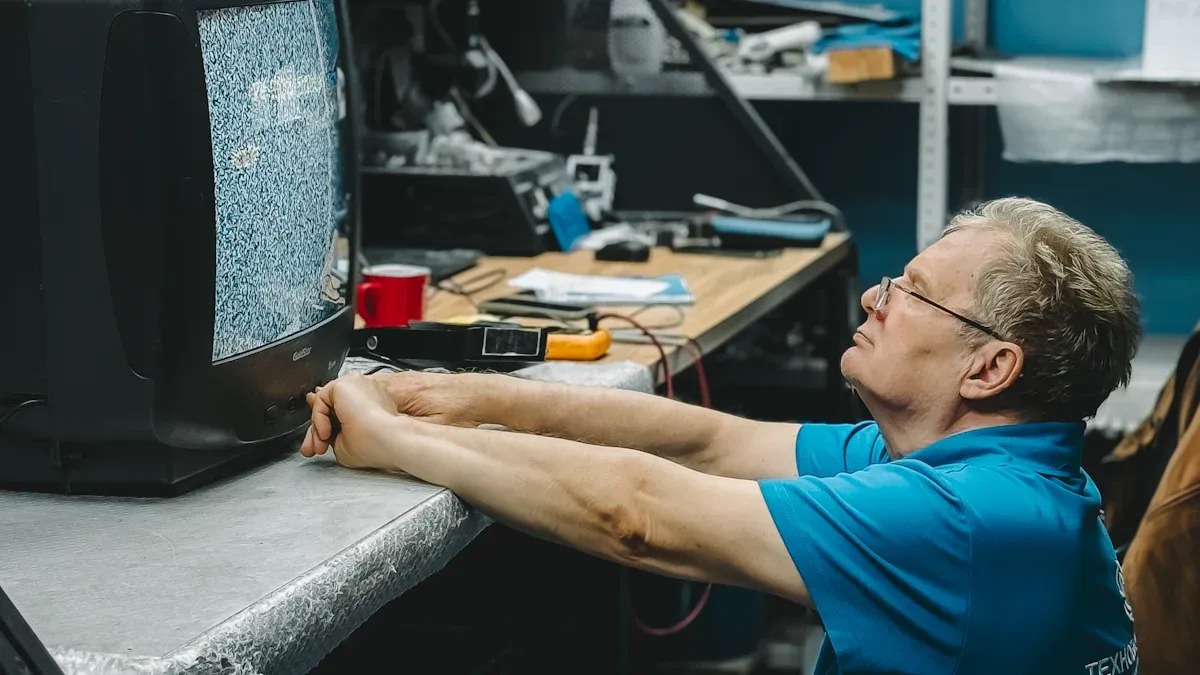
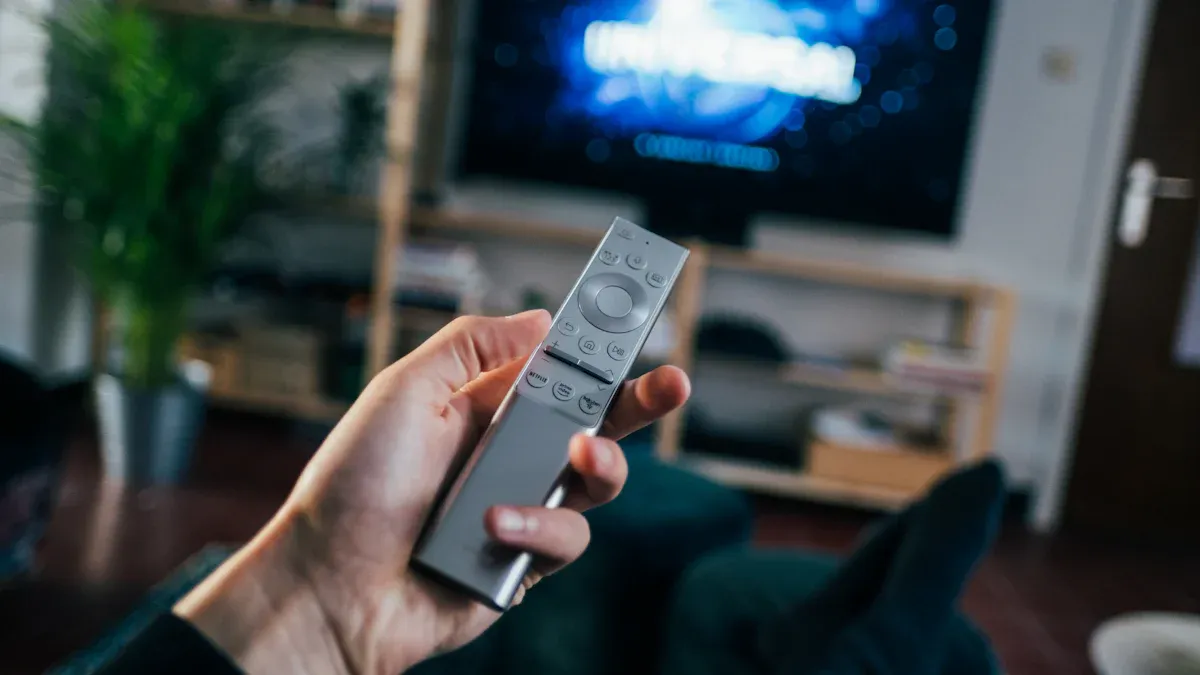
အဝေးထိန်းမပါပဲ တီဗွီနဲ့ wifi ချိတ်နည်းသိချင်ပါတယ်။ မင်းတစ်ယောက်တည်းမဟုတ်ဘူး။ လူများစွာသည် ၎င်းတို့၏ TV အဝေးထိန်းခလုတ်များကို နှစ်စဉ် ဆုံးရှုံး သို့မဟုတ် ချိုးဖျက်ကြသည်။ သင်အကြိုက်ဆုံးရှိုးကို ကြည့်ချင်သော်လည်း အဝေးထိန်းခလုတ်ပျောက်နေသောအခါတွင် စိတ်အနှောင့်အယှက်ဖြစ်ရသည်။ စိတ်မပူပါနဲ့။ သင့်တီဗီကို အွန်လိုင်းပြန်ရရန် သင့်ဖုန်း၊ USB ကီးဘုတ် သို့မဟုတ် စမတ်လှည့်ကွက်အချို့ကို သင်အသုံးပြုနိုင်ပါသည်။
သော့ထုတ်ယူမှုများ
သင်တစ်ဦးကိုသုံးနိုင်သည်။ USB ကီးဘုတ် သို့မဟုတ် မောက်စ် ။ ၎င်းသည် သင့် TV ၏မီနူးကို ရွှေ့ရန် ကူညီပေးသည်။ ၎င်းသည် သင့်အား ဒုက္ခမရှိဘဲ WiFi သို့ ချိတ်ဆက်နိုင်စေပါသည်။
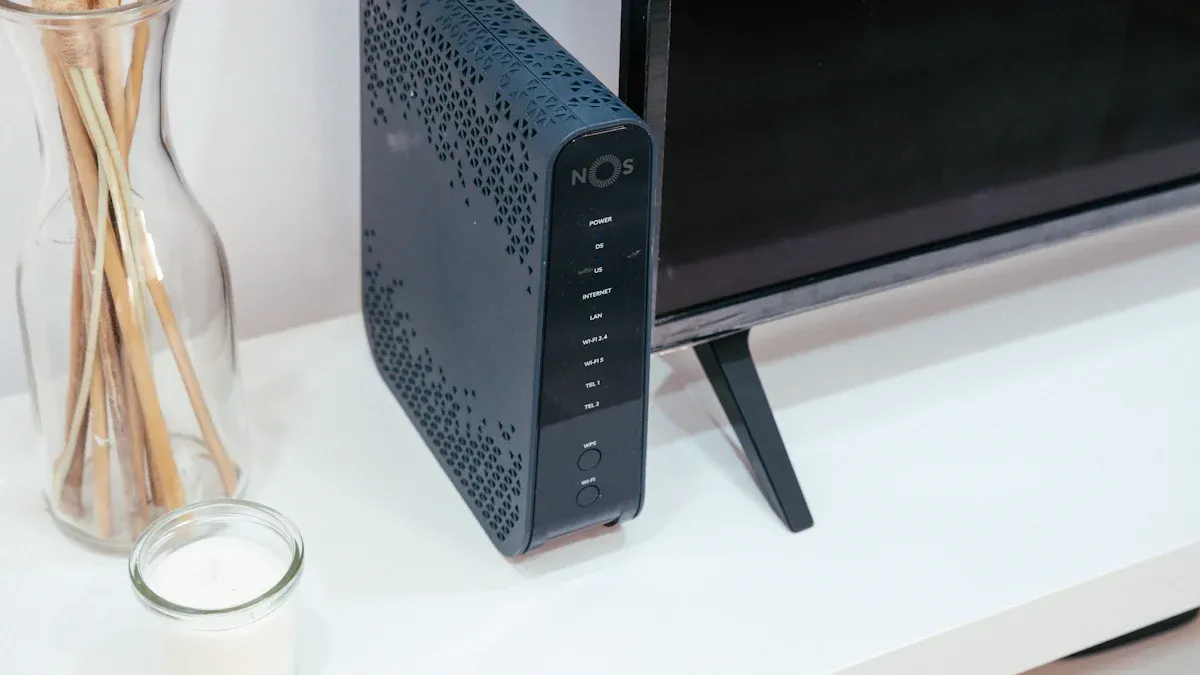
Ethernet ကေဘယ်လ်တစ်ခုက သင့်အား ပေးသည်။ ခိုင်မာသောချိတ်ဆက်မှု ။ ၎င်းကို သင်၏ TV နှင့် router တွင်ချိတ်ပါ။ လျှင်မြန်သောအင်တာနက်ကိုချက်ချင်းရလိမ့်မည်။
သင်၏ WiFi ကွန်ရက်အမည်ကို အဟောင်းသို့ ပြောင်းပါ။ သင့် TV က အဲဒါကို မှတ်မိပါလိမ့်မယ်။ ၎င်းသည် ချိတ်ဆက်မှုကို ပိုမိုလွယ်ကူစေသည်။
သင့်ဖုန်းတွင် မိုဘိုင်းဟော့စပေါ့တစ်ခု ပြုလုပ်ပါ။ ၎င်းသည် သင့်တွင် အဝေးထိန်းကိရိယာမရှိပါက သင့်တီဗီကို အင်တာနက်ရနိုင်စေပါသည်။
သင့်ဖုန်းတွင် သင့် TV အမှတ်တံဆိပ်၏အက်ပ်ကို ဒေါင်းလုဒ်လုပ်ပါ။ ဆက်တင်များကို ထိန်းချုပ်နိုင်ပြီး သင့်ဖုန်းမှ WiFi သို့ ချိတ်ဆက်နိုင်သည်။
သင့် TV ရှိ HDMI-CEC ကိုဖွင့်ပါ။ ထို့နောက် သင်သည် ဂိမ်းစက်များ သို့မဟုတ် တိုက်ရိုက်လွှင့်စက်များကို အဝေးထိန်းအဖြစ် အသုံးပြုနိုင်သည်။ ၎င်းသည် မီနူးများမှတစ်ဆင့် ရိုးရှင်းလွယ်ကူစေသည်။
သင့်တွင် Roku သို့မဟုတ် TCL TV ရှိလျှင် ၎င်းတို့၏အက်ပ်များကို အသုံးပြုပါ။ ဤအက်ပ်များက သင့် TV ကို ထိန်းချုပ်ပြီး အဝေးထိန်းမပါဘဲ WiFi သို့ ချိတ်ဆက်ရန် ကူညီပေးသည်။
USB ကီးဘုတ် သို့မဟုတ် မောက်စ်ကို အနီးကပ်ထားပါ။ ၎င်းသည် အဝေးထိန်းခလုတ်ပျောက်သွားပါက သင့် TV ၏ဆက်တင်များသို့ အမြန်ရောက်ရှိရန် ကူညီပေးသည်။
Remote မပါဘဲ TV နှင့် WiFi ချိတ်ဆက်နည်း
လုပ်နည်းသိချင်ရင် အဝေးထိန်းမပါဘဲ တီဗီသို့ wifi ချိတ်ဆက်ပါ ၊ သင့်တွင်ရွေးချယ်စရာများစွာရှိသည်။ USB ကီးဘုတ် သို့မဟုတ် မောက်စ်၊ Ethernet ကြိုးကို သုံးနိုင်သည် သို့မဟုတ် သင်၏ Wi-Fi ကွန်ရက်ကိုပင် အမည်ပြောင်းနိုင်သည်။ နည်းလမ်းတစ်ခုချင်းစီကို လိုက်လုပ်ကြည့်ရအောင် အဝေးထိန်းမပါဘဲ တီဗွီသို့ wifi ချိတ်ဆက်ပြီး တိုက်ရိုက်ကြည့်ရှုခြင်းသို့ ပြန်သွားပါ။
USB ကီးဘုတ်/မောက်စ်
တစ်ခါတစ်ရံတွင်၊ သင့် TV သည် USB ထည့်သွင်းကိရိယာများကို ပံ့ပိုးပေးသည်။ ဤလှည့်ကွက်သည် စမတ်တီဗီများစွာအတွက် အလုပ်လုပ်နိုင်ပြီး အဝေးထိန်းမပါဘဲ တီဗီကို ထိန်းချုပ်ရန် ကူညီပေးနိုင်သည်။
ပံ့ပိုးထားသော TV မော်ဒယ်များ
Samsung၊ LG၊ Sony၊ TCL နှင့် Vizio ကဲ့သို့သော အမှတ်တံဆိပ်များမှ အသစ်ထွက်ရှိထားသည့် စမတ်တီဗီအများစုသည် USB ကီးဘုတ်များနှင့် ကြွက်များကို ပံ့ပိုးပေးသည်။ သင့် TV တွင် USB အပေါက်ရှိမရှိ စစ်ဆေးရန် လိုအပ်ပါသည်။ အဲဒါဆိုရင် မင်းကံကောင်းသွားပါပြီ။
အကြံပြုချက်- သင့်တွင် တီဗီအဟောင်းတစ်လုံးရှိလျှင် မည်သို့ပင်ဖြစ်စေ USB ကီးဘုတ် သို့မဟုတ် မောက်စ်ကို ပလပ်ထိုးကြည့်ပါ။ အချို့သော မော်ဒယ်ဟောင်းများသည် အခြေခံထည့်သွင်းကိရိယာများကို မှတ်မိနေသေးသည်။
မီနူးလမ်းညွှန်
သင်၏ USB ကီးဘုတ် သို့မဟုတ် မောက်စ်ကို TV ၏ USB အပေါက်ထဲသို့ ချိတ်ပါ။
စက္ကန့်အနည်းငယ်စောင့်ပါ။ သင့် TV သည် စက်ပစ္စည်းကို အလိုအလျောက် သိရှိနိုင်မည်ဖြစ်သည်။
မြှားခလုတ်များ (ကီးဘုတ်) ကိုသုံးပါ သို့မဟုတ် TV ၏မီနူးကိုဖွင့်ရန် ကာဆာ (မောက်စ်) ကို ရွှေ့ပါ။
'ကွန်ရက်' သို့မဟုတ် 'Wi-Fi' ဆက်တင်များသို့ သွားပါ။
စာရင်းထဲမှ သင်၏ Wi-Fi ကွန်ရက်ကို ရွေးပါ။
ကီးဘုတ်ကို အသုံးပြု၍ သင်၏ Wi-Fi စကားဝှက်ကို ထည့်သွင်းပါ။
အတည်ပြုပြီး ချိတ်ဆက်ပါ။
ယခု သင်သည် တီဗွီသို့ wifi ချိတ်ဆက်နိုင်ပြီး သင့်စိတ်ကြိုက်အက်ပ်များကို ခံစားနိုင်ပါပြီ။ ဤနည်းလမ်းသည် မြန်ဆန်ပြီး အပိုထည့်သွင်းမှု မလိုအပ်ပါ။
Ethernet Cable
USB စက်ပစ္စည်းကို အသုံးမပြုနိုင်ပါက ကြိုးတပ်ချိတ်ဆက်ပါ။ Ethernet ကေဘယ်ကြိုးများသည် သင့် TV ကိုအွန်လိုင်းရရန် တည်ငြိမ်ပြီး လျင်မြန်သောနည်းလမ်းကို ပေးဆောင်ပါသည်။
ကြိုးတပ်တပ်ဆင်ခြင်း။
သင့် TV နောက်ကျောရှိ Ethernet အပေါက်ကို ရှာပါ။
Ethernet ကြိုး၏အဆုံးတစ်ဖက်ကို သင်၏ TV တွင် တပ်ဆင်ပြီး နောက်တစ်ခုအား သင်၏ router သို့ ချိတ်ပါ။
သင့် TV သည် အင်တာနက်သို့ အလိုအလျောက်ချိတ်ဆက်သင့်သည်။ မဟုတ်ပါက၊ ကွန်ရက်ဆက်တင်များကိုဖွင့်ရန် USB ကီးဘုတ် သို့မဟုတ် မောက်စ်ကိုအသုံးပြုပြီး 'Wired' သို့မဟုတ် 'Ethernet' ကိုရွေးချယ်ပါ။
တီဗီချိတ်ဆက်မှုများအတွက် Ethernet နှင့် Wi-Fi နှိုင်းယှဉ်ပုံကို အတိုချုံးကြည့်ရန် ဤတွင်ကြည့်ပါ။
ချိတ်ဆက်မှုအမျိုးအစား |
အားသာချက်များ |
အားနည်းချက်များ |
ဝိုင်ဖိုင် |
သက်တောင့်သက်သာ၊ လိုက်လျောညီထွေရှိသော၊ ရုပ်ပိုင်းဆိုင်ရာကြိုးများမရှိပါ။ |
ယုံကြည်စိတ်ချရမှုနည်းသော၊ အချက်ပြဝင်ရောက်စွက်ဖက်မှု၊ ဖြစ်နိုင်ချေရှိသော အရှိန်မြှင့်မှု |
အီသာနက် |
တည်ငြိမ်သော၊ မြန်နှုန်းမြင့်၊ အနှောင့်အယှက်ပေးသော ကိုယ်ခံအား |
ရုပ်ပိုင်းဆိုင်ရာ ကေဘယ်ကြိုး၊ စနစ်ထည့်သွင်းရန် အားထုတ်မှု လိုအပ်သည်။ |
မှတ်ချက်- buffering မပါဘဲ ချောမွေ့သော တိုက်ရိုက်ထုတ်လွှင့်မှုအတွေ့အကြုံကို ရယူလိုပါက Ethernet သည် ကောင်းမွန်ပါသည်။
LB-LINK Adapters
သင့် TV တွင် built-in Ethernet အပေါက်မရှိပါက LB-LINK USB-to-Ethernet adapter ကို အသုံးပြုနိုင်ပါသည်။ အဒက်တာအား သင့် TV ၏ USB အပေါက်တွင် ချိတ်ပါ၊ ထို့နောက် အီသာနက်ကြိုးကို ချိတ်ဆက်ပါ။ ဤဖြေရှင်းချက်သည် စမတ်တီဗီများစွာအတွက် ကောင်းမွန်စွာလုပ်ဆောင်နိုင်ပြီး ကြိုးတပ်ချိတ်ဆက်မှုကို ဦးစွာအသုံးပြုခြင်းဖြင့် အဝေးထိန်းမပါဘဲ တီဗီသို့ wifi ချိတ်ဆက်ရန် ကူညီပေးသည်။
WiFi အမည်ပြောင်းခြင်း။
သင့် TV သည် သင့် Wi-Fi ကွန်ရက်ဟောင်းကို မှတ်မိနေနိုင်သော်လည်း သင် router သို့မဟုတ် စကားဝှက်များကို ပြောင်းလဲထားသည်။ သင်၏ လက်ရှိ Wi-Fi ကို အမည်ပြောင်းခြင်းဖြင့် သင့် TV ကို ချိတ်ဆက်ရန် လှည့်စားနိုင်သည်။
ကွန်ရက်ဟောင်းနှင့် ကိုက်ညီခြင်း။
သင့်ဖုန်း သို့မဟုတ် ကွန်ပျူတာမှ သင့် Wi-Fi ရောက်တာ၏ ဆက်တင်များသို့ ဝင်ရောက်ပါ။
သင်၏ TV နှင့် ချိတ်ဆက်ထားသော နောက်ဆုံးကွန်ရက်နှင့် ကိုက်ညီရန် Wi-Fi ကွန်ရက်အမည် (SSID) နှင့် စကားဝှက်ကို ပြောင်းပါ။
ပြောင်းလဲမှုများကို သိမ်းဆည်းပြီး သင့် router ကို ပြန်လည်စတင်ပါ။
သင့် TV ကိုဖွင့်ပါ။ အသေးစိတ်အချက်များ မှတ်သားထားသည်နှင့် ကိုက်ညီသောကြောင့် ၎င်းသည် Wi-Fi သို့ အလိုအလျောက် ချိတ်ဆက်သင့်သည်။
သင့်အဝေးထိန်းခလုတ် ပျောက်သွားပြီး TV ၏ဆက်တင်များကို မဝင်ရောက်နိုင်ပါက ဤနည်းလမ်းသည် ကောင်းစွာအလုပ်လုပ်သည်။ အဝေးထိန်းမပါဘဲ တီဗီနှင့် wifi ချိတ်ဆက်နည်း ပြဿနာကို ဖြေရှင်းရန် လိမ္မာပါးနပ်သောနည်းလမ်းတစ်ခုဖြစ်သည်။
Pro အကြံပြုချက်- သင့် TV ချိတ်ဆက်ပြီးနောက်တွင် သင်သည် ကွန်ရက်များပြောင်းလိုပါက Wi-Fi ဆက်တင်များကို အပ်ဒိတ်လုပ်ရန် TV မိုဘိုင်းအက်ပ် သို့မဟုတ် USB ကီးဘုတ်ကို အသုံးပြုနိုင်သည်။
သင့်တွင် နည်းလမ်းများစွာရှိသည်။ တီဗွီကို wifi ချိတ်ဆက်ပါ ။ အဝေးထိန်းမပါဘဲ ဤအဆင့်များကို စမ်းကြည့်ပြီး မည်သည့်အရာသည် သင့်စနစ်ထည့်သွင်းမှုအတွက် အသင့်တော်ဆုံးဖြစ်သည်ကို ကြည့်ရှုပါ။ Wi-Fi သည် စမတ်တီဗီများအတွက် မရှိမဖြစ်ဖြစ်ပြီး ဤလှည့်ကွက်များက သင့်အား ချိတ်ဆက်နေစေရန် ကူညီပေးသည်။
မိုဘိုင်းဟော့စပေါ့
တစ်ခါတစ်ရံတွင် သင့်တီဗီအွန်လိုင်းရရန် အမြန်ပြင်ဆင်မှုတစ်ခုသာ လိုအပ်သည်။ သင့်တွင် အဝေးထိန်းကိရိယာမရှိပါက သင့်စမတ်ဖုန်းသည် တစ်နေ့တာကို သက်သာစေနိုင်သည်။ သင့်ဖုန်းကို မိုဘိုင်းဟော့စပေါ့တစ်ခုအဖြစ် အသုံးပြုနိုင်ပါသည်။ ဤလှည့်ကွက်သည် သင့်ဖုန်း၏ဒေတာကို အသုံးပြု၍ သင့် TV ကို အင်တာနက်ချိတ်ဆက်နိုင်စေပါသည်။ သင့် TV သည် ယခင်က သင့်ဖုန်း၏ ဟော့စပေါ့နှင့် ချိတ်ဆက်ထားပြီးဖြစ်သော်လည်း ၎င်းတွင် မရှိသေးလျှင်ပင် စမ်းသုံးကြည့်နိုင်ပါသည်။
ဤသည်မှာ မိုဘိုင်းဟော့စပေါ့ကို သင်မည်ကဲ့သို့ သတ်မှတ်နိုင်သည်-
သင့်စမတ်ဖုန်းရှိ ဆက်တင်များအက်ပ်ကို ဖွင့်ပါ။
'Hotspot' သို့မဟုတ် 'Tethering' ကိုရှာဖွေပါ။ ၎င်းကိုဖွင့်ရန် တို့ပါ။
မိုဘိုင်း ဟော့စပေါ့ ဝန်ဆောင်မှုကို ဖွင့်ပါ။
သင်၏ TV မှတ်မိသော WiFi ကွန်ရက်နှင့် ကိုက်ညီရန် ဟော့စပေါ့အမည် (SSID) နှင့် စကားဝှက်ကို သတ်မှတ်ပါ။ ကွန်ရက်ဟောင်းအမည်ကို မသိပါက သင်၏ လက်ရှိ WiFi အသေးစိတ်အချက်အလက်များကို အသုံးပြုကြည့်ပါ။
သင့်ဖုန်းကို သင့် TV နှင့် နီးကပ်စွာထားပါ။
သင့် TV ကိုဖွင့်ပါ။ အသေးစိတ်အချက်များ တူညီပါက WiFi ကွန်ရက်များကို ရှာဖွေပြီး သင့်ဖုန်း၏ ဟော့စပေါ့သို့ အလိုအလျောက် ချိတ်ဆက်သင့်သည်။
အကြံပြုချက်- သင့် TV သည် ချက်ချင်းမချိတ်ဆက်ပါက သင့်ဖုန်းနှင့် သင့် TV နှစ်ခုလုံးကို ပြန်လည်စတင်ပါ။ တစ်ခါတစ်ရံ ၎င်းသည် စက်ပစ္စည်းများကို အချင်းချင်းရှာဖွေရန် ကူညီပေးသည်။
မိုဘိုင်းဟော့စပေါ့ကို အသုံးပြုခြင်းသည် သင့် router သို့ မရောက်ရှိနိုင်ပါ သို့မဟုတ် ၎င်း၏ဆက်တင်များကို ပြောင်းလဲပါက အကောင်းဆုံးရွေးချယ်မှုဖြစ်သည်။ သင် ခရီးသွားခြင်း သို့မဟုတ် သင့် TV ကို နေရာအသစ်သို့ ရွှေ့သည့်အခါတွင်လည်း ၎င်းသည် ကောင်းမွန်စွာ အလုပ်လုပ်ပါသည်။
LB-LINK ဟော့စပေါ့စက်များ
ပိုမိုတည်ငြိမ်သောချိတ်ဆက်မှုကို လိုချင်လျှင် သို့မဟုတ် သင့်ဖုန်း၏ဒေတာကို အသုံးမပြုလိုပါက LB-LINK ဟော့စပေါ့စက်ကို စမ်းသုံးနိုင်ပါသည်။ ဤဂက်ဂျက်များသည် သင့် TV အတွက် သယ်ဆောင်ရလွယ်ကူသော WiFi ကွန်ရက်ကို ဖန်တီးပေးပါသည်။ သင်သည် LB-LINK ဟော့စပေါ့ကို ပါဝါရင်းမြစ်တစ်ခုတွင် ပလပ်ထိုးလိုက်ရုံဖြင့် ကွန်ရက်အမည်နှင့် စကားဝှက်ကို စနစ်ထည့်သွင်းပြီး သင့် TV သည် အိမ်တွင်ကဲ့သို့ပင် ချိတ်ဆက်နိုင်သည်။
LB-LINK ဟော့စပေါ့စက်ကို ဘာကြောင့် ရွေးချယ်တာလဲ။
ဖုန်းဟော့စပေါ့အများစုထက် ပိုမိုအားကောင်းပြီး ယုံကြည်စိတ်ချရသောအချက်ပြမှုကို သင်ရရှိမည်ဖြစ်သည်။
သင့်ဖုန်း၏ဘက်ထရီအား မကုန်စေပါ။
ဟိုတယ်များ၊ အဆောင်ခန်းများ သို့မဟုတ် အပြင်ဘက်တွင်ပင် ၎င်းတို့ကို ပါဝါဖြင့် မည်သည့်နေရာတွင်မဆို အသုံးပြုနိုင်သည်။
ဤသည်မှာ LB-LINK ဟော့စပေါ့စက်ကို အသုံးပြုပုံ-
LB-LINK ဟော့စပေါ့ကို နံရံပလပ်ပေါက် သို့မဟုတ် USB ပါဝါဘဏ်တွင် ချိတ်ပါ။
ဟော့စပေါ့၏ စနစ်ထည့်သွင်းမှုကွန်ရက်သို့ ချိတ်ဆက်ရန် သင့်ဖုန်း သို့မဟုတ် ကွန်ပျူတာကို အသုံးပြုပါ။
ဘရောက်ဆာကိုဖွင့်ပြီး စနစ်ထည့်သွင်းရန် ညွှန်ကြားချက်များကို လိုက်နာပါ။ သင့် TV ၏ နောက်ဆုံးသိထားသော WiFi နှင့် ကိုက်ညီရန် SSID နှင့် စကားဝှက်ကို သတ်မှတ်ပါ။
သင့် TV ကိုဖွင့်ပါ။ ၎င်းသည် LB-LINK ဟော့စပေါ့သို့ အလိုအလျောက် ချိတ်ဆက်သင့်သည်။
မှတ်ချက်- LB-LINK ဟော့စပေါ့စက်များသည် စမတ်တီဗီအများစုနှင့် အလုပ်လုပ်သည်။ သယ်ဆောင်ရလွယ်ကူပြီး အသုံးပြုရလွယ်ကူသော WiFi ဖြေရှင်းချက်ကို လိုချင်ပါက ၎င်းတို့သည် စမတ်ကျသော ရွေးချယ်မှုတစ်ခုဖြစ်သည်။
မိုဘိုင်းဟော့စပေါ့ သို့မဟုတ် LB-LINK စက်ပစ္စည်းတစ်ခုဖြင့် သင့် TV ကို မိနစ်ပိုင်းအတွင်း အွန်လိုင်းတွင် ရရှိနိုင်သည်။ အဝေးထိန်း မလိုအပ်ပါ။ ဖိစီးမှုမရှိ။ ရိုးရှင်းသော အဆင့်များ ဖြင့် သင် စိတ်ကြိုက် ရှိုးများ ထုတ်လွှင့်ခြင်း သို့ ပြန်သွားပါပြီ။
WiFi ချိတ်ဆက်မှုအတွက် TV မိုဘိုင်းအက်ပ်များ
သင့်အဝေးထိန်းခလုတ်ပျောက်သွားသောအခါတွင် သင်ပိတ်မိနေနိုင်သော်လည်း သင့်စမတ်ဖုန်းက ကူညီပေးနိုင်ပါသည်။ တီဗီအမှတ်တံဆိပ်များစွာသည် သင့်စမတ်တီဗီကို ထိန်းချုပ်နိုင်ပြီး wi-fi သို့ ချိတ်ဆက်နိုင်စေမည့် အက်ပ်များကို ပေးပါသည်။ ဤအက်ပ်များသည် သင့်ဖုန်းကို အဝေးထိန်းစနစ်အဖြစ် ပြောင်းလဲပေးကာ ဆက်တင်များကို ပြောင်းလဲရန်နှင့် အွန်လိုင်းသို့ရောက်ရန် လွယ်ကူစေသည်။
ထုတ်လုပ်သူအက်ပ်များ
အမှတ်တံဆိပ်ကြီးအများစုတွင် ကိုယ်ပိုင်အက်ပ်များရှိသည်။ ဤအက်ပ်များကို App Store သို့မဟုတ် Google Play တွင် သင်ရှာနိုင်သည်။ စက်ပစ္စည်းနှစ်ခုလုံးသည် တူညီသော wi-fi ကွန်ရက်ကို အသုံးပြုနေသမျှ ကာလပတ်လုံး ၎င်းတို့သည် သင့်စမတ်တီဗီနှင့် အလုပ်လုပ်ပါသည်။
Samsung SmartThings
Samsung SmartThings သည် Samsung စမတ်တီဗီပိုင်ရှင်များအတွက် ရေပန်းစားသော ရွေးချယ်မှုတစ်ခုဖြစ်သည်။ သင်သည် အက်ပ်ကို ဒေါင်းလုဒ်လုပ်ပြီး သင့်ဖုန်းကို သင့် TV ကဲ့သို့ wi-fi နှင့် ချိတ်ဆက်နိုင်သည်။ အက်ပ်သည် သင့်အား အသံအတိုးအကျယ်ကို ထိန်းချုပ်ရန်၊ ချန်နယ်များကို ပြောင်းလဲရန်နှင့် ဆက်တင်မီနူးကို ဖွင့်နိုင်စေပါသည်။ ၎င်းကိုသင်လည်းအသုံးပြုနိုင်ပါသည်။ သင့် TV ကို wi-fi ကွန်ရက်အသစ်သို့ ချိတ်ဆက်ပါ ။ အက်ပ်ရှိ အကြံပြုချက်များကို လိုက်နာရုံဖြင့် သင်၏စမတ်တီဗီသည် လျှင်မြန်စွာ အွန်လိုင်းသို့ ရောက်ရှိမည်ဖြစ်သည်။
RemoteNOW
အကယ်၍ သင်သည် Hisense စမတ်တီဗီကို ပိုင်ဆိုင်ပါက၊ RemoteNOW သည် သင့်အတွက် အက်ပ်ဖြစ်သည်။ ၎င်းသည် SmartThings ကဲ့သို့များစွာအလုပ်လုပ်သည်။ သင့် TV ကို ထိန်းချုပ်ရန်နှင့် wi-fi စနစ်ထည့်သွင်းရန် သင့်ဖုန်းကို အသုံးပြုနိုင်သည်။ အပလီကေးရှင်းသည် အဆင့်တစ်ဆင့်ချင်းစီကို လမ်းညွှန်ပေးသောကြောင့် သင်သည် အဝေးထိန်းခလုတ်မလိုအပ်ပါ။ အက်ပ်များကို ကြည့်ရှုရန်နှင့် ဆက်တင်များကို ချိန်ညှိရန် RemoteNOW ကိုလည်း သင်အသုံးပြုနိုင်ပါသည်။
တီဗီထုတ်လုပ်သူအများအပြားသည် အဝေးထိန်းကိရိယာမလိုအပ်ဘဲ သင်၏ wi-fi ချိတ်ဆက်ထားသော TV များကို ထိန်းချုပ်နိုင်စေမည့် စမတ်ဖုန်းအပလီကေးရှင်းများကို ပံ့ပိုးပေးပါသည်။
အက်ပ်သတ်မှတ်ခြင်း အဆင့်များ
ဤအက်ပ်များကို စနစ်ထည့်သွင်းခြင်းသည် ရိုးရှင်းပါသည်။ ဤသည်မှာ သင်စတင်ရန် အမြန်လမ်းညွှန်တစ်ခုဖြစ်သည်။
သင့် TV အမှတ်တံဆိပ်အတွက် အက်ပ်ကို App Store သို့မဟုတ် Google Play မှ ဒေါင်းလုဒ်လုပ်ပါ။
သင့်ဖုန်းနှင့် smart tv သည် တူညီသော wi-fi ကွန်ရက်ပေါ်တွင် ရှိနေကြောင်း သေချာပါစေ။
အက်ပ်ကိုဖွင့်ပြီး သင့်ဖုန်းကို သင့် TV နှင့် တွဲချိတ်ရန် ညွှန်ကြားချက်များကို လိုက်နာပါ။
သင့် TV ရှိ ကွန်ရက်ဆက်တင်များကို ဖွင့်ရန် အက်ပ်ကို အသုံးပြုပါ။
သင်၏ Wi-Fi ကွန်ရက်ကို ရွေးချယ်ပြီး စကားဝှက်ကို ထည့်သွင်းပါ။
အကယ်၍ သင်သည် ပြဿနာများကြုံလာပါက ဤပြဿနာဖြေရှင်းခြင်းအဆင့်များကို စမ်းကြည့်ပါ။
သင်၏ smart tv နှင့် wi-fi router ကို ပြန်လည်စတင်ပါ။
သင်၏ Wi-Fi ချိတ်ဆက်မှုကို အခြားစက်နှင့် စစ်ဆေးပါ။
မှန်ကန်သော wi-fi စကားဝှက်ကို အသုံးပြုကြောင်း သေချာပါစေ။
ပိုမိုအားကောင်းသောအချက်ပြမှုရရှိရန် သင်၏ router ကို သင်၏စမတ်တီဗီသို့ ပိုမိုနီးကပ်စွာရွှေ့ပါ။
သင့် TV ၏ ကွန်ရက်ဆက်တင်များကို စစ်ဆေးပြီး လိုအပ်ပါက ပြန်လည်သတ်မှတ်ပါ။
ချိတ်ဆက်မှုပြဿနာများတွေ့ပါက သင်၏စမတ်တီဗီတွင် DHCP ဆက်တင်များကို ပြောင်းလဲပါ။
ဖြစ်နိုင်ပါက အီသာနက်ကြိုးကို အသုံးပြု၍ သင်၏စမတ်တီဗီဆော့ဖ်ဝဲကို အပ်ဒိတ်လုပ်ပါ။
ဘာမှအလုပ်မဖြစ်ပါက၊ သင်၏စမတ်တီဗီတွင် စက်ရုံထုတ်ပြန်လည်သတ်မှတ်ခြင်းကို လုပ်ဆောင်ပါ။
ဤအက်ပ်များကို Samsung၊ LG၊ Sony၊ TCL၊ နှင့် Vizio စမတ်တီဗီများဖြင့် သင်အသုံးပြုနိုင်ပါသည်။ အမှတ်တံဆိပ်တစ်ခုစီတွင် ၎င်း၏ကိုယ်ပိုင်အက်ပ်ရှိသော်လည်း အဆင့်များသည် ဆင်တူသည်။ သင့်ဖုန်းနှင့် ကောင်းမွန်သော wi-fi ချိတ်ဆက်မှုဖြင့် သင်လုပ်ဆောင်နိုင်သည်။ သင့်စမတ်တီဗီကို ထိန်းချုပ် ပြီး သင့်စိတ်ကြိုက်ရှိုးများကို ကြည့်ရှုရန် ပြန်သွားပါ။
HDMI-CEC နှင့် ချိတ်ဆက်ထားသော စက်များ
ဒါကို သင်မသိနိုင်သော်လည်း သင့် TV သည် HDMI-CEC ဟုခေါ်သော အင်္ဂါရပ်တစ်ခုမှတစ်ဆင့် အခြားစက်ပစ္စည်းများနှင့် စကားပြောနိုင်သည်။ ဤအသုံးဝင်သောကိရိယာသည် ဂိမ်းစက်များ သို့မဟုတ် တိုက်ရိုက်လွှင့်ချောင်းများကဲ့သို့သော အရာများဖြင့် သင့် TV ကို ထိန်းချုပ်နိုင်စေပါသည်။ သင်၏ အဝေးထိန်းခလုတ် ပျောက်ဆုံးသွားပါက၊ HDMI-CEC သည် ပြဿနာများစွာမရှိဘဲ သင့် TV ကို အွန်လိုင်းတွင် ရရှိစေရန် ကူညီပေးနိုင်ပါသည်။
HDMI-CEC ဖွင့်ခြင်း။
HDMI-CEC သည် 'Consumer Electronics Control' အတွက် အတိုကောက်ဖြစ်သည်။ ၎င်းသည် သင့်အား HDMI ဖြင့် ချိတ်ဆက်ထားသော မတူညီသော gadgets များကို ထိန်းချုပ်ရန် အဝေးထိန်း သို့မဟုတ် စက်တစ်ခုအား အသုံးပြုနိုင်သည်။ သင်မစတင်မီ သင့် TV ၏ဆက်တင်များတွင် HDMI-CEC ကိုဖွင့်ထားရန် လိုအပ်သည်။ အဆင့်များသည် သင့် TV အမှတ်တံဆိပ်ပေါ်တွင်မူတည်သော်လည်း ဆက်တင်များမီနူးတွင် ရွေးချယ်စရာကို သင်တွေ့နိုင်သည်။
ဤသည်မှာ လူကြိုက်များသော TV အချို့တွင် HDMI-CEC ကို သင်မည်ကဲ့သို့ ဖွင့်နိုင်သည်-
Samsung TV : ပင်မခလုတ်ကိုနှိပ်ပါ၊ ဆက်တင်များသို့သွားပါ၊ ထို့နောက် အထွေထွေ။ 'ပြင်ပစက်ပစ္စည်းမန်နေဂျာ' ကိုရှာပြီး 'Anynet+ (HDMI-CEC) ကိုဖွင့်ပါ။'
LG TV- ပင်မခလုတ်ကိုနှိပ်ပါ၊ ဆက်တင်များကိုဖွင့်ပြီး 'Simplink' ကိုဖွင့်ပါ။
Sony TV- ပင်မကိုနှိပ်ပါ၊ ဆက်တင်များသို့သွားပါ၊ 'တီဗီကြည့်နေသည်' ထို့နောက် 'ပြင်ပထည့်သွင်းမှုများ၊' ကိုရွေးချယ်ပြီး 'BRAVIA Sync ထိန်းချုပ်မှု' ကိုဖွင့်ပါ။
Sharp TV : MENU ကိုနှိပ်ပါ၊ 'System Options၊' ကိုရွေးပါ၊ ထို့နောက် 'AQUOS Link Setup,' ကိုဖွင့်ပြီး 'AQUOS Link Control' ကိုဖွင့်ပါ။
အကြံပြုချက်- HDMI-CEC သင့် TV တွင် အခြားအမည်တစ်ခု ရှိနိုင်ပါသည်။ Anynet+၊ Simplink၊ BRAVIA Sync သို့မဟုတ် AQUOS Link ကဲ့သို့သော အမည်များကို ရှာဖွေပါ။
တွဲဖက်သုံးနိုင်သော စက်များ
ခေတ်မီတီဗီအများစုသည် HDMI-CEC ကို ပံ့ပိုးပေးသော်လည်း အားလုံးသည် တူညီသောအမည်ကို အသုံးပြုကြသည်မဟုတ်ပါ။ ဤသည်မှာ မှတ်သားထားရမည့်အချက်များ-
TV အသစ်အများစုတွင် HDMI-CEC ပါ၀င်သည်။
အချို့သောအမှတ်တံဆိပ်များသည် HDMI-CEC အတွက် ၎င်းတို့၏ကိုယ်ပိုင်အမည်များကို အသုံးပြုကြသည်။
HDMI-CEC ကို မပံ့ပိုးနိုင်သော တီဗီကို ယနေ့ ရှာတွေ့ရန် ရှားပါးသည်။
သင့်တွင် တီဗီအသစ်တစ်လုံးရှိလျှင် ဤအင်္ဂါရပ်ကို အသုံးပြုရန် အသင့်ဖြစ်နိုင်သည်။
Game Consoles သို့မဟုတ် Streaming Sticks ကိုအသုံးပြုခြင်း။
ဂိမ်းစက်များနှင့် တိုက်ရိုက်လွှင့်တုတ်များသည် ကူညီပေးနိုင်ပါသည် ။ သင့် TV ကို ထိန်းချုပ်ပြီး WiFi သို့ ချိတ်ဆက်ရန် ဤစက်ပစ္စည်းများထဲမှ တစ်ခုကို ပလပ်ထိုးလိုက်သောအခါတွင်၊ သင်သည် ၎င်းတို့၏ TV ၏မီနူးများမှတစ်ဆင့် ရွေ့လျားရန် ၎င်းတို့၏ အဝေးထိန်းကိရိယာ သို့မဟုတ် ထိန်းချုပ်ကိရိယာများကို မကြာခဏ အသုံးပြုနိုင်သည်။
ဤသည်မှာ လူကြိုက်များသော စက်ပစ္စည်းအချို့နှင့် ၎င်းတို့ကမ်းလှမ်းထားသည်များကို အမြန်ကြည့်ရှုလိုက်ပါ-
စက်အမည် |
အင်္ဂါရပ်များ |
Roku Streaming Stick 4K |
4K ပံ့ပိုးမှု၊ Dolby Vision၊ HDR10+၊ တာဝေးပစ် Wi-Fi၊ အခမဲ့ တီဗီချန်နယ် 500+ |
Amazon Fire TV Stick 4K Max |
Wi-Fi 6E၊ မြန်ဆန်သောပရိုဆက်ဆာ၊ ချောမွေ့သောအက်ပ်စတင်မှု၊ ပတ်ဝန်းကျင်အတွေ့အကြုံ |
Google TV တိုက်ရိုက်လွှင့်စက် (4K) |
ခေတ်မီသောအင်တာဖေ့စ်၊ စမတ်ကျသောရှာဖွေမှု၊ အသုံးပြုရလွယ်ကူသည်။ |
သင့်တွင် PlayStation သို့မဟုတ် Xbox ကဲ့သို့ ဂိမ်းကွန်ဆိုးတစ်ခုရှိပါက၊ သင့် TV ၏ကွန်ရက်ကို စနစ်ထည့်သွင်းရန် ကူညီရန်အတွက် ၎င်း၏ထိန်းချုပ်ကိရိယာကိုလည်း အသုံးပြုနိုင်သည်။ ကွန်ဆိုးလ်ကို HDMI ကြိုးဖြင့် သင့် TV သို့ ချိတ်ဆက်ပါ။ HDMI-CEC ကိုဖွင့်ပြီး TV ၏ဆက်တင်များကိုဖွင့်ကာ WiFi သို့ချိတ်ဆက်ရန် ကွန်ဆိုးလ်၏ထိန်းချုပ်ကိရိယာကို သင်အသုံးပြုနိုင်ပါသည်။
HDMI-CEC ကို streaming stick သို့မဟုတ် game console ဖြင့်အသုံးပြုခြင်းဖြင့် မူရင်းအဝေးထိန်းမပါဘဲ သင့် TV ကို ထိန်းချုပ်ရန် ရိုးရှင်းသောနည်းလမ်းကို ပေးပါသည်။ သင်သည် အွန်လိုင်းသို့ ပြန်လည်ရောက်ရှိပြီး သင့်စိတ်ကြိုက်ရှိုးများကို အချိန်တိုအတွင်း စတင်ကြည့်ရှုနိုင်ပါသည်။
Roku TV ကို အဝေးထိန်းမပါဘဲ WiFi သို့ ချိတ်ဆက်ပါ။
သင်၏ Roku အဝေးထိန်းခလုတ်ကို ဆုံးရှုံးလိုက်ရခြင်းသည် အထူးသဖြင့် သင်အွန်လိုင်းတက်လိုသည့်အခါတွင် ပြဿနာကြီးတစ်ခုလို ခံစားရနိုင်သည်။ အဝေးထိန်းအသစ်တစ်လုံးကို ချက်ချင်းဝယ်ဖို့ လိုအပ်မယ်ထင်ပေမယ့် သင့်မှာ တခြားရွေးချယ်စရာတွေ ရှိနေပါတယ်။ သင့်အား ကူညီရန် သင့်ဖုန်း သို့မဟုတ် USB ကီးဘုတ်ကို အသုံးပြုနိုင်သည်။ roku tv ကို wifi သို့ ချိတ်ဆက်ပါ ။ အဝေးထိန်းမပါဘဲ သင်အကြိုက်ဆုံးရှိုးများကို တိုက်ရိုက်ကြည့်ရှုနိုင်စေရန် နည်းလမ်းနှစ်ခုလုံးကို ကြည့်ကြပါစို့။
Roku အက်ပ်
သင့်စမတ်ဖုန်းရှိ Roku အက်ပ်သည် သင့်ဖုန်းကို အဝေးထိန်းစနစ်အဖြစ် ပြောင်းလဲနိုင်သည်။ အဝေးထိန်းခလုတ်မဆုံးရှုံးမီ သင့် Roku TV သည် သင့်အိမ်ရှိ WiFi နှင့် ချိတ်ဆက်ထားပြီးဖြစ်လျှင် ဤလှည့်ကွက်သည် အကောင်းဆုံးဖြစ်သည်။ အကယ်၍ သင်သည် သင်၏ WiFi ကို ပြောင်းခဲ့သည် သို့မဟုတ် သင်၏ Roku ကို ရွှေ့ပါက၊ သင်သည် သင်၏ ကွန်ရက်ဟောင်း ဆက်တင်များနှင့် ကိုက်ညီခြင်းဖြင့် ဤနည်းလမ်းကို ဆက်လက် အသုံးပြုနိုင်ပါသည်။
ဤသည်မှာ Roku အက်ပ်ကို အဝေးထိန်းမပါဘဲ wifi နှင့် roku တီဗီသို့ ချိတ်ဆက်ရန် သင်မည်ကဲ့သို့အသုံးပြုနိုင်သည်-
ယခင်က သင်၏ Roku TV ၏ အမည် (SSID) နှင့် စကားဝှက်ကို သိပါစေ။
Roku အက်ပ်ကို သင့်စမတ်ဖုန်း သို့မဟုတ် တက်ဘလက်တွင် ဒေါင်းလုဒ်လုပ်ပြီး ထည့်သွင်းပါ။
သင့် router ၏ဆက်တင်များသို့သွားကာ သင်၏ Roku ၏နောက်ဆုံးသိထားသောကွန်ရက်နှင့်ကိုက်ညီရန် WiFi အမည်နှင့် စကားဝှက်ကိုပြောင်းပါ။
သင်၏ Roku TV ကို ပလပ်ဖြုတ်ပါ၊ စက္ကန့်အနည်းငယ်စောင့်ပါ၊ ထို့နောက် ၎င်းကို ပြန်တပ်ပါ။ ၎င်းသည် သင်၏ Roku ကွန်ရက်ကို ရှာဖွေရာတွင် ကူညီပေးပါသည်။
သင့်ဖုန်းကို တူညီသော WiFi ကွန်ရက်သို့ ချိတ်ဆက်ပါ။
Roku အက်ပ်ကိုဖွင့်ပါ။ သင့်ဖုန်းသည် သင်၏ Roku TV ကို ကွန်ရက်ပေါ်တွင် ရှာဖွေသင့်သည်။
သင်၏ Roku TV ကို ထိန်းချုပ်ရန်နှင့် လိုအပ်ပါက WiFi ဆက်တင်များကို အပ်ဒိတ်လုပ်ရန် အက်ပ်၏ အဝေးထိန်းအင်္ဂါရပ်ကို အသုံးပြုပါ။
အကြံပြုချက်- သင်၏ Roku TV သည် အက်ပ်တွင် မပေါ်ပါက၊ သင့်ဖုန်းနှင့် Roku သည် တူညီသော WiFi ကွန်ရက်တွင် ရှိနေကြောင်းကို နှစ်ချက်စစ်ဆေးပါ။ လိုအပ်ပါက စက်နှစ်ခုလုံးကို ပြန်လည်စတင်ပါ။
ဤနည်းလမ်းသည် သင့်အား မူရင်းအဝေးထိန်းကိရိယာဖြင့် သင်အလိုရှိသည့်အတိုင်း သင်၏ Roku TV ကို ထိန်းချုပ်နိုင်စေပါသည်။ သင်သည် ဆက်တင်များကို ပြောင်းလဲခြင်း၊ ချန်နယ်များကို ကြည့်ရှုခြင်းနှင့် သင့်ဖုန်း၏ကီးဘုတ်ကို အသုံးပြု၍ စကားဝှက်များကိုပင် ထည့်သွင်းနိုင်သည်။
USB ကီးဘုတ်/မောက်စ်
Roku အက်ပ်သည် သင့်အတွက် အလုပ်မဖြစ်ပါက USB ကီးဘုတ် သို့မဟုတ် မောက်စ်ကို စမ်းကြည့်ပါ။ Roku TV အများအပြားတွင် ဤစက်ပစ္စည်းများကို ပလပ်ထိုးနိုင်စေမည့် USB အပေါက်တစ်ခုရှိသည်။ ဤနည်းလမ်းသည် သင့်အား မီနူးများမှတဆင့် ရွှေ့ရန်နှင့် အဝေးထိန်းမပါဘဲ သင့် WiFi စကားဝှက်ကို ရိုက်ထည့်ရန် နည်းလမ်းတစ်ခု ပေးသည်။
သင်၏ Roku TV ကို USB ကီးဘုတ် သို့မဟုတ် မောက်စ်ဖြင့် စနစ်ထည့်သွင်းရန် ဤအဆင့်များကို လိုက်နာပါ-
သင်၏ Roku TV ရှိ ဖွင့်ထားသော USB အပေါက်သို့ ကြိုးတပ် USB ကီးဘုတ် သို့မဟုတ် မောက်စ်ကို ချိတ်ပါ။
မျက်နှာပြင်ပေါ်ရှိ မီနူးကိုဖွင့်ရန် သင့် TV ရှိ ရုပ်ပိုင်းဆိုင်ရာခလုတ်များကို အသုံးပြုပါ။
ကီးဘုတ် သို့မဟုတ် မောက်စ်ဖြင့် 'ကွန်ရက်' သို့မဟုတ် 'Wi-Fi ဆက်တင်များ' ကဏ္ဍသို့ သွားပါ။
စာရင်းမှ သင့်အိမ်သုံး WiFi ကွန်ရက်ကို ရွေးပြီး 'ချိတ်ဆက်ပါ။' ကို ရွေးပါ။
ကီးဘုတ်ကို အသုံးပြု၍ သင်၏ WiFi စကားဝှက်ကို ရိုက်ထည့်ပါ၊ ထို့နောက် 'Enter' ကိုနှိပ်ပါ။
သင်ချိတ်ဆက်ထားကြောင်း မက်ဆေ့ခ်ျကို စောင့်ပါ။
USB ကီးဘုတ် သို့မဟုတ် မောက်စ်ကို အသုံးပြုခြင်းသည် စနစ်ထည့်သွင်းမှုကို ပိုမိုမြန်ဆန်စေသည်။ အဝေးထိန်းစနစ်ဖြင့် သင်အလိုရှိသည့်အတိုင်း စာလုံးတစ်လုံးချင်းစီကို ရွှေ့ရန် မလိုအပ်ပါ။
ဤနည်းလမ်းနှစ်ခုစလုံးသည် အဝေးထိန်းမပါဘဲ roku tv သို့ wifi ချိတ်ဆက်ရန် ကူညီပေးသည်။ သင်၏ Roku TV ကိုအွန်လိုင်းပြန်ရရန် သင့်ဖုန်း သို့မဟုတ် ရိုးရှင်းသော USB စက်ကို အသုံးပြုနိုင်သည်။ အဝေးထိန်းအသစ်ရောက်ရန် စောင့်စရာမလိုပါ။
TCL TV ကို အဝေးထိန်းမပါဘဲ WiFi သို့ ချိတ်ဆက်ပါ။
သင်သည် သင်၏ အဝေးထိန်းခလုတ်ကို ဆုံးရှုံးသွားခဲ့ပြီး ယခု သင်သည် သင်၏ TCL TV ကို WiFi သို့ ချိတ်ဆက်လိုပါသည်။ စိတ်မပူပါနဲ့။ သင့်တီဗီကို အွန်လိုင်းပြန်ရရန် လွယ်ကူသောနည်းလမ်းအချို့ရှိသည်။ TCL အက်ပ်နှင့် USB ကီးဘုတ် သို့မဟုတ် မောက်စ်ကို အသုံးပြု၍ ၎င်းကို သင် မည်သို့လုပ်ဆောင်နိုင်သည်ကို ကြည့်ကြပါစို့။
TCL အက်ပ်
ဟိ TCL အက်ပ်က သင့် TV ကို သင့်ဖုန်းမှ ထိန်းချုပ်ရန် ရိုးရှင်းစေသည်။ ဆက်တင်များကိုပြောင်းလဲရန်၊ ချန်နယ်များကိုကြည့်ရှုရန်နှင့် အဝေးထိန်းမပါဘဲ သင်၏ TCL TV သို့ WiFi သို့ပင်ချိတ်ဆက်ရန် ၎င်းကိုသင်အသုံးပြုနိုင်ပါသည်။ သင့်တွင် TCL Roku TV ရှိပါက၊ အလားတူနည်းလမ်းဖြင့် အလုပ်လုပ်သည့် Roku အက်ပ်ကိုလည်း သင်အသုံးပြုနိုင်ပါသည်။
ဤသည်မှာ သင့် TCL TV ကို အက်ပ်ဖြင့် မည်သို့သတ်မှတ်နိုင်သည်-
Manual ခလုတ်များကို အသုံးပြုပါ -
၎င်းကိုဖွင့်ရန် သင့် TV ရှိ အလယ်ခလုတ်ကို နှိပ်ခြင်းဖြင့် စတင်ပါ။ မီနူးကိုဖွင့်ရန် ခလုတ်များကို အသုံးပြုပါ။ သို့ သွားပါ ဆက်တင်များ > ကွန်ရက်နှင့် အင်တာနက် > WiFi ။ သင်၏ WiFi အမည်နှင့် စကားဝှက်ကို ထည့်သွင်းပါ။
အကြံပြုချက်- ခလုတ်များကို ရှာမတွေ့ပါက သင့် TV ၏ အောက်ခြေ သို့မဟုတ် ဘေးနှစ်ဖက်ကို စစ်ဆေးပါ။
မိုဘိုင်းဟော့စပေါ့တစ်ခုနှင့် ချိတ်ဆက်ပါ -
သင့်တွင် မိုဘိုင်းဒေတာအစီအစဉ်ရှိပါက၊ သင့်ဖုန်းတွင် ဟော့စပေါ့တစ်ခု စနစ်ထည့်သွင်းပါ။ သင့်ဖုန်း၏ဆက်တင်များသို့သွား၍ သယ်ဆောင်ရနိုင်သော ဟော့စပေါ့ကိုဖွင့်ပါ။ သင့်အိမ်ရှိ WiFi နှင့် ကိုက်ညီရန် ဟော့စပေါ့အမည်နှင့် စကားဝှက်ကို သတ်မှတ်ပါ။ သင့် TV ၏ဆက်တင်များကိုဝင်ရောက်ပြီး ဟော့စပေါ့သို့ချိတ်ဆက်ရန် TCL သို့မဟုတ် Roku အက်ပ်ကိုသုံးပါ။
သင့် TV သည် သင်၏ WiFi ကွန်ရက်ဟောင်းကို မှတ်မိပါက ဤလှည့်ကွက်သည် ကောင်းမွန်စွာ အသုံးပြုနိုင်မည်ဖြစ်သည်။
အီသာနက်ကြိုးကို စမ်းကြည့်ပါ -
သင့် router မှ အီသာနက်ကြိုးကို သင့် TV သို့ ချိတ်ပါ။ သင့်ဖုန်းတွင် TCL သို့မဟုတ် Roku အက်ပ်ကိုဖွင့်ပါ။ သို့သွားရန် အက်ပ်ကို အသုံးပြုပါ Settings > System > USB Media > Auto-Launch ။ လိုအပ်ပါက ကွန်ရက်ချိတ်ဆက်မှုကို ပြန်လည်သတ်မှတ်ပါ။
ကြိုးတပ်ချိတ်ဆက်မှုများသည် တည်ငြိမ်မြန်ဆန်သည်။ သင်၏ WiFi အချက်ပြမှု အားနည်းပါက ၎င်းကို သင်ပိုနှစ်သက်နိုင်သည်။
အဝေးထိန်းမပါဘဲ tcl tv နှင့် wifi ချိတ်ဆက်ရန် ဤအဆင့်များကို သုံးနိုင်သည်။ TCL အက်ပ်သည် သင့်အား သင့်ဖုန်းမှ တိုက်ရိုက်ထိန်းချုပ်နိုင်စေသောကြောင့် သင်သည် အဝေးထိန်းခလုတ်အသစ်ကို ဝယ်ရန် မလိုအပ်ပါ။
USB ကီးဘုတ်/မောက်စ်
သင်တစ်ဦးလျှင် USB ကီးဘုတ် သို့မဟုတ် မောက်စ် ၊ သင်၏ TCL TV တွင် WiFi စနစ်ထည့်သွင်းရန် ၎င်းကို အသုံးပြုနိုင်သည်။ သင့် TV ရှိ USB အပေါက်သို့ စက်ပစ္စည်းကို ပလပ်ထိုးလိုက်ပါ။ သင့် TV သည် ၎င်းကိုချက်ချင်းသိရှိသင့်သည်။
မီနူးများမှတစ်ဆင့် သင့် WiFi စကားဝှက်ကို ရိုက်ထည့်ရန် ကီးဘုတ်ကို အသုံးပြုနိုင်သည်။
မောက်စ်သည် သင့်အား ဆက်တင်များကို နှိပ်ပြီး သင့်ကွန်ရက်ကို ရွေးချယ်နိုင်သည်။
ဤနည်းလမ်းသည် အက်ပ်များကို တိုက်ရိုက်ကြည့်ရှုခြင်းအတွက် စကားဝှက်များကို ရိုက်ထည့်ရန် ပိုမိုလွယ်ကူစေသည်။
လူတော်တော်များများက ဒီနည်းလမ်းကို မြန်မြန်ဆန်ဆန်နဲ့ ရိုးရှင်းစွာ တွေ့ရှိကြပါတယ်။ အထူးကျွမ်းကျင်မှုများ သို့မဟုတ် အပိုပစ္စည်းများ မလိုအပ်ပါ။
ဤသည်မှာ သင်လိုအပ်သောအရာကိုပြသရန် အမြန်ဇယားတစ်ခုဖြစ်သည်။
ကိရိယာ |
အဲဒါက ဘာလဲ။ |
ဘာကြောင့် သုံးရတာလဲ။ |
USB ကီးဘုတ် |
စကားဝှက်များရိုက်ထည့်ပါ၊ လမ်းညွှန်ပါ။ |
မြန်ဆန်တိကျသည်။ |
USB မောက်စ် |
မီနူးများကို နှိပ်ပါ၊ အရာများကို ရွေးချယ်ပါ။ |
အသုံးပြုရလွယ်ကူသည်။ |
TCL အက်ပ် သို့မဟုတ် USB ကီးဘုတ်နှင့် မောက်စ်ကို အသုံးပြု၍ အဝေးထိန်းမပါဘဲ tcl tv ကို wifi သို့ ချိတ်ဆက်နိုင်သည်။ ရွေးချယ်မှုနှစ်ခုစလုံးသည် သင့်စိတ်ကြိုက်ရှိုးများကို အချိန်တိုအတွင်း ပြန်လည်ကြည့်ရှုနိုင်ရန် ကူညီပေးပါသည်။
Vizio TV ကို အဝေးထိန်းမပါဘဲ WiFi သို့ ချိတ်ဆက်ပါ။
သင်သည် သင်၏ Vizio အဝေးထိန်းခလုတ်ကို ဆုံးရှုံးခဲ့ပြီး ယခု သင်သည် သင်၏ TV ကို အွန်လိုင်းတွင် ရယူလိုပါသည်။ စိတ်မပူပါနဲ့။ အဝေးထိန်းမပါဘဲ vizio tv နှင့် wifi ချိတ်ဆက်ရန် လွယ်ကူသောနည်းလမ်းအချို့ရှိသည်။ Vizio SmartCast အက်ပ်ကို အသုံးပြု၍ USB ကီးဘုတ် သို့မဟုတ် မောက်စ်ကို ပလပ်ထိုးခြင်း ရိုးရှင်းသော ဖြေရှင်းချက်နှစ်ခုကို ကြည့်ကြပါစို့။
Vizio SmartCast အက်ပ်
သင့်စမတ်ဖုန်းသည် သင်၏ အဝေးထိန်းခလုတ်အသစ် ဖြစ်လာနိုင်သည်။ Vizio SmartCast အက်ပ်သည် သင့် TV ကို ထိန်းချုပ်ရန်နှင့် WiFi စနစ်ထည့်သွင်းရန် လွယ်ကူစေသည်။ သင်သည် အက်ပ်ကို ဒေါင်းလုဒ်လုပ်ပြီး အဆင့်အနည်းငယ်ကို လိုက်နာရန်သာ လိုအပ်သည်။ ဤသည်မှာ သင်ပြုလုပ်ပုံမှာ-
သင့်ဖုန်း သို့မဟုတ် တက်ဘလက်တွင် VIZIO မိုဘိုင်းအက်ပ်ကို ဒေါင်းလုဒ်လုပ်ပါ။ အပလီကေးရှင်းသည် iOS 13.0 နှင့်အထက် နှင့် Android 8.0 နှင့်အထက် နှင့် အလုပ်လုပ်ပါသည်။
အက်ပ်ကိုဖွင့်ပြီး မျက်နှာပြင်ပေါ်ရှိ ညွှန်ကြားချက်များကို လိုက်နာပါ။
'ဧည့်သည်အဖြစ်ဆက်လုပ်ရန်' ကိုရွေးချယ်ပါ သို့မဟုတ် Vizio အကောင့်အသစ်တစ်ခုဖန်တီးပါ။
အမှာစာကိုတွေ့သောအခါ 'စတင်ရန်' ကိုနှိပ်ပါ။
စက်ပစ္စည်းများစာရင်းမှ သင်၏ Vizio TV ကို ရွေးပါ။
သင့် TV ဖန်သားပြင်ပေါ်တွင် ပေါ်လာသည့် ဂဏန်းလေးလုံးကုဒ်ကို ထည့်ပါ။
အက်ပ်တွင်၊ မီနူး၊ ထို့နောက် ကွန်ရက်သို့ သွားပါ။
သင့်အိမ်သုံး WiFi ကွန်ရက်ကို ရွေးချယ်ပြီး စကားဝှက်ကို ရိုက်ထည့်ပါ။
အပြီးသတ်ရန် 'ချိတ်ဆက်ရန်' ကိုနှိပ်ပါ။
ယခု သင့် TV သည် အွန်လိုင်းဖြစ်သင့်သည်။ ချန်နယ်များကိုပြောင်းလဲရန်၊ အသံအတိုးအကျယ်ကို ချိန်ညှိရန်နှင့် တိုက်ရိုက်ထုတ်လွှင့်သည့်အက်ပ်များကိုပင်ရှာဖွေရန် အက်ပ်ကို သင်အသုံးပြုနိုင်ပါသည်။ သင့်အဝေးထိန်းခလုတ် ပျောက်သွားပါက သင့်ဖုန်းကို ဖမ်းပြီး အက်ပ်ကိုဖွင့်လိုက်ပါ။
အကြံပြုချက်- သင့် TV သည် အက်ပ်တွင် မပေါ်ပါက၊ သင့်ဖုန်းနှင့် TV သည် တူညီသော WiFi ကွန်ရက်ပေါ်တွင် ရှိနေကြောင်း သေချာပါစေ။ လိုအပ်ပါက စက်နှစ်ခုလုံးကို ပြန်လည်စတင်ပါ။
USB ကီးဘုတ်/မောက်စ်
သင့်ဖုန်းကို အသုံးမပြုလိုပါက USB ကီးဘုတ် သို့မဟုတ် မောက်စ်ကို စမ်းကြည့်နိုင်ပါသည်။ Vizio TV အများအပြားတွင် ဘေး သို့မဟုတ် အနောက်တွင် USB အပေါက်ပါရှိသည်။ ဤနည်းလမ်းသည် သင့်အား မီနူးများမှတစ်ဆင့် ရွေ့လျားနိုင်ပြီး အဝေးထိန်းခလုတ်မပါဘဲ သင့် WiFi စကားဝှက်ကို ထည့်သွင်းနိုင်စေပါသည်။
ဤသည်မှာ သင်လုပ်ဆောင်ရန် လိုအပ်သည်-
သင်၏ Vizio TV ရှိ USB အပေါက်ကို ရှာပါ။
သင့်ကီးဘုတ် သို့မဟုတ် မောက်စ်ကို ချိတ်ပါ။
သင့် TV ရှိ WiFi ဆက်တင်များကို ဖွင့်ရန် မောက်စ်ကို အသုံးပြုပါ။
စာရင်းထဲမှ သင်၏ WiFi ကွန်ရက်ကို ရွေးပါ။
ကီးဘုတ်ကို အသုံးပြု၍ သင်၏ WiFi စကားဝှက်ကို ရိုက်ထည့်ပါ။
သင့် TV သည် WiFi သို့ ချက်ခြင်းချိတ်ဆက်သည်ကို သင်တွေ့မြင်ရပါမည်။ သင့်အိမ်တွင် ကီးဘုတ် သို့မဟုတ် မောက်စ်လပ်ရှိပါက ဤလှည့်ကွက်သည် ကောင်းစွာအသုံးပြုနိုင်ပါသည်။
ကိရိယာ |
၎င်းသည် အဘယ်အရာဖြင့် ကူညီပေးသနည်း။ |
ဘာကြောင့် သုံးရတာလဲ။ |
USB ကီးဘုတ် |
စကားဝှက်များထည့်ပါ၊ လမ်းညွှန်ပါ။ |
မြန်ဆန်ပြီး ရိုးရှင်းပါတယ်။ |
USB မောက်စ် |
မီနူးများကိုနှိပ်ပါ၊ အရာများကိုရွေးချယ်ပါ။ |
ထိန်းချုပ်ရန်လွယ်ကူသည်။ |
အဝေးထိန်းအသစ်ဝယ်ရန် သို့မဟုတ် အကူအညီကို စောင့်ရန် မလိုအပ်ပါ။ ဤအမြန်ပြင်ဆင်မှုများကို အသုံးပြု၍ အဝေးထိန်းမပါဘဲ vizio tv သို့ wifi ချိတ်ဆက်နိုင်ပါသည်။ SmartCast အက်ပ်ကို ဦးစွာ စမ်းသုံးကြည့်ပါ သို့မဟုတ် သင့်အနီးအနားတွင် တစ်ခုရှိလျှင် USB ကီးဘုတ်နှင့် မောက်စ်ကို ရယူပါ။ သင့်စိတ်ကြိုက်ရှိုးများကို အချိန်တိုအတွင်း ပြန်လည်ကြည့်ရှုနိုင်မည်ဖြစ်သည်။
အဝေးထိန်းမပါဘဲ တီဗီသို့ wifi ချိတ်ဆက်ရန် နည်းလမ်းများစွာရှိသည်။ အသုံးပြုသူအများစုသည် တိုက်ရိုက်လွှင့်စက်များ၊ ဂိမ်းကွန်ဆိုးများနှင့် လက်ပ်တော့များပင်လျှင် သင့် TV ကိုအွန်လိုင်းပေါ်တင်ရန်အတွက် ကောင်းမွန်သည်ဟု ဆိုကြသည်။ မိုဘိုင်းအက်ပ်များကို စမ်းသုံးကြည့်ပါ သို့မဟုတ် USB ကီးဘုတ်ကို ဦးစွာတပ်ပါ။ အဲဒါတွေက မကူညီရင် သင့် Wi-Fi ကို အမည်ပြောင်းပါ သို့မဟုတ် ဟော့စပေါ့ကို အသုံးပြုပါ။ LB-LINK သည် Wi-Fi နှင့် ကွန်ရက်ပြဿနာများအတွက် ယုံကြည်စိတ်ချရသော ဖြေရှင်းနည်းများကို ပေးဆောင်ပါသည်။ သင့်ဇာတ်လမ်းကို မျှဝေလိုပါသလား သို့မဟုတ် အကူအညီလိုပါသလား။ မင်းရဲ့မေးခွန်းတွေကို အောက်မှာချလိုက်ပါ။
တစ်ခုသုံးပါ။ တိုက်ရိုက်လွှင့်စက် ။ လွယ်ကူသော wi-fi စနစ်ထည့်သွင်းမှုအတွက်
ဂိမ်းစက်ကို ချိတ်ဆက်ပြီး wi-fi ဆက်တင်များကို ချိန်ညှိပါ။
HDMI ဖြင့် လက်ပ်တော့ သို့မဟုတ် PC မှ တိုက်ရိုက်ကြည့်ရှုပါ။
wi-fi ဖြင့် DVD/Blu-ray ပလေယာကို စမ်းကြည့်ပါ။
မိုဘိုင်း တိုက်ရိုက်ကြည့်ရှုခြင်းအတွက် HDMI အဒက်တာကို အသုံးပြုပါ။
အမြဲမေးလေ့ရှိသောမေးခွန်းများ
အဝေးထိန်းမပါဘဲ မည်သည့် TV နှင့်မဆို WiFi ချိတ်ဆက်နိုင်ပါသလား။
စမတ်တီဗီအများစုသည် အဝေးထိန်းမပါဘဲ WiFi သို့ ချိတ်ဆက်နိုင်စေပါသည်။ USB ကီးဘုတ်၊ မောက်စ် သို့မဟုတ် မိုဘိုင်းအက်ပ်ကို သင်သုံးနိုင်သည်။ တီဗီအဟောင်းများသည် ဤရွေးချယ်စရာများကို မပံ့ပိုးနိုင်ပါ။ သင့် TV ၏လက်စွဲကို စစ်ဆေးပါ ။ အသေးစိတ်အတွက်
ကျွန်ုပ်၏ TV သည် ကျွန်ုပ်၏ USB ကီးဘုတ် သို့မဟုတ် မောက်စ်ကို ရှာမတွေ့ပါက မည်သို့နည်း။
စက်ပစ္စည်းကို အခြား USB အပေါက်တစ်ခုတွင် ပလပ်ထိုးကြည့်ပါ။ သင့် TV ကို ပြန်လည်စတင်ပါ။ ၎င်းသည် အလုပ်မလုပ်သေးပါက၊ သင်၏ TV သည် USB ထည့်သွင်းမှုကို မပံ့ပိုးနိုင်ပါ။ ၎င်းအစား မိုဘိုင်းအက်ပ် သို့မဟုတ် HDMI-CEC စက်ပစ္စည်းကို အသုံးပြုကြည့်ပါ။
ကျွန်ုပ်၏ TV အမှတ်တံဆိပ်အတွက် အထူးအက်ပ်များ လိုအပ်ပါသလား။
ဟုတ်တယ်၊ အမှတ်တံဆိပ်အများစုမှာ ကိုယ်ပိုင်အက်ပ်တွေရှိတယ်။ ဥပမာအားဖြင့်၊ Samsung သည် SmartThings ကိုအသုံးပြုသည်၊ TCL သည် TCL အက်ပ်ကိုအသုံးပြုသည်၊ Vizio သည် SmartCast ကိုအသုံးပြုသည်။ App Store သို့မဟုတ် Google Play မှ သင့် TV အတွက် မှန်ကန်သောအက်ပ်ကို ဒေါင်းလုဒ်လုပ်ပါ။
ကျွန်ုပ်၏ WiFi ကွန်ရက်ကို အမည်ပြောင်းခြင်းသည် အမြဲတမ်း အလုပ်ဖြစ်မလား။
သင့် TV သည် ကွန်ရက်အမည်နှင့် စကားဝှက်ဟောင်းကို မှတ်မိပါက သင်၏ WiFi ကွန်ရက်ကို အမည်ပြောင်းခြင်းသည် အလုပ်လုပ်ပါသည်။ သင့် TV ကို ပြန်လည်သတ်မှတ်ခြင်း သို့မဟုတ် ၎င်း၏ဆက်တင်များကို ပြောင်းလဲပါက၊ ဤလှည့်ကွက်သည် အကူအညီမဖြစ်နိုင်ပါ။ အဆင်မပြေရင် တခြားနည်းလမ်းတွေကို စမ်းကြည့်ပါ။
ကျွန်ုပ်၏ဖုန်းကို မည်သည့်တီဗီအတွက်မဆို အဝေးထိန်းအဖြစ်အသုံးပြုနိုင်ပါသလား။
စမတ်တီဗီအများစုအတွက် သင့်ဖုန်းကို အဝေးထိန်းအဖြစ် အသုံးပြုနိုင်ပါသည်။ မှန်ကန်သောအက်ပ်ကို ဒေါင်းလုဒ်လုပ်ပြီး သင့်ဖုန်းကို တူညီသော WiFi ကွန်ရက်သို့ ချိတ်ဆက်ပါ။ အချို့သော TV အဟောင်းများသည် မိုဘိုင်းအဝေးထိန်းအက်ပ်များကို မပံ့ပိုးနိုင်ပါ။
ဒီနည်းလမ်းတွေထဲက တစ်ခုမှ အလုပ်မလုပ်ရင် ဘာလုပ်ရမလဲ။
ပြဿနာဖြေရှင်းခြင်းဆိုင်ရာ အကြံပြုချက်များအတွက် သင့် TV ၏လက်စွဲကို စစ်ဆေးပါ။ ဆက်သွယ်စုံစမ်းနိုင်ပါသည်။ သင့် TV အမှတ်တံဆိပ်အတွက် ဖောက်သည်ပံ့ပိုးမှု ။ တစ်ခါတစ်ရံတွင်၊ universal remote သို့မဟုတ် LB-LINK adapter ဝယ်ယူခြင်းသည် ပြဿနာကို လျင်မြန်စွာ ဖြေရှင်းနိုင်သည်။