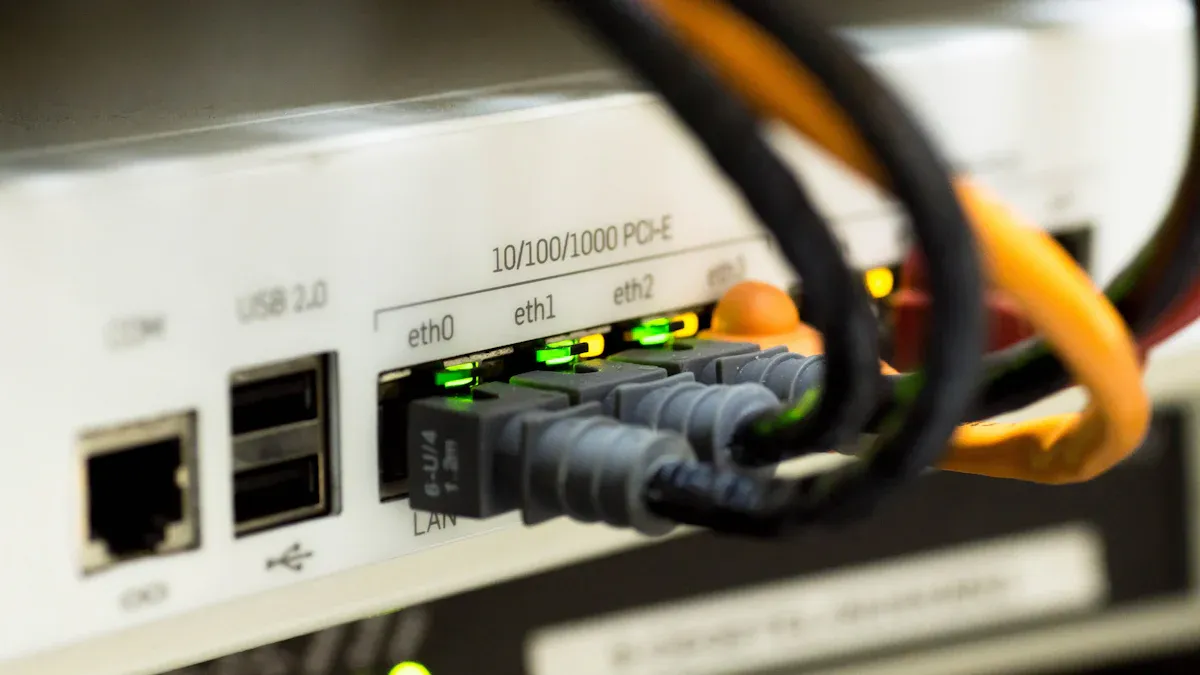
သင့် router ၏ဆက်တင်များကိုဝင်ရောက်ခြင်းဖြင့် သင့် WiFi ကွန်ရက်အမည်ကို ပြောင်းလဲနိုင်သည်။ သင်ဤအရာကိုအရင်ကမလုပ်ဖူးပါကစိတ်မပူပါနှင့်—သင်၏နည်းပညာကျွမ်းကျင်မှုရှိရှိ wifi အမည်ကိုမည်ကဲ့သို့ပြောင်းလဲနည်းကိုမည်သူမဆိုလေ့လာနိုင်ပါသည်။ သင့်တွင် သင်၏ router၊ WiFi သို့ ချိတ်ဆက်နိုင်သော စက်ပစ္စည်းတစ်ခုနှင့် သင်၏ဝင်ရောက်မှုအသေးစိတ်အချက်များ အသင့်ရှိထားကြောင်း သေချာပါစေ။ သင့်စကားဝှက်ကို မေ့သွားပါက သို့မဟုတ် သင့်ကွန်ရက်ကို လုံခြုံအောင်ထားလိုပါက၊ အသုံးဝင်သော အကြံပြုချက်များကို ဤနေရာတွင် တွေ့ရပါမည်။ အဆင့်တစ်ဆင့်ချင်းစီကို လိုက်လျှောက်ရင်း ယုံကြည်မှုရှိပါ။
သော့ထုတ်ယူမှုများ
သင်မစတင်မီသင်လိုအပ်သောအရာ
သင်၏ WiFi ကွန်ရက်အမည်ကို ပြောင်းလဲခြင်းသည် ရိုးရှင်းသော်လည်း သင်ဝင်ရောက်ခြင်းမပြုမီ သင့်တွင် အရာအားလုံးအဆင်သင့်ရှိစေရန် သေချာစေလိုပါသည်။ ဤနည်းဖြင့်၊ သင်သည် စကားဝှက်ကိုရှာဖွေရန် သို့မဟုတ် သင့် router ကိုရှာဖွေရန် လမ်းတစ်ဝက်တွင် ရပ်နေရန် မလိုအပ်ပါ။ အောင်မြင်မှုအတွက် မင်းကို စသတ်မှတ်လိုက်ကြရအောင်။
လိုအပ်သောပစ္စည်းများ
မစတင်မီ လက်ထဲတွင်ရှိရန် လိုအပ်သည်များမှာ-
သင်၏ WiFi Router
သင်သည် သင်၏ router ကိုဝင်ရောက်ရန် လိုအပ်မည်ဖြစ်သည်။ ပလပ်ထိုးပြီး ပါဝါဖွင့်ထားကြောင်း သေချာပါစေ။
သင့်ကွန်ရက်သို့ ချိတ်ဆက်ထားသော စက်ပစ္စည်း
၎င်းသည် ကွန်ပျူတာ၊ လက်ပ်တော့၊ တက်ဘလက် သို့မဟုတ် စမတ်ဖုန်းတစ်ခုပင် ဖြစ်နိုင်ပါသည်။ သင့် WiFi သို့ ချိတ်ဆက်ကြောင်း သေချာပါစေ။
Router Login Credentials
သင့် router ၏ စီမံခန့်ခွဲရေးစာမျက်နှာအတွက် အသုံးပြုသူအမည်နှင့် စကားဝှက် လိုအပ်မည်ဖြစ်သည်။ ဒါတွေကို သင်ဘယ်တုန်းကမှ မပြောင်းဖူးဘူးဆိုရင်၊ သူတို့ကို ပုံသေသတ်မှတ်ထားတုန်းပါပဲ။ သင့် router ပေါ်ရှိ သို့မဟုတ် လက်စွဲစာအုပ်တွင် ဤအချက်အလက်ကို စတစ်ကာတစ်ခုတွင် ရှာတွေ့နိုင်သည်။
Router ၏ IP Address ကို
Router အများစုသည် 192.168.0.1 သို့မဟုတ် 192.168.1.1 ကဲ့သို့သော အရာများကို အသုံးပြုကြသည် ။ ဆက်တင်များကို ဝင်ရောက်ကြည့်ရှုရန် ၎င်းကို သင့်ဝဘ်ဘရောက်ဆာတွင် သင်ရိုက်ထည့်မည်ဖြစ်သည်။
အကြံပြုချက်-
သင့်ဝင်ရောက်မှုအချက်အလက်ကို ရှာမတွေ့ပါက သင့် router အောက်ခြေကို စစ်ဆေးပါ သို့မဟုတ် သင့် router မော်ဒယ်ကို အွန်လိုင်းတွင် ရှာဖွေပါ။ ကုန်အမှတ်တံဆိပ်အများအပြားသည် ပုံမှန်အားဖြင့် အသုံးပြုသူအမည်နှင့် စကားဝှက်နှစ်ခုစလုံးအတွက် 'admin' ကို အသုံးပြုသည်။
ဤသည်မှာ သင်လိုအပ်သည်များကို စစ်ဆေးနိုင်ရန် အမြန်ဇယားတစ်ခုဖြစ်သည်။
ကုသိုလ်ကံ |
ဘယ်မှာရှာရမလဲ |
အဆင်သင့်ဖြစ်ပြီလား။ |
Router ပါ။ |
မင်းရဲ့အိမ် |
[ ] |
ချိတ်ဆက်ထားသော စက် |
သင့်ဖုန်း သို့မဟုတ် ကွန်ပျူတာ |
[ ] |
အကောင့်ဝင်ခြင်းအထောက်အထားများ |
Router စတစ်ကာ/လက်စွဲစာအုပ် |
[ ] |
Router IP လိပ်စာ |
Router စတစ်ကာ/လက်စွဲစာအုပ် |
[ ] |
ကြိုတင်ပြင်ဆင်မှု အကြံပြုချက်များ
အချိန်မီပြင်ဆင်ခြင်းက လုပ်ငန်းစဉ်တစ်ခုလုံးကို ချောမွေ့စေသည်။ ဤသည်မှာ ရိုးရှင်းသော အကြံပြုချက်အချို့ဖြစ်သည်။
သင်၏ဝင်ရောက်မှုအချက်အလက်ကို ချရေးချပါ
သင်၏အသုံးပြုသူအမည်နှင့် စကားဝှက်ကို စတစ်ကာမှတ်စု သို့မဟုတ် မှတ်စုစာအုပ်တွင် ချရေးပါ။ ခေတ္တရပ်ပြီး ရှာဖွေရန် မလိုအပ်ဘဲ အနီးအနားတွင် ထားပါ။
သင့်စက်၏ချိတ်ဆက်မှုကို စစ်ဆေးပါ
သင့်စက်ပစ္စည်းသည် သင့် WiFi နှင့် ချိတ်ဆက်ထားပြီးဖြစ်ကြောင်း သေချာပါစေ။ ကွန်ပြူတာအသုံးပြုပါက ကြိုးတပ်ချိတ်ဆက်မှု ပိုမိုတည်ငြိမ်နိုင်သည်။
သက်တောင့်သက်သာရှိသော နေရာထိုင်ခင်းကို ရှာပါ ။
ဖြစ်နိုင်ပါက သင့် router အနီးတွင် တခါတရံ အချက်အလက်အတွက် နောက်ကျော သို့မဟုတ် အောက်ခြေကို စစ်ဆေးရန် လိုအပ်နိုင်သည်။
မိနစ်အနည်းငယ်လောက် ဘေးဖယ်ထားပါ
လုပ်ငန်းစဉ်က ကြာရှည်မခံဘဲ အလျင်စလိုမလုပ်ဘဲ လုပ်ချင်ပါလိမ့်မယ်။
မှတ်ချက်-
သင့် WiFi ကို မိသားစု သို့မဟုတ် အခန်းဖော်များနှင့် မျှဝေပါက သင်သည် ကွန်ရက်အမည်ကို ပြောင်းလဲမည်ဖြစ်ကြောင်း ၎င်းတို့အား အသိပေးပါ။ ၎င်းတို့၏ စက်ပစ္စည်းများသည် ခဏတာ ချိတ်ဆက်မှု ဖြတ်တောက်မည်ဖြစ်ပြီး သင်ပြီးဆုံးသည်နှင့် ပြန်လည်ချိတ်ဆက်ရန် လိုအပ်မည်ဖြစ်သည်။
အားလုံးအဆင်သင့်ဖြစ်ပြီဆိုရင်တော့ ခြေလှမ်းတွေကို လှမ်းကြည့်လိုက်ပါ။ ကြိုတင်ပြင်ဆင်ခြင်းသည် သင့်အား စိတ်ပျက်အားငယ်ခြင်းမှ ကင်းဝေးစေပြီး လုပ်ငန်းစဉ်ကို လွယ်ကူစေသည်။ သင်၏ WiFi အမည်ကို ပြောင်းလဲရန် ယခုတွင် သင်ဆက်လက်လုပ်ဆောင်ရန် အဆင်သင့်ဖြစ်ပါပြီ။
WiFi Name ပြောင်းနည်း
သင်၏ wifi ကွန်ရက်အမည်ကို ပြောင်းခြင်းသည် ခက်ခဲသည်ဟု ထင်ရသော်လည်း အဆင့်အနည်းငယ်ဖြင့် လုပ်ဆောင်နိုင်သည်။ ဒီနည်းကို အဆင့်ဆင့် လမ်းညွှန်ပေးပါလိမ့်မယ်။ wifi အမည်ကို ပြောင်းပါ ။ သင့်ဝဘ်ဘရောက်ဆာကို အသုံးပြု၍ Router အချို့အတွက် မိုဘိုင်းအက်ပ်ရွေးချယ်စရာများအကြောင်းနှင့် သင်ပြီးဆုံးပြီးနောက် ဘာလုပ်ရမည်ကို သင်လေ့လာနိုင်မည်ဖြစ်သည်။ စလိုက်ရအောင်။
အဆင့်ဆင့်လမ်းညွှန်
Router IP ကိုရှာပါ။
ပထမဦးစွာ၊ သင်သည်သင်၏ router ၏ IP လိပ်စာကိုရှာဖွေရန်လိုအပ်သည်။ ၎င်းသည် သင့် router ၏ ဆက်တင်များကို ဝင်ရောက်ကြည့်ရှုခွင့်ပေးသည့် အထူးနံပါတ်တစ်ခုဖြစ်သည်။ Router အများစုသည် 192.168.0.1 , 192.168.1.1 သို့မဟုတ် 10.0.0.1 ကဲ့သို့သော လိပ်စာများကို အသုံးပြုကြသည် ။ သင့် router ရှိ သို့မဟုတ် လက်စွဲစာအုပ်တွင် ဤနံပါတ်ကို စတစ်ကာတစ်ခုပေါ်တွင် သင်တွေ့နိုင်သည်။
သင်အကြိုက်ဆုံး web browser ကိုဖွင့်ပါ။ သင်သည် Chrome၊ Firefox၊ Safari သို့မဟုတ် သင်နှစ်သက်သည့် မည်သည့်ဘရောက်ဆာကိုမဆို အသုံးပြုနိုင်သည်။
ဘရောက်ဆာဝင်းဒိုး၏ထိပ်ရှိ လိပ်စာဘားတွင် သင့် router ၏ IP လိပ်စာကို ရိုက်ထည့်ပါ။
သင့်ကီးဘုတ်ပေါ်တွင် Enter နှိပ်ပါ။
အကြံပြုချက်-
မည်သည့် IP လိပ်စာကို အသုံးပြုရမည်ကို မသေချာပါက၊ သင်၏ router အောက်ခြေကို စစ်ကြည့်ပါ သို့မဟုတ် သင်၏ router မော်ဒယ်ကို အွန်လိုင်းတွင် ရှာဖွေပါ။
လော့ဂ်အင်
ယခုသင်ဝင်ရောက်သည့်စာမျက်နှာကိုမြင်ရလိမ့်မည်။ ဤနေရာတွင် သင့် router ၏ အသုံးပြုသူအမည်နှင့် စကားဝှက်ကို ရိုက်ထည့်ပါ။ ၎င်းတို့သည် သင့် WiFi စကားဝှက်နှင့် မတူပါ။ ၎င်းတို့ကို သင်ဘယ်တော့မှ မပြောင်းပါက၊ အကွက်နှစ်ခုစလုံးအတွက် မူရင်းမှာ 'admin' ဖြစ်သည်။
သင့် router ၏ အသုံးပြုသူအမည်နှင့် စကားဝှက်ကို ထည့်သွင်းပါ။
Sign In သို့မဟုတ် Login ခလုတ်ကို နှိပ်ပါ။
မှတ်ချက်-
သင်၏ဝင်ရောက်မှုအချက်အလက်ကို မမှတ်မိပါက၊ သင့် router တွင် စတစ်ကာတစ်ခုကို ရှာပါ သို့မဟုတ် လက်စွဲစာအုပ်ကို စစ်ဆေးပါ။
Wireless/SSID သို့သွားပါ။
သင်ဝင်ရောက်ပြီးသည်နှင့် သင့် router ၏ ပင်မမီနူးကို သင်တွေ့ရပါမည်။ 'ကြိုးမဲ့၊' 'Wi-Fi ဆက်တင်များ' သို့မဟုတ် 'SSID.' ဟူသော ကဏ္ဍကို ရှာဖွေပါ ဤနေရာတွင် သင်သည် wifi အမည်ကို ပြောင်းနိုင်သည်။
နာမည်အသစ်ထည့်ပါ။
ယခု သင့် wifi ကွန်ရက်အမည်အသစ်ကို ထည့်သွင်းရန် အဆင်သင့်ဖြစ်ပါပြီ။ မှတ်သားရလွယ်ကူသော်လည်း ကိုယ်ရေးကိုယ်တာအချက်အလက်များမပါဝင်သည့် အမည်တစ်ခုကို ရွေးပါ။
အကြံပြုချက်-
သင့်စက်ပစ္စည်းများကို ချိတ်ဆက်သည့်အခါတွင် အလွယ်တကူ သိရှိနိုင်စေရန် သင်၏ wifi ကွန်ရက်အမည်အသစ်ကို ထူးခြားအောင်လုပ်ပါ။
အပြောင်းအလဲများကို သိမ်းဆည်းပါ။
ပြီးခါနီးပါပြီ။ သင်၏အပြောင်းအလဲများကို သိမ်းဆည်းခြင်းသည် အရေးကြီးသောကြောင့် သင်၏ wifi ကွန်ရက်အမည်အသစ်သည် အကျိုးသက်ရောက်မှုရှိသည်။
သင့်ရောက်တာသည် ပြန်လည်စတင်နိုင်သည် သို့မဟုတ် အပ်ဒိတ်လုပ်ရန် စက္ကန့်အနည်းငယ်ကြာနိုင်သည်။
စက်ပစ္စည်းများကို ပြန်လည်ချိတ်ဆက်ပါ။
wifi အမည်ပြောင်းပြီးနောက်၊ သင့်စက်ပစ္စည်းများသည် ကွန်ရက်ဟောင်းမှ ချိတ်ဆက်မှုပြတ်တောက်သွားပါမည်။ wifi ကွန်ရက်အမည်အသစ်ဖြင့် ၎င်းတို့ကို ပြန်လည်ချိတ်ဆက်ရန် လိုအပ်မည်ဖြစ်သည်။
စက်တစ်ခုစီတွင် Wi-Fi ဆက်တင်များကိုဖွင့်ပါ။
စာရင်းထဲတွင် သင်၏ wifi ကွန်ရက်အမည်အသစ်ကို ရှာပါ။
မေးလာပါက သင်၏ WiFi စကားဝှက်ကို ထည့်သွင်းပါ။
သတိပေးချက်-
သင့်စက်ပစ္စည်းများကို ပြန်လည်ချိတ်ဆက်ရန် မေ့သွားပါက၊ သင်မပြီးမချင်း သင့်တွင် အင်တာနက်အသုံးပြုခွင့်ရှိမည်မဟုတ်ပါ။
မိုဘိုင်းအက်ပ်ကို သင်သုံးနိုင်ပါသလား။
အချို့သော router များသည် သင့်အား မိုဘိုင်းအက်ပ်ဖြင့် wifi အမည်ကို ပြောင်းနိုင်စေပါသည်။ ၎င်းသည် ဝဘ်ဘရောက်ဆာကို အသုံးပြုခြင်းထက်ပင် ပိုမိုလွယ်ကူနိုင်သည်။ ဤတွင် မတူညီသော အမှတ်တံဆိပ်များကို နှိုင်းယှဉ်ကြည့်ပါ-
Router အမှတ်တံဆိပ် |
မိုဘိုင်းအက်ပ် အင်္ဂါရပ်များ |
ဝဘ်အင်တာဖေ့စ်အင်္ဂါရပ်များ |
လင့်ခ်များ |
စနစ်ထည့်သွင်းရန် လိုအပ်သောအက်ပ်။ အဆင့်မြင့် ဆက်တင်များ အနည်းငယ် |
ပိုမိုအဆင့်မြင့်ရွေးချယ်စရာများ; နောက်ထပ်မီနူးများ |
NETGEAR |
ရိုးရှင်းသောတပ်ဆင်မှု; အသုံးပြုရလွယ်ကူသည်။ |
နောက်ထပ်အသေးစိတ်ဆက်တင်များ |
TP-Link |
အမြန်ဝင်ရောက်ခွင့်; သုံးစွဲသူလွယ်ကူသော |
အပြည့်အဝဆက်တင်များ; နည်းအောင်လို့ |
သင့် router သည် မိုဘိုင်းအက်ပ်ကို ပံ့ပိုးပါက၊ သင်လုပ်နိုင်သည်-
အက်ပ်ကိုဖွင့်ပြီး Wi-Fi ဆက်တင်များသို့သွားပါ။
သင်၏ wifi ကွန်ရက်အမည်နှင့် စကားဝှက်အသစ်ကို ထည့်သွင်းပါ။
ပြောင်းလဲမှုများကို သိမ်းဆည်းပြီး သင့် router ကို ပြန်လည်စတင်ခွင့်ပြုပါ။
သင့်စက်ပစ္စည်းများကို ကွန်ရက်အသစ်သို့ ပြန်လည်ချိတ်ဆက်ပါ။
ယခုအခါ အင်တာနက်ဝန်ဆောင်မှုပေးသူအများစုသည် wi-fi အမည်ကို ရိုးရှင်းအောင်ပြောင်းလဲနိုင်သော အက်ပ်များကို ပေးဆောင်လျက်ရှိသည်။ မီနူးအနည်းငယ်ကိုနှိပ်ပါ၊ သင်၏ wifi ကွန်ရက်အမည်အသစ်ကို ရိုက်ထည့်ကာ သိမ်းဆည်းလိုက်ပါ။ သင့် router ပြန်လည်စတင်ပြီးနောက်၊ သင်သည် သင့်စက်ပစ္စည်းများကို ပြန်လည်ချိတ်ဆက်ရန် လိုအပ်မည်ဖြစ်သည်။
မှတ်ချက်-
LB-LINK ရောက်တာများသည် မိုဘိုင်းအက်ပ်မှတစ်ဆင့် wifi အမည်ကို ပြောင်းလဲခြင်းအား မပံ့ပိုးပါ။ ဝဘ်အင်တာဖေ့စ်ကို သင်အသုံးပြုရပါမည်။
ရှောင်ရန် အဖြစ်များသော အမှားများ
wifi အမည်ပြောင်းသောအခါ၊ ပြုလုပ်ရလွယ်ကူသည်။ အမှားလေးတွေ ။ ဤသည်မှာ သတိထားရမည့်အချက်များဖြစ်သည်-
wifi ကွန်ရက်အမည်များစွာကို မတော်တဆ မဖန်တီးပါနှင့်။ ၎င်းသည် သင့်စက်ပစ္စည်းများကို ရှုပ်ထွေးစေနိုင်သည်။
ဘရောက်ဆာ သို့မဟုတ် အက်ပ်ကို မပိတ်မီ သင်၏ပြောင်းလဲမှုများကို အမြဲသိမ်းဆည်းပါ။
Wi-Fi အမည်ကို ပြောင်းပြီးနောက် သင့်ကွန်ရက်ဆက်တင်များကို နှစ်ခါစစ်ဆေးပါ။
သင့်စက်ပစ္စည်းများသည် မှန်ကန်သောကွန်ရက်အမည်နှင့် ချိတ်ဆက်ထားကြောင်း သေချာပါစေ။
ဤအဆင့်ဆင့်လမ်းညွှန်ချက်ကို လိုက်နာပါက ပြဿနာမရှိဘဲ wifi အမည်ကို မည်သို့ပြောင်းလဲရမည်ကို အတိအကျ သိနိုင်မည်ဖြစ်သည်။ သင့်အပြောင်းအလဲများကို သိမ်းဆည်းပြီး သင့်စက်ပစ္စည်းအားလုံးကို ပြန်လည်ချိတ်ဆက်ရန် မမေ့ပါနှင့်။ ယခု သင့် wifi ကွန်ရက်အမည်အသစ်ကို သင်ခံစားနိုင်ပါပြီ။
ပြသာနာရှာဖွေရှင်းပေးခြင်း
ခြေလှမ်းတိုင်းကို လိုက်နေရင်တောင်မှ လမ်းတစ်လျှောက်မှာ အဖုအထစ်လေးတွေ ကြုံလာနိုင်ပါတယ်။ စိတ်မပူပါနဲ့။ စိတ်ရှည်သည်းခံပြီး မှန်ကန်သောခြေလှမ်းများဖြင့် ပြဿနာအများစုကို သင်ဖြေရှင်းနိုင်ပါသည်။ အဖြစ်များသော ပြဿနာအချို့နှင့် ၎င်းတို့ကို မည်သို့ဖြေရှင်းနိုင်သည်ကို ကြည့်ကြပါစို့။
စကားဝှက်မေ့နေပါသလား
သင်၏ router စကားဝှက်ကို မေ့ခြင်းသည် လူတိုင်းတွင် ဖြစ်တတ်ပါသည်။ သင့်တွင် ပြန်ဝင်ရန် နည်းလမ်းအချို့ရှိသည်။
Ethernet ကြိုး သို့မဟုတ် WiFi ကို အသုံးပြု၍ သင့်စက်ပစ္စည်းကို router သို့ ချိတ်ဆက်ပါ။
သင့်ဝဘ်ဘရောက်ဆာကိုဖွင့်ပြီး router ၏ login စာမျက်နှာ (routerlogin.net ကဲ့သို့) သို့သွားပါ။
အကောင့်ဝင်ခြင်းစခရင်တွင် 'စကားဝှက်ပြန်လည်ရယူခြင်း' ရွေးစရာကိုရှာပါ။
သင့် router ၏ အမှတ်စဉ်နံပါတ်ကို ထည့်ပါ။ Router ရှိ စတစ်ကာတွင် ၎င်းကို သင်တွေ့နိုင်သည်။
အရင်က သင်သတ်မှတ်ထားတဲ့ လုံခြုံရေးမေးခွန်းတွေကို ဖြေပါ။
သင်၏ စီမံခန့်ခွဲသူ စကားဝှက်ကို ကြည့်ရန် Continue ကို နှိပ်ပါ။
စကားဝှက်ပြန်လည်ရယူခြင်းကို မည်သည့်အခါမှ မသတ်မှတ်ပါက၊ သင်၏ router ကို ပြန်လည်သတ်မှတ်ရန် လိုအပ်နိုင်သည်။ ထိုအဆင့်များအတွက် ဆက်လက်ဖတ်ရှုပါ။
အကြံပြုချက်-
သင့်စကားဝှက်အသစ်ကို ချရေးပြီး လုံခြုံသောနေရာတွင် ထားပါ။ ၎င်းသည် နောက်တစ်ကြိမ် သင်လိုအပ်သည့်အချိန်ကို သက်သာစေမည်ဖြစ်သည်။
Router ကို ပြန်လည်သတ်မှတ်ပါ။
တစ်ခါတစ်ရံတွင် သင်သည် သင့်စကားဝှက်ကို မမှတ်မိနိုင်သလို သင့် router သည် လုပ်ဆောင်နေပါသည်။ ပြန်လည်သတ်မှတ်ခြင်းသည် ကူညီနိုင်သည်။ ဤသည်မှာ သင်ပြုလုပ်နည်း
သင့် router ရှိ သေးငယ်သော reset ခလုတ်ကို ရှာပါ။ များသောအားဖြင့် နောက်ကျော။
ခလုတ်ကို 10 စက္ကန့်ခန့် ဖိထားရန် စက္ကူညှပ် သို့မဟုတ် ပင်နံပါတ်ကို အသုံးပြုပါ။
မီးများမှိတ်တုတ်မှိတ်တုတ်စောင့်ပါ။ ဆိုလိုသည်မှာ သင့် router ကို ပြန်လည်သတ်မှတ်နေပါသည်။
router ကို restart ချလိုက်ပါ။ ၎င်းသည် တစ်မိနစ် သို့မဟုတ် နှစ်မိနစ်ကြာနိုင်သည်။
ထပ်မံဝင်ရောက်ရန် မူရင်းအကောင့်အချက်အလက် (မကြာခဏ 'admin' နှင့် 'admin') ကိုသုံးပါ။
အသုံးပြုသူတစ်ဦးသည် ၎င်းတို့၏ router သည် WiFi စကားဝှက်ကို မကြာခဏ မေ့သွားကြောင်း မျှဝေထားသောကြောင့် ၎င်းကို ရက်အနည်းငယ် သို့မဟုတ် နာရီတိုင်းတွင်ပင် ပြန်လည်သတ်မှတ်ရမည်ဖြစ်ပါသည်။ ဒါကို အများကြီး သတိထားမိရင်၊ သင့် router ဟာ firmware update သို့မဟုတ် အစားထိုးမှု လိုအပ်နိုင်ပါတယ်။
ချိတ်ဆက်မှုပြဿနာများ
Wi-Fi အမည်ကို ပြောင်းပြီးနောက်၊ အချို့သောစက်ပစ္စည်းများသည် ချက်ချင်းချိတ်ဆက်နိုင်မည်မဟုတ်ပေ။ ဤသည်မှာ သင်လုပ်နိုင်သည်-
သင့်စက်၏ဆက်တင်များတွင် လေယာဉ်ပျံမုဒ်ကို ပိတ်ထားကြောင်း သေချာပါစေ။
သင့်စက်ပစ္စည်းရှိ WiFi ကွန်ရက်ဟောင်းကို မေ့လိုက်ပါ။ WiFi ဆက်တင်များသို့ သွားပါ၊ သင့်ကွန်ရက်ကို ရွေးချယ်ပြီး 'မေ့လိုက်ပါ။' ကိုနှိပ်ပါ။
ကွန်ရက်အမည်အသစ်သို့ ပြန်လည်ချိတ်ဆက်ပြီး သင့်စကားဝှက်ကို ထည့်ပါ။
သင်၏ router နှင့် modem ကို ပြန်လည်စတင်ပါ။ ၎င်းတို့ကို ပလပ်ဖြုတ်ပါ၊ စက္ကန့် 30 စောင့်ပါ၊ ထို့နောက် ၎င်းတို့ကို ပြန်တပ်ပါ။
သင့် router နှစ်ခုလုံးကို ပံ့ပိုးပေးမည်ဆိုပါက 2.4 GHz နှင့် 5 GHz လှိုင်းများကြားတွင် ပြောင်းကြည့်ပါ။
ကွန်ပြူတာတွင်၊ သင်သည် သင်၏ချိတ်ဆက်မှုကို ပြန်လည်သတ်မှတ်ရန် ကွန်ရက်အမိန့်များကို လုပ်ဆောင်နိုင်သည်။ Command Prompt ကိုဖွင့်ပြီး
netsh winsock reset ipconfig /renew ဟုရိုက်ပါ။
ဘာမှအလုပ်မလုပ်ပါက၊ သင်၏ network adapter driver ကိုဖြုတ်ပြီး သင့်စက်ကို ပြန်လည်စတင်ပါ။
SSID ကိုပြောင်းပြီးနောက် ၎င်းတို့၏အင်တာနက်ချိတ်ဆက်မှု ကျဆင်းသွားသည်ကို သုံးစွဲသူအများအပြား သတိပြုမိကြသည်။ တစ်ခါတစ်ရံ Hard Reset သည် ၎င်းကို ပြုပြင်ရန် တစ်ခုတည်းသော နည်းလမ်းဖြစ်သည်။ စိတ်မပူပါနဲ့—ဒါဟာ အဖြစ်များပြီး ဖြေရှင်းရလွယ်ပါတယ်။
ဤအဆင့်များကို လိုက်နာပါက သင့်စက်ပစ္စည်းများကို အချိန်တိုအတွင်း အွန်လိုင်းပြန်ရနိုင်မည်ဖြစ်သည်။ စိတ်ငြိမ်ငြိမ်ထားပြီး အကြံဥာဏ်တစ်ခုစီကို ဖြတ်သန်းပါ။ မင်းဒါကိုရပြီ။
WiFi အမည် လုံခြုံရေးကို ပြောင်းပါ။
ကွန်ရက်အမည် အကြံပြုချက်များ
လုံခြုံသော WiFi ကွန်ရက်အမည် (SSID) ကို ရွေးချယ်ခြင်းသည် သင့်အိမ်နှင့် စက်များကို ကာကွယ်ပေးသည်။ သင့်အတွက် ထူးထူးခြားခြား နာမည်တစ်ခုလိုချင်သော်လည်း ကိုယ်ရေးကိုယ်တာအသေးစိတ်အချက်အလက်များကို မဖော်ပြပါ။ သင့်အမည်၊ လိပ်စာ သို့မဟုတ် ဖုန်းနံပါတ်ကို အသုံးပြုပါက မည်သည့်ကွန်ရက်သည် သင့်ကွန်ရက်ဖြစ်သည်ကို သူစိမ်းများက ခန့်မှန်းရန် ပိုမိုလွယ်ကူစေသည်။ အဲဒါ မလုံခြုံဘူး။
သင်၏ WiFi အမည်တွင် ကိုယ်ရေးကိုယ်တာအချက်အလက်ကို ထည့်သွင်းပါက အနီးနားရှိ မည်သူမဆို ၎င်းကို မြင်နိုင်ပါသည်။ ကွန်ရက်အမည်ကို ဖုံးကွယ်ထားခြင်းကြောင့် လုံခြုံသည်ဟု အချို့က ထင်ကြသော်လည်း ထိုသို့မဖြစ်ပါ။ သင့်ကွန်ရက်အမည်ကို အခြားသူများမှ အမြဲမြင်နိုင်သောကြောင့် သီးသန့်အသေးစိတ်အချက်အလက်များကို ဘယ်သောအခါမှ မသုံးပါနှင့်။
WiFi အမည်ကို ရွေးချယ်ရန် စမတ်ကျသော နည်းလမ်းအချို့ကို ကြည့်ကြပါစို့။
| နတ် ---| ဖော်ပြချက် --- | | ကုမ္ပဏီအမည်ကို နောက်ဆက်တွဲ --- | ကိုသုံးပါ။ သင့်တွင် လုပ်ငန်းတစ်ခုရှိပါက၊ ဧည့်သည်ကွန်ရက်များအတွက် 'ဧည့်သည်' ကို ပေါင်းထည့်ပါက မည်သည့်အရာကို အသုံးပြုရမည်နည်း။ | | ဧည့်သည်ကွန်ရက်များ--- အထီးကျန် | ပိုမိုကောင်းမွန်သောလုံခြုံရေးအတွက် ဧည့်သည်ကွန်ရက်များကို သင်၏ပင်မကွန်ရက်နှင့် သီးခြားထားပါ။ | | ထင်ရှားသောအမည်များ---|ရှောင်ပါ။ 'အခမဲ့ WiFi' သို့မဟုတ် သင့်လမ်းလိပ်စာကဲ့သို့သော အာရုံစူးစိုက်မှုကို ဆွဲဆောင်သည့် အမည်များကို မသုံးပါနှင့်။ | | အတိုချုံးပြီး ဆင်ခြင်ပါ ---| နာမည်အတိုကောက်များသည် သင့်စက်ပေါ်တွင် အလွယ်တကူတွေ့နိုင်သော်လည်း ဧည့်သည်များသည် မှန်ကန်သောအမည်ကို ရှာတွေ့နိုင်ကြောင်း သေချာပါစေ။ | | SSID---|မဖျောက်ပါနှင့် သင့်ကွန်ရက်အမည်ကို ဝှက်ထားခြင်းဖြင့် လူများကို ရှုပ်ထွေးစေပြီး ပံ့ပိုးကူညီမှုဆိုင်ရာ ပြဿနာများကို ဖြစ်စေနိုင်သည်။ ရှင်းရှင်းလင်းလင်း တံဆိပ်ကပ်ထားရင် ပိုကောင်းပါတယ်။ |
အားနည်းသော သို့မဟုတ် အများသုံးအမည်များကို ရှောင်ရှားလိုပါသည်။ တစ်ခါတစ်ရံတွင် တိုက်ခိုက်သူများသည် လူများကိုလှည့်ဖြားရန် အလားတူအမည်များဖြင့် ကွန်ရက်အတုများကို ဖန်တီးကြသည်။ သင့်ကွန်ရက်အမည်သည် ရိုးရှင်းလွန်းပါက၊ ၎င်းသည် မလိုလားအပ်သော အာရုံစိုက်မှုကို ဆွဲဆောင်နိုင်သည်။
| ခြိမ်းခြောက်မှုအမျိုးအစား --- | ဖော်ပြချက် --- | | Wi-Fi ကုဒ်ဝှက်ခြင်း နည်းပါးသည် သို့မဟုတ် မရှိပါ --- | ခိုင်မာသော ကုဒ်ဝှက်ခြင်းမရှိဘဲ (WPA3 ကဲ့သို့) ကွန်ရက်များသည် ဟက်ကာများအတွက် လွယ်ကူသော ပစ်မှတ်များဖြစ်သည်။ | | Unauthorized Access---| အားနည်းသော သို့မဟုတ် သာမန်အမည်များသည် သူစိမ်းများကို သင့်ကွန်ရက်သို့ ချိတ်ဆက်နိုင်စေပါသည်။ | | WiFi Networks အတု--- | ဟက်ကာများသည် ၎င်းတို့၏ကွန်ရက်သို့ဝင်ရောက်ရန် သင့်ကိုလှည့်စားရန် သင့်ကွန်ရက်အမည်ကို ကူးယူနိုင်ပါသည်။ |
Piggybacking- သူစိမ်းများသည် မလုံခြုံပါက သင့်ကွန်ရက်သို့ ချိတ်ဆက်နိုင်သည်။
ဒေတာကြားဖြတ်ခြင်း- ဟက်ကာများသည် အားနည်းသော ကွန်ရက်များမှ ပေးပို့သော အချက်အလက်များကို ခိုးယူနိုင်သည်။
အထောက်အထားခိုးယူမှု- ညံ့ဖျင်းစွာကာကွယ်ထားသော ဧည့်သည်ကွန်ရက်များသည် ကိုယ်ရေးကိုယ်တာဒေတာကို ခိုးယူသွားနိုင်သည်။
စကားဝှက်ကို အပ်ဒိတ်လုပ်ပါ။
သင်၏ WiFi အမည်ကို ပြောင်းပြီးနောက်၊ သင့်စကားဝှက်ကို အပ်ဒိတ်လုပ်သင့်သည်။ ၎င်းသည် သင့်ကွန်ရက်ကို လုံခြုံစေပြီး ယုံကြည်စိတ်ချရသော စက်များသာ ချိတ်ဆက်နိုင်ကြောင်း သေချာစေသည်။ ဤတွင် သင်ပြုလုပ်နိုင်ပုံမှာ-
ခိုင်မာသော စကားဝှက်တစ်ခု ဖန်တီးပါ။ စာလုံးများ၊ နံပါတ်များနှင့် သင်္ကေတများကို အသုံးပြုပါ။ ရှည်ပြီး ခန့်မှန်းရခက်အောင် လုပ်ပါ။
စက်ပစ္စည်းအားလုံးကို ချိတ်ဆက်မှုဖြုတ်ပါ။ စကားဝှက်ကို သင်ပြောင်းလိုက်သောအခါတွင် အရာအားလုံးသည် ကွန်ရက်မှ ထွက်ခွာသွားမည်ဖြစ်သည်။
သင့်စက်ပစ္စည်းများနှင့် router ကို ပြန်လည်စတင်ပါ။ ၎င်းတို့ကို ပိတ်ပါ၊ စက္ကန့်အနည်းငယ်စောင့်ပါ၊ ထို့နောက် ၎င်းတို့ကို ပြန်ဖွင့်ပါ။
စကားဝှက်အသစ်ကို ပြန်ထည့်ပါ။ စက်တစ်ခုစီရှိ WiFi ဆက်တင်များသို့သွား၍ သင့်စကားဝှက်အသစ်ကို ရိုက်ထည့်ပါ။
ချိတ်ဆက်ရာတွင် အခက်အခဲရှိပါက သင့်စက်အား ကွန်ရက်ကို မေ့သွားပြီး ၎င်းကို ထပ်ထည့်ပါ။
အကြံပြုချက်- သင်၏ WiFi စကားဝှက်ကို ပုံမှန်ပြောင်းပါ။ ရှည်လျားရှုပ်ထွေးသော စကားဝှက်သည် ဟက်ကာများကို ရှောင်ရှားရန် ကူညီပေးသည်။
သင့်စကားဝှက်ကို အပတ်တိုင်း ပြောင်းရန် မလိုအပ်သော်လည်း လအနည်းငယ်ကြာတိုင်း ၎င်းကို ပြုလုပ်ခြင်းသည် စမတ်ကျပါသည်။ သင့်စကားဝှက်ကို အခြားသူသိသည်ဟု သင်ထင်ပါက ၎င်းကို ချက်ချင်းပြောင်းပါ။ သင့်ကွန်ရက်အမည်နှင့် စကားဝှက်ကို လုံခြုံအောင်ထားခြင်းသည် သင့်အိမ်တွင် မည်သူမည်ဝါအွန်လိုင်းတက်သည်ကို သင်ထိန်းချုပ်ခြင်းဖြစ်သည်။
စစ်ဆေးရန်စာရင်း
သင်၏ WiFi ကွန်ရက်အမည်ကို မပြောင်းမီတွင်၊ ၎င်းသည် သင်လိုအပ်သမျှအရာအားလုံးရှိကြောင်းကို နှစ်ဆစစ်ဆေးရန် ကူညီပေးသည်။ ဒီ စစ်ဆေးမှုစာရင်းသည် သင့်ကို စုစည်းစေပြီး လုပ်ငန်းစဉ်ကို အစမှအဆုံး ချောမွေ့စေသည်။
LB-LINK စက်များ
အကယ်၍ သင်သည် LB-LINK router ကိုအသုံးပြုပါက၊ သင်၏ WiFi အမည်ကိုပြောင်းလဲရန် ဝဘ်အင်တာဖေ့စ်ကို အသုံးပြုရန်လိုအပ်သည်။ LB-LINK ရောက်တာများသည် သင့်အား မိုဘိုင်းအက်ပ်မှတစ်ဆင့် ဤအပြောင်းအလဲကို ပြုလုပ်ခွင့်မပြုပါ။ သင်သည် ဤအဆင့်များကို လိုက်နာလိုပါမည်-
သင့်ဝဘ်ဘရောက်ဆာကိုဖွင့်ပြီး သင့် LB-LINK ရောက်တာ၏ စီမံခန့်ခွဲမှုစာမျက်နှာသို့ သွားပါ။ သင့် router ရှိ စတစ်ကာတစ်ခုတွင် လိပ်စာကို အများအားဖြင့် ရှာနိုင်သည်။
ပင်မစခရင်တွင်၊ အဆင့်မြင့် ရွေးချယ်မှုကို ရွေးချယ်ပါ။
ဘယ်ဘက် မီနူးတွင်၊ ကြိုးမဲ့ ဆက်တင်များ နှင့် အခြေခံ ဆက်တင်များကို ရွေးချယ်ပါ။.
ရှာပါ ကွန်ရက်အမည် (SSID) အကွက်ကို ။ သင်၏ WiFi အမည်အသစ်ကို ရိုက်ထည့်ပြီး Apply ကို နှိပ်ပါ။.
ထို့နောက် လုံခြုံရေးဆက်တင်များသို့ သွားပါ ။ ကွက်တွင် Pass Phrase အ သင်၏ WiFi စကားဝှက်ကို ရိုက်ထည့်ပြီး Apply ကို နှိပ်ပါ။.
သင့် router သည် ပြန်လည်စတင်ပါမည်။ ပြန်လည်စတင်ပြီးနောက်၊ ကွန်ရက်အမည်နှင့် စကားဝှက်အသစ်ကို အသုံးပြု၍ သင့်စက်ပစ္စည်းများကို ပြန်လည်ချိတ်ဆက်ရန် လိုအပ်မည်ဖြစ်သည်။
အကြံပြုချက်-
LB-LINK ရောက်တာများအတွက် ဝဘ်အင်တာဖေ့စ်ကို အမြဲသုံးပါ။ မိုဘိုင်းအက်ပလီကေးရှင်းသည် WiFi အမည်ကို ပြောင်းလဲခြင်းကို မပံ့ပိုးပါ။
သင့်ရှေ့တွင် မှန်ကန်သောခြေလှမ်းများရှိနေခြင်းက လုပ်ငန်းစဉ်ကို ပိုမိုလွယ်ကူစေသည်။ သင်အလုပ်လုပ်နေစဉ်တွင် သင် ခန့်မှန်းရန် သို့မဟုတ် ညွှန်ကြားချက်များကို ရှာဖွေရန် မလိုအပ်ပါ။
အကောင့်ဝင်အင်ဖို
သင်မစတင်မီအရာအနည်းငယ်လိုအပ်ပါသည်။ ဤသည်မှာ သင့်အား အဆင်သင့်ဖြစ်ရန် ကူညီရန် အမြန်စာရင်းဖြစ်သည်-
သင်၏ WiFi router (ပလပ်ထိုးပြီး ပါဝါဖွင့်ထားသည်)
သင့်ကွန်ရက်သို့ ချိတ်ဆက်ထားသော စက်ပစ္စည်း (လက်ပ်တော့၊ ဖုန်း သို့မဟုတ် တက်ဘလက်ကဲ့သို့)
router ၏ login အထောက်အထားများ (အသုံးပြုသူအမည်နှင့် စကားဝှက်)
router ၏ IP လိပ်စာ (စတစ်ကာ သို့မဟုတ် လက်စွဲစာအုပ်တွင် မကြာခဏတွေ့ရသည်)
ကုသိုလ်ကံ |
ဘယ်မှာရှာရမလဲ |
အဆင်သင့်ဖြစ်ပြီလား။ |
Router ပါ။ |
အိမ်မှာပါ |
[ ] |
ချိတ်ဆက်ထားသော စက် |
သင့်ဖုန်း သို့မဟုတ် ကွန်ပျူတာ |
[ ] |
အကောင့်ဝင်ခြင်းအထောက်အထားများ |
Router စတစ်ကာ/လက်စွဲစာအုပ် |
[ ] |
Router IP လိပ်စာ |
Router စတစ်ကာ/လက်စွဲစာအုပ် |
[ ] |
မှတ်ချက်-
သင်မစတင်မီ သင်၏ဝင်ရောက်မှုအချက်အလက်ကို ချရေးပါ။ ဤနည်းအားဖြင့် သင်သည် လမ်းတစ်ဝက်တွင် ရပ်ပြီး ၎င်းကို ရှာဖွေရန် မလိုအပ်ပါ။
အချိန်မီ ပြင်ဆင်တဲ့အခါ ဖြစ်တတ်တဲ့ ပြဿနာတွေကို ရှောင်ပါ။ အနီးနားရှိ အခြားသူတစ်ဦးဦးနှင့် ကိုက်ညီသော ကွန်ရက်အမည်တစ်ခုရှိခြင်းကဲ့သို့သော ပြဿနာများနှင့် ကြုံတွေ့ရတတ်ပါသည်။ ၎င်းသည် စိတ်ရှုပ်ထွေးမှုကို ဖြစ်စေနိုင်ပြီး သင့်စက်များကို ချိတ်ဆက်ရန် ခက်ခဲစေသည်။ သင့် router ကို ယခုလေးတင် အစားထိုးပါက၊ အများအားဖြင့် ကွန်ရက်အမည်ကို အသုံးပြုခြင်းနှင့် ပတ်သက်၍ သတိပေးချက်ကို သင်တွေ့နိုင်သည်။ သင့်ကွန်ရက်ကို အမည်ပြောင်းခြင်းသည် ဤခေါင်းကိုက်မှုများကို ရှောင်ရှားရန် ကူညီပေးသည်။
၎င်းတို့၏ WiFi အမည်ကို ပြောင်းလဲရန် အဆင်သင့်ဖြစ်သောအခါတွင် လူများကြုံတွေ့ရလေ့ရှိသည့် ပြဿနာအချို့မှာ အောက်ပါအတိုင်းဖြစ်သည်။
သင့်ကွန်ရက်အမည်အသစ်သည် အသုံးများလွန်းပါက သတိပေးချက်ရနိုင်သည်။
သင့်ကွန်ရက်အမည်သည် အနီးနားရှိ အခြားတစ်ခုနှင့် ကိုက်ညီပါက စက်များကို ချိတ်ဆက်ရာတွင် အခက်အခဲရှိနိုင်သည်။
လူကြိုက်များသောအမည်ကို အသုံးပြုပါက သင့်ကွန်ရက်ကို အခြားသူနှင့် ပေါင်းစပ်ရန် လွယ်ကူသည်။
သင့်ကွန်ရက်ကို အမည်ပြောင်းခြင်းဖြင့် သင့်ကိုယ်ပိုင် WiFi သို့ ချိတ်ဆက်ရန် ပိုမိုလွယ်ကူစေသည်။
✅ Pro အကြံပြုချက်-
ထူးခြားသောကွန်ရက်အမည်ကို ရွေးပါ။ ၎င်းသည် သင့်စက်ပစ္စည်းများကို မှန်ကန်သောကွန်ရက်ကိုရှာဖွေရန် ကူညီပေးပြီး အိမ်ရှိလူတိုင်းအတွက် အရာအားလုံးကို ရိုးရှင်းစေသည်။
သင့်စာရင်းရှိ ပစ္စည်းတစ်ခုစီကို စစ်ဆေးရန် တစ်မိနစ်အချိန်ယူပါ။ သင့်တွင်အရာအားလုံးအဆင်သင့်ဖြစ်သောအခါ၊ သင်သည် လုပ်ငန်းစဉ်တစ်လျှောက်တွင် လေပြေလေဖြစ်ပြီး သင်၏ WiFi အမည်အသစ်ကို ဖိစီးမှုမရှိဘဲ ပျော်ရွှင်စွာခံစားနိုင်မည်ဖြစ်သည်။
သင်၏ WiFi ကွန်ရက်အမည်ကို အဆင့်ဆင့်ပြောင်းလဲနည်းကို သင် ယခုပဲ သင်ယူခဲ့သည်။ ဤလုပ်ငန်းစဉ်သည်မည်သူမဆိုအတွက်လွယ်ကူသည်။ သင့်ကွန်ရက်အမည်အသစ်ကို စမ်းသုံးကြည့်ပြီး သင့်စက်များချိတ်ဆက်ကြောင်း သေချာပါစေ။ တစ်ခုရွေးချယ်ခြင်းဖြင့် သင့်ကွန်ရက်ကို လုံခြုံအောင်ထားပါ။ ခိုင်မာသောအမည်နှင့်စကားဝှက် ။ အကယ်၍ သင်သည် ပြဿနာတက်ပါက၊ သင်သည် Airport Utility ကဲ့သို့သော ကိရိယာများကို သုံးနိုင်သည် သို့မဟုတ် အကူအညီတောင်းနိုင်သည်။ သင့်ကွန်ရက်အမည်အသစ်ကို မိသားစု သို့မဟုတ် ဧည့်သည်များနှင့် မျှဝေခြင်းသည် ရိုးရှင်းပါသည်—သူတို့ကို တိုက်ရိုက်ပြောပြပြီး ရှင်းလင်းသော ညွှန်ကြားချက်များပေးရုံသာဖြစ်သည်။
| အကျိုး---| ဖော်ပြချက် --- | | တံဆိပ်တပ်ခြင်း--- | သင်၏ WiFi အမည်သည် သင့်လုပ်ငန်း သို့မဟုတ် အိမ်အတွက် ကြော်ငြာဘုတ်တစ်ခုကဲ့သို့ လုပ်ဆောင်သည်။ | | ထိရောက်သောချိတ်ဆက်မှု --- | ဘယ်သူက ချိတ်ဆက်ပြီး အွန်လိုင်းမှာ ဘယ်လောက်ကြာကြာ ဆက်နေမလဲဆိုတာကို သင် ထိန်းချုပ်ပါတယ်။ | | ရိုးရှင်းသောအသုံးပြုသူအတွေ့အကြုံ --- | ထူးခြားသောအမည်တစ်ခုသည် လူတိုင်းသင့်ကွန်ရက်ကို အမြန်ရှာဖွေရန် ကူညီပေးသည်။ |
သင်၏ SSID ကိုပြောင်းလဲခြင်းသည် တိုက်ခိုက်သူများသည် သင်၏ router အမျိုးအစားကို ခန့်မှန်းရန် သို့မဟုတ် မူရင်းစကားဝှက်များကို အသုံးပြုရန် ခက်ခဲစေသည်။ သင်သည် ပိုမိုဘေးကင်းပြီး ပိုမိုကိုယ်ပိုင် LB-LINK ကွန်ရက်ကို ရရှိမည်ဖြစ်သည်။
အမြဲမေးလေ့ရှိသောမေးခွန်းများ
ကျွန်ုပ်၏ Router ၏ IP လိပ်စာကို မည်သို့ရှာရမည်နည်း။
သင့် router ရှိ စတစ်ကာကို စစ်ဆေးနိုင်သည် သို့မဟုတ် လက်စွဲစာအုပ်တွင် ကြည့်ရှုနိုင်သည်။ Router အများစုသည် 192.168.0.1 သို့မဟုတ် 192.168.1.1 ကို အသုံးပြုကြသည် ။ ဒါတွေကို သင့်ဘရောက်ဆာရဲ့ လိပ်စာဘားမှာ စာရိုက်ကြည့်ပါ။
ကျွန်ုပ်၏ router အကောင့်ဝင်အချက်အလက်ကို မေ့သွားပါက ဘာဖြစ်နိုင်မည်နည်း။
နောက်ကျောမှာရှိတဲ့ ခလုတ်လေးကိုသုံးပြီး သင့် router ကို ပြန်လည်သတ်မှတ်နိုင်ပါတယ်။ စက္ကူညှပ်ဖြင့် ၁၀ စက္ကန့်ကြာအောင် ဖိထားပါ။ ၎င်းနောက်၊ router စတစ်ကာတွင်တွေ့ရသော မူရင်းအသုံးပြုသူအမည်နှင့် စကားဝှက်ကို အသုံးပြုပါ။
ကျွန်ုပ်၏ WiFi အမည်ကို ပြောင်းလဲခြင်းဖြင့် ကျွန်ုပ်၏စက်ပစ္စည်းများကို ချိတ်ဆက်မှုဖြုတ်မည်လား။
မှန်ပါသည်၊ သင်သည် WiFi အမည်ကို ပြောင်းသောအခါ သင့်စက်ပစ္စည်းများသည် ချိတ်ဆက်မှုပြတ်တောက်သွားပါမည်။ ကွန်ရက်အမည်အသစ်နှင့် သင်၏ WiFi စကားဝှက်ကို အသုံးပြု၍ စက်တစ်ခုစီကို ပြန်လည်ချိတ်ဆက်ရန် လိုအပ်သည်။
ကျွန်ုပ်၏ဖုန်းမှ ကျွန်ုပ်၏ WiFi အမည်ကို ပြောင်းလဲနိုင်ပါသလား။
အချို့သော router များသည် သင့်အား မိုဘိုင်းအက်ပ်ကို အသုံးပြုခွင့်ပေးသည်။ LB-LINK ရောက်တာများသည် ဤအင်္ဂါရပ်ကို မပံ့ပိုးပါ။ WiFi အမည်ကို ပြောင်းလဲရန် ဝဘ်ဘရောက်ဆာကို အသုံးပြုရပါမည်။
WiFi ကွန်ရက်အမည်တွင် ကျွန်ုပ်၏အမည်ကို အသုံးပြုရန် ဘေးကင်းပါသလား။
မဟုတ်ဘူး၊ ကိုယ်ရေးကိုယ်တာ အချက်အလက်တွေကို ရှောင်သင့်တယ်။ သင် သို့မဟုတ် သင့်မိသားစုအကြောင်း အသေးစိတ်ဖော်ပြမထားသော်လည်း ထူးခြားသောအမည်တစ်ခုကို ရွေးပါ။
ကျွန်ုပ်၏ WiFi စကားဝှက်ကို မည်မျှမကြာခဏ ပြောင်းလဲသင့်သနည်း။
သင်၏ WiFi စကားဝှက်ကို လအနည်းငယ်တိုင်း ပြောင်းလဲသင့်သည်။ တခြားသူသိတယ်ထင်ရင် ချက်ချင်းပြောင်းလိုက်ပါ။ ခိုင်မာသော စကားဝှက်သည် သင့်ကွန်ရက်ကို လုံခြုံစေပါသည်။