Vraagt u zich af hoe u het wifi-bereik in uw grote huis kunt vergroten? Je hebt keuze genoeg, zoals mesh-systemen, extenders of access points. Mesh-opstellingen maken gebruik van meerdere units om een sterke wifi-deken te creëren, zodat je in elke kamer een stabiel signaal krijgt. Extenders versterken het signaal van uw bestaande router, terwijl access points dekking toevoegen waar u die nodig heeft. U hoeft geen technisch expert te zijn; deze oplossingen zijn eenvoudig in te stellen. LB-LINK-producten maken het nog eenvoudiger om van naadloze wifi te genieten, ongeacht de grootte van uw huis.
Belangrijkste afhaalrestaurants
Plaats uw router in het midden van uw huis. Hierdoor bereikt WiFi elke kamer.
Gebruik een wifi-versterker om het signaal sterker te maken. Dit helpt op plekken waar de WiFi zwak is.
Denk erover na om een mesh-wifi-systeem te gebruiken voor grote huizen. Mesh WiFi werkt goed als je meer dan één verdieping hebt.
Kies 2,4 GHz als je meer bereik wilt . Kies 5GHz als je een hogere snelheid wilt.
Houd uw router uit de buurt van zaken als magnetrons en draadloze telefoons. Deze dingen kunnen uw WiFi-signaal verstoren.
Update de firmware van uw router regelmatig. Hierdoor werkt uw WiFi beter en blijft deze veilig.
Gebruik Ethernet-kabels voor apparaten die snel en stabiel internet nodig hebben.
Probeer uw extenders en routers naar een nieuwe plek te verplaatsen. Hiermee vind je het beste wifi-signaal in je huis.
Waarom WiFi zwak wordt
Afstandsproblemen
Wanneer u zich van uw router verwijdert, wifi wordt trager . Het signaal wordt zwakker naarmate je verder gaat. Als u dicht bij uw router zit, kunt u snelheden tot 54 Mb/s behalen. Als je door de gang loopt, kan je snelheid dalen naar 40 Mb/s. Dikke muren of de aanwezigheid in een andere kamer kunnen de snelheid nog lager maken, soms tot wel 25 Mb/s. Als het signaal erg zwak is, kan het zijn dat u slechts 11 Mb/s haalt. Trage wifi maakt streamen en gamen moeilijk. Browsen kan ook traag aanvoelen. Apparaten kunnen moeilijk verbonden blijven als u ver weg bent. Om uw wifi te helpen, blijft u in de buurt van uw router of gebruikt u dingen die het signaal verspreiden.
Tip: Plaats uw router op de plek waar u het meeste internet gebruikt. Hierdoor heb je het sterkste wifi signaal.
Obstakels in huis
Veel dingen in uw huis kunnen wifi blokkeren. Muren, vloeren en meubels kunnen in de weg zitten. Sommige materialen blokkeren wifi meer dan andere. Bekijk deze tabel om te zien welke dingen de meeste problemen veroorzaken voor wifi:
Huishoudelijk obstakel |
Impact op de wifi-signaalsterkte |
Metaal |
Reflecteert elektromagnetische golven, waardoor signalen moeilijk doorkomen. |
Betonnen muren |
Dik materiaal dat de signaalsterkte aanzienlijk vermindert, vooral in kelders. |
Gips- en metalen lat |
Metalen latten in gips zorgen voor dikkere muren die wifi-signalen blokkeren. |
Keramische tegels |
Kan signalen blokkeren, vooral wanneer deze over andere dichte materialen worden aangebracht. |
Ramen en getint glas |
Low-E-glas reflecteert signalen en draagt bij aan een zwakke ontvangst. |
Spiegels |
De metalen achterkant reflecteert signalen en verstoort verbindingen. |
Gipsplaten |
Minimale impact individueel, maar cumulatief effect kan het signaal over meerdere muren verzwakken. |
Meubilair |
Grote, dichte meubels kunnen signalen absorberen of blokkeren, waardoor de prestaties worden beïnvloed. |
Apparaten die werken op 2,4 GHz |
Strijd om bandbreedte, wat vertragingen en verbroken verbindingen veroorzaakt. |
Als je veel metaal, dikke muren of grote meubels hebt, kan je wifi snel zwak worden. Zelfs water in aquaria kan het signaal absorberen. Houd uw router uit de buurt van deze dingen, zodat uw wifi beter werkt.
Interferentiebronnen
Veel elektronica in huis kan wifi verpesten . Magnetrons, draadloze telefoons en Bluetooth-gadgets gebruiken soortgelijke signalen. Wanneer deze actief zijn, kan uw wifi vertragen of niet meer werken. Als je buren sterke wifi hebben, kunnen hun signalen zich vermengen met die van jou. Dit kan uw verbinding zwakker maken.
Hier zijn enkele dingen die interferentie kunnen veroorzaken:
Om uw wifi sterk te houden, plaatst u uw router uit de buurt van deze apparaten. Je kunt ook je wifi-kanaal of frequentie wijzigen om te helpen. Plaats uw router niet in een kast of achter meubels. Als je weet wat wifi zwak maakt, kun je goede keuzes maken om je wifi overal in huis beter te laten werken.
Hoe u het WiFi-bereik kunt uitbreiden
Routerplaatsing
Je wilt sterke wifi in elke kamer, toch? De plek waar je je router neerzet, is van groot belang. Als je hem in een hoek of achter meubels verbergt, wordt je wifi-signaal snel zwak. Plaats uw router in het midden van uw huis. Hierdoor bereikt het signaal meer kamers en worden dode zones verminderd. Probeer hem van de vloer te houden en uit de buurt van dikke muren of metalen voorwerpen. Als je een groot huis hebt, moet je de router mogelijk naar een hogere plek verplaatsen, zoals een plank. Dit geeft je wifi een betere kans om heinde en verre te reizen.
Tip: Houd uw router uit de buurt van magnetrons en draadloze telefoons. Deze kunnen uw wifi verstoren en de zaken vertragen.
LB-LINK-routers maken de installatie eenvoudig. Jij krijgt gebruiksvriendelijke interfaces, zodat u niet hoeft te raden wat u vervolgens moet doen . U kunt de LB-LINK-app gebruiken om uw wifi vanaf uw telefoon te bedienen. Met de korte handleidingen kunt u binnen enkele minuten verbinding maken met internet. Hier zijn enkele functies die LB-LINK-routers voor iedereen geschikt maken:
Functie |
Beschrijving |
Gebruiksvriendelijke interfaces |
Ontworpen voor beginners, waardoor navigatie eenvoudig en intuïtief is. |
Controle van mobiele apps |
Hiermee kunnen gebruikers hun netwerk eenvoudig vanaf hun smartphones beheren. |
Eenvoudig installatieproces |
Dankzij de snelle handleidingen kunnen gebruikers hun internet binnen enkele minuten probleemloos instellen. |
Wijzig de WiFi-frequentie
Wist u dat uw wifi twee verschillende frequenties kan gebruiken? Je hebt 2,4GHz- en 5GHz-banden . Ze werken allemaal het beste in verschillende situaties. Als je wilt dat je wifi ver reikt, gebruik dan de 2,4GHz-band. Het gaat beter door muren en obstakels. Het signaal daalt met 70% wanneer het door gipsplaten gaat, maar de 5GHz-band daalt met 90%. De 2,4GHz-band buigt om objecten heen, waardoor je minder dode hoeken krijgt. Als je snelle wifi nodig hebt om te gamen of te streamen, schakel dan over naar de 5GHz-band. Het verwerkt meer verkeer en biedt u hogere snelheden.
2,4 GHz: beter bereik, meer dekking, minder dode hoeken.
5GHz: Hogere snelheden, verwerkt meer apparaten, het beste voor streaming en gaming.
Je kunt tussen deze banden schakelen in je routerinstellingen. Met LB-LINK-routers kunt u dit eenvoudig doen, zelfs als u geen technisch expert bent. Als je wifi-kanalen wilt optimaliseren, controleer dan de app of het dashboard van je router. Hierdoor kunt u het beste signaal voor uw behoeften verkrijgen.
Firmware bijwerken
Uw router heeft net als uw telefoon of computer updates nodig. Firmware-updates repareren bugs en zorgen ervoor dat uw wifi beter werkt. Als u updates overslaat, wordt uw wifi mogelijk trager of werkt deze niet meer goed. LB-LINK-routers sturen u waarschuwingen wanneer het tijd is om te updaten. U kunt dit doen met een paar tikken op uw telefoon met behulp van de LB-LINK-app. Door uw firmware actueel te houden, kunt u het maximale uit uw wifi halen en uw netwerk veilig houden.
Let op: Controleer altijd om de paar maanden of er updates zijn. Hierdoor blijft uw wifi sterk en veilig.
Als u deze stappen volgt, weet u hoe u dat moet doen Vergroot het wifi-bereik in uw huis. Je krijgt betere wifi, minder dode hoeken en hogere snelheden. LB-LINK maakt het eenvoudig, zodat u zonder stress van internet kunt genieten. Of u nu mesh, extenders of toegangspunten gebruikt, deze tips helpen u het meeste uit uw wifi te halen.
Verbeter het wifi-signaal met extenders
WiFi-bereikvergroter instellen
A Met een wifi-bereikverlenger kunt u het wifi-signaal versterken in delen van uw huis waar de verbinding wegvalt. Je verbindt de extender met je router en hij creëert een nieuw wifi-netwerk met een eigen naam en wachtwoord. Hierdoor heb je een betere dekking in kamers die ver van je router verwijderd zijn. Het zal u wellicht opvallen dat uw apparaten moeten schakelen tussen de router en de extender terwijl u zich verplaatst. Soms kan dit uw internetsnelheid vertragen omdat de extender de bandbreedte deelt met uw router.
Het installeren van een LB-LINK wifi-versterker is eenvoudig. U hoeft geen technisch expert te zijn. Volg gewoon deze stappen:
Meld u aan bij uw LB-LINK BL-WR3000 met behulp van de installatiehandleiding.
Ga naar de statuspagina en klik vervolgens op Draadloos en basis.
Schakel de draadloze functie in, stel uw hoofd-SSID in en kies een kanaal zoals 1, 6 of 11. Klik op Toepassen.
Open het gedeelte Beveiliging, kies uw SSID, stel de beveiligingsmodus in op WPA2-PSK, kies AES voor het WPA-algoritme en voer een sterk wachtwoord in. Klik op Toepassen.
Zorg ervoor dat al uw instellingen zijn opgeslagen voordat u de pagina sluit.
Tip: Gebruik altijd een sterk wachtwoord om uw wifi veilig te houden.
Plaatsingstips
Waar u uw extender neerzet, is van belang als u dat wilt de dekking verbeteren . Plaats de extender halverwege tussen uw router en het gebied met zwakke wifi. Hierdoor kan de extender een sterk signaal opvangen en verder verzenden. Probeer de extender uit de buurt van muren, grote meubels en apparaten zoals magnetrons of draadloze telefoons te houden. Deze dingen kunnen het signaal blokkeren of verstoren.
Hier zijn enkele snelle tips voor het vinden van de beste plek:
Plaats de extender op een plek waar hij zowel uw router als de dode zone kan 'zien'.
Plaats het niet in de buurt van andere elektronica die dezelfde frequentie gebruikt.
Test verschillende plekken om te zien welke de beste dekking geeft.
Houd de extender van de vloer en uit de buurt van metalen voorwerpen.
Als u deze tips opvolgt, kunt u het wifi-signaal versterken en een beter bereik in uw huis krijgen.
Voors en tegens
Het gebruik van een wifi-versterker heeft goede punten en enkele nadelen. U moet beide weten voordat u beslist.
Pluspunten |
Nadelen |
Gemakkelijk op te zetten |
U moet handmatig van netwerk wisselen |
Betaalbaar |
Niet geschikt voor hele grote huizen |
Kan op elk stopcontact worden aangesloten |
Kan uw internetsnelheid vertragen |
Draagbaar en flexibel |
Vereist een zorgvuldige plaatsing |
Goed voor kleine dekkingsverschillen |
Wi-Fi-ervaring voelt misschien niet naadloos aan |
Een wifi-versterker werkt goed als je op een eenvoudige manier het wifi-signaal in een paar kamers wilt versterken. Het kost minder dan een mesh-systeem en vereist niet veel installatie. Als je een groot huis hebt of een naadloze dekking wilt, kun je misschien beter naar mesh- of toegangspunten kijken. Extenders zijn het beste voor kleine dekkingsverschillen en snelle oplossingen.
Breid het wifi-signaal uit met mesh-systemen
Wat is Mesh-WiFi
Heb je ooit van de ene kamer naar de andere gelopen en je wifi-signaal zien wegvallen? Mesh wifi lost dit probleem op. Je gebruikt verschillende kleine apparaten, knooppunten genaamd, die samenwerken. Elk knooppunt praat met de anderen en verspreidt wifi door het hele huis. Je krijgt wifi-dekking in het hele huis, zelfs op lastige plekken zoals kelders of slaapkamers op de bovenverdieping. Mesh-systemen creëren één groot netwerk, zodat je nooit hoeft te schakelen tussen verschillende wifi-namen. Je telefoon of laptop maakt automatisch verbinding met het sterkste signaal. Je geniet van een naadloze wifi-dekking, waar je ook bent.
Tip: Mesh werkt het beste in grote huizen of op plaatsen met veel muren. U kunt het wifi-signaal naar elke hoek uitbreiden.
LB-LINK biedt wifi-mesh-systeemopties die de installatie eenvoudig maken. Jij krijgt sterke dekking en eenvoudige bediening . Met een app beheer je je netwerk en zie je welke node je de beste snelheden geeft.
Mesh versus extender
Je vraagt je misschien af of je het moet gebruiken mesh of een gewone wifi-extender . Laten we eens kijken hoe ze zich verhouden:
Mesh-systemen bieden wifi-dekking in het hele huis. Je krijgt overal sterke signalen, zelfs in huizen met meerdere verdiepingen.
Mesh presteert beter dan extenders omdat het u hogere snelheden en een betrouwbaardere dekking biedt. Je ziet geen dode zones of plotselinge druppels.
Mesh combineert alle knooppunten in één netwerk. Je beweegt je rond en blijft verbonden zonder van wifi-naam te wisselen.
Extenders creëren een tweede netwerk. Mogelijk moet u opnieuw verbinding maken terwijl u door uw huis loopt.
Mesh werkt beter voor grote ruimtes. Extenders helpen bij kleine onderbrekingen, maar kunnen uw internet vertragen.
Als u mesh-netwerken wilt implementeren, krijgt u een soepelere ervaring. Mesh houdt je wifi sterk en stabiel, zelfs als je veel apparaten online hebt.
Installatiestappen
Het opzetten van een LB-LINK mesh-systeem is eenvoudig. Je hebt geen speciale vaardigheden nodig. Volg gewoon deze stappen:
Verzamel uw uitrusting. Je hebt de mesh-routers, stroomadapters en een ethernetkabel nodig.
Verwijder uw oude wifi-router als u die heeft. Koppel uw modem los en sluit deze weer aan.
Verbind het bovenliggende knooppunt met uw modem. Zet hem aan en wacht tot de lampjes knipperen.
Plaats de onderliggende knooppunten in de buurt van het bovenliggende knooppunt. Sluit ze aan en schakel ze in.
Gebruik de LB-LINK-app om de installatie te voltooien. Met de app kunt u uw netwerk een naam geven en de dekking controleren.
U kunt de onderliggende knooppunten naar verschillende kamers verplaatsen zodra alles werkt. Hierdoor krijgt u wifi-dekking in het hele huis. Als u zwakke plekken ziet, voegt u gewoon nog een knooppunt toe. Mesh maakt het gemakkelijk om het wifi-signaal uit te breiden waar je het nodig hebt.
Breid de WiFi-dekking uit met toegangspunten
Jij wilt betere wifi in je grote huis , toch? Bekabelde toegangspunten, Ethernet-backhaul en extra routers kunnen helpen. Deze opties werken goed als je dikke muren of veel vloeren hebt. LB-LINK heeft producten die eenvoudig te installeren zijn. U hoeft geen technisch expert te zijn.
Bekabelde toegangspunten
Bekabelde access points zorgen voor sterke wifi op moeilijk bereikbare plaatsen. Je sluit ze met ethernetkabels aan op je router. Deze opstelling geeft je een goed signaal, zelfs in verre kamers. Bekabelde toegangspunten zijn ideaal voor huizen met meer dan één verdieping. U hoeft zich geen zorgen te maken over zwakke signalen of lage snelheden.
Powerline-adapters helpen wifi over verdiepingen te verspreiden. Ze gebruiken de elektriciteitsdraden in uw huis om internetsignalen te verzenden. U hebt twee eenheden nodig: de ene wordt aangesloten op de router en de andere in de buurt van het toegangspunt. Hierdoor kunnen gegevens door muren en vloeren bewegen.
LB-LINK bedrade toegangspunten zijn eenvoudig te installeren. U sluit ze gewoon aan en volgt de installatiehandleiding. Je krijgt stabiele wifi voor streamen, gamen of werken.
Ethernet-backhaul
Ethernet-backhaul is een slimme manier om uw wifi beter te maken. Je gebruikt ethernetkabels om je hoofdrouter met andere routers of access points te verbinden. Deze bekabelde verbinding maakt je wifi sneller en stabieler. Als uw huis groot is, helpt Ethernet-backhaul u overal goede wifi te krijgen.
Maakt wifi sneller: Ethernet-backhaul maakt gebruik van kabels tussen routers. Hierdoor heb je in grote woningen een stabiel en snel wifi-netwerk.
EasyMesh setup: Je sluit de hoofdrouter met een kabel aan op een satellietrouter. U kunt een draadloze backhaul wijzigen naar Ethernet of een nieuwe satellietrouter toevoegen.
Automatische omschakeling: Als de Ethernet-backhaul niet meer werkt, schakelt het systeem over naar draadloos. Hierdoor blijft uw netwerk draaiende.
LB-LINK-routers werken met Ethernet-backhaul. U sluit gewoon de kabel aan en het systeem doet de rest. Je krijgt betere wifi en minder dode plekken.
Routers toevoegen
Het toevoegen van een andere router is een manier om meer wifi te krijgen. U kunt een router gebruiken als bekabeld toegangspunt of er een draadloze repeater van maken. Hierdoor heb je meer wifi en kun je je netwerk splitsen voor gasten of speciaal gebruik.
Verbind de ene router met de andere met een Ethernet-kabel. Hierdoor heb je een stabiele en snelle internetverbinding. Sluit de hoofdrouter aan op de tweede router, stel de tweede router in en voltooi de installatie.
Stel een router in als draadloze repeater. Zet de tweede router op een plek met een sterk signaal. Log in op de tweede router en koppel deze aan de hoofdrouter.
U krijgt een betere netwerkstabiliteit, meer beveiliging en een goede taakverdeling. Als je hoge prestaties of een apart netwerk wilt, gebruik dan een tweede router. Als je alleen een klein dode punt hoeft te repareren, kan een wifi-extender voldoende zijn.
LB-LINK-routers maken dit eenvoudig . Je volgt de gids en je netwerk groeit naarmate je nodig hebt. Je krijgt sterke wifi in elk deel van je huis.
Tip: Gebruik altijd Ethernet-kabels wanneer u routers of toegangspunten toevoegt. Bekabelde verbindingen bieden hogere snelheden en een betere dekking.
Bedrade oplossingen
Ethernet-kabels
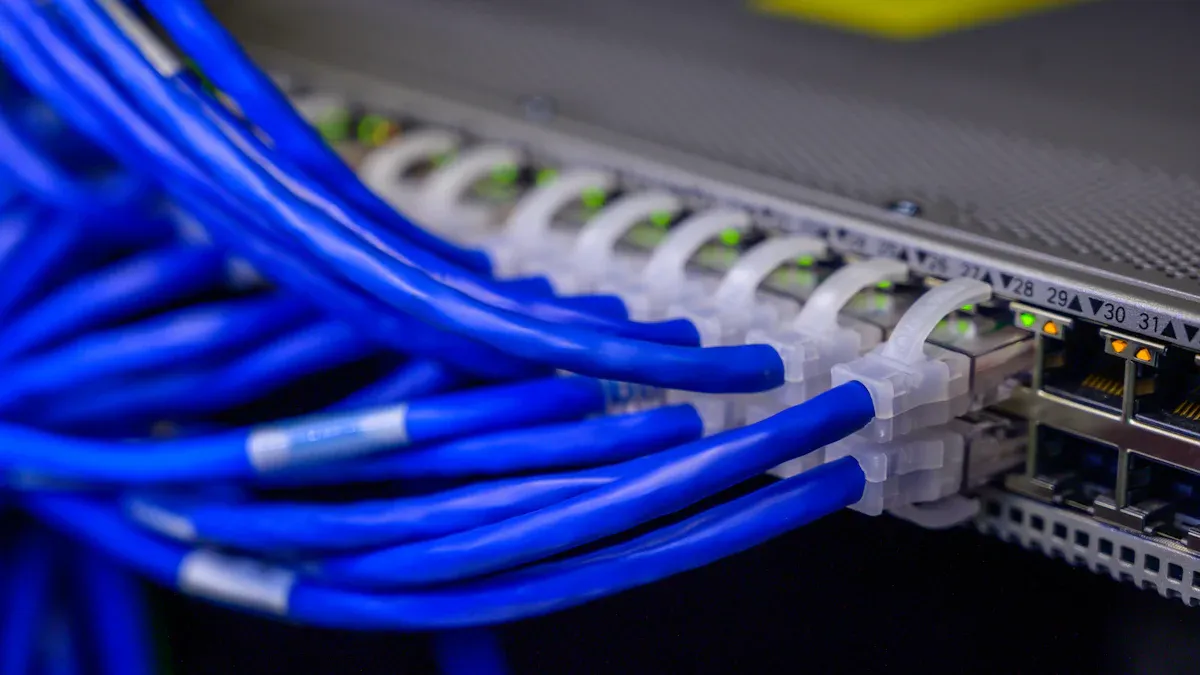
Wil je snel en stabiel internet in huis? Ethernet-kabels kunnen u daarbij helpen. Wanneer u Ethernet gebruikt, maakt uw apparaat rechtstreeks verbinding met de router. Hierdoor werkt uw gameconsole, desktop of smart TV snel. Deze apparaten hoeven geen wifi met anderen te delen. Je wifi-netwerk voelt minder druk aan, waardoor telefoons en laptops beter werken.
Met Ethernet-kabels kunt u uw netwerk groter maken. U kunt kabels plaatsen in elke kamer die sterke wifi nodig heeft. Als uw huis al Ethernet-kabels heeft, kunt u deze gebruiken voor nieuwe toegangspunten of apparaten. Het instellen van Ethernet is eenvoudig. Sluit het ene uiteinde aan op de router en het andere uiteinde op uw apparaat. Je hebt geen speciaal gereedschap of vaardigheden nodig.
Hier zijn enkele redenen waarom Ethernet-kabels goed zijn voor grote huizen:
Maak uw netwerk groter
Kosten minder dan glasvezel of extra draadloze toegangspunten
Gemakkelijk te gebruiken en in te stellen
Werk met kabels die je al hebt
Wanneer u Ethernet gebruikt voor dingen die veel gegevens nodig hebben, maakt u wifi vrij voor andere apparaten. Uw netwerk werkt beter en u krijgt minder trage plekken. Bekabelde apparaten vechten niet met wifi-apparaten, zodat iedereen een betere verbinding krijgt.
Tip: Gebruik indien mogelijk Ethernet-kabels voor de beste snelheden bij het streamen of gamen.
Powerline-adapters
Soms kun je Ethernet-kabels niet overal plaatsen. Powerline-adapters zijn een slimme manier om dit op te lossen. Sluit één adapter aan op een muur in de buurt van uw router. Sluit een andere adapter aan in de buurt van het apparaat dat u wilt aansluiten. De adapters gebruiken de draden in uw huis om internetsignalen te verzenden. Je krijgt een bekabelde verbinding zonder gaten te maken of kabels door muren te leiden.
Met Powerline-adapters kunt u Wi-Fi naar kamers brengen die ver van uw router verwijderd zijn. Je kunt ze in slechts een paar minuten instellen. Sluit ze aan, koppel ze en sluit uw apparaat aan. Ze werken goed voor surfen op het web, streaming of smart-tv's.
Laten we eens kijken hoe powerline-adapters en Ethernet-kabels zich verhouden:
Functie |
Powerline-adapter |
Ethernet |
Snelheid |
Hangt af van hoe goed de bedrading in uw huis is |
Geeft snellere en stabielere snelheden |
Betrouwbaarheid |
Kan worden beïnvloed door andere elektrische apparaten |
Stabiel en geen last van interferentie |
Uit tests blijkt dat een 200 Mbps powerline-adapter snelheden kan bereiken van 20 tot 90 Mbps. Een 500Mbps-kit kan snelheden halen van 20 tot 200Mbps. De 500Mbps powerline is doorgaans twee keer zo snel als de 200Mbps powerline. Maar Ethernet-kabels bieden u de snelste en meest stabiele verbinding.
Als je een snelle manier nodig hebt om wifi-dode plekken te repareren, zijn powerline-adapters goed. Voor gaming of grote downloads zijn Ethernet-kabels de beste keuze.
Opmerking: Powerline-adapters zijn gemakkelijk te gebruiken, maar Ethernet-kabels zijn altijd beter voor snelheid en stabiliteit.
Problemen oplossen
Dode zones
Je loopt een kamer binnen en je wifi valt weg. Dat is een dode zone. Je wilt dode wifi-zones elimineren, zodat je dat krijgt overal een sterke dekking . Begin met het controleren van de signaalsterkte in verschillende delen van uw huis. Gebruik je telefoon of laptop om te zien waar het signaal zwak wordt of verdwijnt. Verplaats uw router naar een centrale plek, bijvoorbeeld op een plank of tafel. Hierdoor bereikt de wifi meer kamers.
Als je maar een of twee kleine dode zones hebt, probeer dan een wifi-extender. Het is eenvoudig in te stellen en werkt goed voor huizen van minder dan 2.500 vierkante meter. Voor grotere woningen of als je op veel plekken dode zones aantreft, werkt een gaassysteem beter. Mesh zorgt voor een naadloze dekking en helpt dode wifi-zones in elke hoek te elimineren.
Tip: Loop met uw apparaat door uw huis en let op de signaalbalken. Hierdoor kunt u zwakke plekken snel opsporen.
Interferentieoplossingen
Soms wordt je wifi langzamer omdat andere elektronica in de weg zit. Magnetrons, draadloze telefoons en zelfs grote tv's kunnen uw wifi verstoren. Je kunt dit oplossen door je router naar een plek met minder obstakels te verplaatsen. Houd het uit de buurt van hoeken, metalen voorwerpen en grote elektronica. Plaats het in een centrale, open ruimte voor de beste dekking.
Upgrade uw uitrusting als u kunt. Routers die 5 GHz- of 6 GHz-banden gebruiken, kunnen beter met interferentie omgaan. Als u merkt dat uw signaal wegvalt in de buurt van bepaalde apparaten, probeer dan uw router of die apparaten te verplaatsen. Kleine veranderingen kunnen een groot verschil maken in uw wifi-snelheid.
Let op: Als u nog steeds problemen ondervindt, controleer dan de instellingen van uw router. Overschakelen naar een ander kanaal kan de interferentie helpen verminderen.
Apparaatcompatibiliteit
Niet elk apparaat werkt hetzelfde met je wifi. Sommige oudere gadgets gebruiken alleen de 2,4 GHz-band, terwijl nieuwere 5 GHz of zelfs 6 GHz kunnen gebruiken. Zorg ervoor dat uw router beide banden ondersteunt. Hierdoor kunnen al uw apparaten verbinding maken en blijft uw wifi soepel werken.
Als u nieuwe extenders, mesh-systemen of toegangspunten toevoegt, controleer dan of deze werken met uw router en apparaten. LB-LINK-producten ondersteunen vele soorten apparaten en maken de installatie eenvoudig. Als u problemen tegenkomt, biedt LB-LINK ondersteuning om u te helpen deze op te lossen.
Zo kunt u LB-LINK bereiken voor hulp:
Brontype |
Details |
E-mail voor technische ondersteuning |
info@lb-link.com |
Zakelijke e-mail |
sales@lb-link.com |
Klacht e-mail |
klagen@lb-link.com |
Telefonische ondersteuning |
+86- 13923714138 |
Gids voor probleemoplossing |
Er worden stappen gegeven voor het oplossen van verbindingsproblemen voor LB-LINK draadloze adapters. |
Als je hulp nodig hebt, neem dan contact op met LB-LINK-ondersteuning . Zij kunnen u door de stappen leiden om uw wifi en dekking te verbeteren.
Er zijn veel manieren om je wifi sterker te maken in een groot huis. Bekijk deze tabel voor de beste strategieën:
Strategie |
Wat het doet |
Verplaats uw router |
Krijgt betere wifi in meer kamers |
Installeer mesh-wifi |
Bestrijkt elke hoek met een krachtig signaal |
Gebruik toegangspunten |
Voegt extra dekking toe waar u die nodig heeft |
Probeer bekabeld Ethernet |
Geeft de hoogste snelheden voor uw apparaten |
Gebruik powerline-adapters |
Verlengt internet via de bedrading van uw huis |
Klaar om je wifi een boost te geven? Probeer uw router te verplaatsen, mesh toe te voegen of bekabelde verbindingen in te stellen. LB-LINK maakt het gemakkelijk met eenvoudige producten en geweldige ondersteuning. Begin vandaag nog voor een sneller, betrouwbaarder netwerk!
Veelgestelde vragen
Hoe weet u of uw huis een mesh-systeem nodig heeft?
Als u in veel kamers of op verschillende verdiepingen zwakke signalen ziet, a mesh-systeem helpt . Je krijgt overal een sterke dekking. Mesh werkt het beste voor grote huizen met veel muren.
Kun je meer dan één wifi-extender gebruiken?
Ja, u kunt meer dan één extender gebruiken. Plaats ze allemaal waar het signaal wegvalt. Zorg ervoor dat ze niet te veel overlappen. Hierdoor kunt u meer ruimte innemen.
Wat is het verschil tussen wifi en bekabelde verbindingen?
Met Wifi kun je apparaten aansluiten zonder kabels. Bij bekabelde verbindingen worden Ethernet-kabels gebruikt voor hogere snelheden en betere stabiliteit. Bekabelde verbindingen werken het beste voor gamen of streamen.
Vertragen toegangspunten uw internet?
Nee, access points vertragen je internet niet. Ze helpen u een betere dekking te krijgen. Je sluit ze aan met kabels voor sterke signalen in elke kamer.
Hoe vaak moet u de firmware van uw router updaten?
Controleer elke paar maanden of er updates zijn. Updates repareren bugs en houden uw netwerk veilig. De meeste routers sturen waarschuwingen wanneer er nieuwe firmware gereed is.
Kunnen powerline-adapters in elk huis werken?
Powerline-adapters werken in de meeste huizen. Als uw elektrische bedrading oud is of problemen vertoont, kan de snelheid dalen. Test ze in verschillende verkooppunten om de beste plek te vinden.
Wat moet u doen als uw apparaten het wifi-signaal blijven wegvallen?
Verplaats uw router naar een centrale plek. Controleer op interferentie van andere elektronica. Update de firmware van uw router. Als de problemen aanhouden, probeer dan een mesh-systeem of extender.
Tip: LB-LINK-ondersteuning kan u helpen lastige verbindingsproblemen op te lossen.