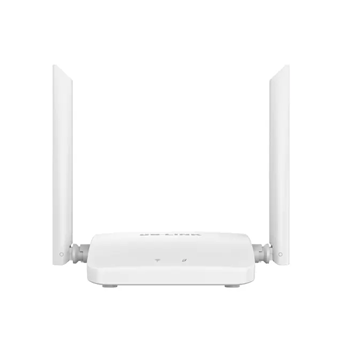
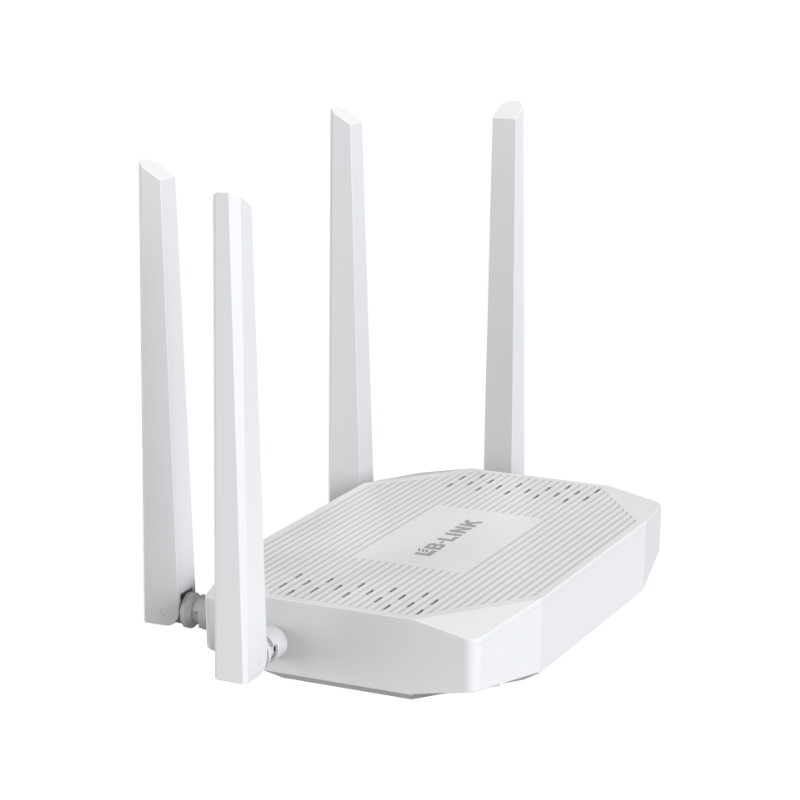
Lurer du på hvordan du kan utvide wifi-rekkevidden i ditt store hjem? Du har mange alternativer, som mesh-systemer, utvidere eller tilgangspunkter. Mesh-oppsett bruker flere enheter for å lage et sterkt teppe av wifi, slik at du får et jevnt signal i alle rom. Forlengere forsterker den eksisterende ruterens signal, mens tilgangspunkter legger til dekning der du trenger det. Du trenger ikke å være en teknisk ekspert – disse løsningene er enkle å sette opp. LB-LINK-produkter gjør det enda enklere å nyte sømløs wi-fi, uansett størrelsen på hjemmet ditt.
Viktige takeaways
Sett ruteren midt i huset. Dette hjelper WiFi nå alle rom.
Bruk en WiFi-rekkeviddeforlenger for å gjøre signalet sterkere. Dette hjelper på steder der WiFi er svakt.
Tenk på å bruke et mesh WiFi-system for store hjem. Mesh WiFi fungerer bra hvis du har mer enn én etasje.
Velg 2,4 GHz hvis du vil ha større rekkevidde . Velg 5GHz hvis du vil ha høyere hastighet.
Hold ruteren unna ting som mikrobølger og trådløse telefoner. Disse tingene kan ødelegge WiFi-signalet ditt.
Oppdater ruterens fastvare ofte. Dette hjelper WiFi-en din til å fungere bedre og holder den trygg.
Bruk Ethernet-kabler for enheter som trenger raskt og stødig internett.
Prøv å flytte utviderne og ruterne til nye steder. Dette hjelper deg med å finne det beste WiFi-signalet i huset ditt.
Hvorfor WiFi blir svakt
Avstandsproblemer
Når du beveger deg bort fra ruteren, wifi blir tregere . Signalet blir svakere etter hvert som du går lenger. Sitter du nær ruteren din kan du få hastigheter opp til 54 Mb/s. Hvis du går ned i gangen, kan hastigheten din synke til 40 Mb/s. Tykke vegger eller å være i et annet rom kan gjøre hastigheten enda lavere, noen ganger ned til 25 Mb/s. Hvis signalet er veldig svakt, får du kanskje bare 11 Mb/s. Treg wifi gjør streaming og spill vanskelig. Surfing kan også føles tregt. Enheter har problemer med å holde kontakten når du er langt unna. For å hjelpe wifi-en din, hold deg i nærheten av ruteren eller bruk ting som sprer signalet.
Tips: Plasser ruteren der du bruker internett mest. Dette gir deg det sterkeste wifi-signalet.
Hindringer i hjemmet
Mange ting i huset ditt kan blokkere wifi. Vegger, gulv og møbler kan komme i veien. Noen materialer blokkerer wifi mer enn andre. Sjekk denne tabellen for å se hvilke ting som forårsaker flest problemer for wifi:
Husholdningshinder |
Innvirkning på WiFi-signalstyrke |
Metall |
Reflekterer elektromagnetiske bølger, noe som gjør det vanskelig for signaler å passere gjennom. |
Betongvegger |
Tykt materiale som reduserer signalstyrken betydelig, spesielt i kjellere. |
Gips og metall lekt |
Metalllekter i gips skaper tykkere vegger som blokkerer WiFi-signaler. |
Keramiske fliser |
Kan blokkere signaler, spesielt når de legges over andre tette materialer. |
Vinduer og tonet glass |
Low-E glass reflekterer signaler, noe som bidrar til svak mottak. |
Speil |
Metallisk bakside reflekterer signaler, forstyrrer tilkoblinger. |
Gips |
Minimal påvirkning individuelt, men kumulativ effekt kan svekke signalet på tvers av flere vegger. |
Møbler |
Store, tette møbler kan absorbere eller blokkere signaler og påvirke ytelsen. |
Enheter som opererer på 2,4 GHz |
Konkurrer om båndbredde, forårsaker nedganger og tapte tilkoblinger. |
Hvis du har mye metall, tykke vegger eller store møbler, kan wifi raskt bli svakt. Selv vann i akvarier kan suge opp signalet. Hold ruteren unna disse tingene for å hjelpe wifi-en til å fungere bedre.
Interferenskilder
Mye elektronikk i huset ditt kan rote til wifi . Mikrobølger, trådløse telefoner og Bluetooth-dingser bruker lignende signaler. Når disse kjører, kan wifi-en din redusere hastigheten eller slutte å fungere. Hvis naboene dine har sterk wifi, kan signalene deres blande seg med dine. Dette kan gjøre forbindelsen din svakere.
Her er noen ting som kan forårsake forstyrrelser:
For å holde wifi-en sterk, flytt ruteren vekk fra disse enhetene. Du kan også endre wifi-kanalen eller frekvensen din for å hjelpe. Ikke plasser ruteren i et skap eller bak møbler. Når du vet hva som gjør wifi svak, kan du gjøre gode valg for å hjelpe wifi-en til å fungere bedre i hele huset.
Hvordan utvide WiFi-rekkevidden
Ruter plassering
Du vil ha sterk wi-fi i alle rom, ikke sant? Stedet hvor du plasserer ruteren betyr mye. Hvis du gjemmer det i et hjørne eller bak møbler, blir Wi-Fi-signalet raskt svakt. Plasser ruteren i midten av hjemmet ditt. Dette hjelper signalet til å nå flere rom og reduserer dødsoner. Prøv å holde den vekk fra gulvet og unna tykke vegger eller metallgjenstander. Hvis du har et stort hus, må du kanskje flytte ruteren til et høyere sted, som en hylle. Dette gir Wi-Fi en bedre sjanse til å reise langt og bredt.
Tips: Hold ruteren unna mikrobølger og trådløse telefoner. Disse kan rote med wi-fi og senke ting.
LB-LINK-rutere gjør oppsett enkelt. Du får brukervennlige grensesnitt, slik at du ikke trenger å gjette hva du skal gjøre videre . Du kan bruke LB-LINK-appen til å kontrollere wi-fi fra telefonen. Hurtigveiledningene hjelper deg å koble til internett på få minutter. Her er en titt på noen funksjoner som gjør LB-LINK-rutere flotte for alle:
Trekk |
Beskrivelse |
Brukervennlige grensesnitt |
Designet for nybegynnere, noe som gjør navigasjonen enkel og intuitiv. |
Kontroll av mobilapper |
Lar brukere enkelt administrere nettverket fra smarttelefonen. |
Enkel installasjonsprosess |
Hurtigguider gjør det mulig for brukere å sette opp Internett på få minutter uten problemer. |
Bytt WiFi-frekvens
Visste du at Wi-Fi kan bruke to forskjellige frekvenser? Det har du 2,4 GHz og 5 GHz bånd . Hver av dem fungerer best i forskjellige situasjoner. Hvis du vil at wi-fi skal nå langt, bruk 2,4 GHz-båndet. Den går bedre gjennom vegger og hindringer. Signalet synker med 70 % når det passerer gjennom gips, men 5GHz-båndet synker med 90 %. 2,4 GHz-båndet bøyer seg rundt objekter, slik at du får færre dødpunkter. Hvis du trenger rask wi-fi for spilling eller streaming, bytt til 5GHz-båndet. Den håndterer mer trafikk og gir deg høyere hastigheter.
2,4 GHz: Bedre rekkevidde, mer dekning, færre dødpunkter.
5GHz: Raskere hastigheter, håndterer flere enheter, best for streaming og spill.
Du kan bytte mellom disse båndene i ruterinnstillingene. LB-LINK-rutere lar deg gjøre dette enkelt, selv om du ikke er en teknisk ekspert. Hvis du vil optimalisere wi-fi-kanaler, sjekk ruterens app eller dashbord. Dette hjelper deg å få det beste signalet for dine behov.
Oppdater fastvare
Ruteren din trenger oppdateringer akkurat som telefonen eller datamaskinen. Fastvareoppdateringer fikser feil og får Wi-Fi til å fungere bedre. Hvis du hopper over oppdateringer, kan Wi-Fi-en din tregere eller slutte å fungere. LB-LINK-rutere sender deg varsler når det er på tide å oppdatere. Du kan gjøre det med noen få trykk på telefonen ved å bruke LB-LINK-appen. Å holde fastvaren frisk hjelper deg med å få mest mulig ut av wi-fi og holder nettverket ditt trygt.
Merk: Se alltid etter oppdateringer med noen måneders mellomrom. Dette holder Wi-Fi sterk og sikker.
Hvis du følger disse trinnene, vet du hvordan utvide wifi-rekkevidden i hjemmet ditt. Du får bedre wi-fi, færre dødpunkter og høyere hastigheter. LB-LINK gjør det enkelt, slik at du kan nyte internett uten stress. Enten du bruker mesh, forlengere eller tilgangspunkter, hjelper disse tipsene deg å få mest mulig ut av Wi-Fi.
Øk Wi-Fi-signalet med utvidere
Oppsett av WiFi Range Extender
EN wifi-rekkeviddeforlenger kan hjelpe deg med å øke wi-fi-signalet i deler av hjemmet ditt der tilkoblingen faller. Du kobler utvideren til ruteren din, og den lager et nytt wi-fi-nettverk med eget navn og passord. Dette gir deg bedre dekning i rom som er langt fra ruteren din. Du legger kanskje merke til at enhetene dine må bytte mellom ruteren og utvideren når du beveger deg rundt. Noen ganger kan dette redusere internetthastigheten din fordi utvideren deler båndbredde med ruteren din.
Det er enkelt å sette opp en LB-LINK wifi-rekkeviddeforlenger. Du trenger ikke å være en teknisk ekspert. Bare følg disse trinnene:
Logg på LB-LINK BL-WR3000 ved hjelp av oppsettsveiledningen.
Gå til Status-siden, og klikk deretter på Wireless and Basic.
Slå på den trådløse funksjonen, angi hoved-SSID, og velg en kanal som 1, 6 eller 11. Klikk på Bruk.
Åpne Sikkerhetsdelen, velg SSID-en din, sett Sikkerhetsmodus til WPA2-PSK, velg AES for WPA-algoritmen og skriv inn et sterkt passord. Klikk på Bruk.
Sørg for at alle innstillingene dine er lagret før du lukker siden.
Tips: Bruk alltid et sterkt passord for å holde Wi-Fi trygt.
Plasseringstips
Hvor du plasserer forlengeren betyr noe hvis du vil forbedre dekningen . Plasser forlengeren halvveis mellom ruteren og området med svak Wi-Fi. Dette hjelper utvideren med å fange et sterkt signal og sende det lenger. Prøv å holde utvideren unna vegger, store møbler og enheter som mikrobølgeovner eller trådløse telefoner. Disse tingene kan blokkere eller rote med signalet.
Her er noen raske tips for å finne det beste stedet:
Sett utvideren der den kan 'se' både ruteren og dødsonen.
Unngå å plassere den i nærheten av annen elektronikk som bruker samme frekvens.
Test forskjellige steder for å se hvilken som gir deg best dekning.
Hold forlengeren vekk fra gulvet og unna metallgjenstander.
Hvis du følger disse tipsene, kan du øke wi-fi-signalet og få bedre rekkevidde i hjemmet ditt.
Fordeler og ulemper
Å bruke en wifi-rekkeviddeforlenger har gode poeng og noen ulemper. Du bør vite begge deler før du bestemmer deg.
Fordeler |
Ulemper |
Enkel å sette opp |
Du må bytte nettverk manuelt |
Rimelig |
Ikke bra for veldig store hjem |
Kobles til et hvilket som helst strømuttak |
Kan senke internetthastigheten din |
Bærbar og fleksibel |
Trenger forsiktig plassering |
Bra for små dekningshull |
Wi-fi-opplevelsen føles kanskje ikke sømløs |
En wifi-rekkeviddeforlenger fungerer bra hvis du vil ha en enkel måte å øke wi-fi-signalet i noen få rom. Det koster mindre enn et mesh-system og trenger ikke mye oppsett. Hvis du har et stort hus eller ønsker sømløs dekning, kan det være lurt å se på netting eller tilgangspunkter i stedet. Forlengere er best for små dekningshull og raske løsninger.
Utvid Wi-Fi-signalet med mesh-systemer
Hva er Mesh WiFi
Har du noen gang gått fra ett rom til et annet og sett Wi-Fi-signalet ditt falle? Mesh wi-fi løser dette problemet. Du bruker flere små enheter, kalt noder, som fungerer sammen. Hver node snakker med de andre og sprer wi-fi over hele huset ditt. Du får wifi-dekning i hele hjemmet, selv på vanskelige steder som kjellere eller soverom oppe. Mesh-systemer skaper ett stort nettverk, slik at du aldri trenger å bytte mellom forskjellige wi-fi-navn. Telefonen eller den bærbare datamaskinen kobler seg til det sterkeste signalet automatisk. Du nyter sømløs wifi-dekning, uansett hvor du går.
Tips: Mesh fungerer best i store hjem eller steder med mange vegger. Du kan utvide wi-fi-signalet til hvert hjørne.
LB-LINK tilbyr wifi mesh-systemalternativer som gjør oppsettet enkelt. Du får sterk dekning og enkle kontroller . Du kan administrere nettverket ditt med en app og se hvilken node som gir deg de beste hastighetene.
Mesh vs. Extender
Du lurer kanskje på om du bør bruke mesh eller en vanlig wi-fi-forlenger . La oss se på hvordan de sammenlignes:
Mesh-systemer gir deg wifi-dekning i hele hjemmet. Du får sterke signaler overalt, selv i hus med flere etasjer.
Mesh overgår forlengere ved å gi deg høyere hastigheter og mer pålitelig dekning. Du ser ikke døde soner eller plutselige fall.
Mesh kombinerer alle noder i ett nettverk. Du beveger deg rundt og holder deg tilkoblet uten å bytte Wi-Fi-navn.
Utvidere oppretter et andre nettverk. Du må kanskje koble til på nytt mens du går gjennom huset ditt.
Mesh fungerer bedre for store rom. Utvidere hjelper med små hull, men kan redusere hastigheten på Internett.
Hvis du ønsker å implementere mesh-nettverk, får du en jevnere opplevelse. Mesh holder Wi-Fi sterk og stødig, selv når du har mange enheter på nett.
Oppsettstrinn
Det er enkelt å sette opp et LB-LINK mesh-system. Du trenger ingen spesielle ferdigheter. Bare følg disse trinnene:
Samle utstyret ditt. Du trenger mesh-rutere, strømadaptere og en Ethernet-kabel.
Fjern den gamle wi-fi-ruteren hvis du har en. Koble fra modemet og koble det til igjen.
Koble overordnet node til modemet. Slå den på og vent til lysene blinker.
Plasser undernodene i nærheten av overordnet node. Koble dem til og slå dem på.
Bruk LB-LINK-appen for å fullføre oppsettet. Appen hjelper deg å navngi nettverket ditt og sjekke dekning.
Du kan flytte barnenodene til forskjellige rom når alt fungerer. Dette hjelper deg med å få wifi-dekning i hele hjemmet. Hvis du ser svake punkter, legg til en annen node. Mesh gjør det enkelt å utvide wi-fi-signalet uansett hvor du trenger det.
Utvid WiFi-dekningen med tilgangspunkter
Du vil bedre wifi i det store huset ditt , ikke sant? Kablede tilgangspunkter, Ethernet-backhaul og ekstra rutere kan hjelpe. Disse alternativene fungerer bra hvis du har tykke vegger eller mange etasjer. LB-LINK har produkter som er enkle å sette opp. Du trenger ikke å være en teknisk ekspert.
Kablede tilgangspunkter
Kablede tilgangspunkter gir deg sterk wifi på vanskelig tilgjengelige steder. Du kobler dem til ruteren din med Ethernet-kabler. Dette oppsettet gir deg et godt signal, selv i fjerne rom. Kablede tilgangspunkter er flotte for hjem med mer enn én etasje. Du trenger ikke å bekymre deg for svake signaler eller lave hastigheter.
Powerline-adaptere hjelper til med å spre wifi over etasjer. De bruker hjemmets elektriske ledninger til å sende internettsignaler. Du trenger to enheter: en kobles til ruteren, og den andre går i nærheten av tilgangspunktet. Dette lar data bevege seg gjennom vegger og gulv.
LB-LINK kablede tilgangspunkter er enkle å installere. Du bare kobler dem til og følger oppsettsveiledningen. Du får jevn wifi for streaming, spill eller arbeid.
Ethernet Backhaul
Ethernet-backhaul er en smart måte å gjøre wifi-en din bedre på. Du bruker Ethernet-kabler til å koble hovedruteren til andre rutere eller tilgangspunkter. Denne kablede tilkoblingen gjør wifi-en din raskere og mer stabil. Hvis huset ditt er stort, hjelper Ethernet backhaul deg med å få god wifi overalt.
Gjør wifi raskere: Ethernet-backhaul bruker kabler mellom rutere. Dette gir deg et stabilt og raskt wifi-nettverk i store hjem.
EasyMesh-oppsett: Du kobler hovedruteren til en satellittruter med en kabel. Du kan endre en trådløs backhaul til Ethernet eller legge til en ny satellittruter.
Automatisk svitsj: Hvis Ethernet-backhaul slutter å fungere, bytter systemet til trådløst. Dette holder nettverket i gang.
LB-LINK-rutere fungerer med Ethernet-backhaul. Du kobler bare til kabelen, og systemet gjør resten. Du får bedre wifi og færre dødpunkter.
Legge til rutere
Å legge til en annen ruter er en måte å få mer wifi på. Du kan bruke en ruter som et kablet tilgangspunkt eller gjøre den til en trådløs repeater. Dette gir deg mer wifi og lar deg dele nettverket ditt for gjester eller spesielle bruksområder.
Koble en ruter til en annen med en Ethernet-kabel. Dette gir deg en stabil og rask internettforbindelse. Koble hovedruteren til den andre ruteren, sett opp den andre ruteren og fullfør oppsettet.
Sett opp en ruter som en trådløs repeater. Sett den andre ruteren på et sted med et sterkt signal. Logg på den andre ruteren og koble den til hovedruteren.
Du får bedre nettverksstabilitet, mer sikkerhet og god lastbalansering. Hvis du vil ha høy ytelse eller et separat nettverk, bruk en andre ruter. Hvis du bare trenger å fikse et lite dødpunkt, kan en wifi-forlenger være nok.
LB-LINK-rutere gjør dette enkelt . Du følger veiledningen, og nettverket ditt vokser etter hvert som du trenger det. Du får sterk wifi i alle deler av huset ditt.
Tips: Bruk alltid Ethernet-kabler når du legger til rutere eller tilgangspunkter. Kablede lenker gir deg høyere hastigheter og bedre dekning.
Kablede løsninger
Ethernet-kabler
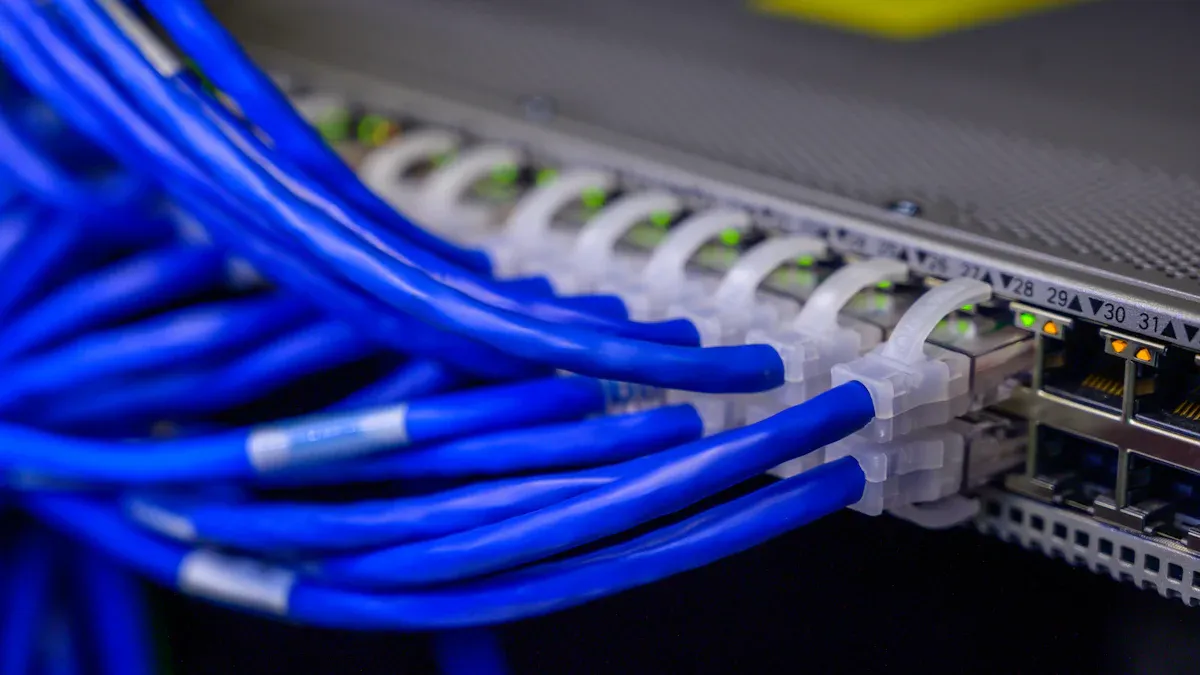
Vil du ha raskt og stødig internett hjemme? Ethernet-kabler kan hjelpe deg med det. Når du bruker Ethernet, kobles enheten direkte til ruteren. Dette hjelper spillkonsollen, skrivebordet eller smart-TV-en til å kjøre raskt. Disse enhetene trenger ikke å dele wi-fi med andre. Wifi-nettverket ditt føles mindre opptatt, så telefoner og bærbare datamaskiner fungerer bedre.
Ethernet-kabler lar deg gjøre nettverket ditt større. Du kan legge kabler i alle rom som trenger sterk wi-fi. Hvis huset ditt allerede har Ethernet-kabler, kan du bruke dem til nye tilgangspunkter eller enheter. Det er enkelt å sette opp Ethernet. Koble den ene enden til ruteren og den andre til enheten. Du trenger ikke spesialverktøy eller ferdigheter.
Her er noen grunner til at Ethernet-kabler er bra for store hjem:
Gjør nettverket ditt større
Koster mindre enn fiberoptiske eller ekstra trådløse tilgangspunkter
Enkel å bruke og sette opp
Arbeid med kabler du allerede har
Når du bruker Ethernet til ting som trenger mye data, frigjør du wi-fi for andre enheter. Nettverket ditt fungerer bedre, og du får færre trege flekker. Kablede enheter kjemper ikke med wi-fi-enheter, så alle får en bedre tilkobling.
Tips: For de beste hastighetene ved strømming eller spill, bruk Ethernet-kabler hvis du kan.
Powerline-adaptere
Noen ganger kan du ikke legge Ethernet-kabler overalt. Powerline-adaptere er en smart måte å fikse dette på. Koble en adapter til en vegg i nærheten av ruteren. Koble til en annen adapter i nærheten av enheten du vil koble til. Adapterne bruker hjemmets ledninger til å sende internettsignaler. Du får en kablet tilkobling uten å lage hull eller føre kabler gjennom vegger.
Powerline-adaptere hjelper deg med å bringe wi-fi til rom langt fra ruteren. Du kan sette dem opp på bare noen få minutter. Koble dem til, sammenkoble dem og koble til enheten din. De fungerer godt for nettsurfing, streaming eller smart-TVer.
La oss se på hvordan strømadaptere og Ethernet-kabler sammenlignes:
Trekk |
Powerline adapter |
Ethernet |
Fart |
Avhenger av hvor gode ledninger hjemmet ditt er |
Gir raskere og jevnere hastigheter |
Pålitelighet |
Kan påvirkes av andre elektriske enheter |
Stødig og ikke plaget av forstyrrelser |
Tester viser at en 200 Mbps strømadapter kan nå hastigheter fra 20 til 90 Mbps. Et 500 Mbps-sett kan få hastigheter fra 20 til 200 Mbps. Strømledningen på 500 Mbps er vanligvis dobbelt så rask som 200 Mbps. Men Ethernet-kabler gir deg den raskeste og mest stødige tilkoblingen.
Hvis du trenger en rask måte å fikse dødpunkter på Wi-Fi, er strømadaptere bra. For spill eller store nedlastinger er Ethernet-kabler det beste valget.
Merk: Powerline-adaptere er enkle å bruke, men Ethernet-kabler er alltid bedre for hastighet og stabilitet.
Feilsøking
Døde soner
Du går inn i et rom og wifi-en din faller. Det er en død sone. Du vil eliminere Wi-Fi-døde soner slik at du får sterk dekning overalt . Start med å sjekke signalstyrken i ulike deler av hjemmet ditt. Bruk telefonen eller den bærbare datamaskinen for å se hvor signalet blir svakt eller forsvinner. Flytt ruteren til et sentralt sted, opp på en hylle eller et bord. Dette hjelper wi-fi til å nå flere rom.
Hvis du bare har en eller to små dødsoner, prøv en wi-fi-forlenger. Det er enkelt å sette opp og fungerer godt for hjem under 2500 kvadratmeter. For større boliger eller hvis du finner dødsoner mange steder, fungerer et mesh-system bedre. Mesh gir deg sømløs dekning og hjelper til med å eliminere Wi-Fi-døde soner i hvert hjørne.
Tips: Gå rundt i huset med enheten og se på signallinjene. Dette hjelper deg å oppdage svake områder raskt.
Interferensfikser
Noen ganger bremser wifi-en din fordi annen elektronikk kommer i veien. Mikrobølger, trådløse telefoner og til og med store TV-er kan rote med Wi-Fi. Du kan fikse dette ved å flytte ruteren til et sted med færre hindringer. Hold den unna hjørner, metallgjenstander og stor elektronikk. Plasser den i et sentralt, åpent område for best dekning.
Oppgrader utstyret ditt hvis du kan. Rutere som bruker 5 GHz- eller 6 GHz-bånd håndterer interferens bedre. Hvis du merker at signalet synker i nærheten av enkelte enheter, kan du prøve å flytte ruteren eller disse enhetene. Små endringer kan gjøre en stor forskjell i Wi-Fi-hastigheten din.
Merk: Hvis du fortsatt har problemer, sjekk ruterens innstillinger. Bytte til en annen kanal kan bidra til å redusere interferens.
Enhetskompatibilitet
Ikke alle enheter fungerer på samme måte med wifi. Noen eldre dingser bruker bare 2,4 GHz-båndet, mens nyere kan bruke 5 GHz eller til og med 6 GHz. Sørg for at ruteren din støtter begge båndene. Dette hjelper alle enhetene dine med å koble seg til og holder wi-fi-en din jevn.
Hvis du legger til nye utvidere, mesh-systemer eller tilgangspunkter, sjekk at de fungerer med ruteren og enhetene dine. LB-LINK-produkter støtter mange typer enheter og gjør oppsettet enkelt. Hvis du får problemer, tilbyr LB-LINK støtte for å hjelpe deg med å fikse dem.
Slik kan du kontakte LB-LINK for å få hjelp:
Ressurstype |
Detaljer |
E-post til teknisk støtte |
info@lb-link.com |
Bedrifts-e-post |
sales@lb-link.com |
E-post med klage |
complain@lb-link.com |
Telefonstøtte |
+86- 13923714138 |
Feilsøkingsveiledning |
Trinn for feilsøking av tilkoblingsproblemer for LB-LINK trådløse adaptere er inkludert. |
Hvis du trenger hjelp, ta kontakt LB-LINK-støtte . De kan veilede deg gjennom trinnene for å forbedre wi-fi og dekning.
Du har mange måter å gjøre wifi sterkere på i et stort hus. Sjekk ut denne tabellen for toppstrategier:
Strategi |
Hva den gjør |
Flytt ruteren |
Får bedre wi-fi i flere rom |
Installer mesh Wi-Fi |
Dekker hvert hjørne med sterkt signal |
Bruk tilgangspunkter |
Legger til ekstra dekning der du trenger det |
Prøv kablet Ethernet |
Gir raskeste hastigheter for enhetene dine |
Bruk strømadaptere |
Utvider internett gjennom hjemmets ledninger |
Klar til å øke Wi-Fi? Prøv å flytte ruteren, legge til mesh eller sette opp kablede tilkoblinger. LB-LINK gjør det enkelt med enkle produkter og god støtte. Start i dag for et raskere og mer pålitelig nettverk!
FAQ
Hvordan vet du om hjemmet ditt trenger et mesh-system?
Hvis du ser svake signaler i mange rom eller i forskjellige etasjer, a mesh-systemet hjelper . Du får sterk dekning overalt. Mesh fungerer best for store hjem med mange vegger.
Kan du bruke mer enn én wi-fi-forlenger?
Ja, du kan bruke mer enn én forlenger. Plasser hver av dem der signalet faller. Pass på at de ikke overlapper for mye. Dette hjelper deg med å dekke mer plass.
Hva er forskjellen mellom wifi og kablede tilkoblinger?
Wifi lar deg koble til enheter uten kabler. Kablede tilkoblinger bruker Ethernet-kabler for høyere hastigheter og bedre stabilitet. Kablede lenker fungerer best for spill eller streaming.
Trekker tilgangspunkter internett ned?
Nei, tilgangspunkter bremser ikke internett. De hjelper deg med å få bedre dekning. Du kobler dem sammen med kabler for sterke signaler i alle rom.
Hvor ofte bør du oppdatere ruterens fastvare?
Du bør se etter oppdateringer med noen måneders mellomrom. Oppdateringer fikser feil og holder nettverket ditt trygt. De fleste rutere sender varsler når ny fastvare er klar.
Kan strømadaptere fungere i alle hus?
Powerline-adaptere fungerer i de fleste hjem. Hvis de elektriske ledningene dine er gamle eller har problemer, kan hastigheten falle. Test dem i forskjellige utsalgssteder for å finne det beste stedet.
Hva bør du gjøre hvis enhetene dine stadig mister wi-fi-signalet?
Flytt ruteren til et sentralt sted. Se etter forstyrrelser fra annen elektronikk. Oppdater ruterens fastvare. Hvis problemene fortsetter, prøv et mesh-system eller forlenger.
Tips: LB-LINK-støtte kan hjelpe deg med å fikse vanskelige tilkoblingsproblemer.