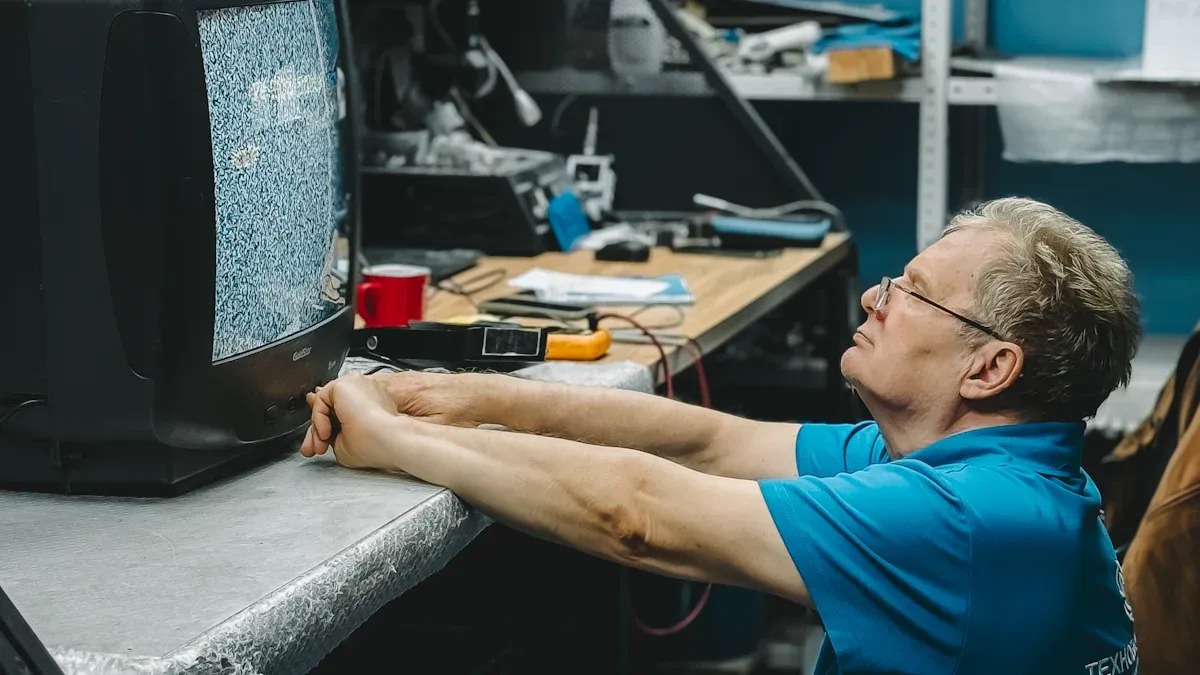
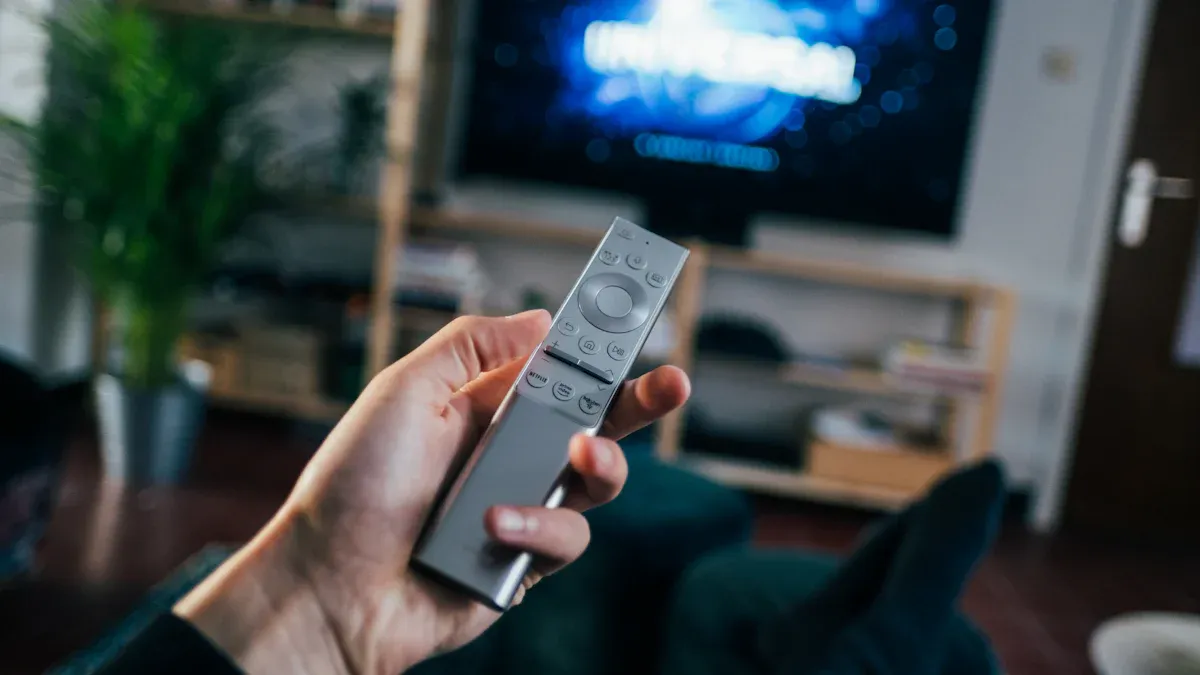
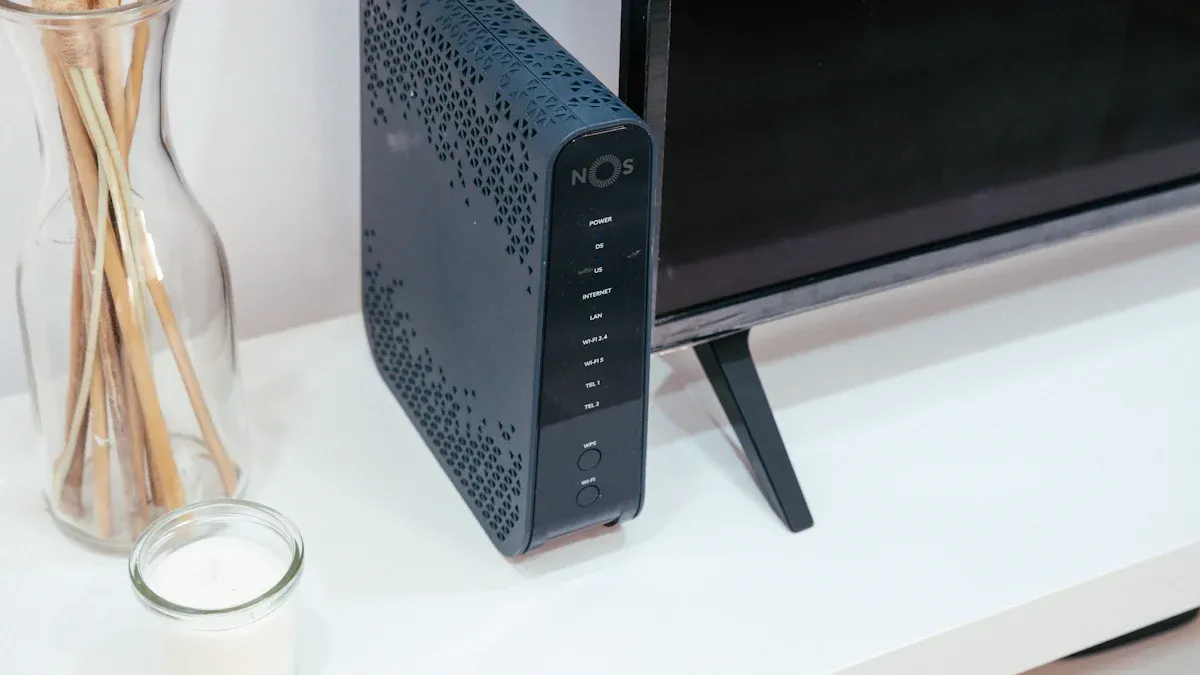
ரிமோட் இல்லாமல் டிவியை வைஃபையுடன் இணைப்பது எப்படி என்பதை நீங்கள் அறிய விரும்புகிறீர்கள். நீங்கள் தனியாக இல்லை. ஒவ்வொரு ஆண்டும் பலர் தங்கள் டிவி ரிமோட்களை இழக்கிறார்கள் அல்லது உடைக்கிறார்கள். உங்களுக்குப் பிடித்த நிகழ்ச்சியைப் பார்க்க விரும்பும்போது அது எரிச்சலூட்டுவதாக உணர்கிறது, ஆனால் ரிமோட் இல்லை. கவலைப்படாதே. உங்கள் ஃபோன், USB கீபோர்டு அல்லது சில ஸ்மார்ட் டிரிக்களைப் பயன்படுத்தி உங்கள் டிவியை மீண்டும் ஆன்லைனில் பெறலாம்.
முக்கிய எடுக்கப்பட்டவை
நீங்கள் ஒரு பயன்படுத்தலாம் USB விசைப்பலகை அல்லது சுட்டி . இது உங்கள் டிவியின் மெனுவை நகர்த்த உதவுகிறது. பிரச்சனையின்றி WiFi உடன் இணைக்கவும் இது உதவுகிறது.
ஒரு ஈதர்நெட் கேபிள் உங்களுக்கு வழங்குகிறது வலுவான இணைப்பு . அதை உங்கள் டிவி மற்றும் ரூட்டரில் செருகவும். நீங்கள் உடனடியாக வேகமான இணையத்தைப் பெறுவீர்கள்.
உங்கள் வைஃபை நெட்வொர்க் பெயரை பழையதாக மாற்றவும். உங்கள் டிவி அதை நினைவில் வைத்திருக்கும். இது இணைப்பதை மிகவும் எளிதாக்குகிறது.
உங்கள் மொபைலில் மொபைல் ஹாட்ஸ்பாட்டை உருவாக்கவும். இது உங்களிடம் ரிமோட் இல்லாவிட்டாலும் உங்கள் டிவியில் இணையத்தைப் பெற உதவுகிறது.
உங்கள் தொலைபேசியில் உங்கள் டிவி பிராண்டின் பயன்பாட்டைப் பதிவிறக்கவும். உங்கள் மொபைலில் இருந்து அமைப்புகளைக் கட்டுப்படுத்தலாம் மற்றும் வைஃபையுடன் இணைக்கலாம்.
உங்கள் டிவியில் HDMI-CEC ஐ இயக்கவும். நீங்கள் கேம் கன்சோல்கள் அல்லது ஸ்ட்ரீமிங் சாதனங்களை ரிமோட்டாகப் பயன்படுத்தலாம். இது மெனுக்கள் வழியாக நகர்வதை எளிதாக்குகிறது.
உங்களிடம் Roku அல்லது TCL TV இருந்தால், அவற்றின் பயன்பாடுகளைப் பயன்படுத்தவும். இந்த ஆப்ஸ் உங்கள் டிவியைக் கட்டுப்படுத்தவும், ரிமோட் இல்லாமல் வைஃபையுடன் இணைக்கவும் உதவும்.
USB கீபோர்டு அல்லது மவுஸை அருகில் வைத்துக்கொள்ளவும். ரிமோட்டை இழந்தால், உங்கள் டிவியின் அமைப்புகளை விரைவாகப் பெற இது உதவுகிறது.
ரிமோட் இல்லாமல் டிவியை வைஃபையுடன் இணைப்பது எப்படி
எப்படி என்று தெரிந்து கொள்ள வேண்டும் என்றால் ரிமோட் இல்லாமல் டிவியை வைஃபையுடன் இணைக்கவும் , உங்களுக்கு பல விருப்பங்கள் உள்ளன. நீங்கள் USB கீபோர்டு அல்லது மவுஸ், ஈத்தர்நெட் கேபிள் ஆகியவற்றைப் பயன்படுத்தலாம் அல்லது உங்கள் வைஃபை நெட்வொர்க்கிற்கு மறுபெயரிடலாம். உங்களால் முடியும் ஒவ்வொரு முறையிலும் நடப்போம் ரிமோட் இல்லாமல் டிவியை வைஃபையுடன் இணைத்து , ஸ்ட்ரீமிங்கிற்கு திரும்பவும்.
USB கீபோர்டு/மவுஸ்
சில நேரங்களில், உங்கள் டிவி USB உள்ளீட்டு சாதனங்களை ஆதரிக்கிறது. இந்த தந்திரம் பல ஸ்மார்ட் டிவிகளில் வேலை செய்கிறது மற்றும் ரிமோட் இல்லாமல் டிவியைக் கட்டுப்படுத்த உதவும்.
ஆதரிக்கப்படும் டிவி மாடல்கள்
Samsung, LG, Sony, TCL மற்றும் Vizio போன்ற பிராண்டுகளின் புதிய ஸ்மார்ட் டிவிகள் USB கீபோர்டுகள் மற்றும் மைஸை ஆதரிக்கின்றன. உங்கள் டிவியில் யூ.எஸ்.பி போர்ட் உள்ளதா என்பதைச் சரிபார்க்க வேண்டும். அது நடந்தால், நீங்கள் அதிர்ஷ்டசாலி!
உதவிக்குறிப்பு: உங்களிடம் பழைய டிவி இருந்தால், எப்படியும் USB கீபோர்டு அல்லது மவுஸைச் செருகவும். சில பழைய மாதிரிகள் இன்னும் அடிப்படை உள்ளீட்டு சாதனங்களை அங்கீகரிக்கின்றன.
மெனு வழிசெலுத்தல்
உங்கள் USB கீபோர்டு அல்லது மவுஸை டிவியின் USB போர்ட்டில் செருகவும்.
சில வினாடிகள் காத்திருங்கள். உங்கள் டிவி சாதனத்தை தானாகவே கண்டறிய வேண்டும்.
டிவியின் மெனுவைத் திறக்க அம்புக்குறி விசைகளை (விசைப்பலகை) பயன்படுத்தவும் அல்லது கர்சரை (மவுஸ்) நகர்த்தவும்.
'நெட்வொர்க்' அல்லது 'வைஃபை' அமைப்புகளுக்குச் செல்லவும்.
பட்டியலிலிருந்து உங்கள் வைஃபை நெட்வொர்க்கைத் தேர்ந்தெடுக்கவும்.
விசைப்பலகையைப் பயன்படுத்தி உங்கள் வைஃபை கடவுச்சொல்லை உள்ளிடவும்.
உறுதிப்படுத்தி இணைக்கவும்.
நீங்கள் இப்போது டிவியை வைஃபையுடன் இணைத்து உங்களுக்குப் பிடித்த ஆப்ஸை அனுபவிக்கலாம். இந்த முறை விரைவானது மற்றும் கூடுதல் அமைப்பு தேவையில்லை.
ஈதர்நெட் கேபிள்
யூ.எஸ்.பி சாதனத்தை உங்களால் பயன்படுத்த முடியாவிட்டால், வயர்டு இணைப்பை முயற்சிக்கவும். ஈத்தர்நெட் கேபிள்கள் உங்கள் டிவியை ஆன்லைனில் பெற நிலையான மற்றும் விரைவான வழியை வழங்குகின்றன.
கம்பி அமைப்பு
உங்கள் டிவியின் பின்புறத்தில் ஈதர்நெட் போர்ட்டைக் கண்டறியவும்.
ஈத்தர்நெட் கேபிளின் ஒரு முனையை உங்கள் டிவியிலும் மற்றொன்றை உங்கள் ரூட்டரிலும் செருகவும்.
உங்கள் டிவி தானாகவே இணையத்துடன் இணைக்கப்பட வேண்டும். இல்லையெனில், USB விசைப்பலகை அல்லது சுட்டியைப் பயன்படுத்தி பிணைய அமைப்புகளைத் திறந்து 'Wired' அல்லது 'Ethernet' என்பதைத் தேர்ந்தெடுக்கவும்.
டிவி இணைப்புகளுக்கான வைஃபையுடன் ஈத்தர்நெட் எவ்வாறு ஒப்பிடுகிறது என்பதை விரைவாகப் பாருங்கள்:
இணைப்பு வகை |
நன்மைகள் |
தீமைகள் |
வைஃபை |
வசதியான, நெகிழ்வான, உடல் கேபிள்கள் இல்லை |
குறைந்த நம்பகமான, சமிக்ஞை குறுக்கீடு, சாத்தியமான இடையக |
ஈதர்நெட் |
நிலையான, அதிவேக, குறுக்கீடுகளுக்கு எதிர்ப்பு |
உடல் கேபிளிங், அமைவு முயற்சி தேவை |
குறிப்பு: இடையகமின்றி ஒரு மென்மையான ஸ்ட்ரீமிங் அனுபவத்தை நீங்கள் விரும்பினால் ஈதர்நெட் சிறந்தது.
LB-LINK அடாப்டர்கள்
உங்கள் டிவியில் உள்ளமைக்கப்பட்ட ஈதர்நெட் போர்ட் இல்லை என்றால், நீங்கள் LB-LINK USB-to-Ethernet அடாப்டரைப் பயன்படுத்தலாம். உங்கள் டிவியின் USB போர்ட்டில் அடாப்டரைச் செருகவும், பின்னர் ஈதர்நெட் கேபிளை இணைக்கவும். இந்த தீர்வு பல ஸ்மார்ட் டிவிக்களுக்கு நன்றாக வேலை செய்கிறது மற்றும் முதலில் கம்பி இணைப்பைப் பயன்படுத்தி ரிமோட் இல்லாமல் வைஃபையுடன் டிவியை இணைக்க உதவுகிறது.
வைஃபை மறுபெயரிடுதல்
உங்கள் டிவி உங்கள் பழைய Wi-Fi நெட்வொர்க்கை நினைவில் வைத்திருக்கலாம், ஆனால் நீங்கள் ரூட்டர்கள் அல்லது கடவுச்சொற்களை மாற்றியுள்ளீர்கள். உங்களின் தற்போதைய வைஃபையை மறுபெயரிடுவதன் மூலம் உங்கள் டிவியை இணைப்பதில் ஏமாற்றலாம்.
பழைய நெட்வொர்க்கைப் பொருத்துகிறது
உங்கள் ஃபோன் அல்லது கணினியிலிருந்து உங்கள் வைஃபை ரூட்டரின் அமைப்புகளில் உள்நுழையவும்.
உங்கள் டிவி கடைசியாக இணைக்கப்பட்ட நெட்வொர்க்குடன் பொருத்த Wi-Fi நெட்வொர்க் பெயர் (SSID) மற்றும் கடவுச்சொல்லை மாற்றவும்.
மாற்றங்களைச் சேமித்து, உங்கள் திசைவியை மறுதொடக்கம் செய்யுங்கள்.
உங்கள் டிவியை இயக்கவும். விவரங்கள் நினைவில் வைத்திருப்பதை பொருத்துவதால், இது தானாகவே வைஃபையுடன் இணைக்கப்பட வேண்டும்.
உங்கள் ரிமோட்டை தொலைத்துவிட்டு டிவியின் அமைப்புகளை அணுக முடியாவிட்டால் இந்த முறை நன்றாக வேலை செய்யும். ரிமோட் இல்லாமல் டிவியை வைஃபையுடன் இணைப்பது எப்படி என்ற சிக்கலை தீர்க்க இது ஒரு புத்திசாலித்தனமான வழி.
ப்ரோ உதவிக்குறிப்பு: உங்கள் டிவி இணைக்கப்பட்ட பிறகு, நீங்கள் பின்னர் நெட்வொர்க்குகளை மாற்ற விரும்பினால், வைஃபை அமைப்புகளைப் புதுப்பிக்க டிவி மொபைல் பயன்பாடு அல்லது USB கீபோர்டைப் பயன்படுத்தலாம்.
உங்களிடம் பல வழிகள் உள்ளன டிவியை வைஃபையுடன் இணைக்கவும் . ரிமோட் இல்லாமல் கூட இந்தப் படிகளை முயற்சி செய்து, உங்கள் அமைப்பிற்கு எது சிறந்தது என்பதைப் பார்க்கவும். ஸ்மார்ட் டிவிகளுக்கு Wi-Fi இன்றியமையாதது, மேலும் இந்த தந்திரங்கள் தொடர்ந்து இணைந்திருக்க உதவும்.
மொபைல் ஹாட்ஸ்பாட்
சில சமயங்களில் உங்கள் டிவியை ஆன்லைனில் பெறுவதற்கு விரைவான திருத்தம் தேவை. உங்களிடம் ரிமோட் இல்லையென்றால், உங்கள் ஸ்மார்ட்ஃபோன் நாளை சேமிக்க முடியும். உங்கள் மொபைலை மொபைல் ஹாட்ஸ்பாட்டாகப் பயன்படுத்தலாம். இந்த தந்திரம் உங்கள் தொலைபேசியின் தரவைப் பயன்படுத்தி உங்கள் டிவியை இணையத்துடன் இணைக்க உதவுகிறது. உங்கள் ஃபோனின் ஹாட்ஸ்பாட்டுடன் உங்கள் டிவி ஏற்கனவே இணைக்கப்பட்டிருந்தால், அது சிறப்பாகச் செயல்படும், ஆனால் அது இல்லாவிட்டாலும் நீங்கள் முயற்சி செய்யலாம்.
மொபைல் ஹாட்ஸ்பாட்டை எப்படி அமைக்கலாம் என்பது இங்கே:
உங்கள் ஸ்மார்ட்போனில் அமைப்புகள் பயன்பாட்டைத் திறக்கவும்.
'Hotspot' அல்லது 'Tethering' என்பதைத் தேடவும். அதைத் திறக்க தட்டவும்.
மொபைல் ஹாட்ஸ்பாட் அம்சத்தை இயக்கவும்.
உங்கள் டிவி நினைவில் வைத்திருக்கும் வைஃபை நெட்வொர்க்குடன் பொருந்துமாறு ஹாட்ஸ்பாட் பெயர் (SSID) மற்றும் கடவுச்சொல்லை அமைக்கவும். பழைய நெட்வொர்க் பெயர் உங்களுக்குத் தெரியாவிட்டால், உங்கள் தற்போதைய வைஃபை விவரங்களைப் பயன்படுத்த முயற்சிக்கவும்.
உங்கள் தொலைபேசியை உங்கள் டிவிக்கு அருகில் வைக்கவும்.
உங்கள் டிவியை இயக்கவும். இது வைஃபை நெட்வொர்க்குகளைத் தேட வேண்டும் மற்றும் விவரங்கள் பொருந்தினால் தானாகவே உங்கள் மொபைலின் ஹாட்ஸ்பாட்டுடன் இணைக்கப்படும்.
உதவிக்குறிப்பு: உங்கள் டிவி உடனடியாக இணைக்கப்படவில்லை என்றால், உங்கள் ஃபோனையும் உங்கள் டிவியையும் மறுதொடக்கம் செய்யுங்கள். சில நேரங்களில் இது சாதனங்கள் ஒன்றையொன்று கண்டுபிடிக்க உதவுகிறது.
உங்கள் ரூட்டரை அணுக முடியாவிட்டால் அல்லது அதன் அமைப்புகளை மாற்ற முடியாவிட்டால் மொபைல் ஹாட்ஸ்பாட்டைப் பயன்படுத்துவது ஒரு சிறந்த வழி. நீங்கள் பயணம் செய்யும்போது அல்லது உங்கள் டிவியை புதிய இடத்திற்கு மாற்றும்போது இது நன்றாக வேலை செய்கிறது.
LB-LINK ஹாட்ஸ்பாட் சாதனங்கள்
நீங்கள் இன்னும் நிலையான இணைப்பை விரும்பினால் அல்லது உங்கள் தொலைபேசியின் தரவைப் பயன்படுத்த விரும்பவில்லை என்றால், நீங்கள் LB-LINK ஹாட்ஸ்பாட் சாதனத்தை முயற்சி செய்யலாம். இந்த கேஜெட்டுகள் உங்கள் டிவிக்கு போர்ட்டபிள் வைஃபை நெட்வொர்க்கை உருவாக்குகின்றன. நீங்கள் LB-LINK ஹாட்ஸ்பாட்டை ஒரு பவர் சோர்ஸில் செருகவும், நெட்வொர்க் பெயர் மற்றும் கடவுச்சொல்லை அமைக்கவும், மேலும் உங்கள் டிவியை வீட்டில் உள்ளதைப் போலவே இணைக்க முடியும்.
LB-LINK ஹாட்ஸ்பாட் சாதனத்தை ஏன் தேர்வு செய்ய வேண்டும்?
பெரும்பாலான ஃபோன் ஹாட்ஸ்பாட்களை விட வலுவான மற்றும் நம்பகமான சிக்னலைப் பெறுவீர்கள்.
உங்கள் தொலைபேசியின் பேட்டரியை நீங்கள் வடிகட்ட வேண்டாம்.
ஹோட்டல்கள், தங்கும் அறைகள் அல்லது வெளியில் கூட நீங்கள் சக்தியுடன் எங்கு வேண்டுமானாலும் அவற்றைப் பயன்படுத்தலாம்.
LB-LINK ஹாட்ஸ்பாட் சாதனத்தை எவ்வாறு பயன்படுத்துவது என்பது இங்கே:
LB-LINK ஹாட்ஸ்பாட்டை சுவர் அவுட்லெட் அல்லது USB பவர் பேங்கில் செருகவும்.
ஹாட்ஸ்பாட்டின் அமைவு நெட்வொர்க்குடன் இணைக்க உங்கள் தொலைபேசி அல்லது கணினியைப் பயன்படுத்தவும்.
உலாவியைத் திறந்து, அமைவு வழிமுறைகளைப் பின்பற்றவும். உங்கள் டிவியின் கடைசியாக அறியப்பட்ட வைஃபையுடன் பொருந்துமாறு SSID மற்றும் கடவுச்சொல்லை அமைக்கவும்.
உங்கள் டிவியை இயக்கவும். இது தானாகவே LB-LINK ஹாட்ஸ்பாட்டுடன் இணைக்கப்பட வேண்டும்.
குறிப்பு: LB-LINK ஹாட்ஸ்பாட் சாதனங்கள் பெரும்பாலான ஸ்மார்ட் டிவிகளுடன் வேலை செய்யும். கையடக்க, பயன்படுத்த எளிதான வைஃபை தீர்வை நீங்கள் விரும்பினால், அவை சிறந்த தேர்வாகும்.
மொபைல் ஹாட்ஸ்பாட் அல்லது LB-LINK சாதனம் மூலம், சில நிமிடங்களில் உங்கள் டிவியை ஆன்லைனில் பெறலாம். ரிமோட் தேவையில்லை. மன அழுத்தம் இல்லை. எளிமையான படிகள் மற்றும் உங்களுக்கு பிடித்த நிகழ்ச்சிகளை ஸ்ட்ரீமிங் செய்யத் திரும்பியுள்ளீர்கள்.
வைஃபை இணைப்புக்கான டிவி மொபைல் ஆப்ஸ்
உங்கள் ரிமோட்டை இழக்கும்போது நீங்கள் சிக்கிக்கொண்டதாக உணரலாம், ஆனால் உங்கள் ஸ்மார்ட்போன் உதவும். பல டிவி பிராண்டுகள் உங்கள் ஸ்மார்ட் டிவியைக் கட்டுப்படுத்தி வைஃபையுடன் இணைக்க அனுமதிக்கும் ஆப்ஸை வழங்குகின்றன. இந்த ஆப்ஸ் உங்கள் மொபைலை ரிமோட்டாக்கி, அமைப்புகளை மாற்றி ஆன்லைனில் செல்வதை எளிதாக்குகிறது.
உற்பத்தியாளர் பயன்பாடுகள்
பெரும்பாலான பெரிய பிராண்டுகள் அவற்றின் சொந்த பயன்பாடுகளைக் கொண்டுள்ளன. App Store அல்லது Google Play இல் இந்தப் பயன்பாடுகளைக் காணலாம். இரண்டு சாதனங்களும் ஒரே வைஃபை நெட்வொர்க்கைப் பயன்படுத்தும் வரை அவை உங்கள் ஸ்மார்ட் டிவியில் வேலை செய்யும்.
சாம்சங் ஸ்மார்ட் திங்ஸ்
சாம்சங் ஸ்மார்ட்டிங்ஸ் என்பது சாம்சங் ஸ்மார்ட் டிவி உரிமையாளர்களுக்கு பிரபலமான தேர்வாகும். நீங்கள் பயன்பாட்டைப் பதிவிறக்கி, உங்கள் டிவியுடன் அதே வைஃபையுடன் உங்கள் மொபைலை இணைக்கலாம். ஒலியளவைக் கட்டுப்படுத்தவும், சேனல்களை மாற்றவும் மற்றும் அமைப்புகள் மெனுவைத் திறக்கவும் பயன்பாடு உங்களை அனுமதிக்கிறது. நீங்கள் அதை பயன்படுத்த முடியும் உங்கள் டிவியை புதிய வைஃபை நெட்வொர்க்குடன் இணைக்கவும் . பயன்பாட்டில் உள்ள அறிவுறுத்தல்களைப் பின்பற்றவும், உங்கள் ஸ்மார்ட் டிவி விரைவில் ஆன்லைனில் வரும்.
ரிமோட் இப்போது
நீங்கள் Hisense ஸ்மார்ட் டிவி வைத்திருந்தால், RemoteNOW உங்களுக்கான பயன்பாடாகும். இது ஸ்மார்ட் திங்ஸ் போலவே வேலை செய்கிறது. உங்கள் டிவியைக் கட்டுப்படுத்தவும் வைஃபையை அமைக்கவும் உங்கள் மொபைலைப் பயன்படுத்தலாம். ஆப்ஸ் ஒவ்வொரு அடியிலும் உங்களுக்கு வழிகாட்டுகிறது, எனவே உங்களுக்கு ரிமோட் தேவையில்லை. பயன்பாடுகளை உலாவவும் அமைப்புகளை சரிசெய்யவும் நீங்கள் RemoteNOW ஐப் பயன்படுத்தலாம்.
பல டிவி உற்பத்தியாளர்கள் ஸ்மார்ட்ஃபோன் பயன்பாடுகளை வழங்குகிறார்கள், இது ரிமோட் தேவையில்லாமல் உங்கள் வைஃபை-இணைக்கப்பட்ட டிவிகளைக் கட்டுப்படுத்த உதவுகிறது.
பயன்பாட்டு அமைவு படிகள்
இந்த பயன்பாடுகளை அமைப்பது எளிது. நீங்கள் தொடங்குவதற்கான விரைவான வழிகாட்டி இங்கே:
App Store அல்லது Google Play இலிருந்து உங்கள் டிவி பிராண்டிற்கான பயன்பாட்டைப் பதிவிறக்கவும்.
உங்கள் ஃபோனும் ஸ்மார்ட் டிவியும் ஒரே வைஃபை நெட்வொர்க்கில் இருப்பதை உறுதிசெய்யவும்.
பயன்பாட்டைத் திறந்து, உங்கள் ஃபோனை டிவியுடன் இணைக்க வழிமுறைகளைப் பின்பற்றவும்.
உங்கள் டிவியில் நெட்வொர்க் அமைப்புகளைத் திறக்க, பயன்பாட்டைப் பயன்படுத்தவும்.
உங்கள் வைஃபை நெட்வொர்க்கைத் தேர்ந்தெடுத்து கடவுச்சொல்லை உள்ளிடவும்.
நீங்கள் சிக்கல்களைச் சந்தித்தால், இந்த சரிசெய்தல் படிகளை முயற்சிக்கவும்:
உங்கள் ஸ்மார்ட் டிவி மற்றும் வைஃபை ரூட்டரை மீண்டும் தொடங்கவும்.
மற்றொரு சாதனத்துடன் உங்கள் வைஃபை இணைப்பைச் சரிபார்க்கவும்.
சரியான வைஃபை கடவுச்சொல்லைப் பயன்படுத்துவதை உறுதிசெய்யவும்.
வலுவான சிக்னலுக்கு உங்கள் ஸ்மார்ட் டிவிக்கு அருகில் உங்கள் ரூட்டரை நகர்த்தவும்.
உங்கள் டிவியின் நெட்வொர்க் அமைப்புகளை மதிப்பாய்வு செய்து, தேவைப்பட்டால் மீட்டமைக்கவும்.
இணைப்பில் சிக்கல்கள் இருந்தால், உங்கள் ஸ்மார்ட் டிவியில் DHCP அமைப்புகளை மாற்றவும்.
முடிந்தால் ஈதர்நெட் கேபிளைப் பயன்படுத்தி உங்கள் ஸ்மார்ட் டிவி மென்பொருளைப் புதுப்பிக்கவும்.
எதுவும் செயல்படவில்லை என்றால், உங்கள் ஸ்மார்ட் டிவியில் தொழிற்சாலை மீட்டமைப்பைச் செய்யவும்.
Samsung, LG, Sony, TCL மற்றும் Vizio ஸ்மார்ட் டிவிகளுடன் இந்தப் பயன்பாடுகளைப் பயன்படுத்தலாம். ஒவ்வொரு பிராண்டிற்கும் அதன் சொந்த பயன்பாடு உள்ளது, ஆனால் படிகள் ஒரே மாதிரியானவை. உங்கள் தொலைபேசி மற்றும் நல்ல வைஃபை இணைப்பு மூலம், உங்களால் முடியும் உங்கள் ஸ்மார்ட் டிவியைக் கட்டுப்படுத்தி , உங்களுக்குப் பிடித்த நிகழ்ச்சிகளைப் பார்க்கத் திரும்பவும்.
HDMI-CEC மற்றும் இணைக்கப்பட்ட சாதனங்கள்
இது உங்களுக்குத் தெரியாமல் இருக்கலாம், ஆனால் HDMI-CEC எனப்படும் அம்சத்தின் மூலம் உங்கள் டிவி மற்ற சாதனங்களுடன் பேச முடியும். கேம் கன்சோல்கள் அல்லது ஸ்ட்ரீமிங் ஸ்டிக்ஸ் போன்றவற்றைக் கொண்டு உங்கள் டிவியைக் கட்டுப்படுத்த இந்த எளிமையான கருவி உங்களை அனுமதிக்கிறது. உங்கள் ரிமோட்டை தொலைத்துவிட்டால், HDMI-CEC உங்கள் டிவியை அதிக பிரச்சனையின்றி ஆன்லைனில் பெற உதவும்.
HDMI-CEC ஐ இயக்குகிறது
HDMI-CEC என்பது 'நுகர்வோர் எலெக்ட்ரானிக்ஸ் கட்டுப்பாடு' என்பதன் சுருக்கம். இது HDMI மூலம் இணைக்கப்பட்ட பல்வேறு கேஜெட்களைக் கட்டுப்படுத்த ஒரு ரிமோட் அல்லது சாதனத்தைப் பயன்படுத்த உங்களை அனுமதிக்கிறது. நீங்கள் தொடங்குவதற்கு முன், உங்கள் டிவியின் அமைப்புகளில் HDMI-CEC ஐ இயக்க வேண்டும். படிகள் உங்கள் டிவி பிராண்டைப் பொறுத்தது, ஆனால் நீங்கள் வழக்கமாக அமைப்புகள் மெனுவில் விருப்பத்தைக் காணலாம்.
சில பிரபலமான டிவிகளில் HDMI-CEC ஐ எவ்வாறு இயக்கலாம் என்பது இங்கே:
Samsung TV : முகப்பு பொத்தானை அழுத்தவும், அமைப்புகளுக்குச் சென்று, பின்னர் பொது. 'வெளிப்புறச் சாதன நிர்வாகி'ஐப் பார்த்து, 'Anynet+ (HDMI-CEC)'ஐ இயக்கவும்.
LG TV : முகப்பு பொத்தானை அழுத்தி, அமைப்புகளைத் திறந்து, 'Simplink.'ஐச் செயல்படுத்தவும்.
சோனி டிவி : முகப்பை அழுத்தவும், அமைப்புகளுக்குச் சென்று, 'டிவி பார்ப்பது' என்பதைத் தேர்ந்தெடுத்து, 'வெளிப்புற உள்ளீடுகள்,' என்பதைத் தேர்ந்தெடுத்து, 'பிராவியா ஒத்திசைவுக் கட்டுப்பாட்டை இயக்கவும்.'
ஷார்ப் டிவி : மெனுவை அழுத்தி, 'கணினி விருப்பங்கள்' என்பதைத் தேர்ந்தெடுத்து, 'AQUOS இணைப்பு அமைப்பு' என்பதைத் தேர்ந்தெடுத்து, 'AQUOS இணைப்புக் கட்டுப்பாடு' என்பதை இயக்கவும்.
உதவிக்குறிப்பு: HDMI-CEC உங்கள் டிவியில் வேறு பெயர் இருக்கலாம். Anynet+, Simplink, BRAVIA Sync அல்லது AQUOS இணைப்பு போன்ற பெயர்களைத் தேடுங்கள்.
இணக்கமான சாதனங்கள்
பெரும்பாலான நவீன தொலைக்காட்சிகள் HDMI-CEC ஐ ஆதரிக்கின்றன, ஆனால் அனைத்தும் ஒரே பெயரைப் பயன்படுத்துவதில்லை. மனதில் கொள்ள வேண்டிய சில விஷயங்கள் இங்கே:
பெரும்பாலான புதிய டிவிகளில் HDMI-CEC உள்ளமைந்துள்ளது.
சில பிராண்டுகள் HDMI-CECக்கு தங்கள் சொந்த பெயர்களைப் பயன்படுத்துகின்றன.
HDMI-CEC ஐ ஆதரிக்காத டிவி இன்று கிடைப்பது அரிது.
உங்களிடம் புதிய டிவி இருந்தால், இந்த அம்சம் தயாராக இருக்கலாம்.
கேம் கன்சோல்கள் அல்லது ஸ்ட்ரீமிங் குச்சிகளைப் பயன்படுத்துதல்
கேம் கன்சோல்கள் மற்றும் ஸ்ட்ரீமிங் குச்சிகள் உதவும் . உங்கள் டிவியைக் கட்டுப்படுத்தவும் அதை வைஃபையுடன் இணைக்கவும் இந்தச் சாதனங்களில் ஒன்றைச் செருகும்போது, உங்கள் டிவியின் மெனுக்களுக்குச் செல்ல, அவற்றின் ரிமோட்கள் அல்லது கன்ட்ரோலர்களை அடிக்கடி பயன்படுத்தலாம்.
சில பிரபலமான சாதனங்கள் மற்றும் அவை என்ன வழங்குகின்றன என்பதைப் பற்றிய விரைவான பார்வை இங்கே:
சாதனத்தின் பெயர் |
அம்சங்கள் |
Roku ஸ்ட்ரீமிங் ஸ்டிக் 4K |
4K ஆதரவு, டால்பி விஷன், HDR10+, நீண்ட தூர Wi-Fi, 500+ இலவச டிவி சேனல்கள் |
Amazon Fire TV Stick 4K Max |
Wi-Fi 6E, வேகமான செயலி, மென்மையான பயன்பாடு தொடக்கங்கள், சுற்றுப்புற அனுபவம் |
Google TV ஸ்ட்ரீமர் (4K) |
நவீன இடைமுகம், ஸ்மார்ட் தேடல், பயன்படுத்த எளிதானது |
உங்களிடம் ப்ளேஸ்டேஷன் அல்லது எக்ஸ்பாக்ஸ் போன்ற கேம் கன்சோல் இருந்தால், உங்கள் டிவியின் நெட்வொர்க்கை அமைக்க அதன் கன்ட்ரோலரையும் பயன்படுத்தலாம். HDMI கேபிள் மூலம் கன்சோலை உங்கள் டிவியுடன் இணைக்கவும். HDMI-CEC ஐ இயக்கவும், டிவியின் அமைப்புகளைத் திறந்து WiFi உடன் இணைக்க கன்சோலின் கட்டுப்படுத்தியைப் பயன்படுத்தலாம்.
ஸ்ட்ரீமிங் ஸ்டிக் அல்லது கேம் கன்சோலுடன் HDMI-CECஐப் பயன்படுத்துவது அசல் ரிமோட் இல்லாமல் உங்கள் டிவியைக் கட்டுப்படுத்த எளிய வழியை வழங்குகிறது. நீங்கள் ஆன்லைனில் திரும்பி, உங்களுக்குப் பிடித்த நிகழ்ச்சிகளைப் பார்க்கத் தொடங்கலாம்.
ரிமோட் இல்லாமல் ரோகு டிவியை வைஃபையுடன் இணைக்கவும்
உங்கள் Roku ரிமோட்டை இழப்பது ஒரு பெரிய பிரச்சனையாக உணரலாம், குறிப்பாக நீங்கள் ஆன்லைனில் செல்ல விரும்பும்போது. நீங்கள் உடனடியாக ஒரு புதிய ரிமோட்டை வாங்க வேண்டும் என்று நினைக்கலாம், ஆனால் உங்களுக்கு வேறு வழிகள் உள்ளன. உங்களுக்கு உதவ உங்கள் தொலைபேசி அல்லது USB கீபோர்டைப் பயன்படுத்தலாம் ரிமோட் இல்லாமல் ரோகு டிவியை வைஃபையுடன் இணைக்கவும் . இரண்டு முறைகளையும் பார்க்கலாம், இதன் மூலம் உங்களுக்குப் பிடித்த நிகழ்ச்சிகளை மீண்டும் ஸ்ட்ரீமிங் செய்ய முடியும்.
ரோகு ஆப்
உங்கள் ஸ்மார்ட்போனில் உள்ள Roku செயலி உங்கள் மொபைலை ரிமோடாக மாற்றும். ரிமோட்டைத் தொலைப்பதற்கு முன், உங்கள் ரோகு டிவி உங்கள் வீட்டு வைஃபையுடன் இணைக்கப்பட்டிருந்தால், இந்த தந்திரம் சிறப்பாகச் செயல்படும். உங்கள் வைஃபையை மாற்றினால் அல்லது ரோகுவை நகர்த்தினால், உங்கள் பழைய நெட்வொர்க் அமைப்புகளைப் பொருத்துவதன் மூலம் இந்த முறையைப் பயன்படுத்தலாம்.
ரிமோட் இல்லாமலேயே ரோகு டிவியை வைஃபையுடன் இணைக்க, ரோகு பயன்பாட்டை எப்படிப் பயன்படுத்தலாம் என்பது இங்கே:
உங்கள் Roku TV முன்பு பயன்படுத்திய WiFi நெட்வொர்க்கின் பெயர் (SSID) மற்றும் கடவுச்சொல் உங்களுக்குத் தெரியுமா என்பதை உறுதிப்படுத்திக் கொள்ளவும்.
உங்கள் ஸ்மார்ட்போன் அல்லது டேப்லெட்டில் Roku பயன்பாட்டைப் பதிவிறக்கி நிறுவவும்.
உங்கள் ரூட்டரின் அமைப்புகளுக்குச் சென்று, ரோகுவின் கடைசியாக அறியப்பட்ட நெட்வொர்க்குடன் பொருந்த, வைஃபை பெயரையும் கடவுச்சொல்லையும் மாற்றவும்.
உங்கள் Roku டிவியை அவிழ்த்து, சில வினாடிகள் காத்திருந்து, அதை மீண்டும் இணைக்கவும். இது உங்கள் Roku நெட்வொர்க்கைத் தேட உதவுகிறது.
உங்கள் மொபைலை அதே வைஃபை நெட்வொர்க்குடன் இணைக்கவும்.
Roku பயன்பாட்டைத் திறக்கவும். உங்கள் தொலைபேசி நெட்வொர்க்கில் உங்கள் Roku டிவியைக் கண்டறிய வேண்டும்.
ஆப்ஸின் ரிமோட் அம்சத்தைப் பயன்படுத்தி உங்கள் ரோகு டிவியைக் கட்டுப்படுத்தவும், தேவைப்பட்டால் வைஃபை அமைப்புகளைப் புதுப்பிக்கவும்.
உதவிக்குறிப்பு: உங்கள் Roku TV ஆப்ஸில் காட்டப்படாவிட்டால், உங்கள் மொபைலும் Rokuம் ஒரே வைஃபை நெட்வொர்க்கில் உள்ளதா என்பதை இருமுறை சரிபார்க்கவும். தேவைப்பட்டால் இரண்டு சாதனங்களையும் மீண்டும் துவக்கவும்.
அசல் ரிமோட்டைப் போலவே உங்கள் ரோகு டிவியைக் கட்டுப்படுத்த இந்த முறை உங்களை அனுமதிக்கிறது. உங்கள் தொலைபேசியின் கீபோர்டைப் பயன்படுத்தி அமைப்புகளை மாற்றலாம், சேனல்களை உலாவலாம் மற்றும் கடவுச்சொற்களை உள்ளிடலாம்.
USB கீபோர்டு/மவுஸ்
Roku ஆப்ஸ் உங்களுக்கு வேலை செய்யவில்லை என்றால், USB கீபோர்டு அல்லது மவுஸை முயற்சிக்கவும். பல ரோகு டிவிகளில் யூ.எஸ்.பி போர்ட் உள்ளது, இது இந்த சாதனங்களை செருக அனுமதிக்கிறது. இந்த முறை மெனுக்கள் வழியாக செல்லவும், ரிமோட் இல்லாமல் உங்கள் வைஃபை கடவுச்சொல்லை உள்ளிடவும் வழி வழங்குகிறது.
USB கீபோர்டு அல்லது மவுஸ் மூலம் உங்கள் Roku டிவியை அமைக்க, இந்தப் படிகளைப் பின்பற்றவும்:
உங்கள் ரோகு டிவியில் திறந்த USB போர்ட்டில் கம்பி USB கீபோர்டு அல்லது மவுஸைச் செருகவும்.
ஆன்-ஸ்கிரீன் மெனுவைத் திறக்க, உங்கள் டிவியில் உள்ள இயற்பியல் பொத்தான்களைப் பயன்படுத்தவும்.
விசைப்பலகை அல்லது மவுஸ் மூலம், 'நெட்வொர்க்' அல்லது 'வைஃபை அமைப்புகள்' பகுதிக்குச் செல்லவும்.
பட்டியலிலிருந்து உங்கள் வீட்டு வைஃபை நெட்வொர்க்கைத் தேர்ந்தெடுத்து 'இணைக்கவும்.' என்பதைத் தேர்ந்தெடுக்கவும்.
விசைப்பலகையைப் பயன்படுத்தி உங்கள் வைஃபை கடவுச்சொல்லை உள்ளிட்டு, 'Enter' ஐ அழுத்தவும்.
நீங்கள் இணைக்கப்பட்டுள்ளீர்கள் என்று ஒரு செய்திக்காக காத்திருங்கள்.
USB விசைப்பலகை அல்லது மவுஸைப் பயன்படுத்தினால், அமைவை மிக வேகமாகச் செய்யலாம். ரிமோட் மூலம் கடிதங்களை ஒவ்வொன்றாக உருட்ட வேண்டிய அவசியமில்லை.
இந்த இரண்டு முறைகளும் ரிமோட் இல்லாமல் ரோகு டிவியை வைஃபையுடன் இணைக்க உதவுகின்றன. உங்கள் Roku டிவியை மீண்டும் ஆன்லைனில் பெற உங்கள் ஃபோன் அல்லது எளிய USB சாதனத்தைப் பயன்படுத்தலாம். புதிய ரிமோட் வரும் வரை காத்திருக்க வேண்டியதில்லை!
ரிமோட் இல்லாமல் TCL டிவியை WiFi உடன் இணைக்கவும்
உங்கள் ரிமோட்டை இழந்துவிட்டீர்கள், இப்போது உங்கள் டிசிஎல் டிவியை வைஃபையுடன் இணைக்க விரும்புகிறீர்கள். கவலைப்படாதே. உங்கள் டிவியை மீண்டும் ஆன்லைனில் பெற சில எளிய வழிகள் உள்ளன. TCL பயன்பாடு மற்றும் USB கீபோர்டு அல்லது மவுஸைப் பயன்படுத்தி இதை எப்படிச் செய்யலாம் என்று பார்க்கலாம்.
TCL ஆப்
தி TCL ஆப்ஸ் உங்கள் ஃபோனிலிருந்து டிவியைக் கட்டுப்படுத்துவதை எளிதாக்குகிறது. அமைப்புகளை மாற்றவும், சேனல்களை உலாவவும், ரிமோட் இல்லாமல் உங்கள் TCL டிவியை WiFi உடன் இணைக்கவும் இதைப் பயன்படுத்தலாம். உங்களிடம் TCL Roku TV இருந்தால், இதே வழியில் செயல்படும் Roku பயன்பாட்டையும் பயன்படுத்தலாம்.
பயன்பாட்டின் மூலம் உங்கள் TCL டிவியை எவ்வாறு அமைக்கலாம் என்பது இங்கே:
கைமுறை பொத்தான்களைப் பயன்படுத்தவும் :
அதை இயக்க உங்கள் டிவியின் நடுவில் உள்ள பொத்தானை அழுத்துவதன் மூலம் தொடங்கவும். மெனுவைத் திறக்க பொத்தான்களைப் பயன்படுத்தவும். என்பதற்குச் செல்லவும் அமைப்புகள் > நெட்வொர்க் & இணையம் > வைஃபை . உங்கள் வைஃபை பெயர் மற்றும் கடவுச்சொல்லை உள்ளிடவும்.
உதவிக்குறிப்பு: பொத்தான்களைக் கண்டுபிடிக்க முடியவில்லை எனில், உங்கள் டிவியின் பக்கவாட்டு அல்லது அடிப்பகுதியைச் சரிபார்க்கவும்.
மொபைல் ஹாட்ஸ்பாட்டுடன் இணைக்கவும் :
உங்களிடம் மொபைல் டேட்டா திட்டம் இருந்தால், உங்கள் மொபைலில் ஹாட்ஸ்பாட்டை அமைக்கவும். உங்கள் ஃபோனின் அமைப்புகளுக்குச் சென்று போர்ட்டபிள் ஹாட்ஸ்பாட்டை ஆன் செய்யவும். உங்கள் வீட்டு வைஃபையுடன் பொருந்துமாறு ஹாட்ஸ்பாட் பெயரையும் கடவுச்சொல்லையும் அமைக்கவும். உங்கள் டிவியின் அமைப்புகளை அணுகி ஹாட்ஸ்பாட்டுடன் இணைக்க TCL அல்லது Roku பயன்பாட்டைப் பயன்படுத்தவும்.
உங்கள் டிவி உங்கள் பழைய வைஃபை நெட்வொர்க்கை நினைவில் வைத்திருந்தால் இந்த தந்திரம் நன்றாக வேலை செய்யும்.
ஈதர்நெட் கேபிளை முயற்சிக்கவும் :
உங்கள் ரூட்டரிலிருந்து ஒரு ஈதர்நெட் கேபிளை உங்கள் டிவியில் செருகவும். உங்கள் மொபைலில் TCL அல்லது Roku பயன்பாட்டைத் திறக்கவும். செல்ல, பயன்பாட்டைப் பயன்படுத்தவும் அமைப்புகள் > சிஸ்டம் > யூஎஸ்பி மீடியா > ஆட்டோ-லாஞ்ச் என்பதற்குச் . தேவைப்பட்டால் பிணைய இணைப்பை மீட்டமைக்கவும்.
கம்பி இணைப்புகள் நிலையானவை மற்றும் வேகமானவை. உங்கள் வைஃபை சிக்னல் பலவீனமாக இருந்தால் இதை நீங்கள் விரும்பலாம்.
ரிமோட் இல்லாமல் டிசிஎல் டிவியை வைஃபையுடன் இணைக்க இந்தப் படிகளைப் பயன்படுத்தலாம். TCL ஆப்ஸ் உங்கள் ஃபோனிலிருந்தே கட்டுப்பாட்டை வழங்குகிறது, எனவே நீங்கள் புதிய ரிமோட்டை வாங்க வேண்டியதில்லை.
USB கீபோர்டு/மவுஸ்
உங்களிடம் இருந்தால் ஒரு USB கீபோர்டு அல்லது மவுஸ் , உங்கள் TCL டிவியில் வைஃபையை அமைக்க அதைப் பயன்படுத்தலாம். உங்கள் டிவியில் உள்ள USB போர்ட்டில் சாதனத்தை செருகவும். உங்கள் டிவி அதை உடனே கண்டறிய வேண்டும்.
விசைப்பலகையைப் பயன்படுத்தி மெனுக்கள் வழியாகச் சென்று உங்கள் வைஃபை கடவுச்சொல்லை உள்ளிடலாம்.
அமைப்புகளைக் கிளிக் செய்து உங்கள் பிணையத்தைத் தேர்ந்தெடுக்க சுட்டி உங்களை அனுமதிக்கிறது.
இந்த முறை ஸ்ட்ரீமிங் பயன்பாடுகளுக்கான கடவுச்சொற்களை தட்டச்சு செய்வதை மிகவும் எளிதாக்குகிறது.
பலர் இந்த முறையை விரைவாகவும் எளிமையாகவும் காண்கிறார்கள். உங்களுக்கு சிறப்புத் திறன்கள் அல்லது கூடுதல் கேஜெட்டுகள் எதுவும் தேவையில்லை.
உங்களுக்குத் தேவையானதைக் காண்பிப்பதற்கான விரைவான அட்டவணை இங்கே:
சாதனம் |
அது என்ன செய்கிறது |
அதை ஏன் பயன்படுத்த வேண்டும்? |
USB விசைப்பலகை |
கடவுச்சொற்களை உள்ளிடவும், செல்லவும் |
வேகமான மற்றும் துல்லியமான |
USB மவுஸ் |
மெனுக்களைக் கிளிக் செய்து, உருப்படிகளைத் தேர்ந்தெடுக்கவும் |
பயன்படுத்த எளிதானது |
TCL ஆப்ஸ் அல்லது USB கீபோர்டு மற்றும் மவுஸைப் பயன்படுத்தி ரிமோட் இல்லாமல் tcl டிவியை வைஃபையுடன் இணைக்கலாம். இரண்டு விருப்பங்களும் உங்களுக்கு பிடித்த நிகழ்ச்சிகளை எந்த நேரத்திலும் மீண்டும் பார்க்க உதவும்.
ரிமோட் இல்லாமல் விஜியோ டிவியை வைஃபையுடன் இணைக்கவும்
உங்கள் விஜியோ ரிமோட்டை இழந்துவிட்டீர்கள், இப்போது உங்கள் டிவியை ஆன்லைனில் பெற விரும்புகிறீர்கள். கவலைப்படாதே. ரிமோட் இல்லாமலேயே விஜியோ டிவியை வைஃபையுடன் இணைக்க உங்களுக்கு இரண்டு எளிய வழிகள் உள்ளன. இரண்டு எளிய தீர்வுகளைப் பார்ப்போம்: Vizio SmartCast பயன்பாட்டைப் பயன்படுத்துதல் மற்றும் USB விசைப்பலகை அல்லது மவுஸை செருகுதல்.
விஜியோ ஸ்மார்ட் காஸ்ட் ஆப்
உங்கள் ஸ்மார்ட்ஃபோன் உங்கள் புதிய ரிமோட் ஆகலாம். Vizio SmartCast பயன்பாடு உங்கள் டிவியைக் கட்டுப்படுத்துவதையும் வைஃபை அமைப்பதையும் எளிதாக்குகிறது. நீங்கள் பயன்பாட்டைப் பதிவிறக்கம் செய்து சில படிகளைப் பின்பற்ற வேண்டும். நீங்கள் அதை எப்படி செய்வது என்பது இங்கே:
உங்கள் தொலைபேசி அல்லது டேப்லெட்டில் VIZIO மொபைல் பயன்பாட்டைப் பதிவிறக்கவும். ஆப்ஸ் iOS 13.0 அல்லது அதற்குப் பிந்தைய மற்றும் ஆண்ட்ராய்டு 8.0 அல்லது அதற்கு மேற்பட்டவற்றில் வேலை செய்கிறது.
பயன்பாட்டைத் திறந்து, திரையில் உள்ள வழிமுறைகளைப் பின்பற்றவும்.
'விருந்தினராகத் தொடரவும்' என்பதைத் தேர்வு செய்யவும் அல்லது புதிய Vizio கணக்கை உருவாக்கவும்.
அறிவுறுத்தலைப் பார்க்கும்போது 'தொடங்குக' என்பதைத் தட்டவும்.
சாதனங்களின் பட்டியலிலிருந்து உங்கள் விஜியோ டிவியைத் தேர்ந்தெடுக்கவும்.
உங்கள் டிவி திரையில் தோன்றும் நான்கு இலக்கக் குறியீட்டை உள்ளிடவும்.
பயன்பாட்டில், மெனுவுக்குச் சென்று, பின்னர் நெட்வொர்க்கிற்குச் செல்லவும்.
உங்கள் வீட்டு வைஃபை நெட்வொர்க்கைத் தேர்ந்தெடுத்து கடவுச்சொல்லை உள்ளிடவும்.
முடிக்க, 'இணை' என்பதைத் தட்டவும்.
இப்போது உங்கள் டிவி ஆன்லைனில் இருக்க வேண்டும். சேனல்களை மாற்றவும், ஒலியளவை சரிசெய்யவும் மற்றும் ஸ்ட்ரீமிங் பயன்பாடுகளை உலாவவும் பயன்பாட்டைப் பயன்படுத்தலாம். மீண்டும் எப்போதாவது உங்கள் ரிமோட்டை இழந்தால், உங்கள் மொபைலைப் பிடித்து ஆப்ஸைத் திறக்கவும்.
உதவிக்குறிப்பு: ஆப்ஸில் உங்கள் டிவி காட்டப்படவில்லை எனில், உங்கள் மொபைலும் டிவியும் ஒரே வைஃபை நெட்வொர்க்கில் இருப்பதை உறுதிசெய்யவும். தேவைப்பட்டால் இரண்டு சாதனங்களையும் மறுதொடக்கம் செய்யவும்.
USB கீபோர்டு/மவுஸ்
உங்கள் மொபைலைப் பயன்படுத்த விரும்பவில்லை என்றால், USB கீபோர்டு அல்லது மவுஸைப் பயன்படுத்திப் பார்க்கலாம். பல விஜியோ டிவிகளில் பக்கத்திலோ அல்லது பின்புறத்திலோ USB போர்ட் உள்ளது. இந்த முறை மெனுக்கள் வழியாக செல்லவும், ரிமோட் இல்லாமல் உங்கள் வைஃபை கடவுச்சொல்லை உள்ளிடவும் உங்களை அனுமதிக்கிறது.
நீங்கள் செய்ய வேண்டியது இங்கே:
உங்கள் விஜியோ டிவியில் USB போர்ட்டைக் கண்டறியவும்.
உங்கள் விசைப்பலகை அல்லது சுட்டியை செருகவும்.
உங்கள் டிவியில் வைஃபை அமைப்புகளைத் திறக்க மவுஸைப் பயன்படுத்தவும்.
பட்டியலிலிருந்து உங்கள் வைஃபை நெட்வொர்க்கைத் தேர்ந்தெடுக்கவும்.
விசைப்பலகையைப் பயன்படுத்தி உங்கள் வைஃபை கடவுச்சொல்லை உள்ளிடவும்.
உங்கள் டிவி வைஃபையுடன் இணைக்கப்பட்டிருப்பதைக் காண்பீர்கள். வீட்டில் உதிரி விசைப்பலகை அல்லது மவுஸ் இருந்தால் இந்த தந்திரம் நன்றாக வேலை செய்யும்.
சாதனம் |
இது என்ன உதவுகிறது |
அதை ஏன் பயன்படுத்த வேண்டும்? |
USB விசைப்பலகை |
கடவுச்சொற்களை உள்ளிடவும், செல்லவும் |
வேகமான மற்றும் எளிமையானது |
USB மவுஸ் |
மெனுக்களைக் கிளிக் செய்து, உருப்படிகளைத் தேர்ந்தெடுக்கவும் |
கட்டுப்படுத்த எளிதானது |
நீங்கள் புதிய ரிமோட்டை வாங்கவோ உதவிக்காக காத்திருக்கவோ தேவையில்லை. இந்த விரைவுத் திருத்தங்களைப் பயன்படுத்தி ரிமோட் இல்லாமல் விஜியோ டிவியை வைஃபையுடன் இணைக்கலாம். முதலில் SmartCast பயன்பாட்டை முயற்சிக்கவும் அல்லது அருகில் USB கீபோர்டு மற்றும் மவுஸ் இருந்தால், அதைப் பிடிக்கவும். சிறிது நேரத்தில் உங்களுக்குப் பிடித்த நிகழ்ச்சிகளை ஸ்ட்ரீமிங் செய்யத் திரும்புவீர்கள்.
ரிமோட் இல்லாமல் டிவியை வைஃபையுடன் இணைக்க உங்களிடம் ஏராளமான வழிகள் உள்ளன. பெரும்பாலான பயனர்கள் ஸ்ட்ரீமிங் சாதனங்கள், கேம் கன்சோல்கள் மற்றும் மடிக்கணினிகள் கூட உங்கள் டிவியை ஆன்லைனில் பெறுவதற்கு நன்றாக வேலை செய்கின்றன என்று கூறுகிறார்கள். முதலில் மொபைல் ஆப்ஸை முயற்சிக்கவும் அல்லது USB கீபோர்டை செருகவும். அவை உதவவில்லை என்றால், உங்கள் வைஃபையின் பெயரை மாற்றவும் அல்லது ஹாட்ஸ்பாட்டைப் பயன்படுத்தவும். வைஃபை மற்றும் நெட்வொர்க் பிரச்சனைகளுக்கு LB-LINK நம்பகமான தீர்வுகளை வழங்குகிறது. உங்கள் கதையைப் பகிர விரும்புகிறீர்களா அல்லது உதவி தேவையா? உங்கள் கேள்விகளை கீழே விடுங்கள்!
பயன்படுத்தவும் ஸ்ட்ரீமிங் சாதனம் . எளிதான வைஃபை அமைப்பிற்கான
கேம் கன்சோலை இணைத்து, வைஃபை அமைப்புகளைச் சரிசெய்யவும்.
HDMI உடன் மடிக்கணினி அல்லது கணினியிலிருந்து ஸ்ட்ரீம் செய்யவும்.
வைஃபையுடன் டிவிடி/ப்ளூ-ரே பிளேயரை முயற்சிக்கவும்.
மொபைல் ஸ்ட்ரீமிங்கிற்கு HDMI அடாப்டரைப் பயன்படுத்தவும்.
அடிக்கடி கேட்கப்படும் கேள்விகள்
ரிமோட் இல்லாமல் எந்த டிவியையும் வைஃபையுடன் இணைக்க முடியுமா?
பெரும்பாலான ஸ்மார்ட் டிவிகள் ரிமோட் இல்லாமல் வைஃபையுடன் இணைக்க அனுமதிக்கின்றன. நீங்கள் USB கீபோர்டு, மவுஸ் அல்லது மொபைல் ஆப்ஸைப் பயன்படுத்தலாம். பழைய தொலைக்காட்சிகள் இந்த விருப்பங்களை ஆதரிக்காது. உங்கள் டிவியின் கையேட்டைப் பார்க்கவும் . விவரங்களுக்கு
எனது USB கீபோர்டு அல்லது மவுஸை எனது டிவி கண்டறியவில்லை என்றால் என்ன செய்வது?
சாதனத்தை வேறு USB போர்ட்டில் செருக முயற்சிக்கவும். உங்கள் டிவியை மீண்டும் தொடங்கவும். அது இன்னும் வேலை செய்யவில்லை என்றால், உங்கள் டிவி USB உள்ளீட்டை ஆதரிக்காமல் போகலாம். அதற்குப் பதிலாக மொபைல் ஆப்ஸ் அல்லது HDMI-CEC சாதனத்தைப் பயன்படுத்திப் பார்க்கலாம்.
எனது டிவி பிராண்டிற்கு சிறப்பு ஆப்ஸ் தேவையா?
ஆம், பெரும்பாலான பிராண்டுகள் அவற்றின் சொந்த பயன்பாடுகளைக் கொண்டுள்ளன. எடுத்துக்காட்டாக, Samsung SmartThings ஐப் பயன்படுத்துகிறது, TCL TCL பயன்பாட்டைப் பயன்படுத்துகிறது, Vizio SmartCastஐப் பயன்படுத்துகிறது. ஆப் ஸ்டோர் அல்லது கூகுள் பிளேயில் இருந்து உங்கள் டிவிக்கான சரியான ஆப்ஸைப் பதிவிறக்கவும்.
எனது வைஃபை நெட்வொர்க்கை மறுபெயரிடுவது எப்போதும் வேலை செய்யுமா?
உங்கள் டிவி பழைய நெட்வொர்க் பெயரையும் கடவுச்சொல்லையும் நினைவில் வைத்திருந்தால், உங்கள் வைஃபை நெட்வொர்க்கை மறுபெயரிடுவது வேலை செய்யும். உங்கள் டிவியை மீட்டமைத்தால் அல்லது அதன் அமைப்புகளை மாற்றினால், இந்த தந்திரம் உதவாது. அது தோல்வியுற்றால் மற்ற முறைகளை முயற்சிக்கவும்.
எனது ஃபோனை எந்த டிவிக்கும் ரிமோடாகப் பயன்படுத்தலாமா?
பெரும்பாலான ஸ்மார்ட் டிவிகளில் உங்கள் ஃபோனை ரிமோட்டாகப் பயன்படுத்தலாம். சரியான பயன்பாட்டைப் பதிவிறக்கி, உங்கள் மொபைலை அதே வைஃபை நெட்வொர்க்குடன் இணைக்கவும். சில பழைய டிவிகள் மொபைல் ரிமோட் ஆப்ஸை ஆதரிக்காமல் போகலாம்.
இந்த முறைகள் எதுவும் வேலை செய்யவில்லை என்றால் நான் என்ன செய்ய வேண்டும்?
சரிசெய்தல் உதவிக்குறிப்புகளுக்கு உங்கள் டிவியின் கையேட்டைப் பார்க்கவும். நீங்கள் தொடர்பு கொள்ளலாம் உங்கள் டிவி பிராண்டிற்கான வாடிக்கையாளர் ஆதரவு . சில நேரங்களில், உலகளாவிய ரிமோட் அல்லது LB-LINK அடாப்டரை வாங்குவது சிக்கலை விரைவாக தீர்க்கிறது.