هل أنت مستعد للتحكم في أمان شبكة Wi-Fi لديك؟ قد تتساءل عن كيفية تغيير كلمة مرور شبكة Wi-Fi دون ضغوط. هذا الدليل التفصيلي يجعل العملية بسيطة، حتى لو لم تلمس جهاز توجيه من قبل. لا تحتاج إلى أي مهارات تقنية. ما عليك سوى اتباع كل خطوة، وسوف تعزز أمان شبكتك في وقت قصير.
الوجبات السريعة الرئيسية
أولاً، قم بتوصيل جهازك بشبكة Wi-Fi. يتيح لك ذلك الدخول إلى إعدادات جهاز التوجيه.
ابحث عن عنوان IP الخاص بجهاز التوجيه الخاص بك. يمكنك العثور عليها على الملصق أو في الدليل.
قم بتسجيل الدخول إلى جهاز التوجيه الخاص بك باستخدام اسم المستخدم وكلمة المرور للمسؤول. وفي أغلب الأحيان، كلاهما 'مشرف'.
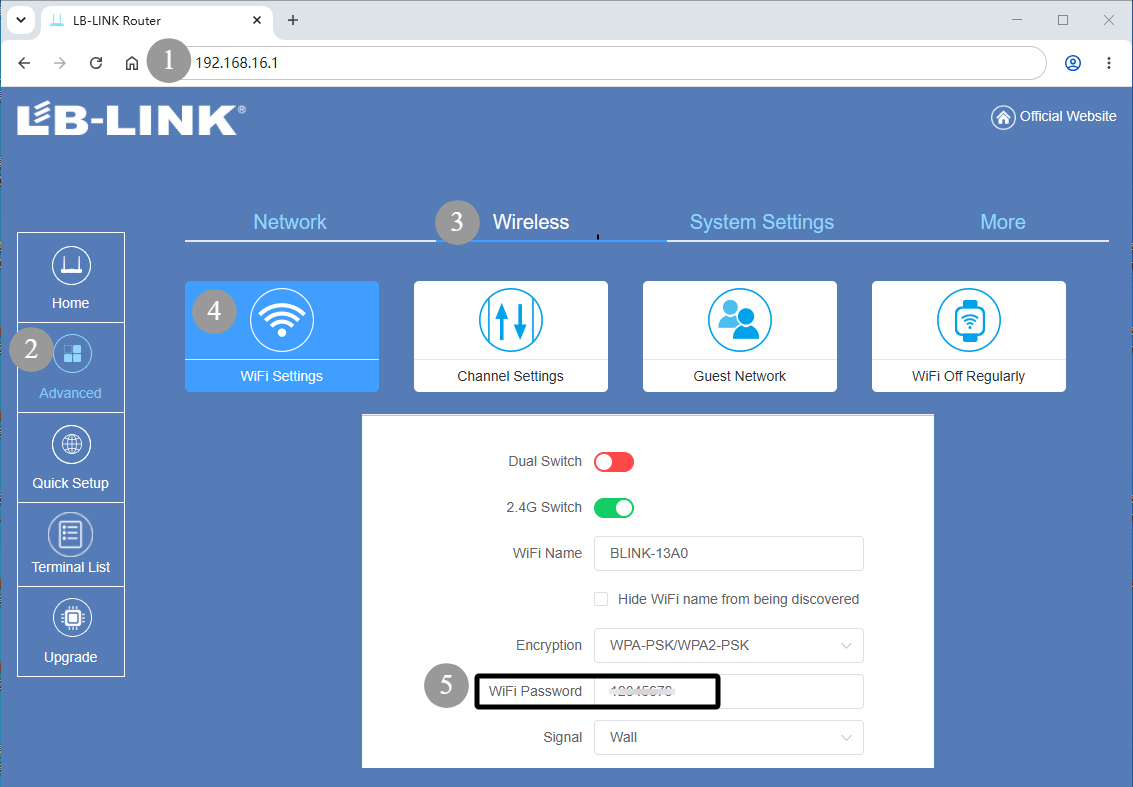
انتقل إلى الإعدادات اللاسلكية. ابحث عن مربع كلمة المرور لشبكة Wi-Fi الخاصة بك.
قم بإنشاء كلمة مرور قوية . يجب أن يحتوي على 6 أحرف على الأقل. استخدم الحروف والأرقام والرموز.
احفظ كلمة المرور الجديدة. وهذا يحافظ على أمان شبكتك. أعد توصيل جميع أجهزتك.
قم بتغيير كلمة مرور Wi-Fi كل ثلاثة أشهر. وهذا يساعد في الحفاظ على الأشياء آمنة.
إذا كانت لديك مشاكل، انسَ الشبكة القديمة على أجهزتك. ثم حاول الاتصال مرة أخرى.
دعونا نلقي معاينة سريعة لمقطع فيديو إعداد جهاز التوجيه هذا.
كيفية تغيير كلمة مرور الواي فاي
يبدأ تغيير كلمة مرور شبكة Wi-Fi بتسجيل الدخول إلى إعدادات جهاز التوجيه الخاص بك. لا تحتاج إلى أن تكون خبيرًا تقنيًا. كل ما عليك فعله هو اتباع بعض الخطوات. دعونا نتعرف على كيفية تغيير كلمة مرور Wi-Fi معًا.
جهاز توجيه الوصول
أولاً، تحتاج إلى توصيل جهازك بشبكة Wi-Fi الخاصة بك. يمكنك استخدام جهاز كمبيوتر أو جهاز لوحي أو حتى هاتفك. تأكد من أنك متصل إما عن طريق كابل Ethernet أو لاسلكيًا. يتيح لك هذا الاتصال الوصول إلى إعدادات جهاز توجيه wi-fi الخاص بك.
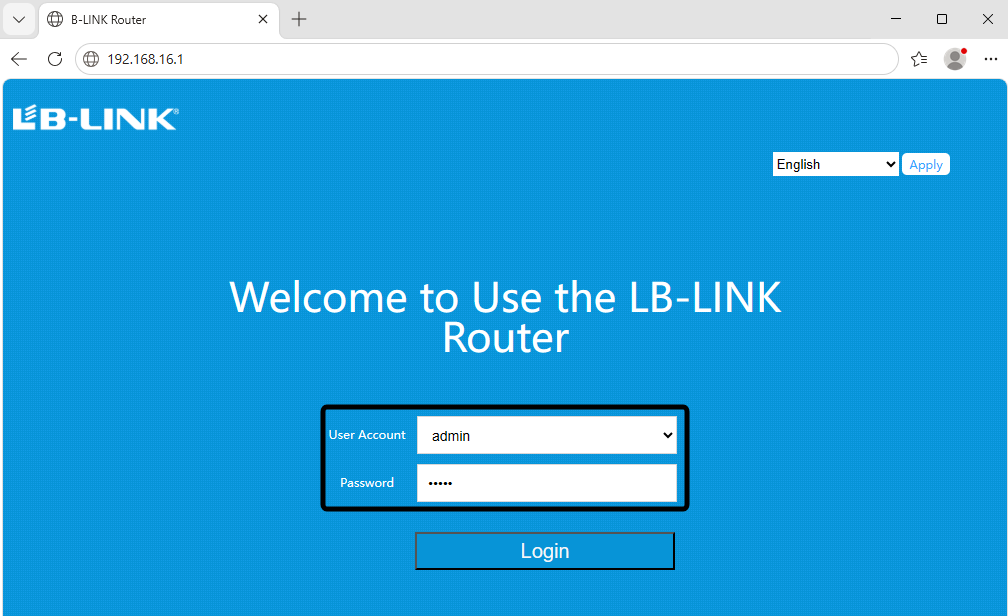
تحتوي معظم أجهزة التوجيه على ملصق في الأسفل أو الخلف. ستجد اسم المستخدم وكلمة المرور للمسؤول هناك. قد ترى شيئًا مثل 'admin' لكلا الحقلين. إذا كان لديك جهاز توجيه LB-LINK BL-W1200، فإن عنوان IP الافتراضي هو 192.168.16.1، وكل من اسم المستخدم وكلمة المرور هما 'admin'.
فيما يلي بعض العلامات التجارية الشهيرة لأجهزة التوجيه التي قد تتعرف عليها:
سيسكو
كومتريند
تندا
لينكسيس
بلكين
أريس
نتغير
رابط د
تي بي لينك
آسوس
إذا كنت تستخدم إحدى هذه الخطوات، فستكون الخطوات متشابهة جدًا.
نصيحة: إذا لم تتمكن من العثور على تفاصيل تسجيل الدخول لجهاز التوجيه الخاص بك، فراجع الدليل أو ابحث عن ملصق على الجهاز.
ابحث عن عنوان IP
بعد ذلك، تحتاج إلى عنوان IP الخاص بجهاز التوجيه. هذه مجموعة من الأرقام التي تكتبها في متصفح الويب الخاص بك. تستخدم معظم أجهزة التوجيه أحد هذه العناوين الشائعة:
192.168.0.1
192.168.1.1
192.168.1.254
192.168.2.1
192.168.8.1
192.168.10.1
192.168.16.1
192.168.100.1
يمكنك العثور على هذا العنوان في إعدادات المودم لديك أو على ملصق جهاز التوجيه. إذا كنت تستخدم LB-Link، فيمكنك أيضًا إدخال 192.168.16.1
افتح صفحة تسجيل الدخول
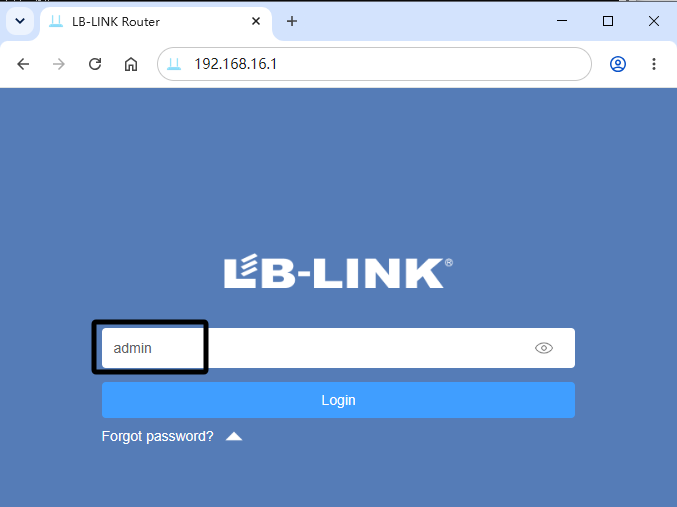
الآن، افتح متصفح الويب الخاص بك. اكتب عنوان IP (192.168.16.1) في شريط العناوين واضغط على Enter. يجب أن تشاهد صفحة تسجيل الدخول. أدخل اسم المستخدم وكلمة المرور للمسؤول الذي وجدته سابقًا.
فيما يلي دليل سريع لأجهزة التوجيه TP-Link وNetgear وLB-LINK:
قم بتوصيل جهازك بجهاز توجيه wi-fi.
افتح متصفحك وأدخل عنوان IP أو عنوان الويب (مثل 192.168.16.1 ).
إذا رأيت تحذيرًا يتعلق بالخصوصية، فانتقل إلى الموقع.
أدخل اسم المستخدم وكلمة المرور للمشرف الخاص بك.
![شاشة WR450H]()
![W1210M 管理 面]()
في بعض الأحيان، قد تواجه مشاكل. ربما لن يتم تحميل الصفحة، أو ترى خطأ مثل ERR_CONNECTION_REFUSED. يحدث هذا للعديد من المستخدمين. حاول التبديل إلى Firefox إذا لم تتمكن من الوصول إلى صفحة تسجيل الدخول. تعمل بعض المتصفحات بشكل أفضل مع إعدادات جهاز التوجيه.
ملاحظة: إذا كنت لا تزال غير قادر على الدخول، فتحقق من عدم وجود تعارضات مع الشبكات الافتراضية أو أعد تشغيل جهاز التوجيه الخاص بك. يمكنك أيضًا البحث عن طراز جهاز التوجيه الخاص بك عبر الإنترنت للحصول على مزيد من المساعدة.
بمجرد تسجيل الدخول، أنت جاهز لذلك تغيير كلمة مرور Wi-Fi وتأمين شبكتك.
تغيير خطوات كلمة مرور الواي فاي
أدخل بيانات اعتماد المسؤول
لقد وصلت إلى صفحة تسجيل الدخول لجهاز التوجيه الخاص بك. الآن، تحتاج إلى إدخال اسم المستخدم وكلمة المرور الخاصة بالمسؤول. تتيح لك هذه الخطوة الوصول إلى إعدادات جهاز توجيه wi-fi وإجراء التغييرات. تستخدم معظم أجهزة التوجيه 'admin' لكلا الحقلين، ولكن يجب عليك التحقق من الملصق الموجود على جهازك أو إعدادات المودم لديك إذا لم تكن متأكدًا.
للحصول على كلمة مرور المسؤول الافتراضية، يرجى الرجوع إلى المقدمة في هذا المستند: كيفية استرداد كلمة مرور WiFi المنسية وكلمة مرور تسجيل دخول المسؤول لأجهزة توجيه LB-LINK
كثير من الناس يواجهون مشاكل هنا. قد تظهر لك رسالة خطأ أو تتعثر في شاشة تسجيل الدخول. فيما يلي بعض الأخطاء الشائعة التي يرتكبها المستخدمون:
خطأ شائع |
وصف |
اسم المستخدم أو كلمة المرور غير صحيحة |
غالبًا ما يقوم المستخدمون بإدخال بيانات اعتماد خاطئة، مما يؤدي إلى فشل تسجيل الدخول. |
مشاكل ذاكرة التخزين المؤقت للمتصفح |
يمكن أن تتداخل البيانات المخزنة مؤقتًا مع عملية تسجيل الدخول، مما يتسبب في حدوث أخطاء. |
إعدادات الشبكة التي تم تكوينها بشكل خاطئ |
قد تؤدي إعدادات الشبكة غير الصحيحة إلى منع الوصول إلى صفحة تسجيل الدخول الخاصة بجهاز التوجيه. |
قد تلاحظ أيضًا انتهاء مهلة المتصفح أو وجود مشكلة في الوصول إلى صفحة تسجيل الدخول. إذا رأيت هذه المشكلات، فحاول مسح ذاكرة التخزين المؤقت للمتصفح أو إعادة تشغيل جهازك. تحقق جيدًا من اسم المستخدم وكلمة المرور الخاصين بالمسؤول قبل المحاولة مرة أخرى.
نصيحة: إذا استمر ظهور الأخطاء، فابحث عن زر إعادة التعيين على جهاز التوجيه الخاص بك. سيؤدي الضغط عليه إلى استعادة كلمة المرور والإعدادات الافتراضية لجهاز توجيه wi-fi.
انتقل إلى الإعدادات اللاسلكية
لقد قمت بتسجيل الدخول. الآن، أنت بحاجة إلى العثور على الإعدادات اللاسلكية. هذا هو المكان الذي يمكنك فيه تغيير كلمة مرور Wi-Fi وتحديث اسم شبكتك. يبدو كل جهاز توجيه مختلفًا بعض الشيء، لكن معظمه يتبع نمطًا مشابهًا.
![خدمة WIFI]()
إليك مسارًا بسيطًا يمكنك اتباعه على أجهزة التوجيه الشائعة:
ابحث عن علامة تبويب أو قائمة تسمى 'اللاسلكي'، أو 'الإعدادات اللاسلكية'، أو 'الإعداد اللاسلكي'، أو 'إعدادات Wi-Fi'.
في بعض الأحيان، قد ترى قوائم أساسية أو متقدمة. غالبًا ما تحتوي أجهزة توجيه Netgear على علامة تبويب متقدمة. تستخدم أجهزة توجيه Asus الإعدادات العامة والمتقدمة. تعرض أجهزة توجيه TP-Link القوائم الأساسية والمتقدمة. تعمل أجهزة التوجيه Linksys على إبقاء الأمور بسيطة من خلال واجهة الويب الأساسية.
انقر على القسم الذي يشير إلى شبكة wi-fi أو الشبكة اللاسلكية.
قد ترى أيضًا حقلاً يسمى SSID أو اسم الشبكة. هذا هو المكان الذي يمكنك فيه تغيير اسم شبكة wi-fi الخاصة بك إذا كنت تريد ذلك.
ملاحظة: إذا لم تتمكن من العثور على الإعدادات اللاسلكية، فراجع دليل جهاز التوجيه الخاص بك أو ابحث عن الطراز الخاص بك عبر الإنترنت. عادةً ما يتم إدراج خطوات كيفية تغيير كلمة مرور wi-fi في قسم الدعم
حفظ كلمة المرور الجديدة
لقد كتبت كلمة مرور Wi-Fi الجديدة في الحقل الصحيح. الآن، تحتاج إلى حفظ التغييرات الخاصة بك. هذه الخطوة مهمة للغاية. إذا قمت بتخطيها، فستستمر شبكتك في استخدام كلمة المرور القديمة.
تعرض معظم أجهزة التوجيه زرًا يشير إلى 'حفظ , تطبيق' أو 'إرسال' . يجب عليك النقر فوق هذا الزر. سيقوم جهاز التوجيه الخاص بك بتحديث إعدادات Wi-Fi. في بعض الأحيان، يستغرق جهاز التوجيه دقيقة واحدة لمعالجة التغيير. قد تظهر لك شاشة تحميل أو رسالة مفادها 'تم تحديث الإعدادات'.
إليك ما يجب عليك فعله بعد ذلك:
انقر فوق الزر 'حفظ' أو 'تطبيق' بعد إدخال كلمة مرور Wi-Fi الجديدة.
انتظر حتى ينتهي جهاز التوجيه من التحديث. قد تفقد اتصالك بشبكة Wi-Fi لبضع ثوان.
تحقق من جهازك. إذا انقطع الاتصال، فهذا يعني أن جهاز التوجيه الخاص بك قد قبل كلمة المرور الجديدة.
نصيحة : اكتب كلمة المرور الجديدة على مذكرة لاصقة أو احفظها في هاتفك. ستحتاج إليه لإعادة توصيل جميع أجهزتك والتحقق من تغييرات كلمة المرور لاحقًا.
بعد حفظ كلمة المرور الجديدة، يتعين عليك إعادة توصيل هاتفك وجهازك اللوحي وجهاز الكمبيوتر والأجهزة الأخرى. سيطلب كل جهاز كلمة مرور Wi-Fi الجديدة. أدخله بعناية. إذا نسيت كلمة المرور، فيمكنك دائمًا الوصول إلى إعدادات جهاز توجيه wi-fi مرة أخرى وتكرار كيفية تغيير كلمة مرور wi-fi.
يجب عليك أيضا تحقق من إعدادات المودم الخاص بك إذا كنت تستخدم جهازًا مجمعًا. تشترك بعض أجهزة التوجيه وأجهزة المودم في نفس كلمة المرور. إذا قمت بتغيير كلمة مرور Wi-Fi على جهاز التوجيه الخاص بك، فتأكد من تطابق إعدادات المودم لديك.
يؤدي حفظ كلمة المرور الجديدة إلى الحفاظ على أمان شبكتك. يمكنك التحكم في من يمكنه الانضمام إلى شبكة Wi-Fi الخاصة بك. يمكنك أيضًا حماية معلوماتك الشخصية من الضيوف غير المرغوب فيهم.
️ ملاحظة: دائمًا استخدم كلمة مرور قوية . مزج الحروف والأرقام والرموز. وهذا يجعل من الصعب على الآخرين تخمين كلمة مرور جهاز توجيه Wi-Fi الخاص بك.
إذا كنت تريد التحقق مرة أخرى، فقم بتسجيل الخروج من جهاز التوجيه الخاص بك وحاول توصيل جهاز بشبكة Wi-Fi الخاصة بك. إذا طلب منك كلمة المرور الجديدة وقام بالاتصال، فهذا يعني أنك فعلت كل شيء بشكل صحيح. هذه هي الطريقة التي تتحقق بها من تغييرات كلمة المرور.
إعادة توصيل الأجهزة
بعد تغيير كلمة مرور شبكة Wi-Fi، لن تتصل أجهزتك تلقائيًا. تحتاج إلى إعادة الاتصال بكل واحد. تحافظ هذه الخطوة على أمان شبكتك وتتأكد من أن الأجهزة الموثوقة فقط هي التي تستخدم شبكة Wi-Fi الخاصة بك.
ننسى الشبكة القديمة
قبل الاتصال بكلمة المرور الجديدة، عليك أن تنسى شبكة الواي فاي القديمة الموجودة على أجهزتك. وهذا يساعد على منع أخطاء الاتصال ويجعل العملية أكثر سلاسة. إليك كيفية القيام بذلك على أجهزة مختلفة:
ماك:
آيفون أو آيباد:
أندرويد الأسهم:
اسحب لأسفل من الأعلى وانقر على أيقونة 'الترس'.
انتقل إلى الشبكة والإنترنت > الإنترنت.
اضغط لفترة طويلة على شبكة wi-fi أو اضغط على أيقونة 'الترس' المجاورة لها.
اضغط على 'نسيت'.
سامسونج أندرويد:
اسحب لأسفل وانقر على أيقونة 'الترس'.
انتقل إلى الاتصالات > Wi-Fi.
اضغط لفترة طويلة على الشبكة وحدد نسيت الشبكة.
ويندوز 10:
اضغط على Win + I لفتح الإعدادات.
انتقل إلى الشبكة والإنترنت > Wi-Fi > إدارة الشبكات المعروفة.
حدد الشبكة وانقر فوق 'نسيت'.
ويندوز 11:
نصيحة : إذا تخطيت هذه الخطوة، فقد يستمر جهازك في محاولة استخدام كلمة المرور القديمة. يمكن أن يسبب ذلك مشاكل الاتصال.
تواصل بكلمة مرور جديدة
أنت الآن جاهز لذلك قم بتوصيل أجهزتك بشبكة Wi-Fi الخاصة بك باستخدام كلمة المرور الجديدة. سيطلب كل جهاز كلمة المرور في المرة الأولى التي تحاول فيها الانضمام إلى الشبكة. إليك ما يجب عليك فعله:
افتح إعدادات الواي فاي على جهازك.
ابحث عن اسم شبكتك (SSID) في القائمة.
اضغط عليها أو انقر عليها.
أدخل كلمة المرور الجديدة لشبكة Wi-Fi.
انتظر حتى يتم توصيل جهازك.
إذا لم يتصل جهازك على الفور، فلا تقلق. جرب هذه الخطوات:
تحقق من حالة اتصال الشبكة لديك.
تأكد من إيقاف تشغيل وضع الطائرة.
ننسى وإعادة الاتصال بشبكة wi-fi مرة أخرى.
أعد تشغيل المودم وجهاز التوجيه.
حاول الاتصال بجهاز آخر.
قم بتشغيل أوامر الشبكة إذا كنت تستخدم جهاز كمبيوتر.
��️ ملاحظة: في بعض الأحيان، تحتاج الأجهزة إلى إعادة التشغيل بعد تغيير كلمة مرور شبكة wi-fi. وهذا يساعدهم في العثور على إعدادات الشبكة الجديدة.
بمجرد الانتهاء، ستستخدم أجهزتك كلمة مرور Wi-Fi الجديدة. يمكنك الآن الاستمتاع باتصال أكثر أمانًا وأمانًا.
نصائح لحماية كلمة المرور
إنشاء كلمة مرور قوية
اتريد حافظ على شبكة Wi-Fi الخاصة بك آمنة من المتسللين والغرباء. أفضل طريقة هي إنشاء كلمة مرور قوية. يختار العديد من الأشخاص كلمات مرور ضعيفة عن طريق الخطأ. يستخدمون كلمات أو أرقامًا سهلة يمكن للآخرين تخمينها. على سبيل المثال، كلمات المرور مثل 'password123' أو 'wifi2025' ليست آمنة. انظر إلى هذا الجدول لمعرفة سبب ضعف كلمات المرور هذه:
كلمات المرور الضعيفة |
وصف الضعف |
كلمة المرور123 |
عرضة للقوة الغاشمة وهجمات القاموس |
wifi2025 |
يمكن تخمينه بسهولة، مما يعرض الأمن للخطر |
يجب ألا تستخدم كلمات مرور شائعة مثل:
123456
com.qwerty
كلمة المرور
111111
1234567890
يعد استخدام أشياء مثل اسمك أو تاريخ ميلادك أو عنوانك في كلمة المرور الخاصة بك فكرة سيئة. يمكن للمتسللين تخمين هذه التفاصيل واقتحام حساباتك.
إذًا، ما الذي يجعل كلمة مرور شبكة Wi-Fi جيدة؟ يقول الخبراء إنها يجب أن تكون طويلة، ويصعب تخمينها، وعشوائية. هنا دليل بسيط:
مميزة |
وصف |
طويل |
كلمات المرور الأطول أكثر أمانًا من الكلمات القصيرة. |
معقد |
استخدم الحروف الكبيرة والصغيرة والأرقام والرموز الخاصة. |
عشوائي |
لا تستخدم عبارات سهلة أو معلومات شخصية. |
فريد |
تأكد من أن كل كلمة مرور مختلفة. |
مشفرة |
من الصعب على المتسللين قراءة كلمات المرور المشوشة. |
حاول أن تجعل كلمة مرور شبكة Wi-Fi الخاصة بك مكونة من 12 حرفًا على الأقل. استخدم الحروف والأرقام والرموز معًا. لا تستخدم نفس كلمة المرور لشبكة Wi-Fi والحسابات الأخرى. إذا قمت بإعادة استخدام كلمات المرور، فقد تكون جميع حساباتك في خطر إذا تم اختراق أحدها.
تغيير كلمة المرور بانتظام
يجب ألا تحتفظ بنفس كلمة مرور شبكة Wi-Fi إلى الأبد. يساعد تغييره في الحفاظ على أمان شبكتك. يقول الخبراء أنه يجب عليك تغيير كلمة مرور شبكة Wi-Fi الخاصة بك كل ثلاثة أشهر. وهذا يجعل من الصعب على شخص ما أن يقتحم.
عندما تقوم بتغيير كلمة مرور شبكة Wi-Fi، أعد توصيل جميع أجهزتك. يؤدي هذا إلى الحفاظ على أمان شبكتك ويتيح لك التحكم في من يستخدم شبكة Wi-Fi الخاصة بك. إذا كنت تعتقد أن شخصًا آخر يعرف كلمة المرور الخاصة بك، فقم بتغييرها في أقرب وقت ممكن.
تحافظ كلمة مرور Wi-Fi القوية والجديدة على أمان معلوماتك وتعمل على الإنترنت بشكل جيد. اجعل تغيير كلمة المرور عادة لديك، تمامًا مثل قفل أبوابك في المنزل.
استكشاف الأخطاء وإصلاحها
لا يمكن الوصول إلى جهاز التوجيه
في بعض الأحيان تحاول تسجيل الدخول إلى جهاز التوجيه الخاص بك ولا يحدث شيء. قد ترى خطأً أو صفحة فارغة. قد يبدو هذا الأمر محبطًا، ولكن يمكنك إصلاحه. فيما يلي بعض الأسباب الشائعة التي تمنعك من الوصول إلى إعدادات جهاز التوجيه الخاص بك:
أنت غير متصل بشبكة Wi-Fi الخاصة بجهاز التوجيه.
لقد كتبت عنوان ويب أو اسم مستخدم أو كلمة مرور خاطئة.
ذاكرة التخزين المؤقت للمتصفح لديك تسبب مشاكل.
تتداخل أدوات حظر النوافذ المنبثقة أو جدران الحماية أو برامج حظر الإعلانات.
لقد استخدمت عنوان IP خاطئًا بدلاً من العنوان الافتراضي.
شبكات متعددة نشطة وتسبب الارتباك.
يحتاج جهاز التوجيه أو الجهاز الخاص بك إلى إعادة تشغيل سريعة.
جرب هذه الخطوات إذا واجهتك مشكلة:
قم بتوصيل جهازك مباشرة بشبكة Wi-Fi الخاصة بجهاز التوجيه.
تحقق جيدًا من عنوان IP. تستخدم معظم أجهزة التوجيه أرقامًا مثل 192.168.1.1 أو 192.168.16.1.
امسح ذاكرة التخزين المؤقت وملفات تعريف الارتباط في متصفحك.
قم بإيقاف تشغيل أدوات حظر النوافذ المنبثقة أو أدوات حظر الإعلانات.
أعد تشغيل جهاز التوجيه وجهازك.
إذا لم ينجح أي شيء، فابحث عن زر إعادة التعيين على جهاز التوجيه الخاص بك.
نصيحة: تحقق دائمًا من دليل جهاز التوجيه أو قم بزيارة موقع LB-LINK للحصول على الإرشادات التي تتوافق مع الطراز الخاص بك. قد تجد خطوة فاتتك.
مشاكل الاتصال
بعد تغيير كلمة مرور شبكة Wi-Fi، قد ترفض بعض الأجهزة الاتصال. يحدث هذا كثيرًا، لكن يمكنك حله بسرعة. فيما يلي المشاكل الأكثر شيوعًا:
لإصلاح هذه المشكلات، اتبع قائمة التحقق هذه:
تأكد من إدخال كلمة المرور الجديدة لشبكة wi-fi بشكل صحيح.
انتقل إلى إعدادات Wi-Fi بجهازك وانسى الشبكة القديمة.
أعد تشغيل هاتفك أو جهازك اللوحي أو جهاز الكمبيوتر.
حاول الاتصال مرة أخرى باستخدام كلمة المرور الجديدة.
�� إذا استمرت في مواجهة المشاكل، تحقق من إعدادات جهاز التوجيه الخاص بك مرة أخرى. في بعض الأحيان يؤدي خطأ مطبعي صغير إلى مشاكل كبيرة.
إعادة ضبط جهاز التوجيه LB-LINK
إذا لم تتمكن من تسجيل الدخول أو استمرت شبكة Wi-Fi في الانقطاع، فقد تحتاج إلى إعادة ضبط جهاز التوجيه LB-LINK الخاص بك. سيؤدي هذا إلى مسح جميع الإعدادات المخصصة وإعادة كل شيء إلى إعدادات المصنع الافتراضية. إليك كيفية القيام بذلك:
تأكد من تشغيل جهاز التوجيه الخاص بك.
ابحث عن زر إعادة الضبط. استخدم مشبك ورق مستقيم أو أداة حادة للضغط عليه.
استمر في الضغط على الزر لمدة 8 ثوانٍ على الأقل.
لا تقم بفصل أو إيقاف تشغيل جهاز التوجيه أثناء إعادة التعيين.
�� ستؤدي إعادة ضبط جهاز التوجيه الخاص بك إلى مسح جميع التغييرات التي أجريتها. قم بتدوين أي إعدادات تريد الاحتفاظ بها قبل البدء.
بعد إعادة التعيين، ستحتاج إلى إعداد شبكة Wi-Fi مرة أخرى. استخدم اسم المستخدم وكلمة المرور الافتراضية المطبوعة على جهاز التوجيه الخاص بك. إذا كنت بحاجة إلى مساعدة، فراجع موقع LB-LINK الإلكتروني أو دليل جهاز التوجيه الخاص بك للحصول على إرشادات خطوة بخطوة.
ملاحظة: لا تقم مطلقًا بفصل جهاز التوجيه أثناء إعادة ضبطه. قد يؤدي ذلك إلى إتلاف الجهاز والتسبب في المزيد من المشكلات.
إذا اتبعت خطوات استكشاف الأخطاء وإصلاحها هذه، فيمكنك إصلاح معظم مشكلات شبكة Wi-Fi. ستعمل شبكتك مرة أخرى وتبقي أجهزتك متصلة.
يساعد تغيير كلمة مرور Wi-Fi في الحفاظ على أمان شبكتك. فهو يمنع الأشخاص الذين لا تعرفهم من الدخول. وهذا أيضًا يحمي خصوصيتك. إذا لم تقم بتحديث كلمة المرور الخاصة بك، فمن الممكن أن تفعل ذلك الانترنت بطيء . قد تصاب ببرامج ضارة أو تجعل الغرباء يستخدمون شبكة Wi-Fi الخاصة بك. بعد تغيير كلمة المرور الخاصة بك، أعد توصيل جميع أجهزتك. احتفظ بكلمة المرور الجديدة في مكان آمن. يمكنك استخدام مدير كلمات المرور أو مشاركته مع رمز الاستجابة السريعة. إذا كنت بحاجة إلى مساعدة، اتصل دعم LB-LINK :
استخدم كلمات مرور قوية وتحقق من أجهزتك كثيرًا لتبقى آمنًا!
التعليمات
كم مرة يجب عليك تغيير كلمة مرور Wi-Fi الخاصة بك؟
يجب عليك قم بتغيير كلمة مرور Wi-Fi كل ثلاثة أشهر. إذا لاحظت أجهزة غريبة أو سرعات بطيئة، قم بتغييرها على الفور. وهذا يحافظ على أمان شبكتك من المستخدمين غير المرغوب فيهم.
ماذا لو نسيت كلمة مرور Wi-Fi الجديدة؟
إذا نسيت كلمة المرور الجديدة، قم بتسجيل الدخول إلى حسابك إعدادات جهاز التوجيه مرة أخرى. يمكنك عرض أو إعادة تعيين كلمة المرور هناك. قم بتدوينها أو حفظها في مدير كلمات المرور في المرة القادمة.
هل يمكنك تغيير كلمة مرور Wi-Fi من هاتفك؟
نعم يمكنك! ما عليك سوى توصيل هاتفك بشبكة Wi-Fi، وفتح المتصفح، وإدخال عنوان IP الخاص بجهاز التوجيه الخاص بك. الخطوات هي نفسها كما في الكمبيوتر.
لماذا لا يمكن لجهازك الاتصال بعد تغيير كلمة المرور؟
قد يستمر جهازك في محاولة استخدام كلمة المرور القديمة. انسَ الشبكة الموجودة على جهازك، ثم أعد الاتصال باستخدام كلمة المرور الجديدة. يمكن أن تساعد إعادة تشغيل جهازك أيضًا.
هل سيؤدي تغيير كلمة مرور Wi-Fi إلى فصل جميع الأجهزة؟
نعم، سيتم فصل جميع الأجهزة عند تغيير كلمة المرور. تحتاج إلى إعادة الاتصال بكل واحد باستخدام كلمة المرور الجديدة. وهذا يساعد في الحفاظ على أمان شبكتك.
ما الذي يجعل كلمة مرور Wi-Fi قوية؟
تستخدم كلمة المرور القوية:
ما لا يقل عن 12 حرفا
الحروف الكبيرة والصغيرة
أرقام
رموز خاصة
مثال: MyWiFi!2024$Safe
هل تحتاج إلى تحديث البرامج الثابتة لجهاز التوجيه الخاص بك عند تغيير كلمة المرور؟
لا تحتاج إلى تحديث البرنامج الثابت فقط لتغيير كلمة المرور الخاصة بك. ومع ذلك، فإن الحفاظ على تحديث البرامج الثابتة لجهاز التوجيه الخاص بك يساعد على حماية شبكتك من المخاطر الأمنية.