Kas olete valmis oma WiFi turvalisuse üle kontrolli võtma? Võite küsida, kuidas WiFi-parooli stressivabalt muuta. See samm-sammuline juhend muudab protsessi lihtsaks, isegi kui te pole kunagi varem ruuterit puudutanud. Te ei vaja tehnilisi oskusi. Lihtsalt järgige iga sammu ja suurendate oma võrgu turvalisust kiiresti.
Võtmed kaasavõtmiseks
Esiteks ühendage seade Wi-Fi-ga. See võimaldab teil siseneda ruuteri seadetesse.
Otsige oma ruuteri IP-aadressi. Selle leiate sildilt või juhendist.
Logige oma ruuterisse sisse administraatori kasutajanime ja parooliga. Enamasti on mõlemad 'administraatorid'.
Minge traadita ühenduse sätetesse. Otsige üles oma WiFi-võrgu paroolikast.
Tehke tugev parool . See peaks sisaldama vähemalt 6 tähemärki. Kasutage tähti, numbreid ja sümboleid.
Salvestage oma uus parool. See hoiab teie võrku turvalisena. Ühendage kõik oma seadmed uuesti.
Muutke oma Wi-Fi parooli iga kolme kuu tagant. See aitab asju turvaliselt hoida.
Kui teil on probleeme, unustage oma seadmetes vana võrk. Seejärel proovige uuesti ühendust luua.
Vaatame selle ruuteri seadistamise video kiiret eelvaadet.
Kuidas muuta Wi-Fi parooli
Wi-Fi parooli muutmine algab ruuteri seadetesse sisselogimisega. Sa ei pea olema tehnikaekspert. Peate lihtsalt järgima mõnda sammu. Vaatame koos, kuidas WiFi parooli muuta.
Juurdepääs ruuterile
Esiteks peate oma seadme ühendama WiFi-võrguga. Saate kasutada arvutit, tahvelarvutit või isegi telefoni. Veenduge, et olete ühendatud Etherneti kaabli või juhtmevabalt. See ühendus võimaldab teil pääseda juurde oma WiFi-ruuteri seadetele.
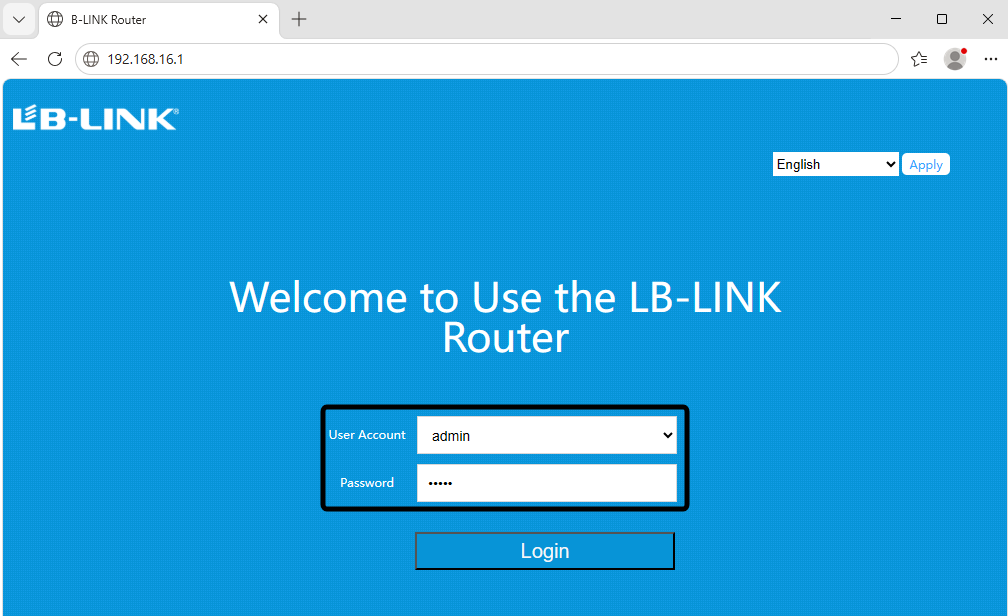
Enamikul ruuteritel on kleebis all või taga. Sealt leiate administraatori kasutajanime ja parooli. Mõlema välja puhul võite näha midagi sellist nagu 'administraator'. Kui teil on LB-LINK BL-W1200 ruuter, on vaikimisi IP-aadress 192.168.16.1 ja nii kasutajanimi kui ka parool on 'admin'.
Siin on mõned populaarsed ruuteribrändid, mida võite ära tunda:
Cisco
Comtrend
Tenda
Linksys
Belkin
Arris
Netgear
D Link
Tp link
Asus
Kui kasutate ühte neist, on sammud väga sarnased.
Näpunäide. Kui te ei leia ruuteri sisselogimisandmeid, vaadake juhendit või otsige seadmelt silti.
Leia IP-aadress
Järgmiseks vajate ruuteri IP-aadressi. See on numbrite komplekt, mille sisestate oma veebibrauserisse. Enamik ruutereid kasutab ühte järgmistest levinud aadressidest:
192.168.0.1
192.168.1.1
192.168.1.254
192.168.2.1
192.168.8.1
192.168.10.1
192.168.16.1
192.168.100.1
Selle aadressi leiate oma modemi seadetest või ruuteri sildilt. Kui kasutate LB-Linki, võite sisestada ka 192.168.16.1
Avage sisselogimisleht
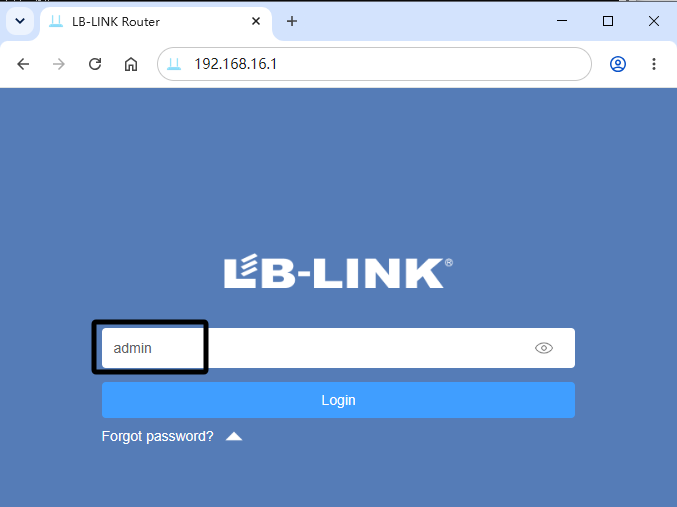
Nüüd avage oma veebibrauser. Tippige aadressiribale IP-aadress (192.168.16.1) ja vajutage sisestusklahvi. Peaksite nägema sisselogimislehte. Sisestage varem leitud administraatori kasutajanimi ja parool.
Siin on TP-Linki, Netgeari ja LB-LINKi ruuterite lühijuhend:
Ühendage seade wifi-ruuteriga.
Avage brauser ja sisestage IP-aadress või veebiaadress (nt 192.168.16.1 ).
Kui näete privaatsushoiatust, minge saidile.
Sisestage oma administraatori kasutajanimi ja parool.
![WR450H管理界面]()
![W1210M管理界面]()
Mõnikord võib teil tekkida probleeme. Võib-olla leht ei laadita või näete tõrketeadet nagu ERR_CONNECTION_REFUSED. Seda juhtub paljude kasutajatega. Kui te ei pääse sisselogimislehele, proovige lülituda Firefoxile. Mõned brauserid töötavad ruuteri sätetega paremini.
Märkus. Kui te ikka ei pääse sisse, kontrollige konflikte virtuaalsete võrkudega või taaskäivitage ruuter. Täiendava abi saamiseks võite oma ruuteri mudelit Internetist otsida.
Kui olete sisse loginud, olete selleks valmis muutke wi-fi parooli ja kaitske oma võrku.
Wi-Fi parooli muutmise sammud
Sisestage administraatori mandaadid
Olete jõudnud oma ruuteri sisselogimislehele. Nüüd peate sisestama oma administraatori kasutajanime ja parooli. See samm võimaldab teil pääseda juurde oma WiFi-ruuteri seadetele ja teha muudatusi. Enamik ruutereid kasutab mõlema välja jaoks 'admin', kuid kui te pole kindel, peaksite kontrollima oma seadme silti või modemi seadeid.
Administraatori vaikeparooli kohta vaadake selle dokumendi sissejuhatust: Kuidas taastada unustatud WiFi-parool ja administraatori sisselogimise parool LB-LINK-ruuterite jaoks
Paljud inimesed puutuvad siin kokku probleemidega. Võite näha veateadet või jääda sisselogimisekraanile kinni. Siin on mõned levinumad vead, mida kasutajad teevad:
Üldine viga |
Kirjeldus |
Vale kasutajanimi või parool |
Kasutajad sisestavad sageli valed mandaadid, mis põhjustab sisselogimistõrkeid. |
Brauseri vahemälu probleemid |
Vahemällu salvestatud andmed võivad häirida sisselogimisprotsessi, põhjustades vigu. |
Valesti konfigureeritud võrguseaded |
Valed võrguseaded võivad takistada juurdepääsu ruuteri sisselogimislehele. |
Samuti võite märgata brauseri ajalõppusid või probleeme sisselogimislehele jõudmisega. Kui näete neid probleeme, proovige tühjendada brauseri vahemälu või taaskäivitada seade. Enne uuesti proovimist kontrollige oma administraatori kasutajanime ja parooli.
Näpunäide. Kui näete pidevalt tõrkeid, otsige ruuterilt lähtestamisnuppu. Selle vajutamine taastab wi-fi ruuteri vaikeparooli ja seaded.
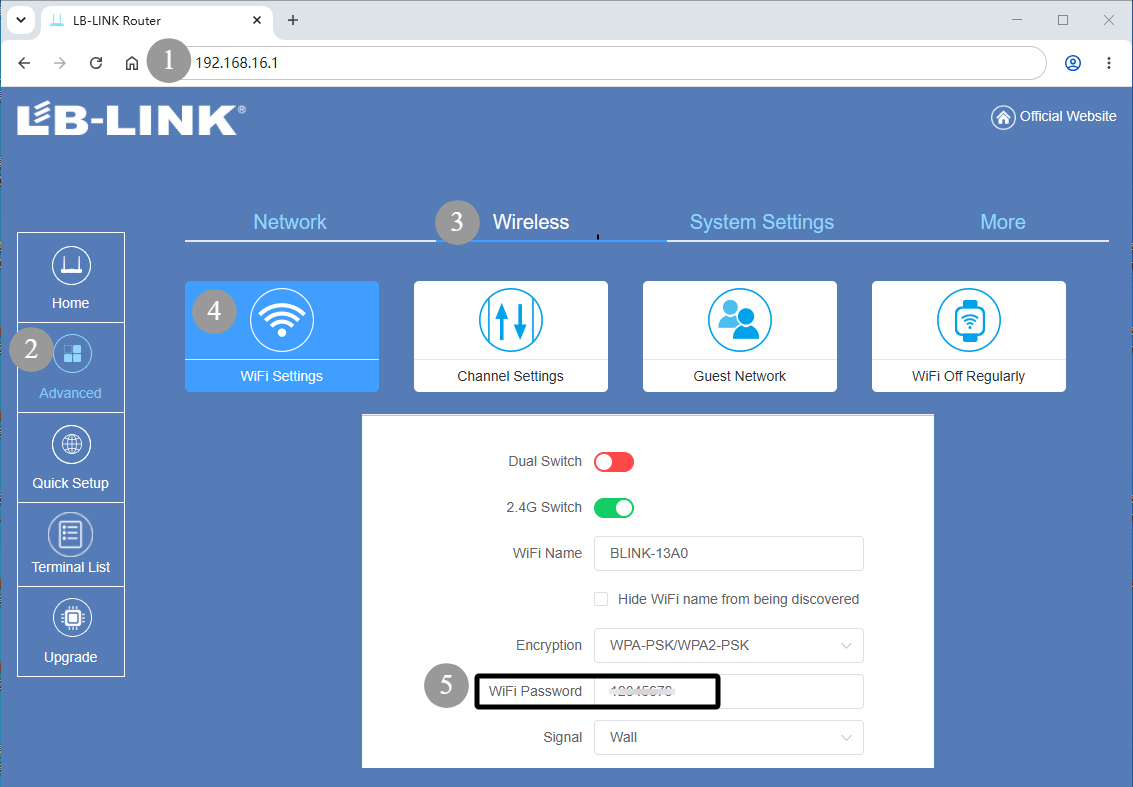
Liikuge jaotisse Traadita ühenduse seaded
Olete sisse loginud. Nüüd peate leidma traadita ühenduse seaded. Siin saate muuta Wi-Fi parooli ja värskendada oma võrgu nime. Iga ruuter näeb välja veidi erinev, kuid enamik järgib sarnast mustrit.
![查找WIFI密码]()
Siin on lihtne tee, mida saate populaarsete ruuterite puhul järgida:
Otsige vahekaarti või menüüd nimega Wireless, Wireless Settings, Wireless Setup või Wi-Fi Settings.
Mõnikord võite näha menüüd Põhi- või Täpsemalt. Netgeari ruuteritel on sageli vahekaart Täpsemalt. Asuse ruuterid kasutavad üldisi ja täpsemaid sätteid. TP-Linki ruuterid näitavad menüüd Basic ja Advanced. Linksysi ruuterid muudavad asjad lihtsaks lihtsa veebiliidese abil.
Klõpsake jaotist, mis mainib WiFi või traadita ühendust.
Võite näha ka välja nimega SSID või võrgu nimi. Siin saate soovi korral oma WiFi-võrgu nime muuta.
Märkus. Kui te ei leia traadita ühenduse sätteid, vaadake oma ruuteri kasutusjuhendit või otsige oma mudelit võrgust. Wi-Fi parooli muutmise juhised on tavaliselt loetletud tugijaotises
Salvesta uus parool
Sisestasite oma uue wi-fi parooli parempoolsele väljale. Nüüd peate oma muudatused salvestama. See samm on ülitähtis. Kui jätate selle vahele, kasutab teie võrk jätkuvalt vana parooli.
Enamik ruuteriid kuvab nuppu Salvesta , Rakenda või Esita . Peaksite klõpsama seda nuppu. Teie ruuter värskendab Wi-Fi seadeid. Mõnikord kulub ruuteril muudatuse töötlemiseks minut. Võite näha laadimiskuva või sõnumit 'Seaded värskendatud'.
Järgmisena peaksite tegema järgmist.
Pärast uue WiFi-parooli sisestamist klõpsake nuppu Salvesta või Rakenda.
Oodake, kuni ruuter värskendamise lõpetab. Võite mõneks sekundiks WiFi-ühenduse katkeda.
Kontrollige oma seadet. Kui teie ühendus katkeb, tähendab see, et teie ruuter on uue parooliga nõustunud.
Näpunäide : kirjutage oma uus parool kleeppaberile või salvestage see oma telefoni. Vajate seda kõigi seadmete uuesti ühendamiseks ja paroolimuudatuste hilisemaks kinnitamiseks.
Pärast uue parooli salvestamist peate oma telefoni, tahvelarvuti, arvuti ja muud seadmed uuesti ühendama. Iga seade küsib uut wi-fi parooli. Sisestage see hoolikalt. Kui unustate parooli, pääsete alati uuesti juurde oma wi-fi-ruuteri seadetele ja korrake wi-fi parooli muutmist.
Samuti peaksite kontrollige oma modemi sätteid, kui kasutate kombineeritud seadet. Mõned ruuterid ja modemid jagavad sama parooli. Kui muudate ruuteri wi-fi parooli, veenduge, et modemi sätted ühtivad.
Uue parooli salvestamine hoiab teie võrgu turvalisena. Saate juhtida, kes saavad teie WiFi-ga liituda. Samuti kaitsete oma isikuandmeid soovimatute külaliste eest.
��️ Märkus: alati kasutage tugevat parooli . Segage tähti, numbreid ja sümboleid. See muudab teistel teie WiFi-ruuteri parooli äraarvamise raskemaks.
Kui soovite veel kord kontrollida, logige ruuterist välja ja proovige ühendada seade WiFi-võrguga. Kui see küsib uut parooli ja loob ühenduse, tegite kõik õigesti. Nii saate paroolimuudatusi kinnitada.
Ühendage seadmed uuesti
Pärast WiFi-parooli muutmist ei loo teie seadmed automaatselt ühendust. Peate igaüks neist uuesti ühendama. See samm hoiab teie võrku turvalisena ja tagab, et teie WiFi-d kasutavad ainult usaldusväärsed seadmed.
Unustage vana võrk
Enne uue parooliga ühenduse loomist peaksite unustama oma seadmetes vana wi-fi võrgu. See aitab vältida ühenduse vigu ja muudab protsessi sujuvamaks. Erinevates seadmetes saate seda teha järgmiselt.
macOS:
iPhone või iPad:
Stock Android:
Pühkige ülaosast alla ja puudutage ikooni 'hammasratas'.
Avage Võrk ja Internet > Internet.
Vajutage pikalt WiFi-võrku või puudutage selle kõrval olevat ikooni 'hammasratas'.
Puudutage valikut Unusta.
Samsung Android:
Windows 10:
vajutage Win + I. Seadete avamiseks
Avage Võrk ja Internet > Wi-Fi > Tuntud võrkude haldamine.
Valige võrk ja klõpsake nuppu Unusta.
Windows 11:
Nõuanne . Kui jätate selle sammu vahele, võib teie seade jätkata vana parooli kasutamist. See võib põhjustada ühenduse probleemid.
Ühendage uue parooliga
Nüüd olete selleks valmis ühendage oma seadmed uue parooliga WiFi-ga. Iga seade küsib parooli, kui proovite esimest korda võrguga liituda. Siin on, mida peaksite tegema.
Avage oma seadmes WiFi-seaded.
Otsige loendist üles oma võrgu nimi (SSID).
Puudutage või klõpsake seda.
Sisestage oma uus wifi parool.
Oodake, kuni teie seade loob ühenduse.
Kui teie seade ei loo kohe ühendust, ärge muretsege. Proovige neid samme.
Kontrollige oma võrguühenduse olekut.
Veenduge, et lennukirežiim oleks välja lülitatud.
Unustage ja ühendage uuesti Wi-Fi-võrk.
Taaskäivitage modem ja ruuter.
Proovige ühendada teises seadmes.
Kui kasutate arvutit, käivitage võrgukäsud.
��️ Märkus. Mõnikord vajavad seadmed pärast WiFi-parooli muutmist taaskäivitamist. See aitab neil leida uusi võrguseadeid.
Kui olete lõpetanud, kasutavad teie seadmed uut WiFi-parooli. Nüüd saate nautida turvalisemat ja turvalisemat ühendust.
Parooli turvanõuanded
Looge tugev parool
Sa tahad hoidke oma wifi häkkerite ja võõraste eest kaitstuna. Parim viis on teha tugev parool. Paljud inimesed valivad nõrgad paroolid kogemata. Nad kasutavad lihtsaid sõnu või numbreid, mida teised võivad arvata. Näiteks ei ole sellised paroolid nagu 'password123' või 'wifi2025' turvalised. Vaadake seda tabelit, et näha, miks need paroolid on nõrgad:
Nõrgad paroolid |
Haavatavuse kirjeldus |
parool123 |
Vastuvõtlik toore jõu ja sõnaraamatu rünnakutele |
wifi 2025 |
Kergesti äraarvatav, seades ohtu turvalisuse |
Te ei tohiks kasutada levinud paroole nagu:
123456
qwerty
parool
111111
1234567890
Oma nime, sünnipäeva või aadressi kasutamine paroolis on halb mõte. Häkkerid võivad need üksikasjad ära arvata ja teie kontodele sisse murda.
Niisiis, milline on hea wi-fi parool? Eksperdid ütlevad, et see peaks olema pikk, raskesti ära arvatav ja juhuslik. Siin on lihtne juhend:
Iseloomulik |
Kirjeldus |
Pikk |
Pikemad paroolid on palju turvalisemad kui lühikesed. |
Kompleksne |
Kasutage suuri ja väikeseid tähti, numbreid ja erisümboleid. |
Juhuslik |
Ärge kasutage lihtsaid fraase ega isiklikku teavet. |
Ainulaadne |
Veenduge, et iga parool on erinev. |
Krüpteeritud |
Skrambleeritud paroole on häkkeritel raske lugeda. |
Proovige muuta oma WiFi-parooli pikkuseks vähemalt 12 tähemärki. Kasutage koos tähti, numbreid ja sümboleid. Ärge kasutage wi-fi ja muude kontode jaoks sama parooli. Kui kasutate paroole uuesti, võivad kõik teie kontod olla häkkimise korral ohus.
Muutke parooli regulaarselt
Te ei tohiks sama wi-fi parooli igavesti säilitada. Selle muutmine aitab teie võrku turvaliselt hoida. Eksperdid ütlevad, et peaksite oma wi-fi parooli vahetama iga kolme kuu tagant. See muudab kellegi sissemurdmise raskemaks.
Turvalisuse tagamiseks muutke oma WiFi-parooli iga kolme kuu tagant.
Kui näete kummalist tegevust või andmetega seotud rikkumist, muutke kohe oma parool.
Kui muudate WiFi parooli, ühendage kõik oma seadmed uuesti. See hoiab teie võrku turvalisena ja võimaldab teil kontrollida, kes teie WiFi-ühendust kasutab. Kui arvate, et keegi teine teab teie parooli, muutke see niipea kui võimalik.
Tugev ja uus WiFi-parool hoiab teie teabe turvalisena ja teie Interneti-ühenduse töökorras. Muutke parooli muutmine harjumuseks, täpselt nagu kodus uste lukustamine.
Veaotsing
Ruuterile ei pääse juurde
Mõnikord proovite oma ruuterisse sisse logida ja midagi ei juhtu. Võite näha viga või tühja lehte. See võib tunduda masendav, kuid saate selle parandada. Siin on mõned levinumad põhjused, miks te ei pääse ruuteri seadetele juurde.
Te ei ole ruuteri WiFi-võrguga ühendatud.
Sisestasite vale veebiaadressi, kasutajanime või parooli.
Teie brauseri vahemälu põhjustab probleeme.
Hüpikakende blokeerijad, tulemüürid või reklaame blokeerivad tarkvarad segavad.
Kasutasite vaikeaadressi asemel valet IP-aadressi.
Mitu võrku on aktiivsed ja põhjustavad segadust.
Teie ruuter või seade vajab kiiret taaskäivitamist.
Kui jääte jänni, proovige neid samme.
Ühendage seade otse ruuteri WiFi-ga.
Kontrollige IP-aadressi veel kord. Enamik ruutereid kasutab selliseid numbreid nagu 192.168.1.1 või 192.168.16.1.
Tühjendage brauseri vahemälu ja küpsised.
Lülitage hüpikakende blokeerijad või reklaamiblokeerijad välja.
Taaskäivitage ruuter ja seade.
Kui miski ei tööta, otsige ruuterist lähtestamisnuppu.
Näpunäide. Kontrollige alati ruuteri kasutusjuhendit või külastage LB-LINKi veebisaiti, et saada juhiseid, mis vastavad teie mudelile. Võite leida mõne sammu, mille vahele jäite.
Ühenduse probleemid
Pärast WiFi-parooli muutmist võivad mõned seadmed ühenduse loomisest keelduda. Seda juhtub palju, kuid saate selle kiiresti lahendada. Siin on kõige levinumad probleemid:
Nende probleemide lahendamiseks järgige järgmist kontroll-loendit.
Veenduge, et sisestasite uue WiFi-parooli õigesti.
Minge oma seadme wi-fi seadetesse ja unustage vana võrk.
Taaskäivitage telefon, tahvelarvuti või arvuti.
Proovige uue parooliga uuesti ühendust luua.
�� Kui teil on jätkuvalt probleeme, kontrollige ruuteri sätteid veel kord. Mõnikord põhjustab väike kirjaviga suuri probleeme.
Lähtestage LB-LINK ruuter
Kui te ei saa sisse logida või WiFi-ühendus katkeb, peate võib-olla oma LB-LINK-ruuteri lähtestama. See kustutab kõik kohandatud sätted ja taastab kõik tehase vaikeseaded. Seda saate teha järgmiselt.
Veenduge, et teie ruuter on sisse lülitatud.
Leidke lähtestamisnupp. Kasutage selle vajutamiseks sirgendatud kirjaklambrit või teravat eset.
Hoidke nuppu all vähemalt 8 sekundit.
Ärge eemaldage ruuterit lähtestamise ajal ega lülitage seda välja.
�� Ruuteri lähtestamine kustutab kõik muudatused. Enne alustamist kirjutage üles kõik seaded, mida soovite säilitada.
Pärast lähtestamist peate oma wi-fi uuesti seadistama. Kasutage ruuterile trükitud vaikekasutajanime ja parooli. Kui vajate abi, vaadake üksikasjalikke juhiseid LB-LINKi veebisaidilt või ruuteri juhendist.
Märkus. Ärge kunagi eemaldage ruuterit lähtestamise ajal. See võib seadet kahjustada ja põhjustada rohkem probleeme.
Kui järgite neid veaotsingu samme, saate enamiku WiFi-probleemidest lahendada. Saate oma võrgu uuesti tööle ja hoiate seadmed ühendatud.
WiFi parooli muutmine aitab teie võrku turvalisena hoida. See takistab inimestel, keda te ei tunne, sisenemast. See kaitseb ka teie privaatsust. Kui te oma parooli ei värskenda, oleksite seda võinud teha aeglane internet . Võite saada pahavara või lasta võõrastel teie WiFi-ühendust kasutada. Pärast parooli muutmist ühendage kõik oma seadmed uuesti. Hoidke oma uut parooli kindlas kohas. Saate kasutada paroolihaldurit või jagada seda QR-koodiga. Kui vajate abi, võtke ühendust LB-LINK tugi :
Turvalisuse tagamiseks kasutage tugevaid paroole ja kontrollige oma seadmeid sageli!
KKK
Kui sageli peaksite oma WiFi parooli muutma?
Sa peaksid muutke oma Wi-Fi parooli iga kolme kuu tagant. Kui märkate kummalisi seadmeid või aeglast kiirust, muutke seda kohe. See kaitseb teie võrku soovimatute kasutajate eest.
Mis siis, kui unustate oma uue WiFi-parooli?
Kui unustate oma uue parooli, logige oma kontole sisse ruuteri seaded uuesti. Seal saate parooli vaadata või lähtestada. Kirjutage see järgmisel korral üles või salvestage paroolihaldurisse.
Kas saate oma telefonis WiFi-parooli muuta?
Jah, saate! Ühendage lihtsalt telefon WiFi-võrguga, avage brauser ja sisestage ruuteri IP-aadress. Sammud on samad, mis arvutis.
Miks ei saa teie seade pärast parooli muutmist ühendust luua?
Teie seade võib siiski proovida vana parooli kasutada. Unustage võrk oma seadmes ja ühendage seejärel uuesti uue parooliga. Abiks võib olla ka seadme taaskäivitamine.
Kas WiFi-parooli muutmine katkestab kõigi seadmete ühenduse?
Jah, kõik seadmed katkestavad ühenduse, kui muudate parooli. Peate kõik uuesti ühendama, kasutades uut parooli. See aitab teie võrku turvalisena hoida.
Mis teeb tugeva Wi-Fi parooli?
Tugev parool kasutab:
Vähemalt 12 tähemärki
Suur- ja väiketähed
Numbrid
Erisümbolid
Näide: MyWiFi!2024$Safe
Kas peate parooli muutmisel värskendama ruuteri püsivara?
Te ei pea püsivara värskendama ainult parooli muutmiseks. Siiski aitab ruuteri püsivara ajakohasena hoidmine kaitsta võrku turvariskide eest.