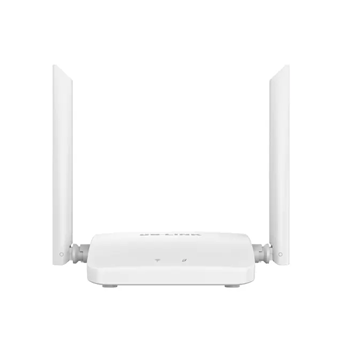
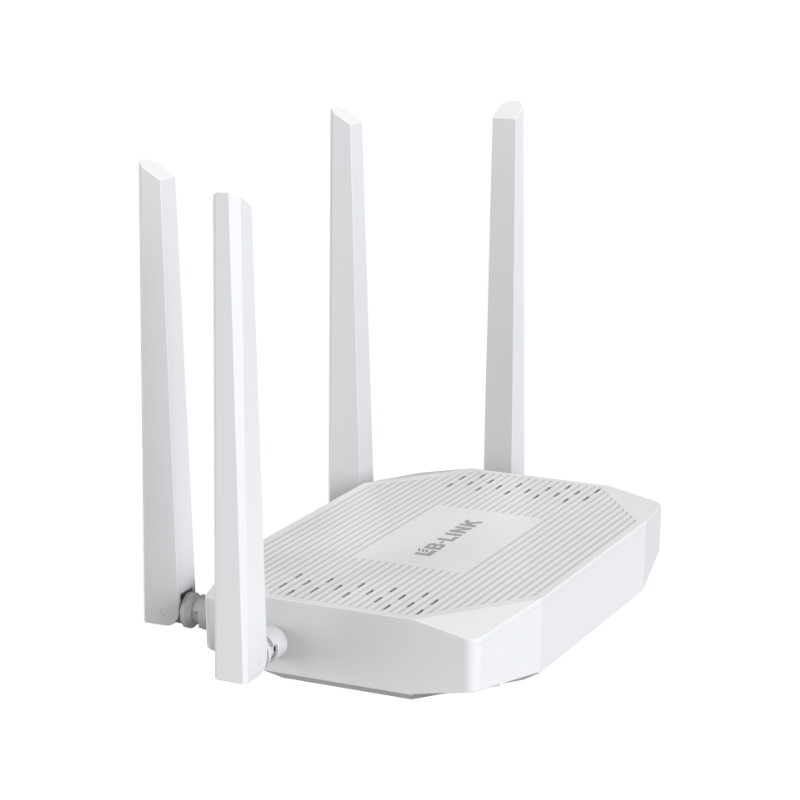
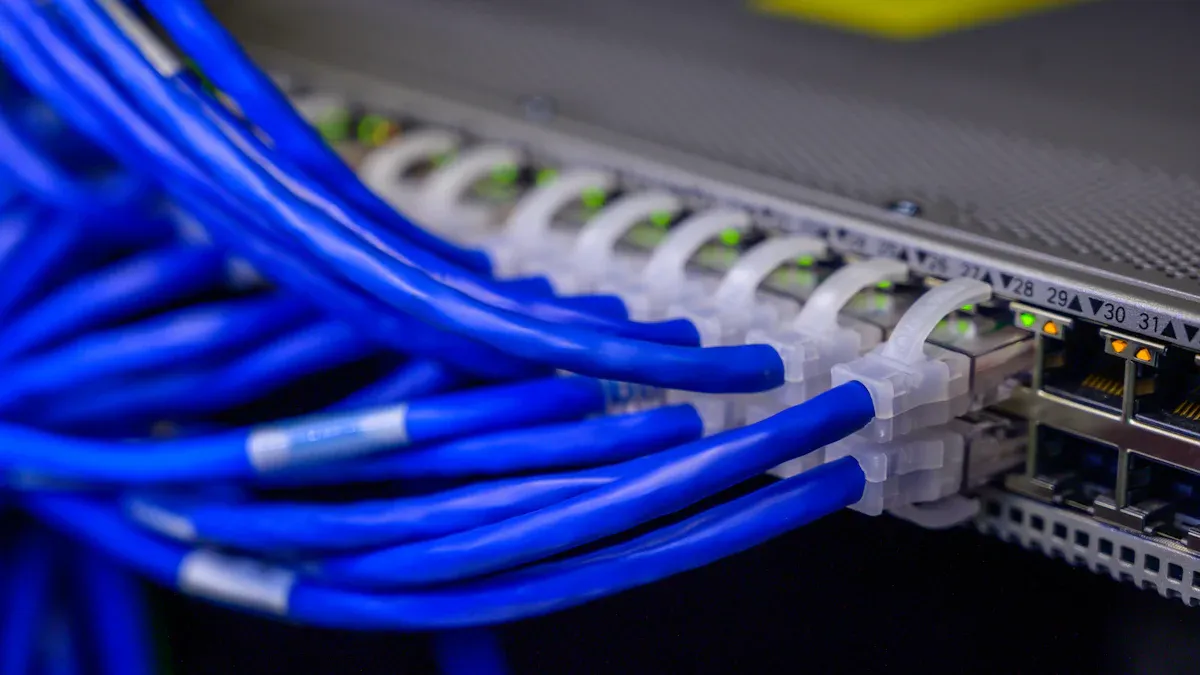
Kíváncsi vagy, hogyan bővítheted a wifi hatótávolságát nagy otthonodban? Rengeteg lehetőség közül választhat, például hálórendszereket, bővítőket vagy hozzáférési pontokat. A hálós beállítások több egységet használnak erős wifi-takaró létrehozásához, így minden szobában folyamatos jelet kap. A bővítők növelik a meglévő útválasztó jelét, míg a hozzáférési pontok lefedettséget biztosítanak ott, ahol szüksége van rá. Nem kell műszaki szakértőnek lennie – ezek a megoldások egyszerűen beállíthatók. Az LB-LINK termékek még könnyebbé teszik a zökkenőmentes Wi-Fi használatát, függetlenül attól, hogy mekkora otthona van.
Kulcs elvitelek
Helyezze a routert a ház közepére. Ez segít a WiFi-nek minden helyiségben elérni.
Használjon WiFi hatótávolság-növelőt a jel erősebbé tételéhez. Ez segít azokon a helyeken, ahol a WiFi gyenge.
Gondoljon egy mesh WiFi rendszer használatára nagy otthonokban. A mesh WiFi jól működik, ha egynél több emelettel rendelkezik.
Válassza a 2,4 GHz-et, ha nagyobb hatótávolságot szeretne . Válassza az 5 GHz-et, ha nagyobb sebességet szeretne.
Tartsa távol az útválasztót a mikrohullámú sütőktől és a vezeték nélküli telefonoktól. Ezek a dolgok megzavarhatják a WiFi jelét.
Gyakran frissítse az útválasztó firmware-jét. Ez elősegíti a WiFi jobb működését és biztonságát.
Használjon Ethernet-kábeleket azokhoz az eszközökhöz, amelyeknek gyors és folyamatos internetre van szükségük.
Próbálja meg új helyekre helyezni hosszabbítóit és útválasztóit. Ez segít megtalálni a legjobb WiFi jelet otthonában.
Miért gyengül a WiFi?
Távolsági problémák
Amikor eltávolodik az útválasztótól, a wifi lassabb lesz . A jel gyengébb lesz, ahogy távolabb megy. Ha közel ül az útválasztóhoz, akár 54 Mb/s sebességet is elérhet. Ha a folyosón sétál, sebessége 40 Mb/s-ra csökkenhet. A vastag falak vagy egy másik szobában való tartózkodás még csökkentheti a sebességet, néha akár 25 Mb/s-ot is. Ha a jel nagyon gyenge, előfordulhat, hogy csak 11 Mb/s sebességet kap. A lassú wifi megnehezíti a streamelést és a játékot. A böngészés is lassúnak tűnhet. Az eszközök nehezen tudnak kapcsolatban maradni, ha Ön távol van. A wifi javítása érdekében maradjon a router közelében, vagy használjon olyan dolgokat, amelyek terjesztik a jelet.
Tipp: Helyezze útválasztóját oda, ahol a legtöbbet használja az internetet. Ez adja a legerősebb wifi jelet.
Akadályok az otthonban
A házában sok dolog blokkolhatja a wifit. A falak, a padlók és a bútorok akadályozhatják. Egyes anyagok jobban blokkolják a wifit, mint mások. Tekintse meg ezt a táblázatot, hogy megtudja, mely dolgok okozzák a legtöbb problémát a wifi esetében:
Háztartási akadály |
Hatás a WiFi jelerősségre |
Fém |
Visszaveri az elektromágneses hullámokat, megnehezítve a jelek átjutását. |
Betonfalak |
Vastag anyag, amely jelentősen csökkenti a jelerősséget, különösen a pincékben. |
Gipsz és fém léc |
A vakolat fémlécek vastagabb falakat hoznak létre, amelyek blokkolják a WiFi jeleket. |
Kerámia csempe |
Képes blokkolni a jeleket, különösen, ha más sűrű anyagokra rétegezik. |
Ablakok és színezett üvegek |
Low-E üveg visszaveri a jeleket, ami hozzájárul a gyenge vételhez. |
Tükrök |
A fém hátlap visszaveri a jeleket, megszakítva a kapcsolatokat. |
Gipszkarton |
Egyenként minimális hatás, de a halmozott hatás gyengítheti a jelet több falon keresztül. |
Bútor |
A nagy, sűrű bútorok elnyelhetik vagy blokkolhatják a jeleket, ami befolyásolja a teljesítményt. |
2,4 GHz-en működő eszközök |
Versenyezz a sávszélességért, ami lassulásokat és megszakadt kapcsolatokat okoz. |
Ha sok fém, vastag falak vagy nagy bútorok vannak, a wifi gyorsan elgyengülhet. Még az akváriumban lévő víz is elnyeli a jelet. Tartsa távol útválasztóját ezektől a dolgoktól, hogy a wifi jobban működjön.
Zavarforrások
Rengeteg elektronika van a házban elronthatja a wifit . A mikrohullámú sütők, a vezeték nélküli telefonok és a Bluetooth modulok hasonló jeleket használnak. Amikor ezek futnak, a wifi lelassulhat vagy leállhat. Ha a szomszédainál erős a wifi, akkor az ő jeleik keveredhetnek a tiéddel. Ez gyengítheti a kapcsolatot.
Íme néhány dolog, ami interferenciát okozhat:
Mikrohullámú sütők
Vezeték nélküli telefonok
Bluetooth eszközök
Vezeték nélküli videokamerák
Vezeték nélküli perifériák
Mobiltelefonok és PDA-k
Zigbee eszközök
Fluoreszkáló lámpák
WiMAX
Egyéb 802.11 hálózatok
Rossz elektromos csatlakozások
A wifi erősségének megőrzése érdekében távolítsa el útválasztóját ezektől az eszközöktől. Segítségül módosíthatja a wifi csatornáját vagy frekvenciáját is. Ne helyezze az útválasztót szekrénybe vagy bútorok mögé. Ha tudja, mitől gyengíti a wifit, jó döntéseket hozhat annak érdekében, hogy a wifi jobban működjön otthonában.
A WiFi hatótávolságának kiterjesztése
Router elhelyezése
Erős wifit szeretne minden szobában, igaz? Sokat számít az a hely, ahová az útválasztót helyezi. Ha egy sarokba vagy bútorok mögé rejti el, a wi-fi jel gyorsan gyengül. Helyezze útválasztóját otthona közepére. Ez segít a jelnek több helyiségbe jutni, és csökkenti a holt zónákat. Próbálja távol tartani a padlótól, vastag falaktól vagy fémtárgyaktól. Ha nagy háza van, előfordulhat, hogy magasabb helyre kell helyeznie az útválasztót, például egy polcra. Ez jobb esélyt ad a wi-fi-nek, hogy messzire utazzon.
Tipp: Tartsa távol az útválasztót a mikrohullámú sütőktől és a vezeték nélküli telefonoktól. Ezek megzavarhatják a wi-fit, és lelassíthatják a dolgokat.
Az LB-LINK útválasztók megkönnyítik a beállítást. Megkapod felhasználóbarát felületek, így nem kell találgatnia, mit tegyen ezután . Az LB-LINK alkalmazással vezérelheti telefonjáról a wi-fit. A gyors útmutatók segítségével percek alatt csatlakozhat az internethez. Íme néhány olyan funkció, amelyek az LB-LINK útválasztókat bárki számára nagyszerűvé teszik:
Funkció |
Leírás |
Felhasználóbarát felületek |
Kezdők számára készült, így a navigáció egyszerű és intuitív. |
Mobilalkalmazás vezérlés |
Lehetővé teszi a felhasználók számára, hogy okostelefonjukról egyszerűen kezeljék hálózatukat. |
Egyszerű telepítési folyamat |
A gyors útmutatók segítségével a felhasználók percek alatt, problémamentesen beállíthatják az internetet. |
WiFi frekvencia váltása
Tudta, hogy a Wi-Fi két különböző frekvenciát tud használni? Megvan 2,4 GHz-es és 5 GHz-es sávok . Mindegyik a legjobban működik különböző helyzetekben. Ha azt szeretné, hogy a Wi-Fi messzire eljusson, használja a 2,4 GHz-es sávot. Jobban átmegy a falakon és az akadályokon. A jel 70%-kal csökken a gipszkartonon, de az 5 GHz-es sáv 90%-kal. A 2,4 GHz-es sáv meghajlik a tárgyak körül, így kevesebb holtpont jelenik meg. Ha gyors Wi-Fi-re van szüksége játékhoz vagy streameléshez, váltson az 5 GHz-es sávra. Nagyobb forgalmat bonyolít le, és nagyobb sebességet biztosít.
2,4 GHz: Jobb hatótáv, nagyobb lefedettség, kevesebb holtpont.
5 GHz: Gyorsabb sebesség, több eszközt kezel, a legjobb adatfolyamhoz és játékhoz.
Az útválasztó beállításaiban válthat ezek között a sávok között. Az LB-LINK útválasztókkal ezt könnyen megteheti, még akkor is, ha Ön nem műszaki szakértő. Ha optimalizálni szeretné a wi-fi csatornákat, ellenőrizze az útválasztó alkalmazását vagy az irányítópultot. Ez segít abban, hogy az igényeinek legjobban megfelelő jelet kapja.
Firmware frissítése
Az útválasztónak éppúgy frissítésre van szüksége, mint a telefonjának vagy a számítógépének. A firmware-frissítések javítják a hibákat, és jobbá teszik a wi-fi működését. Ha kihagyja a frissítéseket, a Wi-Fi lelassulhat vagy nem működik megfelelően. Az LB-LINK útválasztók figyelmeztetést küldenek, amikor eljött a frissítés ideje. Ezt néhány érintéssel megteheti a telefonján az LB-LINK alkalmazás segítségével. A firmware frissen tartása segít a legtöbbet kihozni a Wi-Fi-ből, és megőrzi a hálózat biztonságát.
Megjegyzés: Néhány havonta mindig ellenőrizze a frissítéseket. Ez erős és biztonságos Wi-Fi-t biztosít.
Ha követi ezeket a lépéseket, tudni fogja, hogyan kell bővítse a wifi hatótávolságát otthonában. Jobb wi-fit, kevesebb holtpontot és nagyobb sebességet kap. Az LB-LINK egyszerűvé teszi, így stressz nélkül élvezheti az internetet. Függetlenül attól, hogy hálót, hosszabbítókat vagy hozzáférési pontokat használ, ezek a tippek segítenek abban, hogy a legtöbbet hozza ki a Wi-Fi-ből.
Növelje a Wi-Fi jelet bővítőkkel
WiFi hatótávolságnövelő beállítása
A A wifi hatótávolság-növelő segítségével növelheti a Wi-Fi jelet otthona azon részein, ahol a kapcsolat megszakad. Csatlakoztatja a bővítőt az útválasztóhoz, és az új wi-fi hálózatot hoz létre saját nevével és jelszavával. Ez jobb lefedettséget biztosít azokban a helyiségekben, amelyek távol vannak az útválasztótól. Előfordulhat, hogy az eszközöknek váltaniuk kell az útválasztó és a bővítő között, miközben mozog. Néha ez lelassíthatja az internet sebességét, mivel a bővítő megosztja a sávszélességet az útválasztóval.
Az LB-LINK wifi hatótávolság-növelő beállítása egyszerű. Nem kell műszaki szakértőnek lenned. Csak kövesse az alábbi lépéseket:
Jelentkezzen be LB-LINK BL-WR3000 készülékére a beállítási útmutató segítségével.
Lépjen az Állapot oldalra, majd kattintson a Vezeték nélküli és alapvető elemre.
Kapcsolja be a vezeték nélküli funkciót, állítsa be a fő SSID-t, és válasszon egy csatornát, például 1, 6 vagy 11. Kattintson az Alkalmaz gombra.
Nyissa meg a Biztonság részt, válassza ki az SSID-t, állítsa a Biztonsági módot WPA2-PSK-ra, válassza ki az AES-t a WPA-algoritmushoz, és adjon meg egy erős jelszót. Kattintson az Alkalmaz gombra.
Az oldal bezárása előtt győződjön meg arról, hogy minden beállítást elmentett.
Tipp: Mindig használjon erős jelszót a Wi-Fi biztonsága érdekében.
Elhelyezési tippek
Ha akarja, az számít, hogy hol helyezi el a hosszabbítót javítja a lefedettséget . Helyezze a hosszabbítót félúton az útválasztó és a gyenge Wi-Fi-vel rendelkező terület közé. Ez segít a hosszabbítónak elkapni egy erős jelet, és messzebbre küldeni. Próbálja távol tartani a hosszabbítót a falaktól, a nagy bútoroktól és az olyan eszközöktől, mint a mikrohullámú sütő vagy a vezeték nélküli telefon. Ezek a dolgok blokkolhatják vagy összezavarhatják a jelet.
Íme néhány gyors tipp a legjobb hely megtalálásához:
Helyezze a bővítőt olyan helyre, ahol 'láthatja' az útválasztót és a holt zónát is.
Ne helyezze más, azonos frekvenciát használó elektronika közelébe.
Teszteljen különböző helyeket, hogy megtudja, melyik nyújtja a legjobb lefedettséget.
Tartsa távol a hosszabbítót a padlótól és fémtárgyaktól.
Ha követi ezeket a tippeket, növelheti a Wi-Fi jelet, és nagyobb hatótávolságot biztosíthat otthonában.
Előnyök és hátrányok
A wifi hatótávolság-növelő használatának vannak jó pontjai és néhány hátránya. Mindkettőt tudnod kell, mielőtt döntesz.
Profik |
Hátrányok |
Könnyen beállítható |
Manuálisan kell hálózatot váltania |
Megfizethető |
Nem túl nagy otthonokhoz |
Bármilyen konnektorba csatlakoztatható |
Lelassíthatja az internet sebességét |
Hordozható és rugalmas |
Óvatos elhelyezést igényel |
Kis fedési hézagokhoz jó |
Előfordulhat, hogy a Wi-Fi-használat nem tűnik zökkenőmentesnek |
A wifi hatótávolság-bővítő jól működik, ha egyszerű módot szeretne néhány szobában a wi-fi jel fokozására. Ez kevesebbe kerül, mint egy mesh rendszer, és nem igényel sok beállítást. Ha nagy háza van, vagy zökkenőmentes lefedettséget szeretne, érdemes inkább hálót vagy hozzáférési pontokat néznie. A hosszabbítók a legjobbak kis lefedettségi hézagokhoz és gyors javításokhoz.
Bővítse ki a Wi-Fi jelet Mesh rendszerekkel
Mi az a Mesh WiFi
Előfordult már, hogy egyik szobából a másikba sétált, és figyelte, ahogy a wi-fi jele csökken? A mesh wi-fi megoldja ezt a problémát. Több kis eszközt, úgynevezett csomópontot használ, amelyek együtt működnek. Mindegyik csomópont beszél a többiekkel, és Wi-Fi-t terjeszt az egész házba. Az egész otthonra kiterjedő wifi-lefedettséget kap, még olyan trükkös helyeken is, mint a pincék vagy az emeleti hálószobák. A mesh rendszerek egyetlen nagy hálózatot hoznak létre, így soha nem kell váltania a különböző wi-fi nevek között. Telefonja vagy laptopja automatikusan a legerősebb jelhez csatlakozik. Zökkenőmentes wifi-lefedettséget élvezhet, bárhová is megy.
Tipp: A háló a legjobban nagy otthonokban vagy sok falú helyeken működik. A wi-fi jelet minden sarokba kiterjesztheti.
Az LB-LINK olyan wifi mesh rendszer opciókat kínál, amelyek megkönnyítik a beállítást. Megkapod erős lefedettség és egyszerű kezelőszervek . Egy alkalmazással kezelheti hálózatát, és megnézheti, melyik csomópont biztosítja a legjobb sebességet.
Mesh vs. Extender
Elgondolkodhat, hogy érdemes-e használni mesh vagy egy szokásos wi-fi bővítő . Nézzük, hogyan hasonlítják össze őket:
A hálós rendszerek egész otthoni wifi-lefedettséget biztosítanak. Erős jeleket kap mindenhol, még a többemeletes házakban is.
A háló felülmúlja a hosszabbítókat, mivel nagyobb sebességet és megbízhatóbb lefedettséget biztosít. Nem látsz holt zónákat vagy hirtelen leeséseket.
A Mesh az összes csomópontot egyetlen hálózatba egyesíti. Wi-Fi-nevek váltása nélkül mozoghat és maradhat kapcsolatban.
A bővítők létrehoznak egy második hálózatot. Lehetséges, hogy újra fel kell kapcsolódnia, miközben átmegy a házon.
A háló jobban működik nagy helyeken. A bővítők segítenek a kis hiányosságokon, de lelassíthatják az internetet.
Ha hálós hálózatépítést szeretne megvalósítani, gördülékenyebb élményben lesz része. A Mesh megőrzi a Wi-Fi erősségét és stabilitását, még akkor is, ha sok eszköze van online.
Beállítás lépései
Az LB-LINK mesh rendszer beállítása egyszerű. Nincs szükséged különleges képességekre. Csak kövesse az alábbi lépéseket:
Gyűjtsd össze a felszerelésedet. Szüksége van a hálós útválasztókra, hálózati adapterekre és Ethernet-kábelre.
Távolítsa el a régi wi-fi útválasztót, ha van ilyen. Húzza ki a modemet, majd dugja vissza.
Csatlakoztassa a szülőcsomópontot a modemhez. Kapcsolja be, és várja meg, amíg a lámpák villogni kezdenek.
Helyezze a gyermek csomópontokat a szülőcsomópont közelébe. Csatlakoztassa és kapcsolja be őket.
A beállítás befejezéséhez használja az LB-LINK alkalmazást. Az alkalmazás segít a hálózat elnevezésében és a lefedettség ellenőrzésében.
Ha minden működik, áthelyezheti a gyermek csomópontokat különböző helyiségekbe. Ez segít elérni az egész otthoni wifi-lefedettséget. Ha gyenge pontokat lát, csak adjon hozzá egy másik csomópontot. A Mesh segítségével könnyedén kiterjesztheti a Wi-Fi jelet, ahol csak szüksége van rá.
Bővítse a WiFi-lefedettséget hozzáférési pontokkal
Azt akarod jobb wifi a nagy házadban , igaz? Vezetékes hozzáférési pontok, Ethernet backhaul és extra routerek segíthetnek. Ezek a lehetőségek jól működnek, ha vastag falai vagy sok padlója van. Az LB-LINK könnyen beállítható termékeket kínál. Nem kell műszaki szakértőnek lenned.
Vezetékes hozzáférési pontok
A vezetékes hozzáférési pontok erős wifit biztosítanak a nehezen elérhető helyeken. Ethernet-kábellel csatlakoztatja őket az útválasztóhoz. Ez a beállítás jó jelet ad, még távoli helyiségekben is. A vezetékes hozzáférési pontok kiválóan alkalmasak egynél több emeletes otthonokban. Nem kell aggódnia a gyenge jelek vagy a lassú sebesség miatt.
A hálózati adapterek segítik a wifi elterjesztését az emeleteken. Otthonának elektromos vezetékeit használják internetes jelek küldésére. Két egységre van szüksége: az egyik az útválasztóhoz csatlakozik, a másik pedig a hozzáférési pont közelében van. Ez lehetővé teszi az adatok áthaladását a falakon és a padlón.
Az LB-LINK vezetékes hozzáférési pontok telepítése egyszerű. Csak dugja be őket, és kövesse a beállítási útmutatót. Folyamatos wifit kapsz streameléshez, játékhoz vagy munkához.
Ethernet backhaul
Az Ethernet backhaul egy intelligens módszer a wifi jobbá tételére. Ethernet-kábelek segítségével kapcsolhatja össze fő útválasztóját más útválasztókkal vagy hozzáférési pontokkal. Ez a vezetékes kapcsolat gyorsabbá és stabilabbá teszi a wifit. Ha nagy a háza, az Ethernet backhaul segítségével mindenhol jó wifit érhet el.
Gyorsítja a wifit: az Ethernet backhaul kábeleket használ az útválasztók között. Ez stabil és gyors wifi hálózatot biztosít nagy otthonokban.
EasyMesh beállítás: A fő útválasztót kábellel csatlakoztatja egy műholdas útválasztóhoz. Lecserélheti a vezeték nélküli backhaul-ot Ethernetre, vagy hozzáadhat új műholdas útválasztót.
Automatikus váltás: Ha az Ethernet backhaul nem működik, a rendszer vezeték nélküli módra vált. Ezzel folyamatosan működik a hálózat.
Az LB-LINK útválasztók Ethernet backhaul-lal működnek. Csak csatlakoztatja a kábelt, és a rendszer elvégzi a többit. Jobb wifit és kevesebb holtpontot kapsz.
Routerek hozzáadása
Egy másik router hozzáadásával több wifit érhet el. Használhatja az útválasztót vezetékes hozzáférési pontként, vagy vezeték nélküli átjátszóvá alakíthatja. Ez több wifit biztosít, és lehetővé teszi a hálózat felosztását a vendégek vagy különleges célokra.
Csatlakoztasson egy routert a másikhoz Ethernet-kábellel. Ez stabil és gyors internetes kapcsolatot biztosít. Csatlakoztassa a fő útválasztót a második útválasztóhoz, állítsa be a második útválasztót, és fejezze be a beállítást.
Állítson be egy útválasztót vezeték nélküli átjátszóként. Helyezze a második útválasztót olyan helyre, ahol erős a jel. Jelentkezzen be a második útválasztóba, és kapcsolja össze a fő útválasztóval.
Jobb hálózati stabilitást, nagyobb biztonságot és jó terheléselosztást kap. Ha nagy teljesítményt vagy külön hálózatot szeretne, használjon egy második útválasztót. Ha csak egy kis holtpontot kell kijavítani, akkor egy wifi-hosszabbító is elég lehet.
Az LB-LINK útválasztók ezt megkönnyítik . Kövesse az útmutatót, és hálózata szükség szerint bővül. Erős wifi a ház minden részében.
Tipp: Mindig használjon Ethernet-kábelt, amikor útválasztókat vagy hozzáférési pontokat ad hozzá. A vezetékes kapcsolatok nagyobb sebességet és jobb lefedettséget biztosítanak.
Vezetékes megoldások
Ethernet kábelek
Gyors és állandó internetet szeretne otthon? Az Ethernet-kábelek segíthetnek ebben. Ha Ethernetet használ, az eszköz közvetlenül csatlakozik az útválasztóhoz. Ez elősegíti a játékkonzol, az asztali számítógép vagy az okostévé gyors működését. Ezeknek az eszközöknek nem kell megosztaniuk a Wi-Fi-t másokkal. A wifi-hálózat kevésbé elfoglalt, így a telefonok és laptopok jobban működnek.
Az Ethernet-kábelek segítségével bővítheti hálózatát. Bármilyen helyiségbe helyezheti a kábeleket, ahol erős wi-fi szükséges. Ha házában már vannak Ethernet-kábelek, új hozzáférési pontokhoz vagy eszközökhöz használhatja őket. Az Ethernet beállítása egyszerű. Csatlakoztassa az egyik végét az útválasztóhoz, a másik végét pedig az eszközhöz. Nincs szüksége speciális eszközökre vagy készségekre.
Íme néhány ok, amiért az Ethernet-kábelek jók a nagy otthonokban:
Bővítse hálózatát
Kevesebb, mint az üvegszálas vagy extra vezeték nélküli hozzáférési pontok
Könnyen használható és beállítható
Dolgozzon a már meglévő kábelekkel
Ha Ethernetet használ olyan dolgokra, amelyekhez sok adat szükséges, akkor felszabadítja a Wi-Fi-t más eszközök számára. A hálózat jobban működik, és kevesebb a lassú pont. A vezetékes eszközök nem harcolnak a wi-fi eszközökkel, így mindenki jobb kapcsolatot kap.
Tipp: A legjobb sebesség eléréséhez streamelés vagy játék közben, ha teheti, használjon Ethernet-kábeleket.
Powerline adapterek
Néha nem lehet mindenhová elhelyezni az Ethernet-kábeleket. A hálózati adapterek okos megoldást jelentenek a probléma megoldására. Csatlakoztasson egy adaptert a router közelében lévő falhoz. Csatlakoztasson egy másik adaptert a csatlakoztatni kívánt eszközhöz. Az adapterek az otthoni vezetékeket használják internetes jelek küldésére. Vezetékes csatlakozást kap anélkül, hogy lyukakat készítene vagy kábeleket vezetne át a falakon.
A hálózati adapterek segítségével a routertől távolabb lévő helyiségekbe is eljuttathatja a Wi-Fi-t. Néhány perc alatt beállíthatja őket. Csatlakoztassa őket, párosítsa őket, és csatlakoztassa az eszközt. Jól működnek webböngészéshez, streameléshez vagy okostévékhez.
Nézzük meg, hogyan viszonyulnak a tápvonali adapterek és az Ethernet-kábelek:
Funkció |
Powerline adapter |
Ethernet |
Sebesség |
Attól függ, mennyire jó az otthoni vezetékezés |
Gyorsabb és egyenletesebb sebességet biztosít |
Megbízhatóság |
Más elektromos készülékek hatással lehetnek rá |
Állandó és nem zavarja az interferencia |
A tesztek azt mutatják, hogy egy 200 Mbps-os hálózati adapter 20 és 90 Mbps közötti sebességre képes. Egy 500 Mbps-os készlet 20 és 200 Mbps közötti sebességet érhet el. Az 500 Mbps sebességű vezeték általában kétszer olyan gyors, mint a 200 Mbps. De az Ethernet-kábelek biztosítják a leggyorsabb és legstabilabb kapcsolatot.
Ha gyors módszerre van szüksége a Wi-Fi holtpontjainak kijavítására, akkor az elektromos hálózat adapterei jók. Játékokhoz vagy nagy letöltésekhez az Ethernet-kábelek a legjobb választás.
Megjegyzés: A Powerline adapterek használata egyszerű, de az Ethernet-kábelek mindig jobbak a sebesség és a stabilitás érdekében.
Hibaelhárítás
Holt zónák
Bemész egy szobába, és lemerül a wifi. Ez egy holt zóna. Meg akarja szüntetni a wi-fi holt zónákat, így megkapja erős lefedettség mindenhol . Kezdje azzal, hogy ellenőrizze a jelerősséget otthona különböző részein. Használja telefonját vagy laptopját, hogy megnézze, hol gyengül a jel, vagy hol tűnik el. Helyezze az útválasztót egy központi helyre, fel egy polcra vagy asztalra. Ez segít a Wi-Fi-nek több helyiség elérésében.
Ha csak egy vagy két kis holt zónája van, próbáljon ki egy wi-fi bővítőt. Könnyen beállítható, és jól működik 2500 négyzetláb alatti otthonokban. Nagyobb otthonok esetén, vagy ha sok helyen holt zónákat talál, a hálós rendszer jobban működik. A háló zökkenőmentes lefedettséget biztosít, és segít megszüntetni a Wi-Fi holt zónáit minden sarokban.
Tipp: Sétáljon a ház körül készülékével, és figyelje a jelsávokat. Ez segít a gyenge területek gyors felismerésében.
Interferencia javítások
Néha lelassul a wifi, mert más elektronika akadályozza. A mikrohullámú sütők, a vezeték nélküli telefonok és még a nagy tévék is megzavarhatják a wi-fit. Ezt úgy oldhatja meg, hogy az útválasztót olyan helyre helyezi, ahol kevesebb az akadály. Tartsa távol a sarkoktól, fémtárgyaktól és nagy elektronikai eszközöktől. A legjobb lefedettség érdekében helyezze el egy központi, nyitott helyre.
Ha teheti, frissítse a felszerelését. Az 5 GHz-es vagy 6 GHz-es sávot használó útválasztók jobban kezelik az interferenciát. Ha azt észleli, hogy bizonyos eszközök közelében a jel leesik, próbálja meg mozgatni az útválasztót vagy ezeket az eszközöket. A kis változtatások nagy változást hozhatnak a wi-fi sebességében.
Megjegyzés: Ha továbbra is problémái vannak, ellenőrizze az útválasztó beállításait. Másik csatornára váltás csökkentheti az interferenciát.
Eszköz kompatibilitás
Nem minden eszköz működik ugyanúgy a wifivel. Néhány régebbi kütyü csak a 2,4 GHz-es sávot használja, míg az újabbak 5 GHz-et vagy akár 6 GHz-et is. Győződjön meg arról, hogy az útválasztó támogatja mindkét sávot. Ez segít minden eszközének csatlakozni, és a Wi-Fi zökkenőmentesen működik.
Ha új bővítőket, hálórendszereket vagy hozzáférési pontokat ad hozzá, ellenőrizze, hogy működnek-e az útválasztóval és az eszközökkel. Az LB-LINK termékek sokféle eszközt támogatnak, és egyszerűvé teszik a beállítást. Ha problémákba ütközik, az LB-LINK támogatást nyújt a megoldáshoz.
A következőképpen fordulhat segítségért az LB-LINK-hez:
Erőforrás típusa |
Részletek |
Technikai támogatási e-mail |
info@lb-link.com |
Üzleti e-mail |
sales@lb-link.com |
Panasz e-mail |
panasz@lb-link.com |
Telefonos támogatás |
+86- 13923714138 |
Hibaelhárítási útmutató |
Az LB-LINK vezeték nélküli adapterek csatlakozási problémáinak elhárításához szükséges lépések megtalálhatók. |
Ha segítségre van szüksége, forduljon hozzá LB-LINK támogatás . Segítségükkel végigvezetik Önt a Wi-Fi és a lefedettség javítása érdekében.
Sokféleképpen teheti erősebbé a wifit egy nagy házban. Tekintse meg ezt a táblázatot a legjobb stratégiákért:
Stratégia |
Mit csinál |
Mozgassa az útválasztót |
Jobb wi-fi több szobában |
Telepítse a mesh Wi-Fi-t |
Minden sarkot lefed erős jellel |
Használjon hozzáférési pontokat |
Extra lefedettséget biztosít ott, ahol szüksége van rá |
Próbáld ki a vezetékes Ethernetet |
Leggyorsabb sebességet biztosít eszközeinek |
Használjon hálózati adaptereket |
Meghosszabbítja az internetet az otthoni vezetékeken keresztül |
Készen áll a wi-fi bővítésére? Próbálja meg áthelyezni az útválasztót, adjon hozzá hálót, vagy állítson be vezetékes kapcsolatokat. Az LB-LINK egyszerű termékekkel és nagyszerű támogatással megkönnyíti a munkát. Kezdje el még ma a gyorsabb, megbízhatóbb hálózatért!
GYIK
Honnan tudhatja, hogy otthonának szüksége van-e hálós rendszerre?
Ha sok szobában vagy különböző emeleteken gyenge jeleket lát, a hálós rendszer segít . Mindenhol erős lefedettséget kap. A háló a legmegfelelőbb nagy, sok falú otthonokban.
Használhat egynél több wi-fi bővítőt?
Igen, egynél több hosszabbítót is használhat. Helyezze mindegyiket oda, ahol a jel leesik. Ügyeljen arra, hogy ne fedjék túl egymást. Ez segít több helyet lefedni.
Mi a különbség a wifi és a vezetékes kapcsolat között?
A Wi-Fi lehetővé teszi az eszközök csatlakoztatását kábelek nélkül. A vezetékes kapcsolatok Ethernet-kábeleket használnak a gyorsabb sebesség és a jobb stabilitás érdekében. A vezetékes kapcsolatok játékhoz vagy streameléshez működnek a legjobban.
A hozzáférési pontok lelassítják az internetet?
Nem, a hozzáférési pontok nem lassítják az internetet. Segítenek a jobb lefedettség elérésében. Kábelekkel csatlakoztatja őket az erős jelek érdekében minden szobában.
Milyen gyakran kell frissítenie az útválasztó firmware-jét?
Néhány havonta ellenőriznie kell a frissítéseket. A frissítések javítják a hibákat, és biztonságban tartják a hálózatot. A legtöbb útválasztó figyelmeztetést küld, ha az új firmware készen áll.
Bármely házban működhetnek a hálózati adapterek?
A hálózati adapterek a legtöbb otthonban működnek. Ha az elektromos vezetékek régiek vagy problémák vannak, a sebesség csökkenhet. Tesztelje őket különböző üzletekben, hogy megtalálja a legjobb helyet.
Mi a teendő, ha eszközei folyamatosan leesnek a wi-fi jelről?
Helyezze az útválasztót egy központi helyre. Ellenőrizze, hogy nem okoz-e interferenciát más elektronika. Frissítse az útválasztó firmware-jét. Ha a problémák továbbra is fennállnak, próbálkozzon hálórendszerrel vagy hosszabbítóval.
Tipp: Az LB-LINK támogatás segíthet a bonyolult csatlakozási problémák megoldásában.