Készen áll, hogy átvegye az irányítást a Wi-Fi biztonsága felett? Kíváncsi lehet, hogyan lehet stressz nélkül megváltoztatni a wi-fi jelszavát. Ez a lépésenkénti útmutató leegyszerűsíti a folyamatot, még akkor is, ha még soha nem érintette meg az útválasztót. Nincs szükség semmilyen technikai készségre. Csak kövesse az egyes lépéseket, és pillanatok alatt megnöveli a hálózat biztonságát.
Kulcs elvitelek
Először csatlakoztassa eszközét a Wi-Fi-hez. Ezzel beléphet a router beállításaiba.
Keresse meg az útválasztó IP-címét. Megtalálható a címkén vagy a kézikönyvben.
Jelentkezzen be az útválasztóba a rendszergazdai felhasználónévvel és jelszóval. Legtöbbször mindkettő 'admin'.
Menjen a vezeték nélküli beállításokhoz. Keresse meg a Wi-Fi-hez tartozó jelszómezőt.
Készítsen erős jelszót . Legalább 6 karakterből kell állnia. Használjon betűket, számokat és szimbólumokat.
Mentse el az új jelszavát. Ez biztosítja a hálózat biztonságát. Csatlakoztassa újra az összes eszközt.
változtassa meg Wi-Fi jelszavát . Háromhavonta Ez segít a dolgok biztonságban tartásában.
Ha problémái vannak, felejtse el a régi hálózatot az eszközökön. Ezután próbáljon meg újra csatlakozni.
Nézzük meg az útválasztó beállítási videójának gyors előnézetét.
A Wi-Fi jelszó megváltoztatása
A wi-fi jelszavának megváltoztatása az útválasztó beállításaiba való bejelentkezéssel kezdődik. Nem kell műszaki szakértőnek lenned. Csak néhány lépést kell követnie. Nézzük meg együtt a wi-fi jelszó megváltoztatását.
Router elérése
Először is csatlakoztatnia kell eszközét a Wi-Fi hálózathoz. Használhat számítógépet, táblagépet vagy akár telefonját is. Győződjön meg arról, hogy Ethernet-kábellel vagy vezeték nélkül csatlakozik. Ezzel a kapcsolattal hozzáférhet a wi-fi útválasztó beállításaihoz.
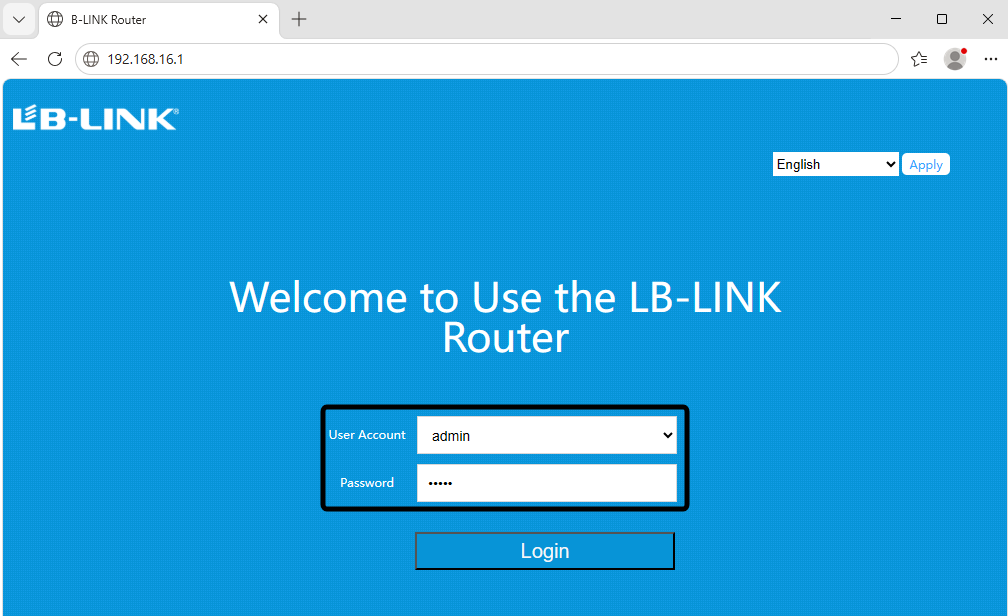
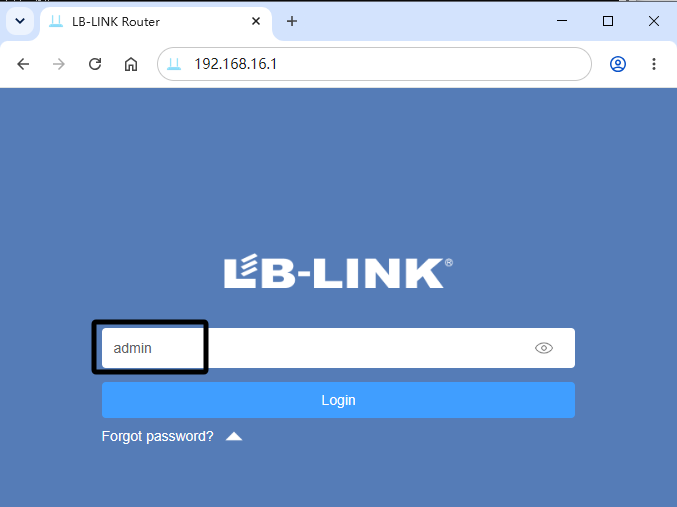
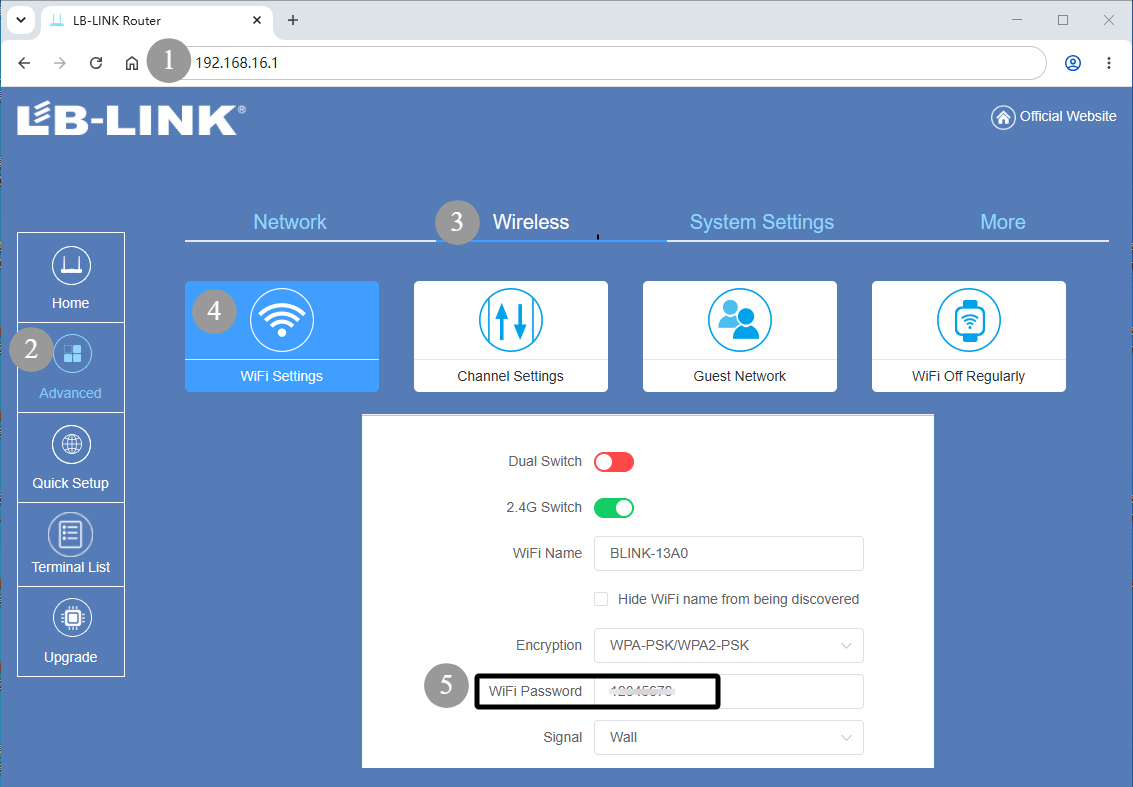
A legtöbb router alján vagy hátulján matrica található. Ott megtalálod az adminisztrátori felhasználónevet és jelszót. Előfordulhat, hogy mindkét mezőben megjelenik az 'admin' kifejezés. Ha LB-LINK BL-W1200 routerrel rendelkezik, az alapértelmezett IP-cím 192.168.16.1, és a felhasználónév és a jelszó is 'admin'.
Íme néhány népszerű útválasztó márka, amelyet felismerhet:
Cisco
Comtrend
Tenda
Linksys
Belkin
Tetőgerinc
Netgear
D Link
Tp Link
Asus
Ha ezek közül valamelyiket használja, a lépések nagyon hasonlóak.
Tipp: Ha nem találja az útválasztó bejelentkezési adatait, ellenőrizze a kézikönyvet, vagy keressen egy címkét az eszközön.
Keresse meg az IP-címet
Ezután meg kell adnia az útválasztó IP-címét. Ez a webböngészőbe beírt számok halmaza. A legtöbb útválasztó az alábbi általános címek valamelyikét használja:
192.168.0.1
192.168.1.1
192.168.1.254
192.168.2.1
192.168.8.1
192.168.10.1
192.168.16.1
192.168.100.1
Ezt a címet a modem beállításaiban vagy az útválasztó címkéjén találja. LB-Link használata esetén megadhatja a 192.168.16.1 számot is
Nyissa meg a bejelentkezési oldalt
Most nyissa meg a webböngészőt. Írja be az IP-címet (192.168.16.1) a címsorba, és nyomja meg az Enter billentyűt. Látnia kell egy bejelentkezési oldalt. Adja meg a korábban talált rendszergazdai felhasználónevet és jelszót.
Íme egy gyors útmutató a TP-Link, Netgear és LB-LINK útválasztókhoz:
Csatlakoztassa eszközét a wi-fi útválasztóhoz.
Nyissa meg a böngészőt, és írja be az IP-címet vagy a webcímet (például 192.168.16.1 ).
Ha adatvédelmi figyelmeztetést lát, lépjen tovább a webhelyre.
Adja meg admin felhasználónevét és jelszavát.
![WR450H管理界面]()
![W1210M管理界面]()
Néha problémákba ütközhet. Lehet, hogy az oldal nem töltődik be, vagy olyan hibát lát, mint az ERR_CONNECTION_REFUSED. Ez sok felhasználóval előfordul. Próbáljon meg Firefoxra váltani, ha nem tudja elérni a bejelentkezési oldalt. Egyes böngészők jobban működnek az útválasztó beállításaival.
Megjegyzés: Ha továbbra sem tud belépni, ellenőrizze, hogy nincsenek-e ütközések a virtuális hálózatokkal, vagy indítsa újra az útválasztót. További segítségért online is megkeresheti az útválasztó modelljét.
Miután bejelentkezett, készen áll módosítsa a wi-fi jelszavát és biztosítsa a hálózatot.
A Wi-Fi jelszó módosításának lépései
Adja meg a rendszergazdai hitelesítő adatokat
Elérte az útválasztó bejelentkezési oldalát. Most meg kell adnia adminisztrátori felhasználónevét és jelszavát. Ezzel a lépéssel hozzáférhet a Wi-Fi útválasztó beállításaihoz, és módosíthatja azokat. A legtöbb útválasztó mindkét mezőben az 'admin' mezőt használja, de ha nem biztos benne, ellenőrizze az eszközön lévő címkét vagy a modem beállításait.
Az alapértelmezett rendszergazdai jelszót a jelen dokumentum bevezetőjében találja: Elfelejtett WiFi jelszó és rendszergazdai bejelentkezési jelszó visszaállítása LB-LINK útválasztókhoz
Itt sokan problémákba ütköznek. Előfordulhat, hogy hibaüzenet jelenik meg, vagy elakad a bejelentkezési képernyőn. Íme néhány gyakori hiba, amelyet a felhasználók elkövetnek:
Gyakori hiba |
Leírás |
Helytelen felhasználónév vagy jelszó |
A felhasználók gyakran rossz hitelesítési adatokat adnak meg, ami bejelentkezési hibákhoz vezet. |
A böngésző gyorsítótárával kapcsolatos problémák |
A gyorsítótárazott adatok zavarhatják a bejelentkezési folyamatot, ami hibákat okozhat. |
Rosszul konfigurált hálózati beállítások |
A helytelen hálózati beállítások megakadályozhatják az útválasztó bejelentkezési oldalához való hozzáférést. |
A böngésző időtúllépéseit vagy a bejelentkezési oldal elérésével kapcsolatos problémákat is észlelhet. Ha ezeket a problémákat látja, próbálja meg üríteni a böngésző gyorsítótárát, vagy indítsa újra az eszközt. Mielőtt újra próbálkozna, ellenőrizze még egyszer a rendszergazdai felhasználónevét és jelszavát.
Tipp: Ha folyamatosan hibaüzeneteket kap, keresse meg a visszaállítás gombot az útválasztón. Megnyomásával visszaállítja az alapértelmezett wi-fi router jelszót és beállításait.
Lépjen a Vezeték nélküli beállítások elemre
Bejelentkezett. Most meg kell találnia a vezeték nélküli beállításokat. Itt módosíthatja a wi-fi jelszavát és frissítheti a hálózat nevét. Minden útválasztó kicsit másképp néz ki, de a legtöbb hasonló mintát követ.
![查找WIFI密码]()
Íme egy egyszerű útvonal, amelyet a népszerű útválasztókon követhet:
Keressen egy Vezeték nélküli, Vezeték nélküli beállítások, Vezeték nélküli beállítások vagy Wi-Fi beállítások fület vagy menüt.
Néha az Alap vagy a Speciális menük jelenhetnek meg. A Netgear útválasztóknak gyakran van egy Speciális lapja. Az Asus routerek az Általános és a Speciális beállításokat használják. A TP-Link útválasztók az Alap és a Speciális menüket mutatják. A Linksys útválasztók egyszerű webes felülettel teszik egyszerűvé a dolgokat.
Kattintson a wi-fi vagy vezeték nélküli szakaszra.
Előfordulhat, hogy egy SSID vagy Network Name nevű mezőt is láthat. Itt módosíthatja a wi-fi hálózat nevét, ha akarja.
Megjegyzés: Ha nem találja a vezeték nélküli beállításokat, ellenőrizze az útválasztó kézikönyvét, vagy keressen rá a modellre az interneten. A wi-fi jelszó megváltoztatásának lépései általában a támogatási részben találhatók
Új jelszó mentése
Beírta az új wi-fi jelszavát a megfelelő mezőbe. Most el kell mentenie a módosításokat. Ez a lépés rendkívül fontos. Ha kihagyja, hálózata továbbra is a régi jelszót fogja használni.
A legtöbb útválasztón megjelenik feliratú gomb a Mentés , Alkalmazás vagy a Küldés . Erre a gombra kell kattintania. Az útválasztó frissíti a wi-fi beállításait. Néha az útválasztónak egy percbe telik a változás feldolgozása. Előfordulhat, hogy megjelenik egy betöltési képernyő vagy a 'Beállítások frissítve' üzenet.
A következő lépések a következők:
Kattintson a Mentés vagy az Alkalmaz gombra, miután megadta az új wi-fi jelszavát.
Várja meg, amíg az útválasztó befejezi a frissítést. Előfordulhat, hogy néhány másodpercre megszakad a Wi-Fi kapcsolat.
Ellenőrizze a készülékét. Ha megszakad a kapcsolat, az azt jelenti, hogy az útválasztó elfogadta az új jelszót.
Tipp : Írja fel új jelszavát egy cetlire, vagy mentse el a telefonjára. Szüksége lesz rá az összes eszköz újracsatlakoztatásához és a jelszómódosítások későbbi ellenőrzéséhez.
Az új jelszó mentése után újra csatlakoztatnia kell telefonját, táblagépét, számítógépét és egyéb eszközeit. Minden eszköz kérni fogja az új wi-fi jelszót. Óvatosan írja be. Ha elfelejti a jelszót, bármikor újra elérheti a wi-fi útválasztó beállításait, és megismételheti a wi-fi jelszó megváltoztatását.
Önnek is kellene ellenőrizze a modem beállításait, ha kombinált eszközt használ. Néhány útválasztó és modem ugyanazt a jelszót használja. Ha megváltoztatja az útválasztó wi-fi jelszavát, győződjön meg arról, hogy a modem beállításai egyeznek.
Az új jelszó mentése megőrzi a hálózat biztonságát. Ön szabályozhatja, hogy ki csatlakozhat a Wi-Fi-hálózathoz. Ezenkívül megvédi személyes adatait a nem kívánt vendégektől.
��️ Megjegyzés: Mindig használjon erős jelszót . Keverje össze a betűket, számokat és szimbólumokat. Ez megnehezíti mások számára, hogy kitalálják a wi-fi útválasztó jelszavát.
Ha még egyszer szeretne ellenőrizni, jelentkezzen ki az útválasztóból, és próbáljon meg egy eszközt csatlakoztatni a wi-fi hálózathoz. Ha kéri az új jelszót, és csatlakozik, akkor mindent jól csinált. Így ellenőrizheti a jelszómódosításokat.
Csatlakoztassa újra az eszközöket
Miután megváltoztatta a wi-fi jelszavát, eszközei nem csatlakoznak automatikusan. Mindegyiket újra kell csatlakoztatnia. Ez a lépés biztonságban tartja hálózatát, és biztosítja, hogy csak megbízható eszközök használják a Wi-Fi-t.
Felejtsd el a régi hálózatot
Mielőtt csatlakozna az új jelszóval, felejtse el a régi wi-fi hálózatot eszközein. Ez segít megelőzni a csatlakozási hibákat, és gördülékenyebbé teszi a folyamatot. Különböző eszközökön a következőképpen teheti meg:
macOS:
Nyissa meg a Rendszerbeállításokat.
Válassza a Wi-Fi lehetőséget.
Kattintson a hálózat melletti ellipszis (…) gombra.
Válassza a Forget This Network lehetőséget.
iPhone vagy iPad:
Nyissa meg a Beállítások alkalmazást.
Koppintson a Wi-Fi elemre.
Érintse meg az Információ ikont (i) a hálózata mellett.
Válassza a Forget This Network lehetőséget, és erősítse meg.
Készlet Android:
Csúsztassa lefelé az ujját felülről, és koppintson a 'fogaskerék' ikonra.
Lépjen a Hálózat és internet > Internet elemre.
Nyomja meg hosszan a Wi-Fi hálózatot, vagy koppintson a mellette lévő 'fogaskerék' ikonra.
Koppintson az Elfelejtés elemre.
Samsung Android:
Csúsztassa ujját lefelé, és koppintson a 'fogaskerék' ikonra.
Lépjen a Kapcsolatok > Wi-Fi menüpontra.
Nyomja meg hosszan a hálózatot, és válassza a Hálózat elfelejtése lehetőséget.
Windows 10:
Nyomja meg a Win + I gombot a Beállítások megnyitásához.
Nyissa meg a Hálózat és internet > Wi-Fi > Ismert hálózatok kezelése menüpontot.
Válassza ki a hálózatot, és kattintson az Elfelejtés gombra.
Windows 11:
Tipp : Ha kihagyja ezt a lépést, előfordulhat, hogy eszköze továbbra is a régi jelszó használatával próbálkozik. Ez okozhatja csatlakozási problémák.
Csatlakozás új jelszóval
Most készen állsz rá csatlakoztassa eszközeit a wi-fi hálózathoz az új jelszó használatával. Minden eszköz kérni fogja a jelszót, amikor először próbál csatlakozni a hálózathoz. A következőket kell tennie:
Nyissa meg a Wi-Fi beállításait eszközén.
Keresse meg a hálózat nevét (SSID) a listában.
Koppintson rá vagy kattintson rá.
Adja meg új wi-fi jelszavát.
Várja meg, amíg az eszköz csatlakozik.
Ha a készülék nem csatlakozik azonnal, ne aggódjon. Próbálja ki az alábbi lépéseket:
Ellenőrizze a hálózati kapcsolat állapotát.
Győződjön meg arról, hogy a Repülőgép mód ki van kapcsolva.
Felejtsd el, és csatlakozz újra a wi-fi hálózathoz.
Indítsa újra a modemet és a routert.
Próbáljon meg egy másik eszközön csatlakozni.
Futtasson hálózati parancsokat, ha számítógépet használ.
��️ Megjegyzés: Néha az eszközöket újra kell indítani, miután megváltoztatta a Wi-Fi jelszót. Ez segít nekik megtalálni az új hálózati beállításokat.
Miután befejezte, eszközei az új wi-fi jelszót fogják használni. Most már biztonságosabb és biztonságosabb kapcsolatot élvezhet.
Jelszóbiztonsági tippek
Hozzon létre erős jelszót
Azt akarod óvja Wi-Fi-jét a hackerektől és az idegenektől. A legjobb módszer egy erős jelszó létrehozása. Sokan tévedésből választanak gyenge jelszavakat. Egyszerű szavakat vagy számokat használnak, amelyeket mások kitalálnak. Például az olyan jelszavak, mint a 'password123' vagy 'wifi2025', nem biztonságosak. Tekintse meg ezt a táblázatot, hogy megtudja, miért gyengék ezek a jelszavak:
Gyenge jelszavak |
Sebezhetőség leírása |
jelszó123 |
Fogékony a brute force és a szótári támadásokra |
wifi 2025 |
Könnyen kitalálható, veszélyezteti a biztonságot |
Ne használjon általános jelszavakat, például:
123456
qwerty
jelszó
111111
1234567890
Rossz ötlet a jelszavadban megadni a neved, születésnapod vagy címed. A hackerek kitalálhatják ezeket a részleteket, és behatolhatnak fiókjaiba.
Szóval, milyen a jó wi-fi jelszó? A szakértők szerint hosszúnak, nehezen kitalálhatónak és véletlenszerűnek kell lennie. Íme egy egyszerű útmutató:
Jellegzetes |
Leírás |
Hosszú |
A hosszabb jelszavak sokkal biztonságosabbak, mint a rövidek. |
Összetett |
Használjon nagy és kis betűket, számokat és speciális szimbólumokat. |
Véletlen |
Ne használjon egyszerű kifejezéseket vagy személyes információkat. |
Egyedülálló |
Győződjön meg arról, hogy minden jelszó eltérő. |
Titkosított |
A kódolt jelszavakat a hackerek nehezen tudják elolvasni. |
Próbálja meg a wi-fi jelszavát legalább 12 karakter hosszúságúvá tenni. Használjon együtt betűket, számokat és szimbólumokat. Ne használja ugyanazt a jelszót wi-fi és más fiókokhoz. Ha újra felhasználja a jelszavakat, minden fiókja veszélybe kerülhet, ha valamelyiket feltörik.
Rendszeresen módosítsa a jelszót
Nem szabad örökké megtartania ugyanazt a wi-fi jelszót. Ennek megváltoztatása segít megőrizni a hálózat biztonságát. A szakértők szerint háromhavonta érdemes megváltoztatni a wi-fi jelszavát. Ez megnehezíti, hogy valaki betörjön.
A biztonság érdekében háromhavonta változtassa meg Wi-Fi jelszavát.
Ha furcsa tevékenységet vagy adatszivárgást észlel, azonnal változtassa meg jelszavát.
Amikor megváltoztatja a wi-fi jelszavát, csatlakoztassa újra az összes eszközt. Ez biztonságban tartja hálózatát, és szabályozhatja, hogy ki használja a Wi-Fi-t. Ha úgy gondolja, hogy valaki más tudja az Ön jelszavát, amint lehet, változtassa meg.
Az erős és új wi-fi jelszó biztonságban tartja adatait, és jól működik az internet. Legyen szokásod a jelszavad megváltoztatása, akárcsak az otthoni ajtók bezárása.
Hibaelhárítás
Nem fér hozzá a routerhez
Néha megpróbál bejelentkezni az útválasztóba, de semmi sem történik. Előfordulhat, hogy hibát vagy üres oldalt lát. Ez frusztráló lehet, de meg lehet javítani. Íme néhány gyakori ok, amiért nem fér hozzá az útválasztó beállításaihoz:
Nem csatlakozik az útválasztó wi-fi hálózatához.
Rossz webcímet, felhasználónevet vagy jelszót adott meg.
A böngésző gyorsítótára problémákat okoz.
Az előugró ablakokat blokkolók, tűzfalak vagy reklámblokkoló szoftverek zavarják.
Rossz IP-címet használt az alapértelmezett helyett.
Több hálózat aktív, és zavart okoz.
A router vagy az eszköz gyors újraindítást igényel.
Ha elakad, próbálja ki az alábbi lépéseket:
Csatlakoztassa eszközét közvetlenül az útválasztó wi-fi hálózatához.
Ellenőrizze még egyszer az IP-címet. A legtöbb útválasztó olyan számokat használ, mint a 192.168.1.1 vagy a 192.168.16.1.
Törölje a böngésző gyorsítótárát és a cookie-kat.
Kapcsolja ki az előugró ablak-blokkolókat vagy a hirdetésblokkolókat.
Indítsa újra az útválasztót és az eszközt.
Ha semmi sem működik, keressen egy reset gombot az útválasztón.
Tipp: Mindig ellenőrizze az útválasztó kézikönyvét, vagy látogasson el az LB-LINK webhelyére az Ön modelljének megfelelő utasításokért. Lehet, hogy talál egy lépést, amit kihagyott.
Csatlakozási problémák
Wi-Fi jelszavának megváltoztatása után egyes eszközök megtagadhatják a csatlakozást. Ez sokszor előfordul, de gyorsan meg lehet oldani. Íme a leggyakoribb problémák:
A problémák megoldásához kövesse az alábbi ellenőrzőlistát:
Győződjön meg arról, hogy helyesen adta meg az új wi-fi jelszót.
Nyissa meg eszköze wi-fi beállításait, és felejtse el a régi hálózatot.
Indítsa újra telefonját, táblagépét vagy számítógépét.
Próbáljon meg újra csatlakozni az új jelszóval.
�� Ha továbbra is gondjai vannak, ellenőrizze a router beállításait . még egyszer Néha egy kis elírás nagy problémákat okoz.
Állítsa vissza az LB-LINK routert
Ha nem tud bejelentkezni, vagy a Wi-Fi folyamatosan leáll, lehet, hogy alaphelyzetbe kell állítania az LB-LINK útválasztót. Ezzel törli az összes egyéni beállítást, és visszaállítja a gyári beállításokat. Íme, hogyan kell csinálni:
Győződjön meg arról, hogy az útválasztó be van kapcsolva.
Keresse meg a reset gombot. Használjon kiegyenesített iratkapcsot vagy éles tárgyat a megnyomásához.
Tartsa lenyomva a gombot legalább 8 másodpercig.
Ne húzza ki vagy kapcsolja ki az útválasztót a visszaállítás közben.
�� Az útválasztó visszaállítása törli az összes módosítást. Mielőtt elkezdené, írja le a megtartani kívánt beállításokat.
A visszaállítás után újra be kell állítania a wi-fit. Használja az útválasztóra nyomtatott alapértelmezett felhasználónevet és jelszót. Ha segítségre van szüksége, tekintse meg az LB-LINK webhelyet vagy az útválasztó kézikönyvét a lépésenkénti útmutatókért.
Megjegyzés: Soha ne húzza ki az útválasztót, amíg visszaáll. Ez károsíthatja a készüléket, és további problémákat okozhat.
Ha követi ezeket a hibaelhárítási lépéseket, a legtöbb Wi-Fi-problémát kijavíthatja. A hálózat újra működni fog, és az eszközök csatlakoztatva maradnak.
A Wi-Fi jelszavának megváltoztatása segít megőrizni a hálózat biztonságát. Megakadályozza, hogy ismeretlenek bejussanak. Ez az Ön személyes adatait is védi. Ha nem frissíti a jelszavát, megtette volna lassú internet . Előfordulhat, hogy rosszindulatú programokat kaphat, vagy idegenek használhatják Wi-Fi-hálózatát. Miután megváltoztatta jelszavát, csatlakoztassa újra az összes eszközt. Tartsa biztonságos helyen új jelszavát. Használhat jelszókezelőt, vagy megoszthatja QR-kóddal. Ha segítségre van szüksége, lépjen kapcsolatba LB-LINK támogatás :
Használjon erős jelszavakat, és gyakran ellenőrizze eszközeit a biztonság érdekében!
GYIK
Milyen gyakran kell megváltoztatnia a Wi-Fi jelszavát?
Meg kéne változtassa meg Wi-Fi jelszavát . háromhavonta Ha furcsa eszközöket vagy lassú sebességet észlel, azonnal cserélje ki. Ez megvédi hálózatát a nem kívánt felhasználóktól.
Mi van, ha elfelejti új Wi-Fi jelszavát?
Ha elfelejtette új jelszavát, jelentkezzen be újra a router beállításait . Itt megtekintheti vagy visszaállíthatja a jelszót. Jegyezze fel, vagy mentse el egy jelszókezelőbe legközelebb.
Meg tudod változtatni a Wi-Fi jelszavát a telefonodról?
Igen, lehet! Csak csatlakoztassa telefonját Wi-Fi-hálózatához, nyissa meg a böngészőt, és adja meg az útválasztó IP-címét. A lépések ugyanazok, mint a számítógépen.
Miért nem tud csatlakozni a készülék a jelszó megváltoztatása után?
Eszköze továbbra is megpróbálhatja a régi jelszót használni. Felejtse el a hálózatot az eszközén, majd csatlakozzon újra az új jelszóval. A készülék újraindítása is segíthet.
A Wi-Fi jelszó megváltoztatása leválasztja az összes eszközt?
Igen, a jelszó megváltoztatásakor minden eszköz megszakad. Mindegyiket újra kell csatlakoztatnia az új jelszó használatával. Ez segít megőrizni a hálózat biztonságát.
Mitől erős a Wi-Fi jelszó?
Az erős jelszó a következőket használja:
Legalább 12 karakter
Kis- és nagybetűk
Számok
Különleges szimbólumok
Példa: MyWiFi!2024$Safe
A jelszó megváltoztatásakor frissítenie kell az útválasztó firmware-jét?
Nem kell frissítenie a firmware-t pusztán a jelszó megváltoztatásához. Az útválasztó firmware-jének naprakészen tartása azonban segít megvédeni hálózatát a biztonsági kockázatoktól.