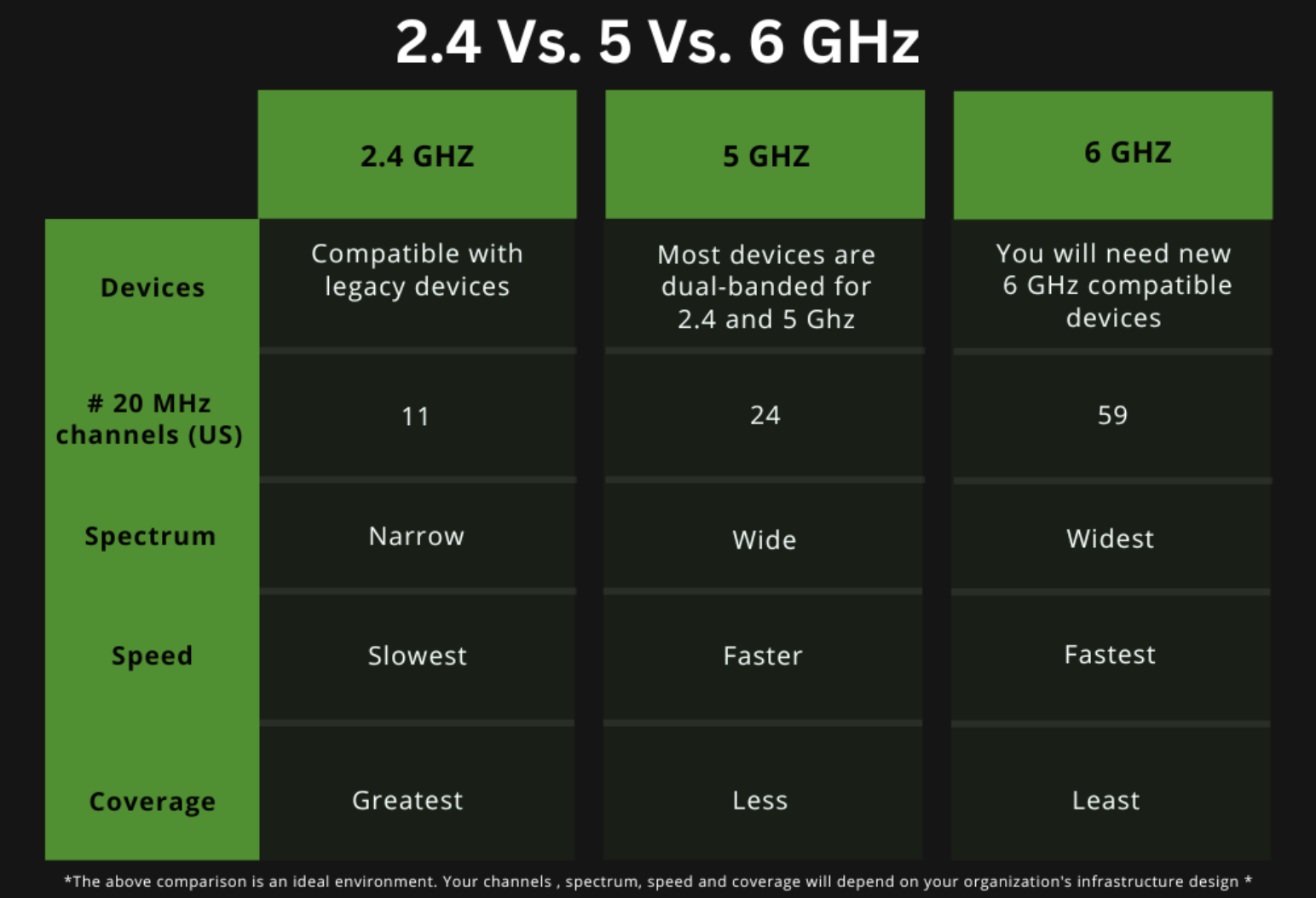
무선 연결에는 다양한 옵션이 있으며, 2.4GHz, 5GHz, 6GHz Wi-Fi 대역 간의 차이를 이해하는 것이 중요합니다. 2.4GHz와 다른 대역의 차이점은 범위와 간섭에 있습니다. 2.4GHz 대역은 더 멀리 도달하지만 다른 신호의 간섭을 받기 쉽습니다. 반면 5GHz는 속도가 더 빠르고 신호 문제가 적지만 그만큼의 거리를 커버하지 못합니다. 한편, 6GHz는 가장 빠르고 가장 혼잡하지 않지만 아직 이를 지원하는 장치는 많지 않습니다. 최상의 연결을 얻으려면 장치와 요구 사항에 맞는 밴드를 선택하십시오.
팁: Wi-Fi 대역을 선택하기 전에 방 크기, 사용하는 장치, 원하는 Wi-Fi 속도를 고려하세요.
주요 시사점
2.4GHz 대역은 가장 멀리 나가고 벽도 잘 통과합니다. 이는 큰 집과 스마트 홈 장치에 적합합니다.
5GHz 대역은 더 빠르고 간섭이 적습니다. HD 비디오 시청, 게임, 화상 통화에 적합합니다. 작거나 개방된 공간에서 가장 좋습니다.
6GHz 대역은 가장 빠르고 간섭이 가장 적습니다. 그러나 그것은 그리 멀리 가지 않습니다. Wi-Fi 6E 또는 Wi-Fi 7을 사용하려면 새로운 기기가 필요합니다.
2.4GHz 대역은 대부분의 간섭 . 집에 있는 많은 것들이 그것을 사용합니다. 5GHz 및 6GHz 대역은 혼잡이 적습니다. 이는 연결이 더 안정적이라는 것을 의미합니다.
오래된 장치는 일반적으로 2.4GHz에서만 작동합니다. 최신 제품은 5GHz를 사용합니다. 최신 장치만 6GHz를 사용할 수 있습니다. 밴드를 선택하기 전에 장치를 확인하세요.
라우터를 집 중앙에 배치하세요. 두꺼운 벽이나 금속 물체와 멀리 두세요. 이는 특히 5GHz 및 6GHz 대역의 신호에 도움이 됩니다.
넓은 적용 범위와 많은 장치를 원한다면 2.4GHz를 사용하십시오. 가까이에서 더 빠른 속도를 얻으려면 5GHz를 사용하세요. 같은 방이나 개방된 공간에서 최고의 속도를 얻으려면 6GHz를 사용하십시오.
많은 새로운 라우터는 세 가지 대역을 동시에 모두 사용합니다. 각 장치를 필요에 따라 가장 적합한 대역에 연결할 수 있습니다.
2.4GHz, 5GHz, 6GHz의 차이점
속도 비교
무선 속도를 보면 큰 차이가 나타납니다. 2.4ghz 대역은 속도가 느리지만 탐색이나 이메일과 같은 간단한 작업에 적합합니다. 5ghz 대역이 빨라서 스트리밍이나 게임에 좋습니다. 6GHz 대역이 가장 빠르며, 기가비트 Wi-Fi 속도로 고급 작업을 처리할 수 있습니다.
집에 있는 여러 가지 요소로 인해 각 밴드의 작동 속도가 달라질 수 있습니다.
2.4ghz 대역은 더 멀리 전달되고 벽을 더 잘 통과하지만 다른 신호로 인해 속도가 느려질 수 있습니다.
5ghz 대역은 데이터 이동 속도가 빠르고 간섭이 적지만, 멀리까지 도달하지 못하고 벽이 막힐 수 있습니다.
6ghz 대역은 가장 빠르고 지연시간도 짧지만, 커버리지가 가장 짧고 벽에 닿는 데 문제가 있습니다. Wi-Fi를 강력하게 유지하려면 더 많은 액세스 포인트가 필요할 수 있습니다.
더 빠른 속도를 원한다면 5ghz 또는 6ghz 대역을 선택하세요. 넓은 지역에서 Wi-Fi가 제대로 작동하려면 2.4ghz 대역이 더 좋습니다. 이러한 대역을 비교하면 필요에 맞는 올바른 Wi-Fi를 선택하는 데 도움이 됩니다.
범위 비교
범위는 2.4ghz, 5ghz 및 6ghz Wi-Fi 대역의 또 다른 큰 차이점입니다. 2.4ghz 대역은 가장 멀리 나가기 때문에 큰 집이나 벽이 많은 장소에 적합합니다. 이 밴드는 장애물을 더 쉽게 통과할 수 있습니다. 5ghz 대역은 더 적은 공간을 커버하며 벽이나 바닥에서는 신호가 약해집니다. 6GHz 대역은 범위가 가장 짧습니다. 라우터나 액세스 포인트에 가까이 있을 때 최고의 속도를 얻을 수 있습니다.
집 전체에서 강력한 Wi-Fi를 원한다면 2.4ghz 대역을 사용하세요. 한 방이나 열린 공간에서 빠른 Wi-Fi를 사용하려면 5ghz 또는 6ghz 대역이 더 잘 작동합니다. Wi-Fi 대역을 선택하기 전에 공간과 장치가 라우터에서 얼마나 멀리 떨어져 있는지 생각해 보세요.
간섭
간섭으로 인해 Wi-Fi 속도가 느려지거나 안정성이 떨어질 수 있습니다. 2.4ghz, 5ghz, 6ghz 대역의 차이는 간섭을 일으키는 원인을 살펴보면 나타납니다. 아래 표에는 각 주파수에 문제가 될 수 있는 사항이 나열되어 있습니다.
Wi-Fi 대역 |
일반적인 간섭 원인 |
지원 세부정보 |
2.4GHz |
가전제품(전자레인지, 블루투스 기기), 소수 채널의 혼잡 |
TechRadar는 일반적인 가정용품이 이 밴드에 문제를 일으킬 수 있다고 말합니다. |
5GHz |
장치 수가 적고 채널이 많을수록 간섭이 줄어듭니다. |
PCMag는 추가 채널이 도움이 된다고 말합니다. 매사추세츠 광대역 연구소(Massachusetts Broadband Institute)는 지연이 줄어들고 성능이 향상되었음을 발견했습니다. |
6GHz |
새로 지어서 혼잡하지 않기 때문에 간섭이 거의 없습니다. |
CNET은 네트워크 정체를 줄여 연결이 더 안정적임을 발견했습니다. |
2.4GHz 대역이 간섭이 가장 많이 발생합니다. 집에 있는 많은 물건이 이 대역을 사용하므로 Wi-Fi 속도가 느려질 수 있습니다. 5ghz 대역에는 더 많은 채널이 있고 공간을 차지하기 위해 싸우는 장치가 적기 때문에 더 잘 작동하고 혼잡이 적습니다. 6ghz 대역은 새롭고 혼잡하지 않아 간섭이 거의 없이 안정적인 Wi-Fi를 이용할 수 있습니다.
강력하고 안정적인 Wi-Fi를 원한다면 각 대역이 집에서 얼마나 많은 간섭을 받는지 생각해 보세요. 2.4ghz, 5ghz, 6ghz Wi-Fi 대역의 차이를 알면 도움이 됩니다. 가장 적합한 것을 선택하십시오 . 당신에게
장치 호환성
장치가 각 Wi-Fi 대역을 사용할 수 있는지 확인해야 합니다. 모든 장치가 모든 대역에서 작동하는 것은 아닙니다. 구형 장치는 일반적으로 2.4GHz 대역만 사용합니다. 최신 휴대폰, 노트북, 태블릿은 2.4GHz와 5GHz를 모두 사용할 수 있습니다. 최신 장치만 6GHz 대역에서 작동합니다. 6GHz 대역을 사용합니다. Wi-Fi 6E 기술.
장치가 어떤 대역을 지원하는지 확인하려면 장치 설명서나 설정을 살펴보세요. 오래된 휴대폰이나 노트북을 가지고 있다면 2.4GHz를 사용할 가능성이 높습니다. 최신 장치는 지원하는 경우 5GHz 또는 6GHz도 사용할 수 있습니다. 새로운 밴드를 사용하면 더 빠른 속도를 얻을 수 있습니다.
다음은 각 Wi-Fi 대역에서 작동하는 인기 장치를 보여주는 표입니다.
장치 카테고리 |
2.4GHz 및 5GHz(Wi-Fi 6)를 지원하는 모델 예시 |
6GHz(Wi-Fi 6E)를 지원하는 모델 예시 |
전화기 |
아이폰 11/12/13/14/15, 삼성 갤럭시 S20/S21/S22/S23, 구글 픽셀 6/7 |
삼성 갤럭시 S21/S22/S23, 구글 픽셀 6/7, 아이폰 15 |
노트북 |
HP ENVY 14, Dell Inspiron 15, MacBook Pro(2023), Lenovo ThinkPad P53 |
맥북 프로(2023), 델 래티튜드 5330 |
정제 |
아이패드 에어(5세대), 아이패드 프로(4/6세대), 마이크로소프트 서피스 프로 8 |
아이패드 프로(6세대), 마이크로소프트 서피스 프로 8 |
스트리밍 장치 |
Amazon Fire TV Stick, Apple TV 4K(2세대) |
Apple TV 4K(2세대) |
보안 카메라 |
Reolink RLK12-800WB4 4K 보안 키트 |
Reolink RLK12-800WB4 4K 보안 키트 |
참고: 스마트 플러그 및 전구와 같은 대부분의 스마트 홈 장치는 여전히 2.4GHz 대역만 사용합니다. 새 라우터를 구입하거나 Wi-Fi 설정을 변경하기 전에 항상 장치 세부 정보를 확인하세요.
6GHz 대역을 사용하려면 Wi-Fi 6E를 지원하는 라우터와 장치가 필요합니다. 많은 가정에는 여전히 2.4GHz 또는 5GHz만 사용하는 장치가 있습니다. 라우터와 장치가 동일한 기술을 사용할 때 최고의 Wi-Fi를 이용할 수 있습니다.
귀하의 기기에 맞는 Wi-Fi 대역을 선택하세요. 대부분 오래된 장치를 사용하는 경우 2.4GHz를 사용하십시오. 새 휴대폰, 노트북 또는 태블릿이 있는 경우 더 빠른 Wi-Fi를 위해 5GHz 또는 6GHz를 사용할 수 있습니다. 최상의 연결을 위해서는 라우터 설정이 장치와 일치하는지 확인하십시오.
2.4GHz Wi-Fi 대역
적용 범위
침투
2.4GHz 대역으로 강력한 커버력을 자랑합니다. 이 주파수는 높은 주파수보다 벽과 바닥을 더 잘 통과합니다. 2.4GHz 신호가 라우터에서 멀리 떨어진 방까지 도달할 수 있다는 것을 알 수 있습니다. 2.4GHz 주파수는 장애물 통과 시 강도가 크게 떨어지지 않습니다. 벽이 두꺼운 영역에서도 좋은 성능을 볼 수 있습니다. 이 대역은 모든 곳에서 안정적인 Wi-Fi를 제공하기 때문에 많은 가정에서 이 대역을 사용합니다.
팁: 방이 많거나 벽이 두꺼운 경우 더 나은 Wi-Fi 범위를 위해 2.4ghz 대역을 사용해야 합니다.
일반적인 범위
2.4ghz 대역은 넓은 범위를 제공합니다. 라우터에서 멀리 떨어져 있어도 안정적인 연결을 얻을 수 있습니다. 2.4GHz를 사용하는 대부분의 라우터는 실내에서 최대 150피트까지, 실외에서는 더 많은 범위를 커버합니다. 전자 장치나 금속 물체가 많으면 범위가 떨어지는 것을 알 수 있습니다. 2.4ghz 주파수는 넓은 집, 차고 및 야외 공간에 적합합니다. 장거리에서도 일관된 성능을 얻을 수 있습니다.
2.4ghz Wi-Fi의 일반적인 범위는 다음과 같습니다.
환경 |
일반 범위(피트) |
성능 노트 |
실내(집) |
100-150 |
커버력 좋고 속도 안정적 |
옥외 |
300+ |
신호가 강하고 속도 손실이 적습니다. |
집 안 어디에서나 Wi-Fi를 이용하려면 2.4GHz 대역을 선택해야 합니다. 이 주파수는 최상의 적용 범위와 안정적인 성능을 제공합니다.
최고의 용도
집이나 사무실에서 다양한 상황에 2.4GHz 대역을 사용할 수 있습니다. 이 주파수는 강력한 적용 범위와 안정적인 연결이 필요할 때 가장 적합합니다. 장치가 라우터에서 멀리 떨어져 있거나 벽이 두꺼운 방에 있을 때 2.4ghz 대역을 최대한 활용합니다.
2.4GHz 대역의 가장 좋은 용도는 다음과 같습니다.
큰 집 또는 다인실 공간 : 모든 방에서 Wi-Fi를 사용하려면 2.4GHz 대역을 선택해야 합니다. 신호는 높은 주파수보다 더 멀리 이동하고 벽을 더 잘 통과합니다.
스마트 홈 기기 : 많은 스마트 플러그, 전구, 카메라는 2.4ghz 대역에서만 작동합니다. 신호 강도를 잃지 않고 한 번에 더 많은 장치를 연결할 수 있습니다.
실외 공간 : 뒷마당, 차고 또는 정원에서 Wi-Fi를 사용하려면 2.4GHz 대역이 가장 적합합니다. 집에서 멀리 떨어져 있어도 연결 상태를 유지할 수 있습니다.
구형 장치 : 일부 노트북, 프린터, 태블릿은 2.4ghz 대역만 지원합니다. 모든 장치를 온라인 상태로 유지하려면 이 밴드를 사용해야 합니다.
기본 인터넷 작업 : 2.4GHz 대역으로 웹 검색, 이메일 확인, 소셜 미디어 이용이 가능합니다. 속도가 가장 빠르지 않더라도 간단한 작업을 잘 처리합니다.
참고: 2.4GHz 대역은 HD 비디오 스트리밍이나 온라인 게임에 적합하지 않습니다. 많은 사람들이 동시에 동일한 밴드를 사용하면 속도가 느려지거나 지연이 더 심해질 수 있습니다.
필요할 때 2.4ghz 대역을 선택해야 합니다. 적용 범위가 넓고 고속이 필요하지 않은 장치가 많습니다. 이 밴드는 다른 밴드가 도달하지 못하는 장소에서도 안정적인 연결을 제공합니다. 2.4GHz 대역으로 일상적인 사용에 가장 안정적인 Wi-Fi를 얻을 수 있습니다.
5GHz Wi-Fi 대역
적용 범위
장애물
5ghz 주파수를 사용하면 연결 속도가 빨라지지만 장애물로 인해 더 많은 어려움에 직면하게 됩니다. 5GHz 신호는 벽, 바닥, 큰 물체 및 저주파를 통과하지 않습니다. 콘크리트, 벽돌, 금속은 신호를 빠르게 약화시킬 수 있습니다. 집에 두꺼운 벽이나 금속 문이 있는 경우 라우터에서 멀리 떨어진 방에서는 5ghz 대역의 강도가 약해지는 것을 확인할 수 있습니다. 가구나 가전제품도 일부 신호를 차단할 수 있습니다. 5GHz 주파수에서 최상의 성능을 얻으려면 라우터를 개방된 공간에 배치해야 합니다.
팁: 라우터를 큰 금속 물체나 두꺼운 벽에서 멀리 두어 성능을 향상시키세요. 5ghz 적용 범위.
범위
5ghz 대역은 2.4ghz 주파수보다 더 짧은 범위를 제공합니다. 실내에서는 5GHz 신호가 약 150피트에 도달할 것으로 예상할 수 있습니다. 이 제품군은 아파트, 소규모 주택 또는 1인실에 적합합니다. 더 멀리 이동하거나 장치와 라우터 사이에 더 많은 벽을 추가하면 2.4GHz보다 신호가 더 빨리 떨어집니다. 라우터에 가까이 있을 때 최고의 성능을 얻을 수 있습니다. 모든 방에 고속 연결이 필요한 경우 추가 액세스 포인트나 메시 시스템이 필요할 수 있습니다.
속도
5ghz 대역으로 전환하면 속도가 크게 향상되는 것을 느낄 수 있습니다. 이 주파수는 2.4ghz보다 훨씬 높은 데이터 전송 속도를 지원합니다. HD 비디오를 스트리밍하고, 온라인 게임을 즐기고, 대용량 파일을 지연 없이 다운로드할 수 있습니다. 5GHz 대역은 더 많은 대역폭을 제공하므로 네트워크 속도를 저하시키지 않고 한 번에 더 많은 장치를 연결할 수 있습니다.
다음은 각 주파수에 대한 실제 속도와 범위를 비교한 표입니다.
Wi-Fi 대역 |
다른 제품과 비교한 실제 속도 |
범위(대략) |
2.4GHz |
가장 느린 속도, 더 많은 간섭 |
가장 긴 범위(~150피트/45m) |
5GHz |
2.4GHz보다 훨씬 빠릅니다. |
더 짧은 범위(~150피트/45m) |
6GHz |
이론적 최대 속도는 5GHz와 비슷하지만 간섭과 오버헤드가 적어 실제 속도는 더 빠릅니다. |
더 짧은 범위(~115피트/35m) |
장치와 라우터가 지원하는 경우 5ghz 대역을 사용하여 기가비트 Wi-Fi 속도를 얻을 수 있습니다. 따라서 5GHz 주파수는 고성능과 빠른 데이터 전송이 필요한 활동에 적합합니다.
간섭
5ghz 대역은 2.4ghz보다 간섭이 적지만 여전히 몇 가지 문제에 주의해야 합니다. 도시 지역에서는 많은 장치가 5GHz 주파수를 사용합니다. 여기에는 다른 Wi-Fi 라우터, 무선 카메라, 심지어 무선 스피커도 포함됩니다. 차폐 상태가 좋지 않은 전력선 및 케이블과 같은 전기 소스도 문제를 일으킬 수 있습니다. 금속 프레임이 있는 건물이나 두꺼운 콘크리트 벽과 같은 물리적 장벽은 신호 품질을 저하시킵니다.
5ghz Wi-Fi의 주요 간섭 원인은 다음과 같습니다.
5ghz 대역은 채널이 많고 혼잡이 적기 때문에 더 나은 성능을 얻을 수 있습니다. 하지만 안정적인 고속 Wi-Fi를 즐기려면 라우터를 간섭 원인으로부터 멀리해야 합니다.
참고: 5ghz 주파수는 속도와 성능 간의 적절한 균형을 제공하지만 최상의 결과를 얻으려면 장애물과 간섭을 고려해야 합니다.
최고의 용도
집이나 사무실에 5ghz Wi-Fi 대역을 선택하면 많은 이점을 얻을 수 있습니다. 이 주파수는 빠르고 안정적인 인터넷을 원하는 곳에서 가장 잘 작동합니다. 5ghz 대역을 사용하기로 결정하기 전에 자신의 요구 사항과 공간의 레이아웃을 생각해야 합니다.
5ghz 대역이 빛을 발하는 주요 상황은 다음과 같습니다.
고화질 비디오 스트리밍
Netflix나 YouTube와 같은 플랫폼에서 영화나 프로그램을 스트리밍할 때 원활하게 재생되고 버퍼링이 줄어듭니다. 5ghz 대역은 더 빠른 속도를 지원하므로 선명한 이미지와 선명한 사운드를 즐길 수 있습니다.
온라인 게임
온라인 게임을 할 때 지연이 줄어들고 응답 시간이 빨라집니다. 5ghz 주파수는 지연을 줄여 경쟁 경기에서 앞서 나가는 데 도움이 됩니다.
영상 통화 및 회의 방해를
최소화하면서 Zoom 또는 Teams 회의에 참여할 수 있습니다. 5ghz 대역은 여러 사람이 동시에 네트워크를 사용하는 경우에도 선명한 비디오와 오디오를 유지합니다.
대용량 파일 다운로드 및 업로드
대용량 파일을 다운로드하거나 사진 및 비디오를 클라우드에 업로드하면 시간이 절약됩니다. 5ghz 대역은 데이터를 빠르게 이동하므로 작업을 더 빠르게 완료할 수 있습니다.
바쁜 가정이나 사무실
많은 장치가 동시에 연결되면 추가 대역폭의 이점을 누릴 수 있습니다. 그만큼 5ghz 대역은 낮은 주파수보다 여러 사용자를 더 잘 처리합니다.
스마트 TV, 노트북 및 태블릿
5ghz 대역을 지원하는 최신 장치에서 최고의 성능을 얻을 수 있습니다. 이러한 가젯은 더 빠른 속도를 사용하여 지연 없이 앱을 실행하고 콘텐츠를 스트리밍합니다.
팁: 5ghz 대역을 최대한 활용하려면 라우터를 중앙에 배치하세요. 더 강한 신호를 얻으려면 두꺼운 벽이나 금속 물체에서 멀리 두십시오.
다음은 5GHz 대역에서 가장 잘 작동하는 활동을 보여주는 표입니다.
활동 |
5GHz가 잘 작동하는 이유 |
HD/4K 비디오 스트리밍 |
빠른 속도, 버퍼링 감소 |
온라인 게임 |
낮은 대기 시간, 빠른 응답 |
화상 통화 |
깨끗한 오디오 및 비디오 |
파일 전송 |
빠른 업로드 및 다운로드 |
여러 사용자 |
한 번에 더 많은 장치를 처리합니다. |
라우터와 가까운 방에서는 5ghz 대역을 사용해야 합니다. 이 주파수는 근처에 있을 때 가장 빠른 속도를 제공합니다. 고품질 스트리밍, 게임, 화상 통화를 즐기고 싶다면 5ghz 대역이 최선의 선택입니다. 강력하고 안정적인 Wi-Fi가 필요한 최신 장치 및 활동을 통해 더 나은 경험을 얻을 수 있습니다.
6GHz Wi-Fi 대역
적용 범위
제한 사항
6ghz 대역을 사용할 때 몇 가지 중요한 제한 사항을 발견하게 됩니다. 6ghz 주파수는 2.4ghz나 5ghz까지 이동할 수 없습니다. 벽, 바닥, 심지어 가구까지도 신호를 차단할 수 있습니다. 다른 방으로 이동하면 신호가 빨리 떨어지는 것을 볼 수 있습니다. 6GHz 대역은 라우터나 액세스 포인트에 가까이 있을 때 가장 잘 작동합니다. 집이 크거나 벽이 두꺼운 경우 연결을 강력하게 유지하려면 추가 장비가 필요할 수 있습니다.
참고: 6ghz 대역은 라우터와 같은 방에 있을 때만 가장 빠른 연결을 제공합니다.
사용 사례
최고의 성능을 원하는 특별한 상황에서는 6GHz 대역을 사용할 수 있습니다. 이 밴드는 빠른 속도와 낮은 지연이 필요한 활동에 적합합니다. 4K나 8K 영상을 스트리밍하거나, 온라인 게임을 하거나, 가상현실을 활용한다면 6GHz의 장점을 느낄 수 있을 것이다. 사람과 장치가 많은 사무실에서도 6GHz를 사용하면 더 나은 결과를 얻을 수 있습니다. 네트워크 속도를 저하시키지 않고 한 번에 여러 장치를 연결할 수 있습니다.
6ghz 대역의 가장 좋은 용도는 다음과 같습니다.
Ultra HD 비디오 스트리밍 : 버퍼링 없이 부드러운 고품질 비디오를 얻을 수 있습니다.
온라인 게임 : 빠른 응답 시간과 적은 지연을 즐길 수 있습니다.
가상 현실(VR) 및 증강 현실(AR) : 지연 없이 실시간 액션을 경험합니다.
바쁜 사무실 : 속도 저하 없이 많은 노트북, 태블릿, 휴대폰을 연결할 수 있습니다.
스마트 홈 허브 : 더 나은 제어를 위해 Wi-Fi 6e를 지원하는 고급 스마트 장치를 연결합니다.
팁: 6ghz 대역을 사용하려면 두 가지 모두 필요합니다. Wi-Fi 6e 라우터 및 Wi-Fi 6e 장치. 업그레이드하기 전에 장치 사양을 확인하세요.
벽이 거의 없는 열린 공간에서 6GHz 주파수에서 가장 좋은 결과를 볼 수 있습니다. 최신의 가장 빠른 Wi-Fi를 원한다면 Wi-Fi 6e가 포함된 6GHz 대역이 최고의 선택입니다.
장치 지원
6ghz 대역을 사용하는 장치를 찾으면 매년 더 많은 옵션을 찾을 수 있습니다. 6GHz 주파수는 몇 가지 모델로만 시작되었지만 이제는 수천 가지 제품 중에서 선택할 수 있습니다. 2024년 말 기준으로 5,000개 이상의 Wi-Fi 기기 모델이 6GHz를 지원합니다. 이들 중 대부분은 노트북, 데스크톱 PC 등 개인용 컴퓨팅 장치입니다. 이러한 컴퓨터 중 다수는 Intel Wi-Fi 6E 칩을 사용하므로 더 빠르고 안정적인 인터넷을 위해 6ghz 대역에 연결할 수 있습니다.
휴대폰과 태블릿은 특히 최신 모델에서 6GHz를 지원합니다. 플래그십 휴대폰이나 고급 태블릿을 구입하면 Wi-Fi 6e가 지원될 가능성이 높습니다. 이는 간섭이 적고 속도가 빨라지는 등 6GHz 대역의 이점을 모바일 장치에서 바로 누릴 수 있음을 의미합니다. 이제 Wi-Fi 6E 라우터와 액세스 포인트는 매장에서 흔히 볼 수 있으므로 집이나 사무실에서 6ghz 네트워크를 설정할 수 있습니다.
Wi-Fi 7 장치 도 나타나기 시작했습니다. 2024년 말까지 1,200개 이상의 Wi-Fi 7 장치가 출시되었습니다. 이 중 약 77%가 6GHz 대역을 지원합니다. 이는 새로운 기술이 6GHz 대역을 최신 제품의 표준 기능으로 만들고 있음을 보여줍니다. 컴퓨터와 휴대폰뿐만 아니라 게이트웨이, 스마트 홈 허브, 심지어 일부 스트리밍 장치에서도 6GHz 지원을 볼 수 있습니다.
6ghz 장치의 수는 2023년과 2024년에 거의 두 배로 늘어났습니다. 이러한 급속한 성장은 6ghz 주파수에서 작동하는 장치를 찾을 가능성이 더 높다는 것을 의미합니다. Wi-Fi 6e를 사용하려면 라우터와 이를 지원하는 장치가 모두 필요합니다. 장치의 설정이나 설명서를 확인하여 Wi-Fi 6e 또는 6GHz 지원 목록이 있는지 확인하세요.
팁: 네트워크를 업그레이드할 계획이라면 새 장치에서 Wi-Fi 6e 또는 Wi-Fi 7 로고를 찾아보세요. 이를 통해 최고의 속도와 최저 간섭을 위해 6ghz 대역을 사용할 수 있습니다.
다음은 6ghz 대역을 자주 지원하는 장치 유형의 빠른 목록입니다.
채택이 계속 증가함에 따라 향후 제품에서 더 많은 6GHz 지원을 보게 될 것입니다. 6GHz 주파수는 현대 무선 네트워크의 핵심 부분이 되어 더 빠르고 안정적인 연결을 제공합니다.
적합한 Wi-Fi 대역 선택
요인
Wi-Fi 대역을 선택할 때 몇 가지 사항을 고려해야 합니다. 각 주파수 대역에는 고유한 장점과 단점이 있습니다. 최고의 무선 연결을 위해 귀하의 요구에 맞는 것을 선택하고 싶을 것입니다.
다음은 각 밴드의 좋은 점과 나쁜 점을 나열한 표입니다.
주파수 대역 |
주요 장점 |
주요 단점 |
2.4GHz |
더 긴 범위; 벽과 바닥을 통한 침투력 향상 |
다른 장치 및 무선 신호의 간섭을 받기 쉽습니다. 느린 속도 |
5GHz |
더 빠른 속도; 간섭이 적다 |
더 짧은 범위; 벽 관통에는 덜 효과적 |
6GHz |
최고 속도; 가장 덜 혼잡하다; 낮은 대기 시간 |
최단거리; 제한된 장치 호환성 |
선택하기 전에 다음 사항에 대해 생각해야 합니다.
라우터와의 거리 : 장치가 라우터에서 멀리 떨어져 있으면 2.4GHz 대역이 더 잘 작동합니다. 신호는 더 멀리 전달되고 벽을 쉽게 통과합니다.
속도 요구 사항 : 빠른 다운로드나 원활한 스트리밍을 원한다면 5GHz 또는 6GHz 대역을 선택하세요. 이 밴드는 더 나은 성능을 제공합니다.
간섭 : 무선 장치가 많은 곳에 거주하는 경우, 무선 장치에서 더 많은 간섭이 나타날 수 있습니다. 2.4GHz 대역 . 5GHz 및 6GHz 대역은 혼잡이 적습니다.
기기 호환성 : 기기에서 원하는 밴드를 사용할 수 있는지 확인하세요. 구형 장치는 2.4GHz에서만 작동하는 경우가 많습니다. 최신 휴대폰, 노트북, 태블릿은 5GHz 또는 6GHz를 사용할 수 있습니다.
환경 : 두꺼운 벽과 가구는 고주파를 차단할 수 있습니다. 2.4GHz 대역은 장애물이 많은 가정에서 더 잘 작동합니다.
팁: 항상 기기의 Wi-Fi 설정을 확인하여 어떤 대역을 사용할 수 있는지 확인하세요. 이렇게 하면 연결 문제를 방지하는 데 도움이 됩니다.
비교표
범위
Wi-Fi 신호가 얼마나 멀리 도달할 수 있는지 알고 싶습니다. 각 대역의 범위에 따라 집이나 사무실의 다양한 부분에서 장치가 얼마나 잘 연결되는지가 달라집니다. 2.4GHz 대역은 가장 긴 범위를 제공합니다. 넓은 집이나 벽이 많은 곳에서 사용할 수 있습니다. 5GHz 대역은 더 짧은 범위를 포괄합니다. 라우터에 가까이 있을 때 최상의 결과를 얻을 수 있습니다. 6GHz 대역은 범위가 가장 짧습니다. 강력한 적용 범위를 위해서는 같은 방에 머물거나 추가 액세스 포인트를 사용해야 합니다.
다음은 각 Wi-Fi 대역의 일반적인 범위를 보여주는 표입니다.
Wi-Fi 대역 |
일반적인 실내 범위 |
메모 |
2.4GHz |
100-150피트 |
넓은 공간에 가장 적합 |
5GHz |
75-150피트 |
개방형 객실에 적합 |
6GHz |
60-115피트 |
라우터와 같은 공간에 있는 것이 가장 좋습니다. |
팁: 구석구석에서 Wi-Fi를 사용하려면 범위가 가장 긴 밴드를 선택하세요. 2.4GHz 대역은 벽이 두껍거나 방이 많은 집에 적합합니다.
속도
속도는 Wi-Fi가 데이터를 얼마나 빨리 이동할 수 있는지를 나타냅니다. 2.4GHz 대역은 속도가 느리고 혼잡한 경우가 많습니다. 이메일 검색이나 확인과 같은 간단한 작업에 사용할 수 있습니다. 5GHz 대역이 훨씬 빠릅니다. 비디오를 스트리밍하고, 게임을 하고, 파일을 빠르게 다운로드할 수 있습니다. 6GHz 대역은 가장 빠른 속도를 제공합니다. 4K 스트리밍이나 가상 현실과 같은 고급 작업에 최고의 성능을 얻을 수 있습니다.
아래 표에서는 각 대역의 속도와 채널 대역폭을 비교합니다.
Wi-Fi 대역 |
채널 대역폭 |
처리량(Mbps) |
최대 전력(EIRP, dBm) |
2.4GHz |
해당 없음 |
더 천천히, 더 혼잡하게 |
해당 없음 |
5GHz |
20MHz |
~287 |
23 |
5GHz |
40MHz |
~574 |
23 |
5GHz |
80MHz |
~1201 |
23 |
5GHz |
160MHz |
~2402 |
23 |
6GHz |
20MHz |
5GHz와 비슷하거나 그 이상 |
18 |
6GHz |
40MHz |
5GHz와 비슷하거나 그 이상 |
21 |
6GHz |
80MHz |
5GHz와 비슷하거나 그 이상 |
24 |
6GHz |
160MHz |
5GHz와 비슷하거나 그 이상 |
27 |
6GHz 대역은 더 넓은 채널과 더 깨끗한 스펙트럼을 사용하기 때문에 더 빠른 속도에 도달할 수 있습니다. 5GHz 대역도 빠른 속도를 제공하지만 넓은 채널 수가 적습니다. 2.4GHz 대역은 속도가 느리고 혼잡해질 가능성이 더 높습니다.
간섭
간섭으로 인해 Wi-Fi가 느려지거나 불안정해질 수 있습니다. 어떤 밴드가 가장 많은 문제에 직면해 있는지 알고 싶습니다. 2.4GHz 대역이 간섭을 가장 많이 받습니다. 전자레인지, Bluetooth 장치 및 기타 무선 제품과 같은 많은 장치가 이 대역을 사용합니다. 5GHz 대역은 간섭이 적습니다. 이 주파수를 사용하는 가정용품은 더 적고 혼잡을 피하기 위해 더 많은 채널이 있습니다. 6GHz 대역이 가장 깨끗합니다. 새 제품이고 많은 장치에서 사용되지 않으므로 안정적인 연결을 얻을 수 있습니다.
각 대역의 주요 간섭 원인은 다음과 같습니다.
2.4GHz 대역: 전자레인지, Bluetooth 장치 및 기타 무선 장치. 이 밴드가 가장 붐빈다.
5GHz 대역: 기타 Wi-Fi 장치 및 일부 무선 카메라. 2.4GHz보다 간섭이 적습니다.
6GHz 대역: 간섭이 거의 없습니다. 대부분의 장치는 아직 이 대역을 사용하지 않으므로 연결이 안정적으로 유지됩니다.
참고: 무선 장치가 많은 혼잡한 지역에 거주하는 경우 2.4GHz 대역에서 더 많은 간섭을 느낄 수 있습니다. 5GHz 및 6GHz 대역은 이러한 문제를 방지하는 데 도움이 됩니다.
호환성
Wi-Fi 대역을 선택할 때 장치에서 해당 대역을 사용할 수 있는지 확인해야 합니다. 모든 휴대폰, 노트북 또는 스마트 장치가 세 가지 밴드 모두에서 작동하는 것은 아닙니다. 라우터와 장치가 일치하는지 확인하고 싶습니다. 이를 통해 최고의 속도와 연결을 얻을 수 있습니다.
다음은 일반적으로 각 Wi-Fi 대역을 지원하는 장치를 보여주는 빠른 표입니다.
장치 유형 |
2.4GHz |
5GHz |
6GHz(Wi-Fi 6E/7) |
오래된 스마트폰 |
✅ |
❌ |
❌ |
새로운 스마트폰 |
✅ |
✅ |
✅ (Wi-Fi 6E/7인 경우) |
노트북(구형) |
✅ |
❌ |
❌ |
노트북(신품) |
✅ |
✅ |
✅ (Wi-Fi 6E/7인 경우) |
정제 |
✅ |
✅ |
✅ (Wi-Fi 6E/7인 경우) |
스마트 홈 기기 |
✅ |
❌ |
❌ |
스트리밍 장치 |
✅ |
✅ |
✅ (최신 모델) |
보안 카메라 |
✅ |
❌ |
❌ |
도움말: 기기 설정이나 설명서에서 'Wi-Fi 6E' 또는 'Wi-Fi 7'을 찾아보세요. 이는 장치가 6GHz 대역을 사용할 수 있는지 알려줍니다.
거의 모든 장치가 2.4GHz를 지원한다는 것을 알 수 있습니다. 여기에는 오래된 휴대폰, 프린터, 스마트 홈 장치가 포함됩니다. 대부분의 최신 휴대폰, 태블릿, 노트북은 2.4GHz와 5GHz를 모두 지원합니다. 최신 iPhone, Android 휴대폰, 고급 노트북과 같은 최신 장치만 6GHz를 지원합니다. 이러한 장치에는 Wi-Fi 6E 또는 Wi-Fi 7이 있어야 합니다.
스마트 플러그, 전구, 카메라와 같은 스마트 홈 장치는 일반적으로 2.4GHz에서만 작동합니다. 이 밴드는 더 나은 범위를 제공하고 넓은 집에서 잘 작동합니다. 많은 스마트 장치를 사용하는 경우 라우터에서 2.4GHz 대역을 활성화해야 합니다.
Apple TV 4K 또는 최신 Fire TV Stick과 같은 스트리밍 장치는 이제 5GHz를 지원합니다. 일부 새 모델은 6GHz도 지원합니다. 이 밴드를 사용하면 더 나은 스트리밍 품질을 얻을 수 있습니다.
참고: 새 라우터를 구입하는 경우 장치가 더 빠른 대역을 사용할 수 있는지 확인하세요. 그렇지 않으면 속도 향상이 나타나지 않을 수 있습니다.
장치의 Wi-Fi 설정을 확인하여 장치가 지원하는 대역을 확인할 수 있습니다. 휴대전화에서 Wi-Fi 설정으로 이동하여 '5G' 또는 '6G'로 끝나는 네트워크 이름을 찾으세요. 노트북에서 네트워크 어댑터 세부정보를 확인하세요. 'Wi-Fi 6E' 또는 'Wi-Fi 7'이 표시되면 6GHz 대역을 사용할 수 있습니다.
라우터와 장치가 동일한 대역을 지원할 때 최고의 Wi-Fi를 얻을 수 있습니다. 오래된 장치가 많으면 2.4GHz를 사용하세요. 새 장치가 있는 경우 더 빠른 속도를 위해 5GHz 또는 6GHz를 사용해 보세요. 최상의 경험을 위해서는 항상 Wi-Fi 대역을 장치의 성능에 맞추십시오.
이제 2.4GHz, 5GHz, 6GHz Wi-Fi 대역 간의 주요 차이점을 알게 되었습니다.
2.4GHz는 최상의 범위를 제공하며 대부분의 장치에서 작동합니다.
5GHz는 스트리밍과 게임에 더 빠른 속도를 제공합니다.
6GHz는 최고의 성능을 제공하지만 최신 장치가 필요합니다.
항상 장치 지원을 확인하고 공간을 고려하십시오. 최고의 Wi-Fi 경험을 위해 귀하의 필요에 맞는 밴드를 선택하십시오.
FAQ
2.4GHz, 5GHz, 6GHz Wi-Fi의 주요 차이점은 무엇입니까?
2.4GHz로 더 넓은 범위, 5GHz로 더 빠른 속도, 6GHz로 최고 속도를 얻을 수 있습니다. 6GHz 대역은 간섭도 가장 적습니다. 이를 사용하려면 장치가 각 대역을 지원해야 합니다.
내 기존 장치가 5GHz 또는 6GHz 대역을 사용할 수 있나요?
대부분의 구형 장치는 2.4GHz에서만 작동합니다. 최신 휴대폰, 노트북, 태블릿은 5GHz를 지원하는 경우가 많습니다. Wi-Fi 6E 또는 Wi-Fi 7을 지원하는 최신 장치만 6GHz를 사용할 수 있습니다.
6GHz Wi-Fi를 사용하면 인터넷 속도가 빨라지나요?
라우터와 장치가 6GHz를 지원하는 경우 6GHz를 사용하면 더 빠른 속도를 얻을 수 있습니다. 6GHz 대역은 채널이 더 많고 간섭이 적습니다. 인터넷 속도도 서비스 계획에 따라 달라집니다.
일부 객실에서 Wi-Fi 신호가 끊어지는 이유는 무엇입니까?
벽, 바닥 및 대형 물체는 5GHz 및 6GHz와 같은 고주파 신호를 차단할 수 있습니다. 2.4GHz를 사용하면 더 나은 커버리지를 얻을 수 있습니다. 더 강한 신호를 얻으려면 라우터를 중앙 지점에 배치하십시오.
스마트 홈 장치에 2.4GHz를 사용해야 합니까, 아니면 5GHz를 사용해야 합니까?
대부분의 스마트 홈 장치는 2.4GHz에서 가장 잘 작동합니다. 이 밴드는 더 나은 범위를 제공하고 먼 방이나 외부에 있는 장치에 도달할 수 있습니다. 항상 올바른 밴드에 대한 장치 설명서를 확인하십시오.
내 장치가 6GHz Wi-Fi를 지원하는지 어떻게 알 수 있나요?
기기의 Wi-Fi 설정을 확인하거나 사양에서 'Wi-Fi 6E' 또는 'Wi-Fi 7'을 찾아보세요. 이러한 기능을 갖춘 장치만 6GHz 대역을 사용할 수 있습니다.
세 개의 밴드를 동시에 사용할 수 있나요?
예! 많은 최신 라우터에서는 '트라이 밴드 ' Wi-Fi. 최고의 성능을 위해 다양한 장치를 2.4GHz, 5GHz 또는 6GHz에 동시에 연결할 수 있습니다.
6GHz Wi-Fi는 더 많은 전력을 사용합니까?
아니요, 6GHz Wi-Fi는 다른 대역보다 전력을 더 많이 사용하지 않습니다. 장치의 배터리 수명은 밴드 자체가 아니라 Wi-Fi를 얼마나 많이 사용하는지에 따라 달라집니다.