Klar til at tage kontrol over din wi-fi-sikkerhed? Du undrer dig måske over, hvordan du ændrer wi-fi-adgangskode uden stress. Denne trin-for-trin guide gør processen enkel, selvom du aldrig har rørt en router før. Du behøver ingen tekniske færdigheder. Bare følg hvert trin, og du vil øge din netværkssikkerhed på ingen tid.
Nøgle takeaways
Tilslut først din enhed til Wi-Fi. Dette giver dig mulighed for at komme ind i routerindstillingerne.
Se efter din routers IP-adresse. Du kan finde det på en etiket eller i manualen.
Log ind på din router med admin brugernavn og adgangskode. Det meste af tiden er begge 'admin'.
Gå til de trådløse indstillinger. Find adgangskodefeltet til dit Wi-Fi.
Lav en stærk adgangskode . Den skal have mindst 6 tegn. Brug bogstaver, tal og symboler.
Gem din nye adgangskode. Dette holder dit netværk sikkert. Tilslut alle dine enheder igen.
Skift din Wi-Fi-adgangskode hver tredje måned. Dette hjælper med at holde tingene sikre.
Hvis du har problemer, så glem det gamle netværk på dine enheder. Prøv derefter at oprette forbindelse igen.
Lad os tage en hurtig forhåndsvisning af denne routeropsætningsvideo.
Sådan ændres Wi-Fi-adgangskode
Ændring af din wi-fi-adgangskode starter med at logge ind på din routers indstillinger. Du behøver ikke at være teknisk ekspert. Du skal blot følge et par trin. Lad os gennemgå, hvordan du ændrer wi-fi-adgangskode sammen.
Adgang til router
Først skal du forbinde din enhed til dit wi-fi-netværk. Du kan bruge en computer, tablet eller endda din telefon. Sørg for, at du er tilsluttet enten via Ethernet-kabel eller trådløst. Denne forbindelse giver dig adgang til dine wi-fi-routerindstillinger.
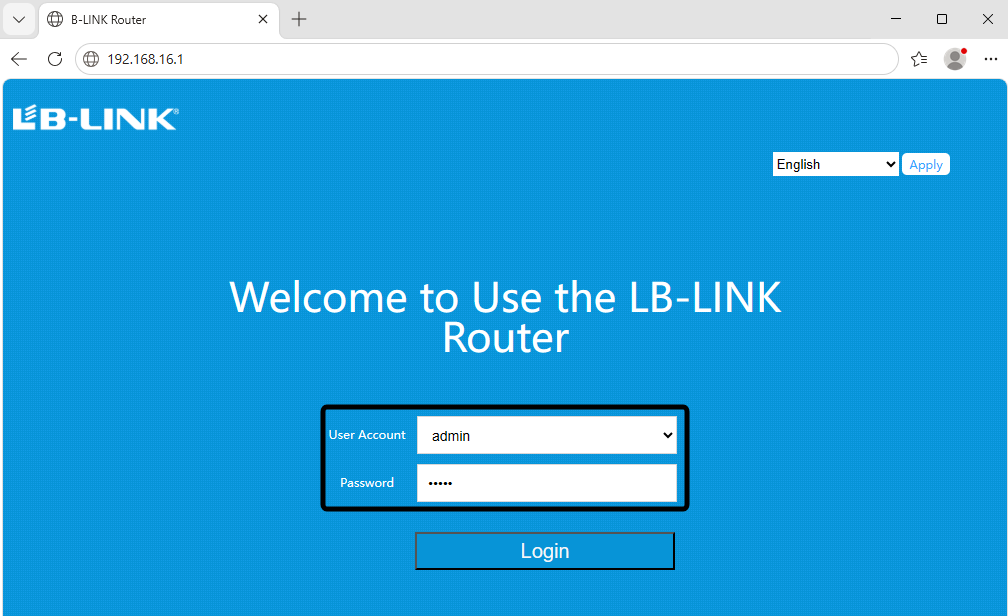
De fleste routere har et klistermærke på bunden eller bagsiden. Du finder administratorbrugernavnet og adgangskoden der. Du kan muligvis se noget som 'admin' for begge felter. Hvis du har en LB-LINK BL-W1200 router, er standard ip-adressen 192.168.16.1, og både brugernavn og adgangskode er 'admin'.
Her er nogle populære routermærker, du måske genkender:
Cisco
Comtrend
Tenda
Linksys
Belkin
Arris
Netgear
D Link
Tp Link
Asus
Hvis du bruger en af disse, er trinene meget ens.
Tip: Hvis du ikke kan finde din routers loginoplysninger, skal du tjekke manualen eller se efter en etiket på enheden.
Find IP-adresse
Dernæst skal du bruge routerens IP-adresse. Dette er et sæt tal, du indtaster i din webbrowser. De fleste routere bruger en af disse almindelige adresser:
192.168.0.1
192.168.1.1
192.168.1.254
192.168.2.1
192.168.8.1
192.168.10.1
192.168.16.1
192.168.100.1
Du kan finde denne adresse i dine modemindstillinger eller på routeretiketten. Hvis du bruger LB-Link, kan du også indtaste 192.168.16.1
Åbn login-siden
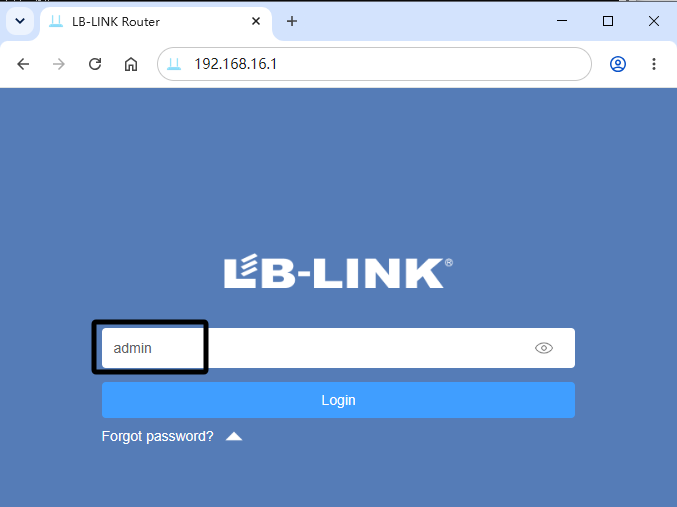
Åbn nu din webbrowser. Indtast IP-adressen (192.168.16.1) i adresselinjen, og tryk på Enter. Du bør se en login-side. Indtast det admin-brugernavn og -adgangskode, du fandt tidligere.
Her er en hurtig guide til TP-Link-, Netgear- og LB-LINK-routere:
Tilslut din enhed til wi-fi-routeren.
Åbn din browser og indtast IP-adressen eller webadressen (som 192.168.16.1 ).
Hvis du ser en privatlivsadvarsel, skal du fortsætte til webstedet.
Indtast dit admin brugernavn og adgangskode.
![WR450H管理界面]()
![W1210M管理界面]()
Nogle gange kan du løbe ind i problemer. Måske vil siden ikke indlæses, eller du ser en fejl som ERR_CONNECTION_REFUSED. Dette sker for mange brugere. Prøv at skifte til Firefox, hvis du ikke kan få adgang til login-siden. Nogle browsere fungerer bedre med routerindstillinger.
Bemærk: Hvis du stadig ikke kan komme ind, skal du tjekke for konflikter med virtuelle netværk eller genstarte din router. Du kan også slå din routermodel op online for at få mere hjælp.
Når du er logget ind, er du klar til ændre wi-fi adgangskode og sikre dit netværk.
Skift Wi-Fi Adgangskode Trin
Indtast administratorlegitimationsoplysninger
Du er nået til login-siden for din router. Nu skal du indtaste dit admin brugernavn og adgangskode. Dette trin giver dig adgang til dine wi-fi-routerindstillinger og foretager ændringer. De fleste routere bruger 'admin' til begge felter, men du bør tjekke etiketten på din enhed eller dine modemindstillinger, hvis du ikke er sikker.
For standardadministratoradgangskoden henvises til introduktionen i dette dokument: Sådan gendannes glemt WiFi-adgangskode og Admin-login-adgangskode til LB-LINK-routere
Mange mennesker løber ind i problemer her. Du ser muligvis en fejlmeddelelse eller sidder fast på login-skærmen. Her er nogle almindelige fejl, som brugere begår:
Almindelig fejl |
Beskrivelse |
Forkert brugernavn eller adgangskode |
Brugere indtaster ofte de forkerte legitimationsoplysninger, hvilket fører til loginfejl. |
Problemer med browsercache |
Cachelagrede data kan forstyrre login-processen og forårsage fejl. |
Forkert konfigurerede netværksindstillinger |
Forkerte netværksindstillinger kan forhindre adgang til routerens login-side. |
Du bemærker muligvis også browsertimeouts eller problemer med at nå login-siden. Hvis du ser disse problemer, kan du prøve at rydde din browsers cache eller genstarte din enhed. Dobbelttjek dit administratorbrugernavn og din adgangskode, før du prøver igen.
Tip: Hvis du bliver ved med at få fejl, skal du kigge efter en nulstillingsknap på din router. Hvis du trykker på den, gendannes standard wi-fi-routerens adgangskode og indstillinger.
Naviger til trådløse indstillinger
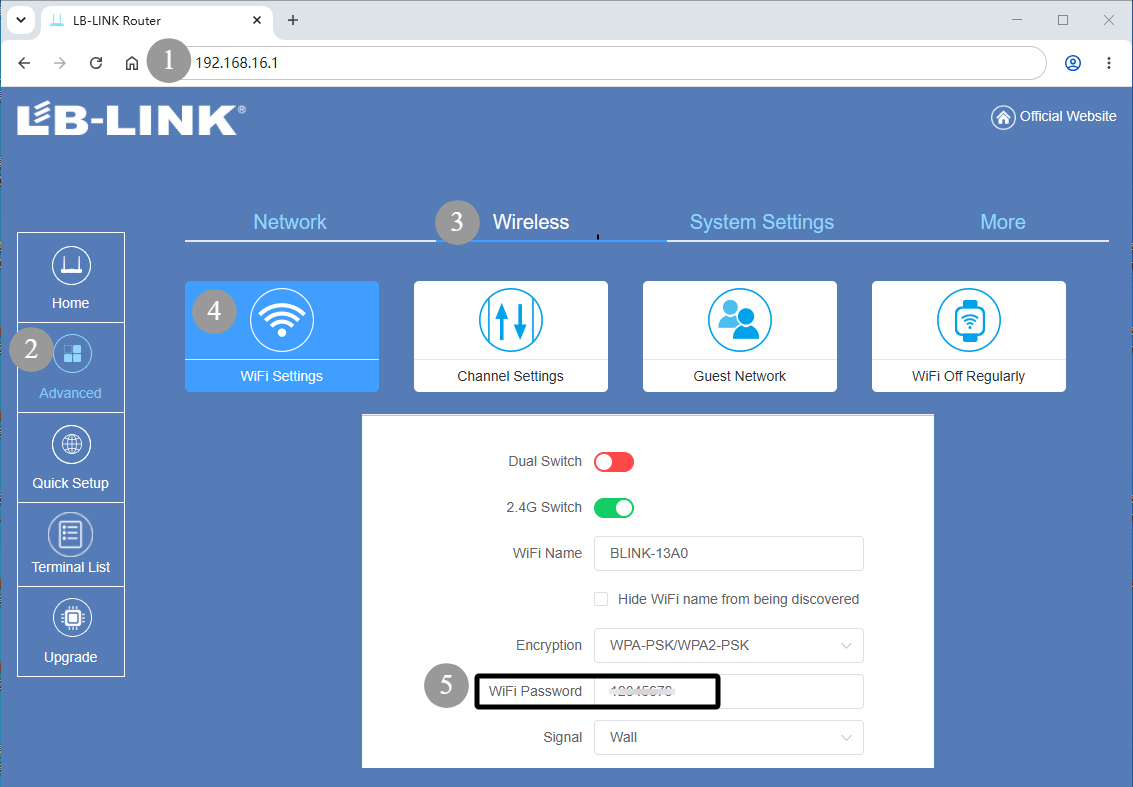
Du er logget ind. Nu skal du finde de trådløse indstillinger. Det er her, du kan ændre wi-fi-adgangskode og opdatere dit netværksnavn. Hver router ser lidt anderledes ud, men de fleste følger et lignende mønster.
![查找WIFI密码]()
Her er en enkel vej, du kan følge på populære routere:
Se efter en fane eller menu kaldet Trådløs, Trådløs indstillinger, Trådløs opsætning eller Wi-Fi-indstillinger.
Nogle gange kan du se Grundlæggende eller Avancerede menuer. Netgear-routere har ofte fanen Avanceret. Asus-routere bruger generelle og avancerede indstillinger. TP-Link-routere viser Basic og Advanced menuer. Linksys-routere holder tingene enkle med en grundlæggende webgrænseflade.
Klik på den sektion, der nævner wi-fi eller trådløs.
Du kan også se et felt kaldet SSID eller netværksnavn. Det er her, du kan ændre dit wi-fi-netværksnavn, hvis du vil.
Bemærk: Hvis du ikke kan finde de trådløse indstillinger, skal du tjekke din routermanual eller søge efter din model online. Trinene til, hvordan du ændrer wi-fi-adgangskode, er normalt angivet i supportafsnittet
Gem ny adgangskode
Du har indtastet din nye wi-fi-adgangskode i det højre felt. Nu skal du gemme dine ændringer. Dette trin er super vigtigt. Hvis du springer det over, vil dit netværk blive ved med at bruge den gamle adgangskode.
De fleste routere viser en knap, der siger Gem , Anvend eller Send . Du skal klikke på denne knap. Din router opdaterer wi-fi-indstillingerne. Nogle gange tager routeren et minut at behandle ændringen. Du ser muligvis en indlæsningsskærm eller en meddelelse, der siger 'Indstillinger opdateret'.
Her er hvad du skal gøre næste gang:
Klik på knappen Gem eller Anvend, når du har indtastet din nye wi-fi-adgangskode.
Vent på, at routeren er færdig med at opdatere. Du kan miste din wi-fi-forbindelse i et par sekunder.
Tjek din enhed. Hvis du bliver afbrudt, betyder det, at din router har accepteret den nye adgangskode.
Tip : Skriv din nye adgangskode på en note, eller gem den på din telefon. Du skal bruge den for at genoprette forbindelse til alle dine enheder og for at bekræfte ændringer af adgangskode senere.
Når du har gemt den nye adgangskode, skal du genoprette forbindelsen til din telefon, tablet, computer og andre enheder. Hver enhed vil bede om den nye wi-fi-adgangskode. Indtast det forsigtigt. Hvis du glemmer adgangskoden, kan du altid få adgang til dine wi-fi-routerindstillinger igen og gentage, hvordan du ændrer wi-fi-adgangskode.
Det burde du også tjek dine modemindstillinger, hvis du bruger en kombineret enhed. Nogle routere og modemer deler den samme adgangskode. Hvis du ændrer wi-fi-adgangskoden på din router, skal du sørge for, at dine modemindstillinger stemmer overens.
At gemme din nye adgangskode holder dit netværk sikkert. Du styrer, hvem der kan tilslutte sig dit wi-fi. Du beskytter også dine personlige oplysninger mod uønskede gæster.
��️ Bemærk: Altid brug en stærk adgangskode . Bland bogstaver, tal og symboler. Dette gør det sværere for andre at gætte din wi-fi-router-adgangskode.
Hvis du vil dobbelttjekke, skal du logge ud af din router og prøve at tilslutte en enhed til dit wi-fi. Hvis den beder om den nye adgangskode og forbinder, gjorde du alt rigtigt. Det er sådan, du bekræfter adgangskodeændringer.
Gentilslut enheder
Når du har ændret din wi-fi-adgangskode, vil dine enheder ikke oprette forbindelse automatisk. Du skal genforbinde hver enkelt. Dette trin holder dit netværk sikkert og sikrer, at kun betroede enheder bruger dit wi-fi.
Glem det gamle netværk
Før du opretter forbindelse med den nye adgangskode, bør du glemme det gamle wi-fi-netværk på dine enheder. Dette hjælper med at forhindre forbindelsesfejl og gør processen mere smidig. Sådan kan du gøre det på forskellige enheder:
macOS:
iPhone eller iPad:
Lager Android:
Stryg ned fra toppen, og tryk på ikonet 'tandhjul'.
Gå til Netværk og internet > Internet.
Tryk længe på wi-fi-netværket, eller tryk på 'tandhjul'-ikonet ved siden af det.
Tryk på Glem.
Samsung Android:
Stryg ned og tryk på ikonet 'tandhjul'.
Gå til Forbindelser > Wi-Fi.
Tryk længe på netværket, og vælg Glem netværk.
Windows 10:
Tryk på Win + I for at åbne Indstillinger.
Gå til Netværk og internet > Wi-Fi > Administrer kendte netværk.
Vælg netværket, og klik på Glem.
Windows 11:
Tip : Hvis du springer dette trin over, kan din enhed blive ved med at prøve at bruge den gamle adgangskode. Det kan forårsage forbindelsesproblemer.
Opret forbindelse med ny adgangskode
Nu er du klar til tilslut dine enheder til dit wi-fi ved hjælp af den nye adgangskode. Hver enhed vil bede om adgangskoden, første gang du forsøger at oprette forbindelse til netværket. Her er, hvad du skal gøre:
Åbn wi-fi-indstillingerne på din enhed.
Find dit netværksnavn (SSID) på listen.
Tryk eller klik på den.
Indtast din nye wi-fi-adgangskode.
Vent på, at din enhed opretter forbindelse.
Hvis din enhed ikke opretter forbindelse med det samme, skal du ikke bekymre dig. Prøv disse trin:
Tjek din netværksforbindelsesstatus.
Sørg for, at flytilstand er slået fra.
Glem og opret forbindelse til wi-fi-netværket igen.
Genstart dit modem og din router.
Prøv at oprette forbindelse på en anden enhed.
Kør netværkskommandoer, hvis du bruger en computer.
��️ Bemærk: Nogle gange har enheder brug for en genstart, efter du har ændret wi-fi-adgangskoden. Dette hjælper dem med at finde de nye netværksindstillinger.
Når du er færdig, vil dine enheder bruge den nye wi-fi-adgangskode. Du kan nu nyde en mere sikker og sikker forbindelse.
Tips til adgangskodesikkerhed
Opret stærk adgangskode
Du vil gerne hold dit wi-fi sikkert mod hackere og fremmede. Den bedste måde er at lave en stærk adgangskode. Mange mennesker vælger svage adgangskoder ved en fejl. De bruger nemme ord eller tal, som andre kan gætte. For eksempel er adgangskoder som 'password123' eller 'wifi2025' ikke sikre. Se på denne tabel for at se, hvorfor disse adgangskoder er svage:
Svage adgangskoder |
Sårbarhedsbeskrivelse |
adgangskode123 |
Modtagelig for brute-force og ordbogsangreb |
wifi 2025 |
Nemt at gætte og kompromittere sikkerheden |
Du bør ikke bruge almindelige adgangskoder som:
123456
qwerty
adgangskode
111111
1234567890
At bruge ting som dit navn, fødselsdag eller adresse i din adgangskode er en dårlig idé. Hackere kan gætte disse detaljer og bryde ind på dine konti.
Så hvad gør en god wi-fi adgangskode? Eksperter siger, at det skal være langt, svært at gætte og tilfældigt. Her er en simpel guide:
Karakteristisk |
Beskrivelse |
Lang |
Længere adgangskoder er meget sikrere end korte. |
Kompleks |
Brug store og små bogstaver, tal og specielle symboler. |
Tilfældig |
Brug ikke lette sætninger eller personlige oplysninger. |
Enestående |
Sørg for, at hver adgangskode er forskellig. |
Krypteret |
Krypterede adgangskoder er svære for hackere at læse. |
Prøv at gøre din wi-fi-adgangskode på mindst 12 tegn. Brug bogstaver, tal og symboler sammen. Brug ikke den samme adgangskode til wi-fi og andre konti. Hvis du genbruger adgangskoder, kan alle dine konti være i fare, hvis en bliver hacket.
Skift adgangskode regelmæssigt
Du bør ikke beholde den samme wi-fi-adgangskode for evigt. Ændring af det hjælper med at holde dit netværk sikkert. Eksperter siger, at du skal ændre din wi-fi-adgangskode hver tredje måned. Det gør det sværere for nogen at bryde ind.
Skift din wi-fi-adgangskode hver tredje måned for at være sikker.
Hvis du ser mærkelig aktivitet eller et databrud, skal du ændre din adgangskode med det samme.
Når du ændrer din wi-fi-adgangskode, skal du oprette forbindelse til alle dine enheder igen. Dette holder dit netværk sikkert og lader dig kontrollere, hvem der bruger dit wi-fi. Hvis du tror, at en anden kender din adgangskode, skal du ændre den så hurtigt som muligt.
En stærk og ny wi-fi-adgangskode holder dine oplysninger sikre, og dit internet fungerer godt. Gør det til en vane at ændre din adgangskode, ligesom at låse dine døre derhjemme.
Fejlfinding
Kan ikke få adgang til routeren
Nogle gange prøver du at logge ind på din router, og der sker ikke noget. Du kan muligvis se en fejl eller en tom side. Dette kan føles frustrerende, men du kan ordne det. Her er nogle almindelige årsager til, at du ikke kan få adgang til dine routerindstillinger:
Du er ikke forbundet til routerens wi-fi-netværk.
Du har indtastet den forkerte webadresse, brugernavn eller adgangskode.
Din browser cache forårsager problemer.
Pop-up-blokkere, firewalls eller annonceblokeringssoftware forstyrrer.
Du brugte den forkerte IP-adresse i stedet for standardadressen.
Flere netværk er aktive og skaber forvirring.
Din router eller enhed skal have en hurtig genstart.
Prøv disse trin, hvis du går i stå:
Tilslut din enhed direkte til routerens wi-fi.
Dobbelttjek IP-adressen. De fleste routere bruger numre som 192.168.1.1 eller 192.168.16.1.
Ryd din browsers cache og cookies.
Deaktiver pop-up-blokkere eller annonce-blokkere.
Genstart din router og din enhed.
Hvis intet virker, skal du kigge efter en nulstillingsknap på din router.
Tip: Tjek altid routerens manual eller besøg LB-LINK-webstedet for instruktioner, der matcher din model. Du finder måske et skridt, du gik glip af.
Forbindelsesproblemer
Når du har ændret din wi-fi-adgangskode, kan nogle enheder nægte at oprette forbindelse. Dette sker meget, men du kan løse det hurtigt. Her er de mest almindelige problemer:
Følg denne tjekliste for at løse disse problemer:
Sørg for, at du har indtastet den nye wi-fi-adgangskode korrekt.
Gå til din enheds wi-fi-indstillinger og glem det gamle netværk.
Genstart din telefon, tablet eller computer.
Prøv at oprette forbindelse igen med den nye adgangskode.
�� Hvis du bliver ved med at have problemer, tjek dine routerindstillinger en gang til. Nogle gange giver en lille tastefejl store problemer.
Nulstil LB-LINK router
Hvis du ikke kan logge på, eller dit wi-fi bliver ved med at falde, skal du muligvis nulstille din LB-LINK-router. Dette vil slette alle brugerdefinerede indstillinger og returnere alt til fabriksindstillingerne. Sådan gør du:
Sørg for, at din router er tændt.
Find nulstillingsknappen. Brug en udrettet papirclips eller en skarp genstand til at trykke på den.
Hold knappen nede i mindst 8 sekunder.
Tag ikke stikket ud eller sluk for routeren under nulstillingen.
�� Hvis du nulstiller din router, slettes alle dine ændringer. Skriv de indstillinger ned, du vil beholde, før du starter.
Efter nulstillingen skal du konfigurere dit wi-fi igen. Brug standardbrugernavnet og adgangskoden, der er trykt på din router. Hvis du har brug for hjælp, kan du tjekke LB-LINK-webstedet eller din routermanual for trin-for-trin-vejledninger.
Bemærk: Tag aldrig stikket ud af routeren, mens den nulstiller. Dette kan beskadige enheden og forårsage flere problemer.
Hvis du følger disse fejlfindingstrin, kan du løse de fleste wi-fi-problemer. Du får dit netværk til at fungere igen og holder dine enheder forbundet.
Ændring af din Wi-Fi-adgangskode hjælper med at holde dit netværk sikkert. Det forhindrer folk, du ikke kender, i at komme ind. Dette beskytter også dit privatliv. Hvis du ikke opdaterer din adgangskode, har du muligvis langsomt internet . Du får muligvis malware eller får fremmede til at bruge dit Wi-Fi. Når du har ændret din adgangskode, skal du tilslutte alle dine enheder igen. Opbevar din nye adgangskode et sikkert sted. Du kan bruge en adgangskodeadministrator eller dele den med en QR-kode. Har du brug for hjælp, så kontakt LB-LINK support :
Brug stærke adgangskoder, og tjek dine enheder ofte for at være sikker!
FAQ
Hvor ofte skal du ændre din Wi-Fi-adgangskode?
Du burde ændre din Wi-Fi-adgangskode hver tredje måned. Hvis du bemærker mærkelige enheder eller langsomme hastigheder, skal du ændre det med det samme. Dette beskytter dit netværk mod uønskede brugere.
Hvad hvis du glemmer din nye Wi-Fi-adgangskode?
Hvis du glemmer din nye adgangskode, skal du logge ind på din routerens indstillinger igen. Du kan se eller nulstille adgangskoden der. Skriv det ned eller gem det i en adgangskodehåndtering næste gang.
Kan du ændre din Wi-Fi-adgangskode fra din telefon?
Ja, det kan du! Tilslut blot din telefon til dit Wi-Fi, åbn en browser og indtast din routers IP-adresse. Trinene er de samme som på en computer.
Hvorfor kan din enhed ikke oprette forbindelse efter at have ændret adgangskoden?
Din enhed forsøger muligvis stadig at bruge den gamle adgangskode. Glem netværket på din enhed, og opret forbindelse igen med den nye adgangskode. Genstart af din enhed kan også hjælpe.
Vil ændring af din Wi-Fi-adgangskode afbryde alle enheder?
Ja, alle enheder afbrydes, når du ændrer adgangskoden. Du skal oprette forbindelse til hver enkelt igen ved hjælp af den nye adgangskode. Dette hjælper med at holde dit netværk sikkert.
Hvad gør en stærk Wi-Fi-adgangskode?
En stærk adgangskode bruger:
Mindst 12 tegn
Store og små bogstaver
Tal
Særlige symboler
Eksempel: MyWiFi!2024$Safe
Skal du opdatere din router firmware, når du ændrer adgangskoden?
Du behøver ikke at opdatere firmwaren bare for at ændre din adgangskode. At holde din routers firmware opdateret hjælper dog med at beskytte dit netværk mod sikkerhedsrisici.