ຖ້າທ່ານຕ້ອງການວິທີທີ່ງ່າຍແລະລາຄາຖືກທີ່ຈະໄດ້ຮັບອິນເຕີເນັດ, ຄອມໂບເຣົາເຕີໂມເດັມມັກຈະດີທີ່ສຸດສໍາລັບເຮືອນສ່ວນໃຫຍ່. ທ່ານພຽງແຕ່ຕ້ອງການອຸປະກອນດຽວສໍາລັບອິນເຕີເນັດແລະ Wi-Fi ຂອງທ່ານ. ນີ້ເຮັດໃຫ້ການຕິດຕັ້ງໄວແລະງ່າຍດາຍ. ຫຼາຍຄົນເລືອກຄອມໂບເຣົາເຕີໂມເດັມເພາະມັນປະຢັດເງິນ ແລະພື້ນທີ່ຫວ່າງ. ນີ້ແມ່ນເບິ່ງຄວາມແຕກຕ່າງຂອງຄ່າໃຊ້ຈ່າຍຢ່າງໄວວາ:
ການຕັ້ງຄ່າໂມເດັມ ແລະເຣົາເຕີແຍກກັນ ປົກກະຕິແລ້ວມີຄ່າໃຊ້ຈ່າຍຫຼາຍກວ່າໃນຕອນທໍາອິດ. ໂມເດັມສາມາດມີລາຄາປະມານ $60, ແລະ router ເລີ່ມຕົ້ນທີ່ $70.
ຄອມໂບເຣົາເຕີໂມເດັມມີລາຄາເລີ່ມຕົ້ນຕໍ່າກວ່າ, ສະນັ້ນມັນດີກວ່າສຳລັບງົບປະມານຂອງເຈົ້າ.
ອຸປະກອນປະສົມແມ່ນງ່າຍສໍາລັບຜູ້ໃຊ້ບ້ານທີ່ຕ້ອງການອິນເຕີເນັດໄວທີ່ມີບັນຫາຫນ້ອຍ.
ອຸປະກອນແຍກຕ່າງຫາກມີລາຄາຖືກກວ່າແຕ່ໃຫ້ທ່ານອັບເກຣດແຕ່ລະສ່ວນເພື່ອໃຫ້ມີອິນເຕີເນັດທີ່ດີກວ່າໃນພາຍຫຼັງ.
ທາງເລືອກທີ່ດີທີ່ສຸດແມ່ນຂຶ້ນກັບສິ່ງທີ່ທ່ານຕ້ອງການ, ເຊັ່ນ: ເກມ, ເຮືອນໃຫຍ່, ຫຼືການປະຫຍັດເງິນ. LB-LINK ມີທາງເລືອກທີ່ດີສໍາລັບທັງສອງທາງເລືອກໃນ Modem Router Combo Vs. ການໂຕ້ວາທີແຍກຕ່າງຫາກ.
Key Takeaways
ຄອມໂບເຣົາເຕີໂມເດັມແມ່ນງ່າຍດາຍໃນການຕັ້ງຄ່າ. ພວກເຂົາເຈົ້າໃຊ້ເວລາເຖິງພື້ນທີ່ຫນ້ອຍແລະຄ່າໃຊ້ຈ່າຍຫນ້ອຍໃນຕອນທໍາອິດ. ນີ້ເຮັດໃຫ້ພວກເຂົາດີສໍາລັບຄວາມຕ້ອງການອິນເຕີເນັດເຮືອນພື້ນຖານ.
ໂມເດັມ ແລະເຣົາເຕີແຍກກັນໃຫ້ຄວາມໄວໄວຂຶ້ນ ແລະ Wi-Fi ແຮງຂຶ້ນ. ພວກເຂົາເຈົ້າຍັງໃຫ້ທ່ານຄວບຄຸມການຕັ້ງຄ່າເພີ່ມເຕີມ. ເຫຼົ່ານີ້ແມ່ນດີທີ່ສຸດສຳລັບນັກຫຼິ້ນເກມ, ເຮືອນໃຫຍ່ ແລະຄົນທີ່ມັກເທັກໂນໂລຍີ.
ມັນງ່າຍແລະລາຄາຖືກກວ່າທີ່ຈະຍົກລະດັບອຸປະກອນແຍກຕ່າງຫາກ. ທ່ານສາມາດປ່ຽນພຽງແຕ່ໂມເດັມຫຼື router. ທ່ານບໍ່ຈໍາເປັນຕ້ອງຊື້ຊຸດໃຫມ່ທັງຫມົດ.
ອຸປະກອນແຍກຕ່າງຫາກມີຄຸນສົມບັດພິເສດເຊັ່ນ: ຄຸນນະພາບການບໍລິການ ແລະການສະຫນັບສະຫນູນ VPN. ພວກເຂົາຍັງມີຄວາມປອດໄພທີ່ດີກວ່າເພື່ອຮັກສາເຄືອຂ່າຍຂອງທ່ານໃຫ້ປອດໄພ.
Modem router combos ພຽງແຕ່ມີຄວາມປອດໄພພື້ນຖານ. ພວກເຂົາບໍ່ໃຫ້ທ່ານປ່ຽນການຕັ້ງຄ່າຫຼາຍຢ່າງ. ອັນນີ້ສາມາດເຮັດໃຫ້ເຄືອຂ່າຍຂອງທ່ານປອດໄພໜ້ອຍລົງ ແລະມີຄວາມຍືດຫຍຸ່ນໜ້ອຍລົງ.
ການຊື້ໂມເດັມແລະເຣົາເຕີຂອງທ່ານເອງຈະຊ່ວຍປະຢັດເງິນໃນໄລຍະເວລາ. ມັນລາຄາຖືກກວ່າການເຊົ່າຈາກຜູ້ໃຫ້ບໍລິການອິນເຕີເນັດຂອງເຈົ້າ.
ຖ້າທ່ານຕ້ອງການອິນເຕີເນັດທີ່ໄວ ແລະໝັ້ນຄົງດ້ວຍການຄວບຄຸມຫຼາຍຂຶ້ນ, ເລືອກອຸປະກອນແຍກຕ່າງຫາກ. ຖ້າທ່ານຕ້ອງການບາງສິ່ງບາງຢ່າງທີ່ງ່າຍແລະລາຄາຖືກ, ເລືອກ combo.
ຄິດກ່ຽວກັບຂະຫນາດເຮືອນຂອງທ່ານ, ວິທີທີ່ທ່ານນໍາໃຊ້ອິນເຕີເນັດ, ແລະວິທີການສະດວກສະບາຍທີ່ທ່ານມີເຕັກໂນໂລຊີ. ນີ້ຈະຊ່ວຍໃຫ້ທ່ານເລືອກລະຫວ່າງ combo router modem ແລະອຸປະກອນແຍກຕ່າງຫາກ.
ການປຽບທຽບໄວ
ໂມເດັມ router combo ທຽບກັບແຍກຕ່າງຫາກ
ເມື່ອທ່ານເບິ່ງ combo router modem ທຽບກັບແຍກຕ່າງຫາກ, ທ່ານສັງເກດເຫັນບາງຄວາມແຕກຕ່າງທີ່ໃຫຍ່ຫຼວງ. ຕາຕະລາງຂ້າງລຸ່ມນີ້ຊ່ວຍໃຫ້ທ່ານເຫັນວ່າແຕ່ລະທາງເລືອກປຽບທຽບໃນສິ່ງຕ່າງໆເຊັ່ນລາຄາ, ການຕັ້ງຄ່າ, ຄວາມໄວແລະການຍົກລະດັບ. ນີ້ເຮັດໃຫ້ມັນງ່າຍຂຶ້ນໃນການເລືອກສິ່ງທີ່ກົງກັບອິນເຕີເນັດຂອງທ່ານຕ້ອງການ.
ຄຸນສົມບັດ |
Modem Router Combo |
ແຍກ Modem ແລະ Router |
ຄ່າໃຊ້ຈ່າຍ |
ຄ່າໃຊ້ຈ່າຍຕໍ່ຫນ້າຕ່ໍາ, ອຸປະກອນຫນຶ່ງທີ່ຈະຊື້ |
ຄ່າໃຊ້ຈ່າຍລ່ວງຫນ້າທີ່ສູງຂຶ້ນ, ສອງອຸປະກອນທີ່ຈະຊື້ |
ຕັ້ງຄ່າ |
ງ່າຍດາຍ, ໄວ, ສາຍຫນ້ອຍ |
ຂັ້ນຕອນເພີ່ມເຕີມ, ສາຍຫຼາຍ, ໃຊ້ເວລາດົນກວ່າ |
ການປະຕິບັດ |
ຄວາມໄວຕ່ໍາ, ສັນຍານອ່ອນລົງໃນພື້ນທີ່ຂະຫນາດໃຫຍ່ |
ຄວາມໄວທີ່ສູງຂຶ້ນ, ການຄຸ້ມຄອງທີ່ດີກວ່າແລະຄວາມຫນ້າເຊື່ອຖື |
ຄວາມສາມາດໃນການຍົກລະດັບ |
ຕ້ອງປ່ຽນອຸປະກອນທັງໝົດເພື່ອອັບເກຣດ |
ອັບເກຣດໂມເດັມ ຫຼືເຣົາເຕີແຍກຕ່າງຫາກ |
ການປັບແຕ່ງ & ການຄວບຄຸມ |
ການຕັ້ງຄ່າພື້ນຖານ, ທາງເລືອກທີ່ຈໍາກັດ |
ການຕັ້ງຄ່າຂັ້ນສູງ, ການຄວບຄຸມເພີ່ມເຕີມ |
ຄວາມປອດໄພ |
ຄວາມປອດໄພຂັ້ນພື້ນຖານ, ການປັບປຸງຫນ້ອຍລົງ |
ຄວາມປອດໄພຂັ້ນສູງ, ການປັບປຸງເລື້ອຍໆ |
ຄວາມເໝາະສົມສຳລັບການຫຼິ້ນເກມ |
ບໍ່ເໝາະສົມ, ຂາດຄຸນສົມບັດການຫຼິ້ນເກມ |
ດີເລີດສຳລັບການຫຼິ້ນເກມ, ຮອງຮັບ QoS ແລະອື່ນໆອີກ |
ພື້ນທີ່ ແລະການອອກແບບ |
ຊ່ວຍປະຢັດພື້ນທີ່, clutter ຫນ້ອຍ |
ຕ້ອງການພື້ນທີ່ເພີ່ມເຕີມ, ອຸປະກອນເພີ່ມເຕີມ |
ຄວາມເຂົ້າກັນໄດ້ຂອງ ISP |
ອາດຈະບໍ່ເຮັດວຽກກັບ ISP ທັງຫມົດ |
ເຮັດວຽກກັບ ISP ສ່ວນໃຫຍ່, ມີຄວາມຍືດຫຍຸ່ນຫຼາຍ |
ເຄັດລັບ: ຖ້າຫາກວ່າທ່ານຕ້ອງການບາງສິ່ງບາງຢ່າງໄວແລະງ່າຍດາຍ, modem router combo ເປັນການເລືອກທີ່ດີ. ຖ້າທ່ານຕ້ອງການຄວາມໄວທີ່ດີຂຶ້ນ ແລະການຄວບຄຸມຫຼາຍຂຶ້ນ, ໃຫ້ໃຊ້ໂມເດັມ ແລະເຣົາເຕີແຍກຕ່າງຫາກ.
ຄວາມແຕກຕ່າງທີ່ ສຳ ຄັນ
ມັນເປັນສິ່ງສໍາຄັນທີ່ຈະຮູ້ຄວາມແຕກຕ່າງຕົ້ນຕໍລະຫວ່າງ modem router combo vs. ແຍກຕ່າງຫາກກ່ອນທີ່ທ່ານຈະຊື້. ແຕ່ລະຄົນແມ່ນດີທີ່ສຸດສໍາລັບຄົນແລະສະຖານທີ່ທີ່ແຕກຕ່າງກັນ.
ຜູ້ຫຼິ້ນເກມ ແລະຜູ້ທີ່ສະຕຣີມມັກຈະມັກການຕັ້ງຄ່າໂມເດັມ ແລະເຣົາເຕີແຍກຕ່າງຫາກ. ສິ່ງເຫຼົ່ານີ້ໃຫ້ຄວາມໄວທີ່ດີຂຶ້ນ, ຄຸນສົມບັດພິເສດ ແລະຄຸນນະພາບການບໍລິການ (QoS) ສໍາລັບເກມ ແລະວິດີໂອທີ່ລຽບງ່າຍ.
ບ້ານໃຫຍ່ ຫຼືຫ້ອງການຕ້ອງການ Wi-Fi ທີ່ເຂັ້ມແຂງ. ໂມເດັມ ແລະ ໜ່ວຍເຣົາເຕີທີ່ແຍກກັນ ໃຫ້ທ່ານໃຊ້ເຣົາເຕີທີ່ມີປະສິດທິພາບ ກວມເອົາພື້ນທີ່ຫຼາຍ ແລະເຊື່ອມຕໍ່ອຸປະກອນຫຼາຍຂຶ້ນ.
ແຟນໆເທັກໂນໂລຍີ ແລະຜູ້ທີ່ຕ້ອງການສິ່ງຕ່າງໆເຊັ່ນ VPNs ຫຼືຄວາມປອດໄພທີ່ເຂັ້ມແຂງເລືອກການຕິດຕັ້ງແຍກຕ່າງຫາກ. ທ່ານໄດ້ຮັບວິທີການເພີ່ມເຕີມໃນການປ່ຽນແປງການຕັ້ງຄ່າ, ການຄວບຄຸມທີ່ດີກວ່າ, ແລະຄວາມປອດໄພທີ່ເຂັ້ມແຂງ.
ຖ້າທ່ານຕ້ອງການບາງສິ່ງບາງຢ່າງທີ່ງ່າຍແລະບໍ່ຕ້ອງການຄຸນສົມບັດພິເສດ, ຄອມໂບເຣົາເຕີໂມເດັມແມ່ນທາງເລືອກທີ່ສະຫຼາດ. ມັນຊ່ວຍປະຢັດພື້ນທີ່ແລະເງິນ, ແລະທ່ານສາມາດອອນໄລນ໌ໄດ້ໄວ.
ເມື່ອທ່ານປຽບທຽບ modem router combo vs ແຍກຕ່າງຫາກ, ຄິດກ່ຽວກັບວິທີທີ່ທ່ານໃຊ້ອິນເຕີເນັດ. ຖ້າທ່ານຕ້ອງການຕິດຕັ້ງງ່າຍແລະພຽງແຕ່ອິນເຕີເນັດພື້ນຖານ, combo ແມ່ນດີ. ຖ້າທ່ານຕ້ອງການຄວາມໄວທີ່ດີທີ່ສຸດ, ການຄຸ້ມຄອງຫຼາຍ, ແລະການຄວບຄຸມຫຼາຍ, ເລືອກໂມເດັມແລະເຣົາເຕີແຍກຕ່າງຫາກ. ທາງເລືອກນີ້ປ່ຽນຄວາມໄວອິນເຕີເນັດ, ຄວາມປອດໄພ ແລະວິທີການອັບເກຣດໃນພາຍຫຼັງ.
ຄໍານິຍາມ

ໂມເດັມ
ໂມເດັມເຮັດໃຫ້ເຮືອນຂອງທ່ານເຊື່ອມຕໍ່ກັບອິນເຕີເນັດ. ມັນໃຊ້ເວລາສັນຍານຈາກ ISP ຂອງທ່ານແລະປ່ຽນເປັນຂໍ້ມູນດິຈິຕອນ. ອຸປະກອນຂອງທ່ານສາມາດໃຊ້ຂໍ້ມູນນີ້ໄດ້. ໂມເດັມສ່ວນໃຫຍ່ມີພອດອີເທີເນັດອັນດຽວ. ໂມເດັມໄດ້ຮັບທີ່ຢູ່ IP ສາທາລະນະຈາກ ISP ຂອງທ່ານ. ທ່ານຕ້ອງການໂມເດັມເພື່ອເຊື່ອມຕໍ່ອິນເຕີເນັດ. ແຕ່ໂມເດັມບໍ່ໄດ້ສ້າງເຄືອຂ່າຍ Wi-Fi ດ້ວຍຕົວມັນເອງ.
ເຄັດລັບ: ທ່ານຕ້ອງການຫຼາຍກວ່າໂມເດັມ ຖ້າທ່ານຕ້ອງການ Wi-Fi.
ເຣົາເຕີ
ເຣົາເຕີສ້າງເຄືອຂ່າຍພາຍໃນເຮືອນຂອງທ່ານ. ມັນເຮັດໃຫ້ຫຼາຍອຸປະກອນອອນລາຍໄດ້ໃນເວລາດຽວກັນ. ໂທລະສັບ, ແລັບທັອບ, ແລະ ໂທລະພາບອັດສະລິຍະ ສາມາດເຊື່ອມຕໍ່ໄດ້ທັງໝົດ. ເຣົາເຕີໃຫ້ແຕ່ລະອຸປະກອນເປັນທີ່ຢູ່ IP ສ່ວນຕົວ. ມັນຄວບຄຸມວິທີການຍ້າຍຂໍ້ມູນລະຫວ່າງອຸປະກອນຂອງທ່ານ ແລະອິນເຕີເນັດ. Routers ມັກຈະມີຄຸນສົມບັດຄວາມປອດໄພເຊັ່ນ firewalls. ເຫຼົ່ານີ້ຊ່ວຍຮັກສາເຄືອຂ່າຍຂອງທ່ານໃຫ້ປອດໄພ. ທ່ານສາມາດນໍາໃຊ້ສາຍຫຼືເຊື່ອມຕໍ່ໄຮ້ສາຍກັບ router.
ຄອມໂບເຣົາເຕີໂມເດັມ
ຄອມໂບເຣົາເຕີໂມເດັມແມ່ນອຸປະກອນໜຶ່ງທີ່ມີທັງສອງພາກສ່ວນພາຍໃນ. ທ່ານຕ້ອງການພຽງແຕ່ກ່ອງດຽວສໍາລັບອິນເຕີເນັດແລະ Wi-Fi ຢູ່ເຮືອນ. ສ່ວນໂມເດັມເຊື່ອມຕໍ່ກັບ ISP ຂອງທ່ານ. ສ່ວນເຣົາເຕີເຮັດໃຫ້ເຄືອຂ່າຍບ້ານຂອງເຈົ້າ ແລະແບ່ງປັນອິນເຕີເນັດ. ຫຼາຍຄົນມັກຄອມໂບເຣົາເຕີໂມເດັມ. ມັນປະຫຍັດພື້ນທີ່ແລະງ່າຍຕໍ່ການຕັ້ງຄ່າ.
ນີ້ແມ່ນຕາຕະລາງທີ່ສະແດງໃຫ້ເຫັນຄວາມແຕກຕ່າງຕົ້ນຕໍ:
ອຸປະກອນ |
ມັນເຮັດຫຍັງ |
ໂມເດັມ |
ເຊື່ອມຕໍ່ເຮືອນຂອງທ່ານກັບ ISP; ການປ່ຽນແປງສັນຍານເຂົ້າໄປໃນຂໍ້ມູນດິຈິຕອນ; ປົກກະຕິແລ້ວມີພອດອີເທີເນັດອັນດຽວ. |
ເຣົາເຕີ |
ສ້າງເຄືອຂ່າຍທ້ອງຖິ່ນ; ຄຸ້ມຄອງການຈະລາຈອນຂໍ້ມູນ; ມອບຫມາຍທີ່ຢູ່ IP ສ່ວນຕົວ; ເພີ່ມຄວາມປອດໄພ. |
Modem Router Combo |
ສົມທົບທັງສອງຫນ້າທີ່; ໃຫ້ທ່ານອິນເຕີເນັດ ແລະ Wi-Fi ໃນອຸປະກອນດຽວ; ການຕັ້ງຄ່າງ່າຍຂຶ້ນ, clutter ຫນ້ອຍ. |
ຄອມໂບເຣົາເຕີໂມເດັມແມ່ນດີສໍາລັບການຕິດຕັ້ງແບບງ່າຍໆ. ທ່ານພຽງແຕ່ສຽບຢູ່ໃນອຸປະກອນດຽວ. ນີ້ຫມາຍຄວາມວ່າສາຍໄຟຫນ້ອຍລົງແລະລັງກິນອາຫານຫນ້ອຍ. ແຕ່ຖ້າຫາກວ່າທ່ານຕ້ອງການການຄວບຄຸມເພີ່ມເຕີມຫຼືວາງແຜນທີ່ຈະຍົກລະດັບ, ທ່ານອາດຈະຕ້ອງການອຸປະກອນແຍກຕ່າງຫາກ. ດ້ວຍໂມເດັມແລະຫນ່ວຍ router ແຍກຕ່າງຫາກ, ທ່ານສາມາດປ່ຽນສ່ວນຫນຶ່ງຖ້າຈໍາເປັນ. ອັນນີ້ເຮັດໃຫ້ເຈົ້າມີທາງເລືອກຫຼາຍຂຶ້ນ ແລະເຮັດວຽກໄດ້ດີຂຶ້ນກັບເທັກໂນໂລຍີໃໝ່.
ໝາຍເຫດ: ຖ້າຄອມໂບເຣົາເຕີໂມເດັມຂອງທ່ານແຕກ, ທ່ານຈະເສຍທັງອິນເຕີເນັດ ແລະ Wi-Fi. ດ້ວຍອຸປະກອນແຍກຕ່າງຫາກ, ທ່ານສາມາດແກ້ໄຂຫຼືທົດແທນພຽງແຕ່ສ່ວນຫນຶ່ງ.
ເມື່ອທ່ານເລືອກລະຫວ່າງໂມເດັມ router combo ແລະອຸປະກອນແຍກຕ່າງຫາກ, ຄິດກ່ຽວກັບສິ່ງທີ່ທ່ານຕ້ອງການ. ບາງ ISP ມີກົດລະບຽບພິເສດ, ສະນັ້ນກວດເບິ່ງກ່ອນທີ່ທ່ານຈະຊື້. ອຸປະກອນແຍກຕ່າງຫາກເຮັດວຽກກັບ ISPs ຫຼາຍ. ພວກເຂົາຍັງໃຫ້ວິທີເພີ່ມເຕີມແກ່ເຈົ້າໃນການຍົກລະດັບ ແລະເພີ່ມຄຸນສົມບັດໃໝ່.
ການຕັ້ງຄ່າແລະຄວາມງ່າຍຂອງການນໍາໃຊ້
ການຕິດຕັ້ງ
ການຕັ້ງຄ່າອຸປະກອນອິນເຕີເນັດໃໝ່ອາດເບິ່ງຄືວ່າຍາກໃນຕອນທຳອິດ. ຖ້າທ່ານເລືອກຄອມໂບເຣົາເຕີໂມເດັມ, ການຕັ້ງຄ່າ ແມ່ນງ່າຍຂຶ້ນຫຼາຍ. ທ່ານພຽງແຕ່ຕ້ອງການສຽບໃນອຸປະກອນຫນຶ່ງກັບຝາແລະຄອມພິວເຕີຫຼືໂທລະສັບຂອງທ່ານ. ອຸປະກອນປະສົມໃຫ້ທ່ານທັງອິນເຕີເນັດ ແລະ Wi-Fi. ທ່ານພຽງແຕ່ຕ້ອງປະຕິບັດຕາມຂັ້ນຕອນຫນຶ່ງຄັ້ງ. ຄົນສ່ວນໃຫຍ່ສຳເລັດການຕັ້ງຄ່າພາຍໃນສອງສາມນາທີ. ທ່ານສຽບສາຍໄຟ, ເປີດມັນ, ແລະປະຕິບັດຕາມຄໍາແນະນໍາງ່າຍໆ. ຄອມໂບຫຼາຍມາພ້ອມກັບບັດເລີ່ມຕົ້ນໄວເພື່ອຊ່ວຍເຈົ້າ.
ຖ້າທ່ານໃຊ້ອຸປະກອນແຍກຕ່າງຫາກ, ການຕິດຕັ້ງໃຊ້ເວລາຫຼາຍກວ່າ. ກ່ອນອື່ນ ໝົດ, ທ່ານຕັ້ງໂມເດັມ. ຕໍ່ໄປ, ທ່ານເຊື່ອມຕໍ່ແລະຕັ້ງຄ່າ router. ແຕ່ລະອຸປະກອນມີຂັ້ນຕອນຂອງຕົນເອງເພື່ອປະຕິບັດຕາມ. ນີ້ສາມາດສັບສົນຖ້າທ່ານບໍ່ເຄີຍເຮັດມັນມາກ່ອນ. ທ່ານອາດຈະຕ້ອງເຂົ້າສູ່ລະບົບແຕ່ລະອຸປະກອນ ແລະປ່ຽນບາງການຕັ້ງຄ່າ. ອັນນີ້ໃຊ້ເວລາດົນກວ່າ ແລະຕ້ອງການທັກສະດ້ານເທັກໂນໂລຍີຫຼາຍຂຶ້ນ. ຜູ້ທີ່ຕ້ອງການການຄວບຄຸມຫຼາຍມັກຈະເລືອກເອົານີ້, ເຖິງແມ່ນວ່າມັນຈະຊ້າກວ່າ.
ເຄັດລັບ: ສໍາລັບການຕິດຕັ້ງທີ່ໄວທີ່ສຸດ, ເລືອກຄອມໂບເຣົາເຕີໂມເດັມ. ທ່ານປະຫຍັດເວລາແລະຂ້າມຂັ້ນຕອນພິເສດ.
ປະສົບການຂອງຜູ້ໃຊ້
ການນໍາໃຊ້ອຸປະກອນຂອງທ່ານບໍ່ຢຸດຫຼັງຈາກການຕິດຕັ້ງ. ວິທີທີ່ທ່ານໃຊ້ ແລະແກ້ໄຂອິນເຕີເນັດຂອງເຈົ້າແມ່ນຂຶ້ນກັບການເລືອກຂອງເຈົ້າ. ດ້ວຍຊຸດໂມເດັມ router combo, ທ່ານພຽງແຕ່ມີອຸປະກອນດຽວທີ່ຈະຈັດການ. ນີ້ເຮັດໃຫ້ສິ່ງຕ່າງໆງ່າຍດາຍທຸກໆມື້. ທ່ານບໍ່ຈໍາເປັນຕ້ອງຈື່ວ່າອຸປະກອນໃດເຮັດຫຍັງ. ແຕ່ຖ້າບາງສິ່ງບາງຢ່າງແຕກ, ມັນຍາກທີ່ຈະແກ້ໄຂ. ທັງໂມເດັມ ແລະເຣົາເຕີຢູ່ໃນກ່ອງດຽວ. ເຈົ້າບໍ່ສາມາດບອກໄດ້ວ່າສ່ວນໃດຖືກຫັກ. ຖ້າມັນຢຸດເຮັດວຽກ, ທ່ານຈະສູນເສຍທັງອິນເຕີເນັດ ແລະ Wi-Fi. ທ່ານອາດຈະຈໍາເປັນຕ້ອງໄດ້ຮັບຫນ່ວຍງານໃຫມ່ທັງຫມົດ.
ດ້ວຍອຸປະກອນແຍກຕ່າງຫາກ, ທ່ານໄດ້ຮັບທາງເລືອກຫຼາຍຂຶ້ນ. ຖ້າອິນເຕີເນັດຂອງທ່ານຢຸດ, ທ່ານສາມາດກວດເບິ່ງແຕ່ລະອຸປະກອນ. ທ່ານສາມາດເບິ່ງວ່າ modem ຫຼື router ແມ່ນບັນຫາ. ນີ້ເຮັດໃຫ້ການແກ້ໄຂສິ່ງຕ່າງໆງ່າຍຂຶ້ນ. ທ່ານພຽງແຕ່ທົດແທນສ່ວນທີ່ແຕກຫັກ. ອຸປະກອນແຍກຕ່າງຫາກຍັງເຢັນລົງຍ້ອນວ່າພວກເຂົາບໍ່ໄດ້ຢູ່ໃນກ່ອງດຽວ. ອັນນີ້ຊ່ວຍໃຫ້ພວກມັນຢູ່ໄດ້ດົນ ແລະເຮັດວຽກໄດ້ດີຂຶ້ນ.
ນີ້ແມ່ນຕາຕະລາງເພື່ອຊ່ວຍໃຫ້ທ່ານປຽບທຽບ:
ລັກສະນະ |
Modem Router Combo |
ແຍກ Modem ແລະ Router |
ການຕິດຕັ້ງ |
ໄວແລະງ່າຍ, ຫນຶ່ງອຸປະກອນ |
ຊ້າລົງ, ສອງອຸປະກອນ, ຫຼາຍຂັ້ນຕອນ |
ຂະບວນການຕິດຕັ້ງ |
ງ່າຍດາຍ, ທັກສະດ້ານວິຊາການຫນ້ອຍທີ່ຈໍາເປັນ |
ສະລັບສັບຊ້ອນຫຼາຍ, ອາດຈະຕ້ອງການຄວາມຮູ້ດ້ານວິຊາການ |
ການແກ້ໄຂບັນຫາ |
ຍາກທີ່ຈະຊອກຫາບັນຫາ, ຈຸດຫນຶ່ງຂອງຄວາມລົ້ມເຫຼວ |
ການແຍກບັນຫາງ່າຍຂຶ້ນ, ແທນທີ່ສ່ວນຫນຶ່ງ |
ຮ້ອນເກີນໄປ |
ເປັນໄປໄດ້ຫຼາຍກວ່ານັ້ນ, ທັງສອງພາກສ່ວນຢູ່ໃນກ່ອງດຽວ |
ຫນ້ອຍລົງ, ເຢັນດີກວ່າ |
ຄິດກ່ຽວກັບເວລາຫຼາຍປານໃດທີ່ທ່ານຕ້ອງການໃຊ້ເວລາໃນການຕິດຕັ້ງ. ນອກຈາກນັ້ນ, ໃຫ້ຄິດກ່ຽວກັບວິທີທີ່ງ່າຍທີ່ເຈົ້າຕ້ອງການແກ້ໄຂບັນຫາ. ຖ້າທ່ານຕ້ອງການຕັ້ງຄ່າງ່າຍໆ, ຄອມໂບເຣົາເຕີໂມເດັມແມ່ນດີທີ່ສຸດ. ຖ້າທ່ານຕ້ອງການການຄວບຄຸມເພີ່ມເຕີມແລະການສ້ອມແປງທີ່ງ່າຍຂຶ້ນ, ເລືອກອຸປະກອນແຍກຕ່າງຫາກ.
ຄວາມໄວ ແລະປະສິດທິພາບ
ການປຽບທຽບຄວາມໄວ
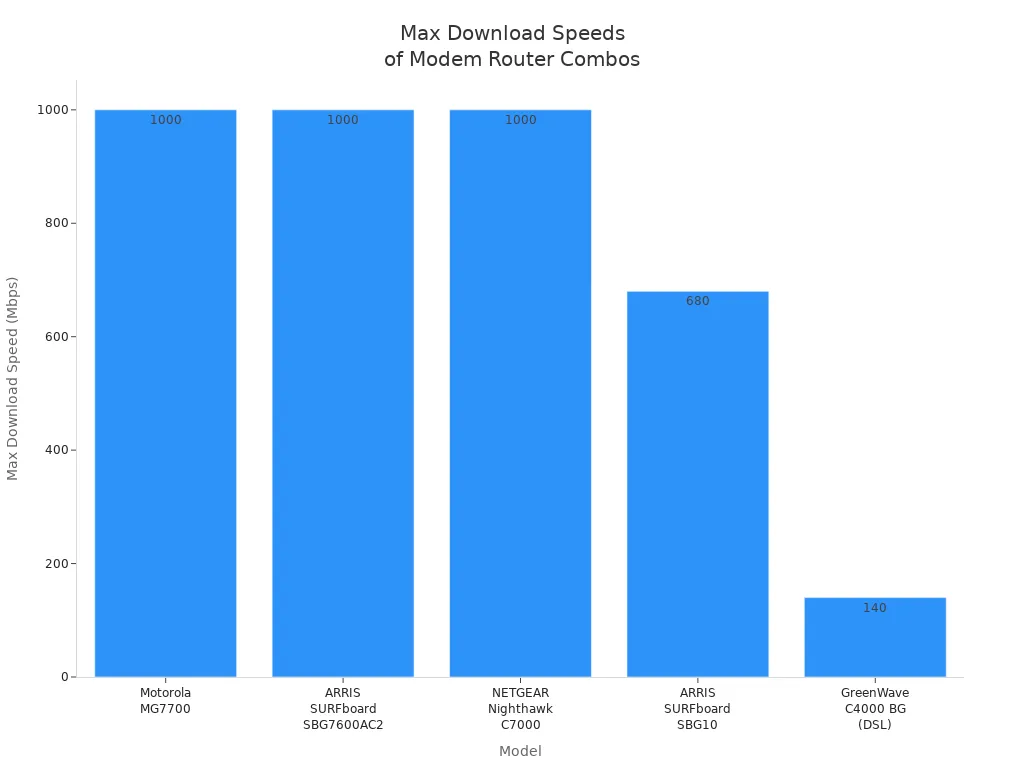
ຄວາມໄວແມ່ນມີຄວາມສໍາຄັນຫຼາຍສໍາລັບເຄືອຂ່າຍເຮືອນຂອງທ່ານ. ຄອມໂບເຣົາເຕີໂມເດັມເຮັດໃຫ້ເຮືອນສ່ວນໃຫຍ່ມີຄວາມໄວອິນເຕີເນັດທີ່ດີ. ຄອມໂບຍອດນິຍົມຫຼາຍອັນ, ເຊັ່ນ Motorola MG7700 ຫຼື ARRIS SURFboard SBG7600AC2, ສາມາດດາວໂຫຼດໄດ້ສູງສຸດ 1,000 Mbps. ຄອມໂບເຫຼົ່ານີ້ຍັງມີສາຍ ແລະຄວາມໄວ wi-fi ທີ່ເຂັ້ມແຂງ. ບາງຕົວແບບສາມາດບັນລຸໄດ້ເຖິງ 1,700 Mbps ໃນແຖບ wi-fi 5 GHz. DSL combos ແມ່ນຊ້າກວ່າ, ແຕ່ບາງຄົນມີ wi-fi 6 ສໍາລັບອິນເຕີເນັດໄວຢູ່ເຮືອນ.
ຕົວແບບ |
ປະເພດໂມເດັມ |
ຄວາມໄວການດາວໂຫຼດສູງສຸດ (Mbps) |
ຄວາມໄວສາຍສູງສຸດ (Mbps) |
ຄວາມໄວສູງສຸດ 5 GHz Wi-Fi (Mbps) |
ຄວາມໄວ Wi-Fi ສູງສຸດ 2.4 GHz (Mbps) |
ບັນທຶກ |
Motorola MG7700 |
DOCSIS 3.0 24x8 |
1,000 |
1,000 |
1,300 |
600 |
ເຮັດວຽກກັບ ISP ສາຍໃຫຍ່; beamforming ຊ່ວຍໃຫ້ wi-fi ແຂງແຮງ |
ARRIS SURFboard SBG7600AC2 |
DOCSIS 3.0 32x8 |
1,000 |
1,000 |
1,700 |
600 |
wi-fi ໄວ; ເຮັດວຽກກັບ ISP ສາຍຫຼາຍ |
NETGEAR Nighthawk C7000 |
DOCSIS 3.0 24x8 |
1,000 |
1,000 |
1,300 |
600 |
ທີ່ດີສໍາລັບການຫຼິ້ນເກມ; ມີ beamforming |
ARRIS Surfboard SBG10 |
DOCSIS 3.0 16x4 |
680 |
1,000 |
1,300 |
300 |
ຮູບແບບລາຄາຖືກກວ່າ; ທີ່ດີທີ່ສຸດສໍາລັບແຜນການສູງເຖິງ 400 Mbps |
GreenWave C4000 BG (DSL) |
ຜູກມັດ VDSL |
140 |
1,000 |
2,400 |
600 |
ຄອມໂບ DSL; wi-fi 6 ແມ່ນໄວກວ່າ DSL; ເຮັດວຽກກັບ ADSL/VDSL ສູງສຸດ 17a |
![ແຜນວາດແຖບປຽບທຽບຄວາມໄວການດາວໂຫຼດສູງສຸດຂອງຄອມໂບເຣົາເຕີໂມເດັມຊັ້ນນຳ]()
ທ່ານໄດ້ຮັບຄວາມໄວທີ່ໄວຂຶ້ນດ້ວຍການຕັ້ງໂມເດັມ ແລະເຣົາເຕີແຍກຕ່າງຫາກ. ເຣົາເຕີທີ່ດີທີ່ສຸດສາມາດເຮັດໃຫ້ເຈົ້າມີຄວາມໄວ wi-fi ທີ່ສູງຂຶ້ນ ແລະການເຊື່ອມຕໍ່ໄວຂຶ້ນ. ນີ້ແມ່ນດີເລີດສໍາລັບການຫຼິ້ນເກມ, ການຖ່າຍທອດ, ແລະເຮັດວຽກຈາກເຮືອນ. routers LB-LINK ຊ່ວຍໃຫ້ທ່ານໄດ້ຮັບ ອິນເຕີເນັດໄວທີ່ສຸດ ທີ່ມີເຕັກໂນໂລຊີ Wi-Fi ໃຫມ່ແລະການເຊື່ອມຕໍ່ສາຍທີ່ເຂັ້ມແຂງ.
ການຄຸ້ມຄອງ
ການຄຸ້ມຄອງ Wi-Fi ແມ່ນສໍາຄັນສໍາລັບທຸກໆບ້ານ. ຄອມໂບເຣົາເຕີໂມເດັມເຮັດວຽກດີທີ່ສຸດໃນສະຖານທີ່ນ້ອຍໆ. ພວກເຂົາເຈົ້າກວມເອົາຫ້ອງຈໍານວນຫນ້ອຍຫນຶ່ງຫຼືອາພາດເມັນຂະຫນາດນ້ອຍ. ໃນບ້ານໃຫຍ່, ເຈົ້າອາດຈະເຫັນ Wi-Fi ອ່ອນໆໃນບາງຈຸດ. Combos ຊ່ວຍປະຫຍັດພື້ນທີ່, ແຕ່ນີ້ສາມາດເຮັດໃຫ້ການຄຸ້ມຄອງນ້ອຍລົງ.
ການຕັ້ງຄ່າໂມເດັມ ແລະເຣົາເຕີແຍກກັນໃຫ້ທ່ານເລືອກເຣົາເຕີທີ່ແຂງແຮງກວ່າ. ເຣົາເຕີເຫຼົ່ານີ້ສົ່ງ wi-fi ໄປໄກກວ່າ ແລະກວມເອົາຫ້ອງຫຼາຍຂຶ້ນ.
ທ່ານສາມາດເພີ່ມ mesh wi-fi ຫຼືຕົວຂະຫຍາຍເພື່ອຊ່ວຍການຄຸ້ມຄອງ. ລະບົບຕາຫນ່າງໃຊ້ຫຼາຍ nodes ເພື່ອຕື່ມຂໍ້ມູນໃສ່ເຮືອນຂອງທ່ານດ້ວຍ wi-fi ທີ່ເຂັ້ມແຂງ.
ບ້ານໃຫຍ່ຕ້ອງການ routers ແຍກຕ່າງຫາກສໍາລັບການຄຸ້ມຄອງທີ່ດີທີ່ສຸດແລະຄວາມໄວ.
Mesh nodes ແລະ extensioners ເຮັດວຽກທີ່ດີທີ່ສຸດກັບ routers ແຍກຕ່າງຫາກ, ດັ່ງນັ້ນທ່ານສາມາດແກ້ໄຂຈຸດຕາຍ.
LB-LINK ມີເຣົາເຕີ ແລະລະບົບຕາໜ່າງທີ່ໃຫ້ການຄຸ້ມຄອງທີ່ແຂງແຮງ ແລະອິນເຕີເນັດໄວໃນທຸກພາກສ່ວນຂອງເຮືອນຂອງທ່ານ.
ຄວາມຫນ້າເຊື່ອຖື
ທ່ານຕ້ອງການໃຫ້ອິນເຕີເນັດຂອງເຈົ້າເຮັດວຽກຕະຫຼອດເວລາ. Modem router combos ແມ່ນງ່າຍດາຍແລະເຮັດວຽກໄດ້ດີສໍາລັບຄວາມຕ້ອງການພື້ນຖານ. ຖ້າທ່ານໃຊ້ພຽງແຕ່ສອງສາມອຸປະກອນ, ຄອມໂບຈະເຮັດໃຫ້ອິນເຕີເນັດຂອງທ່ານເຮັດວຽກ. ແຕ່ຖ້າທ່ານເພີ່ມອຸປະກອນເພີ່ມເຕີມຫຼືຕ້ອງການພະລັງງານຫຼາຍ, ຄອມໂບສາມາດຊ້າລົງຫຼືສູນເສຍການເຊື່ອມຕໍ່.
ການຕັ້ງຄ່າໂມເດັມ ແລະເຣົາເຕີແຍກຕ່າງຫາກແມ່ນມີຄວາມໜ້າເຊື່ອຖືກວ່າ. ທ່ານສາມາດເລືອກ routers ເຮັດສໍາລັບອຸປະກອນຈໍານວນຫຼາຍແລະການນໍາໃຊ້ຢ່າງຮຸນແຮງ. ການຕັ້ງຄ່າເຫຼົ່ານີ້ຈັດການການຈະລາຈອນຫຼາຍຂຶ້ນ ແລະຮັກສາເຄືອຂ່າຍຂອງທ່ານໃຫ້ເຂັ້ມແຂງ. ເຣົາເຕີ LB-LINK ໃຊ້ຄຸນສົມບັດອັດສະລິຍະເພື່ອເຮັດໃຫ້ wi-fi ຂອງທ່ານຄົງທີ່, ເຖິງແມ່ນວ່າທຸກຄົນຈະອອນລາຍຢູ່ກໍຕາມ.
ເຄັດລັບ: ສໍາລັບຄວາມໄວທີ່ດີທີ່ສຸດ, ການຄຸ້ມຄອງ, ແລະຄວາມຫນ້າເຊື່ອຖື, ໃຊ້ໂມເດັມແລະອຸປະກອນ router ແຍກຕ່າງຫາກ. ທ່ານໄດ້ຮັບການຄວບຄຸມເພີ່ມເຕີມແລະອິນເຕີເນັດທີ່ດີກວ່າສໍາລັບທຸກຄວາມຕ້ອງການ.
ຄ່າໃຊ້ຈ່າຍ
ຄ່າໃຊ້ຈ່າຍລ່ວງຫນ້າ
ເມື່ອເຈົ້າຊື້ອຸປະກອນອິນເຕີເນັດ, ເຈົ້າຢາກຮູ້ວ່າເຈົ້າຈະຈ່າຍເງິນເທົ່າໃດໃນຕອນທໍາອິດ. Modem router combos ປົກກະຕິແລ້ວມີ a ຄ່າໃຊ້ຈ່າຍລ່ວງຫນ້າຕ່ໍາ . ທ່ານພຽງແຕ່ຕ້ອງການຊື້ຫນຶ່ງອຸປະກອນ, ດັ່ງນັ້ນທ່ານປະຫຍັດເງິນທັນທີ. ນີ້ແມ່ນສິ່ງທີ່ເຈົ້າສາມາດຄາດຫວັງໄດ້:
Modem router combos ມັກຈະເປັນທາງເລືອກທີ່ຖືກທີ່ສຸດເມື່ອທ່ານຊື້ມັນຄັ້ງທໍາອິດ.
Routers ດຽວສາມາດມີລາຄາລະຫວ່າງ $70 ຫາ $600, ຂຶ້ນກັບຄຸນສົມບັດ.
ຖ້າທ່ານຊື້ໂມເດັມແລະ router ແຍກຕ່າງຫາກ, ທ່ານຈ່າຍຄ່າສອງອຸປະກອນ. ນີ້ສາມາດເຮັດໃຫ້ລາຄາທັງຫມົດສູງຂຶ້ນຫຼາຍ.
ອຸປະກອນຄອມໂບແມ່ນໃຊ້ງົບປະມານໄດ້ ແລະຊ່ວຍໃຫ້ທ່ານອອນລາຍໄດ້ໂດຍບໍ່ຕ້ອງເສຍເງິນຫຼາຍ.
ລາຄາທີ່ແນ່ນອນແມ່ນຂຶ້ນກັບຍີ່ຫໍ້ແລະຄຸນສົມບັດທີ່ທ່ານເລືອກ. ສໍາລັບຄົນສ່ວນໃຫຍ່, ອຸປະກອນປະສົມເຮັດໃຫ້ທ່ານມີມູນຄ່າທີ່ດີສໍາລັບເງິນຂອງທ່ານໃນຕອນເລີ່ມຕົ້ນ.
ມູນຄ່າໄລຍະຍາວ
ທ່ານກໍ່ຄວນຄິດກ່ຽວກັບມູນຄ່າໄລຍະຍາວຂອງການຊື້ຂອງທ່ານ. ໃນຂະນະທີ່ combos ມີຄ່າໃຊ້ຈ່າຍຫນ້ອຍລົງໃນຕອນທໍາອິດ, ອຸປະກອນແຍກຕ່າງຫາກອາດຈະປະຫຍັດເງິນຫຼາຍເມື່ອເວລາຜ່ານໄປ. ໂມເດັມ ແລະເຣົາເຕີໃຊ້ໄດ້ປະມານສາມຫາສີ່ປີກ່ອນທີ່ທ່ານຈະຕ້ອງການປ່ຽນແທນພວກມັນ. ຖ້າເຈົ້າຊື້ອຸປະກອນຂອງເຈົ້າເອງ, ເຈົ້າຫຼີກລ່ຽງຄ່າເຊົ່າລາຍເດືອນຈາກຜູ້ໃຫ້ບໍລິການອິນເຕີເນັດຂອງເຈົ້າ. ນີ້ຫມາຍຄວາມວ່າທ່ານຮັກສາມູນຄ່າຫຼາຍຂຶ້ນໃນຖົງຂອງທ່ານຍ້ອນວ່າປີຜ່ານໄປ.
ການຊື້ອຸປະກອນແຍກຕ່າງຫາກຊ່ວຍໃຫ້ທ່ານຍົກລະດັບພຽງແຕ່ສ່ວນທີ່ທ່ານຕ້ອງການ. ຕົວຢ່າງ, ຖ້າ router ຂອງທ່ານເກົ່າ, ທ່ານສາມາດຊື້ໃຫມ່ແລະຮັກສາໂມເດັມຂອງທ່ານ. ນີ້ຊ່ວຍໃຫ້ທ່ານໄດ້ຮັບມູນຄ່າທີ່ດີກວ່າຈາກແຕ່ລະອຸປະກອນແລະຮັກສາເຄືອຂ່າຍຂອງທ່ານໃຫ້ທັນສະໄຫມ.
ການເຊົ່າທຽບກັບການຊື້
ຜູ້ໃຫ້ບໍລິການອິນເຕີເນັດຫຼາຍແຫ່ງ (ISP) ສະເໜີໃຫ້ເຈົ້າເຊົ່າໂມເດັມ, ເຣົາເຕີ ຫຼືທັງສອງ. ການເຊົ່າເບິ່ງຄືວ່າງ່າຍ, ແຕ່ມັນສາມາດເຮັດໃຫ້ທ່ານເສຍຄ່າໃຊ້ຈ່າຍຫຼາຍໃນໄລຍະຍາວ. ເບິ່ງຕາຕະລາງນີ້ເພື່ອເບິ່ງວ່າເຈົ້າອາດຈະຈ່າຍຫຼາຍປານໃດໃນແຕ່ລະປີຖ້າທ່ານເຊົ່າ:
ຜູ້ໃຫ້ບໍລິການ ISP |
ຄ່າເຊົ່າລາຍເດືອນ (ໂມເດັມ) |
ຄ່າເຊົ່າລາຍເດືອນ (ເຣົາເຕີ) |
ຄ່າເຊົ່າປະມານປີ |
AT&T |
ລວມ |
ລວມ |
$0 |
CenturyLink |
$15 |
ລວມ |
$180 |
ລວມ Comm. |
$10 |
ລວມ |
$120 |
ໂຄກ |
$6.99 |
$15 |
$263.88 |
EarthLink |
$12.95 |
ລວມ |
$155.40 |
ຊາຍແດນ |
ລວມ |
ລວມ |
$0 |
Google Fiber |
ລວມ |
ລວມ |
$0 |
ມີເດຍຄອມ |
$14 |
$6 |
$240 |
ດີທີ່ສຸດ |
$12 |
ລວມ |
$144 |
Spectrum |
ລວມ |
$5 |
$60 |
T-Mobile 5G Home |
ລວມ |
ລວມ |
$0 |
Verizon Fios |
ລວມ |
ລວມ |
$0 |
ກະແສລົມ |
$10.99 |
ລວມ |
$131.88 |
ວ້າວ! |
ລວມ |
$14 |
$168 |
Xfinity |
$15 |
ລວມ |
$180 |
ທ່ານສາມາດເບິ່ງວ່າການເຊົ່າສາມາດມີລາຄາລະຫວ່າງ $60 ແລະ $263.88 ຕໍ່ປີ. ໃນໄລຍະສາມປີ, ທ່ານສາມາດໃຊ້ເວລາຫຼາຍກ່ວາ $700 ພຽງແຕ່ກ່ຽວກັບຄ່າເຊົ່າ. ຖ້າທ່ານຊື້ໂມເດັມແລະເລົາເຕີຂອງທ່ານເອງ, ທ່ານຈ່າຍຄັ້ງດຽວແລະໃຊ້ອຸປະກອນສໍາລັບປີ. ນີ້ເຮັດໃຫ້ທ່ານ ມູນຄ່າຫຼາຍກວ່າແລະປະຫຍັດເງິນຂອງທ່ານ ໃນໄລຍະຍາວ.
ຄໍາແນະນໍາ: ການຊື້ອຸປະກອນຂອງທ່ານເອງເຮັດໃຫ້ທ່ານຄວບຄຸມຫຼາຍ, ມູນຄ່າທີ່ດີກວ່າ, ແລະໂອກາດທີ່ຈະຍົກລະດັບເວລາທີ່ທ່ານຕ້ອງການ. ການເຊົ່າແມ່ນງ່າຍ, ແຕ່ມັນມັກຈະມີຄ່າໃຊ້ຈ່າຍຫຼາຍກວ່າໃນໄລຍະເວລາ.
ຄວາມສາມາດໃນການຍົກລະດັບ
ກຳລັງອັບເກຣດຄອມໂບເຣົາເຕີໂມເດັມ
ຄອມໂບເຣົາເຕີໂມເດັມແມ່ນອຸປະກອນໜຶ່ງທີ່ເຮັດວຽກສອງຢ່າງ. ນີ້ເຮັດໃຫ້ສິ່ງຕ່າງໆງ່າຍດາຍສໍາລັບທ່ານ. ແຕ່ມັນສາມາດເປັນການຍາກທີ່ຈະຍົກລະດັບພາຍຫຼັງ. ຖ້າທ່ານຕ້ອງການ Wi-Fi ທີ່ໄວຂຶ້ນ, ທ່ານຕ້ອງຊື້ຄອມໂບໃຫມ່ທັງຫມົດ. ທ່ານບໍ່ສາມາດປ່ຽນສ່ວນໂມເດັມ ຫຼືເຣົາເຕີໄດ້. ອັນນີ້ຕ້ອງເສຍເງິນຫຼາຍ ແລະເຮັດໃຫ້ເສຍເງິນຫຼາຍ.
combos ສ່ວນໃຫຍ່ໃຊ້ເວລາປະມານ 3 ຫາ 5 ປີ. ທ່ານອາດຈະຕ້ອງການຄອມໂບໃໝ່ໄວກວ່າຖ້າຜູ້ໃຫ້ບໍລິການອິນເຕີເນັດຂອງທ່ານປ່ຽນແປງສິ່ງຕ່າງໆ. ເທກໂນໂລຍີ Router ດີຂຶ້ນໄວ, ແຕ່ໂມເດັມບໍ່ປ່ຽນແປງຫຼາຍ. ຖ້າທ່ານຕ້ອງການ Wi-Fi ໃໝ່ທີ່ສຸດ, ທ່ານຕ້ອງໄດ້ຄອມໂບໃໝ່. ນີ້ແມ່ນບັນຫາຖ້າຫາກວ່າພຽງແຕ່ພາກສ່ວນຫນຶ່ງຕ້ອງການການຍົກລະດັບ.
ຫມາຍເຫດ: ຄອມໂບເຣົາເຕີໂມເດັມບໍ່ແມ່ນເລື່ອງທົ່ວໄປ. ມັນສາມາດເປັນການຍາກທີ່ຈະຊອກຫາຫນຶ່ງທີ່ມີຄຸນສົມບັດໃຫມ່ທີ່ສຸດ. ທ່ານອາດຈະມີບັນຫາຖ້າຜູ້ໃຫ້ບໍລິການອິນເຕີເນັດຂອງທ່ານອັບເດດເຄືອຂ່າຍຂອງມັນ.
ອັບເກຣດໂມເດັມ ແລະເຣົາເຕີແຍກຕ່າງຫາກ
ການນໍາໃຊ້ອຸປະກອນແຍກຕ່າງຫາກເຮັດໃຫ້ທ່ານມີທາງເລືອກຫຼາຍຂຶ້ນ. ຖ້າ router ຂອງທ່ານເກົ່າ, ທ່ານພຽງແຕ່ສາມາດຊື້ router ໃຫມ່. ທ່ານບໍ່ຕ້ອງການໂມເດັມໃຫມ່ເວັ້ນເສຍແຕ່ວ່າຜູ້ໃຫ້ບໍລິການຂອງທ່ານປ່ຽນການບໍລິການຂອງມັນ. ອັນນີ້ຊ່ວຍທ່ານປະຫຍັດເງິນ ແລະຊ່ວຍໃຫ້ທ່ານຕິດຕາມເທັກໂນໂລຢີໃໝ່.
ທ່ານສາມາດໄດ້ຮັບ router ໃຫມ່ທຸກໆສອງສາມປີສໍາລັບຄວາມໄວທີ່ດີກວ່າ.
ທ່ານສາມາດຮັກສາໂມເດັມຂອງທ່ານໄດ້ເປັນເວລາ 2 ຫາ 4 ປີກ່ອນທີ່ຈະປ່ຽນມັນ.
ທ່ານສາມາດເລືອກ router ທີ່ດີທີ່ສຸດສໍາລັບຄວາມຕ້ອງການຂອງທ່ານ.
ທ່ານສາມາດແກ້ໄຂຫຼືປ່ຽນອຸປະກອນພຽງແຕ່ຫນຶ່ງຖ້າມັນແຕກ.
ອຸປະກອນແຍກຕ່າງຫາກຊ່ວຍໃຫ້ທ່ານກຽມພ້ອມສໍາລັບອະນາຄົດ. ທ່ານສາມາດເພີ່ມຄຸນສົມບັດໃໝ່ ຫຼືເຮັດໃຫ້ເຄືອຂ່າຍຂອງທ່ານດີຂຶ້ນໄດ້ໂດຍບໍ່ຕ້ອງເລີ່ມໃໝ່. ທ່ານຍັງໄດ້ຮັບທາງເລືອກເພີ່ມເຕີມສໍາລັບການເຮັດວຽກກັບຜູ້ໃຫ້ບໍລິການອິນເຕີເນັດທີ່ແຕກຕ່າງກັນ. ນີ້ເຮັດໃຫ້ມັນງ່າຍຂຶ້ນໃນການປ່ຽນ ຫຼືລອງສິ່ງໃໝ່ໆ.
ເຄັດລັບ: ອຸປະກອນແຍກຕ່າງຫາກໃຫ້ທ່ານມີວິທີການທີ່ດີກວ່າເພື່ອຍົກລະດັບ, ມູນຄ່າຫຼາຍ, ແລະທາງເລືອກຫຼາຍ. ທ່ານສາມາດໄດ້ຮັບຄວາມໄວອິນເຕີເນັດ ຫຼືຄຸນສົມບັດໃໝ່ໆໂດຍບໍ່ຕ້ອງຊື້ທຸກຢ່າງອີກຄັ້ງ.
ເມື່ອທ່ານຄິດກ່ຽວກັບການອັບເກຣດ, ອຸປະກອນແຍກຕ່າງຫາກຈະໃຫ້ທ່ານຄວບຄຸມໄດ້ຫຼາຍຂຶ້ນ. ທ່ານສາມາດຮັກສາເຄືອຂ່າຍຂອງທ່ານໃຫ້ທັນສະໄຫມ. ອັນນີ້ຊ່ວຍໃຫ້ອຸປະກອນຂອງທ່ານໃຊ້ໄດ້ດົນ ແລະເຮັດວຽກໄດ້ດີຂຶ້ນ ເຕັກໂນໂລຊີໃຫມ່.
ການປັບແຕ່ງ & ການຄວບຄຸມ
ການຕັ້ງຄ່າເຄືອຂ່າຍ
ທ່ານຕ້ອງການເຄືອຂ່າຍເຮືອນຂອງທ່ານໃຫ້ເຫມາະສົມກັບຄວາມຕ້ອງການຂອງທ່ານ. ດ້ວຍອຸປະກອນແຍກຕ່າງຫາກ, ທ່ານໄດ້ຮັບວິທີເພີ່ມເຕີມໃນການຄວບຄຸມເຄືອຂ່າຍຂອງທ່ານ. ທ່ານສາມາດປ່ຽນການຕັ້ງຄ່າສໍາລັບແຕ່ລະອຸປະກອນໃນເຮືອນຂອງທ່ານ. ທ່ານສາມາດສ້າງເຄືອຂ່າຍແຂກ ຫຼືຕັ້ງຄ່າການຄວບຄຸມຂອງພໍ່ແມ່ໄດ້. ນອກນັ້ນທ່ານຍັງສາມາດປ່ຽນການຕັ້ງຄ່າຄວາມປອດໄພເພື່ອຮັກສາເຄືອຂ່າຍຂອງທ່ານໃຫ້ປອດໄພ. ອຸປະກອນແຍກຕ່າງຫາກຫຼາຍອັນໃຫ້ທ່ານເລືອກອຸປະກອນໃດທີ່ຈະໄດ້ຮັບອິນເຕີເນັດໄວທີ່ສຸດ. ອັນນີ້ເອີ້ນວ່າ ຄຸນນະພາບການບໍລິການ (QoS) . ຜູ້ຫຼິ້ນເກມ ແລະຄົນທີ່ເບິ່ງວິດີໂອແບບນີ້. ມັນຊ່ວຍໃຫ້ເກມ ແລະລາຍການຕ່າງໆແລ່ນໄດ້ໂດຍບໍ່ຕ້ອງຢຸດ.
ຄອມໂບເຣົາເຕີໂມເດັມມີທາງເລືອກໜ້ອຍລົງ. ທ່ານອາດຈະສາມາດປ່ຽນຊື່ Wi-Fi ຫຼືລະຫັດຜ່ານຂອງທ່ານເທົ່ານັ້ນ. ຖ້າທ່ານຕ້ອງການຕັ້ງຄ່າ VPN ຫຼືສ້າງກົດລະບຽບພິເສດ, ທ່ານອາດຈະບໍ່ສາມາດເຮັດໄດ້. ອຸປະກອນ Combo ບໍ່ໄດ້ຮັບການປັບປຸງສະເຫມີໄປເປັນອຸປະກອນແຍກຕ່າງຫາກ. ອັນນີ້ສາມາດເຮັດໃຫ້ເຄືອຂ່າຍຂອງທ່ານປອດໄພໜ້ອຍລົງເມື່ອເວລາຜ່ານໄປ.
ຖ້າທ່ານຕ້ອງການຄວບຄຸມເຄືອຂ່າຍຂອງທ່ານ, ອຸປະກອນແຍກຕ່າງຫາກຈະໃຫ້ທ່ານມີເຄື່ອງມືເພີ່ມເຕີມ.
ຄຸນສົມບັດຂັ້ນສູງ
ອຸປະກອນແຍກຕ່າງຫາກແມ່ນດີກວ່າເມື່ອທ່ານຕ້ອງການຄຸນສົມບັດຂັ້ນສູງ. ທ່ານສາມາດນໍາໃຊ້ສິ່ງຕ່າງໆເຊັ່ນການສະຫນັບສະຫນູນ VPN ແລະ firewalls ທີ່ເຂັ້ມແຂງ. ທ່ານຍັງໄດ້ຮັບການອັບເດດເພື່ອຮັກສາເຄືອຂ່າຍຂອງທ່ານໃຫ້ປອດໄພ. ທ່ານສາມາດເພີ່ມລະບົບຕາຫນ່າງຫຼືຈຸດເຂົ້າເຖິງເພີ່ມເຕີມ. ນີ້ຊ່ວຍໃຫ້ທ່ານໄດ້ຮັບ Wi-Fi ທີ່ເຂັ້ມແຂງໃນທຸກຫ້ອງ.
ນີ້ແມ່ນຄຸນສົມບັດຂັ້ນສູງບາງຢ່າງທີ່ທ່ານໄດ້ຮັບກັບອຸປະກອນແຍກຕ່າງຫາກ:
ຄຸນະພາບການບໍລິການ (QoS) ເພື່ອຄວບຄຸມການຈະລາຈອນ
ຮອງຮັບ VPN ເພື່ອຮັກສາຄວາມເປັນສ່ວນຕົວຂອງທ່ານໃຫ້ປອດໄພ
ການຄວບຄຸມຂອງພໍ່ແມ່ສໍາລັບການນໍາໃຊ້ອິນເຕີເນັດທີ່ປອດໄພກວ່າ
ອັບເດດເພື່ອຄວາມປອດໄພທີ່ດີກວ່າ
ເພີ່ມລະບົບຕາໜ່າງ ຫຼືຕົວຂະຫຍາຍເພື່ອໃຫ້ມີການຄຸ້ມຄອງຫຼາຍຂຶ້ນ
Modem router combos ບໍ່ມີຄຸນສົມບັດເຫຼົ່ານີ້ຫຼາຍ. ທ່ານອາດຈະບໍ່ສາມາດເພີ່ມສິ່ງໃຫມ່ໆຫຼືເຮັດໃຫ້ເຄືອຂ່າຍຂອງທ່ານໃຫຍ່ຂຶ້ນ. Combos ແມ່ນດີສໍາລັບການຕິດຕັ້ງແບບງ່າຍໆແຕ່ບໍ່ມີພະລັງງານຫຼືຄວາມຍືດຫຍຸ່ນຫຼາຍເທົ່າກັບອຸປະກອນແຍກຕ່າງຫາກ.
ແຟນໆເທັກໂນໂລຍີ, ນັກຫຼິ້ນເກມ ແລະຜູ້ທີ່ຕ້ອງການເລືອກອຸປະກອນທີ່ດີທີ່ສຸດ. ທ່ານໄດ້ຮັບທາງເລືອກຫຼາຍຂຶ້ນ, ຄວາມປອດໄພທີ່ດີກວ່າ, ແລະຄຸນສົມບັດໃຫມ່ທີ່ສຸດ.
ຄວາມປອດໄພ
![ຄວາມປອດໄພ]()
ຄຸນນະສົມບັດຄວາມປອດໄພ
ທ່ານຕ້ອງການໃຫ້ເຄືອຂ່າຍບ້ານຂອງເຈົ້າປອດໄພຈາກອັນຕະລາຍທາງອິນເຕີເນັດ. ຄຸນສົມບັດຄວາມປອດໄພຊ່ວຍຮັກສາອຸປະກອນ ແລະຂໍ້ມູນຂອງທ່ານໃຫ້ປອດໄພ. ການນໍາໃຊ້ອຸປະກອນ modem ແລະ router ແຍກຕ່າງຫາກເຮັດໃຫ້ທ່ານມີຄວາມປອດໄພທີ່ເຂັ້ມແຂງ. routers ແຍກຕ່າງຫາກສ່ວນໃຫຍ່ມີເຄື່ອງມືຂັ້ນສູງເຊັ່ນ firewalls ແລະການປັບປຸງອັດຕະໂນມັດ. ພວກເຂົາຍັງໃຫ້ທ່ານສ້າງເຄືອຂ່າຍແຂກສໍາລັບນັກທ່ອງທ່ຽວ. ເຄື່ອງມືເຫຼົ່ານີ້ຊ່ວຍຢຸດແຮກເກີ ແລະຮັກສາເຄືອຂ່າຍຂອງທ່ານໃຫ້ເປັນສ່ວນຕົວ.
ຄອມໂບເຣົາເຕີໂມເດັມປົກກະຕິແລ້ວມີຄວາມປອດໄພຂັ້ນພື້ນຖານເທົ່ານັ້ນ. ຄອມໂບຫຼາຍບໍ່ໄດ້ອັບເດດຊອບແວຂອງເຂົາເຈົ້າເລື້ອຍໆເທົ່າກັບ routers ແຍກຕ່າງຫາກ. ນີ້ໝາຍຄວາມວ່າເຄືອຂ່າຍຂອງທ່ານອາດຈະບໍ່ໄດ້ຮັບການປົກປ້ອງອັນໃໝ່ທີ່ສຸດ. ທ່ານຍັງມີວິທີຫນ້ອຍທີ່ຈະປ່ຽນແປງການຕັ້ງຄ່າຄວາມປອດໄພຂອງທ່ານ. ບາງຄົນເວົ້າວ່າ modem router combos ບໍ່ໃຫ້ທ່ານປ່ຽນການຕັ້ງຄ່າຫຼາຍຫຼືເພີ່ມຄວາມປອດໄພຫຼາຍ. ນີ້ສາມາດເຮັດໃຫ້ເຄືອຂ່າຍຂອງທ່ານງ່າຍຂຶ້ນສໍາລັບແຮກເກີທີ່ຈະໂຈມຕີ.
ຖ້າທ່ານຕ້ອງການຄວາມປອດໄພທີ່ດີທີ່ສຸດສໍາລັບເຄືອຂ່າຍຂອງທ່ານ, ເລືອກອຸປະກອນແຍກຕ່າງຫາກ. ທ່ານໄດ້ຮັບການຄວບຄຸມເພີ່ມເຕີມແລະການປັບປຸງທີ່ດີກວ່າ.
ການຄວບຄຸມຂອງພໍ່ແມ່
ການຄວບຄຸມຂອງພໍ່ແມ່ຊ່ວຍໃຫ້ທ່ານຈັດການສິ່ງທີ່ລູກຂອງທ່ານເຫັນແລະເຮັດອອນໄລນ໌. ຄຸນສົມບັດເຫຼົ່ານີ້ຊ່ວຍໃຫ້ທ່ານບລັອກເວັບໄຊທ໌, ກໍານົດເວລາຈໍາກັດ, ແລະເບິ່ງການນໍາໃຊ້ອິນເຕີເນັດຂອງເດັກນ້ອຍຂອງທ່ານ. ເຣົາເຕີແຍກຕ່າງຫາກສ່ວນໃຫຍ່ໃຫ້ທາງເລືອກການຄວບຄຸມຂອງພໍ່ແມ່ທີ່ເຂັ້ມແຂງ. ທ່ານສາມາດກໍານົດກົດລະບຽບສໍາລັບແຕ່ລະອຸປະກອນໃນເຮືອນຂອງທ່ານ. ຫລາຍຍີ່ຫໍ້ປັບປຸງຄຸນສົມບັດເຫຼົ່ານີ້ເລື້ອຍໆ, ດັ່ງນັ້ນທ່ານມີເຄື່ອງມືໃຫມ່ທີ່ສຸດຢູ່ສະເຫມີ.
ຄອມໂບເຣົາເຕີໂມເດັມປົກກະຕິແລ້ວບໍ່ມີການຄວບຄຸມຂອງພໍ່ແມ່ທີ່ເຂັ້ມແຂງ. ບົດລາຍງານແລະການຄົ້ນຄວ້າສະແດງໃຫ້ເຫັນວ່າ combos ສ່ວນໃຫຍ່ບໍ່ມີຄຸນສົມບັດເຫຼົ່ານີ້. ຕົວຢ່າງ, ບາງຄົນພົບເຫັນຂອງເຂົາເຈົ້າ Nighthawk Cable Modem/Router ບໍ່ມີການຄວບຄຸມຂອງພໍ່ແມ່ . ມີພຽງຄອມໂບໃໝ່ສອງສາມອັນ, ເຊັ່ນ Netgear CBR750, ໄດ້ເລີ່ມເພີ່ມການຄວບຄຸມຂອງພໍ່ແມ່ທີ່ສະຫຼາດ. ເຖິງແມ່ນວ່າຫຼັງຈາກນັ້ນ, ການປັບປຸງເຫຼົ່ານີ້ບໍ່ແມ່ນທົ່ວໄປໃນ combos ສ່ວນໃຫຍ່.
ຖ້າທ່ານຕ້ອງການຮັກສາຄອບຄົວຂອງທ່ານໃຫ້ປອດໄພອອນໄລນ໌, ຊອກຫາ router ແຍກຕ່າງຫາກທີ່ມີການຄວບຄຸມຂອງພໍ່ແມ່ທີ່ດີ. ທ່ານຈະມີວິທີການເພີ່ມເຕີມໃນການຄຸ້ມຄອງເຄືອຂ່າຍຂອງທ່ານແລະປົກປ້ອງລູກຂອງທ່ານ.
ການຄວບຄຸມຂອງພໍ່ແມ່ແມ່ນສໍາຄັນສໍາລັບຄອບຄົວ. ເຣົາເຕີແຍກໃຫ້ທ່ານເລືອກ ແລະຄຸນສົມບັດທີ່ດີກວ່າເພື່ອຮັກສາເຄືອຂ່າຍຂອງທ່ານໃຫ້ປອດໄພ.
Pros & Cons
ໂມເດັມ router combo pros ແລະ cons
ຄອມໂບເຣົາເຕີໂມເດັມແມ່ນອຸປະກອນໜຶ່ງສຳລັບອິນເຕີເນັດ ແລະ Wi-Fi. ມັນມີຂະຫນາດນ້ອຍແລະບໍ່ໃຊ້ພື້ນທີ່ຫຼາຍ. ທ່ານຕ້ອງການຕັ້ງກ່ອງດຽວເທົ່ານັ້ນ. ນີ້ເຮັດໃຫ້ມັນງ່າຍສໍາລັບຄົນສ່ວນໃຫຍ່. ທ່ານບໍ່ຈໍາເປັນຕ້ອງຈັບຄູ່ສອງອຸປະກອນຫຼືໃຊ້ສາຍຫຼາຍ. ທ່ານສາມາດອອນໄລນ໌ໄດ້ໄວພຽງແຕ່ສອງສາມຂັ້ນຕອນ. ຫຼາຍຄົນມັກອັນນີ້ເພາະມັນງ່າຍ ແລະໄວ.
ແຕ່ມີບັນຫາບາງຢ່າງກັບຄອມໂບເຣົາເຕີໂມເດັມ. ພວກມັນບໍ່ມີຄຸນສົມບັດພິເສດຫຼາຍເທົ່າ. ຖ້າທ່ານຕ້ອງການປ່ຽນການຕັ້ງຄ່າຫຼືເພີ່ມເຕັກໂນໂລຢີໃຫມ່, ມັນອາດຈະຍາກ. ຖ້າພາກສ່ວນຫນຶ່ງແຕກຫຼືເກົ່າ, ທ່ານຕ້ອງຊື້ເຄື່ອງປະສົມໃຫມ່ທັງຫມົດ. ນີ້ສາມາດມີຄ່າໃຊ້ຈ່າຍເພີ່ມເຕີມໃນພາຍຫຼັງ. Combos ຍັງມີພອດ Ethernet ໜ້ອຍລົງ. ພວກເຂົາອາດຈະບໍ່ເຮັດວຽກກັບເທກໂນໂລຍີໃຫມ່ທີ່ສຸດທັນທີທີ່ອຸປະກອນແຍກຕ່າງຫາກ.
ຖ້າທ່ານຕ້ອງການສິ່ງທີ່ງ່າຍແລະຂະຫນາດນ້ອຍ, ຄອມໂບເຣົາເຕີໂມເດັມແມ່ນທາງເລືອກທີ່ດີ. ຖ້າທ່ານຕ້ອງການການຄວບຄຸມເພີ່ມເຕີມຫຼືວາງແຜນທີ່ຈະຍົກລະດັບເລື້ອຍໆ, ທ່ານຄວນເບິ່ງທາງເລືອກອື່ນ.
ຂໍ້ດີ:
ງ່າຍທີ່ຈະຕັ້ງແລະນໍາໃຊ້
ຊ່ວຍປະຫຍັດພື້ນທີ່ດ້ວຍກ່ອງດຽວ
ສາຍໄຟໜ້ອຍລົງ ແລະ ສັບສົນໜ້ອຍລົງ
ລາຄາທີ່ດີສໍາລັບເຮືອນສ່ວນໃຫຍ່
ງ່າຍທີ່ຈະແກ້ໄຂບັນຫາງ່າຍດາຍ
ຂໍ້ເສຍ:
ບໍ່ໄວ ແລະລັກສະນະພິເສດໜ້ອຍກວ່າ
ຄວບຄຸມເຄືອຂ່າຍຂອງເຈົ້າໜ້ອຍລົງ
ບໍ່ມີພອດອີເທີເນັດຫຼາຍ
ຕ້ອງຊື້ຄອມໂບໃໝ່ຖ້າສ່ວນໜຶ່ງແຕກ ຫຼືເກົ່າ
ອາດຈະບໍ່ໄດ້ຮັບເຕັກໂນໂລຊີໃຫມ່ໄວ
ຂໍ້ດີແລະຂໍ້ເສຍຂອງໂມເດັມແລະ router ແຍກຕ່າງຫາກ
ການຕັ້ງຄ່າໂມເດັມ ແລະເຣົາເຕີແຍກຕ່າງຫາກເຮັດໃຫ້ທ່ານຄວບຄຸມໄດ້ຫຼາຍຂຶ້ນ. ທ່ານສາມາດເລືອກໂມເດັມທີ່ດີທີ່ສຸດແລະ router ທີ່ດີທີ່ສຸດສໍາລັບຄວາມຕ້ອງການຂອງທ່ານ. ທ່ານສາມາດອັບເກຣດໄດ້ເທື່ອລະອຸປະກອນ. ຖ້າ router ຂອງທ່ານເກົ່າ, ທ່ານສາມາດຊື້ອັນໃຫມ່ແລະຮັກສາໂມເດັມຂອງທ່ານ. ທ່ານໄດ້ຮັບຄຸນສົມບັດພິເສດຫຼາຍຂຶ້ນ, ຄວາມປອດໄພທີ່ດີກວ່າ, ແລະວິທີການເພີ່ມເຕີມເພື່ອປ່ຽນເຄືອຂ່າຍຂອງທ່ານ. ປະຊາຊົນຈໍານວນຫຼາຍເວົ້າວ່ານີ້ແມ່ນເຫດຜົນໃຫຍ່ທີ່ຈະເລືອກເອົາອຸປະກອນແຍກຕ່າງຫາກ.
ແຕ່ມີບາງຂໍ້ເສຍຄືກັນ. ທ່ານຕ້ອງການພື້ນທີ່ເພີ່ມເຕີມ ແລະປລັກສຽບໄຟຫຼາຍຂຶ້ນ. ທ່ານຈະມີສາຍຫຼາຍທີ່ຈະຈັດການກັບ. ການຕັ້ງຄ່າສອງອຸປະກອນໃຊ້ເວລາຫຼາຍກວ່າ. ມັນສາມາດສັບສົນຖ້າທ່ານບໍ່ເຄີຍເຮັດມັນມາກ່ອນ. ຖ້າທ່ານຕ້ອງການບາງສິ່ງບາງຢ່າງທີ່ງ່າຍດາຍ, ນີ້ອາດຈະບໍ່ເປັນທາງເລືອກທີ່ດີທີ່ສຸດ.
ນີ້ແມ່ນຕາຕະລາງເພື່ອຊ່ວຍໃຫ້ທ່ານປຽບທຽບຂໍ້ດີແລະຂໍ້ເສຍຂອງໂມເດັມແລະ router ແຍກຕ່າງຫາກ:
Pros |
ຂໍ້ເສຍ |
ວິທີການເພີ່ມເຕີມເພື່ອປ່ຽນການຕັ້ງຄ່າ |
ຕ້ອງການພື້ນທີ່ເພີ່ມເຕີມສໍາລັບສອງກ່ອງ |
ງ່າຍກວ່າທີ່ຈະຍົກລະດັບພຽງແຕ່ອຸປະກອນດຽວ |
ສາຍໄຟເພີ່ມເຕີມເພື່ອຈັດການ |
ລາຄາຖືກກວ່າເພື່ອທົດແທນອຸປະກອນດຽວ |
ໃຊ້ເວລາດົນກວ່າໃນການຕັ້ງຄ່າ |
ຄຸນນະສົມບັດຄວາມປອດໄພທີ່ດີກວ່າ |
ຕ້ອງການປລັກສຽບໄຟເພີ່ມເຕີມ |
ສາມາດໃສ່ອຸປະກອນທີ່ທ່ານຕ້ອງການ |
|
ທ່ານໄດ້ຮັບທາງເລືອກຫຼາຍຂຶ້ນ ແລະຄວາມໄວທີ່ດີຂຶ້ນດ້ວຍໂມເດັມ ແລະເຣົາເຕີແຍກຕ່າງຫາກ. ການຕັ້ງຄ່ານີ້ແມ່ນດີສຳລັບນັກຫຼິ້ນເກມ, ເຮືອນໃຫຍ່ ແລະຄົນທີ່ຕ້ອງການເທັກໂນໂລຢີໃໝ່ສຸດ.
ທີ່ດີທີ່ສຸດສໍາລັບ ...
ຜູ້ຫຼິ້ນເກມ ແລະສະຕີມ
ຖ້າທ່ານມັກການຫຼິ້ນເກມ ຫຼືການຖ່າຍທອດ, ທ່ານຕ້ອງການການເຊື່ອມຕໍ່ອິນເຕີເນັດທີ່ໄວ ແລະໝັ້ນຄົງ. latency ຕ່ຳ ແລະ ແບນວິດສູງແມ່ນມີຄວາມສຳຄັນຫຼາຍ. ທ່ານຕ້ອງການໃຫ້ເກມຂອງທ່ານຕອບສະໜອງໄດ້ໄວ ແລະວິດີໂອຂອງທ່ານສາມາດຫຼິ້ນໄດ້ຢ່າງຄ່ອງແຄ້ວ. ນີ້ແມ່ນຄໍາແນະນໍາບາງຢ່າງທີ່ຈະຊ່ວຍໃຫ້ທ່ານໄດ້ຮັບປະສົບການທີ່ດີທີ່ສຸດ:
ໃຊ້ສາຍອີເທີເນັດເພື່ອເຊື່ອມຕໍ່ລະບົບເກມ ຫຼືອຸປະກອນການຖ່າຍທອດຂອງທ່ານ. ການເຊື່ອມຕໍ່ແບບມີສາຍມີຄວາມອ່ອນໄຫວຕ່ໍາແລະໃຫ້ທ່ານມີການເຊື່ອມຕໍ່ທີ່ຫມັ້ນຄົງກ່ວາ Wi-Fi.
ເລືອກເຊີບເວີທີ່ຢູ່ໃກ້ກັບສະຖານທີ່ຂອງເຈົ້າ. ນີ້ຈະຊ່ວຍຫຼຸດຜ່ອນ ping ແລະ lag ໃນລະຫວ່າງເກມອອນໄລນ໌.
ເລືອກເຣົາເຕີທີ່ມີຄຸນສົມບັດການບໍລິການ (QoS). QoS ໃຫ້ທ່ານຈັດລຳດັບຄວາມສຳຄັນຂອງການຫຼິ້ນເກມ ແລະການຖ່າຍທອດ, ດັ່ງນັ້ນເກມ ແລະວິດີໂອຂອງທ່ານຈະບໍ່ຄ້າງ.
ອັບເກຣດຄວາມໄວອິນເຕີເນັດຂອງເຈົ້າຫາກເຈົ້າມີຫຼາຍອຸປະກອນ ຫຼືຄົນໃຊ້ເຄືອຂ່າຍໃນເວລາດຽວກັນ.
ອິນເຕີເນັດໄຟເບີ optic ເປັນທາງເລືອກທີ່ດີທີ່ສຸດສໍາລັບການຫຼິ້ນເກມແລະການຖ່າຍທອດ. ມັນເຮັດໃຫ້ທ່ານມີຄວາມໄວສູງແລະ latency ຕໍ່າຫຼາຍ.
ເພື່ອໃຫ້ໄດ້ຜົນທີ່ດີທີ່ສຸດ, ໃຫ້ຕັ້ງເປົ້າໝາຍຢ່າງໜ້ອຍ 25 Mbps ສຳລັບການຖ່າຍທອດ HD, 50 Mbps ຫຼືຫຼາຍກວ່ານັ້ນສຳລັບການຖ່າຍທອດ 4K, ແລະຢ່າງໜ້ອຍ 10 Mbps ສຳລັບການຫຼິ້ນເກມ. ພະຍາຍາມຮັກສາ ping ຂອງທ່ານໃຫ້ຕໍ່າກວ່າ 20 milliseconds ສໍາລັບການ gameplay ກ້ຽງ.
LB-LINK ສະໜອງເຣົາເຕີທີ່ມີ QoS ຂັ້ນສູງ ແລະການເຊື່ອມຕໍ່ແບບມີສາຍທີ່ເຂັ້ມແຂງ. ຄຸນສົມບັດເຫຼົ່ານີ້ຊ່ວຍໃຫ້ທ່ານໄດ້ຮັບປະໂຫຍດສູງສຸດຈາກການຫຼິ້ນເກມ ແລະການຖ່າຍທອດຂອງທ່ານ. ທ່ານສາມາດມີຄວາມສຸກການດາວໂຫຼດໄວແລະວິດີໂອກ້ຽງໂດຍບໍ່ມີການ lag.
ເຄັດລັບ: ການເຊື່ອມຕໍ່ແບບມີສາຍ ແລະ ການຕັ້ງຄ່າ QoS ສ້າງຄວາມແຕກຕ່າງອັນໃຫຍ່ຫຼວງສຳລັບນັກຫຼິ້ນເກມ ແລະ ຜູ້ຖ່າຍທອດ.
ເຮືອນຂະຫນາດໃຫຍ່
ເຮືອນຂະຫນາດໃຫຍ່ມັກຈະມີບັນຫາກັບການຄຸ້ມຄອງ Wi-Fi. ທ່ານອາດຈະສັງເກດເຫັນສັນຍານອ່ອນໆຫຼືເຂດຕາຍໃນບາງຫ້ອງ. ເພື່ອແກ້ໄຂບັນຫານີ້, ທ່ານຕ້ອງການເຄືອຂ່າຍທີ່ສາມາດບັນລຸທຸກແຈຂອງເຮືອນຂອງທ່ານ.
ລະບົບ Mesh Wi-Fi ເຮັດວຽກທີ່ດີທີ່ສຸດສໍາລັບເຮືອນຂະຫນາດໃຫຍ່. ລະບົບຕາຫນ່າງໃຊ້ຈຸດເຂົ້າເຖິງຫຼາຍຈຸດເພື່ອກະຈາຍສັນຍານໃຫ້ເທົ່າທຽມກັນ. ການຕັ້ງຄ່ານີ້ຈະລຶບເຂດທີ່ຕາຍແລ້ວອອກ ແລະເຮັດໃຫ້ອິນເຕີເນັດຂອງທ່ານແຂງແຮງຢູ່ທຸກບ່ອນ. ບາງລະບົບຕາຫນ່າງ, ເຊັ່ນ eero Pro 6E, ໃຊ້ຫລ້າສຸດ ເທັກໂນໂລຍີ Wi-Fi 6E ສໍາລັບຄວາມໄວ ແລະໄລຍະທີ່ດີຂຶ້ນ. ທ່ານຍັງສາມາດໃຊ້ອະແດບເຕີສາຍໄຟເພື່ອເຊື່ອມຕໍ່ routers ພິເສດເປັນຈຸດເຂົ້າເຖິງໄດ້. ວິທີນີ້ໃຊ້ສາຍໄຟຟ້າໃນເຮືອນຂອງເຈົ້າເພື່ອສົ່ງສັນຍານເຄືອຂ່າຍໄປຫາພື້ນທີ່ທີ່ຍາກທີ່ຈະເຂົ້າເຖິງ.
LB-LINK ມີການແກ້ໄຂຕາໜ່າງ Wi-Fi ທີ່ງ່າຍຕໍ່ການຕັ້ງຄ່າ ແລະຂະຫຍາຍ. ທ່ານສາມາດເພີ່ມ nodes ໄດ້ຖ້າທ່ານຕ້ອງການການຄຸ້ມຄອງເພີ່ມເຕີມ. ລະບົບເຫຼົ່ານີ້ຮອງຮັບຫຼາຍອຸປະກອນພ້ອມກັນ, ດັ່ງນັ້ນທຸກຄົນໃນເຮືອນຂອງທ່ານສາມາດເພີດເພີນກັບອິນເຕີເນັດທີ່ໄວໄດ້.
ຫມາຍເຫດ: Mesh Wi-Fi ເປັນທາງເລືອກອັນດັບຫນຶ່ງສໍາລັບເຮືອນຂະຫນາດໃຫຍ່. ມັນເຮັດໃຫ້ທ່ານມີການຄຸ້ມຄອງທີ່ເຂັ້ມແຂງແລະສະຫນັບສະຫນູນອຸປະກອນຈໍານວນຫຼາຍ.
ການຕັ້ງຄ່າງ່າຍດາຍ
ຖ້າທ່ານຕ້ອງການວິທີການອອນໄລນ໌ທີ່ງ່າຍດາຍ, ທ່ານຄວນຊອກຫາອຸປະກອນທີ່ງ່າຍຕໍ່ການໃຊ້. ປະຊາຊົນຈໍານວນຫຼາຍບໍ່ຕ້ອງການທີ່ຈະຈັດການກັບສາຍໄຟຫຼາຍຫຼືການຕັ້ງຄ່າທີ່ສັບສົນ. ອຸປະກອນດຽວສາມາດເຮັດໃຫ້ສິ່ງຕ່າງໆງ່າຍຂຶ້ນຫຼາຍ.
ຄອມໂບເຣົາເຕີໂມເດັມເປັນທາງເລືອກທີ່ດີສໍາລັບການຕັ້ງຄ່າງ່າຍໆ. ທ່ານພຽງແຕ່ຕ້ອງການທີ່ຈະຕັ້ງອຸປະກອນຫນຶ່ງ. ນີ້ຊ່ວຍປະຢັດພື້ນທີ່ແລະຫຼຸດຜ່ອນຄວາມວຸ່ນວາຍ. ການອອກແບບແມ່ນຫນາແຫນ້ນ, ສະນັ້ນມັນເຫມາະກັບພື້ນທີ່ຂະຫນາດນ້ອຍ. ທ່ານໃຊ້ເງິນຫນ້ອຍໃນຕອນເລີ່ມຕົ້ນ, ແລະທ່ານບໍ່ຈໍາເປັນຕ້ອງກັງວົນກ່ຽວກັບການຈັບຄູ່ສອງອຸປະກອນ. ການແກ້ໄຂບັນຫາແມ່ນງ່າຍກວ່າເພາະວ່າທ່ານພຽງແຕ່ມີກ່ອງດຽວເພື່ອກວດເບິ່ງ.
LB-LINK ສະເໜີຄອມໂບເຣົາເຕີໂມເດັມທີ່ເປັນມິດກັບຜູ້ໃຊ້ທີ່ເໝາະສົມກັບຜູ້ເລີ່ມຕົ້ນ. ທ່ານສາມາດປະຕິບັດຕາມຄູ່ມືໄວແລະເຮັດໃຫ້ອິນເຕີເນັດຂອງທ່ານເຮັດວຽກໃນນາທີ. ທາງເລືອກນີ້ແມ່ນດີທີ່ສຸດສໍາລັບຜູ້ທີ່ຕ້ອງການອອນໄລນ໌ໄວໂດຍບໍ່ມີຂັ້ນຕອນເພີ່ມເຕີມ.
ເຄັດລັບ: ເລືອກ modem router combo ຖ້າຫາກວ່າທ່ານຕ້ອງການການຕິດຕັ້ງງ່າຍແລະ hassle ຫນ້ອຍ.
ຜູ້ມັກເທັກໂນໂລຍີ
ຖ້າເຈົ້າຮັກເທັກໂນໂລຍີ, ເຈົ້າອາດຈະເປັນຄົນທີ່ມັກເທັກໂນໂລຍີ. ທ່ານຕ້ອງການຫຼາຍກ່ວາພຽງແຕ່ອິນເຕີເນັດພື້ນຖານຢູ່ເຮືອນ. ເຈົ້າມັກຄວບຄຸມເຄືອຂ່າຍຂອງເຈົ້າ ແລະລອງສິ່ງໃໝ່ໆ. ທ່ານມັກການທົດສອບການຕັ້ງຄ່າຂັ້ນສູງ ແລະຮັກສາອຸປະກອນຂອງທ່ານໃຫ້ອັບເດດ.
ປົກກະຕິແລ້ວຜູ້ມັກເທັກໂນໂລຍີຈະເລືອກການຕັ້ງຄ່າໂມເດັມ ແລະເຣົາເຕີແຍກຕ່າງຫາກ. ນີ້ເຮັດໃຫ້ທ່ານມີທາງເລືອກຫຼາຍທີ່ສຸດ. ທ່ານສາມາດເລືອກໂມເດັມທີ່ດີທີ່ສຸດສໍາລັບຜູ້ໃຫ້ບໍລິການອິນເຕີເນັດຂອງທ່ານ. ທ່ານສາມາດໄດ້ຮັບ router ທີ່ມີມາດຕະຖານ Wi-Fi ຫລ້າສຸດ, ເຊັ່ນ: Wi-Fi 6 ຫຼື Wi-Fi 6E . ເມື່ອເທກໂນໂລຍີໃຫມ່ອອກມາ, ທ່ານສາມາດຍົກລະດັບ router ຂອງທ່ານໄດ້. ທ່ານພຽງແຕ່ຕ້ອງການໂມເດັມໃຫມ່ຖ້າຜູ້ໃຫ້ບໍລິການອິນເຕີເນັດຂອງທ່ານປ່ຽນການບໍລິການຂອງມັນ.
ທ່ານອາດຈະຕ້ອງການຄຸນສົມບັດເຊັ່ນ:
ຮອງຮັບເຟີມແວແບບກຳນົດເອງ (ເຊັ່ນ: OpenWRT ຫຼື DD-WRT)
ຄຸນະພາບການບໍລິການຂັ້ນສູງ (QoS) ສໍາລັບການຄຸ້ມຄອງການຈະລາຈອນ
ຮອງຮັບ VLAN ເພື່ອສ້າງເຄືອຂ່າຍແຍກຕ່າງຫາກ
ເຊີບເວີ VPN ແລະຕົວເລືອກລູກຄ້າ
ການຕິດຕາມລະອຽດການຈະລາຈອນແລະການວິເຄາະ
SSIDs ຫຼາຍອັນ ແລະເຄືອຂ່າຍແຂກ
ການເຊື່ອມໂຍງເຮືອນອັດສະລິຍະກັບອຸປະກອນ IoT
ຄໍາແນະນໍາ: ຖ້າທ່ານຕ້ອງການລອງສິ່ງໃຫມ່, ຊອກຫາ routers ທີ່ເຮັດວຽກກັບເຟີມແວພາກສ່ວນທີສາມ. ນີ້ເຮັດໃຫ້ທ່ານມີຄຸນສົມບັດ ແລະການຄວບຄຸມຫຼາຍຂຶ້ນ.
LB-LINK ມີ routers ສໍາລັບຜູ້ທີ່ມັກເຕັກໂນໂລຢີ. ຮູບແບບເຫຼົ່ານີ້ມີໂປເຊດເຊີທີ່ເຂັ້ມແຂງ, RAM ຫຼາຍ, ແລະເສົາອາກາດຂັ້ນສູງ. ພວກເຂົາເຈົ້າສະຫນັບສະຫນູນມາດຕະຖານ Wi-Fi ຫລ້າສຸດແລະເຄື່ອງມືຄວາມປອດໄພ. ເຣົາເຕີ LB-LINK ມັກຈະມີໜ້າເວັບ ແລະແອັບຯມືຖືທີ່ງ່າຍ. ທ່ານສາມາດຈັດການເຄືອຂ່າຍຂອງທ່ານຈາກໂທລະສັບຫຼືຄອມພິວເຕີຂອງທ່ານ.
ນີ້ແມ່ນຕາຕະລາງເພື່ອສະແດງໃຫ້ເຫັນວ່າຜູ້ທີ່ມັກເຕັກໂນໂລຢີມັກຕ້ອງການ:
ຄຸນສົມບັດ |
ເປັນຫຍັງມັນຈຶ່ງສຳຄັນສຳລັບເຈົ້າ |
ເຟີມແວແບບກຳນົດເອງ |
ປົດລັອກຄຸນສົມບັດພິເສດ ແລະການຄວບຄຸມ |
Advanced QoS |
ຈັດລໍາດັບຄວາມສໍາຄັນຂອງອຸປະກອນທີ່ສໍາຄັນ |
ຮອງຮັບ VPN |
ປົກປ້ອງຄວາມເປັນສ່ວນຕົວຂອງທ່ານ |
ການວິເຄາະການຈະລາຈອນ |
ໃຫ້ທ່ານຕິດຕາມກວດກາການນໍາໃຊ້ເຄືອຂ່າຍ |
ຄວາມເຂົ້າກັນໄດ້ຂອງຕາຫນ່າງ |
ຂະຫຍາຍການຄຸ້ມຄອງຕາມຄວາມຕ້ອງການຂອງທ່ານເພີ່ມຂຶ້ນ |
ທ່ານສາມາດຕັ້ງຄ່າເຄືອຂ່າຍຕາຫນ່າງດ້ວຍ router LB-LINK. ນີ້ຊ່ວຍກວມເອົາເຮືອນໃຫຍ່ຫຼືຫ້ອງການ. ທ່ານສາມາດເພີ່ມ nodes ໄດ້ຖ້າເຄືອຂ່າຍຂອງທ່ານໃຫຍ່ຂຶ້ນ. LB-LINK ເຮັດໃຫ້ມັນງ່າຍຕໍ່ການຂະຫຍາຍຕົວ ແລະປ່ຽນການຕັ້ງຄ່າຂອງທ່ານ.
ຖ້າທ່ານຕ້ອງການໃຫ້ເຄືອຂ່າຍຂອງທ່ານກຽມພ້ອມສໍາລັບອະນາຄົດ, ເລືອກອຸປະກອນແຍກຕ່າງຫາກ. ທ່ານສາມາດຍົກລະດັບສ່ວນຫນຶ່ງໂດຍບໍ່ມີການປ່ຽນແປງທຸກຢ່າງ. ທ່ານໄດ້ຮັບການຄວບຄຸມຫຼາຍຂຶ້ນ, ຄວາມໄວທີ່ດີກວ່າ, ແລະສາມາດທົດລອງເຕັກໂນໂລຊີໃຫມ່ໃນທັນທີ.
ໝາຍເຫດ: ຜູ້ມັກເທັກໂນໂລຍີໄດ້ຮັບປະໂຫຍດສູງສຸດຈາກການຕິດຕັ້ງໂມເດັມ ແລະເຣົາເຕີແຍກຕ່າງຫາກ. LB-LINK ໃຫ້ເຄື່ອງມືໃນການສ້າງເຄືອຂ່າຍທີ່ທ່ານຕ້ອງການ.
ວິທີການເລືອກ
ຄໍາຖາມທີ່ສໍາຄັນ
ກ່ອນທີ່ທ່ານຈະເລືອກເອົາໂມເດັມ router combo ຫຼືອຸປະກອນແຍກຕ່າງຫາກ, ຄິດກ່ຽວກັບບາງຄໍາຖາມທີ່ສໍາຄັນ. ຄໍາຖາມເຫຼົ່ານີ້ຊ່ວຍໃຫ້ທ່ານຊອກຫາສິ່ງທີ່ເຮັດວຽກທີ່ດີທີ່ສຸດສໍາລັບເຮືອນຂອງທ່ານ.
ງົບປະມານຂອງເຈົ້າແມ່ນຫຍັງ? ທ່ານຕ້ອງການໃຊ້ໜ້ອຍລົງໃນຕອນນີ້ ຫຼືປະຢັດຫຼາຍໃນພາຍຫຼັງບໍ?
ແພັກເກດອິນເຕີເນັດຂອງເຈົ້າໄວເທົ່າໃດ? ມັນເປັນພື້ນຖານ, ຫຼືທ່ານມີ gigabit ຫຼືເສັ້ນໄຍ?
ທ່ານຕ້ອງການຄວບຄຸມການຕັ້ງຄ່າເຄືອຂ່າຍຂອງເຈົ້າຫຼາຍປານໃດ?
ທ່ານຕ້ອງການຄວາມປອດໄພອັນໃດ? ທ່ານຕ້ອງການພຽງແຕ່ພື້ນຖານຫຼືເຄື່ອງມືກ້າວຫນ້າທາງດ້ານເຊັ່ນການສະຫນັບສະຫນູນ VPN ບໍ?
ມັນເປັນສິ່ງສໍາຄັນສໍາລັບທ່ານທີ່ຈະມີອິນເຕີເນັດທີ່ເຊື່ອຖືໄດ້ແລະການແກ້ໄຂງ່າຍບໍ?
ທ່ານຕ້ອງການການຕັ້ງຄ່າງ່າຍດາຍ, ຫຼືທ່ານສາມາດຈັດການບາງສິ່ງບາງຢ່າງທີ່ສະລັບສັບຊ້ອນ?
ທ່ານມີພື້ນທີ່ຫນ້ອຍແລະຕ້ອງການອຸປະກອນຂະຫນາດນ້ອຍບໍ?
ອຸປະກອນເຮັດວຽກກັບຜູ້ໃຫ້ບໍລິການອິນເຕີເນັດຂອງເຈົ້າບໍ?
ທ່ານຕ້ອງການຫຍັງ ປະສິດທິພາບ ? ເຈົ້າຫຼິ້ນເກມ, ຖ່າຍທອດ, ຫຼືມີຜູ້ໃຊ້ຫຼາຍບໍ?
ເຈົ້າດີກັບເທັກໂນໂລຍີ, ຫຼືເຈົ້າຕ້ອງການສິ່ງທີ່ງ່າຍຕໍ່ການໃຊ້ບໍ?
ໃຊ້ຄໍາຖາມເຫຼົ່ານີ້ເພື່ອຊ່ວຍໃຫ້ທ່ານຕັດສິນໃຈ. ຖ້າທ່ານຕ້ອງການບາງສິ່ງບາງຢ່າງທີ່ງ່າຍແລະພຽງແຕ່ຕ້ອງການອິນເຕີເນັດພື້ນຖານ, ອຸປະກອນປະສົມອາດຈະດີທີ່ສຸດ. ຖ້າທ່ານຕ້ອງການຄວາມໄວສູງ, ການຄວບຄຸມ, ຫຼືຄຸນສົມບັດພິເສດ, ອຸປະກອນແຍກຕ່າງຫາກອາດຈະດີກວ່າສໍາລັບທ່ານ.
ຄໍາແນະນໍາ: ຂຽນຄໍາຕອບຂອງເຈົ້າຕໍ່ຄໍາຖາມເຫຼົ່ານີ້. ນີ້ຈະຊ່ວຍໃຫ້ທ່ານເຫັນວ່າທາງເລືອກໃດທີ່ເຫມາະສົມກັບຄວາມຕ້ອງການຂອງທ່ານ.
ລາຍການກວດສອບການຕັດສິນໃຈ
ໃຊ້ລາຍການກວດສອບນີ້ເພື່ອປຽບທຽບຄອມໂບເຣົາເຕີໂມເດັມ ແລະອຸປະກອນແຍກຕ່າງຫາກ. ຕາຕະລາງຂ້າງລຸ່ມນີ້ສະແດງໃຫ້ເຫັນວິທີການແຕ່ລະຄົນກົງກັບຄວາມຕ້ອງການທີ່ແຕກຕ່າງກັນ. ກວດເບິ່ງສິ່ງທີ່ສຳຄັນທີ່ສຸດສຳລັບເຈົ້າ.
ປັດໄຈການຕັດສິນໃຈ |
Modem Router Combo |
ອຸປະກອນແຍກຕ່າງຫາກ |
ງົບປະມານ |
ຄ່າໃຊ້ຈ່າຍຫນ້ອຍໃນຕອນທໍາອິດ, ດີສໍາລັບງົບປະມານຂະຫນາດນ້ອຍ |
ຄ່າໃຊ້ຈ່າຍຫຼາຍກວ່າໃນຕອນທໍາອິດ, ປະຫຍັດເງິນໃນໄລຍະເວລາ |
ແຜນອິນເຕີເນັດ |
ດີສໍາລັບແຜນການພາຍໃຕ້ 500 Mbps |
ທີ່ດີທີ່ສຸດສໍາລັບ gigabit, ເສັ້ນໄຍ, ຫຼືຜູ້ໃຊ້ຈໍານວນຫຼາຍ |
ການຄວບຄຸມເຄືອຂ່າຍ |
ບໍ່ມີຫຼາຍວິທີທີ່ຈະປ່ຽນການຕັ້ງຄ່າ |
ຕົວເລືອກເພີ່ມເຕີມ (QoS, VPN, ການຕັ້ງຄ່າເພີ່ມເຕີມ) |
ຄວາມງ່າຍຂອງການຕິດຕັ້ງ |
ງ່າຍທີ່ຈະຕັ້ງຄ່າ, plug-and-play |
ການຕັ້ງຄ່າຍາກກວ່າ, ແຕ່ທ່ານສາມາດປ່ຽນແປງໄດ້ຫຼາຍຂຶ້ນ |
ການຍົກລະດັບ |
ຕ້ອງຊື້ອຸປະກອນໃໝ່ເພື່ອອັບເກຣດ |
ອັບເກຣດໂມເດັມ ຫຼືເຣົາເຕີເທື່ອລະອັນ |
ການປະຕິບັດ |
ອາດຈະບໍ່ໄວເທົ່າກັບອຸປະກອນແຍກຕ່າງຫາກ |
ສາມາດໄວຂຶ້ນ ແລະໃຊ້ເທັກໂນໂລຍີໃໝ່ລ່າສຸດ |
ການຄຸ້ມຄອງ Wi-Fi |
ຂະຫນາດນ້ອຍແລະສະອາດ, ແຕ່ອາດຈະໄປບໍ່ໄກ |
ວາງເຣົາເຕີບ່ອນທີ່ທ່ານຕ້ອງການໃຫ້ມີການຄຸ້ມຄອງທີ່ດີກວ່າ |
ຄວາມປອດໄພ & ຄຸນສົມບັດ |
Firewall ພື້ນຖານ ແລະການຄວບຄຸມຂອງພໍ່ແມ່ |
ຄວາມປອດໄພທີ່ດີກວ່າ, ຮອງຮັບ VPN |
ຄວາມຫນ້າເຊື່ອຖື |
ຖ້າມັນແຕກ, ທ່ານຈະສູນເສຍອິນເຕີເນັດທັງຫມົດ |
ພຽງແຕ່ປ່ຽນສ່ວນທີ່ແຕກຫັກ |
ຖ້າທ່ານຕ້ອງການບາງສິ່ງບາງຢ່າງທີ່ງ່າຍດາຍແລະລາຄາຖືກ, ຄອມໂບເຣົາເຕີໂມເດັມແມ່ນທາງເລືອກທີ່ດີ. ຖ້າທ່ານຕ້ອງການການຄວບຄຸມຫຼາຍຂຶ້ນ, ຄວາມໄວທີ່ດີຂຶ້ນ, ຫຼືວາງແຜນທີ່ຈະອັບເກຣດ, ອຸປະກອນແຍກໃຫ້ທ່ານມີທາງເລືອກຫຼາຍຂຶ້ນ.
ຫມາຍເຫດ: ອຸປະກອນ HGU ປະສົມຢູ່ໃນກາງ. ພວກມັນງ່າຍດາຍຄືກັບ combos ແຕ່ມີລັກສະນະຂັ້ນສູງບາງຢ່າງ.
ຖ້າທ່ານຍັງບໍ່ແນ່ໃຈ, ທ່ານສາມາດຮ້ອງຂໍການຊ່ວຍເຫຼືອ LB-LINK. ທີມງານຂອງພວກເຂົາສາມາດຊ່ວຍທ່ານເລືອກອຸປະກອນທີ່ເຫມາະສົມສໍາລັບເຮືອນຂອງທ່ານ. ພວກເຂົາສາມາດຕອບຄໍາຖາມຂອງເຈົ້າແລະແນະນໍາສິ່ງທີ່ຈະເຮັດວຽກທີ່ດີທີ່ສຸດ.
ການເລືອກໂມເດັມ router combo ຫຼືອຸປະກອນແຍກຕ່າງຫາກແມ່ນຂຶ້ນກັບສິ່ງທີ່ທ່ານຕ້ອງການ. ເບິ່ງຕາຕະລາງນີ້ເພື່ອຊ່ວຍໃຫ້ທ່ານຕັດສິນໃຈ:
ປັດໄຈ |
Combo: ດີທີ່ສຸດສໍາລັບ |
ແຍກຕ່າງຫາກ: ທີ່ດີທີ່ສຸດສໍາລັບ |
ຕັ້ງຄ່າ |
ງ່າຍ ແລະ ໄວ |
ທາງເລືອກຫຼາຍ, ທາງເລືອກຫຼາຍ |
ງົບປະມານ |
ລາຄາຖືກກວ່າໃນຕອນທໍາອິດ |
ປະຫຍັດເງິນໃນໄລຍະເວລາ |
ຂະໜາດເຮືອນ |
ດີສໍາລັບເຮືອນຂະຫນາດນ້ອຍ |
ເໝາະສຳລັບເຮືອນໃຫຍ່, ອຸປະກອນຫຼາຍອັນ |
ຄິດເບິ່ງວ່າເຮືອນຂອງເຈົ້າໃຫຍ່ປານໃດ, ເຈົ້າໃຊ້ອິນເຕີເນັດແນວໃດ, ແລະເຈົ້າຕ້ອງການໃຊ້ຈ່າຍຫຼາຍປານໃດ. LB-LINK ມີທາງເລືອກທີ່ດີສໍາລັບການຕິດຕັ້ງໃດໆ. ຕ້ອງການ Wi-Fi ທີ່ເຂັ້ມແຂງ, ປອດໄພບໍ? ຊື້ LB-LINK ດຽວນີ້ແລະເຮັດໃຫ້ເຄືອຂ່າຍຂອງທ່ານດີຂຶ້ນໃນມື້ນີ້!
FAQ
ຄວາມແຕກຕ່າງຕົ້ນຕໍລະຫວ່າງ combo router modem ແລະອຸປະກອນແຍກຕ່າງຫາກແມ່ນຫຍັງ?
ກ modem router combo ມີທັງໂມເດັມແລະ router ໃນກ່ອງດຽວ. ອຸປະກອນແຍກຕ່າງຫາກມີໂມເດັມແລະ router ເປັນສອງຫນ່ວຍທີ່ແຕກຕ່າງກັນ. ທ່ານໄດ້ຮັບການຄວບຄຸມແລະການຍົກລະດັບທາງເລືອກທີ່ມີອຸປະກອນແຍກຕ່າງຫາກ.
ຂ້ອຍສາມາດໃຊ້ໂມເດັມ ຫຼືເຣົາເຕີກັບຜູ້ໃຫ້ບໍລິການອິນເຕີເນັດຂອງຂ້ອຍໄດ້ບໍ?
ທ່ານຈໍາເປັນຕ້ອງກວດສອບກັບຜູ້ໃຫ້ບໍລິການອິນເຕີເນັດຂອງທ່ານ. ບາງຜູ້ໃຫ້ບໍລິການຮອງຮັບສະເພາະບາງແບບເທົ່ານັ້ນ. ສະເຫມີຂໍໃຫ້ຜູ້ໃຫ້ບໍລິການຂອງທ່ານຫຼືກວດເບິ່ງເວັບໄຊທ໌ຂອງພວກເຂົາກ່ອນທີ່ທ່ານຈະຊື້ອຸປະກອນໃຫມ່.
ຄອມໂບເຣົາເຕີໂມເດັມຈະເຮັດວຽກສໍາລັບການຫຼິ້ນເກມໄດ້ບໍ?
ຄອມໂບເຣົາເຕີໂມເດັມສາມາດເຮັດວຽກສໍາລັບການຫຼິ້ນເກມໄດ້, ແຕ່ທ່ານອາດຈະບໍ່ໄດ້ຮັບຄວາມໄວ ຫຼືຄຸນສົມບັດທີ່ດີທີ່ສຸດ. ສໍາລັບປະສົບການການຫຼິ້ນເກມທີ່ດີທີ່ສຸດ, ໃຫ້ໃຊ້ເຣົາເຕີແຍກຕ່າງຫາກທີ່ມີຄຸນະພາບການບໍລິການ (QoS) ແລະການຕອບສະໜອງຕໍ່າ.
ຂ້ອຍຄວນອັບເກຣດໂມເດັມ ຫຼືເຣົາເຕີຂອງຂ້ອຍເລື້ອຍໆເທົ່າໃດ?
ທ່ານຄວນຍົກລະດັບໂມເດັມ ຫຼືເຣົາເຕີຂອງທ່ານທຸກໆ 3 ຫາ 5 ປີ. ອຸປະກອນໃໝ່ກວ່າຮອງຮັບຄວາມໄວທີ່ໄວກວ່າ ແລະຄວາມປອດໄພທີ່ດີກວ່າ. ຖ້າອິນເຕີເນັດຂອງທ່ານຊ້າ, ມັນອາດຈະເປັນເວລາສໍາລັບການຍົກລະດັບ.
ຂ້ອຍສາມາດເພີ່ມ Mesh Wi-Fi ໃສ່ຄອມໂບເຣົາເຕີໂມເດັມໄດ້ບໍ?
ຄອມໂບເຣົາເຕີໂມເດັມສ່ວນໃຫຍ່ບໍ່ຮອງຮັບຕາໜ່າງ Wi-Fi. ທ່ານຕ້ອງການ a router ແຍກຕ່າງຫາກ ທີ່ເຮັດວຽກກັບລະບົບຕາຫນ່າງ. Mesh Wi-Fi ຊ່ວຍຄອບຄຸມເຮືອນຂະຫນາດໃຫຍ່ທີ່ມີສັນຍານທີ່ເຂັ້ມແຂງ.
ຂ້ອຍຄວນເຮັດແນວໃດຖ້າຄອມໂບເຣົາເຕີໂມເດັມຂອງຂ້ອຍຢຸດເຮັດວຽກ?
ທໍາອິດ, restart ອຸປະກອນ. ຖ້າອັນນັ້ນບໍ່ສາມາດຊ່ວຍໄດ້, ໃຫ້ກວດເບິ່ງສາຍໄຟ ແລະການເຊື່ອມຕໍ່. ຖ້າບັນຫາຍັງສືບຕໍ່, ຕິດຕໍ່ຜູ້ໃຫ້ບໍລິການອິນເຕີເນັດຂອງທ່ານ ຫຼືພິຈາລະນາປ່ຽນອຸປະກອນຄອມໂບ.
ມັນລາຄາຖືກກວ່າທີ່ຈະເຊົ່າ ຫຼືຊື້ໂມເດັມ ແລະເຣົາເຕີຂອງຂ້ອຍເອງບໍ?
ການຊື້ໂມເດັມ ແລະເຣົາເຕີຂອງເຈົ້າເອງ ປົກກະຕິແລ້ວຈະຊ່ວຍປະຢັດເງິນເຈົ້າໄດ້ຕາມເວລາ. ການເຊົ່າອາດເບິ່ງຄືວ່າງ່າຍຂຶ້ນ, ແຕ່ຄ່າບໍລິການລາຍເດືອນເພີ່ມຂຶ້ນ. ທ່ານໄດ້ຮັບມູນຄ່າຫຼາຍຂຶ້ນໂດຍການຊື້ອຸປະກອນຂອງທ່ານເອງ.
ຂ້ອຍຕ້ອງການທັກສະດ້ານວິຊາການເພື່ອຕັ້ງຄ່າໂມເດັມແລະ router ແຍກຕ່າງຫາກບໍ?
ທ່ານບໍ່ຈໍາເປັນຕ້ອງມີທັກສະຂັ້ນສູງ, ແຕ່ການຕິດຕັ້ງໃຊ້ເວລາຫຼາຍຂັ້ນຕອນຫຼາຍກ່ວາ combo. ອຸປະກອນສ່ວນໃຫຍ່ມາພ້ອມກັບຄູ່ມື. ທ່ານສາມາດປະຕິບັດຕາມຄໍາແນະນໍາຫຼືຂໍຄວາມຊ່ວຍເຫຼືອຖ້າທ່ານຕິດ.