ພ້ອມທີ່ຈະຄວບຄຸມຄວາມປອດໄພ Wi-Fi ຂອງທ່ານ? ທ່ານອາດຈະສົງໄສວ່າວິທີການປ່ຽນລະຫັດຜ່ານ wi-fi ໂດຍບໍ່ມີຄວາມກົດດັນ. ຄູ່ມືຂັ້ນຕອນໂດຍຂັ້ນຕອນນີ້ເຮັດໃຫ້ຂະບວນການງ່າຍດາຍ, ເຖິງແມ່ນວ່າທ່ານບໍ່ເຄີຍສໍາຜັດກັບ router ມາກ່ອນ. ທ່ານບໍ່ຕ້ອງການທັກສະເຕັກໂນໂລຢີໃດໆ. ພຽງແຕ່ປະຕິບັດຕາມແຕ່ລະຂັ້ນຕອນ, ແລະທ່ານຈະເພີ່ມຄວາມປອດໄພເຄືອຂ່າຍຂອງທ່ານໃນເວລາທີ່ບໍ່ມີ.
Key Takeaways
ກ່ອນອື່ນ ໝົດ, ເຊື່ອມຕໍ່ອຸປະກອນຂອງທ່ານກັບ Wi-Fi. ນີ້ເຮັດໃຫ້ທ່ານເຂົ້າໄປໃນການຕັ້ງຄ່າ router.
ຊອກຫາທີ່ຢູ່ IP ຂອງ router ຂອງທ່ານ. ທ່ານສາມາດຊອກຫາມັນຢູ່ໃນປ້າຍຊື່ຫຼືຢູ່ໃນຄູ່ມື.
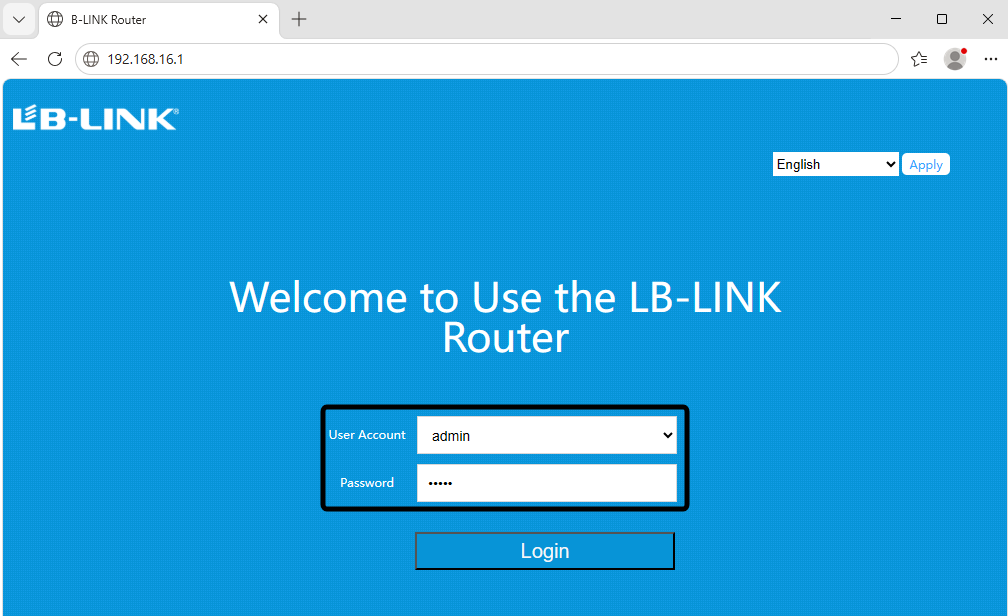
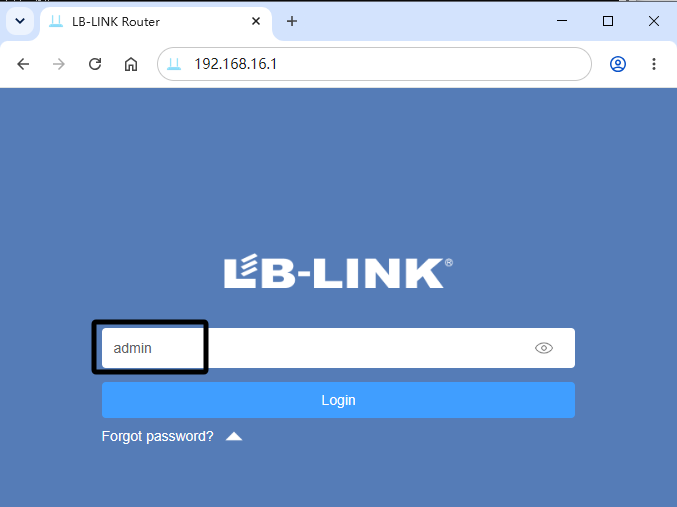
ເຂົ້າສູ່ລະບົບ router ຂອງທ່ານດ້ວຍຊື່ຜູ້ໃຊ້ແລະລະຫັດຜ່ານ admin. ສ່ວນໃຫຍ່ຂອງເວລາ, ທັງສອງແມ່ນ 'admin'.
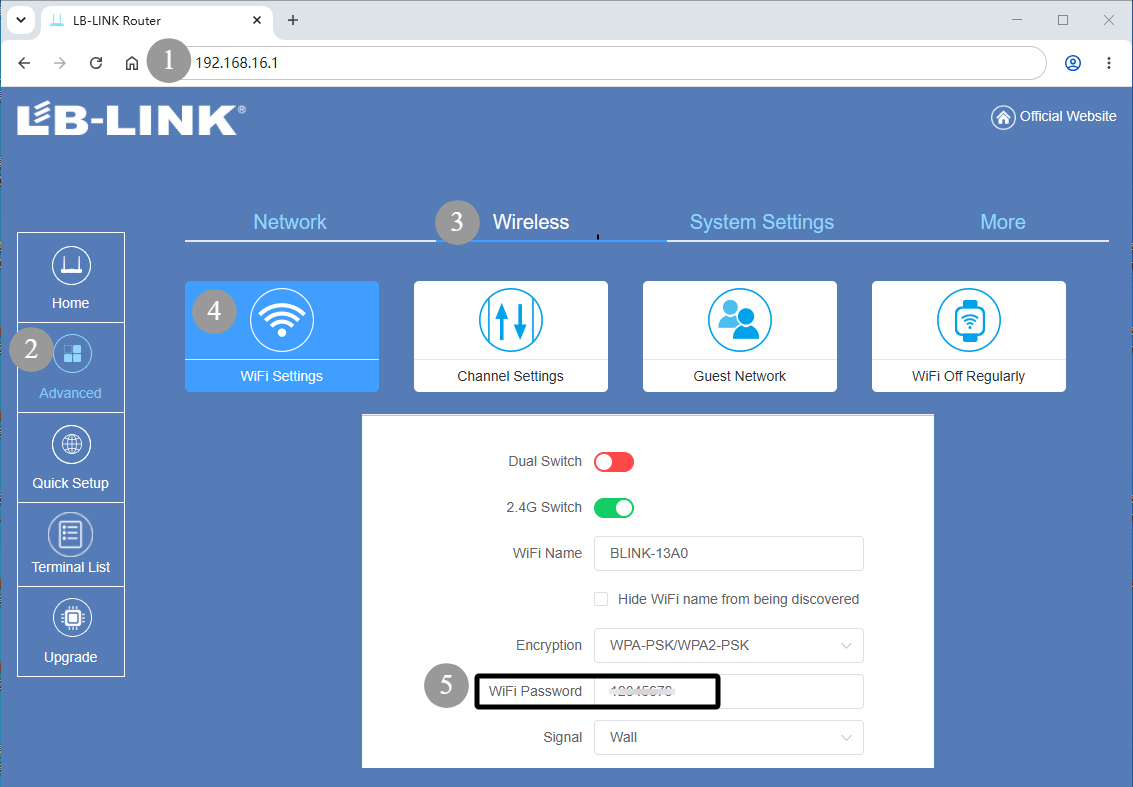
ໄປທີ່ການຕັ້ງຄ່າໄຮ້ສາຍ. ຊອກຫາກ່ອງລະຫັດຜ່ານສໍາລັບ Wi-Fi ຂອງທ່ານ.
ສ້າງລະຫັດຜ່ານທີ່ເຂັ້ມແຂງ . ມັນຄວນຈະມີຢ່າງໜ້ອຍ 6 ຕົວອັກສອນ. ໃຊ້ຕົວອັກສອນ, ຕົວເລກ, ແລະສັນຍາລັກ.
ບັນທຶກລະຫັດຜ່ານໃໝ່ຂອງເຈົ້າ. ອັນນີ້ເຮັດໃຫ້ເຄືອຂ່າຍຂອງທ່ານປອດໄພ. ເຊື່ອມຕໍ່ອຸປະກອນຂອງທ່ານທັງໝົດຄືນໃໝ່.
ປ່ຽນລະຫັດຜ່ານ Wi-Fi ທຸກໆສາມເດືອນ. ນີ້ຊ່ວຍຮັກສາຄວາມປອດໄພ.
ຖ້າທ່ານມີບັນຫາ, ລືມເຄືອຂ່າຍເກົ່າຢູ່ໃນອຸປະກອນຂອງທ່ານ. ຈາກນັ້ນລອງເຊື່ອມຕໍ່ອີກຄັ້ງ.
ມາເບິ່ງຕົວຢ່າງໄວຂອງວິດີໂອການຕິດຕັ້ງ router ນີ້.
ວິທີການປ່ຽນລະຫັດຜ່ານ Wi-Fi
ການປ່ຽນລະຫັດຜ່ານ wi-fi ເລີ່ມຕົ້ນດ້ວຍການເຂົ້າສູ່ລະບົບຂອງ router ຂອງທ່ານ. ທ່ານບໍ່ ຈຳ ເປັນຕ້ອງເປັນຜູ້ຊ່ຽວຊານດ້ານເຕັກໂນໂລຢີ. ທ່ານພຽງແຕ່ຕ້ອງການປະຕິບັດຕາມສອງສາມຂັ້ນຕອນ. ມາເບິ່ງວິທີປ່ຽນລະຫັດຜ່ານ Wi-Fi ນຳກັນ.
ເຂົ້າເຖິງ Router
ທໍາອິດ, ທ່ານຈໍາເປັນຕ້ອງເຊື່ອມຕໍ່ອຸປະກອນຂອງທ່ານກັບເຄືອຂ່າຍ wi-fi ຂອງທ່ານ. ທ່ານສາມາດນໍາໃຊ້ຄອມພິວເຕີ, ແທັບເລັດ, ຫຼືແມ້ກະທັ້ງໂທລະສັບຂອງທ່ານ. ໃຫ້ແນ່ໃຈວ່າທ່ານເຊື່ອມຕໍ່ໂດຍສາຍ Ethernet ຫຼືໄຮ້ສາຍ. ການເຊື່ອມຕໍ່ນີ້ຊ່ວຍໃຫ້ທ່ານເຂົ້າເຖິງການຕັ້ງຄ່າ router wi-fi ຂອງທ່ານໄດ້.
ເຣົາເຕີສ່ວນໃຫຍ່ມີສະຕິກເກີຢູ່ດ້ານລຸ່ມ ຫຼືດ້ານຫຼັງ. ເຈົ້າຈະພົບເຫັນຊື່ຜູ້ໃຊ້ ແລະລະຫັດຜ່ານຂອງຜູ້ເບິ່ງແຍງລະບົບຢູ່ທີ່ນັ້ນ. ທ່ານອາດຈະເຫັນບາງສິ່ງບາງຢ່າງເຊັ່ນ 'admin' ສໍາລັບທັງສອງຊ່ອງຂໍ້ມູນ. ຖ້າທ່ານມີເຣົາເຕີ LB-LINK BL-W1200, ທີ່ຢູ່ ip ເລີ່ມຕົ້ນແມ່ນ 192.168.16.1, ແລະທັງຊື່ຜູ້ໃຊ້ ແລະລະຫັດຜ່ານແມ່ນ 'admin'.
ນີ້ແມ່ນບາງຍີ່ຫໍ້ router ຍອດນິຍົມທີ່ທ່ານອາດຈະຮູ້ຈັກ:
ຊິສໂກ
ແນວໂນ້ມ
ເທນດາ
ລິ້ງຄ໌
Belkin
ອາຣິສ
Netgear
D Link
Tp Link
Asus
ຖ້າທ່ານໃຊ້ຫນຶ່ງໃນເຫຼົ່ານີ້, ຂັ້ນຕອນແມ່ນຄ້າຍຄືກັນຫຼາຍ.
ເຄັດລັບ: ຖ້າຫາກວ່າທ່ານບໍ່ສາມາດຊອກຫາລາຍລະອຽດການເຂົ້າສູ່ລະບົບ router ຂອງທ່ານ, ໃຫ້ກວດເບິ່ງຄູ່ມືຫຼືຊອກຫາປ້າຍກໍານົດໃນອຸປະກອນ.
ຊອກຫາທີ່ຢູ່ IP
ຕໍ່ໄປ, ທ່ານຕ້ອງການທີ່ຢູ່ IP ຂອງ router. ນີ້ແມ່ນຊຸດຂອງຕົວເລກທີ່ທ່ານພິມເຂົ້າໃນຕົວທ່ອງເວັບຂອງທ່ານ. routers ສ່ວນໃຫຍ່ໃຊ້ຫນຶ່ງໃນທີ່ຢູ່ທົ່ວໄປເຫຼົ່ານີ້:
192.168.0.1
192.168.1.1
192.168.1.254
192.168.2.1
192.168.8.1
192.168.10.1
192.168.16.1
192.168.100.1
ທ່ານສາມາດຊອກຫາທີ່ຢູ່ນີ້ໃນການຕັ້ງຄ່າໂມເດັມຂອງທ່ານຫຼືຢູ່ໃນປ້າຍ router ໄດ້. ຖ້າທ່ານໃຊ້ LB-Link, ທ່ານຍັງສາມາດໃສ່ 192.168.16.1
ເປີດໜ້າເຂົ້າສູ່ລະບົບ
ໃນປັດຈຸບັນ, ເປີດຕົວທ່ອງເວັບຂອງທ່ານ. ພິມທີ່ຢູ່ IP (192.168.16.1) ເຂົ້າໄປໃນແຖບທີ່ຢູ່ແລະກົດ Enter. ທ່ານຄວນເບິ່ງຫນ້າເຂົ້າສູ່ລະບົບ. ໃສ່ຊື່ຜູ້ໃຊ້ ແລະລະຫັດຜ່ານຂອງຜູ້ເບິ່ງແຍງລະບົບທີ່ທ່ານພົບກ່ອນໜ້ານີ້.
ນີ້ແມ່ນຄຳແນະນຳດ່ວນສຳລັບເຣົາເຕີ TP-Link, Netgear, ແລະ LB-LINK:
ເຊື່ອມຕໍ່ອຸປະກອນຂອງທ່ານກັບ router wi-fi.
ເປີດຕົວທ່ອງເວັບຂອງທ່ານແລະໃສ່ທີ່ຢູ່ IP ຫຼືທີ່ຢູ່ເວັບ (ເຊັ່ນ: 192.168.16.1 ).
ຖ້າທ່ານເຫັນຄໍາເຕືອນຄວາມເປັນສ່ວນຕົວ, ສືບຕໍ່ໄປຫາເວັບໄຊທ໌.
ໃສ່ຊື່ຜູ້ໃຊ້ ແລະລະຫັດຜ່ານຂອງຜູ້ເບິ່ງແຍງລະບົບຂອງທ່ານ.
![WR450H管理界面]()
![W1210M管理界面]()
ບາງຄັ້ງ, ທ່ານອາດຈະປະສົບກັບບັນຫາ. ບາງທີໜ້າຈະບໍ່ໂຫຼດ, ຫຼືເຈົ້າເຫັນຂໍ້ຜິດພາດເຊັ່ນ ERR_CONNECTION_REFUSED. ນີ້ເກີດຂຶ້ນກັບຜູ້ໃຊ້ຈໍານວນຫຼາຍ. ລອງປ່ຽນໄປໃຊ້ Firefox ຖ້າເຈົ້າບໍ່ສາມາດເຂົ້າເຖິງໜ້າເຂົ້າສູ່ລະບົບໄດ້. ບາງຕົວທ່ອງເວັບເຮັດວຽກດີຂຶ້ນກັບການຕັ້ງຄ່າ router.
ໝາຍເຫດ: ຖ້າທ່ານຍັງບໍ່ສາມາດເຂົ້າໄປໄດ້, ໃຫ້ກວດເບິ່ງຂໍ້ຂັດແຍ່ງກັບເຄືອຂ່າຍສະເໝືອນ ຫຼືເປີດເຣົາເຕີຂອງທ່ານຄືນໃໝ່. ນອກນັ້ນທ່ານຍັງສາມາດຊອກຫາຕົວແບບ router ຂອງທ່ານອອນໄລນ໌ສໍາລັບການຊ່ວຍເຫຼືອເພີ່ມເຕີມ.
ເມື່ອທ່ານເຂົ້າສູ່ລະບົບ, ທ່ານພ້ອມທີ່ຈະ ປ່ຽນລະຫັດຜ່ານ wi-fi ແລະຮັບປະກັນເຄືອຂ່າຍຂອງທ່ານ.
ປ່ຽນຂັ້ນຕອນລະຫັດຜ່ານ Wi-Fi
ປ້ອນຂໍ້ມູນປະຈໍາຕົວຂອງຜູ້ເບິ່ງແຍງລະບົບ
ທ່ານໄດ້ມາຮອດຫນ້າເຂົ້າສູ່ລະບົບສໍາລັບ router ຂອງທ່ານ. ໃນປັດຈຸບັນ, ທ່ານຈໍາເປັນຕ້ອງໃສ່ຊື່ຜູ້ໃຊ້ admin ແລະລະຫັດຜ່ານຂອງທ່ານ. ຂັ້ນຕອນນີ້ຊ່ວຍໃຫ້ທ່ານເຂົ້າເຖິງການຕັ້ງຄ່າ router wi-fi ຂອງທ່ານແລະເຮັດການປ່ຽນແປງ. ເຣົາເຕີສ່ວນໃຫຍ່ໃຊ້ 'admin' ສໍາລັບທັງສອງຊ່ອງຂໍ້ມູນ, ແຕ່ທ່ານຄວນກວດເບິ່ງປ້າຍຊື່ໃນອຸປະກອນຂອງທ່ານຫຼືການຕັ້ງຄ່າໂມເດັມຂອງທ່ານຖ້າທ່ານບໍ່ແນ່ໃຈວ່າ.
ສໍາລັບລະຫັດຜ່ານຂອງຜູ້ເບິ່ງແຍງລະບົບເລີ່ມຕົ້ນ, ກະລຸນາເບິ່ງການແນະນໍາໃນເອກະສານນີ້: ວິທີການກູ້ຄືນລະຫັດຜ່ານ WiFi ລືມ & ລະຫັດຜ່ານເຂົ້າສູ່ລະບົບ Admin ສໍາລັບ Routers LB-LINK
ຫຼາຍຄົນປະສົບບັນຫາຢູ່ທີ່ນີ້. ທ່ານອາດຈະເຫັນຂໍ້ຄວາມສະແດງຂໍ້ຜິດພາດຫຼືຕິດຢູ່ໃນຫນ້າຈໍເຂົ້າສູ່ລະບົບ. ນີ້ແມ່ນບາງຂໍ້ຜິດພາດທົ່ວໄປທີ່ຜູ້ໃຊ້ເຮັດ:
ຄວາມຜິດພາດທົ່ວໄປ |
ລາຍລະອຽດ |
ຊື່ຜູ້ໃຊ້ ຫຼືລະຫັດຜ່ານບໍ່ຖືກຕ້ອງ |
ຜູ້ໃຊ້ມັກຈະໃສ່ຂໍ້ມູນປະຈໍາຕົວທີ່ບໍ່ຖືກຕ້ອງ, ເຊິ່ງເຮັດໃຫ້ການເຂົ້າສູ່ລະບົບລົ້ມເຫລວ. |
ບັນຫາຖານຄວາມຈໍາຂອງຕົວທ່ອງເວັບ |
ຂໍ້ມູນທີ່ຖືກເກັບໄວ້ສາມາດແຊກແຊງຂະບວນການເຂົ້າສູ່ລະບົບ, ເຊິ່ງກໍ່ໃຫ້ເກີດຄວາມຜິດພາດ. |
ການຕັ້ງຄ່າເຄືອຂ່າຍບໍ່ຖືກຕ້ອງ |
ການຕັ້ງຄ່າເຄືອຂ່າຍທີ່ບໍ່ຖືກຕ້ອງສາມາດປ້ອງກັນການເຂົ້າເຖິງຫນ້າເຂົ້າສູ່ລະບົບຂອງ router. |
ທ່ານອາດຈະສັງເກດເຫັນການຫມົດເວລາຂອງຕົວທ່ອງເວັບຫຼືບັນຫາໃນການເຂົ້າເຖິງຫນ້າເຂົ້າສູ່ລະບົບ. ຖ້າເຈົ້າເຫັນບັນຫາເຫຼົ່ານີ້, ລອງລຶບລ້າງແຄດຂອງບຼາວເຊີຂອງເຈົ້າ ຫຼືຣີສະຕາດອຸປະກອນຂອງທ່ານ. ກະລຸນາກວດເບິ່ງຊື່ຜູ້ໃຊ້ ແລະລະຫັດຜ່ານຂອງຜູ້ເບິ່ງແຍງລະບົບຂອງທ່ານອີກຄັ້ງກ່ອນທີ່ທ່ານຈະລອງອີກຄັ້ງ.
ເຄັດລັບ: ຖ້າຫາກວ່າທ່ານສືບຕໍ່ໄດ້ຮັບຄວາມຜິດພາດ, ຊອກຫາປຸ່ມ reset ກ່ຽວກັບ router ຂອງທ່ານ. ການກົດມັນຈະຟື້ນຟູລະຫັດຜ່ານ router wi-fi ເລີ່ມຕົ້ນແລະການຕັ້ງຄ່າ.
ໄປທີ່ການຕັ້ງຄ່າໄຮ້ສາຍ
ທ່ານໄດ້ເຂົ້າສູ່ລະບົບ. ໃນປັດຈຸບັນ, ທ່ານຈໍາເປັນຕ້ອງຊອກຫາການຕັ້ງຄ່າໄຮ້ສາຍ. ນີ້ແມ່ນບ່ອນທີ່ທ່ານສາມາດປ່ຽນລະຫັດຜ່ານ wi-fi ແລະອັບເດດຊື່ເຄືອຂ່າຍຂອງທ່ານໄດ້. ທຸກ router ເບິ່ງແຕກຕ່າງກັນເລັກນ້ອຍ, ແຕ່ສ່ວນຫຼາຍແມ່ນປະຕິບັດຕາມຮູບແບບທີ່ຄ້າຍຄືກັນ.
![在找WIFI密码]()
ນີ້ແມ່ນເສັ້ນທາງທີ່ງ່າຍດາຍທີ່ທ່ານສາມາດປະຕິບັດຕາມໃນ routers ທີ່ນິຍົມ:
ຊອກຫາແຖບ ຫຼືເມນູທີ່ເອີ້ນວ່າ Wireless, Wireless Settings, Wireless Setup, ຫຼື Wi-Fi Settings.
ບາງຄັ້ງ, ທ່ານອາດຈະເຫັນເມນູພື້ນຖານ ຫຼືຂັ້ນສູງ. Netgear routers ມັກຈະມີແຖບຂັ້ນສູງ. ເຣົາເຕີ Asus ໃຊ້ການຕັ້ງຄ່າທົ່ວໄປ ແລະຂັ້ນສູງ. ເຣົາເຕີ TP-Link ສະແດງເມນູພື້ນຖານ ແລະຂັ້ນສູງ. ເຣົາເຕີ Linksys ຮັກສາສິ່ງທີ່ງ່າຍດາຍດ້ວຍການໂຕ້ຕອບເວັບໄຊຕ໌ພື້ນຖານ.
ໃຫ້ຄລິກໃສ່ສ່ວນທີ່ກ່າວເຖິງ wi-fi ຫຼືໄຮ້ສາຍ.
ທ່ານອາດຈະເຫັນຊ່ອງຂໍ້ມູນທີ່ເອີ້ນວ່າ SSID ຫຼືຊື່ເຄືອຂ່າຍ. ນີ້ແມ່ນບ່ອນທີ່ທ່ານສາມາດປ່ຽນຊື່ເຄືອຂ່າຍ wi-fi ຂອງທ່ານໄດ້ຖ້າທ່ານຕ້ອງການ.
ຫມາຍເຫດ: ຖ້າທ່ານບໍ່ສາມາດຊອກຫາການຕັ້ງຄ່າໄຮ້ສາຍ, ໃຫ້ກວດເບິ່ງຄູ່ມື router ຂອງທ່ານຫຼືຊອກຫາຕົວແບບຂອງທ່ານອອນໄລນ໌. ຂັ້ນຕອນສໍາລັບວິທີການປ່ຽນລະຫັດຜ່ານ Wi-Fi ໂດຍປົກກະຕິແມ່ນລະບຸໄວ້ໃນພາກສະຫນັບສະຫນູນ
ບັນທຶກລະຫັດຜ່ານໃໝ່
ທ່ານໄດ້ພິມລະຫັດຜ່ານ wi-fi ໃຫມ່ຂອງທ່ານເຂົ້າໄປໃນຊ່ອງທີ່ເຫມາະສົມ. ໃນປັດຈຸບັນ, ທ່ານຈໍາເປັນຕ້ອງໄດ້ບັນທຶກການປ່ຽນແປງຂອງທ່ານ. ຂັ້ນຕອນນີ້ແມ່ນມີຄວາມສໍາຄັນຫຼາຍ. ຖ້າທ່ານຂ້າມມັນ, ເຄືອຂ່າຍຂອງທ່ານຈະສືບຕໍ່ໃຊ້ລະຫັດຜ່ານເກົ່າ.
ເຣົາເຕີສ່ວນໃຫຍ່ສະແດງປຸ່ມທີ່ບອກວ່າ Save , Apply , ຫຼື Submit . ທ່ານຄວນຄລິກໃສ່ປຸ່ມນີ້. ເຣົາເຕີຂອງທ່ານຈະອັບເດດການຕັ້ງຄ່າ wi-fi. ບາງຄັ້ງ, router ໃຊ້ເວລາຫນຶ່ງນາທີເພື່ອປະມວນຜົນການປ່ຽນແປງ. ເຈົ້າອາດຈະເຫັນໜ້າຈໍໂຫຼດ ຫຼືຂໍ້ຄວາມທີ່ບອກວ່າ, 'ອັບເດດການຕັ້ງຄ່າແລ້ວ.'
ນີ້ແມ່ນສິ່ງທີ່ທ່ານຄວນເຮັດຕໍ່ໄປ:
ຄລິກທີ່ປຸ່ມ Save ຫຼື Apply ຫຼັງຈາກທີ່ທ່ານໃສ່ລະຫັດຜ່ານ Wi-Fi ໃໝ່ຂອງທ່ານ.
ລໍຖ້າໃຫ້ router ສໍາເລັດການອັບເດດ. ທ່ານອາດຈະສູນເສຍການເຊື່ອມຕໍ່ wi-fi ເປັນເວລາສອງສາມວິນາທີ.
ກວດເບິ່ງອຸປະກອນຂອງທ່ານ. ຖ້າທ່ານຖືກຕັດການເຊື່ອມຕໍ່, ນັ້ນຫມາຍຄວາມວ່າ router ຂອງທ່ານໄດ້ຍອມຮັບລະຫັດຜ່ານໃຫມ່.
ເຄັດລັບ : ຂຽນລະຫັດຜ່ານໃຫມ່ຂອງທ່ານໃນບັນທຶກການຕິດຫຼືບັນທຶກໄວ້ໃນໂທລະສັບຂອງທ່ານ. ທ່ານຈະຕ້ອງການມັນເພື່ອເຊື່ອມຕໍ່ອຸປະກອນທັງຫມົດຂອງທ່ານຄືນໃຫມ່ແລະການກວດສອບການປ່ຽນແປງລະຫັດຜ່ານພາຍຫຼັງ.
ຫຼັງຈາກທີ່ທ່ານບັນທຶກລະຫັດຜ່ານໃຫມ່, ທ່ານຈໍາເປັນຕ້ອງໄດ້ເຊື່ອມຕໍ່ໂທລະສັບ, ແທັບເລັດ, ຄອມພິວເຕີ, ແລະອຸປະກອນອື່ນໆຂອງທ່ານ. ແຕ່ລະອຸປະກອນຈະຖາມຫາລະຫັດຜ່ານ wi-fi ໃໝ່. ໃສ່ມັນຢ່າງລະມັດລະວັງ. ຖ້າທ່ານລືມລະຫັດຜ່ານ, ທ່ານສາມາດເຂົ້າເຖິງການຕັ້ງຄ່າ router wi-fi ຂອງທ່ານໄດ້ຕະຫຼອດເວລາແລະເຮັດຊ້ໍາວິທີການປ່ຽນລະຫັດຜ່ານ wi-fi.
ທ່ານກໍ່ຄວນ ກວດເບິ່ງການຕັ້ງຄ່າໂມເດັມຂອງທ່ານ ຖ້າທ່ານໃຊ້ອຸປະກອນຄອມໂບ. ບາງເຣົາເຕີ ແລະໂມເດັມໃຊ້ລະຫັດຜ່ານດຽວກັນ. ຖ້າທ່ານປ່ຽນລະຫັດຜ່ານ wi-fi ໃນ router ຂອງທ່ານ, ໃຫ້ແນ່ໃຈວ່າການຕັ້ງຄ່າໂມເດັມຂອງທ່ານກົງກັນ.
ການບັນທຶກລະຫັດຜ່ານໃໝ່ຂອງເຈົ້າເຮັດໃຫ້ເຄືອຂ່າຍຂອງເຈົ້າປອດໄພ. ທ່ານຄວບຄຸມວ່າໃຜສາມາດເຂົ້າຮ່ວມ Wi-Fi ຂອງທ່ານໄດ້. ທ່ານຍັງປົກປ້ອງຂໍ້ມູນສ່ວນຕົວຂອງທ່ານຈາກແຂກທີ່ບໍ່ຕ້ອງການ.
��️ ໝາຍເຫດ: ສະເໝີ ໃຊ້ລະຫັດຜ່ານທີ່ເຂັ້ມແຂງ . ປະສົມຕົວອັກສອນ, ຕົວເລກ, ແລະສັນຍາລັກ. ອັນນີ້ເຮັດໃຫ້ຄົນອື່ນເດົາລະຫັດຜ່ານເຣົາເຕີ wi-fi ຂອງເຈົ້າຍາກຂຶ້ນ.
ຖ້າທ່ານຕ້ອງການກວດສອບສອງຄັ້ງ, ອອກຈາກລະບົບ router ຂອງທ່ານແລະລອງເຊື່ອມຕໍ່ອຸປະກອນກັບ wi-fi ຂອງທ່ານ. ຖ້າມັນຖາມຫາລະຫັດຜ່ານໃໝ່ ແລະເຊື່ອມຕໍ່, ເຈົ້າເຮັດທຸກຢ່າງຖືກຕ້ອງແລ້ວ. ນັ້ນແມ່ນວິທີທີ່ທ່ານຢືນຢັນການປ່ຽນແປງລະຫັດຜ່ານ.
ເຊື່ອມຕໍ່ອຸປະກອນຄືນໃໝ່
ຫຼັງຈາກທີ່ທ່ານປ່ຽນລະຫັດຜ່ານ Wi-Fi ຂອງທ່ານ, ອຸປະກອນຂອງທ່ານຈະບໍ່ເຊື່ອມຕໍ່ອັດຕະໂນມັດ. ທ່ານຈໍາເປັນຕ້ອງເຊື່ອມຕໍ່ແຕ່ລະອັນ. ຂັ້ນຕອນນີ້ເຮັດໃຫ້ເຄືອຂ່າຍຂອງທ່ານປອດໄພ ແລະໃຫ້ແນ່ໃຈວ່າອຸປະກອນທີ່ເຊື່ອຖືໄດ້ເທົ່ານັ້ນທີ່ໃຊ້ wi-fi ຂອງທ່ານ.
ລືມເຄືອຂ່າຍເກົ່າ
ກ່ອນທີ່ທ່ານຈະເຊື່ອມຕໍ່ກັບລະຫັດຜ່ານໃຫມ່, ທ່ານຄວນລືມເຄືອຂ່າຍ wi-fi ເກົ່າຢູ່ໃນອຸປະກອນຂອງທ່ານ. ນີ້ຊ່ວຍປ້ອງກັນຄວາມຜິດພາດຂອງການເຊື່ອມຕໍ່ແລະເຮັດໃຫ້ຂະບວນການ smoother. ນີ້ແມ່ນວິທີທີ່ທ່ານສາມາດເຮັດໄດ້ໃນອຸປະກອນຕ່າງໆ:
macOS:
iPhone ຫຼື iPad:
ຫຸ້ນ Android:
ປັດລົງຈາກເທິງສຸດແລ້ວແຕະທີ່ໄອຄອນ 'cog'.
ໄປທີ່ເຄືອຂ່າຍ ແລະອິນເຕີເນັດ > ອິນເຕີເນັດ.
ກົດເຄືອຂ່າຍ wi-fi ຄ້າງໄວ້ ຫຼືແຕະໄອຄອນ 'cog' ທີ່ຢູ່ຂ້າງມັນ.
ແຕະ ລືມ.
Samsung Android:
ປັດລົງແລ້ວແຕະທີ່ໄອຄອນ 'cog'.
ໄປທີ່ການເຊື່ອມຕໍ່ > Wi-Fi.
ກົດປຸ່ມເຄືອຂ່າຍຄ້າງໄວ້ ແລະເລືອກລືມເຄືອຂ່າຍ.
Windows 10:
Windows 11:
ເຄັດລັບ : ຖ້າທ່ານຂ້າມຂັ້ນຕອນນີ້, ອຸປະກອນຂອງທ່ານອາດຈະພະຍາຍາມໃຊ້ລະຫັດຜ່ານເກົ່າຕໍ່ໄປ. ທີ່ສາມາດເຮັດໃຫ້ເກີດ ບັນຫາການເຊື່ອມຕໍ່.
ເຊື່ອມຕໍ່ກັບລະຫັດຜ່ານໃຫມ່
ໃນປັດຈຸບັນທ່ານມີຄວາມພ້ອມທີ່ຈະ ເຊື່ອມຕໍ່ອຸປະກອນຂອງທ່ານ ກັບ wi-fi ຂອງທ່ານໂດຍໃຊ້ລະຫັດຜ່ານໃຫມ່. ແຕ່ລະອຸປະກອນຈະຖາມຫາລະຫັດຜ່ານຄັ້ງທໍາອິດທີ່ທ່ານພະຍາຍາມເຂົ້າຮ່ວມເຄືອຂ່າຍ. ນີ້ແມ່ນສິ່ງທີ່ທ່ານຄວນເຮັດ:
ເປີດການຕັ້ງຄ່າ Wi-Fi ໃນອຸປະກອນຂອງທ່ານ.
ຊອກຫາຊື່ເຄືອຂ່າຍຂອງທ່ານ (SSID) ໃນບັນຊີລາຍຊື່.
ແຕະຫຼືຄລິກໃສ່ມັນ.
ໃສ່ລະຫັດຜ່ານ wi-fi ໃໝ່ຂອງເຈົ້າ.
ລໍຖ້າໃຫ້ອຸປະກອນຂອງທ່ານເຊື່ອມຕໍ່.
ຖ້າອຸປະກອນຂອງທ່ານບໍ່ເຊື່ອມຕໍ່ທັນທີ, ຢ່າກັງວົນ. ລອງຂັ້ນຕອນເຫຼົ່ານີ້:
ກວດເບິ່ງສະຖານະການເຊື່ອມຕໍ່ເຄືອຂ່າຍຂອງທ່ານ.
ໃຫ້ແນ່ໃຈວ່າໂໝດຢູ່ໃນຍົນປິດຢູ່.
ລືມ ແລະເຊື່ອມຕໍ່ເຄືອຂ່າຍ wi-fi ອີກຄັ້ງ.
ຣີສະຕາດໂມເດັມ ແລະເຣົາເຕີຂອງທ່ານ.
ລອງເຊື່ອມຕໍ່ໃນອຸປະກອນອື່ນ.
ດໍາເນີນການຄໍາສັ່ງເຄືອຂ່າຍຖ້າຫາກວ່າທ່ານໃຊ້ຄອມພິວເຕີ.
��️ ໝາຍເຫດ: ບາງຄັ້ງອຸປະກອນຕ້ອງການຣີສະຕາດຫຼັງຈາກທີ່ທ່ານປ່ຽນລະຫັດຜ່ານ wi-fi. ນີ້ຊ່ວຍໃຫ້ພວກເຂົາຊອກຫາການຕັ້ງຄ່າເຄືອຂ່າຍໃຫມ່.
ເມື່ອທ່ານເຮັດສຳເລັດແລ້ວ, ອຸປະກອນຂອງທ່ານຈະໃຊ້ລະຫັດຜ່ານ wi-fi ໃໝ່. ດຽວນີ້ທ່ານສາມາດເພີດເພີນກັບການເຊື່ອມຕໍ່ທີ່ປອດໄພກວ່າ ແລະປອດໄພກວ່າ.
ເຄັດລັບຄວາມປອດໄພລະຫັດຜ່ານ
ສ້າງລະຫັດຜ່ານທີ່ເຂັ້ມແຂງ
ທ່ານຕ້ອງການ ຮັກສາ Wi-Fi ຂອງທ່ານໃຫ້ປອດໄພ ຈາກແຮກເກີ ແລະຄົນແປກໜ້າ. ວິທີທີ່ດີທີ່ສຸດແມ່ນເພື່ອເຮັດໃຫ້ລະຫັດຜ່ານທີ່ເຂັ້ມແຂງ. ຫຼາຍຄົນເລືອກລະຫັດຜ່ານທີ່ອ່ອນແອໂດຍຄວາມຜິດພາດ. ພວກເຂົາໃຊ້ຄໍາທີ່ງ່າຍຫຼືຕົວເລກທີ່ຄົນອື່ນສາມາດຄາດເດົາໄດ້. ຕົວຢ່າງ, ລະຫັດຜ່ານເຊັ່ນ 'password123' ຫຼື 'wifi2025' ບໍ່ປອດໄພ. ເບິ່ງຕາຕະລາງນີ້ເພື່ອເບິ່ງວ່າເປັນຫຍັງລະຫັດຜ່ານເຫຼົ່ານີ້ອ່ອນແອ:
ລະຫັດຜ່ານທີ່ອ່ອນແອ |
ລາຍລະອຽດກ່ຽວກັບຊ່ອງໂຫວ່ |
ລະຫັດຜ່ານ 123 |
ມີຄວາມອ່ອນໄຫວຕໍ່ກັບການໂຈມຕີຂອງ brute-force ແລະວັດຈະນານຸກົມ |
wifi 2025 |
ເດົາໄດ້ງ່າຍ, ທຳລາຍຄວາມປອດໄພ |
ທ່ານບໍ່ຄວນໃຊ້ລະຫັດຜ່ານທົ່ວໄປເຊັ່ນ:
123456
qwerty
ລະຫັດຜ່ານ
111111
1234567890
ການນໍາໃຊ້ສິ່ງຕ່າງໆເຊັ່ນຊື່, ວັນເດືອນປີເກີດ, ຫຼືທີ່ຢູ່ໃນລະຫັດຜ່ານຂອງທ່ານແມ່ນຄວາມຄິດທີ່ບໍ່ດີ. ແຮກເກີສາມາດເດົາລາຍລະອຽດເຫຼົ່ານີ້ ແລະບຸກເຂົ້າໄປໃນບັນຊີຂອງທ່ານໄດ້.
ດັ່ງນັ້ນ, ແມ່ນຫຍັງທີ່ເຮັດໃຫ້ລະຫັດຜ່ານ wi-fi ທີ່ດີ? ຜູ້ຊ່ຽວຊານກ່າວວ່າມັນຄວນຈະຍາວ, ຍາກທີ່ຈະຄາດເດົາ, ແລະແບບສຸ່ມ. ນີ້ແມ່ນຄໍາແນະນໍາທີ່ງ່າຍດາຍ:
ລັກສະນະ |
ລາຍລະອຽດ |
ຍາວ |
ລະຫັດຜ່ານທີ່ຍາວກວ່າແມ່ນປອດໄພກວ່າລະຫັດສັ້ນ. |
ຊັບຊ້ອນ |
ໃຊ້ຕົວອັກສອນໃຫຍ່ ແລະນ້ອຍ, ຕົວເລກ, ແລະສັນຍາລັກພິເສດ. |
ສຸ່ມ |
ຢ່າໃຊ້ປະໂຫຍກທີ່ງ່າຍ ຫຼືຂໍ້ມູນສ່ວນຕົວ. |
ເປັນເອກະລັກ |
ໃຫ້ແນ່ໃຈວ່າແຕ່ລະລະຫັດຜ່ານແຕກຕ່າງກັນ. |
ເຂົ້າລະຫັດແລ້ວ |
ລະຫັດຜ່ານທີ່ແຕກຕ່າງແມ່ນຍາກສໍາລັບແຮກເກີທີ່ຈະອ່ານ. |
ພະຍາຍາມເຮັດໃຫ້ລະຫັດຜ່ານ wi-fi ຂອງທ່ານມີຄວາມຍາວຢ່າງໜ້ອຍ 12 ຕົວ. ໃຊ້ຕົວອັກສອນ, ຕົວເລກ, ແລະສັນຍາລັກຮ່ວມກັນ. ຢ່າໃຊ້ລະຫັດຜ່ານດຽວກັນກັບ wi-fi ແລະບັນຊີອື່ນໆ. ຖ້າເຈົ້າໃຊ້ລະຫັດຜ່ານຄືນໃໝ່, ບັນຊີຂອງທ່ານທັງໝົດອາດຈະຕົກຢູ່ໃນອັນຕະລາຍ ຖ້າຜູ້ໜຶ່ງຖືກແຮັກ.
ປ່ຽນລະຫັດຜ່ານເປັນປະຈຳ
ທ່ານບໍ່ຄວນຮັກສາລະຫັດຜ່ານ wi-fi ດຽວກັນຕະຫຼອດໄປ. ການປ່ຽນມັນຊ່ວຍຮັກສາເຄືອຂ່າຍຂອງທ່ານໃຫ້ປອດໄພ. ຜູ້ຊ່ຽວຊານກ່າວວ່າທ່ານຄວນປ່ຽນລະຫັດຜ່ານ Wi-Fi ທຸກໆສາມເດືອນ. ນີ້ເຮັດໃຫ້ມັນຍາກກວ່າສໍາລັບຜູ້ໃດຜູ້ຫນຶ່ງທີ່ຈະທໍາລາຍ.
ປ່ຽນລະຫັດຜ່ານ Wi-Fi ທຸກໆສາມເດືອນເພື່ອຄວາມປອດໄພ.
ຖ້າເຈົ້າເຫັນການເຄື່ອນໄຫວແປກໆ ຫຼືການລະເມີດຂໍ້ມູນ, ໃຫ້ປ່ຽນລະຫັດຜ່ານຂອງເຈົ້າທັນທີ.
ເມື່ອທ່ານປ່ຽນລະຫັດຜ່ານ Wi-Fi ຂອງທ່ານ, ເຊື່ອມຕໍ່ອຸປະກອນຂອງທ່ານທັງໝົດຄືນໃໝ່. ອັນນີ້ຮັກສາເຄືອຂ່າຍຂອງທ່ານໃຫ້ປອດໄພ ແລະໃຫ້ທ່ານຄວບຄຸມວ່າໃຜໃຊ້ Wi-Fi ຂອງເຈົ້າ. ຖ້າເຈົ້າຄິດວ່າຄົນອື່ນຮູ້ລະຫັດຜ່ານຂອງເຈົ້າ, ໃຫ້ປ່ຽນມັນທັນທີທີ່ເຈົ້າເຮັດໄດ້.
ລະຫັດຜ່ານ wi-fi ໃໝ່ທີ່ແຂງແຮງ ແລະ ຮັກສາຂໍ້ມູນຂອງທ່ານໃຫ້ປອດໄພ ແລະອິນເຕີເນັດຂອງທ່ານເຮັດວຽກໄດ້ດີ. ເຮັດໃຫ້ການປ່ຽນລະຫັດຜ່ານຂອງທ່ານເປັນນິໄສ, ຄືກັນກັບການລັອກປະຕູຢູ່ເຮືອນ.
ການແກ້ໄຂບັນຫາ
ບໍ່ສາມາດເຂົ້າເຖິງ Router ໄດ້
ບາງຄັ້ງທ່ານພະຍາຍາມເຂົ້າສູ່ລະບົບ router ຂອງທ່ານແລະບໍ່ມີຫຍັງເກີດຂຶ້ນ. ທ່ານອາດຈະເຫັນຂໍ້ຜິດພາດ ຫຼືໜ້າເປົ່າຫວ່າງ. ນີ້ສາມາດຮູ້ສຶກອຸກອັ່ງ, ແຕ່ທ່ານສາມາດແກ້ໄຂມັນໄດ້. ນີ້ແມ່ນເຫດຜົນທົ່ວໄປບາງຢ່າງທີ່ທ່ານບໍ່ສາມາດເຂົ້າເຖິງການຕັ້ງຄ່າ router ຂອງທ່ານ:
ທ່ານບໍ່ໄດ້ເຊື່ອມຕໍ່ກັບເຄືອຂ່າຍ wi-fi ຂອງ router.
ທ່ານພິມທີ່ຢູ່ເວັບ, ຊື່ຜູ້ໃຊ້ ຫຼືລະຫັດຜ່ານຜິດ.
cache ຂອງຕົວທ່ອງເວັບຂອງທ່ານເຮັດໃຫ້ເກີດບັນຫາ.
ຕົວບລັອກປັອບອັບ, ໄຟວໍ ຫຼືຊອບແວບລັອກໂຄສະນາກຳລັງແຊກແຊງ.
ທ່ານໄດ້ໃຊ້ທີ່ຢູ່ IP ທີ່ບໍ່ຖືກຕ້ອງແທນທີ່ຈະເປັນທີ່ຢູ່ເລີ່ມຕົ້ນ.
ຫຼາຍເຄືອຂ່າຍມີການເຄື່ອນໄຫວ ແລະເຮັດໃຫ້ເກີດຄວາມສັບສົນ.
ເຣົາເຕີ ຫຼືອຸປະກອນຂອງທ່ານຕ້ອງການຣີສະຕາດໄວ.
ລອງຂັ້ນຕອນເຫຼົ່ານີ້ຖ້າທ່ານຕິດ:
ເຊື່ອມຕໍ່ອຸປະກອນຂອງທ່ານໂດຍກົງ ກັບ wi-fi ຂອງ router.
ກວດເບິ່ງທີ່ຢູ່ IP ສອງຄັ້ງ. routers ສ່ວນໃຫຍ່ໃຊ້ຕົວເລກເຊັ່ນ 192.168.1.1 ຫຼື 192.168.16.1.
ລຶບລ້າງ cache ແລະ cookies ຂອງຕົວທ່ອງເວັບຂອງທ່ານ.
ປິດຕົວບລັອກປັອບອັບ ຫຼືຕົວບລັອກໂຄສະນາ.
ຣີສະຕາດ router ແລະອຸປະກອນຂອງທ່ານ.
ຖ້າບໍ່ມີຫຍັງເຮັດວຽກ, ຊອກຫາປຸ່ມ reset ໃນ router ຂອງທ່ານ.
ຄໍາແນະນໍາ: ກວດເບິ່ງຄູ່ມື router ຫຼືໄປຢ້ຽມຢາມເວັບໄຊທ໌ LB-LINK ສໍາລັບຄໍາແນະນໍາທີ່ກົງກັບຕົວແບບຂອງທ່ານ. ທ່ານອາດຈະຊອກຫາຂັ້ນຕອນທີ່ທ່ານພາດ.
ບັນຫາການເຊື່ອມຕໍ່
ຫຼັງຈາກທີ່ທ່ານປ່ຽນລະຫັດຜ່ານ Wi-Fi ຂອງທ່ານ, ບາງອຸປະກອນອາດຈະປະຕິເສດການເຊື່ອມຕໍ່. ນີ້ເກີດຂຶ້ນຫຼາຍ, ແຕ່ທ່ານສາມາດແກ້ໄຂໄດ້ໄວ. ນີ້ແມ່ນບັນຫາທົ່ວໄປທີ່ສຸດ:
ເພື່ອແກ້ໄຂບັນຫາເຫຼົ່ານີ້, ປະຕິບັດຕາມລາຍການກວດການີ້:
ໃຫ້ແນ່ໃຈວ່າທ່ານໃສ່ລະຫັດຜ່ານ wi-fi ໃໝ່ຢ່າງຖືກຕ້ອງ.
ໄປທີ່ການຕັ້ງຄ່າ wi-fi ຂອງອຸປະກອນຂອງທ່ານ ແລະລືມເຄືອຂ່າຍເກົ່າ.
ຣີສະຕາດໂທລະສັບ, ແທັບເລັດ ຫຼືຄອມພິວເຕີຂອງທ່ານ.
ລອງເຊື່ອມຕໍ່ອີກຄັ້ງດ້ວຍລະຫັດຜ່ານໃໝ່.
�� ຖ້າເຈົ້າປະສົບບັນຫາຕໍ່ໄປ. ກວດເບິ່ງການຕັ້ງຄ່າ router ຂອງທ່ານ ອີກຄັ້ງຫນຶ່ງ. ບາງຄັ້ງການພິມຜິດເລັກໆນ້ອຍໆເຮັດໃຫ້ເກີດບັນຫາໃຫຍ່.
ຣີເຊັດ Router LB-LINK
ຖ້າທ່ານບໍ່ສາມາດເຂົ້າສູ່ລະບົບໄດ້ ຫຼື wi-fi ຂອງທ່ານສືບຕໍ່ຫຼຸດລົງ, ທ່ານອາດຈະຕ້ອງຣີເຊັດເຣົາເຕີ LB-LINK ຂອງທ່ານ. ນີ້ຈະລຶບການຕັ້ງຄ່າແບບກຳນົດເອງທັງໝົດ ແລະກັບຄືນທຸກຢ່າງໃຫ້ເປັນຄ່າເລີ່ມຕົ້ນຈາກໂຮງງານ. ນີ້ແມ່ນວິທີທີ່ທ່ານເຮັດມັນ:
ໃຫ້ແນ່ໃຈວ່າ router ຂອງທ່ານເປີດຢູ່.
ຊອກຫາປຸ່ມຣີເຊັດ. ໃຊ້ແຜ່ນເຈ້ຍຕັ້ງຊື່ ຫຼືວັດຖຸແຫຼມເພື່ອກົດມັນ.
ກົດປຸ່ມຄ້າງໄວ້ຢ່າງໜ້ອຍ 8 ວິນາທີ.
ຢ່າຖອດປລັກ ຫຼືປິດ router ໃນລະຫວ່າງການຣີເຊັດ.
�� ຣີເຊັດເຣົາເຕີຂອງທ່ານຈະລຶບການປ່ຽນແປງທັງໝົດຂອງທ່ານ. ຂຽນການຕັ້ງຄ່າໃດໆທີ່ທ່ານຕ້ອງການທີ່ຈະຮັກສາໄວ້ກ່ອນທີ່ທ່ານຈະເລີ່ມຕົ້ນ.
ຫຼັງຈາກການຕັ້ງຄ່າໃຫມ່, ທ່ານຈໍາເປັນຕ້ອງໄດ້ຕັ້ງ wi-fi ຂອງທ່ານອີກເທື່ອຫນຶ່ງ. ໃຊ້ຊື່ຜູ້ໃຊ້ເລີ່ມຕົ້ນ ແລະລະຫັດຜ່ານທີ່ພິມຢູ່ໃນ router ຂອງທ່ານ. ຖ້າທ່ານຕ້ອງການຄວາມຊ່ວຍເຫຼືອ, ໃຫ້ກວດເບິ່ງເວັບໄຊທ໌ LB-LINK ຫຼືຄູ່ມື router ຂອງທ່ານສໍາລັບຄໍາແນະນໍາຂັ້ນຕອນໂດຍຂັ້ນຕອນ.
ໝາຍເຫດ: ຢ່າຖອດປລັກ router ໃນຂະນະທີ່ມັນຣີເຊັດ. ນີ້ສາມາດເຮັດໃຫ້ອຸປະກອນເສຍຫາຍແລະເຮັດໃຫ້ເກີດບັນຫາຫຼາຍຂຶ້ນ.
ຖ້າທ່ານປະຕິບັດຕາມຂັ້ນຕອນການແກ້ໄຂບັນຫາເຫຼົ່ານີ້, ທ່ານສາມາດແກ້ໄຂບັນຫາ wi-fi ສ່ວນໃຫຍ່. ທ່ານຈະໄດ້ຮັບການເຮັດວຽກຂອງເຄືອຂ່າຍຂອງທ່ານອີກເທື່ອຫນຶ່ງແລະຮັກສາອຸປະກອນຂອງທ່ານເຊື່ອມຕໍ່.
ການປ່ຽນລະຫັດຜ່ານ Wi-Fi ຂອງທ່ານຊ່ວຍໃຫ້ເຄືອຂ່າຍຂອງທ່ານປອດໄພ. ມັນຂັດຂວາງຄົນທີ່ທ່ານບໍ່ຮູ້ຈັກເຂົ້າມາ. ນີ້ຍັງປົກປ້ອງຄວາມເປັນສ່ວນຕົວຂອງທ່ານ. ຖ້າເຈົ້າບໍ່ອັບເດດລະຫັດຜ່ານຂອງເຈົ້າ, ເຈົ້າສາມາດມີໄດ້ ອິນເຕີເນັດຊ້າ . ທ່ານອາດຈະໄດ້ຮັບ malware ຫຼືມີຄົນແປກຫນ້າໃຊ້ Wi-Fi ຂອງທ່ານ. ຫຼັງຈາກທີ່ທ່ານປ່ຽນລະຫັດຜ່ານຂອງທ່ານ, ເຊື່ອມຕໍ່ອຸປະກອນທັງໝົດຂອງທ່ານຄືນໃໝ່. ຮັກສາລະຫັດຜ່ານໃໝ່ຂອງເຈົ້າໄວ້ໃນບ່ອນທີ່ປອດໄພ. ທ່ານສາມາດນໍາໃຊ້ຕົວຈັດການລະຫັດຜ່ານຫຼືແບ່ງປັນມັນກັບລະຫັດ QR. ຖ້າທ່ານຕ້ອງການຄວາມຊ່ວຍເຫຼືອ, ຕິດຕໍ່ ສະຫນັບສະຫນູນ LB-LINK :
ໃຊ້ລະຫັດຜ່ານທີ່ເຂັ້ມແຂງ ແລະກວດເບິ່ງອຸປະກອນຂອງທ່ານເລື້ອຍໆເພື່ອຄວາມປອດໄພ!
FAQ
ທ່ານຄວນປ່ຽນລະຫັດຜ່ານ Wi-Fi ຂອງທ່ານເລື້ອຍໆສໍ່າໃດ?
ທ່ານຄວນ ປ່ຽນລະຫັດຜ່ານ Wi-Fi ຂອງທ່ານ ທຸກໆສາມເດືອນ. ຖ້າທ່ານສັງເກດເຫັນອຸປະກອນທີ່ແປກປະຫລາດຫຼືຄວາມໄວຊ້າ, ໃຫ້ປ່ຽນມັນທັນທີ. ນີ້ເຮັດໃຫ້ເຄືອຂ່າຍຂອງທ່ານປອດໄພຈາກຜູ້ໃຊ້ທີ່ບໍ່ຕ້ອງການ.
ຈະເປັນແນວໃດຖ້າທ່ານລືມລະຫັດຜ່ານ Wi-Fi ໃໝ່ຂອງເຈົ້າ?
ຖ້າເຈົ້າລືມລະຫັດຜ່ານໃໝ່ຂອງເຈົ້າ, ເຂົ້າສູ່ລະບົບຂອງເຈົ້າ ການຕັ້ງຄ່າ router ອີກເທື່ອຫນຶ່ງ. ທ່ານສາມາດເບິ່ງ ຫຼືຕັ້ງລະຫັດຜ່ານໃໝ່ໄດ້ຢູ່ທີ່ນັ້ນ. ຂຽນມັນລົງຫຼືບັນທຶກມັນໄວ້ໃນຕົວຈັດການລະຫັດຜ່ານໃນຄັ້ງຕໍ່ໄປ.
ເຈົ້າສາມາດປ່ຽນລະຫັດຜ່ານ Wi-Fi ຈາກໂທລະສັບຂອງທ່ານໄດ້ບໍ?
ແມ່ນແລ້ວ, ເຈົ້າສາມາດ! ພຽງແຕ່ເຊື່ອມຕໍ່ໂທລະສັບຂອງທ່ານກັບ Wi-Fi ຂອງທ່ານ, ເປີດຕົວທ່ອງເວັບ, ແລະໃສ່ທີ່ຢູ່ IP ຂອງ router ຂອງທ່ານ. ຂັ້ນຕອນແມ່ນຄືກັນກັບໃນຄອມພິວເຕີ.
ເປັນຫຍັງອຸປະກອນຂອງທ່ານຈຶ່ງບໍ່ສາມາດເຊື່ອມຕໍ່ໄດ້ຫຼັງຈາກປ່ຽນລະຫັດຜ່ານ?
ອຸປະກອນຂອງທ່ານອາດຈະພະຍາຍາມໃຊ້ລະຫັດຜ່ານເກົ່າຢູ່. ລືມເຄືອຂ່າຍໃນອຸປະກອນຂອງທ່ານ, ຈາກນັ້ນເຊື່ອມຕໍ່ຄືນໃໝ່ໂດຍໃຊ້ລະຫັດຜ່ານໃໝ່. ການຣີສະຕາດອຸປະກອນຂອງທ່ານຍັງສາມາດຊ່ວຍໄດ້.
ການປ່ຽນລະຫັດຜ່ານ Wi-Fi ຂອງທ່ານຈະຕັດການເຊື່ອມຕໍ່ອຸປະກອນທັງໝົດບໍ?
ແມ່ນແລ້ວ, ອຸປະກອນທັງໝົດຈະຕັດການເຊື່ອມຕໍ່ເມື່ອທ່ານປ່ຽນລະຫັດຜ່ານ. ທ່ານຕ້ອງເຊື່ອມຕໍ່ແຕ່ລະອັນຄືນໃໝ່ໂດຍໃຊ້ລະຫັດຜ່ານໃໝ່. ນີ້ຊ່ວຍຮັກສາເຄືອຂ່າຍຂອງທ່ານໃຫ້ປອດໄພ.
ແມ່ນຫຍັງເຮັດໃຫ້ລະຫັດຜ່ານ Wi-Fi ທີ່ເຂັ້ມແຂງ?
ລະຫັດຜ່ານທີ່ເຂັ້ມແຂງໃຊ້:
ຕົວຢ່າງ: MyWiFi!2024$ ປອດໄພ
ທ່ານຕ້ອງການອັບເດດເຟີມແວເຣົາເຕີຂອງທ່ານເມື່ອປ່ຽນລະຫັດຜ່ານບໍ?
ທ່ານບໍ່ ຈຳ ເປັນຕ້ອງອັບເດດເຟີມແວພຽງແຕ່ເພື່ອປ່ຽນລະຫັດຜ່ານຂອງທ່ານ. ແນວໃດກໍ່ຕາມ, ການຮັກສາເຟີມແວຂອງເຣົາເຕີຂອງທ່ານໃຫ້ທັນສະໄໝຊ່ວຍປົກປ້ອງເຄືອຂ່າຍຂອງທ່ານຈາກຄວາມສ່ຽງດ້ານຄວາມປອດໄພ.