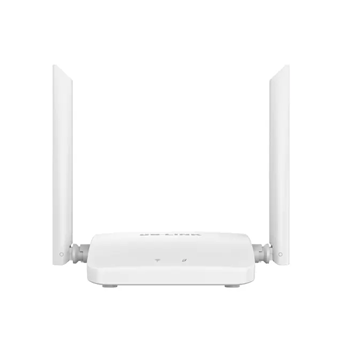
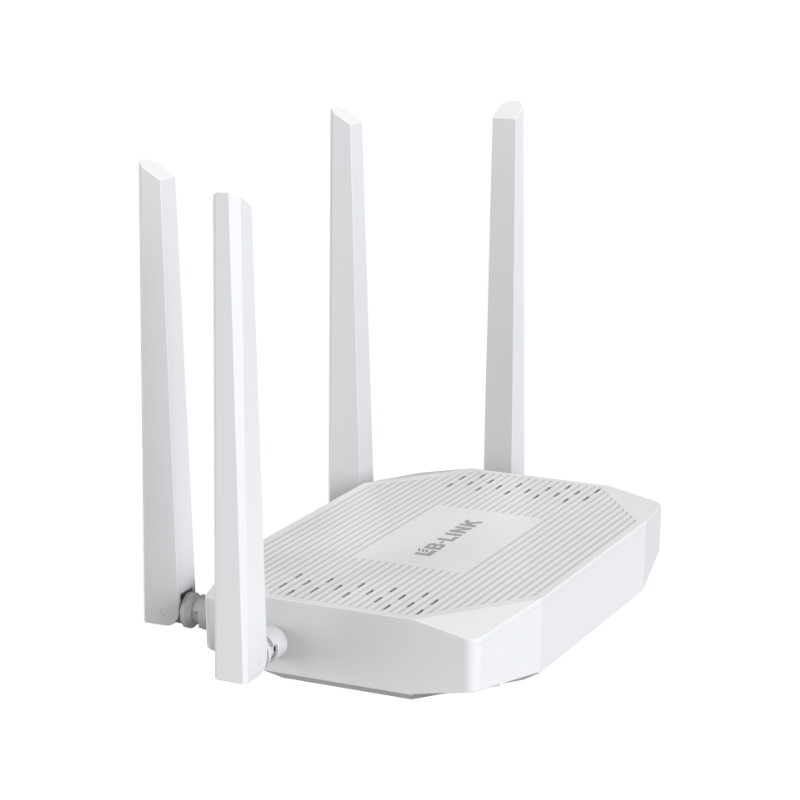
Tertanya-tanya bagaimana untuk melanjutkan rangkaian wifi di rumah besar anda? Anda mempunyai banyak pilihan, seperti sistem jaringan, pemanjang atau titik akses. Persediaan jaringan menggunakan beberapa unit untuk mencipta rangkaian wifi yang kuat, jadi anda mendapat isyarat yang stabil di setiap bilik. Extenders meningkatkan isyarat penghala sedia ada anda, manakala titik akses menambah liputan di tempat yang anda perlukan. Anda tidak perlu menjadi pakar teknologi—penyelesaian ini mudah disediakan. Produk LB-LINK menjadikannya lebih mudah untuk menikmati wi-fi yang lancar, tidak kira saiz rumah anda.
Pengambilan Utama
Letakkan penghala anda di tengah-tengah rumah anda. Ini membantu WiFi mencapai setiap bilik.
Gunakan pemanjang julat WiFi untuk menjadikan isyarat lebih kuat. Ini membantu di tempat di mana WiFi lemah.
Fikirkan tentang menggunakan sistem WiFi jaringan untuk rumah besar. WiFi Mesh berfungsi dengan baik jika anda mempunyai lebih daripada satu tingkat.
Pilih 2.4GHz jika anda mahukan lebih julat . Pilih 5GHz jika anda mahukan kelajuan yang lebih pantas.
Jauhkan penghala anda daripada perkara seperti ketuhar gelombang mikro dan telefon tanpa wayar. Perkara ini boleh mengacaukan isyarat WiFi anda.
Kemas kini perisian tegar penghala anda dengan kerap. Ini membantu WiFi anda berfungsi dengan lebih baik dan memastikannya selamat.
Gunakan kabel Ethernet untuk peranti yang memerlukan internet yang pantas dan stabil.
Cuba alihkan pemanjang dan penghala anda ke tempat baharu. Ini membantu anda mencari isyarat WiFi terbaik di rumah anda.
Mengapa WiFi Menjadi Lemah
Isu Jarak
Apabila anda menjauhi penghala anda, wifi semakin perlahan . Isyarat menjadi lebih lemah apabila anda pergi lebih jauh. Jika anda duduk berdekatan dengan penghala anda, anda boleh mendapatkan kelajuan sehingga 54 Mb/s. Jika anda berjalan di lorong, kelajuan anda mungkin turun kepada 40 Mb/s. Dinding tebal atau berada di dalam bilik lain boleh menjadikan kelajuan lebih rendah, kadangkala turun hingga 25 Mb/s. Jika isyarat sangat lemah, anda mungkin hanya mendapat 11 Mb/s. Wifi yang perlahan menjadikan penstriman dan permainan sukar. Semak imbas juga boleh berasa perlahan. Peranti menghadapi masalah untuk kekal bersambung apabila anda berada jauh. Untuk membantu wifi anda, kekal berhampiran penghala anda atau gunakan perkara yang menyebarkan isyarat.
Petua: Letakkan penghala anda di tempat yang paling kerap anda gunakan internet. Ini memberi anda isyarat wifi yang paling kuat.
Halangan di Rumah
Banyak perkara di rumah anda boleh menyekat wifi. Dinding, lantai dan perabot boleh menghalang. Sesetengah bahan menyekat wifi lebih daripada yang lain. Semak jadual ini untuk melihat perkara yang menyebabkan paling banyak masalah untuk wifi:
Halangan Rumah Tangga |
Kesan pada Kekuatan Isyarat WiFi |
logam |
Memantulkan gelombang elektromagnet, menjadikannya sukar untuk isyarat melaluinya. |
Dinding Konkrit |
Bahan tebal yang mengurangkan kekuatan isyarat dengan ketara, terutamanya di ruang bawah tanah. |
Plaster & Pelarik Logam |
Pelarik logam dalam plaster mencipta dinding yang lebih tebal yang menyekat isyarat WiFi. |
Jubin Seramik |
Boleh menyekat isyarat, terutamanya apabila berlapis di atas bahan padat lain. |
Tingkap dan Kaca Berwarna |
Kaca E rendah memantulkan isyarat, menyumbang kepada penerimaan yang lemah. |
Cermin |
Sandaran logam mencerminkan isyarat, mengganggu sambungan. |
Dinding kering |
Kesan minimum secara individu, tetapi kesan kumulatif boleh melemahkan isyarat merentas berbilang dinding. |
Perabot |
Perabot yang besar dan padat boleh menyerap atau menyekat isyarat, menjejaskan prestasi. |
Peranti Beroperasi pada 2.4 GHz |
Bersaing untuk lebar jalur, menyebabkan kelembapan dan sambungan terputus. |
Jika anda mempunyai banyak logam, dinding tebal atau perabot besar, wifi anda boleh menjadi lemah dengan cepat. Malah air dalam akuarium boleh menyerap isyarat. Jauhkan penghala anda daripada perkara ini untuk membantu wifi anda berfungsi dengan lebih baik.
Sumber Gangguan
Banyak barang elektronik di rumah anda boleh kacau wifi . Ketuhar gelombang mikro, telefon tanpa wayar dan alat Bluetooth menggunakan isyarat yang serupa. Apabila ini berjalan, wifi anda boleh melambatkan atau berhenti berfungsi. Jika jiran anda mempunyai wifi yang kuat, isyarat mereka boleh bercampur dengan anda. Ini boleh menjadikan sambungan anda lemah.
Berikut adalah beberapa perkara yang boleh menyebabkan gangguan:
Untuk memastikan wifi anda kuat, alihkan penghala anda daripada peranti ini. Anda juga boleh menukar saluran atau kekerapan wifi anda untuk membantu. Jangan letakkan penghala anda di dalam kabinet atau di belakang perabot. Apabila anda tahu perkara yang menjadikan wifi lemah, anda boleh membuat pilihan yang baik untuk membantu wifi anda berfungsi dengan lebih baik di seluruh rumah anda.
Cara Memanjangkan Julat WiFi
Penempatan Penghala
Anda mahu wi-fi yang kuat di setiap bilik, bukan? Tempat anda meletakkan penghala anda amat penting. Jika anda menyembunyikannya di sudut atau di belakang perabot, isyarat wi-fi anda menjadi lemah dengan cepat. Letakkan penghala anda di tengah-tengah rumah anda. Ini membantu isyarat mencapai lebih banyak bilik dan mengurangkan zon mati. Cuba simpannya dari lantai dan jauhkan dari dinding tebal atau objek logam. Jika anda mempunyai rumah yang besar, anda mungkin perlu mengalihkan penghala anda ke tempat yang lebih tinggi, seperti rak. Ini memberikan wi-fi anda peluang yang lebih baik untuk melakukan perjalanan jauh dan luas.
Petua: Jauhkan penghala anda daripada gelombang mikro dan telefon tanpa wayar. Ini boleh mengacaukan wi-fi anda dan memperlahankan keadaan.
Penghala LB-LINK memudahkan persediaan. awak dapat antara muka mesra pengguna, jadi anda tidak perlu meneka apa yang perlu dilakukan seterusnya . Anda boleh menggunakan apl LB-LINK untuk mengawal wi-fi anda daripada telefon anda. Panduan ringkas membantu anda menyambung ke Internet dalam beberapa minit. Berikut ialah beberapa ciri yang menjadikan penghala LB-LINK hebat untuk sesiapa sahaja:
Ciri |
Penerangan |
Antara muka mesra pengguna |
Direka untuk pemula, menjadikan navigasi mudah dan intuitif. |
Kawalan aplikasi mudah alih |
Membenarkan pengguna mengurus rangkaian mereka dengan mudah daripada telefon pintar mereka. |
Proses pemasangan yang mudah |
Panduan pantas membolehkan pengguna menyediakan internet mereka dalam beberapa minit tanpa perlu bersusah payah. |
Tukar Frekuensi WiFi
Tahukah anda wi-fi anda boleh menggunakan dua frekuensi berbeza? awak ada Jalur 2.4GHz dan 5GHz . Setiap satu berfungsi dengan baik dalam situasi yang berbeza. Jika anda mahu wi-fi anda menjangkau jauh, gunakan jalur 2.4GHz. Ia melalui dinding dan halangan dengan lebih baik. Isyarat menurun sebanyak 70% apabila melalui dinding kering, tetapi jalur 5GHz menurun sebanyak 90%. Jalur 2.4GHz membengkok di sekeliling objek, jadi anda mendapat lebih sedikit titik mati. Jika anda memerlukan wi-fi pantas untuk permainan atau penstriman, tukar kepada jalur 5GHz. Ia mengendalikan lebih banyak trafik dan memberikan anda kelajuan yang lebih tinggi.
2.4GHz: Julat yang lebih baik, lebih banyak liputan, lebih sedikit titik mati.
5GHz: Kelajuan lebih pantas, mengendalikan lebih banyak peranti, terbaik untuk penstriman dan permainan.
Anda boleh bertukar antara jalur ini dalam tetapan penghala anda. Penghala LB-LINK membolehkan anda melakukan ini dengan mudah, walaupun anda bukan pakar teknologi. Jika anda ingin mengoptimumkan saluran wi-fi, semak apl atau papan pemuka penghala anda. Ini membantu anda mendapatkan isyarat terbaik untuk keperluan anda.
Kemas kini Perisian Tegar
Penghala anda memerlukan kemas kini seperti telefon atau komputer anda. Kemas kini perisian tegar membetulkan pepijat dan menjadikan wi-fi anda berfungsi dengan lebih baik. Jika anda melangkau kemas kini, wi-fi anda mungkin menjadi perlahan atau berhenti berfungsi dengan betul. Penghala LB-LINK menghantar makluman kepada anda apabila tiba masanya untuk mengemas kini. Anda boleh melakukannya dengan beberapa ketikan pada telefon anda menggunakan apl LB-LINK. Memastikan perisian tegar anda sentiasa segar membantu anda memanfaatkan sepenuhnya wi-fi anda dan memastikan rangkaian anda selamat.
Nota: Sentiasa semak kemas kini setiap beberapa bulan. Ini memastikan wi-fi anda kuat dan selamat.
Jika anda mengikuti langkah ini, anda akan tahu caranya lanjutkan rangkaian wifi di rumah anda. Anda akan mendapat wi-fi yang lebih baik, lebih sedikit titik mati dan kelajuan yang lebih pantas. LB-LINK menjadikannya mudah, jadi anda boleh menikmati internet anda tanpa tekanan. Sama ada anda menggunakan mesh, pemanjang atau pusat akses, petua ini membantu anda memanfaatkan sepenuhnya wi-fi anda.
Tingkatkan Isyarat Wi-Fi dengan Extenders
Persediaan Pelanjutan Julat WiFi
A pemanjang julat wifi boleh membantu anda meningkatkan isyarat wi-fi di bahagian rumah anda yang sambungannya terputus. Anda menyambungkan pemanjang ke penghala anda, dan ia mencipta rangkaian wi-fi baharu dengan nama dan kata laluannya sendiri. Ini memberi anda liputan yang lebih baik dalam bilik yang jauh dari penghala anda. Anda mungkin perasan bahawa peranti anda perlu bertukar antara penghala dan pemanjang semasa anda bergerak. Kadangkala, ini boleh memperlahankan kelajuan internet anda kerana pemanjang berkongsi lebar jalur dengan penghala anda.
Menyediakan pemanjang julat wifi LB-LINK adalah mudah. Anda tidak perlu menjadi pakar teknologi. Ikuti sahaja langkah-langkah ini:
Log masuk ke LB-LINK BL-WR3000 anda menggunakan panduan persediaan.
Pergi ke halaman Status, kemudian klik Wayarles dan Asas.
Hidupkan fungsi wayarles, tetapkan SSID utama anda dan pilih saluran seperti 1, 6 atau 11. Klik Guna.
Buka bahagian Keselamatan, pilih SSID anda, tetapkan Mod Keselamatan kepada WPA2-PSK, pilih AES untuk Algoritma WPA dan masukkan kata laluan yang kuat. Klik Guna.
Pastikan semua tetapan anda disimpan sebelum anda menutup halaman.
Petua: Sentiasa gunakan kata laluan yang kukuh untuk memastikan wi-fi anda selamat.
Petua Penempatan
Di mana anda meletakkan extender anda penting jika anda mahu meningkatkan liputan . Letakkan pemanjang di tengah-tengah antara penghala anda dan kawasan yang mempunyai wi-fi lemah. Ini membantu pemanjang menangkap isyarat yang kuat dan menghantarnya lebih jauh. Cuba jauhkan pemanjang daripada dinding, perabot besar dan peranti seperti ketuhar gelombang mikro atau telefon tanpa wayar. Perkara ini boleh menyekat atau mengacaukan isyarat.
Berikut ialah beberapa petua cepat untuk mencari tempat terbaik:
Letakkan pemanjang di tempat ia boleh 'melihat' kedua-dua penghala anda dan zon mati.
Elakkan meletakkannya berdekatan dengan elektronik lain yang menggunakan frekuensi yang sama.
Uji tempat yang berbeza untuk melihat yang mana satu memberi anda liputan terbaik.
Jauhkan pemanjang dari lantai dan jauhkan daripada objek logam.
Jika anda mengikuti petua ini, anda boleh meningkatkan isyarat wi-fi dan mendapatkan julat yang lebih baik di rumah anda.
Kebaikan dan Keburukan
Menggunakan pemanjang julat wifi mempunyai kelebihan dan beberapa kelemahan. Anda harus tahu kedua-duanya sebelum anda membuat keputusan.
Kebaikan |
Keburukan |
Mudah disediakan |
Anda mesti menukar rangkaian secara manual |
mampu milik |
Tidak bagus untuk rumah yang sangat besar |
Palamkan ke mana-mana alur keluar kuasa |
Boleh memperlahankan kelajuan internet anda |
Mudah alih dan fleksibel |
Memerlukan penempatan yang teliti |
Baik untuk jurang liputan yang kecil |
Pengalaman Wi-fi mungkin tidak terasa lancar |
Pemanjangan julat wifi berfungsi dengan baik jika anda mahukan cara mudah untuk meningkatkan isyarat wi-fi di beberapa bilik. Kosnya kurang daripada sistem mesh dan tidak memerlukan banyak persediaan. Jika anda mempunyai rumah yang besar atau mahukan liputan yang lancar, anda mungkin mahu melihat mesh atau titik akses sebaliknya. Pemanjang adalah yang terbaik untuk jurang liputan kecil dan pembetulan pantas.
Panjangkan Isyarat Wi-Fi dengan Sistem Mesh
Apa Itu WiFi Mesh
Pernahkah anda berjalan dari satu bilik ke bilik lain dan melihat isyarat wi-fi anda jatuh? Wi-fi jaringan menyelesaikan masalah ini. Anda menggunakan beberapa peranti kecil, dipanggil nod, yang berfungsi bersama. Setiap nod bercakap dengan yang lain dan menyebarkan wi-fi ke seluruh rumah anda. Anda mendapat liputan wifi seluruh rumah, walaupun di tempat yang sukar seperti ruang bawah tanah atau bilik tidur di tingkat atas. Sistem mesh mencipta satu rangkaian besar, jadi anda tidak perlu menukar antara nama wi-fi yang berbeza. Telefon atau komputer riba anda bersambung kepada isyarat paling kuat secara automatik. Anda menikmati liputan wifi yang lancar, tidak kira ke mana anda pergi.
Petua: Mesh berfungsi paling baik di rumah besar atau tempat yang mempunyai banyak dinding. Anda boleh memanjangkan isyarat wi-fi ke setiap sudut.
LB-LINK menawarkan pilihan sistem jaringan wifi yang memudahkan persediaan. awak dapat liputan yang kukuh dan kawalan mudah . Anda boleh mengurus rangkaian anda dengan apl dan melihat nod yang memberikan anda kelajuan terbaik.
Mesh lwn. Extender
Anda mungkin tertanya-tanya sama ada anda perlu menggunakan mesh atau pemanjang wi-fi biasa . Mari lihat bagaimana mereka membandingkan:
Sistem mesh memberi anda liputan wifi seluruh rumah. Anda mendapat isyarat kuat di mana-mana, walaupun di rumah berbilang tingkat.
Mesh mengatasi pemanjang dengan memberikan anda kelajuan yang lebih pantas dan liputan yang lebih dipercayai. Anda tidak melihat zon mati atau jatuh secara tiba-tiba.
Mesh menggabungkan semua nod ke dalam satu rangkaian. Anda bergerak dan kekal berhubung tanpa menukar nama wi-fi.
Extenders mencipta rangkaian kedua. Anda mungkin perlu menyambung semula semasa anda berjalan melalui rumah anda.
Mesh berfungsi lebih baik untuk ruang besar. Extenders membantu dengan jurang kecil tetapi mungkin memperlahankan internet anda.
Jika anda ingin melaksanakan rangkaian mesh, anda mendapat pengalaman yang lebih lancar. Mesh memastikan wi-fi anda kuat dan stabil, walaupun anda mempunyai banyak peranti dalam talian.
Langkah Persediaan
Menyediakan sistem mesh LB-LINK adalah mudah. Anda tidak memerlukan kemahiran khas. Ikuti sahaja langkah-langkah ini:
Kumpulkan peralatan anda. Anda memerlukan penghala mesh, penyesuai kuasa dan kabel ethernet.
Alih keluar penghala wi-fi lama anda jika anda mempunyainya. Cabut palam modem anda dan palamkannya semula.
Sambungkan nod induk ke modem anda. Hidupkan dan tunggu lampu berkelip.
Letakkan nod anak berhampiran nod induk. Palamkannya dan hidupkannya.
Gunakan apl LB-LINK untuk menyelesaikan persediaan. Aplikasi ini membantu anda menamakan rangkaian anda dan menyemak liputan.
Anda boleh mengalihkan nod anak ke bilik yang berbeza setelah semuanya berfungsi. Ini membantu anda mendapatkan liputan wifi seluruh rumah. Jika anda melihat titik lemah, tambahkan satu lagi nod. Mesh memudahkan untuk memanjangkan isyarat wi-fi di mana sahaja anda memerlukannya.
Panjangkan Liputan WiFi dengan Titik Akses
awak nak wifi yang lebih baik di rumah besar anda , bukan? Titik capaian berwayar, backhaul Ethernet dan penghala tambahan boleh membantu. Pilihan ini berfungsi dengan baik jika anda mempunyai dinding tebal atau banyak lantai. LB-LINK mempunyai produk yang mudah disediakan. Anda tidak perlu menjadi pakar teknologi.
Titik Akses Berwayar
Titik akses berwayar memberi anda wifi yang kuat di tempat yang sukar dicapai. Anda menyambungkannya ke penghala anda dengan kabel Ethernet. Persediaan ini memberi anda isyarat yang baik, walaupun dalam bilik yang jauh. Titik akses berwayar sangat bagus untuk rumah yang mempunyai lebih daripada satu tingkat. Anda tidak perlu risau tentang isyarat lemah atau kelajuan perlahan.
Penyesuai talian kuasa membantu menyebarkan wifi ke seluruh lantai. Mereka menggunakan wayar elektrik rumah anda untuk menghantar isyarat internet. Anda memerlukan dua unit: satu menyambung ke penghala, dan satu lagi menghampiri titik akses. Ini membolehkan data bergerak melalui dinding dan lantai.
Titik capaian berwayar LB-LINK mudah dipasang. Anda hanya pasangkannya dan ikut panduan persediaan. Anda mendapat wifi yang stabil untuk penstriman, permainan atau bekerja.
Backhaul Ethernet
Backhaul Ethernet ialah cara pintar untuk menjadikan wifi anda lebih baik. Anda menggunakan kabel Ethernet untuk memautkan penghala utama anda kepada penghala atau pusat akses lain. Sambungan berwayar ini menjadikan wifi anda lebih laju dan lebih stabil. Jika rumah anda besar, Ethernet backhaul membantu anda mendapatkan wifi yang baik di mana-mana sahaja.
Menjadikan wifi lebih pantas: Ethernet backhaul menggunakan kabel antara penghala. Ini memberi anda rangkaian wifi yang stabil dan pantas di rumah besar.
Persediaan EasyMesh: Anda menyambungkan penghala utama ke penghala satelit dengan kabel. Anda boleh menukar backhaul wayarles kepada Ethernet atau menambah penghala satelit baharu.
Suis automatik: Jika backhaul Ethernet berhenti berfungsi, sistem bertukar kepada wayarles. Ini memastikan rangkaian anda terus berjalan.
Penghala LB-LINK berfungsi dengan backhaul Ethernet. Anda hanya menyambung kabel, dan sistem melakukan yang lain. Anda mendapat wifi yang lebih baik dan lebih sedikit titik mati.
Menambah Penghala
Menambah penghala lain ialah cara untuk mendapatkan lebih banyak wifi. Anda boleh menggunakan penghala sebagai pusat akses berwayar atau menjadikannya sebagai pengulang wayarles. Ini memberi anda lebih banyak wifi dan membolehkan anda memisahkan rangkaian anda untuk tetamu atau kegunaan khas.
Sambungkan satu penghala ke penghala yang lain dengan kabel Ethernet. Ini memberi anda pautan internet yang stabil dan pantas. Sambungkan penghala utama ke penghala kedua, sediakan penghala kedua, dan selesaikan persediaan.
Sediakan penghala sebagai pengulang wayarles. Letakkan penghala kedua di tempat dengan isyarat yang kuat. Log masuk ke penghala kedua dan pautkannya ke penghala utama.
Anda mendapat kestabilan rangkaian yang lebih baik, lebih keselamatan dan pengimbangan beban yang baik. Jika anda mahukan prestasi tinggi atau rangkaian yang berasingan, gunakan penghala kedua. Jika anda hanya perlu membetulkan tempat mati yang kecil, pemanjang wifi mungkin mencukupi.
Penghala LB-LINK menjadikannya mudah . Anda mengikut panduan, dan rangkaian anda berkembang seperti yang anda perlukan. Anda mendapat wifi yang kuat di setiap bahagian rumah anda.
Petua: Sentiasa gunakan kabel Ethernet apabila menambah penghala atau pusat akses. Pautan berwayar memberi anda kelajuan yang lebih pantas dan liputan yang lebih baik.
Penyelesaian Berwayar
Kabel Ethernet
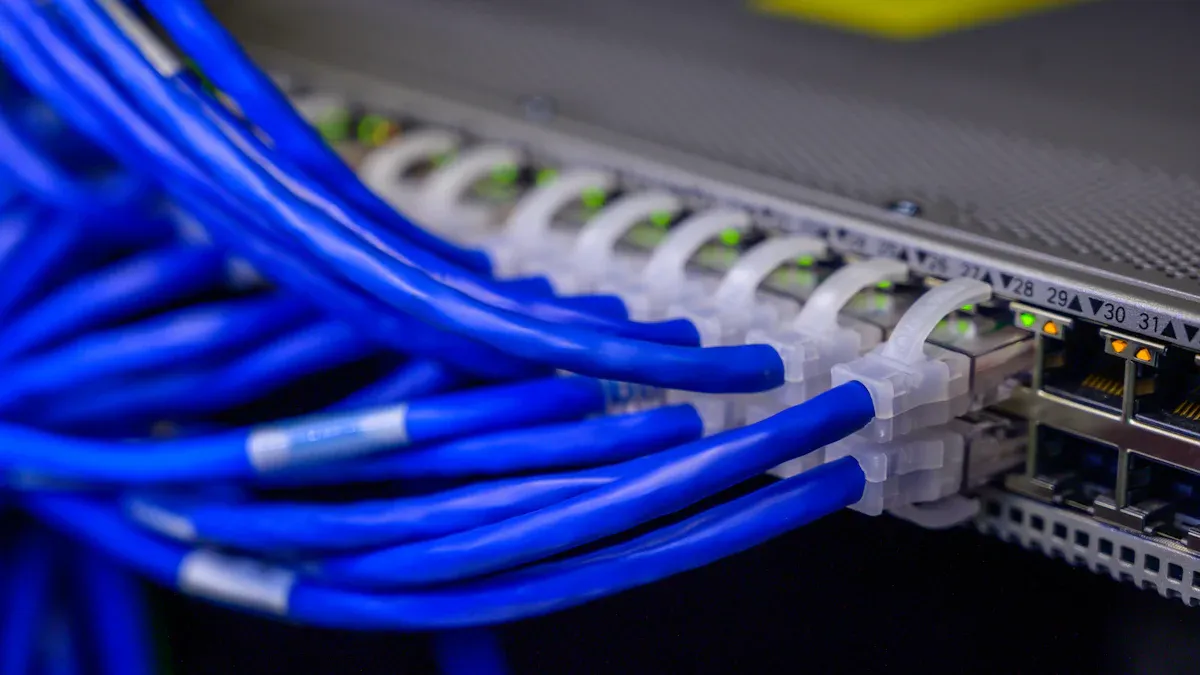
Adakah anda mahukan internet yang pantas dan stabil di rumah? Kabel Ethernet boleh membantu anda mendapatkannya. Apabila anda menggunakan Ethernet, peranti anda bersambung terus ke penghala. Ini membantu konsol permainan, desktop atau TV pintar anda berjalan dengan pantas. Peranti ini tidak perlu berkongsi wi-fi dengan orang lain. Rangkaian wifi anda berasa kurang sibuk, jadi telefon dan komputer riba berfungsi dengan lebih baik.
Kabel Ethernet membolehkan anda menjadikan rangkaian anda lebih besar. Anda boleh meletakkan kabel di mana-mana bilik yang memerlukan wi-fi yang kuat. Jika rumah anda sudah mempunyai kabel Ethernet, anda boleh menggunakannya untuk pusat akses atau peranti baharu. Menyediakan Ethernet adalah mudah. Palamkan satu hujung ke penghala dan satu lagi ke dalam peranti anda. Anda tidak memerlukan alat atau kemahiran khas.
Berikut ialah beberapa sebab mengapa kabel Ethernet bagus untuk rumah besar:
Jadikan rangkaian anda lebih besar
Kos kurang daripada gentian optik atau titik akses wayarles tambahan
Mudah digunakan dan disediakan
Bekerja dengan kabel yang anda sudah ada
Apabila anda menggunakan Ethernet untuk perkara yang memerlukan banyak data, anda membebaskan wi-fi untuk peranti lain. Rangkaian anda berfungsi dengan lebih baik dan anda mendapat lebih sedikit titik perlahan. Peranti berwayar tidak bertarung dengan peranti wi-fi, jadi semua orang mendapat sambungan yang lebih baik.
Petua: Untuk kelajuan terbaik semasa penstriman atau permainan, gunakan kabel Ethernet jika anda boleh.
Penyesuai Talian Kuasa
Kadangkala anda tidak boleh meletakkan kabel Ethernet di mana-mana sahaja. Penyesuai talian kuasa ialah cara pintar untuk membetulkannya. Palamkan satu penyesuai ke dinding berhampiran penghala anda. Palamkan penyesuai lain berhampiran peranti yang ingin anda sambungkan. Penyesuai menggunakan wayar rumah anda untuk menghantar isyarat Internet. Anda mendapat sambungan berwayar tanpa membuat lubang atau menjalankan kabel melalui dinding.
Penyesuai talian kuasa membantu anda membawa wi-fi ke bilik yang jauh dari penghala anda. Anda boleh menyediakannya dalam beberapa minit sahaja. Palamkannya, gandingkannya dan sambungkan peranti anda. Ia berfungsi dengan baik untuk penyemakan imbas web, penstriman atau TV pintar.
Mari lihat bagaimana penyesuai talian kuasa dan kabel Ethernet membandingkan:
Ciri |
Penyesuai Talian Kuasa |
Ethernet |
Kelajuan |
Bergantung pada tahap baik pendawaian rumah anda |
Memberi kelajuan yang lebih pantas dan mantap |
Kebolehpercayaan |
Boleh dipengaruhi oleh peranti elektrik lain |
Mantap dan tidak terganggu oleh gangguan |
Ujian menunjukkan penyesuai talian kuasa 200Mbps boleh mencapai kelajuan dari 20 hingga 90Mbps. Kit 500Mbps boleh mendapat kelajuan dari 20 hingga 200Mbps. Talian kuasa 500Mbps biasanya dua kali lebih pantas daripada talian 200Mbps. Tetapi kabel Ethernet memberikan anda sambungan terpantas dan paling mantap.
Jika anda memerlukan cara cepat untuk membetulkan titik mati wi-fi, penyesuai talian kuasa adalah bagus. Untuk permainan atau muat turun besar, kabel Ethernet ialah pilihan terbaik.
Nota: Penyesuai talian kuasa mudah digunakan, tetapi kabel Ethernet sentiasa lebih baik untuk kelajuan dan kestabilan.
Menyelesaikan masalah
Zon Mati
Anda masuk ke dalam bilik dan wifi anda terputus. Itu zon mati. Anda mahu menghapuskan zon mati wi-fi supaya anda dapat liputan yang kuat di mana-mana . Mulakan dengan memeriksa kekuatan isyarat di bahagian yang berlainan di rumah anda. Gunakan telefon atau komputer riba anda untuk melihat di mana isyarat menjadi lemah atau hilang. Alihkan penghala anda ke tempat tengah, di atas rak atau meja. Ini membantu wi-fi mencapai lebih banyak bilik.
Jika anda hanya mempunyai satu atau dua zon mati kecil, cuba pemanjang wi-fi. Ia mudah disediakan dan berfungsi dengan baik untuk rumah di bawah 2,500 kaki persegi. Untuk rumah yang lebih besar atau jika anda menemui zon mati di banyak tempat, sistem jaringan berfungsi dengan lebih baik. Mesh memberi anda liputan yang lancar dan membantu menghilangkan zon mati wi-fi di setiap sudut.
Petua: Berjalan di sekitar rumah anda dengan peranti anda dan tonton bar isyarat. Ini membantu anda melihat kawasan lemah dengan cepat.
Pembetulan Gangguan
Kadangkala wifi anda menjadi perlahan kerana elektronik lain menghalang. Ketuhar gelombang mikro, telefon tanpa wayar dan juga TV besar boleh merosakkan wi-fi anda. Anda boleh membetulkannya dengan mengalihkan penghala anda ke tempat yang mempunyai halangan yang lebih sedikit. Jauhkan ia daripada sudut, objek logam dan elektronik besar. Letakkannya di kawasan tengah dan terbuka untuk liputan terbaik.
Tingkatkan peralatan anda jika anda boleh. Penghala yang menggunakan jalur 5 GHz atau 6 GHz mengendalikan gangguan dengan lebih baik. Jika anda perasan isyarat anda jatuh berhampiran peranti tertentu, cuba alihkan penghala anda atau peranti tersebut. Perubahan kecil boleh membuat perbezaan besar dalam kelajuan wi-fi anda.
Nota: Jika anda masih menghadapi masalah, semak tetapan penghala anda. Beralih kepada saluran lain boleh membantu mengurangkan gangguan.
Keserasian Peranti
Tidak semua peranti berfungsi sama dengan wifi anda. Sesetengah alat yang lebih lama hanya menggunakan jalur 2.4 GHz, manakala yang lebih baharu boleh menggunakan 5 GHz atau bahkan 6 GHz. Pastikan penghala anda menyokong kedua-dua jalur. Ini membantu semua peranti anda bersambung dan memastikan wi-fi anda berjalan lancar.
Jika anda menambah pemanjang, sistem jejaring atau pusat akses baharu, pastikan ia berfungsi dengan penghala dan peranti anda. Produk LB-LINK menyokong banyak jenis peranti dan menjadikan persediaan mudah. Jika anda menghadapi masalah, LB-LINK menawarkan sokongan untuk membantu anda menyelesaikannya.
Begini cara anda boleh menghubungi LB-LINK untuk mendapatkan bantuan:
Jenis Sumber |
Butiran |
E-mel Sokongan Teknikal |
info@lb-link.com |
E-mel Perniagaan |
sales@lb-link.com |
E-mel Aduan |
complain@lb-link.com |
Sokongan Telefon |
+86- 13923714138 |
Panduan Penyelesaian Masalah |
Langkah-langkah untuk menyelesaikan masalah ketersambungan untuk penyesuai wayarles LB-LINK disediakan. |
Jika anda memerlukan bantuan, hubungi Sokongan LB-LINK . Mereka boleh membimbing anda melalui langkah-langkah untuk meningkatkan wi-fi dan liputan anda.
Anda mempunyai banyak cara untuk menjadikan wifi anda lebih kuat di rumah besar. Lihat jadual ini untuk strategi teratas:
Strategi |
Apa yang dilakukannya |
Alihkan penghala anda |
Mendapat wi-fi yang lebih baik di lebih banyak bilik |
Pasang Wi-Fi mesh |
Meliputi setiap sudut dengan isyarat yang kuat |
Gunakan titik akses |
Menambah liputan tambahan di tempat yang anda perlukan |
Cuba Ethernet berwayar |
Memberikan kelajuan terpantas untuk peranti anda |
Gunakan penyesuai talian kuasa |
Memanjangkan internet melalui pendawaian rumah anda |
Bersedia untuk meningkatkan wi-fi anda? Cuba gerakkan penghala anda, tambahkan mesh atau sediakan sambungan berwayar. LB-LINK memudahkannya dengan produk ringkas dan sokongan yang hebat. Mulakan hari ini untuk rangkaian yang lebih pantas dan andal!
Soalan Lazim
Bagaimana anda tahu jika rumah anda memerlukan sistem mesh?
Jika anda melihat isyarat lemah di banyak bilik atau di tingkat yang berbeza, a sistem mesh membantu . Anda mendapat liputan yang kuat di mana-mana sahaja. Mesh berfungsi paling baik untuk rumah besar dengan banyak dinding.
Bolehkah anda menggunakan lebih daripada satu pemanjang wi-fi?
Ya, anda boleh menggunakan lebih daripada satu pemanjang. Letakkan setiap satu di tempat isyarat jatuh. Pastikan ia tidak bertindih terlalu banyak. Ini membantu anda menampung lebih banyak ruang.
Apakah perbezaan antara sambungan wifi dan berwayar?
Wifi membolehkan anda menyambungkan peranti tanpa kabel. Sambungan berwayar menggunakan kabel Ethernet untuk kelajuan yang lebih pantas dan kestabilan yang lebih baik. Pautan berwayar berfungsi paling baik untuk permainan atau penstriman.
Adakah titik akses memperlahankan internet anda?
Tidak, titik akses tidak memperlahankan internet anda. Mereka membantu anda mendapatkan liputan yang lebih baik. Anda menyambungkannya dengan kabel untuk isyarat kuat di setiap bilik.
Berapa kerap anda perlu mengemas kini perisian tegar penghala anda?
Anda harus menyemak kemas kini setiap beberapa bulan. Kemas kini membetulkan pepijat dan memastikan rangkaian anda selamat. Kebanyakan penghala menghantar makluman apabila perisian tegar baharu sedia.
Bolehkah penyesuai talian kuasa berfungsi di mana-mana rumah?
Penyesuai talian kuasa berfungsi di kebanyakan rumah. Jika pendawaian elektrik anda sudah lama atau mengalami masalah, kelajuan mungkin menurun. Uji mereka di kedai yang berbeza untuk mencari tempat terbaik.
Apakah yang perlu anda lakukan jika peranti anda terus menjatuhkan isyarat wi-fi?
Alihkan penghala anda ke tempat tengah. Semak gangguan daripada elektronik lain. Kemas kini perisian tegar penghala anda. Jika masalah berterusan, cuba sistem jaringan atau pemanjang.
Petua: Sokongan LB-LINK boleh membantu anda menyelesaikan isu sambungan yang rumit.