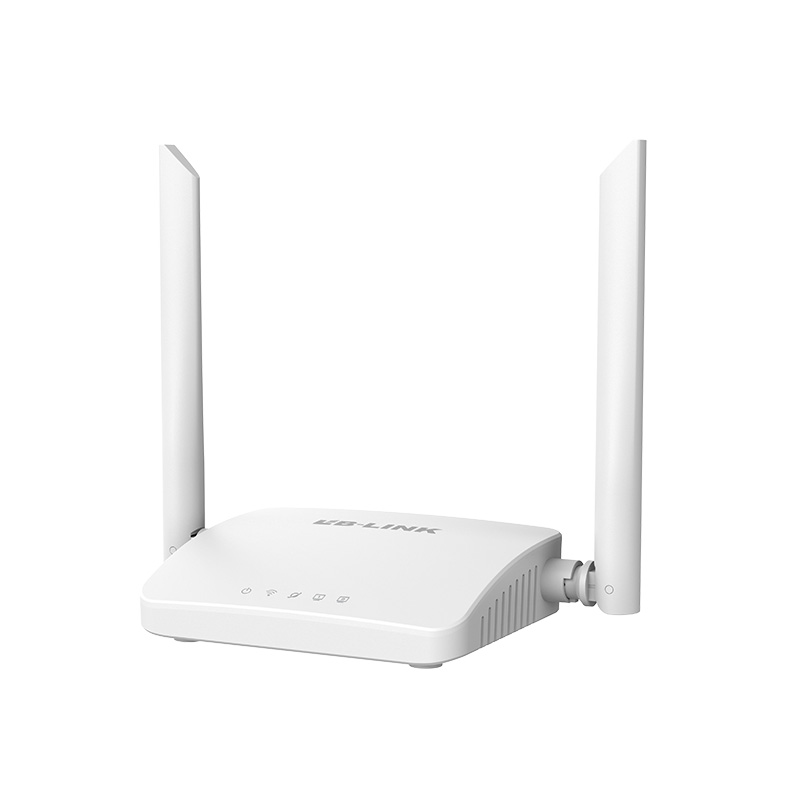
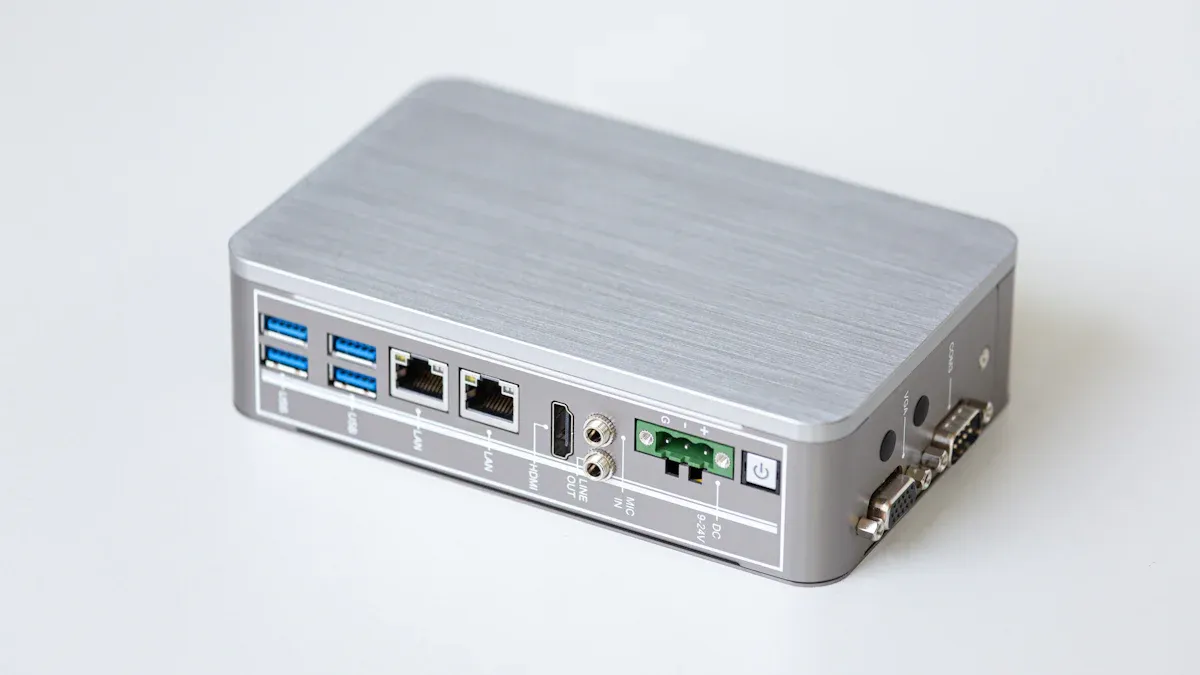
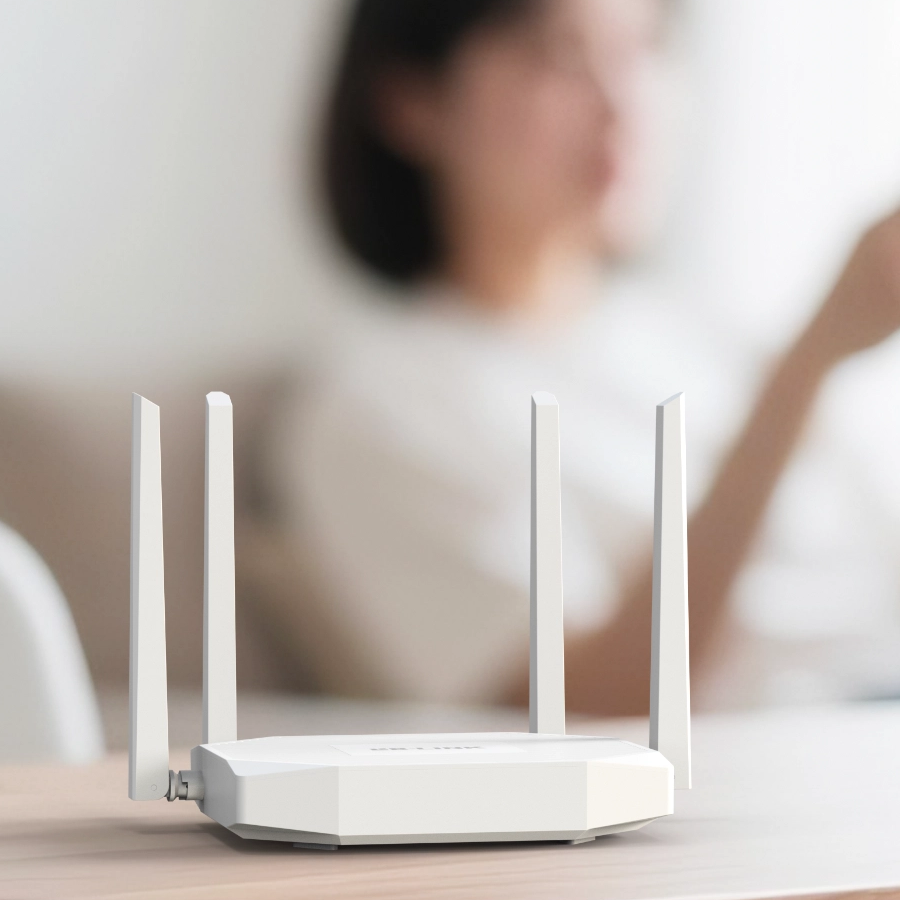
modem နှင့် router အကြား ကြီးမားသော ခြားနားချက်မှာ မြင်ရန်လွယ်ကူသည်။ မိုဒမ်သည် သင့်အိမ်ထဲသို့ အင်တာနက် ယူဆောင်လာသည်။ Router သည် သင့်စက်ပစ္စည်းများကို အင်တာနက်အသုံးပြုခွင့်ပေးသည်။ ၎င်းသည် သင့်စက်များအချင်းချင်း စကားပြောရာတွင်လည်း ကူညီပေးပါသည်။ သင်သည် မိုဒမ်ကို သင့်အင်တာနက်ဝန်ဆောင်မှုပေးသူထံ ချိတ်ဆက်ပါ။ ထို့နောက် သင့်စက်များနှင့်အင်တာနက်မျှဝေရန် router ကိုအသုံးပြုပါ။ modem နှင့် router အကြောင်းသိပါက၊ အမြန်နှုန်း၊ ဘေးကင်းရေးနှင့် လွယ်ကူမှုအတွက် ပိုမိုကောင်းမွန်သော ရွေးချယ်မှုများကို ရွေးချယ်နိုင်ပါသည်။
Router သည် သင့်အား Firewall ကာကွယ်မှုပေးသည်။ မကောင်းတဲ့အရာတွေကို ကင်းဝေးအောင် ကူညီပေးတယ်။
စက်ပစ္စည်း IP လိပ်စာများကို သင်ဖျောက်ထားနိုင်သည်။ မိဘအထိန်းအချုပ်များကို သင်ထည့်သွင်းနိုင်သည်။ privacy ကိုပိုမိုရရှိရန်အတွက်သင် VPN ကိုထည့်သွင်းနိုင်သည်။
သော့ထုတ်ယူမှုများ
မိုဒမ်သည် သင့်အိမ်ကို အင်တာနက်နှင့် ချိတ်ဆက်ပေးသည်။ ၎င်းသည် သင့်အင်တာနက်ဝန်ဆောင်မှုပေးသူထံမှ အချက်ပြမှုများကို သင့်စက်ပစ္စည်းများအတွက် ဒေတာအဖြစ်သို့ ပြောင်းလဲပေးသည်။
Router သည် စက်ပစ္စည်းအများအပြားကို မိုဒမ်မှအင်တာနက်ကို အသုံးပြုခွင့်ပေးသည်။ ၎င်းသည် သင့်အိမ်အတွင်း၌ ကွန်ရက်တစ်ခု ပြုလုပ်ပေးသည်။
modem နှင့် router နှစ်ခုလုံးကို အသုံးပြုခြင်းဖြင့် သင့်အင်တာနက်ကို ပိုမိုမြန်ဆန်စေပြီး လုံခြုံနေစေရန် ကူညီပေးသည်။ ဤစနစ်က စက်ပစ္စည်းအများအပြားကို တစ်ချိန်တည်းတွင် ချိတ်ဆက်နိုင်စေပါသည်။
မိုဒမ်ကို ရွေးပါ ။ သင့်အင်တာနက်အစီအစဉ်နှင့် ကိုက်ညီသော အကောင်းဆုံးရလဒ်များရရှိရန် ၎င်းသည် သင့် router နှင့် ကောင်းမွန်စွာအလုပ်လုပ်ကြောင်း သေချာပါစေ။
Firewall နှင့် WPA3 ကုဒ်ဝှက်ခြင်းကဲ့သို့သော ဘေးကင်းသောအင်္ဂါရပ်များပါရှိသော router များကို ရှာပါ။ ၎င်းတို့သည် သင့်ကွန်ရက်ကို အန္တရာယ်များမှ ကင်းဝေးစေပါသည်။
စဉ်းစားကြည့် သင့်အိမ်က ဘယ်လောက်ကြီးလဲ ။ Router ရွေးတဲ့အခါ ၎င်းကို အလယ်တွင်ထားခြင်းဖြင့် နေရာတိုင်းတွင် အားကောင်းသော Wi-Fi ကိုပေးသည်။
သင့် modem နှင့် router firmware ကို မကြာခဏ အပ်ဒိတ်လုပ်ပါ။ ၎င်းသည် သင့်ကွန်ရက်ကို လုံခြုံစေပြီး ကောင်းမွန်စွာအလုပ်လုပ်စေသည်။
သင်အင်တာနက်ကို ဘယ်လိုသုံးလဲ စဉ်းစားပါ။ သင်သည် ဂိမ်းကစားခြင်း သို့မဟုတ် ဗီဒီယိုများကို အများအပြားကြည့်ရှုပါက၊ ပိုမြန်သောအမြန်နှုန်းနှင့် ပိုကြီးသောလွှမ်းခြုံမှုကို ကိုင်တွယ်နိုင်သည့် စက်ပစ္စည်းများကို ရယူပါ။
Modem အခြေခံများ
မိုဒမ်ဆိုတာဘာလဲ
အိမ်တွင်အင်တာနက်ရယူရန် modem တစ်ခုလိုအပ်သည်။ ၎င်းသည် သင့်အိမ်ကို သင့်အင်တာနက်ဝန်ဆောင်မှုပေးသူနှင့် ချိတ်ဆက်ပေးသည်။ မိုဒမ်သည် သင့်ဝန်ဆောင်မှုပေးသူထံမှ အချက်ပြမှုများကို ဒေတာအဖြစ်သို့ ပြောင်းလဲသည်။ အွန်လိုင်းတက်ရန် သင့်စက်ပစ္စည်းများသည် ဤဒေတာကို အသုံးပြုသည်။ မိုဒမ်မပါဘဲ အင်တာနက်ကို သုံးလို့မရပါဘူး။ စက်ပစ္စည်းတစ်ခုထက်ပို၍ အွန်လိုင်းတွင်အသုံးပြုလိုပါက၊ Router တစ်ခုလည်း လိုအပ်ပါသည်။ မိုဒမ်နှင့် router သည် မြန်ဆန်ပြီး ဘေးကင်းသော အင်တာနက်အတွက် အတူတကွ လုပ်ဆောင်သည်။
အကြံပြုချက်- သင့်မိုဒမ်ကို သင့်အိမ်အလယ်တွင်ထားပါ။ ၎င်းသည် သင့်အား ပိုမိုကောင်းမွန်သော အချက်ပြမှုနှင့် ပိုမိုမြန်ဆန်သော အမြန်နှုန်းများကို ရရှိရန် ကူညီပေးသည်။
မိုဒမ်ဘယ်လိုအလုပ်လုပ်လဲ။
မိုဒမ်သည် သင့်ဝန်ဆောင်မှုပေးသူထံမှ အချက်ပြမှုကို ရယူပြီး ဒစ်ဂျစ်တယ်ဒေတာကို ပြုလုပ်သည်။ ဖုန်းများနှင့် လက်ပ်တော့များကဲ့သို့ စက်ပစ္စည်းများသည် အွန်လိုင်းတက်ရန် ဤဒေတာကို အသုံးပြုပါသည်။ သင်သည် မိုဒမ်ကို ကေဘယ်ကြိုးဖြင့် နံရံသို့ ချိတ်ဆက်ပါ။ ထို့နောက် modem ကို သင့် router သို့ ချိတ်ဆက်ပါ။ Router သည် သင့်စက်ပစ္စည်းအားလုံးကို အင်တာနက်အသုံးပြုခွင့်ပေးသည်။ သင့်တွင် စက်တစ်ခုသာရှိလျှင် ၎င်းကို မိုဒမ်တွင် ပလပ်ထိုးနိုင်သည်။ ပိုလွယ်သောကြောင့် လူအများစုသည် modem နှင့် router နှစ်ခုလုံးကို အသုံးပြုကြသည်။
သင့်မိုဒမ်ပေါ်ရှိ မီးများကို ကြည့်သင့်သည်။ အစိမ်းရောင်မီးများ ကောင်းစွာအလုပ်လုပ်သည်ဟု ဆိုလိုသည်။ အနီရောင် သို့မဟုတ် မီးလုံးများ မတွေ့ပါက၊ မိုဒမ်ကို ပြန်ဖွင့်ကြည့်ပါ သို့မဟုတ် သင့်ဝန်ဆောင်မှုပေးသူကို ဖုန်းခေါ်ဆိုပါ။
မိုဒမ်အမျိုးအစားများ
အိမ်သုံးအင်တာနက်အတွက် မိုဒမ်အမျိုးမျိုးရှိသည်။ အမျိုးအစားတစ်ခုစီသည် မတူညီသောအင်တာနက်အမျိုးအစားဖြင့် အလုပ်လုပ်ပါသည်။
DSL မိုဒမ်များသည် ဖုန်းလိုင်းများကို အသုံးပြုသည်။ ၎င်းတို့သည် ရိုးရှင်းသောအင်တာနက်အသုံးပြုမှုအတွက် ကောင်းမွန်သည်။
Cable Modem များသည် coaxial ကြိုးများကို အသုံးပြုသည်။ ၎င်းတို့သည် ပိုမိုမြန်ဆန်ပြီး သုံးစွဲသူများစွာရှိသော အိမ်များအတွက် ကောင်းမွန်ပါသည်။
Fiber optic modems သည် ဖိုက်ဘာကွန်ရက်များကို အသုံးပြုသည်။ ၎င်းတို့သည် သင့်အား တိုက်ရိုက်ကြည့်ရှုခြင်းနှင့် ဂိမ်းများအတွက် အလွန်မြန်ဆန်သောအင်တာနက်ကို ပေးပါသည်။
ဂြိုလ်တုမုဒ်ဒမ်များသည် ဂြိုလ်တုအင်တာနက်ကို အသုံးပြုသည်။ မြန်မာပြည်ကလူတွေက မကြာခဏသုံးတယ်။
modem နှင့် router ကိုကြည့်သောအခါ modem သည်အင်တာနက်ကိုယူဆောင်လာသည်။ router သည် ၎င်းကို သင့်စက်များနှင့် မျှဝေသည်။
ဤတွင် မည်ကဲ့သို့ပြုလုပ်ရမည်ကို ဇယားတစ်ခုဖြစ်သည်။ LB-LINK မိုဒမ်များသည် အခြားအမှတ်တံဆိပ်များနှင့် ကွဲပြားသည် -
ထူးခြားချက် |
LB-LINK မိုဒမ်များ |
အခြား Brands များ |
တပ်ဆင်မှု အမျိုးအစား |
မိုဒမ်နှင့် router စနစ်များကို ခွဲခြားထားသည်။ |
မကြာခဏ modem-router combos |
ယုံကြည်စိတ်ချရမှု |
လေးလံသောအသုံးပြုမှုအတွက် ပိုမိုစိတ်ချရသည်။ |
ကွဲပြားသည်၊ ယုံကြည်စိတ်ချရမှုနည်းတတ်သည်။ |
လွှမ်းခြုံ |
Mesh စနစ်များဖြင့် ခိုင်ခံ့စွာ လွှမ်းခြုံထားသည်။ |
လွှမ်းခြုံမှုအားနည်းနိုင်တယ်။ |
အသုံးပြုသူ-ဖော်ရွေမှု |
စတင်သူများအတွက် လွယ်ကူသော စနစ်ထည့်သွင်းမှု |
နည်းပညာဆိုင်ရာ ဗဟုသုတ ပိုမိုလိုအပ်နိုင်သည်။ |
အဆင့်မြင့်အင်္ဂါရပ်များ |
အားကောင်းသော ပရိုဆက်ဆာများ၊ RAM အများအပြား |
အဆင့်မြင့်အင်္ဂါရပ်များ ချို့တဲ့နိုင်သည်။ |
စီမံခန့်ခွဲမှု |
မိုဘိုင်းအက်ပ်များနှင့် လွယ်ကူသော ဝဘ်အင်တာဖေ့စ်များ |
အသုံးပြုသူအတွက် အဆင်ပြေစေမည့် ရွေးချယ်စရာများ မရှိနိုင်ပါ။ |
အကယ်၍ သင်သည် အတူတကွ ကောင်းမွန်စွာ အလုပ်လုပ်နိုင်သော modem နှင့် router ကိုလိုချင်ပါက LB-LINK သည် စနစ်ထည့်သွင်းရန် လွယ်ကူပြီး ကောင်းမွန်စွာ အလုပ်လုပ်ပါသည်။ သင့်အင်တာနက်အစီအစဉ်နှင့် ကိုက်ညီသော မိုဒမ်ကို ရွေးချယ်ပြီး သင့်ဝန်ဆောင်မှုပေးသူနှင့် အလုပ်လုပ်ပါသည်။ သင်လိုအပ်သည့်အရာအတွက် လုံလောက်မြန်ဆန်ကြောင်း သေချာပါစေ။ သင့်တွင် စက်ပစ္စည်းများစွာရှိပါက၊ ကောင်းမွန်သော router နှင့်အလုပ်လုပ်နိုင်သော modem ကိုရယူပါ။ ပိုမိုကောင်းမွန်သော လွှမ်းခြုံမှုအတွက် မိုဒမ်သည် mesh စနစ်များနှင့် အလုပ်လုပ်ခြင်းရှိမရှိကိုလည်း စစ်ဆေးနိုင်သည်။
Router အခြေခံများ
Router ဆိုတာဘာလဲ
Router သည် သင့်စက်ပစ္စည်းအားလုံးကို အင်တာနက်သို့ ချိတ်ဆက်ရန် ကူညီပေးပါသည်။ ၎င်းသည် သင့်အိမ်တွင် ဒေသတွင်းကွန်ရက်တစ်ခုကို ဖန်တီးပေးသည်။ သင် router ကိုအသုံးပြုသောအခါ၊ သင့်ဖုန်း၊ လက်ပ်တော့နှင့် စမတ်တီဗီအားလုံးသည် တစ်ချိန်တည်းတွင် အွန်လိုင်းပေါ်တွင် ရှိနေနိုင်သည်။ Router သည် သင့် modem မှအင်တာနက်ကိုယူ၍ စက်တိုင်းနှင့်မျှဝေပါသည်။ အိမ်သုံးကွန်ရက်အများစုအတွက် modem နှင့် router နှစ်ခုလုံး လိုအပ်ပါသည်။
အကြံပြုချက်- သင့် router ကို သင့်အိမ်ရှိ ဗဟိုနေရာတွင်ထားပါ။ ၎င်းက အခန်းတိုင်းတွင် ပြင်းထန်သော Wi-Fi အချက်ပြမှုကို ရရှိစေရန် ကူညီပေးသည်။
Router သည် အင်တာနက်ကို မျှဝေရုံထက်မက လုပ်ဆောင်သည်။ ၎င်းသည် သင့်စက်ပစ္စည်းများကို လုံခြုံစေပါသည်။ Router အများအပြားတွင် built-in firewall များရှိသည်။ ၎င်းတို့သည် မလိုလားအပ်သော အသွားအလာများကို ပိတ်ဆို့ပြီး သင့်ကွန်ရက်ကို ခြိမ်းခြောက်မှုများမှ ကာကွယ်ပေးသည်။
Router အလုပ်လုပ်ပုံ
router သည် သင့်အိမ်ကွန်ရက်အတွက် traffic manager ကဲ့သို့ လုပ်ဆောင်သည်။ ၎င်းသည် data packet တစ်ခုစီကို စစ်ဆေးပြီး မှန်ကန်သော device သို့ ပို့ပေးပါသည်။ ဝဘ်ဆိုက်တစ်ခုဖွင့်သောအခါ၊ router သည် အခြားသူ၏စက်ပစ္စည်းမဟုတ်ဘဲ ဒေတာများကို သင့်ဖုန်း သို့မဟုတ် ကွန်ပျူတာသို့ ရောက်သွားကြောင်း သေချာစေသည်။
ဤသည်မှာ router မှလုပ်ဆောင်သော အဓိကအလုပ်အချို့ဖြစ်သည်။
DHCP ကို အသုံးပြု၍ စက်တစ်ခုစီသို့ IP လိပ်စာများကို သတ်မှတ်ပေးသည်။ ၎င်းသည် စက်အသစ်များကို ထည့်ရန် လွယ်ကူစေသည်။
NAT (ကွန်ရက်လိပ်စာဘာသာပြန်ဆိုချက်) ကို အသုံးပြုထားသောကြောင့် သင့်စက်ပစ္စည်းများအားလုံးသည် အများသူငှာ IP လိပ်စာတစ်ခုကို မျှဝေနိုင်ပါသည်။
Firewall အင်္ဂါရပ်များဖြင့် သင့်ကွန်ရက်ကို ကာကွယ်ပါ။
သင့်အိမ်ကွန်ရက်နှင့် အင်တာနက်ကြားရှိ ဒေတာပက်ကေ့ခ်ျများကို ထပ်ဆင့်ပို့ပါ။
LB-LINK router များသည် Wi-Fi 6 နည်းပညာကို အသုံးပြုသည် ။ ၎င်းသည် စက်ပစ္စည်းများစွာအွန်လိုင်းပေါ်ရှိနေသည့်တိုင် သင်ပိုမိုမြန်ဆန်သောအမြန်နှုန်းနှင့် နှေးကွေးခြင်းတို့ကို ဆိုလိုသည်။ Wi-Fi 6 ရောက်တာများသည် အသစ်နှင့်အဟောင်း စက်ပစ္စည်းနှစ်ခုလုံးနှင့် အလုပ်လုပ်ပါသည်။ LB-LINK ရောက်တာအသစ်ကိုအသုံးပြုရန် သင့်ဂက်ဂျက်အဟောင်းများကို အစားထိုးရန် မလိုအပ်ပါ။
မှတ်ချက်- သင့်တွင် စမတ်ကိရိယာများစွာရှိပါက၊ Wi-Fi 6 ကို ပံ့ပိုးပေးသည့် router ကို ရွေးချယ်ပါ။ ၎င်းသည် သင့်ကွန်ရက်ကို မြန်ဆန်တည်ငြိမ်စေရန် ကူညီပေးသည်။
Router အမျိုးအစားများ
အိမ်သုံးအတွက် Router အမျိုးအစားများစွာကို သင်ရှာတွေ့နိုင်ပါသည်။ လူကြိုက်များသော မော်ဒယ်အချို့ ပါဝင်သည်-
TP-Link Archer BE550
eero Max 7
ASUS RT-AX86U Pro
Google Nest Wifi Pro
NETGEAR Nighthawk RS300
AmpliFi Alien
ASUS ZenWiFi XT9
LB-LINK router များသည် စက်ပစ္စည်းများစွာကို တစ်ပြိုင်နက် ပံ့ပိုးပေးသောကြောင့် ထင်ရှားပေါ်လွင်ပါသည်။ ၎င်းတို့သည် တပ်ဆင်ရလွယ်ကူပြီး ခိုင်မာသောလုံခြုံရေးကိုလည်း ပေးဆောင်သည်။ ယှဉ်ကြည့်တဲ့အခါ router နှင့် modem ၊ router သည် သင့်စက်များကို ချိတ်ဆက်ပေးသည်၊ modem သည် သင့်အား internet နှင့် ချိတ်ဆက်နေချိန်တွင် သတိရပါ။
သင် router တစ်ခုကို ရွေးသောအခါ၊ ဤအကြံပြုချက်များကို စဉ်းစားပါ။
ပိုမိုကောင်းမွန်သောအမြန်နှုန်းအတွက် Wi-Fi 6 ကို ပံ့ပိုးမထားပါ။
သင်၏ modem နှင့် router setup နှင့် အလုပ်လုပ်ကြောင်း သေချာပါစေ။
တပ်ဆင်ရလွယ်ကူပြီး ကောင်းမွန်သော လုံခြုံရေးအင်္ဂါရပ်များကို ရှာဖွေပါ။
ကောင်းမွန်သော router သည် သင့်အင်တာနက်ကို ပိုမြန်စေပြီး ပိုမိုလုံခြုံစေသည်။ ၎င်းသည် သင်၏ modem နှင့် router ပေါင်းစပ်မှုမှ အများဆုံးရရန် ကူညီပေးပါသည်။
Modem နှင့် router
အဓိက ကွာခြားချက်
ကြည့်လိုက်တော့ modem နှင့် router တစ်ခုစီတွင်၎င်း၏ကိုယ်ပိုင်အလုပ်ရှိသည်။ မိုဒမ်သည် သင့်ဝန်ဆောင်မှုပေးသူမှတစ်ဆင့် သင့်အိမ်ကို အင်တာနက်နှင့် ချိတ်ဆက်ပေးသည်။ ၎င်းသည် အတွင်းအင်တာနက်အချက်ပြမှုကို ယူဆောင်လာပြီး ဒေတာအဖြစ်သို့ ပြောင်းလဲပေးသည်။ အွန်လိုင်းတက်ရန် သင့်စက်ပစ္စည်းများသည် ဤဒေတာကို အသုံးပြုသည်။ Router သည် modem မှ signal ကိုရယူပြီး သင့်စက်များအားလုံးနှင့် မျှဝေပါသည်။ ချိတ်ဆက်ရန် WiFi သို့မဟုတ် ကေဘယ်ကြိုးများကို အသုံးပြုနိုင်သည်။
ဤသည်မှာ modem နှင့် router များမည်ကဲ့သို့ကွဲပြားသည်ကိုပြသသည့်ဇယားဖြစ်သည်-
ထူးခြားချက် |
မိုဒမ် |
Router ပါ။ |
အင်တာနက်ချိတ်ဆက်မှု |
သင်၏ ISP မှတဆင့် အင်တာနက်သို့ ချိတ်ဆက်သည်။ |
အင်တာနက်ကို စက်များစွာဖြင့် မျှဝေသည်။ |
လုံခြုံရေး |
built-in လုံခြုံရေးအင်္ဂါရပ်များမရှိပါ။ |
Firewalls များ၊ ကုဒ်ဝှက်ခြင်း နှင့် မိဘထိန်းချုပ်မှုများ ရှိသည်။ |
လွှမ်းခြုံဧရိယာ |
စက်တစ်ခုသာ ချိတ်ဆက်သည်။ |
500-1,000 စတုရန်းပေအတွက် WiFi ကွန်ရက်တစ်ခု ပြုလုပ်ပေးသည်။ |
ချိတ်ဆက်မှုအမျိုးအစား |
ကြိုးတပ်ချိတ်ဆက်မှုကို အသုံးပြုသည် (DSL၊ ကေဘယ်၊ ဖိုက်ဘာ) |
ကြိုးတပ် သို့မဟုတ် ကြိုးမဲ့ (WiFi) လုပ်နိုင်သည် |
IP လိပ်စာ |
အများသူငှာ IP လိပ်စာကိုအသုံးပြုသည် (အွန်လိုင်းတွင်မြင်ရသည်) |
လုံခြုံရေးအတွက် သီးသန့် IP လိပ်စာများကို ပေးသည်။ |
ဆိပ်ကမ်းအရေအတွက် |
ဆိပ်ကမ်းနှစ်ခု (ISP နှင့် စက်တစ်ခု) ရှိသည် |
Ethernet နှင့် USB အပေါက်များစွာရှိသည်။ |
ကုန်ကျစရိတ် |
မြန်နှုန်းပေါ်မူတည်၍ $50 မှ $150 |
ဝန်ဆောင်မှုများနှင့် အကျုံးဝင်မှုအပေါ် အခြေခံ၍ $80 – $300 |
အိမ်အများစု modem နှင့် router နှစ်ခုလုံးလိုအပ်သည် ။ မိုဒမ်သည် အင်တာနက်ကို ယူဆောင်လာသည်။ Router သည် သင့်အိမ်ရှိ အခြားသူများနှင့် မျှဝေနိုင်စေပါသည်။
သင့်ကွန်ရက်တွင် အခန်းကဏ္ဍများ
သင့်ကွန်ရက်တွင် modem နှင့် router မည်ကဲ့သို့အလုပ်လုပ်သည်ကို သင်တွေးမိပေမည်။ ဤသည်မှာ ရိုးရှင်းသောစာရင်းဖြစ်သည်-
မိုဒမ်သည် သင့်ဝန်ဆောင်မှုပေးသူမှတစ်ဆင့် သင့်အိမ်ကို အင်တာနက်နှင့် ချိတ်ဆက်ပေးသည်။ အချက်အလက်အတွက် ဘာသာပြန်သူကဲ့သို့ လုပ်ဆောင်သည်။
Router သည် သင့်စက်များနှင့်အင်တာနက်ကြားရှိ အသွားအလာများကို စီမံခန့်ခွဲပေးပါသည်။ ၎င်းသည် စက်ပစ္စည်းများစွာကို တူညီသောအင်တာနက်ကို အသုံးပြုခွင့်ပေးသည်။
အကယ်၍ သင်သည် မိုဒမ်တစ်ခုကိုသာ အသုံးပြုပါက၊ သင်သည် စက်တစ်ခုကို ချိတ်ဆက်နိုင်သည်။ Router တစ်ခုကို ထည့်ပါက ဖုန်းများ၊ လက်ပ်တော့များနှင့် တီဗီများကို တစ်ချိန်တည်း ချိတ်ဆက်နိုင်ပါသည်။ router သည် firewall နှင့် privacy features များဖြင့် သင့်ကွန်ရက်ကို လုံခြုံအောင် ကူညီပေးပါသည်။
အကြံပြုချက်- သင်သည် တိုက်ရိုက်လွှင့်ရန်၊ ဂိမ်းကစားရန်နှင့် အွန်လိုင်းတွင် အလုပ်လုပ်လိုပါက၊ သင်သည် modem နှင့် router နှစ်ခုစလုံး လိုအပ်ပါသည်။ ဤစနစ်က သင့်အား မြန်ဆန်စေပြီး သင့်အား ဘေးကင်းစေပါသည်။
ဆိပ်ကမ်းများနှင့် အသွင်အပြင်
Modem နှင့် Router များတွင် မတူညီသော port များနှင့် ပုံပန်းသဏ္ဍာန်များရှိသည်။ modem အများစုတွင် port နှစ်ခုရှိသည်။ ဆိပ်ကမ်းတစ်ခုသည် သင့်ဝန်ဆောင်မှုပေးသူကို ချိတ်ဆက်သည်။ အခြားအပေါက်သည် သင့် router သို့မဟုတ် စက်တစ်ခုသို့ ချိတ်ဆက်သည်။ Router များတွင် နောက်ထပ် port များ ရှိသည်၊
WAN အပေါက်များ- မိုဒမ် သို့မဟုတ် အင်တာနက် ထွက်ပေါက်များသို့ ချိတ်ဆက်ပါ။
LAN ပေါက်များ- Ethernet ကြိုးများဖြင့် စက်ပစ္စည်းများကို ချိတ်ဆက်ရန်အတွက် အသုံးပြုသည်။
USB အပေါက်များ- ဟာ့ဒ်ဒရိုက်များ သို့မဟုတ် ပရင်တာများကဲ့သို့ အရာများကို ချိတ်ဆက်ရန်အတွက်။
DSL ပေါက်များ- DSL အင်တာနက်သို့ ချိတ်ဆက်ရန်အတွက်။
ဤစက်ပစ္စည်းများ၏ပုံပန်းသဏ္ဌာန်သည် ၎င်းတို့ကို သင်ထားရာနေရာတွင် ပြောင်းလဲနိုင်သည်။ WiFi router အများအပြားသည် ကြီးကြီးမားမား သို့မဟုတ် အင်တာနာများ တပ်ဆင်ထားသည်။ သင့် router ကို ဝှက်ထားချင်သော်လည်း နံရံများ သို့မဟုတ် သတ္တုများသည် WiFi ကို ပိတ်ဆို့နိုင်သည်။ ပိုမိုကောင်းမွန်သော လွှမ်းခြုံမှုအတွက် သင့် router ကို ပွင့်လင်းသောနေရာတွင် ထားပါ။
မှတ်ချက်- သင့် modem နှင့် router ကို သင့်အိမ်အလယ်တွင်ထားပါ။ ၎င်းသည် အခန်းတိုင်းရှိ ပြင်းထန်သော အချက်ပြမှုများကို ရရှိရန် ကူညီပေးသည်။
modem နှင့် router တို့ကို နှိုင်းယှဉ်ကြည့်သောအခါ တစ်ခုစီတွင် အထူးအလုပ်၊ မတူညီသော ports များနှင့် ၎င်း၏ကိုယ်ပိုင်အသွင်အပြင်ရှိသည်ကို သင်တွေ့ရပါမည်။ နှစ်ခုစလုံးအတွက် မှန်ကန်သောနေရာကို ရွေးချယ်ခြင်းသည် သင့်အား ပိုမိုမြန်ဆန်ပြီး ပိုမိုလုံခြုံသော အင်တာနက်ရရှိရန် ကူညီပေးပါသည်။
Modem နှင့် Router တို့ကို ပေါင်းစပ်ထားသည်။
နှစ်ခုလုံးလိုအပ်ပါသလား။
အိမ်အများစုတွင် modem နှင့် router နှစ်ခုလုံးလိုအပ်သည်။ မိုဒမ်သည် သင့်ဝန်ဆောင်မှုပေးသူထံမှ အင်တာနက်အချက်ပြမှုကို ယူဆောင်လာသည်။ Router သည် သင့်စက်အားလုံးနှင့် signal ကိုမျှဝေသည်။ ဖုန်းများ၊ လက်ပ်တော့များနှင့် စမတ်တီဗီများသည် router ကို အသုံးပြုသည်။ သင့်တွင် မိုဒမ်တစ်ခုသာရှိပါက၊ သင်သည် စက်တစ်ခုအား ကေဘယ်ကြိုးဖြင့် ချိတ်ဆက်နိုင်သည်။ Router မပါဘဲ စက်ပစ္စည်းများစွာအတွက် Wi-Fi ကို အသုံးပြု၍မရပါ။ မိသားစုအများစုသည် တိုက်ရိုက်ကြည့်ရှုခြင်း၊ ဂိမ်းကစားခြင်းနှင့် အွန်လိုင်းတွင် အတူတကွလုပ်ဆောင်လိုကြသည်။ စက်ပစ္စည်းနှစ်ခုလုံးကို အသုံးပြုခြင်းသည် သင့်အား ပိုမိုကောင်းမွန်သော အမြန်နှုန်းနှင့် ဘေးကင်းမှုကို ပေးသည်။
အကြံပြုချက်- အခန်းတိုင်းရှိ အားကောင်းသော Wi-Fi အတွက် မိုဒမ်နှင့် router ကို အတူတကွ အသုံးပြုပါ။ ၎င်းသည် သင့်အား နှေးကွေးသော အမြန်နှုန်းများနှင့် ကျဆင်းသွားသော ချိတ်ဆက်မှုများကို ရှောင်ရှားရန် ကူညီပေးသည်။
ပေါင်းစပ်ကိရိယာများ (တံခါးပေါက်များ)
gateway ဟုခေါ်သော modem-router ပေါင်းစပ်ကိရိယာကို သင်ရနိုင်သည်။ ဤစက်ပစ္စည်းသည် modem နှင့် router ကို box တစ်ခုတွင်ထည့်ထားသည်။ စနစ်ထည့်သွင်းရန် လွယ်ကူပြီး ကေဘယ်ကြိုးအနည်းငယ်ကို အသုံးပြုပါသည်။ ပေါင်းစပ်စက်များသည် နေရာချွေတာပြီး အစပိုင်းတွင် ကုန်ကျစရိတ်သက်သာသည်။ အိမ်သုံးအင်တာနက်စတင်ရန် စက်တစ်ခုတွင်သာ ပလပ်ထိုးရန် လိုအပ်ပါသည်။
ဤသည်မှာ ပေါင်းစပ်ကိရိယာများကို သီးခြားစက်ပစ္စည်းများနှင့် နှိုင်းယှဉ်ပြသသည့် ဇယားဖြစ်သည်-
ရှုထောင့် |
Modem Router Combo |
Modem နှင့် Router ကို ခွဲခြားပါ။ |
စနစ်ထည့်သွင်းခြင်းနှင့်ဖွဲ့စည်းမှု |
ပေါင်းစပ်လုပ်ဆောင်ချက်များဖြင့် ပိုမိုလွယ်ကူစွာ ထည့်သွင်းပါ။ |
စက်တစ်ခုစီအတွက် တစ်ဦးချင်း စနစ်ထည့်သွင်းမှု လိုအပ်ပါသည်။ |
စိတ်ကြိုက်လုပ်ပါ။ |
ကန့်သတ်ထားသော စိတ်ကြိုက်ရွေးချယ်စရာများ |
စိတ်ကြိုက်ပြင်ဆင်ရာတွင် ပိုမိုကောင်းမွန်သည်။ |
ကုန်ကျစရိတ် |
ယေဘုယျအားဖြင့် ကြိုတင်ကုန်ကျစရိတ် သက်သာသည်။ |
ကြိုတင်ကုန်ကျစရိတ် ပိုများနိုင်သည်။ |
နေရာနှင့် ရှုပ်ပွနေသည်။ |
ကျစ်လစ်သောဒီဇိုင်း၊ ရှုပ်ပွခြင်းနှင့် ကေဘယ်ကြိုးများကို လျှော့ချပေးသည်။ |
နေရာလွတ်များနှင့် ကေဘယ်ကြိုးများ ပိုလိုအပ်သည်။ |
လိုက်ဖက်မှု |
ISP များအားလုံးနှင့် အလုပ်မလုပ်နိုင်ပါ၊ ကိုက်ညီမှုရှိမရှိ စစ်ဆေးပါ။ |
ISP များအားလုံးနှင့် တွဲဖက်အသုံးပြုနိုင်သည်။ |
ပြသာနာရှာဖွေရှင်းပေးခြင်း |
ပေါင်းစပ်ကိရိယာ၊ ပိုမိုရှုပ်ထွေးမှုအတွက် အလားအလာ |
စက်ပစ္စည်းတစ်ခုချင်းစီကို ပိုမိုလွယ်ကူစွာ ဖြေရှင်းနိုင်သည်။ |
အပ်ဒိတ်များနှင့် အဆင့်မြှင့်တင်မှုများ |
သီးခြားကဲ့သို့ မကြာခဏ အပ်ဒိတ်လုပ်၍မရပါ။ |
မကြာခဏ အပ်ဒိတ်များနှင့် အဆင့်မြှင့်တင်မှုများ ရရှိနိုင်သည်။ |
စက်ရွေးချယ်မှုများ |
ပေါင်းစပ်လုပ်ဆောင်နိုင်စွမ်းကြောင့် ရွေးချယ်မှု ကန့်သတ်ချက် |
စက်တစ်ခုစီအတွက် ကျယ်ပြန့်သော ရွေးချယ်မှုများ |
ပေါင်းစပ်ကိရိယာများသည် အသုံးပြုရလွယ်ကူသော်လည်း ထိန်းချုပ်မှုအချို့ ဆုံးရှုံးသွားနိုင်သည်။ အဆင့်မြှင့်တင်မှုများနှင့် အပြောင်းအလဲများအတွက် ရွေးချယ်မှု နည်းပါးလာပါသည်။ အချို့သော ပေါင်းစပ်စက်ပစ္စည်းများသည် အင်တာနက်ဝန်ဆောင်မှုပေးသူတိုင်းနှင့် အလုပ်မလုပ်ပါ။ သင်မဝယ်မီ သင့်ဝန်ဆောင်မှုပေးသူနှင့် အဆင်ပြေမှုရှိမရှိ စစ်ဆေးပါ။
အားသာချက်များနှင့် Cons
အားသာချက်များ Modem Router Combo :
Modem Router Combo ၏ အားနည်းချက်များ
မြန်သလောက် မဟုတ်ဘူး။
ထိန်းချုပ်မှုနည်းတယ်။
အားသာချက်များ Modem နှင့် Router ကို ခွဲခြား ထားပါ
ပံ့ပိုးသူအားလုံးနှင့် အလုပ်လုပ်သည်။
ဆက်တင်များကို ပြောင်းလဲရန် နောက်ထပ်နည်းလမ်းများ
ပိုမြန်တဲ့ အမြန်နှုန်းတွေ
လုံခြုံမှု ပိုကောင်းတယ်။
စက်ပစ္စည်းများကို ထပ်ထည့်ရန် လွယ်ကူသည်။
သီးခြား Modem နှင့် Router ၏အားနည်းချက်များ
သီးခြား vs ပေါင်းစပ်
သင်မရွေးချယ်မီ သင်လိုအပ်သောအရာကို စဉ်းစားပါ။ အလျင်မြန်ဆုံးနှင့် အကောင်းဆုံးယုံကြည်စိတ်ချရမှုကို ရယူလိုပါက သီးခြားစက်ပစ္စည်းများကို ရွေးချယ်ပါ။ သင်သည် ပိုမိုထိန်းချုပ်မှုရရှိပြီး သင်အလိုရှိသည့်အချိန်တွင် စက်တစ်ခုစီကို အဆင့်မြှင့်နိုင်သည်။ ပေါင်းစပ်ကိရိယာများသည် စနစ်ထည့်သွင်းရန်နှင့် နေရာချွေတာရန် လွယ်ကူသော်လည်း မြန်ဆန် သို့မဟုတ် စိတ်ချရမည်မဟုတ်ပါ။
ဤအရာသည် သင့်အား နှိုင်းယှဉ်ရန် ကူညီမည့် ဇယားတစ်ခုဖြစ်သည်။
အချက် |
Modem နှင့် Router ကို ခွဲခြားပါ။ |
Modem Router Combo |
လုပ်ဆောင်နိုင်စွမ်း |
စွမ်းဆောင်ရည်နှင့် မြန်နှုန်းပိုကောင်းသည်။ |
စွမ်းဆောင်ရည်ထက် အဆင်ပြေမှု |
အရှိန် |
ယေဘုယျအားဖြင့် မြန်နှုန်းမြင့်သည်။ |
ပုံမှန်အားဖြင့် မြန်နှုန်းနိမ့်သည်။ |
တပ်ဆင်ခြင်း။ |
ပိုရှုပ်ထွေးသည်၊ စက်နှစ်ခုလုံးအတွက် စနစ်ထည့်သွင်းမှု လိုအပ်သည်။ |
ရိုးရှင်းသော၊ တစ်ကြိမ်တည်းထည့်သွင်းခြင်း။ |
ကွန်ရက်ထိန်းချုပ်မှုနှင့် စိတ်ကြိုက်ပြင်ဆင်မှု |
ပိုကြီးသောပြောင်းလွယ်ပြင်လွယ်နှင့် စိတ်ကြိုက်ရွေးချယ်စရာများ |
ကန့်သတ်ထားသော စိတ်ကြိုက်ရွေးချယ်စရာများ |
ကုန်ကျစရိတ် |
အလုံးစုံ ဈေးပိုပေးနိုင်သည်။ |
တစ်ခုတည်းယူနစ်အဖြစ် စျေးသက်သာတတ်ပါတယ်။ |
နေရာချထားခြင်း။ |
ကြိုးများနှင့် နေရာပိုလိုအပ်သည်။ |
ရှုပ်ပွမှုကို လျှော့ချပေးပြီး နေရာလွတ်ကို သက်သာစေသည်။ |
လိုက်ဖက်မှု |
ISP များအားလုံးနှင့် တွဲဖက်အသုံးပြုနိုင်သည်။ |
မော်ဒယ်အလိုက် လိုက်ဖက်မှု ကွဲပြားသည်။ |
Combo ကိရိယာများသည် ပိုမိုလွယ်ကူသော်လည်း မြန်ဆန်သည် သို့မဟုတ် စိတ်ချရမည်မဟုတ်ပါ။ သီးခြား modem နှင့် router setup များသည် သင့်အား ပိုမိုကောင်းမွန်သော အမြန်နှုန်းနှင့် ရွေးချယ်မှုများ ပိုမိုပေးပါသည်။ သင့်လိုအပ်ချက်နှင့် ဘတ်ဂျက်နှင့် ကိုက်ညီမည့် ရွေးချယ်မှုကို ရွေးချယ်ပါ။
သင်၏တပ်ဆင်မှုကို ရွေးချယ်ခြင်း။
သင်၏လိုအပ်ချက်များကိုအကဲဖြတ်ပါ။
အိမ်မှာအင်တာနက်အသုံးပြုနည်းကို စဉ်းစားပါ။ သင်သည် ရုပ်ရှင်ကြည့်ခြင်း၊ ဂိမ်းကစားခြင်း သို့မဟုတ် အွန်လိုင်းတွင် အလုပ်လုပ်ပါသလား။ သင့်တွင်ရှိသော စက်အရေအတွက်သည် အရေးကြီးပါသည်။ မင်းအိမ်ရဲ့ အရွယ်အစားကလည်း အရေးကြီးတယ်။ အိမ်က ကြီးရင် အိမ်တစ်လုံးလိုတယ်။ ခိုင်ခံ့သောလွှမ်းခြုံမှုရှိသော router ။ LB-LINK router များသည် mesh နည်းပညာကို အသုံးပြုသည်။ Mesh သည် နေရာတိုင်းတွင် ကောင်းမွန်သော အချက်ပြမှုကို ရရှိရန် ကူညီပေးသည်။ သင်သည် စက်တစ်လုံးတည်းကိုသာ အသုံးပြုပါက၊ ရိုးရှင်းသော modem သည် လုံလောက်ပါသည်။ မိသားစုများ သို့မဟုတ် အခန်းဖော်များအတွက်၊ modem နှင့် router သည် အကောင်းဆုံးဖြစ်သည်။
ဤသည်မှာ သင့်အိမ်အတွက် မှန်ကန်သော စနစ်ထည့်သွင်းမှုကို သင်ရွေးချယ်ရာတွင် ကူညီရန် ဇယားတစ်ခုဖြစ်သည်။
သတ်မှတ်ချက် |
ဖော်ပြချက် |
မြန်နှုန်းနှင့်စွမ်းဆောင်ရည် |
မြန်နှုန်းမြင့် အဆင့်သတ်မှတ်ချက်များ (Mbps သို့မဟုတ် Gbps) ရှိသော router များကို ရွေးပါ။ ၎င်းသည် အလွန်အင်တာနက်အသုံးပြုမှုကို အထောက်အကူဖြစ်စေသည်။ |
လွှမ်းခြုံဧရိယာ |
သင့်အိမ်၏ အရွယ်အစားနှင့် အပြင်အဆင်ကို စဉ်းစားပါ။ အင်တာနာပိုရှိသော Router များသည် ပိုမိုကောင်းမွန်သော လွှမ်းခြုံမှုကိုပေးသည်။ |
စက်အရေအတွက် |
MU-MIMO နည်းပညာပါသော router များကိုရွေးချယ်ပါ။ ၎င်းသည် စက်ပစ္စည်းများစွာကို နောက်ကျခြင်းမရှိဘဲ တစ်ပြိုင်နက် လုပ်ဆောင်နိုင်စေပါသည်။ |
လုံခြုံရေးအင်္ဂါရပ်များ |
WPA3 ကုဒ်ဝှက်ခြင်းနှင့် firewalls များဖြင့် router များကို ရယူပါ။ ၎င်းတို့သည် သင့်ကွန်ရက်ကို ခြိမ်းခြောက်မှုများမှ ကင်းဝေးစေသည်။ |
အသုံးပြုရလွယ်ကူပြီး စနစ်ထည့်သွင်းခြင်း။ |
လွယ်ကူသော အင်တာဖေ့စ်များနှင့် မိုဘိုင်းအက်ပ်များပါရှိသော router များကို ရှာပါ။ ၎င်းသည် စနစ်ထည့်သွင်းခြင်းနှင့် ထိန်းချုပ်ခြင်းကို ရိုးရှင်းစေသည်။ |
LB-LINK စက်များသည် စနစ်ထည့်သွင်းရန် လွယ်ကူသည်။ မိုဘိုင်းအက်ပ်များနှင့် ရိုးရှင်းသောညွှန်ကြားချက်များကို သင်အသုံးပြုနိုင်ပါသည်။ သင့်ဖုန်းမှအွန်လိုင်းပေါ်တွင် မည်သူမည်ဝါဖြစ်ကြောင်း စစ်ဆေးနိုင်ပါသည်။
မြန်နှုန်းနှင့်လိုက်ဖက်မှု
သင်အွန်လိုင်းတွင်လုပ်ဆောင်သည့်အရာအတွက် လုံလောက်သော မြန်နှုန်းလိုအပ်သည်။ HD သို့မဟုတ် 4K ဗီဒီယိုများကို တိုက်ရိုက်ကြည့်ရှုခြင်း၊ ဂိမ်းကစားခြင်း၊ သို့မဟုတ် အိမ်မှအလုပ်လုပ်ပါက မြန်နှုန်းသည် အရေးကြီးပါသည်။ HD streaming အတွက် အနည်းဆုံး 5 Mbps လိုအပ်သည်။ 4K streaming အတွက် 25 Mbps သို့မဟုတ် ထို့ထက်ပို၍ လိုအပ်ပါသည်။ စက်ပစ္စည်းများစွာသည် တစ်ပြိုင်နက်ထုတ်လွှင့်ပါက 25-50 Mbps ဖြင့် ကြိုးစားပါ။ ဂိမ်းကစားသူများသည် ပေါ့ပေါ့ပါးပါးကစားရန်အတွက် 25-50 Mbps လိုအပ်သည်။ အပြိုင်အဆိုင်ဂိမ်းများအတွက် 50-100 Mbps က ပိုကောင်းပါတယ်။ ပါဝါအသုံးပြုသူများသည် 300 Mbps သို့မဟုတ် ထို့ထက်ပို၍လိုချင်နိုင်ပါသည်။
ပြဿနာမရှိဘဲ အိမ်မှအလုပ်လုပ်ရန် 50–100 Mbps ရှိသော အင်တာနက်အစီအစဉ်ကို ရွေးပါ။ ၎င်းသည် ဗီဒီယိုခေါ်ဆိုမှုများနှင့် ဖိုင်မျှဝေခြင်းကို ချောမွေ့စေသည်။
ဤသည်မှာ သာမန်လုပ်ဆောင်မှုများအတွက် အနိမ့်ဆုံးအမြန်နှုန်းကို ပြသသည့်ဇယားဖြစ်သည်-
လှုပ်ရှားမှု |
အနိမ့်ဆုံး ဒေါင်းလုဒ်အမြန်နှုန်း |
အနိမ့်ဆုံး အပ်လုဒ်အမြန်နှုန်း |
အခြေခံ web browsing |
3-5 Mbps |
မရှိ |
ဗီဒီယိုကွန်ဖရင့် |
1.5-2 Mbps |
1.5-2 Mbps |
ဖိုင်မျှဝေခြင်း။ |
မရှိ |
3 Mbps |
HD ဗီဒီယိုလွှင့်ခြင်း။ |
5 Mbps |
မရှိ |
4K ဗီဒီယိုထုတ်လွှင့်ခြင်း။ |
25 Mbps သို့မဟုတ် ထို့ထက်ပိုသည်။ |
မရှိ |
အဝေးထိန်း Desktop/VPN |
10 Mbps သို့မဟုတ် ထို့ထက်ပိုသည်။ |
10 Mbps သို့မဟုတ် ထို့ထက်ပိုသည်။ |
သင်၏ modem နှင့် router သည် ကောင်းစွာအလုပ်လုပ်ကြောင်း စစ်ဆေးပါ။ ၎င်းတို့မဟုတ်ပါက သင့်အင်တာနက်သည် နှေးကွေးသွားနိုင်သည် သို့မဟုတ် အလုပ်မလုပ်တော့ပါ။ နည်းပညာဟောင်း သို့မဟုတ် မှားယွင်းသော ဆက်တင်များသည် ပြဿနာများကို ဖြစ်စေနိုင်သည်။ LB-LINK စက်များသည် နောက်ဆုံးပေါ်စံနှုန်းများကို အသုံးပြုသည်။ ယင်းက သင့်အား ဤပြဿနာများကို ရှောင်ရှားရန် ကူညီပေးသည်။
လုံခြုံရေးအကြံပြုချက်များ
သင့်ကွန်ရက်ကို လုံခြုံအောင်ထားရမည်။ WPA3 စာဝှက်စနစ်နှင့် ခိုင်ခံ့သော firewall ပါရှိသည့် router တစ်ခုကို ရွေးပါ။ LB-LINK ရောက်တာများတွင် ဤအင်္ဂါရပ်များရှိသည်။ ၎င်းတို့သည် လုံခြုံသော စကားဝှက်များကို စနစ်ထည့်သွင်းရန် လွယ်ကူစေသည်။ အပိုအကာအကွယ်အတွက် two-factor authentication ကိုသုံးပါ။ အလိုအလျောက်အပ်ဒိတ်များသည် သင့်စက်ပစ္စည်းများကို ခြိမ်းခြောက်မှုအသစ်များမှ လုံခြုံစေပါသည်။ ကလေးများရှိလျှင် မိဘအထိန်းအချုပ်များကို စနစ်ထည့်သွင်းပါ။ ဧည့်သည်ကွန်ရက်များသည် ဧည့်သည်များကို အင်တာနက်ကို ဘေးကင်းစွာ အသုံးပြုခွင့်ပေးသည်။
ဤသည်မှာ အရေးကြီးသော လုံခြုံရေးအင်္ဂါရပ်များ ဇယားဖြစ်သည်-
လုံခြုံရေးအင်္ဂါရပ် |
ဖော်ပြချက် |
ကုဒ်ဝှက်ခြင်းစံနှုန်းများ |
WPA3 ကုဒ်ဝှက်ခြင်းသည် ဟက်ကာများနှင့် တိုက်ခိုက်မှုများကို ပြင်းထန်စွာ ကာကွယ်ပေးသည်။ |
Firewall ပံ့ပိုးမှု |
Outbound firewall ပံ့ပိုးမှုက သင့်အား အထွက်လမ်းကြောင်းကို ကြည့်ရှုရန်နှင့် ထိန်းချုပ်ရန် ကူညီပေးသည်။ |
ကိုယ်ရေးကိုယ်တာ ထည့်သွင်းစဉ်းစားမှုများ |
Router သည် သုံးစွဲသူများကို စူးစမ်းခြင်း မပြုပါ သို့မဟုတ် ဒေတာများကို အဝေးသို့ မပို့ကြောင်း သေချာပါစေ။ |
Two-Factor Authentication |
ဒုတိယစစ်ဆေးမှုတစ်ခုလိုအပ်ခြင်းဖြင့် အပိုဆောင်းဝင်ရောက်မှုလုံခြုံရေးကို ပေါင်းထည့်သည်။ |
အလိုအလျောက် Firmware အပ်ဒိတ်များ |
ပြဿနာများကိုဖြေရှင်းရန် အပ်ဒိတ်လုပ်ခြင်းဖြင့် router ကို ဘေးကင်းစေသည်။ |
မိဘထိန်းချုပ်မှုများ |
ကလေးများအတွက် အင်တာနက်အသုံးပြုခွင့်ကို စီမံခန့်ခွဲနိုင်စေပြီး ကွန်ရက်ကို လုံခြုံစေပါသည်။ |
ဧည့်သည်ကွန်ရက်များ |
ဧည့်သည်များကို သီးခြားကွန်ရက်တစ်ခုပေးကာ သင်၏ပင်မကွန်ရက်ကို ကာကွယ်ပေးသည်။ |
LB-LINK စက်ပစ္စည်းများသည် အားနည်းသော စကားဝှက်များနှင့် မလုံခြုံသော ဆက်တင်များကို ရှောင်ရှားရန် ကူညီပေးသည်။ ချိတ်ဆက်မည့်သူကို ထိန်းချုပ်နိုင်ပြီး သင့်ဒေတာကို လုံခြုံအောင် ထိန်းသိမ်းနိုင်သည်။ ရိုးရှင်းပြီး ဘေးကင်းသော စနစ်ထည့်သွင်းလိုပါက LB-LINK မှ modem-router ပေါင်းစပ်တစ်ခုကို စမ်းကြည့်ပါ။ ထိန်းချုပ်မှုနှင့် မြန်နှုန်းပိုမိုရရှိရန် သီးခြားစက်ပစ္စည်းများကို အသုံးပြုပါ။
တပ်ဆင်ခြင်းနှင့် ပြုပြင်ထိန်းသိမ်းခြင်း။
စနစ်ထည့်သွင်းခြင်း အဆင့်များ
သင်၏ modem နှင့် router ကိုတပ်ဆင်ခြင်းသည်မခက်ခဲပါ။ စတင်ရန် အောက်ပါလွယ်ကူသော အဆင့်များကို သင်လိုက်နာနိုင်သည်-
သင်၏ modem ကို သင့် router သို့ ချိတ်ဆက်ရန် Ethernet ကြိုးကို အသုံးပြုပါ။
သင့်ကွန်ပြူတာရှိ မိုဒမ်၏ တပ်ဆင်မှုစာမျက်နှာသို့ သွားပါ။ ထိုနေရာတွင် subnet ကိုသတ်မှတ်ပါ။
ပထမဆုံးစဖွင့်သတ်မှတ်ခြင်းအတွက် မိုဒမ်ကို သင်၏ PC တွင် ချိတ်ပါ။
သင်၏ router ဆက်တင်များကို ပြောင်းလဲပါ။ လုံခြုံရေးအတွက် DHCP နှင့် firewall ကိုဖွင့်ပါ။
ဝင်ခွင့်အမှတ်များ ထပ်မံထည့်ပါ ။ ပိုမိုကြီးမားသောကွန်ရက်တစ်ခုလိုအပ်ပါက
မူရင်းစကားဝှက်များအားလုံးကို ပြောင်းပါ။ သင့်ကွန်ရက်ကို လုံခြုံစေရန်အတွက် Firewalls ကိုဖွင့်ပါ။
သင့်ကွန်ရက် မည်မျှမြန်သည်ကို ကြည့်ရန် မြန်နှုန်းစမ်းသပ်မှုတစ်ခု လုပ်ဆောင်ပါ။
အကြံပြုချက်- သင်၏ modem နှင့် router ကို သင့်အိမ်အလယ်တွင်ထားပါ။ ၎င်းသည် အခန်းတိုင်းတွင် ပြင်းထန်သောအချက်ပြမှုရရှိရန် ကူညီပေးသည်။
ပြသာနာရှာဖွေရှင်းပေးခြင်း
သင်၏ modem နှင့် router ကို setup လုပ်သောအခါတွင် ပြဿနာအချို့ရှိနိုင်သည်။ စစ်ဆေးရမည့်အရာများကို သိရှိခြင်းက သင့်အား မြန်မြန်ဆန်ဆန် ပြင်ဆင်နိုင်စေပါသည်။ ဤသည်မှာ သာမန်အမှားများ၊ အဘယ်ကြောင့်ဖြစ်ရသည့် အကြောင်းရင်းနှင့် ၎င်းတို့ကို မည်သို့ပြုပြင်ရမည်ကို ပြသသည့် ဇယားဖြစ်သည်။
ထုတ်ပြန်သည် |
အမှား |
ဘာကြောင့်ဖြစ်တာလဲ။ |
ဘယ်လိုပြင်မလဲ။ |
နေရာချထားခြင်း။ |
ကိရိယာများကို တင်းကျပ်သောနေရာများတွင် ဝှက်ထားပါ။ |
သင့်အချက်ပြမှုကို အားနည်းစေသည်။ |
၎င်းတို့ကို ဗဟိုနေရာတွင်ထားပါ။ |
အချက်ပြနှောင့်ယှက်ခြင်း။ |
သတ္တုပစ္စည်းများ သို့မဟုတ် ထူထဲသောနံရံများအနီးတွင် နေရာချပါ။ |
WiFi အချက်ပြမှုများကို ပိတ်ဆို့သည်။ |
ပွင့်လင်းမြင်သာသောနေရာသို့ ရွှေ့ပါ။ |
လှိုင်းနှုန်းစဉ် |
2.4GHz band ကိုသာ အသုံးပြုထားသည်။ |
5GHz band သည် ပိုမြန်ပြီး လူသိပ်မများပါ။ |
5GHz band သို့ပြောင်းပါ။ |
ချော့ထွက်ပေါက် |
စနစ်ထည့်သွင်းခြင်းမပြုမီ ပလပ်ပေါက်ကို မစမ်းသပ်ပါ။ |
မှန်ကန်သော အချက်ပြမှု မရှိနိုင်ပါ။ |
ချောကေဘယ်လ် စမ်းသပ်ကိရိယာကို အသုံးပြုပါ။ |
Firmware |
အပ်ဒိတ်များကို ကျော်နေသည်။ |
လုံခြုံရေးအန္တရာယ်များအတွက် စက်များကို ဖွင့်ထားပေးပါ။ |
Firmware ကို ပုံမှန် Update လုပ်ပါ။ |
သင့်အင်တာနက်အလုပ်မလုပ်တော့ပါက သင့်စက်ပစ္စည်းများကို ပြန်လည်စတင်ကြည့်ပါ။ modem နှင့် router နှစ်ခုလုံးကို ပလပ်ဖြုတ်ပါ။ 15 စက္ကန့်စောင့်ပါ။ မိုဒမ်ကို အရင်တပ်ပါ။ မီးစိမ်းကိုစောင့်ပါ။ ပြီးရင် Router ကိုတပ်လိုက်ပါ။ အရာအားလုံးဖွင့်ပြီးနောက် သင်၏ချိတ်ဆက်မှုကို စမ်းသပ်ပါ။
ပြုပြင်ထိန်းသိမ်းမှုအကြံပြုချက်များ
သင်၏ modem နှင့် router တို့ကို ဂရုစိုက်ခြင်းက ၎င်းတို့ကို ပိုကြာကြာအလုပ်လုပ်စေရန် ကူညီပေးသည်။ ၎င်းသည် သင့်ကွန်ရက်ကိုလည်း လုံခြုံစေပါသည်။ ဤသည်မှာ အလေ့အကျင့်ကောင်းများဖြစ်သည်။
ပြုပြင်ထိန်းသိမ်းမှုအလေ့အကျင့် |
ဖော်ပြချက် |
သင့်လျော်သောနေရာချထားခြင်း။ |
လေဝင်လေထွက်ကောင်းစေရန် စက်ပစ္စည်းများကို အဖွင့်စင်ပေါ်တွင် မတ်မတ်ထားပါ။ |
ပုံမှန်သန့်ရှင်းရေး |
လအနည်းငယ်ကြာတိုင်း လေဝင်ပေါက်များနှင့် အင်တာနာများမှ ဖုန်မှုန့်များကို ဖယ်ရှားရန် ဖိသိပ်ထားသောလေကို အသုံးပြုပါ။ |
Firmware အပ်ဒိတ်များ |
အပ်ဒိတ်များကို သုံးလမှ ခြောက်လတစ်ကြိမ် စစ်ဆေးပါ။ လုံခြုံရေးအပ်ဒိတ်များကို ချက်ချင်းအသုံးပြုပါ။ |
ရေလှိုင်းကာကွယ်ရေး |
ပါဝါတက်လာခြင်းမှကာကွယ်ရန် surge protector ကိုအသုံးပြုပါ။ |
Smart Rebooting |
မမ်မိုရီကိုရှင်းလင်းရန်နှင့် အရာများကို ချောမွေ့စွာလည်ပတ်နေစေရန် အလိုအလျောက်ပြန်လည်စတင်မှုများကို အချိန်ဇယားဆွဲပါ။ |
သင့်စက်ပစ္စည်းများကို သန့်ရှင်းရေးလုပ်ခြင်းသည် ၎င်းတို့ကို ပူလွန်းခြင်းမှ ရပ်တန့်စေပါသည်။ ၎င်းသည် ၎င်းတို့ကို ကောင်းမွန်စွာအလုပ်လုပ်ရန် ကူညီပေးသည်။
Firmware ကို အပ်ဒိတ်လုပ်ခြင်းသည် သင့်ကွန်ရက်ကို ပိုမိုလုံခြုံစေပြီး ပြဿနာများကို ပြုပြင်ပေးသည်။
လျှပ်စီးကြောင်းအကာအကွယ်ကို အသုံးပြုခြင်းဖြင့် သင့်စက်ပစ္စည်းများကို ပါဝါတက်ခြင်းမှ လုံခြုံစေပါသည်။
သင်၏ modem နှင့် router ကိုပြန်လည်စတင်ခြင်းသည်နှေးကွေးသောအမြန်နှုန်းများသို့မဟုတ်ကျဆင်းသွားသောချိတ်ဆက်မှုများကိုပြုပြင်နိုင်သည်။
မှတ်ချက်- သင့်စက်ပစ္စည်းများကို ဂရုစိုက်ခြင်းက ၎င်းတို့ကို ပိုကြာရှည်စေပါသည်။ အိမ်ရှိလူတိုင်းအတွက် ပိုမြန်၊ ပိုလုံခြုံပြီး ပိုကောင်းတဲ့ အင်တာနက်ကို သင်ရရှိမှာပါ။
modem နှင့် router အကြား အဓိက ကွာခြားချက်ကို ယခု သင်သိပြီဖြစ်သည်။ မိုဒမ်သည် သင့်အိမ်ကို အင်တာနက်နှင့် ချိတ်ဆက်ပေးသည်။ Router သည် သင့်စက်ပစ္စည်းအားလုံးကို ထိုအင်တာနက်ကို အသုံးပြုခွင့်ပေးသည်။ မှန်ကန်သော စနစ်ထည့်သွင်းမှုကို ရွေးချယ်ခြင်းက သင့်အား ပိုမိုမြန်ဆန်သော အမြန်နှုန်း၊ ပိုမိုကောင်းမွန်သော ဘေးကင်းမှုနှင့် ပိုမိုယုံကြည်စိတ်ချရသော အင်တာနက်ရရှိရန် ကူညီပေးပါသည်။ အကျိုးကျေးဇူးများကို ကြည့်ရှုရန် အောက်ပါဇယားကို ကြည့်ပါ။
အကျိုးရှိသည်။ |
ဖော်ပြချက် |
ISP ကိုက်ညီမှု |
စက်ပစ္စည်းများသည် သင့်အင်တာနက်ဝန်ဆောင်မှုပေးသူနှင့် ကောင်းမွန်စွာအလုပ်လုပ်ပါသည်။ |
ပိုမိုကောင်းမွန်သော စိတ်ကြိုက်ရွေးချယ်စရာများ |
သင်အလိုရှိသည့်အရာနှင့် ကိုက်ညီစေရန် ကွန်ရက်ဆက်တင်များကို ပြောင်းလဲနိုင်သည်။ |
မြန်နှုန်းနှင့် စွမ်းဆောင်ရည် ပိုကောင်းသည်။ |
သင်သည် ပိုမိုကောင်းမွန်သော တိုက်ရိုက်ကြည့်ရှုခြင်းနှင့် ဂိမ်းကစားခြင်းကို ရရှိသည်။ |
ပိုလုံခြုံရေး |
အပိုဝန်ဆောင်မှုများက သင့်ကွန်ရက်ကို လုံခြုံအောင် ကူညီပေးသည်။ |
လွယ်ကူသောကွန်ရက်ချဲ့ထွင်ခြင်း။ |
သင်သည် နောက်ထပ် စက်များကို ထည့်နိုင်သည် သို့မဟုတ် အလွယ်တကူ အဆင့်မြှင့်နိုင်သည်။ |
LB-LINK တွင် သင့်အား မြန်ဆန်သောအင်တာနက်၊ ခိုင်ခံ့သောဘေးကင်းမှုနှင့် ရိုးရှင်းသော စနစ်ထည့်သွင်းမှုတို့ကို ပေးသည့် ရွေးချယ်မှုများရှိသည်။ သင့်ကွန်ရက်ကို ပိုမိုကောင်းမွန်စေရန်၊ ဤအဆင့်များကို လုပ်ဆောင်ပါ-
သင်လိုအပ်သောအရာကိုစဉ်းစားပါ။
အကောင်းဆုံးပစ္စည်းကိုရွေးချယ်ပါ။
သင့်စက်ပစ္စည်းများကို ထားရှိရမည့်နေရာကို စီစဉ်ပါ။
သင့်ကွန်ရက်ကို လုံခြုံအောင်လုပ်ပါ။
သင့်စက်ပစ္စည်းများကို ကြည့်ရှုရန် အချိန်အနည်းငယ်ယူပြီး ပိုမိုကောင်းမွန်သော အိမ်ကွန်ရက်အတွက် LB-LINK ကို စစ်ဆေးပါ။
အမြဲမေးလေ့ရှိသောမေးခွန်းများ
router မပါဘဲ modem ကိုသာသုံးရင် ဘာဖြစ်မလဲ။
စက်တစ်ခုတည်းကို အင်တာနက်နှင့် ချိတ်ဆက်နိုင်သည်။ ဖုန်း သို့မဟုတ် တက်ဘလက်များအတွက် သင့်တွင် Wi-Fi ရှိမည်မဟုတ်ပါ။ Router မှ ပံ့ပိုးပေးသော အပိုလုံခြုံရေး အင်္ဂါရပ်များကိုလည်း သင် လွတ်သွားပါမည်။
သင့်အင်တာနက်ဝန်ဆောင်မှုပေးသူနှင့် မည်သည့် modem သို့မဟုတ် router ကိုမဆိုအသုံးပြုနိုင်ပါသလား။
မဟုတ်ပါ၊ လိုက်ဖက်ညီမှုကို စစ်ဆေးရန် လိုအပ်ပါသည်။ သင့်အင်တာနက်ဝန်ဆောင်မှုပေးသူတွင် အတည်ပြုထားသော စက်ပစ္စည်းများစာရင်းရှိနိုင်ပါသည်။ မဝယ်မီ သင့်ဝန်ဆောင်မှုပေးသူကို အမြဲမေးပါ သို့မဟုတ် ၎င်းတို့၏ဝဘ်ဆိုဒ်ကို စစ်ဆေးပါ။
သင့် modem သို့မဟုတ် router ကို အဆင့်မြှင့်ရန် လိုအပ်ကြောင်း သင်မည်သို့သိနိုင်မည်နည်း။
သင့်အင်တာနက် နှေးကွေးခြင်း သို့မဟုတ် မကြာခဏ ကျဆင်းသွားပါက၊ သင့်စက်ပစ္စည်းများသည် အဆင့်မြှင့်ရန် လိုအပ်နိုင်ပါသည်။ အသစ်သော မိုဒမ်များနှင့် router များသည် ပိုမြန်သော အမြန်နှုန်းများနှင့် လုံခြုံရေး ပိုကောင်းအောင် ပံ့ပိုးပေးသည်။
သင့် router တွင် မူရင်းစကားဝှက်များကို အသုံးပြုရန် ဘေးကင်းပါသလား။
မဟုတ်ပါ၊ သင်သည် ပုံသေစကားဝှက်များကို အမြဲပြောင်းသင့်သည်။ ဟက်ကာများသည် ၎င်းတို့ကို အလွယ်တကူ ခန့်မှန်းနိုင်သည်။ သင့်ကွန်ရက်ကို လုံခြုံစေရန်အတွက် ခိုင်မာသော စကားဝှက်တစ်ခု ဖန်တီးပါ။
အိမ်မှာရှိတဲ့ သင့် router အတွက် အကောင်းဆုံးနေရာက ဘာလဲ?
သင့် router ကို သင့်အိမ်၏အလယ်ဗဟိုတွင်ထားပါ။ ၎င်းကို ကြမ်းပြင်နှင့် ထူထဲသောနံရံများ သို့မဟုတ် သတ္တုပစ္စည်းများနှင့် ဝေးဝေးတွင်ထားပါ။ ၎င်းသည် သင့်အား နေရာတိုင်းတွင် ပြင်းထန်သော Wi-Fi အချက်ပြမှုကို ရရှိရန် ကူညီပေးသည်။
ဂိမ်းဆော့ရန်အတွက် modem-router combo ကိုသုံးနိုင်ပါသလား။
သင်လုပ်နိုင်သည်၊ သို့သော် သီးခြားစက်ပစ္စည်းများသည် သင့်အား ပိုမိုကောင်းမွန်သောအမြန်နှုန်းနှင့် နှေးကွေးသောအချိန်ကို ပေးလေ့ရှိသည်။ ဂိမ်းကစားသူများသည် အများအားဖြင့် အကောင်းဆုံးစွမ်းဆောင်ရည်အတွက် သီးခြား router တစ်ခုကို နှစ်သက်ကြသည်။
သင့် modem သို့မဟုတ် router ၏ firmware ကို မည်မျှမကြာခဏ update လုပ်သင့်သနည်း။
လအနည်းငယ်တိုင်း အပ်ဒိတ်များကို စစ်ဆေးပါ။ အပ်ဒိတ်များသည် ချွတ်ယွင်းချက်များကို ပြင်ဆင်ပြီး လုံခြုံရေးကို မြှင့်တင်ပေးသည်။ Router အများစုသည် သင့်အား ၎င်းတို့၏အက်ပ် သို့မဟုတ် ဝဘ်စာမျက်နှာမှတဆင့် firmware အပ်ဒိတ်လုပ်ခွင့်ပေးသည်။