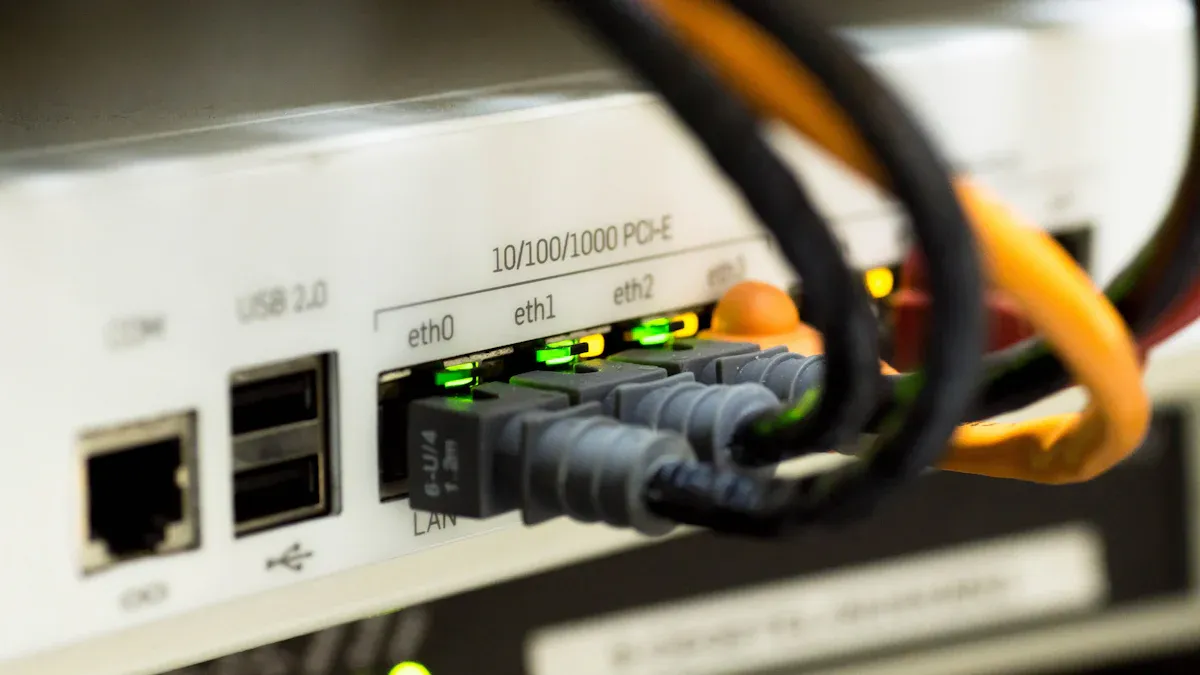
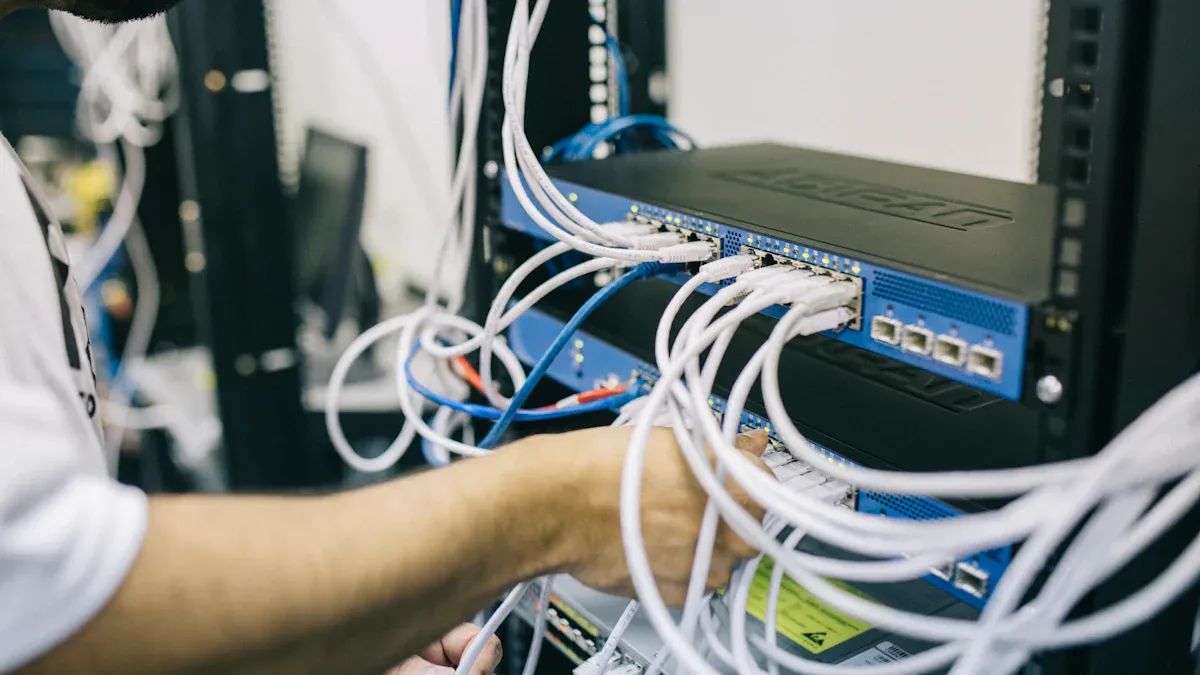
Možete promijeniti naziv svoje WiFi mreže jednostavnim pristupom postavkama vašeg usmjerivača. Ne brinite ako to nikada prije niste radili—svatko može naučiti kako promijeniti naziv wifi mreže, bez obzira na vaše tehničke vještine. Provjerite jeste li pripremili usmjerivač, uređaj koji se povezuje na WiFi i podatke za prijavu. Ako zaboravite lozinku ili želite zaštititi svoju mrežu, ovdje ćete pronaći korisne savjete. Osjećajte se samouvjereno dok pratite svaki korak!
Ključni zahvati
Prvo nabavite sve što vam treba. Trebat će vam WiFi usmjerivač, uređaj koji je povezan, podaci za prijavu i IP adresa usmjerivača. Svakako zapišite svoje podatke za prijavu. Provjerite je li vaš uređaj na WiFi mreži. Otvorite web preglednik i upišite IP adresu rutera. Prijavite se koristeći svoje vjerodajnice. Idite na odjeljak Bežično ili SSID. Potražite opciju za promjenu naziva WiFi mreže. Odaberite WiFi ime koje je posebno i lako za pamćenje. Nemojte koristiti osobne podatke u imenu. Ovaj pomaže u održavanju vaše mreže sigurnom . Spremite promjene kako biste postavili novi WiFi naziv. Uređaji će se prekinuti i moraju se ponovno spojiti. Možete koristiti mobilnu aplikaciju ako vaš usmjerivač to dopušta. To može olakšati promjenu vašeg WiFi imena. Često mijenjajte lozinku za WiFi. To pomaže zaštititi vašu mrežu od ljudi za koje ne želite da je koriste.
Što vam je potrebno prije nego počnete
Promjena naziva vaše WiFi mreže je jednostavna, ali htjet ćete biti sigurni da ste sve pripremili prije nego što zaronite. Na ovaj način nećete morati stati na pola puta u traženju lozinke ili usmjerivača. Pripremimo vas za uspjeh!
Obavezne stavke
Evo što morate imati pri ruci prije nego što počnete:
Vaš WiFi usmjerivač
Morat ćete pristupiti svom usmjerivaču. Provjerite je li priključen i uključen.
Uređaj spojen na vašu mrežu
To može biti računalo, prijenosno računalo, tablet ili čak pametni telefon. Samo provjerite povezuje li se na vaš WiFi.
Vjerodajnice za prijavu na usmjerivač
Trebat će vam korisničko ime i lozinka za administratorsku stranicu vašeg usmjerivača. Ako ih nikada niste mijenjali, možda su i dalje postavljene na zadane. Ove podatke obično možete pronaći na naljepnici na ruteru ili u priručniku.
IP adresa usmjerivača
Većina usmjerivača koristi nešto poput 192.168.0.1 ili 192.168.1.1 . Ovo ćete unijeti u svoj web preglednik kako biste pristupili postavkama.
Savjet:
Ako ne možete pronaći svoje podatke za prijavu, provjerite donji dio svog usmjerivača ili potražite model svog usmjerivača na mreži. Mnoge robne marke prema zadanim postavkama koriste 'admin' i za korisničko ime i zaporku.
Evo kratke tablice koja će vam pomoći da označite ono što vam je potrebno:
Artikal |
Gdje ga pronaći |
Spreman? |
Usmjerivač |
Vaš dom |
[ ] |
Povezani uređaj |
Vaš telefon ili računalo |
[ ] |
Vjerodajnice za prijavu |
Naljepnica/priručnik za ruter |
[ ] |
IP adresa usmjerivača |
Naljepnica/priručnik za ruter |
[ ] |
Savjeti za pripremu
Priprema unaprijed čini cijeli proces lakšim. Evo nekoliko jednostavnih savjeta:
Zapišite svoje podatke za prijavu
Zapišite svoje korisničko ime i lozinku na ljepljivu ceduljicu ili u bilježnicu. Držite ga u blizini kako ne biste morali pauzirati i tražiti.
Provjerite vezu vašeg uređaja
Provjerite je li vaš uređaj već spojen na vaš WiFi. Ako koristite računalo, žična veza može biti još stabilnija.
Pronađite udobno mjesto
Sjednite blizu svog rutera ako je moguće. Ponekad ćete možda morati provjeriti stražnju ili donju stranu za informacije.
Odvojite nekoliko minuta
Proces ne traje dugo, ali ćete ga htjeti učiniti bez žurbe.
Napomena:
ako svoj WiFi dijelite s obitelji ili cimerima, obavijestite ih da ćete promijeniti naziv mreže. Njihovi će uređaji na trenutak prekinuti vezu i morat će se ponovno povezati kada završite.
Kada budete sve pripremili, projurit ćete kroz stepenice. Priprema vam pomaže da izbjegnete frustraciju i čini proces lakšim. Sada ste spremni prijeći na promjenu svog WiFi imena!
Kako promijeniti WiFi ime
Promjena naziva vaše wifi mreže može zvučati lukavo, ali to možete učiniti u samo nekoliko koraka. Ovaj vodič korak po korak provest će vas kroz to kako promijenite wifi naziv koristeći svoj web preglednik. Također ćete naučiti o opcijama mobilnih aplikacija za neke usmjerivače i što učiniti nakon što završite. Započnimo!
Vodič korak po korak
Pronađite IP usmjerivača
Prvo morate pronaći IP adresu vašeg usmjerivača. Ovo je poseban broj koji vam omogućuje pristup postavkama vašeg usmjerivača. Većina usmjerivača koristi adrese poput 192.168.0.1 , 192.168.1.1 ili 10.0.0.1 . Ovaj broj obično možete pronaći na naljepnici na ruteru ili u priručniku.
Otvorite svoj omiljeni web preglednik. Možete koristiti Chrome, Firefox, Safari ili bilo koji preglednik koji želite.
Upišite IP adresu vašeg usmjerivača u adresnu traku na vrhu prozora preglednika.
Pritisnite Enter na tipkovnici.
Savjet:
Ako niste sigurni koju IP adresu koristiti, provjerite donji dio svog usmjerivača ili potražite svoj model usmjerivača na mreži.
Prijavite se
Sada ćete vidjeti stranicu za prijavu. Ovdje upisujete korisničko ime i lozinku vašeg usmjerivača. To nije isto što i vaša lozinka za WiFi. Ako ih nikada niste promijenili, zadana vrijednost je često 'admin' za oba polja.
Unesite korisničko ime i lozinku vašeg usmjerivača.
Pritisnite gumb Prijava ili Prijava.
Napomena:
ako se ne možete sjetiti svojih podataka za prijavu, potražite naljepnicu na ruteru ili provjerite priručnik.
Idite na Wireless/SSID
Nakon što se prijavite, vidjet ćete glavni izbornik vašeg usmjerivača. Potražite odjeljak pod nazivom 'Bežično', 'Wi-Fi postavke' ili 'SSID.' Ovdje možete promijeniti naziv wifi mreže.
Pritisnite izbornik Wireless ili Wi-Fi Settings.
Pronađite okvir s nazivom mreže, SSID ili nešto slično.
Unesite novo ime
Sada ste spremni unijeti naziv svoje nove WiFi mreže. Odaberite ime koje je lako zapamtiti, ali ne uključuje osobne podatke.
Savjet:
Neka vaš novi naziv wifi mreže bude jedinstven kako biste ga mogli lako uočiti kada povezujete svoje uređaje.
Spremi promjene
Skoro ste gotovi! Spremanje promjena važno je kako bi vaš novi naziv WiFi mreže stupio na snagu.
Potražite gumb Spremi, Primijeni ili OK na dnu ili vrhu stranice.
Pritisnite ga da biste spremili svoje nove postavke.
Vaš se usmjerivač može ponovno pokrenuti ili će trebati nekoliko sekundi za ažuriranje.
Ponovno povežite uređaje
Nakon što promijenite wifi naziv, vaši će se uređaji odspojiti sa stare mreže. Morat ćete ih ponovno povezati pomoću novog naziva WiFi mreže.
Na svakom uređaju otvorite Wi-Fi postavke.
Pronađite naziv svoje nove WiFi mreže na popisu.
Unesite svoju WiFi lozinku ako se to od vas zatraži.
Upozorenje:
ako zaboravite ponovno povezati svoje uređaje, nećete imati pristup internetu dok to ne učinite.
Možete li koristiti mobilnu aplikaciju?
Neki vam usmjerivači omogućuju promjenu naziva Wi-Fi mreže pomoću mobilne aplikacije. To može biti čak i lakše nego korištenje web preglednika. Evo kratkog pregleda usporedbe različitih marki:
Marka rutera |
Značajke mobilne aplikacije |
Značajke web sučelja |
Linksys |
Aplikacija potrebna za postavljanje; manje naprednih postavki |
Naprednije opcije; više izbornika |
NETGEAR |
Jednostavno postavljanje; jednostavan za korištenje |
Detaljnije postavke |
TP-Link |
Brzi pristup; prilagođen korisniku |
Potpune postavke; manje intuitivno |
Ako vaš usmjerivač podržava mobilnu aplikaciju, možete:
Otvorite aplikaciju i idite na Wi-Fi postavke.
Unesite naziv svoje nove WiFi mreže i lozinku.
Spremite promjene i pustite da se usmjerivač ponovno pokrene.
Ponovno povežite svoje uređaje s novom mrežom.
Većina pružatelja internetskih usluga sada nudi aplikacije koje olakšavaju promjenu naziva wi-fi mreže. Samo dodirnete nekoliko izbornika, unesete naziv svoje nove WiFi mreže i spremite. Nakon ponovnog pokretanja usmjerivača morat ćete ponovno povezati svoje uređaje.
Napomena:
LB-LINK usmjerivači ne podržavaju promjenu wifi naziva putem mobilne aplikacije. Morate koristiti web sučelje.
Uobičajene pogreške koje treba izbjegavati
Kada promijenite wifi ime, to je lako napraviti male greške . Evo nekih stvari na koje treba pripaziti:
Nemojte slučajno stvarati više naziva WiFi mreže. To može zbuniti vaše uređaje.
Uvijek spremite promjene prije zatvaranja preglednika ili aplikacije.
Još jednom provjerite mrežne postavke nakon promjene Wi-Fi naziva.
Provjerite povezuju li se vaši uređaji s ispravnim nazivom mreže.
Ako slijedite ovaj vodič korak po korak, znat ćete točno kako promijeniti wifi ime bez ikakvih problema. Ne zaboravite spremiti promjene i ponovno spojiti sve svoje uređaje. Sada možete uživati u svom novom nazivu WiFi mreže!
Rješavanje problema
Čak i kada pratite svaki korak, možete naići na nekoliko neravnina na putu. ne brini! Većinu problema možete riješiti uz malo strpljenja i pravim koracima. Pogledajmo neke uobičajene probleme i kako ih možete riješiti.
Zaboravili ste lozinku
Zaboravljanje lozinke usmjerivača događa se svima. Imate nekoliko načina za povratak:
Povežite uređaj s usmjerivačem pomoću Ethernet kabela ili WiFi-ja.
Otvorite svoj web preglednik i idite na stranicu za prijavu usmjerivača (kao što je routerlogin.net).
Potražite opciju 'Oporavak lozinke' na zaslonu za prijavu.
Unesite serijski broj vašeg usmjerivača. To možete pronaći na naljepnici na ruteru.
Odgovorite na sigurnosna pitanja koja ste prethodno postavili.
Kliknite Nastavi da vidite svoju administratorsku lozinku.
Ako nikada niste postavili oporavak lozinke, možda ćete morati resetirati svoj usmjerivač. Nastavite čitati za te korake.
Savjet:
Zapišite svoju novu lozinku i čuvajte je na sigurnom mjestu. Ovo će vam uštedjeti vrijeme sljedeći put kada vam zatreba.
Resetiraj ruter
Ponekad se jednostavno ne možete sjetiti svoje lozinke ili se vaš usmjerivač ponaša premalo. Resetiranje može pomoći. Evo kako to učiniti:
Pronađite mali gumb za resetiranje na vašem ruteru. Obično je na leđima.
Spajalicom ili pribadačom pritisnite i držite gumb oko 10 sekundi.
Pričekajte da svjetla zatrepere. To znači da se vaš usmjerivač resetira.
Neka se ruter ponovno pokrene. Ovo može potrajati minutu ili dvije.
Koristite zadane podatke za prijavu (često 'admin' i 'admin') za ponovnu prijavu.
Korisnik je podijelio da njihov ruter često zaboravlja lozinku za WiFi, pa je moraju resetirati svakih nekoliko dana ili čak sati. Ako primijetite da se to često događa, vaš usmjerivač možda treba ažurirati ili zamijeniti firmver.
Problemi s vezom
Nakon promjene Wi-Fi imena, neki se uređaji možda neće odmah povezati. Evo što možete učiniti:
Provjerite je li način rada u zrakoplovu isključen u postavkama vašeg uređaja.
Zaboravite staru WiFi mrežu na svom uređaju. Idite na WiFi postavke, odaberite svoju mrežu i dodirnite 'Zaboravi'.
Ponovno se povežite s novim nazivom mreže i unesite svoju lozinku.
Ponovno pokrenite usmjerivač i modem. Isključite ih, pričekajte 30 sekundi, a zatim ih ponovno uključite.
Pokušajte se prebacivati između pojaseva od 2,4 GHz i 5 GHz ako vaš usmjerivač podržava oba.
Na računalu možete pokrenuti mrežne naredbe za poništavanje veze. Otvorite naredbeni redak i upišite:
netsh winsock reset ipconfig /renew
Ako ništa ne radi, deinstalirajte upravljački program mrežnog adaptera i ponovno pokrenite uređaj.
Mnogi korisnici primjećuju da nakon promjene SSID-a njihova internetska veza pada. Ponekad je hard reset jedini način da se to popravi. Ne brinite - ovo je uobičajeno i obično ga je lako riješiti.
Ako slijedite ove korake, brzo ćete vratiti svoje uređaje na mrežu. Ostanite mirni i proučite svaki savjet. Imaš ovo!
Promijenite sigurnost naziva WiFi mreže
Savjeti za naziv mreže
Odabir sigurnog naziva WiFi mreže (SSID) pomaže u zaštiti vašeg doma i uređaja. Želite ime koje vam se ističe, ali ne odaje osobne podatke. Ako koristite svoje ime, adresu ili telefonski broj, strancima ćete lakše pogoditi koja je mreža vaša. To nije sigurno.
Ako uključite osobne podatke u svoje WiFi ime, svatko u blizini može ga vidjeti. Neki ljudi misle da skrivanje imena mreže čini sigurnom, ali nije tako. Naziv vaše mreže uvijek je vidljiv drugima, stoga nikada ne koristite privatne podatke.
Pogledajmo neke pametne načine odabira imena za WiFi:
| Preporuka --- | Opis --- | | Koristite naziv tvrtke sa sufiksom --- | Ako imate tvrtku, dodajte 'gost' za mreže za goste kako bi ljudi znali koju koristiti. | | Izolirajte mreže gostiju --- | Držite mreže gostiju odvojene od svoje glavne mreže radi bolje sigurnosti. | | Izbjegavajte očita imena --- | Nemojte koristiti nazive koji privlače pozornost, poput 'besplatan WiFi' ili vaša adresa. | | Neka bude kratko i razumno --- | Kratka imena lakše je uočiti na vašem uređaju, ali pobrinite se da gosti mogu pronaći pravo. | | Ne skrivaj SSID --- | Skrivanje naziva mreže može zbuniti ljude i uzrokovati probleme s podrškom. Bolje je to jasno označiti. |
Također biste trebali izbjegavati slaba ili uobičajena imena. Napadači ponekad stvaraju lažne mreže sa sličnim nazivima kako bi prevarili ljude. Ako je naziv vaše mreže previše jednostavan, može privući neželjenu pozornost.
| Vrsta prijetnje --- | Opis --- | | Niska ili nikakva WiFi enkripcija --- | Mreže bez jake enkripcije (poput WPA3) lake su mete za hakere. | | Neovlašteni pristup --- | Slaba ili uobičajena imena mogu omogućiti strancima da se povežu na vašu mrežu. | | Lažne WiFi mreže --- | Hakeri mogu kopirati naziv vaše mreže kako bi vas prevarili da se pridružite njihovoj mreži. |
Povezivanje: stranci se mogu spojiti na vašu mrežu ako nije sigurna.
Presretanje podataka: hakeri mogu ukrasti podatke poslane preko slabih mreža.
Krađa identiteta: loše zaštićene mreže gostiju mogu dovesti do krađe osobnih podataka.
Ažurirajte lozinku
Nakon što promijenite svoje WiFi ime, trebali biste ažurirati svoju lozinku. Ovo čuva vašu mrežu sigurnom i osigurava da se samo pouzdani uređaji mogu povezati. Evo kako to možete učiniti:
Stvorite jaku lozinku. Koristite slova, brojeve i simbole. Neka bude dugo i teško za pogađanje.
Odspojite sve uređaje. Kada promijenite lozinku, sve će biti izbačeno s mreže.
Ponovno pokrenite svoje uređaje i usmjerivač. Isključite ih, pričekajte nekoliko sekundi, a zatim ih ponovno uključite.
Ponovno unesite novu lozinku. Idite na WiFi postavke na svakom uređaju i upišite svoju novu lozinku.
Ako imate problema s povezivanjem, neka vaš uređaj zaboravi mrežu i dodajte ga ponovno.
Savjet: Redovito mijenjajte lozinku za WiFi. Dugačka, složena lozinka pomaže spriječiti hakere.
Ne morate mijenjati lozinku svaki tjedan, ali pametno je to činiti svakih nekoliko mjeseci. Ako ikada pomislite da netko drugi zna vašu lozinku, odmah je promijenite. Čuvanje mrežnog naziva i lozinke sigurnima znači da kontrolirate tko će biti online u vašoj kući.
Kontrolni popis
Prije nego počnete mijenjati naziv svoje WiFi mreže, dobro je provjeriti imate li sve što vam je potrebno. Ovaj kontrolni popis će vas organizirati i učiniti proces glatkim od početka do kraja.
LB-LINK uređaji
Ako koristite LB-LINK usmjerivač, trebate koristiti web sučelje da promijenite svoje WiFi ime. LB-LINK usmjerivači ne dopuštaju ovu promjenu putem mobilne aplikacije. Trebat ćete slijediti ove korake:
Otvorite svoj web preglednik i idite na stranicu za upravljanje LB-LINK rutera. Adresu obično možete pronaći na naljepnici na ruteru.
Na glavnom zaslonu odaberite opciju Napredno .
U lijevom izborniku odaberite Wireless Settings , a zatim Basic Settings.
Pronađite polje Naziv mreže (SSID) . Upišite svoje novo WiFi ime i kliknite Primijeni.
Zatim idite na Sigurnosne postavke . U polje Pass Phrase unesite svoju WiFi lozinku i kliknite Primijeni.
Vaš će se usmjerivač ponovno pokrenuti. Nakon što se ponovno pokrene, morat ćete ponovno povezati svoje uređaje pomoću novog naziva mreže i lozinke.
Savjet:
Uvijek koristite web sučelje za LB-LINK usmjerivače. Mobilna aplikacija ne podržava promjenu WiFi imena.
Imati prave korake ispred sebe čini proces mnogo lakšim. Nećete morati pogađati ili tražiti upute dok radite.
Podaci za prijavu
Trebate nekoliko stvari prije nego počnete. Evo kratkog popisa koji će vam pomoći da se pripremite:
Vaš WiFi usmjerivač (uključen i uključen)
Uređaj povezan s vašom mrežom (poput prijenosnog računala, telefona ili tableta)
Vjerodajnice za prijavu na ruter (korisničko ime i lozinka)
IP adresa usmjerivača (često se nalazi na naljepnici ili u priručniku)
Artikal |
Gdje ga pronaći |
Spreman? |
Usmjerivač |
Kod kuće |
[ ] |
Povezani uređaj |
Vaš telefon ili računalo |
[ ] |
Vjerodajnice za prijavu |
Naljepnica/priručnik za ruter |
[ ] |
IP adresa usmjerivača |
Naljepnica/priručnik za ruter |
[ ] |
Napomena:
Zapišite svoje podatke za prijavu prije nego što počnete. Na ovaj način nećete morati stati i tražiti ga na pola puta.
Kada se pripremite unaprijed, izbjegavate uobičajene probleme. Mnogi ljudi nailaze na probleme kao što je naziv mreže koji odgovara nečijoj drugoj mreži u blizini. To može izazvati zabunu i otežati povezivanje vaših uređaja. Ako ste upravo zamijenili usmjerivač, mogli biste vidjeti upozorenje o korištenju uobičajenog naziva mreže. Promjena imena vaše mreže pomaže vam da izbjegnete ove glavobolje.
Evo nekih uobičajenih problema s kojima se ljudi suočavaju kada se spremaju promijeniti svoje WiFi ime:
Možda ćete dobiti upozorenje ako je naziv vaše nove mreže prečest.
Uređaji mogu imati problema s povezivanjem ako naziv vaše mreže odgovara drugoj u blizini.
Lako je pomiješati svoju mrežu s tuđom ako koristite popularno ime.
Promjena naziva vaše mreže olakšava uočavanje i povezivanje s vlastitim WiFi-jem.
✅ Stručni savjet:
Odaberite jedinstveni naziv mreže. To pomaže vašim uređajima da pronađu pravu mrežu i čini stvari jednostavnima za sve kod kuće.
Odvojite minutu i označite svaku stavku na popisu. Kada budete sve pripremili, lagano ćete proći kroz proces i uživati u svom novom WiFi imenu bez stresa.
Upravo ste naučili kako promijeniti naziv WiFi mreže korak po korak. Ovaj proces je jednostavan za svakoga. Isprobajte svoj novi naziv mreže i provjerite jesu li vaši uređaji povezani. Očuvajte svoju mrežu sigurnom odabirom a jako ime i lozinka . Ako naiđete na probleme, možete koristiti alate kao što je Airport Utility ili zatražiti pomoć. Dijeljenje vašeg novog mrežnog naziva s obitelji ili gostima jednostavno je - samo im to izravno recite i dajte jasne upute.
| Korist --- | Opis --- | | Brendiranje --- | Vaše WiFi ime djeluje kao reklamni pano za vašu tvrtku ili dom. | | Učinkovita veza --- | Vi kontrolirate tko se povezuje i koliko dugo ostaju na mreži. | | Pojednostavljeno korisničko iskustvo --- | Jedinstveni naziv pomaže svima da brzo pronađu vašu mrežu. |
Promjena vašeg SSID-a također otežava napadačima da pogode vaš tip usmjerivača ili koriste zadane lozinke. Dobivate sigurniju, osobniju LB-LINK mrežu.
FAQ
Kako mogu pronaći IP adresu svog usmjerivača?
Možete provjeriti naljepnicu na ruteru ili pogledati u priručniku. Većina usmjerivača koristi 192.168.0.1 ili 192.168.1.1 . Pokušajte ih upisati u adresnu traku preglednika.
Što se događa ako zaboravim podatke za prijavu na svoj usmjerivač?
Svoj ruter možete resetirati pomoću malog gumba na stražnjoj strani. Držite ga 10 sekundi sa spajalicom. Nakon toga upotrijebite zadano korisničko ime i lozinku koji se nalaze na naljepnici usmjerivača.
Hoće li promjena mog WiFi naziva prekinuti vezu s mojim uređajima?
Da, vaši uređaji će prekinuti vezu kada promijenite naziv WiFi mreže. Morate ponovno spojiti svaki uređaj koristeći novi mrežni naziv i svoju WiFi lozinku.
Mogu li promijeniti svoje WiFi ime s telefona?
Neki usmjerivači omogućuju upotrebu mobilne aplikacije. LB-LINK usmjerivači ne podržavaju ovu značajku. Morate koristiti web-preglednik da biste promijenili naziv WiFi mreže.
Je li sigurno koristiti svoje ime u nazivu WiFi mreže?
Ne, trebali biste izbjegavati korištenje osobnih podataka. Odaberite ime koje je jedinstveno, ali ne otkriva detalje o vama ili vašoj obitelji.
Koliko često trebam mijenjati lozinku za WiFi?
Svakih nekoliko mjeseci trebali biste promijeniti lozinku za WiFi. Ako mislite da to netko drugi zna, promijenite to odmah. Jaka lozinka čuva vašu mrežu sigurnom.