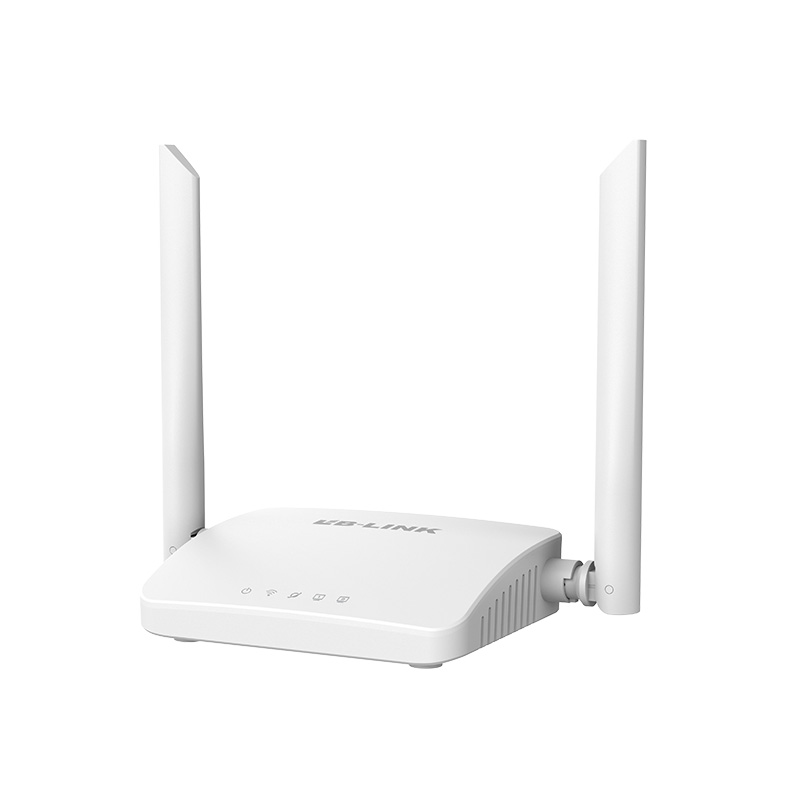
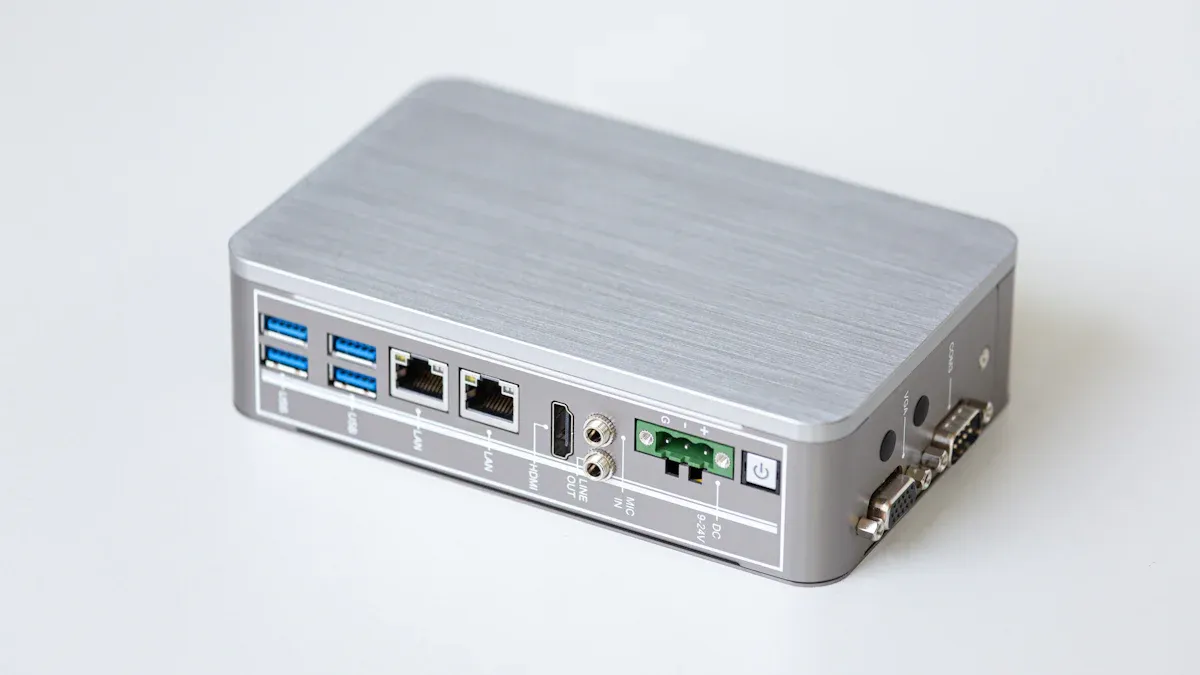
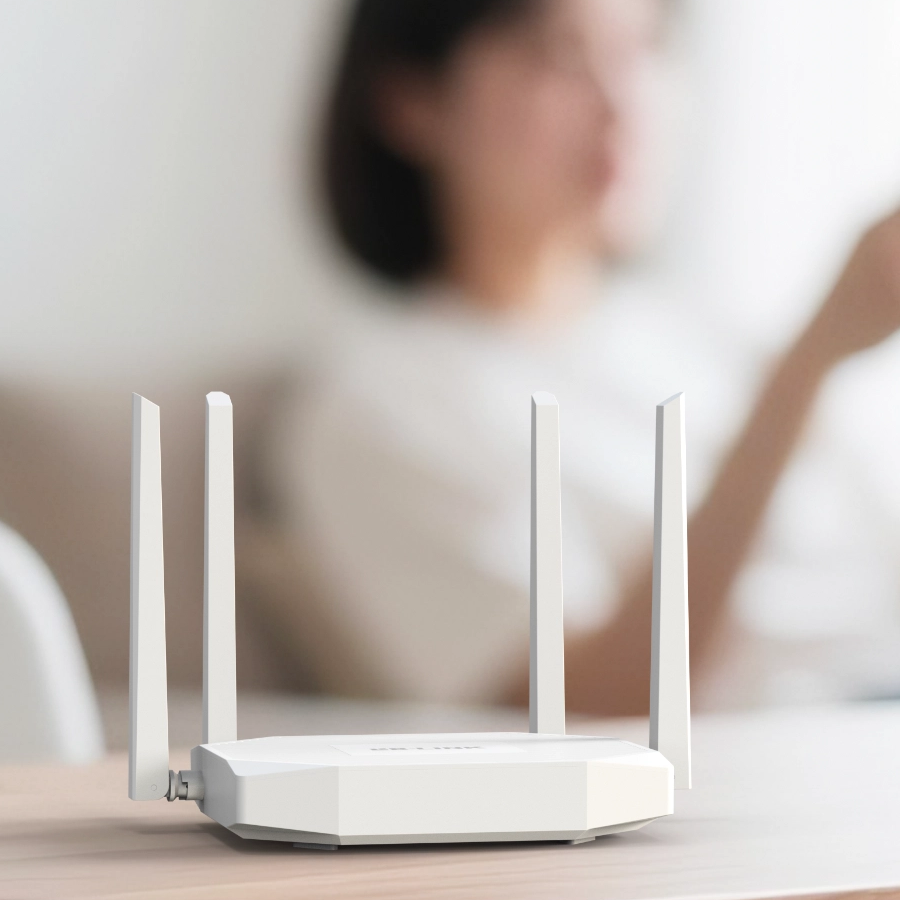
Den store forskel på et modem og en router er let at se. Et modem bringer internettet ind i dit hus. En router lader dine enheder bruge internettet. Det hjælper også dine enheder med at tale med hinanden. Du tilslutter modemmet til din internetudbyder. Så bruger du en router til at dele internettet med dine enheder. Hvis du kender til modem vs router, kan du vælge bedre muligheder for hastighed, sikkerhed og lethed.
Nøgle takeaways
Et modem forbinder dit hus med internettet. Det ændrer signaler fra din internetudbyder til data til dine enheder.
En router lader mange enheder bruge internettet fra modemmet. Det skaber et netværk i dit hjem.
Brug af både et modem og en router hjælper dit internet til at gå hurtigere og forblive sikkert. Denne opsætning lader mange enheder oprette forbindelse på samme tid.
Vælg et modem , der passer til dit internetabonnement. Sørg for, at det fungerer godt med din router for at få de bedste resultater.
Find routere med sikkerhedsfunktioner som firewalls og WPA3-kryptering. Disse beskytter dit netværk mod farer.
Tænk dig om hvor stort dit hus er, når du vælger en router. At sætte den i midten hjælper med at give stærk Wi-Fi overalt.
Opdater dit modem og din routers firmware ofte. Dette holder dit netværk sikkert og fungerer godt.
Tænk over, hvordan du bruger internettet. Hvis du spiller spil eller streamer videoer meget, så få enheder, der kan håndtere hurtigere hastigheder og større dækning.
Grundlæggende om modem
Hvad er et modem
Et modem er nødvendigt for at få internet derhjemme. Den forbinder dit hus med din internetudbyder. Modemmet ændrer signaler fra din udbyder til data. Dine enheder bruger disse data til at gå online. Du kan ikke bruge internettet uden et modem. Hvis du vil have mere end én enhed online, skal du også have en router. Modemmet og routeren arbejder sammen for hurtigt og sikkert internet.
Tip: Placer dit modem midt i dit hus. Dette hjælper dig med at få et bedre signal og hurtigere hastigheder.
Sådan fungerer et modem
Modemmet får et signal fra din udbyder og gør det til digitale data. Enheder som telefoner og bærbare computere bruger disse data til at gå online. Du tilslutter modemmet til væggen med et kabel. Derefter tilslutter du modemmet til din router. Routeren lader alle dine enheder bruge internettet. Hvis du kun har én enhed, kan du tilslutte den til modemmet. De fleste bruger både modem og router, fordi det er nemmere.
Du bør se på lysene på dit modem. Grønt lys betyder, at det fungerer godt. Hvis du ser rødt eller intet lys, kan du prøve at genstarte modemmet eller ringe til din udbyder.
Typer af modemer
Der findes forskellige typer modemer til hjemmeinternet. Hver type fungerer med en anden slags internet.
DSL-modemmer bruger telefonlinjer. De er gode til simpel internetbrug.
Kabelmodem bruger koaksialkabler. De er hurtigere og gode til hjem med mange brugere.
Fiberoptiske modemer bruger fibernet. De giver dig meget hurtigt internet til streaming og spil.
Satellitmodemmer bruger satellitinternet. Folk i landet bruger dem ofte.
Når du ser på modem vs router, bringer modemmet internettet ind. Routeren deler den med dine enheder.
Her er en tabel, der viser hvordan LB-LINK modemer er forskellige fra andre mærker :
Feature |
LB-LINK modemer |
Andre mærker |
Opsætningstype |
Separat modem og router opsætning |
Ofte modem-router kombinationer |
Pålidelighed |
Mere pålidelig til tungt brug |
Varierer, ofte mindre pålidelige |
Dækning |
Stærk dækning med mesh-systemer |
Kan have svagere dækning |
Brugervenlighed |
Nem opsætning for begyndere |
Kan kræve mere teknisk viden |
Avancerede funktioner |
Stærke processorer, masser af RAM |
Kan mangle avancerede funktioner |
Ledelse |
Mobile apps og nemme webgrænseflader |
Har muligvis ikke brugervenlige muligheder |
Ønsker du et modem og router, der fungerer godt sammen, er LB-LINK nem at sætte op og fungerer godt. Vælg et modem, der matcher din internetplan og fungerer med din udbyder. Sørg for, at den er hurtig nok til det, du har brug for. Hvis du har mange enheder, så skaf et modem, der fungerer med en god router. Du kan også tjekke om modemmet fungerer med mesh-systemer for bedre dækning.
Grundlæggende om router
Hvad er en router
En router hjælper dig med at forbinde alle dine enheder til internettet. Det skaber et lokalt netværk i dit hjem. Når du bruger en router, kan din telefon, bærbare computer og smart-tv alle gå online på samme tid. Routeren tager internettet fra dit modem og deler det med alle enheder. Du skal bruge både modem og router til de fleste hjemmenetværk.
Tip: Placer din router et centralt sted i dit hjem. Dette hjælper hvert værelse med at få et stærkt Wi-Fi-signal.
En router gør mere end bare at dele internettet. Det holder også dine enheder sikre. Mange routere har indbyggede firewalls. Disse blokerer uønsket trafik og beskytter dit netværk mod trusler.
Sådan fungerer en router
Routeren fungerer som en trafikstyring for dit hjemmenetværk. Den tjekker hver datapakke og sender den til den rigtige enhed. Når du åbner et websted, sørger routeren for, at dataene går til din telefon eller computer, ikke en andens enhed.
Her er nogle hovedopgaver, som en router udfører:
Tildeler IP-adresser til hver enhed ved hjælp af DHCP. Dette gør det nemt at tilføje nye enheder.
Bruger NAT (Network Address Translation), så alle dine enheder kan dele én offentlig IP-adresse.
Beskytter dit netværk med firewall-funktioner.
Videresender datapakker mellem dit hjemmenetværk og internettet.
LB-LINK-routere bruger Wi-Fi 6-teknologi . Det betyder, at du får hurtigere hastigheder og mindre forsinkelse, selv når mange enheder er online. Wi-Fi 6-routere fungerer med både nye og ældre enheder. Du behøver ikke udskifte dine gamle gadgets for at bruge en ny LB-LINK-router.
Bemærk: Hvis du har mange smartenheder, skal du vælge en router, der understøtter Wi-Fi 6. Dette hjælper med at holde dit netværk hurtigt og stabilt.
Typer af routere
Du kan finde mange typer routere til hjemmebrug. Nogle populære modeller inkluderer:
TP-Link Archer BE550
eero Max 7
ASUS RT-AX86U Pro
Google Nest Wifi Pro
NETGEAR Nighthawk RS300
AmpliFi Alien
ASUS ZenWiFi XT9
LB-LINK-routere skiller sig ud, fordi de understøtter mange enheder på én gang. De tilbyder også nem opsætning og stærk sikkerhed. Når du sammenligner router vs modem , husk at routeren forbinder dine enheder, mens modemmet forbinder dig til internettet.
Når du vælger en router, så tænk på disse tips:
Tjek, om den understøtter Wi-Fi 6 for bedre hastighed.
Sørg for, at det fungerer med dit modem og routeropsætning.
Se efter nem opsætning og gode sikkerhedsfunktioner.
En god router gør dit internet hurtigere og mere sikkert. Det hjælper dig også med at få mest muligt ud af dit modem- og routerkombination.
Modem vs router
Hovedforskelle
Når man ser på modem vs router , hver har sit eget job. Modemmet forbinder dit hjem til internettet gennem din udbyder. Det bringer internetsignalet ind og forvandler det til data. Dine enheder bruger disse data til at gå online. Routeren tager signalet fra modemmet og deler det med alle dine enheder. Du kan bruge WiFi eller kabler til at oprette forbindelse.
Her er en tabel, der viser, hvordan modemer og routere er forskellige:
Feature |
Modem |
Router |
Internetforbindelse |
Opretter forbindelse til internettet via din internetudbyder |
Deler internettet med mange enheder |
Sikkerhed |
Ingen indbyggede sikkerhedsfunktioner |
Har firewalls, kryptering og forældrekontrol |
Dækningsområde |
Tilslutter kun én enhed |
Opretter et WiFi-netværk til 500-1.000 sq. ft. |
Tilslutningstype |
Bruger kablet forbindelse (DSL, kabel, fiber) |
Kan være kablet eller trådløst (WiFi) |
IP-adresse |
Bruger en offentlig IP-adresse (set online) |
Giver private IP-adresser for sikkerheden |
Antal havne |
Har to porte (ISP og én enhed) |
Har mange Ethernet- og USB-porte |
Koste |
$50 - $150, baseret på hastighed |
$80 - $300, baseret på funktioner og dækning |
De fleste hjem har brug for både modem og router . Modemmet bringer internettet ind. Routeren lader dig dele den med andre i dit hus.
Roller i dit netværk
Du undrer dig måske over, hvordan et modem og en router fungerer i dit netværk. Her er en simpel liste:
Modemmet forbinder dit hjem til internettet gennem din udbyder. Det fungerer som en oversætter for information.
Routeren styrer trafikken mellem dine enheder og internettet. Det lader mange enheder bruge det samme internet.
Hvis du kun bruger et modem, kan du tilslutte én enhed. Hvis du tilføjer en router, kan du tilslutte telefoner, bærbare computere og tv'er på samme tid. Routeren hjælper også med at holde dit netværk sikkert med firewall og privatlivsfunktioner.
Tip: Hvis du vil streame, spille spil og arbejde online, skal du bruge både modem og router. Denne opsætning giver dig hastighed og holder dig sikker.
Porte og udseende
Modemer og routere har forskellige porte og udseende. De fleste modemer har to porte. Én port forbinder til din udbyder. Den anden port forbindes til din router eller én enhed. Routere har flere porte, såsom:
WAN-porte: Tilslut til modemmet eller internetstikkontakten.
LAN-porte: Bruges til at forbinde enheder med Ethernet-kabler.
USB-porte: Til tilslutning af ting som harddiske eller printere.
DSL-porte: Til tilslutning til DSL-internet.
Hvordan disse enheder ser ud kan ændre, hvor du placerer dem. Mange WiFi-routere er store eller har antenner, der stikker ud. Du vil måske skjule din router, men vægge eller metal kan blokere WiFi. Prøv at holde din router på et åbent sted for bedre dækning.
Bemærk: Placer dit modem og din router midt i dit hjem. Dette hjælper dig med at få stærke signaler i alle rum.
Når du sammenligner modem vs router, ser du, at hver enkelt har et særligt job, forskellige porte og sit eget udseende. At vælge det rigtige sted for begge hjælper dig med at få hurtigere og sikrere internet.
Modem og router sammen
Har du brug for begge dele
De fleste hjem har brug for både modem og router. Modemmet bringer internetsignalet fra din udbyder. Routeren deler signalet med alle dine enheder. Telefoner, bærbare computere og smart-tv'er bruger routeren. Hvis du kun har et modem, kan du tilslutte én enhed med et kabel. Du kan ikke bruge Wi-Fi til mange enheder uden en router. De fleste familier ønsker at streame, spille spil og arbejde online sammen. Brug af begge enheder giver dig bedre hastighed og sikkerhed.
Tip: Brug et modem og en router sammen for at få stærk Wi-Fi i alle rum. Dette hjælper dig med at undgå langsomme hastigheder og mistede forbindelser.
Kombinerede enheder (gateways)
Du kan få en modem-router combo enhed kaldet en gateway. Denne enhed placerer modemmet og routeren i én boks. Det er nemt at sætte op og bruger færre kabler. Kombinerede enheder sparer plads og koster mindre i starten. Du behøver kun at tilslutte én enhed for at starte dit hjemmeinternet.
Her er en tabel, der viser, hvordan combo-enheder sammenlignes med separate enheder:
Aspekt |
Modem Router Combo |
Adskil modem og router |
Opsætning og konfiguration |
Nemmere opsætning med kombinerede funktionaliteter |
Kræver individuel opsætning for hver enhed |
Tilpasning |
Begrænsede tilpasningsmuligheder |
Større fleksibilitet i tilpasningen |
Koste |
Generelt billigere forudgående omkostninger |
Kan have højere forudgående omkostninger |
Plads og rod |
Kompakt design, reducerer rod og kabler |
Kræver mere plads og kabler |
Kompatibilitet |
Virker muligvis ikke med alle internetudbydere, bekræft kompatibiliteten |
Kompatibel med alle internetudbydere |
Fejlfinding |
Kombineret enhed, potentiale for mere kompleksitet |
Nemmere at fejlfinde individuelle enheder |
Opdateringer og opgraderinger |
Opdateres muligvis ikke så ofte som separat |
Hyppige opdateringer og opgraderinger tilgængelige |
Enhedsvalg |
Begrænset valg på grund af kombineret funktionalitet |
Bredt udvalg af valgmuligheder for hver enhed |
Kombinerede enheder er nemme at bruge, men du mister en vis kontrol. Du får færre valgmuligheder for opgraderinger og ændringer. Nogle kombinationsenheder fungerer ikke med alle internetudbydere. Tjek, om det virker hos din udbyder, før du køber.
Fordele og ulemper
Fordele ved Modem Router Combo :
Let at løse problemer
Lille størrelse
Sparer plads
Enkel at bruge
Koster mindre
Ulemper ved Modem Router Combo:
Ikke så hurtigt
Mindre kontrol
Fordele ved Separat modem og router :
Arbejder med alle udbydere
Flere måder at ændre indstillinger på
Hurtigere hastigheder
Bedre sikkerhed
Nemt at tilføje flere enheder
Ulemper ved separat modem og router:
Separat vs combo
Tænk over, hvad du har brug for, før du vælger. Hvis du vil have de hurtigste hastigheder og den bedste pålidelighed, skal du vælge separate enheder. Du får mere kontrol og kan opgradere hver enhed, når du vil. Kombinerede enheder er nemme at konfigurere og sparer plads, men de er måske ikke så hurtige eller pålidelige.
Her er en tabel, der hjælper dig med at sammenligne:
Faktor |
Adskil modem og router |
Modem Router Combo |
Funktionalitet |
Bedre ydeevne og hastighed |
Bekvemmelighed frem for ydeevne |
Hastighed |
Generelt højere hastigheder |
Typisk lavere hastigheder |
Installation |
Mere kompleks, kræver opsætning for begge enheder |
Lettere engangsopsætning |
Netværkskontrol og tilpasning |
Større fleksibilitet og tilpasningsmuligheder |
Begrænsede tilpasningsmuligheder |
Koste |
Kan være dyrere samlet set |
Ofte billigere som en enkelt enhed |
Placering |
Kræver flere kabler og plads |
Reducerer rod og sparer plads |
Kompatibilitet |
Kompatibel med alle internetudbydere |
Kompatibilitet varierer fra model til model |
Kombinerede enheder er nemmere, men de er måske ikke så hurtige eller pålidelige. Separate modem- og routeropsætninger giver dig bedre hastighed og flere valgmuligheder. Vælg den mulighed, der passer til dine behov og budget.
Valg af din opsætning
Vurder dine behov
Tænk over, hvordan du bruger internettet derhjemme. Ser du film, spiller du spil eller arbejder du online? Antallet af enheder, du har, har betydning. Størrelsen på dit hus har også betydning. Hvis dit hus er stort, har du brug for en router med stærk dækning . LB-LINK-routere bruger mesh-teknologi. Mesh hjælper dig med at få et godt signal overalt. Hvis du kun bruger én enhed, kan et simpelt modem være nok. For familier eller værelseskammerater fungerer et modem og en router bedst.
Her er en tabel, der hjælper dig med at vælge den rigtige opsætning til dit hjem:
Kriterier |
Beskrivelse |
Hastighed og ydeevne |
Vælg routere med højhastighedsklassificeringer (Mbps eller Gbps). Dette hjælper med tung internetbrug. |
Dækningsområde |
Tænk på dit hjems størrelse og indretning. Routere med flere antenner giver bedre dækning. |
Antal enheder |
Vælg routere med MU-MIMO-teknologi. Dette lader mange enheder arbejde på én gang uden forsinkelse. |
Sikkerhedsfunktioner |
Få routere med WPA3-kryptering og firewalls. Disse holder dit netværk sikkert mod trusler. |
Brugervenlighed og opsætning |
Find routere med nemme grænseflader og mobilapps. Dette gør opsætning og kontrol enkel. |
LB-LINK-enheder er nemme at sætte op. Du kan bruge mobilapps og enkle instruktioner. Du kan tjekke, hvem der er online fra din telefon.
Hastighed og kompatibilitet
Du har brug for hastighed nok til det, du laver online. Hvis du streamer HD- eller 4K-videoer, spiller spil eller arbejder hjemmefra, er hastigheden vigtig. Til HD-streaming skal du bruge mindst 5 Mbps. Til 4K-streaming skal du bruge 25 Mbps eller mere. Hvis mange enheder streamer på én gang, prøv med 25-50 Mbps. Spillere har brug for 25-50 Mbps til afslappet leg. Til konkurrencedygtige spil er 50-100 Mbps bedre. Superbrugere ønsker måske 300 Mbps eller mere.
For at arbejde hjemmefra uden problemer, vælg et internetabonnement med 50-100 Mbps. Dette holder videoopkald og fildeling glat.
Her er en tabel, der viser minimumshastighederne for almindelige aktiviteter:
Aktivitet |
Minimum downloadhastighed |
Minimum uploadhastighed |
Grundlæggende web-browsing |
3-5 Mbps |
N/A |
Videokonference |
1,5-2 Mbps |
1,5-2 Mbps |
Fildeling |
N/A |
3 Mbps |
Streaming af HD-video |
5 Mbps |
N/A |
Streaming af 4K-video |
25 Mbps eller mere |
N/A |
Fjernskrivebord/VPN |
10 Mbps eller mere |
10 Mbps eller mere |
Tjek, at dit modem og din router fungerer godt sammen. Hvis de ikke gør det, kan dit internet blive langsommere eller stoppe med at fungere. Gammel teknologi eller forkerte indstillinger kan give problemer. LB-LINK-enheder bruger de nyeste standarder. Dette hjælper dig med at undgå disse problemer.
Sikkerhedstips
Du skal holde dit netværk sikkert. Vælg en router med WPA3-kryptering og en stærk firewall. LB-LINK-routere har disse funktioner. De gør det nemt at oprette sikre adgangskoder. Brug to-faktor-godkendelse for ekstra beskyttelse. Automatiske opdateringer beskytter dine enheder mod nye trusler. Konfigurer forældrekontrol, hvis du har børn. Gæstenetværk lader besøgende bruge internettet sikkert.
Her er en tabel over vigtige sikkerhedsfunktioner:
Sikkerhedsfunktion |
Beskrivelse |
Krypteringsstandarder |
WPA3-kryptering giver stærk beskyttelse mod hackere og angreb. |
Firewall support |
Udgående firewall-support hjælper dig med at se og kontrollere udgående trafik. |
Privatlivsovervejelser |
Sørg for, at routeren ikke udspionerer brugere eller sender data væk. |
To-faktor-godkendelse |
Tilføjer ekstra login-sikkerhed ved at have brug for en ekstra kontrol. |
Automatiske firmwareopdateringer |
Holder routeren sikker ved at opdatere for at løse problemer. |
Forældrekontrol |
Giver dig mulighed for at administrere internetadgang for børn og holder netværket sikkert. |
Gæstenetværk |
Giver gæster et separat netværk og beskytter dit hovednetværk. |
LB-LINK-enheder hjælper dig med at undgå svage adgangskoder og usikre indstillinger. Du kan kontrollere, hvem der opretter forbindelse og holde dine data sikre. Hvis du ønsker en enkel og sikker opsætning, så prøv en modem-router combo fra LB-LINK. For mere kontrol og hastighed, brug separate enheder.
Opsætning og vedligeholdelse
Opsætningstrin
Det er ikke svært at konfigurere dit modem og din router. Du kan følge disse nemme trin for at komme i gang:
Brug et Ethernet-kabel til at forbinde dit modem til din router.
Gå til modemets opsætningsside på din computer. Indstil undernettet der.
Tilslut modemmet til din pc for den første opsætning.
Skift dine routerindstillinger. Slå DHCP og firewall til for sikkerheden.
Tilføj flere adgangspunkter, hvis du har brug for et større netværk.
Skift alle standardadgangskoder. Tænd firewalls for at holde dit netværk sikkert.
Kør en hastighedstest for at se, hvor hurtigt dit netværk er.
Tip: Placer dit modem og din router midt i dit hus. Dette hjælper hvert rum med at få et stærkt signal.
Fejlfinding
Du kan have nogle problemer, når du konfigurerer dit modem og din router. At vide, hvad du skal tjekke, kan hjælpe dig med at rette tingene hurtigt. Her er en tabel, der viser almindelige fejl, hvorfor de opstår, og hvordan de rettes:
Spørgsmål |
Fejl |
Hvorfor det sker |
Sådan rettes |
Placering |
Skjul enheder på trange steder |
Svækker dit signal |
Sæt dem et centralt sted |
Signalinterferens |
Anbringelse i nærheden af metalgenstande eller tykke vægge |
Blokerer WiFi-signaler |
Flyt til et klart, åbent område |
Frekvensbånd |
Bruger kun 2,4GHz-båndet |
5GHz-båndet er hurtigere og mindre overfyldt |
Skift til 5GHz-båndet |
Coax udtag |
Tester ikke stikkontakten før opsætning |
Har muligvis ikke et gyldigt signal |
Brug en koaksialkabeltester |
Firmware |
Springer opdateringer over |
Efterlader enheder åbne for sikkerhedsrisici |
Opdater firmwaren regelmæssigt |
Hvis dit internet holder op med at fungere, kan du prøve at genstarte dine enheder. Frakobl både modem og router. Vent i 15 sekunder. Tilslut modemmet først. Vent på grønne lys. Tilslut derefter routeren. Test din forbindelse, når alt er tændt.
Tip til vedligeholdelse
At passe på dit modem og din router hjælper dem med at arbejde længere. Det holder også dit netværk sikkert. Her er nogle gode vaner:
Vedligeholdelsespraksis |
Beskrivelse |
Korrekt placering |
Hold enheder oprejst på en åben hylde for god luftgennemstrømning. |
Regelmæssig rengøring |
Brug trykluft til at fjerne støv fra ventilationsåbninger og antenner med få måneders mellemrum. |
Firmwareopdateringer |
Se efter opdateringer hver tredje til seks måned. Anvend sikkerhedsopdateringer med det samme. |
Overspændingsbeskyttelse |
Brug en overspændingsbeskytter til at beskytte mod strømstød. |
Smart genstart |
Planlæg automatiske genstarter for at rydde hukommelsen og holde tingene kørende. |
Rengøring af dine enheder forhindrer dem i at blive for varme. Det hjælper dem med at arbejde godt.
Opdatering af firmware gør dit netværk mere sikkert og løser problemer.
Brug af en overspændingsbeskytter holder dine enheder sikre mod strømspidser.
Genstart af dit modem og din router kan løse langsomme hastigheder eller mistede forbindelser.
Bemærk: At passe på dine enheder hjælper dem med at holde længere. Du får hurtigere, sikrere og bedre internet til alle derhjemme.
Du kender nu hovedforskellen mellem et modem og en router. Et modem forbinder dit hus med internettet. En router lader alle dine enheder bruge det internet. At vælge den rigtige opsætning hjælper dig med at få hurtigere hastighed, bedre sikkerhed og mere pålideligt internet. Se nedenstående tabel for at se fordelene:
Fordel |
Beskrivelse |
ISP-kompatibilitet |
Enheder fungerer godt med din internetudbyder. |
Bedre tilpasningsmuligheder |
Du kan ændre netværksindstillingerne, så de passer til det, du ønsker. |
Bedre hastighed og ydeevne |
Du får bedre streaming og spil. |
Mere sikkerhed |
Ekstra funktioner hjælper med at holde dit netværk sikkert. |
Nem netværksudvidelse |
Du kan tilføje flere enheder eller nemt opgradere. |
LB-LINK har valg, der giver dig hurtigt internet, stærk sikkerhed og enkel opsætning. Gør disse trin for at gøre dit netværk bedre:
Tænk over, hvad du har brug for.
Vælg det bedste udstyr.
Planlæg, hvor du skal placere dine enheder.
Gør dit netværk sikkert.
Brug lidt tid på at se på dine enheder og tjek LB-LINK for et bedre hjemmenetværk.
FAQ
Hvad sker der, hvis du kun bruger et modem uden en router?
Du kan kun tilslutte én enhed til internettet. Du vil ikke have Wi-Fi til telefoner eller tablets. Du vil også gå glip af ekstra sikkerhedsfunktioner, som en router giver.
Kan du bruge et hvilket som helst modem eller router med din internetudbyder?
Nej, du skal tjekke kompatibilitet. Din internetudbyder har muligvis en liste over godkendte enheder. Spørg altid din udbyder eller tjek deres hjemmeside, før du køber.
Hvordan ved du, om dit modem eller router har brug for en opgradering?
Hvis dit internet føles langsomt eller ofte falder, skal dine enheder muligvis have en opgradering. Nyere modemer og routere understøtter hurtigere hastigheder og bedre sikkerhed.
Er det sikkert at bruge standardadgangskoderne på din router?
Nej, du bør altid ændre standardadgangskoder. Hackere kan nemt gætte dem. Opret en stærk adgangskode for at holde dit netværk sikkert.
Hvad er det bedste sted for din router derhjemme?
Placer din router i midten af dit hjem. Hold det væk fra gulvet og væk fra tykke vægge eller metalgenstande. Dette hjælper dig med at få et stærkt Wi-Fi-signal overalt.
Kan du bruge en modem-router-kombination til spil?
Det kan du, men separate enheder giver dig ofte bedre hastighed og lavere forsinkelse. Spillere foretrækker normalt en dedikeret router for den bedste ydeevne.
Hvor ofte skal du opdatere dit modem eller routers firmware?
Se efter opdateringer med få måneders mellemrum. Opdateringer løser fejl og forbedrer sikkerheden. De fleste routere lader dig opdatere firmware via deres app eller webside.