モデムとルーターの大きな違いは簡単にわかります。モデムは家にインターネットをもたらします。ルーターを使用すると、デバイスでインターネットを使用できるようになります。また、デバイスが相互に通信するのにも役立ちます。モデムをインターネット サービス プロバイダーに接続します。次に、ルーターを使用してデバイスとインターネットを共有します。モデムとルーターの違いを理解していれば、速度、安全性、使いやすさの点でより良いオプションを選択できます。
重要なポイント
モデムは家をインターネットに接続します。インターネットプロバイダーからの信号をデバイスのデータに変換します。
ルーターを使用すると、多くのデバイスがモデムからインターネットを使用できるようになります。家の中にネットワークを作ります。
モデムとルーターの両方を使用すると、インターネットの速度が向上し、安全性が確保されます。この設定により、多くのデバイスが同時に接続できるようになります。
モデムを選択してください。 インターネット プランに合った最良の結果を得るには、ルーターとうまく連携していることを確認してください。
ファイアウォールや WPA3 暗号化などの安全機能を備えたルーターを見つけてください。これらはネットワークを危険から守ります。
考えてみましょう 家の大きさを考慮してください。 ルーターを選ぶときは中央に配置すると、どこでも強力な Wi-Fi を提供できます。
モデムとルーターのファームウェアを頻繁に更新してください。これにより、ネットワークが安全に保たれ、正常に動作します。
インターネットをどのように利用するかを考えてみましょう。ゲームをプレイしたり、ビデオをストリーミングしたりすることが多い場合は、より高速でより広い範囲を処理できるデバイスを購入してください。
モデムの基本
モデムとは
自宅でインターネットをするにはモデムが必要です。家をインターネット サービス プロバイダーに接続します。モデムはプロバイダーからの信号をデータに変換します。デバイスはこのデータを使用してオンラインになります。モデムがないとインターネットを使用できません。複数のデバイスをオンラインにしたい場合は、ルーターも必要です。モデムとルーターは連携して高速かつ安全なインターネットを実現します。
ヒント: モデムを家の真ん中に置きます。これにより、より良い信号とより速い速度を得ることができます。
モデムの仕組み
モデムはプロバイダーから信号を受け取り、それをデジタル データにします。電話やラップトップなどのデバイスは、このデータを使用してオンラインに接続します。モデムをケーブルで壁に接続します。次に、モデムをルーターに接続します。ルーターを使用すると、すべてのデバイスでインターネットを使用できるようになります。デバイスが 1 つしかない場合は、それをモデムに接続できます。ほとんどの人はモデムとルーターの両方を使用するほうが簡単なので、両方を使用します。
モデムのライトを見てください。緑色のライトは正常に動作していることを意味します。赤のライトが点灯するか、ライトが点灯しない場合は、モデムを再起動するか、プロバイダーに電話してください。
モデムの種類
家庭用インターネット用のモデムにはさまざまな種類があります。それぞれのタイプは、異なる種類のインターネットで動作します。
DSL モデムは電話回線を使用します。簡単なインターネットの使用に適しています。
ケーブル モデムは同軸ケーブルを使用します。より高速で、ユーザーが多い家庭に適しています。
光ファイバーモデムはファイバーネットワークを使用します。ストリーミングやゲームに非常に高速なインターネットを提供します。
衛星モデムは衛星インターネットを使用します。田舎の人はよく使います。
モデムとルーターを比較すると、モデムはインターネットをもたらします。ルーターはそれをデバイスと共有します。
以下にその方法を示す表を示します LB-LINK モデムは他のブランドとは異なります。
特徴 |
LB-LINKモデム |
その他のブランド |
セットアップタイプ |
モデムとルーターを個別にセットアップする |
多くの場合、モデムとルーターの組み合わせ |
信頼性 |
頻繁な使用でも信頼性が向上 |
変動し、多くの場合信頼性が低い |
カバレッジ |
メッシュシステムによる強力なカバー力 |
カバー力が弱い可能性がある |
ユーザーフレンドリーさ |
初心者向けの簡単セットアップ |
より専門的な知識が必要になる場合があります |
高度な機能 |
強力なプロセッサ、大量の RAM |
高度な機能が欠けている可能性がある |
管理 |
モバイルアプリと簡単なWebインターフェース |
ユーザーフレンドリーなオプションがない可能性があります |
モデムとルーターをうまく連携させたい場合は、LB-LINK がセットアップが簡単で、うまく機能します。インターネット プランに一致し、プロバイダーで動作するモデムを選択してください。必要なものに対して十分な速度であることを確認してください。デバイスがたくさんある場合は、適切なルーターで動作するモデムを入手してください。カバレッジを向上させるために、モデムがメッシュ システムで動作するかどうかを確認することもできます。
ルーターの基本
ルーターとは何ですか
ルーターは、すべてのデバイスをインターネットに接続するのに役立ちます。自宅にローカル ネットワークを作成します。ルーターを使用すると、携帯電話、ラップトップ、スマート TV をすべて同時にオンラインにすることができます。ルーターはモデムからインターネットを取得し、それをすべてのデバイスと共有します。ほとんどのホーム ネットワークにはモデムとルーターの両方が必要です。
ヒント: ルーターを家の中心に置きます。これにより、すべての部屋で強力な Wi-Fi 信号を受信できるようになります。
ルーターはインターネットを共有するだけではありません。また、デバイスを安全に保ちます。多くのルーターにはファイアウォールが組み込まれています。これらは不要なトラフィックをブロックし、ネットワークを脅威から保護します。
ルーターの仕組み
ルーターは、ホーム ネットワークのトラフィック マネージャーのように機能します。各データ パケットをチェックし、適切なデバイスに送信します。 Web サイトを開くと、ルーターはデータが他人のデバイスではなく、あなたの携帯電話またはコンピュータに送信されることを確認します。
ルーターが行う主な仕事をいくつか示します。
DHCP を使用して各デバイスに IP アドレスを割り当てます。これにより、新しいデバイスを簡単に追加できます。
NAT (ネットワーク アドレス変換) を使用するため、すべてのデバイスが 1 つのパブリック IP アドレスを共有できます。
ファイアウォール機能でネットワークを保護します。
ホーム ネットワークとインターネットの間でデータ パケットを転送します。
LB-LINK ルーターは Wi-Fi 6 テクノロジーを使用します。つまり、多くのデバイスがオンラインになっている場合でも、速度が向上し、遅延が少なくなります。 Wi-Fi 6 ルーターは、新しいデバイスと古いデバイスの両方で動作します。新しい LB-LINK ルーターを使用するために古いガジェットを交換する必要はありません。
注: 多数のスマート デバイスがある場合は、Wi-Fi 6 をサポートするルーターを選択してください。これにより、ネットワークの高速性と安定性を維持できます。
ルーターの種類
家庭用のルーターはさまざまな種類があります。人気のあるモデルには次のようなものがあります。
TP-Link アーチャー BE550
エーロマックス7
ASUS RT-AX86U プロ
Google Nest Wifi プロ
NETGEAR ナイトホーク RS300
アンプリファイエイリアン
ASUS ZenWiFi XT9
LB-LINK ルーターは、一度に多くのデバイスをサポートするという点で際立っています。また、簡単なセットアップと強力なセキュリティも提供します。比べてみると ルーターとモデム、ルーターはデバイスを接続し、モデムはインターネットに接続することに注意してください。
ルーターを選択するときは、次のヒントを考慮してください。
速度を向上させるために Wi-Fi 6 をサポートしているかどうかを確認してください。
モデムとルーターの設定で動作することを確認してください。
簡単なセットアップと優れたセキュリティ機能を探してください。
優れたルーターを使用すると、インターネットがより高速かつ安全になります。また、モデムとルーターの組み合わせを最大限に活用するのにも役立ちます。
モデムとルーターの違い
主な違い
見ると モデムとルーター、それぞれに独自の役割があります。モデムはプロバイダーを通じて自宅をインターネットに接続します。インターネット信号を内部に持ち込み、データに変換します。デバイスはこのデータを使用してオンラインになります。ルーターはモデムから信号を受け取り、それをすべてのデバイスと共有します。 WiFi またはケーブルを使用して接続できます。
以下に、モデムとルーターの違いを示す表を示します。
特徴 |
モデム |
ルーター |
インターネット接続 |
ISP 経由でインターネットに接続します |
多くのデバイスとインターネットを共有します |
安全 |
セキュリティ機能が組み込まれていない |
ファイアウォール、暗号化、ペアレンタルコントロールを備えています |
カバーエリア |
1 つのデバイスのみを接続します |
500~1,000平方フィートのWiFiネットワークを構築します。 |
接続タイプ |
有線接続 (DSL、ケーブル、ファイバー) を使用する |
有線または無線 (WiFi) が可能 |
IPアドレス |
パブリック IP アドレスを使用します (オンラインで参照) |
安全のためにプライベートIPアドレスを付与します |
ポート数 |
2 つのポート (ISP と 1 つのデバイス) があります |
多くのイーサネットとUSBポートを備えています |
料金 |
$50 – $150、速度に応じて |
80 ~ 300 ドル(機能と適用範囲に基づく) |
ほとんどの家 モデムとルーターの両方が必要です。モデムはインターネットをもたらします。ルーターを使用すると、家の他の人と共有できます。
ネットワーク内の役割
モデムとルーターがネットワーク内でどのように動作するのか疑問に思うかもしれません。以下に簡単なリストを示します。
モデムのみを使用する場合、接続できるデバイスは 1 台です。ルーターを追加すると、電話、ラップトップ、テレビを同時に接続できます。このルーターは、ファイアウォールとプライバシー機能によりネットワークを安全に保つのにも役立ちます。
ヒント: ストリーミング、ゲームのプレイ、オンラインでの作業を行う場合は、モデムとルーターの両方が必要です。この設定により、スピードが向上し、安全性が確保されます。
ポートと外観
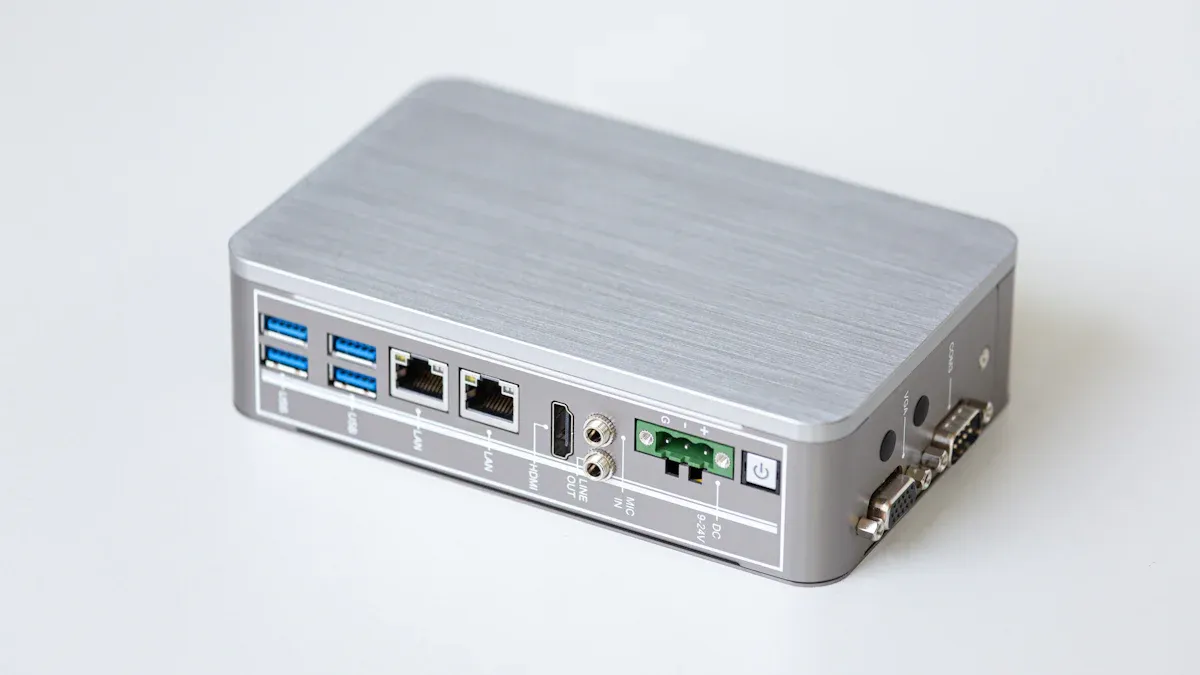
モデムとルーターにはポートと外観が異なります。ほとんどのモデムには 2 つのポートがあります。 1 つのポートはプロバイダーに接続します。もう 1 つのポートはルーターまたは 1 台のデバイスに接続します。ルーターには次のようなさらに多くのポートがあります。
WAN ポート: モデムまたはインターネットコンセントに接続します。
LAN ポート: イーサネット ケーブルでデバイスを接続するために使用されます。
USB ポート: ハードドライブやプリンターなどの接続用。
DSL ポート: DSL インターネットへの接続用。
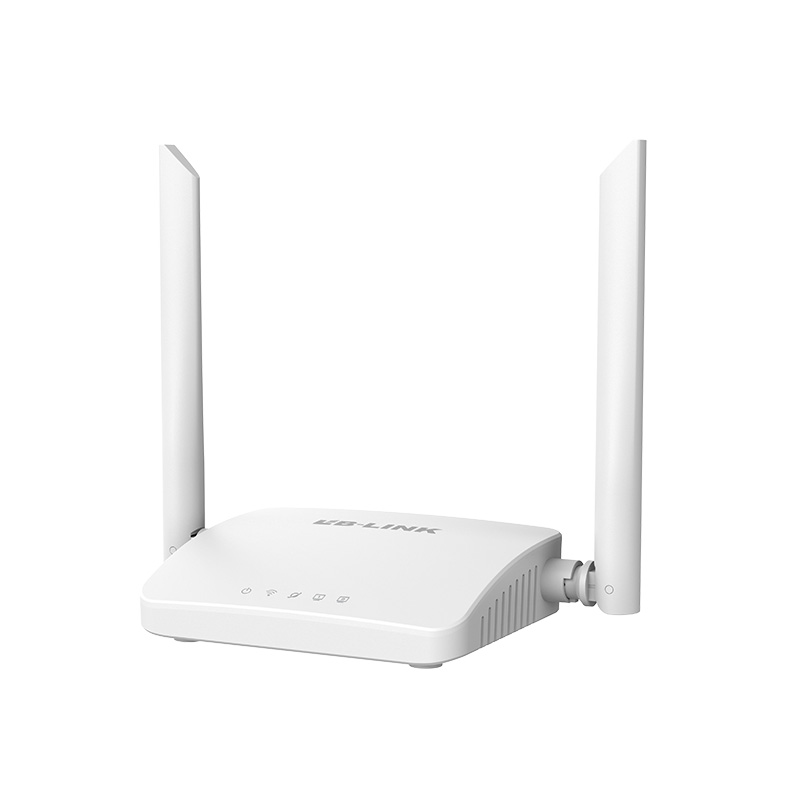
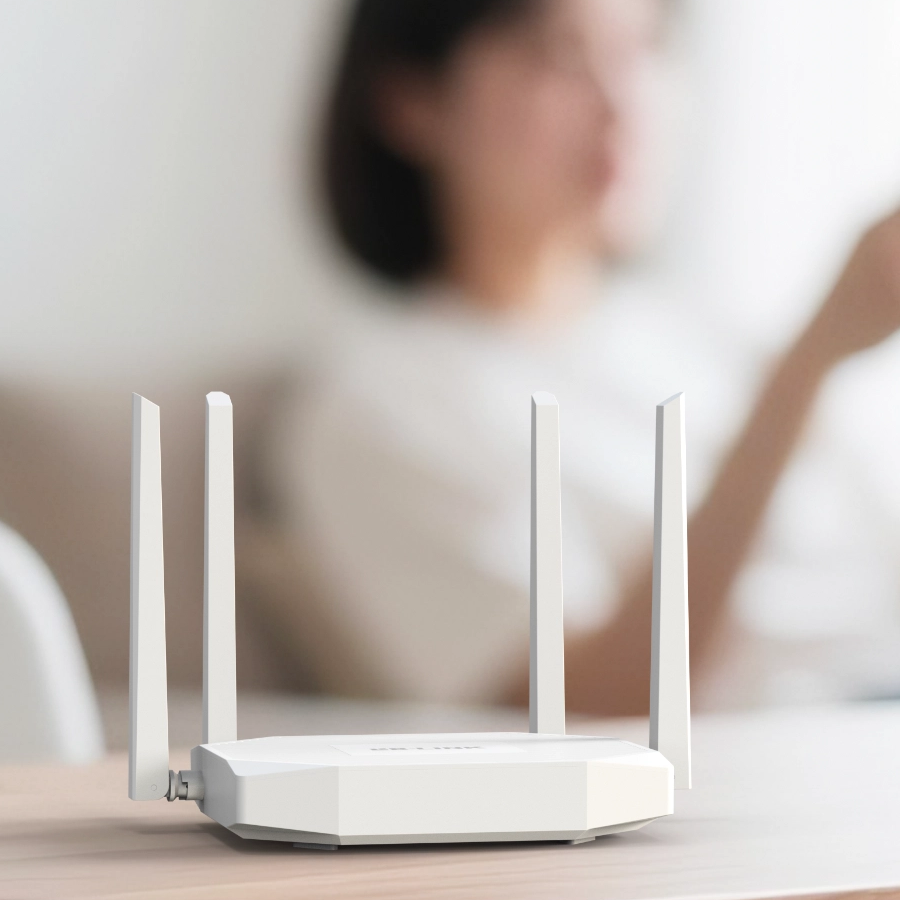
これらのデバイスの外観は、配置場所によって変わる可能性があります。 WiFiルーターは大きいものやアンテナが飛び出ているものが多いです。ルーターを隠したいかもしれませんが、壁や金属が WiFi をブロックする可能性があります。より良い通信範囲を確保するには、ルーターをオープンな場所に置くようにしてください。
注: モデムとルーターを家の中央に置きます。これにより、どの部屋でも強い信号を受信できるようになります。
モデムとルーターを比較すると、それぞれに特別な役割があり、異なるポートがあり、独自の外観があることがわかります。両方に適した場所を選択すると、より高速で安全なインターネットを利用できるようになります。
モデムとルーターを一緒に
両方必要ですか
ほとんどの家庭にはモデムとルーターの両方が必要です。モデムはプロバイダーからインターネット信号をもたらします。ルーターはすべてのデバイスと信号を共有します。電話、ラップトップ、スマート TV はルーターを使用します。モデムしかない場合は、ケーブルで 1 台のデバイスを接続できます。ルーターがなければ、多くのデバイスで Wi-Fi を使用できません。ほとんどの家族は、オンラインで一緒にストリーミングしたり、ゲームをしたり、仕事をしたりしたいと考えています。両方のデバイスを使用すると、速度と安全性が向上します。
ヒント: すべての部屋で強力な Wi-Fi を使用するには、モデムとルーターを併用します。これにより、速度の低下や接続の切断を回避できます。
コンボデバイス (ゲートウェイ)
ゲートウェイと呼ばれるモデムとルーターの複合デバイスを入手できます。このデバイスは、モデムとルーターを 1 つのボックスにまとめています。セットアップが簡単で、使用するケーブルの数も少なくなります。コンボデバイスはスペースを節約し、最初のコストを削減します。ホームインターネットを開始するには、1 台のデバイスを接続するだけで済みます。
以下は、コンボ デバイスと個別のデバイスを比較した表です。
側面 |
モデムルーターコンボ |
モデムとルーターを分離 |
セットアップと構成 |
機能を組み合わせてセットアップを簡単に |
デバイスごとに個別の設定が必要 |
カスタマイズ |
限られたカスタマイズオプション |
カスタマイズの柔軟性が向上 |
料金 |
一般的に初期費用が安くなる |
初期費用が高くなる可能性がある |
スペースと乱雑さ |
コンパクトなデザインで、煩雑なケーブルやケーブルを削減 |
より多くのスペースとケーブルが必要 |
互換性 |
すべての ISP で動作するとは限りません。互換性を確認してください |
すべての ISP と互換性があります |
トラブルシューティング |
複合デバイス、より複雑になる可能性 |
個々のデバイスのトラブルシューティングが容易になる |
アップデートとアップグレード |
個別のものほど頻繁に更新されない可能性があります |
頻繁なアップデートとアップグレードが利用可能 |
デバイスの選択 |
機能が組み合わされているため選択肢が限られている |
デバイスごとに幅広い選択肢 |
コンボ デバイスは使いやすいですが、コントロールが一部失われます。アップグレードや変更の選択肢が少なくなります。一部のコンボ デバイスは、すべてのインターネット プロバイダーで動作するとは限りません。購入する前に、プロバイダーで動作するかどうかを確認してください。
長所と短所
の長所 モデムルーターコンボ:
問題の解決が簡単
小型
スペースを節約します
使い方が簡単
コスト削減
モデムルーターコンボの短所:
の長所 独立したモデムとルーター:
すべてのプロバイダーと連携
設定を変更するその他の方法
より高速な速度
安全性の向上
デバイスの追加も簡単
モデムとルーターを別々にすることの短所:
アップグレードにはさらに費用がかかります
セットアップが難しい
トラブルシューティングが難しくなる
セパレート vs コンボ
選択する前に何が必要かを考えてください。最速の速度と最高の信頼性が必要な場合は、別のデバイスを選択してください。より詳細な制御が可能になり、必要に応じて各デバイスをアップグレードできます。コンボ デバイスはセットアップが簡単でスペースを節約できますが、速度や信頼性が劣る可能性があります。
比較に役立つ表を次に示します。
要素 |
モデムとルーターを分離 |
モデムルーターコンボ |
機能性 |
パフォーマンスと速度の向上 |
パフォーマンスよりも利便性を重視 |
スピード |
一般に高速 |
通常は低速 |
インストール |
より複雑で、両方のデバイスのセットアップが必要 |
シンプルな 1 回限りのセットアップ |
ネットワーク制御とカスタマイズ |
柔軟性とカスタマイズオプションの向上 |
限られたカスタマイズオプション |
料金 |
全体的に高くなる可能性がある |
単体だと安くなる場合が多い |
配置 |
より多くのケーブルとスペースが必要 |
乱雑さを減らしてスペースを節約します |
互換性 |
すべての ISP と互換性があります |
互換性はモデルによって異なります |
コンボ デバイスは簡単ですが、速度や信頼性が劣る可能性があります。モデムとルーターを個別にセットアップすると、速度が向上し、選択肢が増えます。ニーズと予算に合ったオプションをお選びください。
セットアップの選択
ニーズを評価する
家庭でインターネットをどのように利用するかを考えてみましょう。映画を見たり、ゲームをしたり、オンラインで仕事をしたりしますか?所有しているデバイスの数が重要です。家の大きさも重要です。あなたの家が大きい場合は、 強力なカバレッジを持つルーター。 LB-LINKルーターはメッシュテクノロジーを使用しています。メッシュはどこでも良好な信号を受信するのに役立ちます。デバイスを 1 台だけ使用する場合は、単純なモデムで十分な場合があります。家族やルームメイトの場合は、モデムとルーターが最適です。
以下の表は、ご自宅に適したセットアップを選択するのに役立ちます。
基準 |
説明 |
スピードとパフォーマンス |
高速定格 (Mbps または Gbps) のルーターを選択してください。これは、インターネットの頻繁な使用に役立ちます。 |
カバーエリア |
家の広さやレイアウトを考えてみましょう。ルーターのアンテナ数が多いほど、カバレッジが向上します。 |
デバイスの数 |
MU-MIMO テクノロジーを搭載したルーターを選択してください。これにより、多くのデバイスが遅延なく同時に動作できるようになります。 |
セキュリティ機能 |
WPA3 暗号化とファイアウォールを備えたルーターを入手してください。これらにより、ネットワークが脅威から安全に保たれます。 |
使いやすさとセットアップのしやすさ |
使いやすいインターフェイスとモバイル アプリを備えたルーターを見つけてください。これにより、セットアップと制御が簡単になります。 |
LB-LINK デバイスはセットアップが簡単です。モバイルアプリと簡単な手順を使用できます。携帯電話から誰がオンラインであるかを確認できます。
速度と互換性
オンラインで行うには十分な速度が必要です。 HD または 4K ビデオをストリーミングしたり、ゲームをプレイしたり、自宅で仕事をしたりする場合は、速度が重要です。 HD ストリーミングの場合は、少なくとも 5 Mbps が必要です。 4Kストリーミングの場合は25Mbps以上が必要です。多くのデバイスが一度にストリーミングする場合は、25 ~ 50 Mbps を試してください。ゲーマーはカジュアル プレイに 25 ~ 50 Mbps を必要とします。競争力のあるゲームの場合は、50 ~ 100 Mbps の方が優れています。パワー ユーザーは 300 Mbps 以上を必要とする場合があります。
問題なく在宅勤務するには、50 ~ 100 Mbps のインターネット プランを選択してください。これにより、ビデオ通話やファイル共有がスムーズに保たれます。
一般的なアクティビティの最低速度を示す表は次のとおりです。
活動 |
最低ダウンロード速度 |
最低アップロード速度 |
基本的な Web ブラウジング |
3~5Mbps |
該当なし |
ビデオ会議 |
1.5~2Mbps |
1.5~2Mbps |
ファイル共有 |
該当なし |
3Mbps |
HD ビデオのストリーミング |
5Mbps |
該当なし |
4K ビデオのストリーミング |
25Mbps以上 |
該当なし |
リモートデスクトップ/VPN |
10Mbps以上 |
10Mbps以上 |
モデムとルーターが正常に連携していることを確認してください。そうしないと、インターネットの速度が低下したり、動作しなくなったりする可能性があります。古いテクノロジーや間違った設定は問題を引き起こす可能性があります。 LB-LINK デバイスは最新の規格を使用しています。これは、これらの問題を回避するのに役立ちます。
セキュリティに関するヒント
ネットワークを安全に保つ必要があります。 WPA3 暗号化と強力なファイアウォールを備えたルーターを選択してください。 LB-LINKルーターにはこれらの機能があります。安全なパスワードを簡単に設定できます。保護を強化するには、2 要素認証を使用します。自動アップデートにより、デバイスを新たな脅威から守ります。子供がいる場合は、ペアレントコントロールを設定してください。ゲスト ネットワークにより、訪問者はインターネットを安全に使用できます。
重要なセキュリティ機能の表は次のとおりです。
セキュリティ機能 |
説明 |
暗号化標準 |
WPA3 暗号化により、ハッカーや攻撃に対する強力な保護が提供されます。 |
ファイアウォールのサポート |
送信ファイアウォールのサポートは、送信トラフィックの監視と制御に役立ちます。 |
プライバシーへの配慮 |
ルーターがユーザーを監視したり、データを送信したりしないようにしてください。 |
二要素認証 |
2 回目のチェックが必要になるため、ログインのセキュリティがさらに強化されます。 |
ファームウェアの自動アップデート |
更新して問題を解決することでルーターを安全に保ちます。 |
ペアレンタルコントロール |
お子様のインターネット アクセスを管理し、ネットワークを安全に保ちます。 |
ゲストネットワーク |
ゲストに別のネットワークを提供し、メイン ネットワークを保護します。 |
LB-LINK デバイスは、弱いパスワードや安全でない設定を回避するのに役立ちます。誰が接続するかを制御し、データを安全に保つことができます。シンプルで安全なセットアップが必要な場合は、LB-LINK のモデムとルーターの組み合わせをお試しください。より詳細な制御と速度を得るには、別のデバイスを使用してください。
セットアップとメンテナンス
セットアップ手順
モデムとルーターのセットアップは難しくありません。次の簡単な手順に従って開始できます。
イーサネット ケーブルを使用してモデムをルーターに接続します。
コンピュータのモデムのセットアップ ページに移動します。そこにサブネットを設定します。
最初のセットアップではモデムを PC に接続します。
ルーターの設定を変更します。安全のため、DHCP とファイアウォールをオンにします。
よりアクセス ポイントを追加します。 大規模なネットワークが必要な場合は、
デフォルトのパスワードをすべて変更します。ネットワークを安全に保つためにファイアウォールを有効にしてください。
速度テストを実行して、ネットワークの速度を確認します。
ヒント: モデムとルーターを家の中央に置きます。これにより、どの部屋でも強力な信号を受信できるようになります。
トラブルシューティング
モデムとルーターをセットアップするときに問題が発生する可能性があります。何を確認すべきかを知っていれば、問題を迅速に解決することができます。以下の表は、よくある間違い、その原因、およびその修正方法を示しています。
問題 |
間違い |
なぜそれが起こるのか |
修正方法 |
配置 |
狭いスペースにデバイスを隠す |
信号を弱める |
中央の場所に配置する |
信号干渉 |
金属や厚い壁の近くに置く |
WiFi信号をブロックします |
何もない開けた場所に移動する |
周波数帯域 |
2.4GHz帯のみを使用する場合 |
5GHz 帯域は高速で混雑が少ない |
5GHz帯に切り替える |
同軸コンセント |
セットアップ前にコンセントをテストしていない |
有効な信号がない可能性があります |
同軸ケーブルテスターを使用する |
ファームウェア |
更新をスキップする |
デバイスをセキュリティリスクにさらしたままにする |
ファームウェアを定期的に更新する |
インターネットが機能しなくなった場合は、デバイスを再起動してみてください。モデムとルーターの両方のプラグを抜きます。 15 秒ほど待ちます。まずモデムを接続します。青信号を待ちます。次にルーターを接続します。すべてがオンになったら、接続をテストします。
メンテナンスのヒント
モデムとルーターを大切に扱うと、より長く動作するようになります。また、ネットワークを安全に保ちます。以下に良い習慣をいくつか挙げます。
メンテナンスの実践 |
説明 |
適切な配置 |
通気を良くするために、デバイスを開いた棚の上に直立させて置きます。 |
定期的な清掃 |
数か月ごとに圧縮空気を使用して通気口やアンテナからほこりを取り除きます。 |
ファームウェアのアップデート |
3 ~ 6 か月ごとに更新を確認してください。セキュリティ更新プログラムをすぐに適用します。 |
サージ保護 |
電力サージを防ぐためにサージプロテクターを使用してください。 |
スマートリブート |
自動再起動をスケジュールしてメモリをクリアし、スムーズな動作を維持します。 |
デバイスをクリーニングすると、デバイスが過度に熱くなるのを防ぐことができます。それは彼らがうまく働くのに役立ちます。
ファームウェアを更新すると、ネットワークがより安全になり、問題が解決されます。
サージプロテクターを使用すると、デバイスを電力スパイクから守ります。
モデムとルーターを再起動すると、速度の低下や接続の切断が解決される場合があります。
注: デバイスの手入れを行うと、デバイスを長持ちさせることができます。家にいる誰もが、より速く、より安全で、より優れたインターネットを利用できるようになります。
モデムとルーターの主な違いがわかりました。モデムは家をインターネットに接続します。ルーターを使用すると、すべてのデバイスがインターネットを使用できるようになります。適切な設定を選択すると、インターネットの速度が速くなり、安全性が向上し、信頼性が高くなります。利点については、以下の表をご覧ください。
利点 |
説明 |
ISPの互換性 |
デバイスはインターネット サービス プロバイダーと適切に連携します。 |
より良いカスタマイズオプション |
必要に応じてネットワーク設定を変更できます。 |
速度とパフォーマンスの向上 |
ストリーミングとゲームがさらに向上します。 |
さらなるセキュリティ |
追加機能はネットワークを安全に保つのに役立ちます。 |
簡単なネットワーク拡張 |
デバイスを追加したり、簡単にアップグレードしたりできます。 |
LB-LINK には、高速インターネット、強力な安全性、簡単なセットアップを実現する選択肢があります。ネットワークを改善するには、次の手順を実行します。
何が必要かを考えてください。
最適な装備を選択してください。
デバイスをどこに置くかを計画します。
ネットワークを安全にしましょう。
時間をかけてデバイスを確認し、より良いホーム ネットワークを実現する LB-LINK をチェックしてください。
よくある質問
ルーターを使用せずにモデムのみを使用するとどうなりますか?
インターネットに接続できるデバイスは 1 台だけです。携帯電話やタブレット用の Wi-Fi はありません。また、ルーターが提供する追加のセキュリティ機能も利用できなくなります。
インターネットプロバイダーではどのようなモデムやルーターでも使用できますか?
いいえ、互換性を確認する必要があります。インターネットプロバイダーには、承認されたデバイスのリストがある場合があります。購入する前に必ずプロバイダーに問い合わせるか、ウェブサイトを確認してください。
モデムやルーターのアップグレードが必要かどうかはどうやってわかりますか?
インターネットが遅いと感じたり、頻繁に切断されたりする場合は、デバイスのアップグレードが必要になる可能性があります。新しいモデムとルーターは、より高速な速度とより優れたセキュリティをサポートします。
ルーターのデフォルトのパスワードを使用しても安全ですか?
いいえ、デフォルトのパスワードは常に変更する必要があります。ハッカーはそれらを簡単に推測できます。ネットワークを安全に保つために強力なパスワードを作成してください。
自宅のルーターに最適な場所はどこですか?
ルーターを家の中心に置きます。床から離し、厚い壁や金属物から遠ざけてください。これにより、どこでも強力な Wi-Fi 信号を受信できます。
モデムとルーターの組み合わせをゲームに使用できますか?
可能ですが、多くの場合、別のデバイスを使用したほうが速度が向上し、遅延が少なくなります。通常、ゲーマーは最高のパフォーマンスを得るために専用ルーターを好みます。
モデムまたはルーターのファームウェアはどのくらいの頻度で更新する必要がありますか?
数か月ごとに更新を確認してください。アップデートによりバグが修正され、セキュリティが向上します。ほとんどのルーターでは、アプリまたは Web ページからファームウェアを更新できます。