Den stora skillnaden mellan ett modem och en router är lätt att se. Ett modem tar in internet i ditt hus. En router låter dina enheter använda internet. Det hjälper också dina enheter att prata med varandra. Du ansluter modemet till din internetleverantör. Sedan använder du en router för att dela internet med dina enheter. Om du känner till modem vs router kan du välja bättre alternativ för hastighet, säkerhet och lätthet.
Nyckel takeaways
Ett modem ansluter ditt hus till internet. Det ändrar signaler från din internetleverantör till data för dina enheter.
En router låter många enheter använda internet från modemet. Det skapar ett nätverk i ditt hem.
Att använda både modem och router hjälper ditt internet att gå snabbare och vara säkert. Denna inställning låter många enheter ansluta samtidigt.
Välj ett modem som passar din internetplan. Se till att det fungerar bra med din router för bästa resultat.
Hitta routrar med säkerhetsfunktioner som brandväggar och WPA3-kryptering. Dessa skyddar ditt nätverk från faror.
Tänka på hur stort ditt hus är när du väljer en router. Att placera den i mitten hjälper till att ge starkt Wi-Fi överallt.
Uppdatera ditt modem och din routers firmware ofta. Detta håller ditt nätverk säkert och fungerar bra.
Tänk på hur du använder internet. Om du spelar spel eller streamar videor mycket, skaffa enheter som klarar högre hastigheter och större täckning.
Grunderna för modemet
Vad är ett modem
Ett modem behövs för att få internet hemma. Den ansluter ditt hus till din internetleverantör. Modemet ändrar signaler från din leverantör till data. Dina enheter använder denna data för att gå online. Du kan inte använda internet utan modem. Om du vill ha mer än en enhet online behöver du också en router. Modemet och routern samverkar för snabbt och säkert internet.
Tips: Placera ditt modem mitt i huset. Detta hjälper dig att få en bättre signal och högre hastigheter.
Hur ett modem fungerar
Modemet får en signal från din leverantör och gör det till digital data. Enheter som telefoner och bärbara datorer använder denna data för att gå online. Du ansluter modemet till väggen med en kabel. Sedan ansluter du modemet till din router. Routern låter alla dina enheter använda internet. Om du bara har en enhet kan du ansluta den till modemet. De flesta använder både modem och router för att det är enklare.
Du bör titta på lamporna på ditt modem. Gröna lampor betyder att den fungerar bra. Om du ser röda eller inga lampor, försök att starta om modemet eller ring din leverantör.
Typer av modem
Det finns olika typer av modem för heminternet. Varje typ fungerar med olika typer av internet.
DSL-modem använder telefonlinjer. De är bra för enkel internetanvändning.
Kabelmodem använder koaxialkablar. De är snabbare och bra för hem med många användare.
Fiberoptiska modem använder fibernät. De ger dig väldigt snabbt internet för streaming och spel.
Satellitmodem använder satellitinternet. Folk i landet använder dem ofta.
När du tittar på modem vs router, tar modemet in internet. Routern delar den med dina enheter.
Här är en tabell som visar hur LB-LINK-modem skiljer sig från andra märken :
Särdrag |
LB-LINK modem |
Andra märken |
Inställningstyp |
Separata modem- och routerinställningar |
Ofta modem-router-kombinationer |
Pålitlighet |
Mer pålitlig för tung användning |
Varierar, ofta mindre pålitligt |
Rapportering |
Stark täckning med mesh-system |
Kan ha svagare täckning |
Användarvänlighet |
Enkel installation för nybörjare |
Kan kräva mer teknisk kunskap |
Avancerade funktioner |
Starka processorer, mycket RAM |
Kan sakna avancerade funktioner |
Förvaltning |
Mobilappar och enkla webbgränssnitt |
Kanske inte har användarvänliga alternativ |
Vill du ha ett modem och router som fungerar bra tillsammans är LB-LINK lätt att sätta upp och fungerar bra. Välj ett modem som matchar din internetplan och fungerar med din leverantör. Se till att det är tillräckligt snabbt för det du behöver. Om du har många enheter, skaffa ett modem som fungerar med en bra router. Du kan också kontrollera om modemet fungerar med mesh-system för bättre täckning.
Grunderna för routern
Vad är en router
En router hjälper dig att ansluta alla dina enheter till internet. Det skapar ett lokalt nätverk i ditt hem. När du använder en router kan din telefon, bärbara dator och smart-TV gå online samtidigt. Routern tar internet från ditt modem och delar det med alla enheter. Du behöver både modem och router för de flesta hemnätverk.
Tips: Placera din router på en central plats i ditt hem. Detta hjälper alla rum att få en stark Wi-Fi-signal.
En router gör mer än att bara dela internet. Det håller också dina enheter säkra. Många routrar har inbyggda brandväggar. Dessa blockerar oönskad trafik och skyddar ditt nätverk från hot.
Hur en router fungerar
Routern fungerar som en trafikhanterare för ditt hemnätverk. Den kontrollerar varje datapaket och skickar det till rätt enhet. När du öppnar en webbplats ser routern till att data går till din telefon eller dator, inte någon annans enhet.
Här är några huvudjobb en router gör:
Tilldelar IP-adresser till varje enhet med DHCP. Detta gör det enkelt att lägga till nya enheter.
Använder NAT (Network Address Translation) så att alla dina enheter kan dela en offentlig IP-adress.
Skyddar ditt nätverk med brandväggsfunktioner.
Vidarebefordrar datapaket mellan ditt hemnätverk och internet.
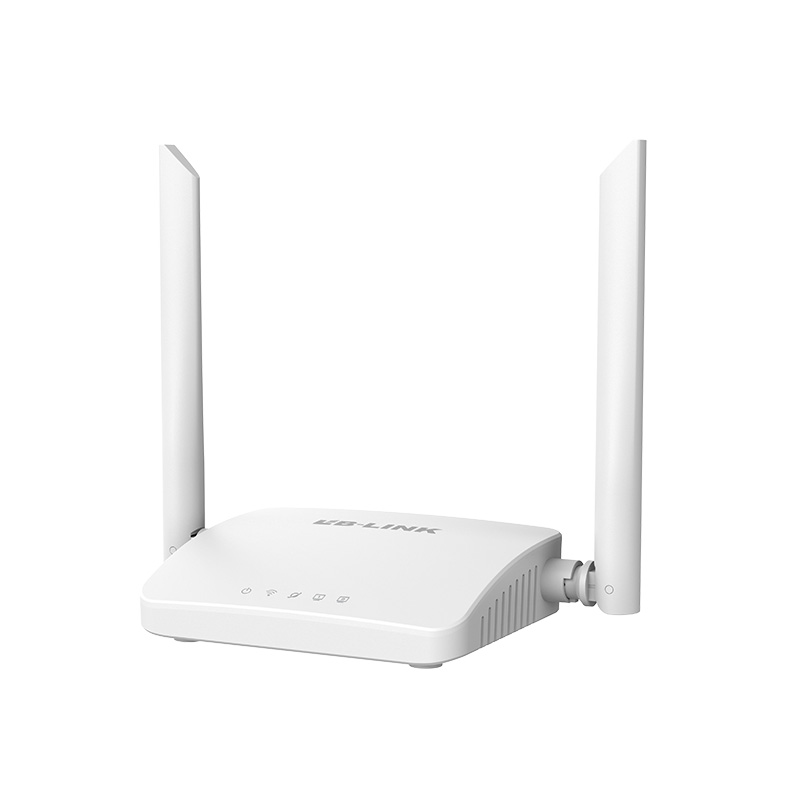
LB-LINK-routrar använder Wi-Fi 6-teknik . Det betyder att du får högre hastigheter och mindre fördröjning, även när många enheter är online. Wi-Fi 6-routrar fungerar med både nya och äldre enheter. Du behöver inte byta ut dina gamla prylar för att använda en ny LB-LINK-router.
Obs: Om du har många smarta enheter, välj en router som stöder Wi-Fi 6. Detta hjälper till att hålla ditt nätverk snabbt och stabilt.
Typer av routrar
Du kan hitta många typer av routrar för hemmabruk. Några populära modeller inkluderar:
TP-Link Archer BE550
eero Max 7
ASUS RT-AX86U Pro
Google Nest Wifi Pro
NETGEAR Nighthawk RS300
AmpliFi Alien
ASUS ZenWiFi XT9
LB-LINK-routrar sticker ut eftersom de stöder många enheter samtidigt. De erbjuder också enkel installation och stark säkerhet. När man jämför router vs modem , kom ihåg att routern ansluter dina enheter, medan modemet ansluter dig till internet.
När du väljer en router, tänk på dessa tips:
Kontrollera om den stöder Wi-Fi 6 för bättre hastighet.
Se till att det fungerar med ditt modem och din router.
Leta efter enkel installation och bra säkerhetsfunktioner.
En bra router gör ditt internet snabbare och säkrare. Det hjälper dig också att få ut det mesta av din kombination av modem och router.
Modem vs router
Huvudsakliga skillnader
När du tittar på modem vs router , var och en har sitt eget jobb. Modemet ansluter ditt hem till internet via din leverantör. Den för in internetsignalen och förvandlar den till data. Dina enheter använder denna data för att gå online. Routern tar signalen från modemet och delar den med alla dina enheter. Du kan använda WiFi eller kablar för att ansluta.
Här är en tabell som visar hur modem och routrar är olika:
Särdrag |
Modem |
Router |
Internetanslutning |
Ansluter till internet via din ISP |
Delar internet med många enheter |
Säkerhet |
Inga inbyggda säkerhetsfunktioner |
Har brandväggar, kryptering och föräldrakontroll |
Täckningsområde |
Ansluter endast en enhet |
Gör ett WiFi-nätverk för 500-1 000 sq ft. |
Anslutningstyp |
Använder trådbunden anslutning (DSL, kabel, fiber) |
Kan vara trådbunden eller trådlös (WiFi) |
IP-adress |
Använder en offentlig IP-adress (visas online) |
Ger privata IP-adresser för säkerheten |
Antal portar |
Har två portar (ISP och en enhet) |
Har många Ethernet- och USB-portar |
Kosta |
$50 - $150, baserat på hastighet |
$80 - $300, baserat på funktioner och täckning |
De flesta hem behöver både modem och router . Modemet tar in internet. Routern låter dig dela den med andra i ditt hus.
Roller i ditt nätverk
Du kanske undrar hur ett modem och en router fungerar i ditt nätverk. Här är en enkel lista:
Modemet ansluter ditt hem till internet via din leverantör. Den fungerar som en översättare för information.
Routern hanterar trafik mellan dina enheter och internet. Det låter många enheter använda samma internet.
Om du bara använder ett modem kan du ansluta en enhet. Om du lägger till en router kan du ansluta telefoner, bärbara datorer och TV-apparater samtidigt. Routern hjälper också till att hålla ditt nätverk säkert med brandvägg och sekretessfunktioner.
Tips: Om du vill streama, spela spel och arbeta online behöver du både modem och router. Denna inställning ger dig snabbhet och håller dig säker.
Portar och utseende
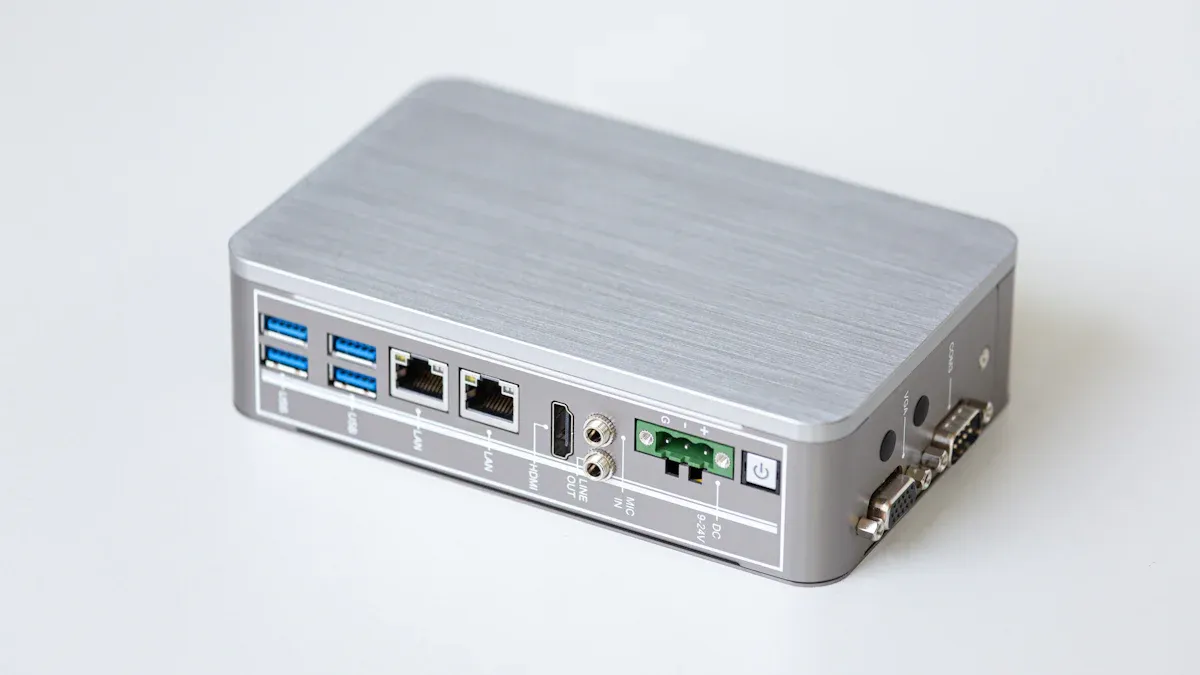
Modem och routrar har olika portar och utseende. De flesta modem har två portar. En port ansluter till din leverantör. Den andra porten ansluts till din router eller en enhet. Routrar har fler portar, till exempel:
WAN-portar: Anslut till modemet eller internetuttaget.
LAN-portar: Används för att ansluta enheter med Ethernet-kablar.
USB-portar: För att ansluta saker som hårddiskar eller skrivare.
DSL-portar: För anslutning till DSL-internet.
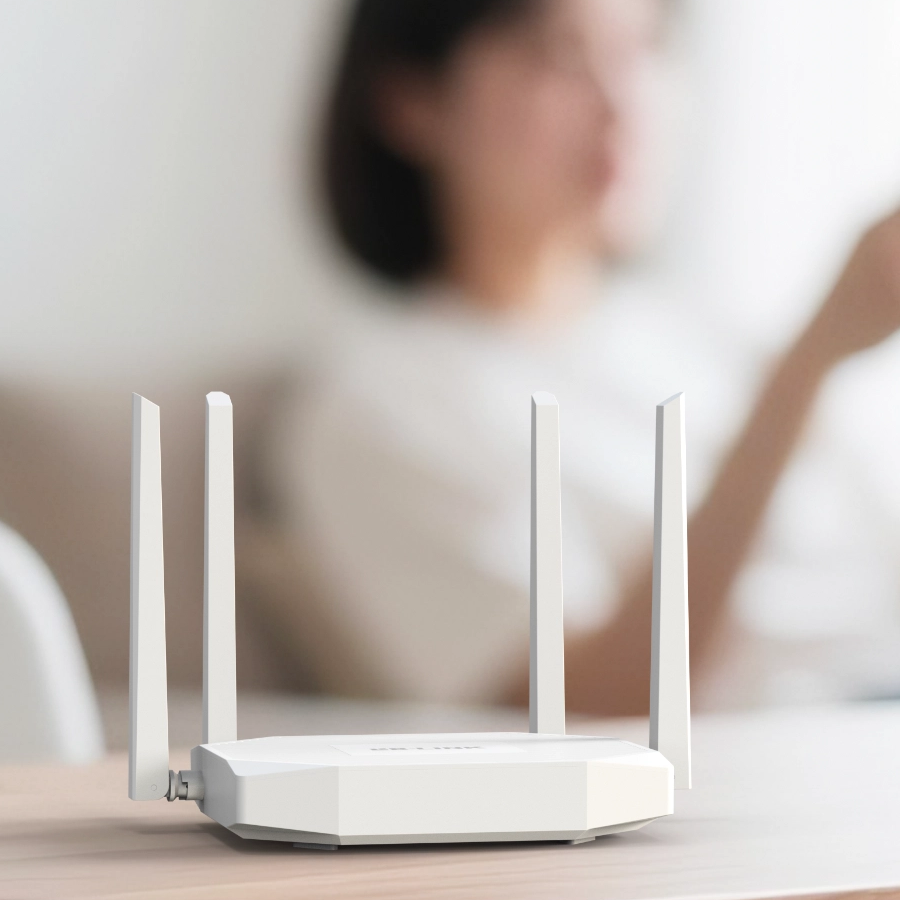
Hur dessa enheter ser ut kan ändra var du placerar dem. Många WiFi-routrar är stora eller har antenner som sticker ut. Du kanske vill dölja din router, men väggar eller metall kan blockera WiFi. Försök att hålla din router på en öppen plats för bättre täckning.
Obs: Placera ditt modem och router mitt i ditt hem. Detta hjälper dig att få starka signaler i varje rum.
När du jämför modem vs router ser du att alla har ett speciellt jobb, olika portar och sitt eget utseende. Att välja rätt plats för båda hjälper dig att få snabbare och säkrare internet.
Modem och router tillsammans
Behöver du båda
De flesta hem behöver både modem och router. Modemet hämtar internetsignalen från din leverantör. Routern delar signalen med alla dina enheter. Telefoner, bärbara datorer och smarta TV-apparater använder routern. Om du bara har ett modem kan du ansluta en enhet med en kabel. Du kan inte använda Wi-Fi för många enheter utan en router. De flesta familjer vill streama, spela spel och arbeta online tillsammans. Att använda båda enheterna ger dig bättre hastighet och säkerhet.
Tips: Använd modem och router tillsammans för starkt Wi-Fi i alla rum. Detta hjälper dig att undvika låga hastigheter och avbrutna anslutningar.
Kombinerade enheter (gateways)
Du kan få en modem-router combo enhet som kallas en gateway. Denna enhet placerar modemet och routern i en låda. Den är enkel att sätta upp och använder färre kablar. Kombinerade enheter sparar utrymme och kostar mindre till en början. Du behöver bara ansluta en enhet för att starta ditt heminternet.
Här är en tabell som visar hur kombinerade enheter jämförs med separata enheter:
Aspekt |
Modem Router Combo |
Separat modem och router |
Inställning och konfiguration |
Enklare installation med kombinerade funktioner |
Kräver individuell inställning för varje enhet |
Anpassning |
Begränsade anpassningsmöjligheter |
Större flexibilitet vid anpassning |
Kosta |
Generellt billigare förskottskostnad |
Kan ha högre initialkostnad |
Utrymme och röran |
Kompakt design, minskar trassel och kablar |
Kräver mer utrymme och kablar |
Kompatibilitet |
Fungerar kanske inte med alla internetleverantörer, verifiera kompatibiliteten |
Kompatibel med alla internetleverantörer |
Felsökning |
Kombinerad enhet, potential för mer komplexitet |
Lättare att felsöka enskilda enheter |
Uppdateringar och uppgraderingar |
Uppdateras kanske inte så ofta som separat |
Frekventa uppdateringar och uppgraderingar tillgängliga |
Enhetsval |
Begränsade valmöjligheter på grund av kombinerad funktionalitet |
Brett utbud av val för varje enhet |
Kombinerade enheter är lätta att använda, men du tappar kontrollen. Du får färre val för uppgraderingar och ändringar. Vissa kombinerade enheter fungerar inte med alla internetleverantörer. Kontrollera om det fungerar med din leverantör innan du köper.
För- och nackdelar
Fördelar med Modem Router Combo :
Lätt att fixa problem
Liten storlek
Sparar utrymme
Enkel att använda
Kostar mindre
Nackdelar med Modem Router Combo:
Inte lika snabbt
Mindre kontroll
Fördelar med Separat modem och router :
Fungerar med alla leverantörer
Fler sätt att ändra inställningar
Högre hastigheter
Bättre säkerhet
Lätt att lägga till fler enheter
Nackdelar med separat modem och router:
Separat vs combo
Tänk på vad du behöver innan du väljer. Om du vill ha de högsta hastigheterna och bästa tillförlitligheten, välj separata enheter. Du får mer kontroll och kan uppgradera varje enhet när du vill. Kombinerade enheter är lätta att ställa in och sparar utrymme, men de är kanske inte lika snabba eller pålitliga.
Här är en tabell som hjälper dig att jämföra:
Faktor |
Separat modem och router |
Modem Router Combo |
Funktionalitet |
Bättre prestanda och snabbhet |
Bekvämlighet framför prestanda |
Hastighet |
Generellt högre hastigheter |
Vanligtvis lägre hastigheter |
Installation |
Mer komplex, kräver installation för båda enheterna |
Enklare engångsinstallation |
Nätverkskontroll och anpassning |
Större flexibilitet och anpassningsmöjligheter |
Begränsade anpassningsmöjligheter |
Kosta |
Kan bli dyrare totalt sett |
Ofta billigare som en enhet |
Placering |
Mer kablar och utrymme krävs |
Minskar röran och sparar utrymme |
Kompatibilitet |
Kompatibel med alla internetleverantörer |
Kompatibiliteten varierar beroende på modell |
Kombinerade enheter är enklare men kanske inte lika snabba eller pålitliga. Separata modem- och routerinställningar ger dig bättre hastighet och fler valmöjligheter. Välj det alternativ som passar dina behov och budget.
Att välja din inställning
Bedöm dina behov
Tänk på hur du använder internet hemma. Tittar du på film, spelar spel eller jobbar online? Antalet enheter du har spelar roll. Storleken på ditt hus spelar också roll. Om ditt hus är stort behöver du en router med stark täckning . LB-LINK-routrar använder mesh-teknik. Mesh hjälper dig att få en bra signal överallt. Om du bara använder en enhet kan det räcka med ett enkelt modem. För familjer eller rumskamrater fungerar modem och router bäst.
Här är en tabell som hjälper dig att välja rätt installation för ditt hem:
Kriterier |
Beskrivning |
Hastighet och prestanda |
Välj routrar med hög hastighet (Mbps eller Gbps). Detta hjälper till med tung internetanvändning. |
Täckningsområde |
Tänk på ditt hems storlek och layout. Routrar med fler antenner ger bättre täckning. |
Antal enheter |
Välj routrar med MU-MIMO-teknik. Detta låter många enheter arbeta samtidigt utan fördröjning. |
Säkerhetsfunktioner |
Skaffa routrar med WPA3-kryptering och brandväggar. Dessa skyddar ditt nätverk från hot. |
Enkel användning och installation |
Hitta routrar med enkla gränssnitt och mobilappar. Detta gör installation och kontroll enkel. |
LB-LINK-enheter är lätta att installera. Du kan använda mobilappar och enkla instruktioner. Du kan kontrollera vem som är online från din telefon.
Hastighet och kompatibilitet
Du behöver tillräckligt med hastighet för det du gör online. Om du streamar HD- eller 4K-videor, spelar spel eller jobbar hemifrån är hastigheten viktig. För HD-streaming behöver du minst 5 Mbps. För 4K-streaming behöver du 25 Mbps eller mer. Om många enheter streamar samtidigt, försök med 25–50 Mbps. Spelare behöver 25–50 Mbps för vardagsspel. För konkurrenskraftigt spel är 50–100 Mbps bättre. Avancerade användare kanske vill ha 300 Mbps eller mer.
För att arbeta hemifrån utan problem, välj ett internetabonnemang med 50–100 Mbps. Detta gör videosamtal och fildelning smidigt.
Här är en tabell som visar lägsta hastigheter för vanliga aktiviteter:
Aktivitet |
Lägsta nedladdningshastighet |
Lägsta uppladdningshastighet |
Grundläggande webbsurfning |
3-5 Mbps |
N/A |
Videokonferenser |
1,5-2 Mbps |
1,5-2 Mbps |
Fildelning |
N/A |
3 Mbps |
Strömmande HD-video |
5 Mbps |
N/A |
Strömmande 4K-video |
25 Mbps eller mer |
N/A |
Fjärrskrivbord/VPN |
10 Mbps eller mer |
10 Mbps eller mer |
Kontrollera att ditt modem och router fungerar bra tillsammans. Om de inte gör det kan ditt internet sakta ner eller sluta fungera. Gammal teknik eller felaktiga inställningar kan orsaka problem. LB-LINK-enheter använder de senaste standarderna. Detta hjälper dig att undvika dessa problem.
Säkerhetstips
Du måste hålla ditt nätverk säkert. Välj en router med WPA3-kryptering och en stark brandvägg. LB-LINK-routrar har dessa funktioner. De gör det enkelt att ställa in säkra lösenord. Använd tvåfaktorsautentisering för extra skydd. Automatiska uppdateringar skyddar dina enheter från nya hot. Ställ in föräldrakontroll om du har barn. Gästnätverk låter besökare använda internet på ett säkert sätt.
Här är en tabell över viktiga säkerhetsfunktioner:
Säkerhetsfunktion |
Beskrivning |
Krypteringsstandarder |
WPA3-kryptering ger ett starkt skydd mot hackare och attacker. |
Brandväggsstöd |
Utgående brandväggsstöd hjälper dig att titta på och kontrollera utgående trafik. |
Sekretessöverväganden |
Se till att routern inte spionerar på användare eller skickar iväg data. |
Tvåfaktorsautentisering |
Lägger till extra inloggningssäkerhet genom att behöva en andra kontroll. |
Automatiska firmwareuppdateringar |
Håller routern säker genom att uppdatera för att åtgärda problem. |
Föräldrakontroll |
Låter dig hantera internetåtkomst för barn och håller nätverket säkert. |
Gästnätverk |
Ger gästerna ett separat nätverk och skyddar ditt huvudnätverk. |
LB-LINK-enheter hjälper dig att undvika svaga lösenord och osäkra inställningar. Du kan styra vem som ansluter och hålla din data säker. Om du vill ha en enkel och säker installation, prova en modem-router-kombo från LB-LINK. För mer kontroll och hastighet, använd separata enheter.
Installation och underhåll
Inställningssteg
Det är inte svårt att ställa in modem och router. Du kan följa dessa enkla steg för att komma igång:
Använd en Ethernet-kabel för att ansluta ditt modem till din router.
Gå till modemets inställningssida på din dator. Ställ in subnätet där.
Anslut modemet till din PC för den första installationen.
Ändra dina routerinställningar. Slå på DHCP och brandvägg för säkerhets skull.
Lägg till fler åtkomstpunkter om du behöver ett större nätverk.
Ändra alla standardlösenord. Slå på brandväggar för att hålla ditt nätverk säkert.
Kör ett hastighetstest för att se hur snabbt ditt nätverk är.
Tips: Placera modemet och routern mitt i huset. Detta hjälper varje rum att få en stark signal.
Felsökning
Du kan ha vissa problem när du konfigurerar modemet och routern. Att veta vad du ska kontrollera kan hjälpa dig att fixa saker snabbt. Här är en tabell som visar vanliga misstag, varför de inträffar och hur man åtgärdar dem:
Utfärda |
Misstag |
Varför det händer |
Hur man fixar |
Placering |
Dölja enheter i trånga utrymmen |
Försvagar din signal |
Placera dem på en central plats |
Signalstörningar |
Placera nära metallföremål eller tjocka väggar |
Blockerar WiFi-signaler |
Flytta till ett tydligt, öppet område |
Frekvensband |
Använder endast 2,4 GHz-bandet |
5GHz-bandet är snabbare och mindre trångt |
Byt till 5GHz-bandet |
Coax uttag |
Testar inte uttaget före installation |
Kanske inte har en giltig signal |
Använd en koaxialkabeltestare |
Firmware |
Hoppa över uppdateringar |
Lämnar enheter öppna för säkerhetsrisker |
Uppdatera firmware regelbundet |
Om ditt internet slutar fungera, försök att starta om dina enheter. Koppla ur både modemet och routern. Vänta i 15 sekunder. Anslut modemet först. Vänta på gröna lampor. Anslut sedan routern. Testa din anslutning efter att allt har aktiverats.
Underhållstips
Att ta hand om ditt modem och din router hjälper dem att arbeta längre. Det håller också ditt nätverk säkert. Här är några goda vanor:
Underhållspraxis |
Beskrivning |
Korrekt placering |
Håll enheterna upprätt på en öppen hylla för bra luftflöde. |
Regelbunden rengöring |
Använd tryckluft för att ta bort damm från ventiler och antenner med några månaders mellanrum. |
Firmware-uppdateringar |
Sök efter uppdateringar var tredje till var sjätte månad. Använd säkerhetsuppdateringar direkt. |
Överspänningsskydd |
Använd ett överspänningsskydd för att skydda mot överspänningar. |
Smart omstart |
Schemalägg automatiska omstarter för att rensa minnet och hålla saker igång smidigt. |
Rengöring av dina enheter förhindrar att de blir för varma. Det hjälper dem att fungera bra.
Uppdatering av firmware gör ditt nätverk säkrare och åtgärdar problem.
Att använda ett överspänningsskydd håller dina enheter säkra från strömspikar.
Att starta om modemet och routern kan åtgärda långsamma hastigheter eller avbrutna anslutningar.
Obs! Att ta hand om dina enheter hjälper dem att hålla längre. Du får snabbare, säkrare och bättre internet för alla hemma.
Du vet nu huvudskillnaden mellan ett modem och en router. Ett modem ansluter ditt hus till internet. En router låter alla dina enheter använda internet. Att välja rätt inställning hjälper dig att få snabbare hastighet, bättre säkerhet och mer tillförlitligt internet. Titta i tabellen nedan för att se fördelarna:
Förmån |
Beskrivning |
ISP-kompatibilitet |
Enheter fungerar bra med din Internetleverantör. |
Bättre anpassningsalternativ |
Du kan ändra nätverksinställningarna så att de passar vad du vill. |
Bättre hastighet och prestanda |
Du får bättre streaming och spel. |
Mer säkerhet |
Extra funktioner hjälper till att hålla ditt nätverk säkert. |
Enkel nätverksexpansion |
Du kan lägga till fler enheter eller enkelt uppgradera. |
LB-LINK har val som ger dig snabbt internet, stark säkerhet och enkel installation. Gör så här för att göra ditt nätverk bättre:
Fundera på vad du behöver.
Välj den bästa utrustningen.
Planera var du ska placera dina enheter.
Gör ditt nätverk säkert.
Ta dig tid att titta på dina enheter och kolla in LB-LINK för ett bättre hemnätverk.
FAQ
Vad händer om du bara använder ett modem utan router?
Du kan bara ansluta en enhet till internet. Du kommer inte att ha Wi-Fi för telefoner eller surfplattor. Du kommer också att gå miste om extra säkerhetsfunktioner som en router tillhandahåller.
Kan du använda vilket modem eller router som helst med din internetleverantör?
Nej, du måste kontrollera kompatibiliteten. Din internetleverantör kan ha en lista över godkända enheter. Fråga alltid din leverantör eller kolla deras hemsida innan du köper.
Hur vet du om ditt modem eller router behöver en uppgradering?
Om ditt internet känns långsamt eller ofta sjunker kan dina enheter behöva en uppgradering. Nyare modem och routrar stödjer högre hastigheter och bättre säkerhet.
Är det säkert att använda standardlösenorden på din router?
Nej, du bör alltid ändra standardlösenord. Hackare kan lätt gissa dem. Skapa ett starkt lösenord för att hålla ditt nätverk säkert.
Vilken är den bästa platsen för din router hemma?
Placera din router i mitten av ditt hem. Håll den borta från golvet och borta från tjocka väggar eller metallföremål. Detta hjälper dig att få en stark Wi-Fi-signal överallt.
Kan du använda en modem-router-kombo för spel?
Du kan, men separata enheter ger dig ofta bättre hastighet och lägre fördröjning. Spelare föredrar vanligtvis en dedikerad router för bästa prestanda.
Hur ofta bör du uppdatera ditt modem eller routers firmware?
Sök efter uppdateringar med några månaders mellanrum. Uppdateringar fixar buggar och förbättrar säkerheten. De flesta routrar låter dig uppdatera firmware via deras app eller webbsida.