Wi-Fi セキュリティを制御する準備はできていますか?ストレスなく Wi-Fi パスワードを変更する方法を疑問に思うかもしれません。このステップバイステップのガイドにより、これまでルーターに触れたことがない場合でも、プロセスが簡単になります。技術的なスキルは必要ありません。各手順に従うだけで、すぐにネットワークのセキュリティが強化されます。
重要なポイント
まず、デバイスを Wi-Fi に接続します。これにより、ルーターの設定に入ることができます。
ルーターの IP アドレスを探します。ラベルまたはマニュアルに記載されています。
管理者のユーザー名とパスワードを使用してルーターにログインします。ほとんどの場合、両方とも「管理者」です。
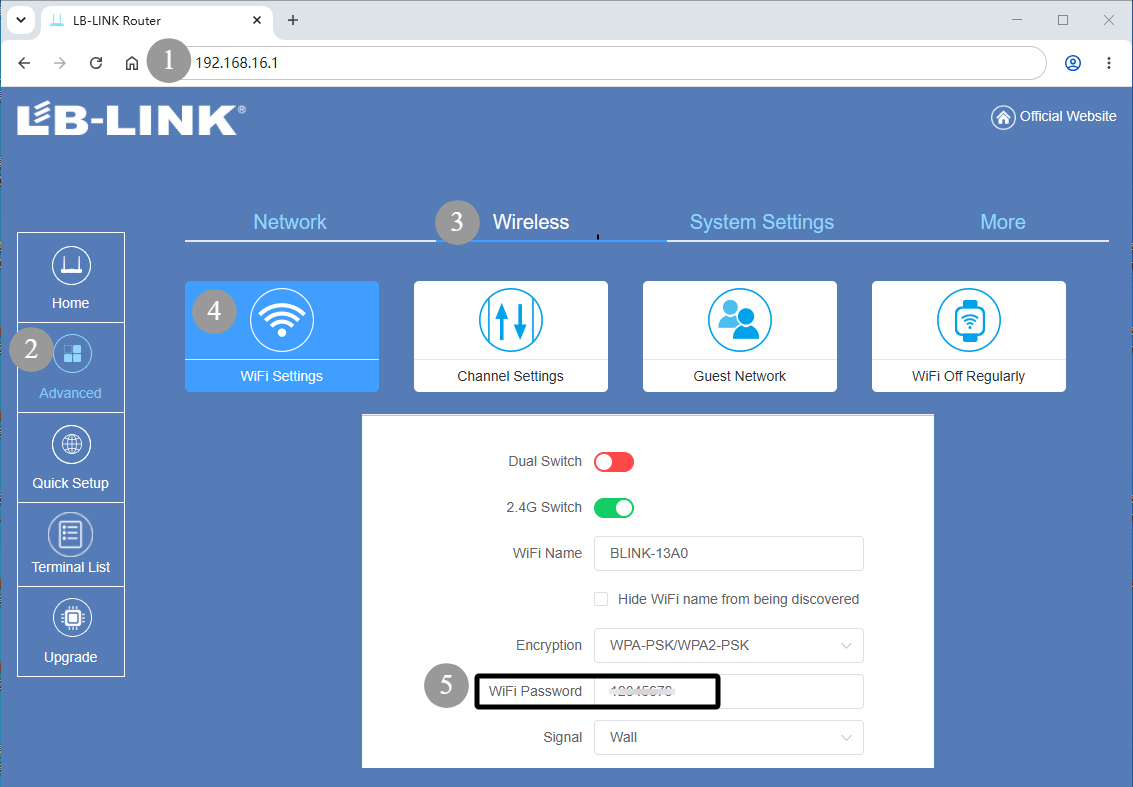
ワイヤレス設定に移動します。 Wi-Fi のパスワード ボックスを見つけます。
強力なパスワードを作成してください。少なくとも 6 文字にする必要があります。文字、数字、記号を使用します。
新しいパスワードを保存します。これにより、ネットワークが安全に保たれます。すべてのデバイスを再接続します。
Wi-Fi パスワードは 3 か月ごとに変更してください。これは物事を安全に保つのに役立ちます。
問題が発生した場合は、デバイス上の古いネットワークのことは忘れてください。その後、再度接続してみます。
このルーターのセットアップビデオを簡単にプレビューしてみましょう。
Wi-Fiパスワードを変更する方法
Wi-Fi パスワードの変更は、ルーターの設定にログインすることから始まります。技術の専門家である必要はありません。いくつかの手順に従うだけです。 Wi-Fiパスワードを変更する方法を一緒に見ていきましょう。
アクセスルーター
まず、デバイスを Wi-Fi ネットワークに接続する必要があります。コンピューター、タブレット、さらには携帯電話も使用できます。イーサネット ケーブルまたはワイヤレスで接続されていることを確認してください。この接続により、Wi-Fi ルーターの設定にアクセスできるようになります。
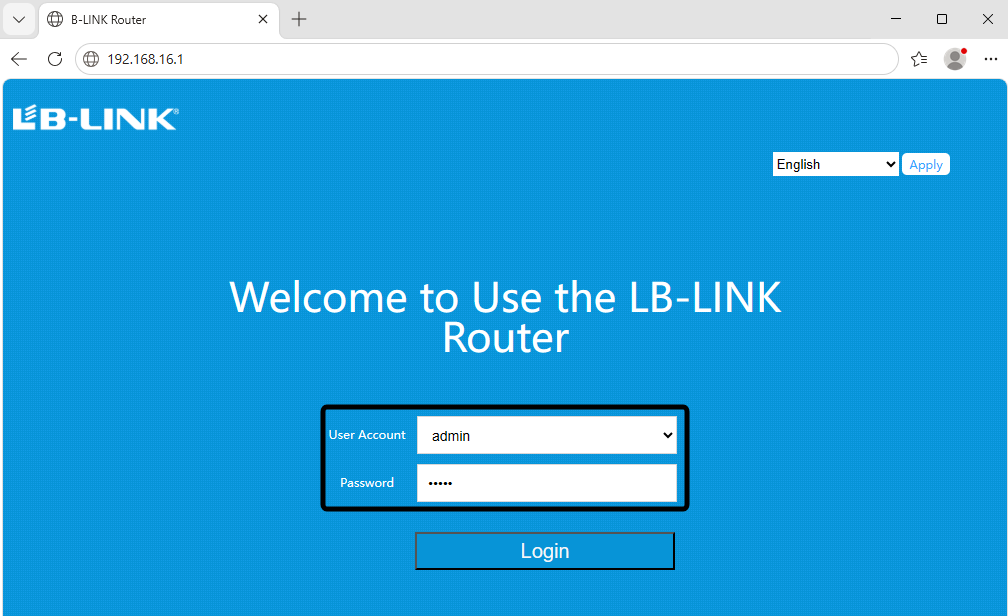
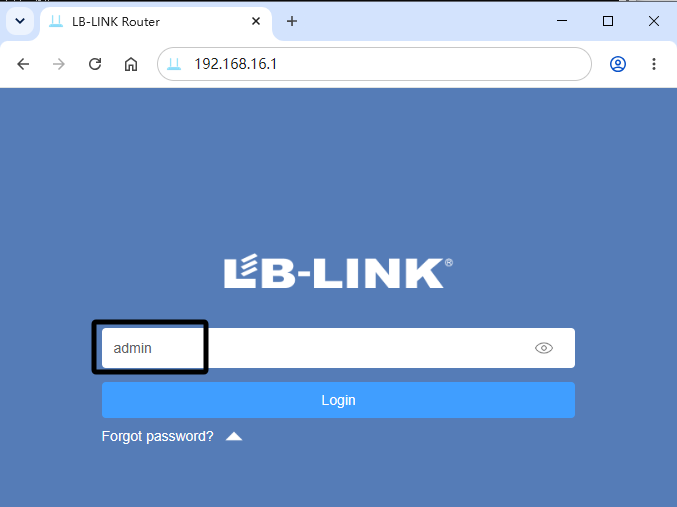
ほとんどのルーターには、底部または背面にステッカーが貼られています。そこに管理者のユーザー名とパスワードが表示されます。両方のフィールドに「admin」のような文字が表示される場合があります。 LB-LINK BL-W1200 ルーターをお持ちの場合、デフォルトの IP アドレスは 192.168.16.1 で、ユーザー名とパスワードは両方とも「admin」です。
皆さんもご存知の、人気のあるルーターのブランドをいくつか紹介します。
シスコ
コムトレンド
テンダ
リンクシス
ベルキン
アリス
ネットギア
Dリンク
TPリンク
エイスース
これらのいずれかを使用する場合、手順は非常に似ています。
ヒント: ルーターのログイン詳細が見つからない場合は、マニュアルを確認するか、デバイスのラベルを探してください。
IPアドレスの検索
次に、ルーターの IP アドレスが必要です。これは、Web ブラウザに入力する一連の数値です。ほとんどのルーターは、次の一般的なアドレスのいずれかを使用します。
192.168.0.1
192.168.1.1
192.168.1.254
192.168.2.1
192.168.8.1
192.168.10.1
192.168.16.1
192.168.100.1
このアドレスは、モデム設定またはルーターのラベルで確認できます。 LB-Link を使用する場合は、 192.168.16.1を入力することもできます。
ログインページを開く
次に、Web ブラウザを開きます。アドレスバーに IP アドレス (192.168.16.1) を入力し、Enter キーを押します。ログインページが表示されるはずです。先ほど見つけた管理者のユーザー名とパスワードを入力します。
TP-Link、Netgear、LB-LINK ルーターのクイック ガイドは次のとおりです。
デバイスを Wi-Fi ルーターに接続します。
ブラウザを開いて、IP アドレスまたは Web アドレス ( 192.168.16.1など) を入力します。
プライバシーに関する警告が表示された場合は、そのままサイトにアクセスしてください。
管理者のユーザー名とパスワードを入力します。
![WR450H管理画面]()
![W1210M管理画面]()
場合によっては、問題が発生する可能性があります。ページが読み込まれないか、ERR_CONNECTION_REFUSED のようなエラーが表示される可能性があります。これは多くのユーザーに起こります。ログイン ページにアクセスできない場合は、Firefox に切り替えてみてください。一部のブラウザはルーター設定でより適切に動作します。
注: それでもアクセスできない場合は、仮想ネットワークとの競合を確認するか、ルーターを再起動してください。さらに詳しいヘルプが必要な場合は、ルーターのモデルをオンラインで検索することもできます。
ログインしたら準備完了です Wi-Fi パスワードを変更し 、ネットワークを保護します。
Wi-Fiパスワードの変更手順
管理者の資格情報を入力してください
ルーターのログインページに到達しました。次に、管理者のユーザー名とパスワードを入力する必要があります。この手順では、Wi-Fi ルーターの設定にアクセスして変更を加えることができます。ほとんどのルーターは両方のフィールドに「admin」を使用しますが、不明な場合はデバイスのラベルまたはモデム設定を確認する必要があります。
デフォルトの管理者パスワードについては、このドキュメントの概要を参照してください。 忘れたWiFiパスワードとLB-LINKルーターの管理者ログインパスワードを回復する方法
多くの人がここで問題に遭遇します。エラー メッセージが表示されたり、ログイン画面で停止したりする場合があります。ユーザーが犯すよくある間違いをいくつか示します。
よくあるエラー |
説明 |
ユーザー名またはパスワードが間違っています |
ユーザーは多くの場合、間違った認証情報を入力し、ログイン失敗につながります。 |
ブラウザのキャッシュの問題 |
キャッシュされたデータはログイン プロセスを妨げ、エラーを引き起こす可能性があります。 |
ネットワーク設定が間違っている |
ネットワーク設定が正しくないと、ルーターのログイン ページにアクセスできなくなる可能性があります。 |
また、ブラウザのタイムアウトやログイン ページにアクセスできない場合もあります。これらの問題が発生した場合は、ブラウザのキャッシュをクリアするか、デバイスを再起動してみてください。再試行する前に、管理者のユーザー名とパスワードを再確認してください。
ヒント: エラーが繰り返し発生する場合は、ルーターのリセット ボタンを探してください。これを押すと、デフォルトの Wi-Fi ルーターのパスワードと設定が復元されます。
ワイヤレス設定に移動します
ログインしました。次に、ワイヤレス設定を見つける必要があります。ここで Wi-Fi パスワードを変更し、ネットワーク名を更新できます。すべてのルーターは少しずつ異なりますが、ほとんどは同様のパターンに従います。
![查找WIFI暗号]()
一般的なルーターで使用できる簡単なパスは次のとおりです。
[ワイヤレス]、[ワイヤレス設定]、[ワイヤレス セットアップ]、または [Wi-Fi 設定] というタブまたはメニューを探します。
場合によっては、基本メニューまたは詳細メニューが表示されることがあります。 Netgear ルーターには多くの場合、[詳細設定] タブがあります。 ASUSルーターは一般設定と詳細設定を使用します。 TP-Link ルーターには、基本メニューと詳細メニューが表示されます。 Linksys ルーターは、基本的な Web インターフェイスを備えているため、物事をシンプルに保ちます。
Wi-Fi またはワイヤレスについて言及しているセクションをクリックします。
SSID またはネットワーク名というフィールドが表示される場合もあります。必要に応じて、ここで Wi-Fi ネットワーク名を変更できます。
注: ワイヤレス設定が見つからない場合は、ルーターのマニュアルを確認するか、オンラインでモデルを検索してください。 Wi-Fi パスワードを変更する手順は通常、サポート セクションに記載されています。
新しいパスワードを保存する
新しい Wi-Fi パスワードを右側のフィールドに入力しました。次に、変更を保存する必要があります。このステップは非常に重要です。これをスキップすると、ネットワークは古いパスワードを使用し続けることになります。
ほとんどのルーターには、 というボタンが表示されます 「保存」 , 「適用」または 「送信」。このボタンをクリックしてください。ルーターが Wi-Fi 設定を更新します。場合によっては、ルーターが変更を処理するのに 1 分ほどかかることがあります。読み込み画面または「設定が更新されました」というメッセージが表示される場合があります。
次に行うべきことは次のとおりです。
新しい Wi-Fi パスワードを入力した後、[保存] または [適用] ボタンをクリックします。
ルーターの更新が完了するまで待ちます。 Wi-Fi 接続が数秒間失われる可能性があります。
デバイスを確認してください。切断された場合は、ルーターが新しいパスワードを受け入れたことを意味します。
ヒント: 新しいパスワードを付箋に書くか、携帯電話に保存してください。すべてのデバイスを再接続し、後でパスワードの変更を確認するために必要になります。
新しいパスワードを保存した後、携帯電話、タブレット、コンピュータ、その他のデバイスを再接続する必要があります。各デバイスは新しい Wi-Fi パスワードを要求します。慎重に入力してください。パスワードを忘れた場合は、いつでも Wi-Fi ルーターの設定に再度アクセスして、Wi-Fi パスワードの変更方法を繰り返すことができます。
あなたもそうすべきです モデムの設定を確認してください。 コンボ デバイスを使用している場合は、一部のルーターとモデムは同じパスワードを共有します。ルーターの Wi-Fi パスワードを変更する場合は、モデムの設定が一致していることを確認してください。
新しいパスワードを保存すると、ネットワークが安全に保たれます。 Wi-Fi に誰が参加できるかを制御します。また、望まない訪問者から個人情報を保護することもできます。
��️ 注: 常に 強力なパスワードを使用してください。文字、数字、記号を組み合わせます。これにより、他の人があなたの Wi-Fi ルーターのパスワードを推測することが困難になります。
再確認したい場合は、ルーターからログアウトし、デバイスを Wi-Fi に接続してみてください。新しいパスワードを要求されて接続されれば、すべてが正しく行われたことになります。これがパスワードの変更を確認する方法です。
デバイスを再接続する
Wi-Fi パスワードを変更すると、デバイスは自動的に接続されなくなります。それぞれを再接続する必要があります。この手順により、ネットワークが安全に保たれ、信頼できるデバイスのみが Wi-Fi を使用できるようになります。
古いネットワークを忘れる
新しいパスワードで接続する前に、デバイス上の古い Wi-Fi ネットワークを忘れてください。これにより、接続エラーが防止され、プロセスがよりスムーズになります。さまざまなデバイスでこれを行う方法は次のとおりです。
macOS:
iPhone または iPad:
ストックアンドロイド:
上から下にスワイプして「歯車」アイコンをタップします。
[ネットワークとインターネット] > [インターネット] に移動します。
Wi-Fiネットワークを長押しするか、その横にある「歯車」アイコンをタップします。
「忘れる」をタップします。
サムスンのアンドロイド:
Windows 10:
Windows 11:
ヒント: この手順をスキップすると、デバイスは古いパスワードの使用を試行し続ける可能性があります。それは原因となる可能性があります 接続の問題.
新しいパスワードで接続する
これで準備が整いました 新しいパスワードを使用してデバイスを Wi-Fi に接続します。初めてネットワークに参加しようとするとき、各デバイスはパスワードを要求します。やるべきことは次のとおりです。
デバイスがすぐに接続できなくても、心配する必要はありません。次の手順を試してください。
ネットワーク接続ステータスを確認してください。
機内モードがオフになっていることを確認してください。
忘れて、もう一度 Wi-Fi ネットワークに再接続します。
モデムとルーターを再起動します。
別のデバイスで接続してみてください。
コンピューターを使用している場合は、ネットワーク コマンドを実行します。
��️ 注: Wi-Fi パスワードを変更した後、デバイスの再起動が必要になる場合があります。これは、新しいネットワーク設定を見つけるのに役立ちます。
完了すると、デバイスは新しい Wi-Fi パスワードを使用するようになります。より安心・安全な接続をお楽しみいただけます。
パスワードセキュリティのヒント
強力なパスワードを作成する
あなたはしたい Wi-Fi を ハッカーや見知らぬ人から守ります。最善の方法は、強力なパスワードを作成することです。多くの人が誤って弱いパスワードを選択します。彼らは、他の人が推測できる簡単な言葉や数字を使用します。たとえば、「password123」や「wifi2025」などのパスワードは安全ではありません。この表を見て、これらのパスワードが弱い理由を確認してください。
弱いパスワード |
脆弱性の説明 |
パスワード123 |
ブルートフォース攻撃や辞書攻撃の影響を受けやすい |
Wi-Fi2025 |
推測されやすく、セキュリティが侵害される |
次のような一般的なパスワードは使用しないでください。
123456
クワーティ形式
パスワード
111111
1234567890
パスワードに名前、誕生日、住所などを使用するのは悪い考えです。ハッカーはこれらの詳細を推測し、アカウントに侵入する可能性があります。
では、適切な Wi-Fi パスワードとは何でしょうか?専門家らは、それは長く、推測が難しく、ランダムであるべきだと主張する。簡単なガイドは次のとおりです。
特性 |
説明 |
長さ |
長いパスワードは、短いパスワードよりもはるかに安全です。 |
複雑な |
大小の文字、数字、特殊記号を使用してください。 |
ランダム |
安易なフレーズや個人情報は使用しないでください。 |
個性的 |
それぞれのパスワードが異なることを確認してください。 |
暗号化された |
スクランブル化されたパスワードはハッカーにとって解読が困難です。 |
Wi-Fi パスワードは 12 文字以上にしてください。文字、数字、記号を組み合わせて使用します。 Wi-Fi アカウントと他のアカウントに同じパスワードを使用しないでください。パスワードを再利用すると、1 つのアカウントがハッキングされた場合にすべてのアカウントが危険にさらされる可能性があります。
パスワードを定期的に変更する
同じ Wi-Fi パスワードを永久に使用しないでください。これを変更すると、ネットワークを安全に保つことができます。専門家は、Wi-Fi パスワードを 3 か月ごとに変更する必要があると言っています。これにより、誰かが侵入することが難しくなります。
Wi-Fi パスワードを変更する場合は、すべてのデバイスを再接続してください。これにより、ネットワークが安全に保たれ、Wi-Fi を使用するユーザーを制御できるようになります。他人があなたのパスワードを知っていると思われる場合は、できるだけ早く変更してください。
強力な新しい Wi-Fi パスワードにより、情報が安全に保たれ、インターネットが正常に動作します。家のドアに鍵をかけるのと同じように、パスワードを変更することを習慣にしてください。
トラブルシューティング
ルーターにアクセスできません
ルーターにログインしようとしても何も起こらないことがあります。エラーまたは空白のページが表示される場合があります。これはイライラするかもしれませんが、修正することができます。ルーター設定にアクセスできない一般的な理由は次のとおりです。
ルーターの Wi-Fi ネットワークに接続していません。
間違った Web アドレス、ユーザー名、またはパスワードを入力しました。
ブラウザのキャッシュが問題を引き起こしています。
ポップアップ ブロッカー、ファイアウォール、または広告ブロック ソフトウェアが干渉しています。
デフォルトの IP アドレスではなく、間違った IP アドレスを使用しました。
複数のネットワークがアクティブであり、混乱を引き起こしています。
ルーターまたはデバイスをすぐに再起動する必要があります。
行き詰まった場合は、次の手順を試してください。
デバイスを ルーターの Wi-Fi に直接接続します。
IP アドレスを再確認してください。ほとんどのルーターは、192.168.1.1 や 192.168.16.1 のような番号を使用します。
ブラウザのキャッシュと Cookie をクリアします。
ポップアップ ブロッカーまたは広告ブロッカーをオフにします。
ルーターとデバイスを再起動します。
何も動作しない場合は、ルーターのリセット ボタンを探してください。
ヒント: ルーターのマニュアルを必ず確認するか、LB-LINK Web サイトにアクセスして、お使いのモデルに合った手順を確認してください。見逃していたステップが見つかるかもしれません。
接続の問題
Wi-Fi パスワードを変更すると、一部のデバイスが接続を拒否する場合があります。このようなことはよく起こりますが、すぐに解決できます。最も一般的な問題は次のとおりです。
これらの問題を解決するには、次のチェックリストに従ってください。
新しい Wi-Fi パスワードを正しく入力したことを確認してください。
デバイスの Wi-Fi 設定に移動し、古いネットワークを忘れてください。
携帯電話、タブレット、またはコンピュータを再起動します。
新しいパスワードを使用して再度接続してみてください。
�� 問題が続く場合は、 ルーターの設定を もう一度確認してください。小さなタイプミスが大きな問題を引き起こすことがあります。
LB-LINKルーターをリセットする
ログインできない場合、または Wi-Fi が切断され続ける場合は、LB-LINK ルーターをリセットする必要がある可能性があります。これにより、すべてのカスタム設定が消去され、すべてが工場出荷時のデフォルトに戻ります。その方法は次のとおりです。
ルーターの電源が入っていることを確認してください。
リセットボタンを見つけます。まっすぐに伸ばしたペーパークリップまたは鋭利なものを使用して押してください。
ボタンを 8 秒以上押し続けます。
リセット中はルーターのプラグを抜いたり、電源を切ったりしないでください。
�� ルーターをリセットすると、すべての変更が消去されます。開始する前に、保持しておきたい設定を書き留めてください。
リセット後、Wi-Fiを再度設定する必要があります。ルーターに印刷されているデフォルトのユーザー名とパスワードを使用します。サポートが必要な場合は、LB-LINK Web サイトまたはルーターのマニュアルで段階的なガイドを確認してください。
注: ルーターがリセットされている間は、絶対にルーターのプラグを抜かないでください。これによりデバイスが損傷し、さらなる問題が発生する可能性があります。
これらのトラブルシューティング手順に従えば、ほとんどの Wi-Fi の問題を解決できます。ネットワークが再び動作し、デバイスの接続が維持されます。
Wi-Fi パスワードを変更すると、ネットワークを安全に保つことができます。知らない人の侵入を防ぎ、プライバシーも保護します。パスワードを更新しないと、次のような問題が発生する可能性があります。 インターネットが遅い。マルウェアに感染したり、見知らぬ人に Wi-Fi を使用させられたりする可能性があります。パスワードを変更した後、すべてのデバイスを再接続します。新しいパスワードは安全な場所に保管してください。パスワード マネージャーを使用したり、QR コードで共有したりできます。サポートが必要な場合は、お問い合わせください LB-LINKサポート:
安全を確保するために、強力なパスワードを使用し、デバイスを頻繁にチェックしてください。
よくある質問
Wi-Fi パスワードはどのくらいの頻度で変更する必要がありますか?
あなたがすべき Wi-Fi パスワードは 3 か月ごとに変更してください。デバイスがおかしい、または速度が遅いことに気付いた場合は、すぐに変更してください。これにより、ネットワークが望ましくないユーザーから安全に保たれます。
新しい Wi-Fi パスワードを忘れた場合はどうすればよいですか?
新しいパスワードを忘れた場合は、ログインしてください。 ルーターの設定を やり直してください。そこでパスワードを表示またはリセットできます。次回はそれを書き留めるか、パスワード マネージャーに保存します。
携帯電話から Wi-Fi パスワードを変更できますか?
はい、できます!携帯電話を Wi-Fi に接続し、ブラウザを開いてルーターの IP アドレスを入力するだけです。手順はパソコンと同じです。
パスワードを変更した後、デバイスが接続できなくなるのはなぜですか?
デバイスはまだ古いパスワードを使用しようとしている可能性があります。デバイス上のネットワークを忘れて、新しいパスワードを使用して再接続します。デバイスを再起動することも役立つ場合があります。
Wi-Fi パスワードを変更すると、すべてのデバイスが切断されますか?
はい、パスワードを変更すると、すべてのデバイスの接続が切断されます。新しいパスワードを使用してそれぞれに再接続する必要があります。これはネットワークを安全に保つのに役立ちます。
Wi-Fi パスワードを強力にするものは何ですか?
強力なパスワードには次のものを使用します。
少なくとも 12 文字
大文字と小文字
数字
特殊記号
例: MyWiFi!2024$Safe
パスワードを変更するときにルーターのファームウェアを更新する必要がありますか?
パスワードを変更するためだけにファームウェアを更新する必要はありません。ただし、ルーターのファームウェアを最新の状態に保つことは、ネットワークをセキュリティ リスクから保護するのに役立ちます。