古いラップトップまたはデスクトップでは、ワイヤレス接続が遅く、不安定で、混雑していると感じても、日常的なソフトウェアは引き続き正常に実行できる場合があります。 WiFi 6 ワイヤレス アダプターを使用すると、マザーボードやコンピューター全体を交換することなく、接続を最新化できます。実際的な課題は、利用可能なポート、オペレーティング システム、ルーター、部屋のレイアウト、作業負荷に適合する USB モデルを選択することです。 「プラグ アンド プレイ」も注意深い解釈が必要です。あるオペレーティング システムではドライバーが自動的にインストールされるが、別のシステムでは引き続きドライバーのダウンロードが必要であることを意味する場合があります。したがって、適切な決定は、パッケージに印刷されている最大速度の数値ではなく、互換性と使用条件から始まります。
重要なポイント
アダプターをコンピューターの USB ポート、オペレーティング システム、ルーター標準、および利用可能な 2.4 GHz または 5 GHz 帯域に合わせてください。
宣伝されているワイヤレス速度は、インターネット スループットの保証ではなく、リンククラスの数値として扱います。
USB 3.0 は、より高速な WiFi 6 モデルで有線インターフェイスが回避可能なボトルネックになるのを防ぐのに役立ちます。
通常、外部アンテナまたは調整可能なアンテナは配置の柔軟性を高めますが、コンパクトなドングルは携帯性を優先します。
大量購入する前に、正確なハードウェア リビジョンとオペレーティング システムに対して「プラグ アンド プレイ」が何を意味するかを確認してください。
アダプターのラベルではなく、アップグレードの問題から始める
適切な USB アダプターは、現在の接続に問題があるかどうかによって異なります。古いノートブックが 2.4 GHz WiFi のみをサポートしている場合、デュアルバンド アダプターを追加すると、ルーター近くのよりクリーンな 5 GHz チャネルにアクセスできる可能性があります。デスクトップが金属製の机の下に置かれている場合、主な問題はプロトコルの生成ではなくアンテナの位置である可能性があります。複数の家庭用デバイスがアクティブになるたびにビデオ通話が失敗する場合は、WiFi 6 トラフィック管理機能が役立つ可能性がありますが、これはルーターもサポートしている場合に限られます。
インターネット速度とローカル ワイヤレス パフォーマンスを分けてください。インターネット計画、ルーター、壁、干渉、サーバー負荷、コンピューターはすべて速度テストに影響します。アダプターを交換しても、低速ブロードバンド プランをサービス制限を超えて引き上げることはできません。ただし、PC と互換性のあるルーター間のワイヤレス リンクを改善したり、レガシー クライアントのボトルネックを軽減したり、アンテナの配置を改善したりすることができます。
アップグレードの目標は測定可能なものである必要があります。例としては、ホーム オフィスでの安定したビデオ通話の維持、ローカル ネットワーク ドライブへのファイル転送の改善、古いデスクトップのデュアルバンド ルーターへの接続、中程度の干渉がある部屋でのドロップアウトの削減などが挙げられます。問題が明確になると、仕様はマーケティング上の飾りではなく意思決定ツールになります。
WiFi 6 ワイヤレス アダプターで USB 3.0 が重要な理由
USB アダプターにはワイヤレス無線が含まれていますが、すべてのネットワーク トラフィックも USB 接続を経由してコンピューターに到達する必要があります。 USB 3.0 は USB 2.0 よりも大幅に多くのインターフェイス容量を提供するため、上位クラスの WiFi 6 アダプターに最適です。ルーターの速度が速くなるわけではなく、宣伝されているワイヤレス速度が保証されるわけでもありません。その価値は、物理ホスト インターフェイスが他の機能を備えたアダプターに低い上限を課す可能性が低いことです。
ポートの識別は注目に値します。多くのコンピューターでは、USB 3.x Type-A ポートのマークとして青色のインサートが使用されていますが、色は普遍的ではありません。オペレーティング システムのデバイス マネージャーまたは PC 仕様シートの方が信頼性が高くなります。 Type-C ポートも自動的に高速になるわけではありません。コネクタの形状とデータ規格は別の事実です。ハブまたは延長ケーブルがアダプタとコンピュータの間にある場合、そのアクセサリは必要なデータ レートをサポートし、安定した電力を供給する必要があります。
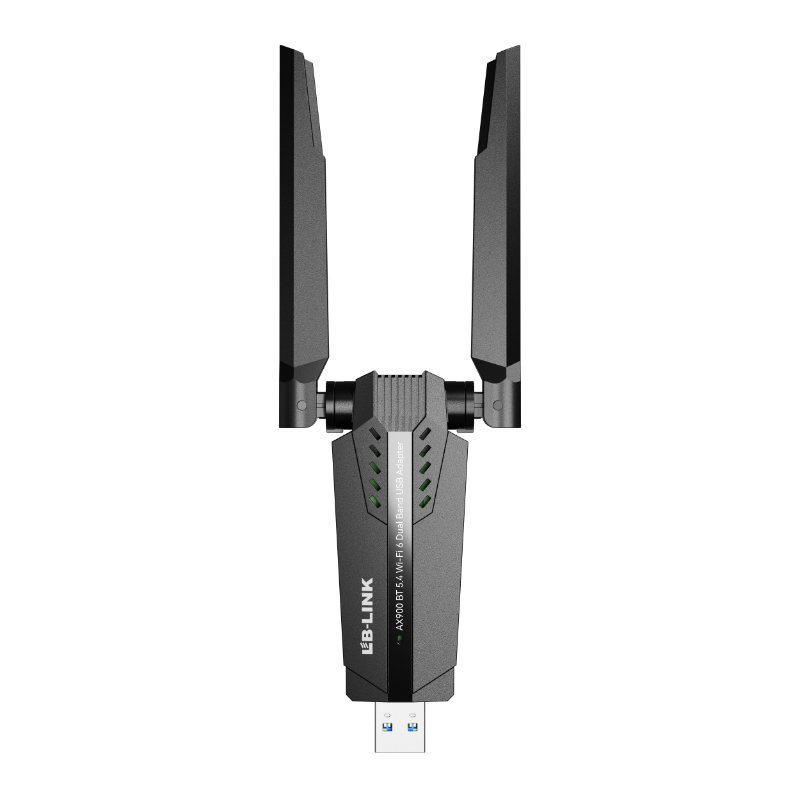
の LB-LINK AX1800 USB 3.0 アダプターは、 デュアルバンド WiFi 6、USB 3.0 ホスト インターフェイス、高利得アンテナ、ビームフォーミング、WPA3 サポート、および Windows 11/10 との互換性といった、購入者が一般的に求める仕様の組み合わせを示しています。これらの事実は、普遍的な適合性として扱うのではなく、展開に合わせて検討する必要があります。
WiFi バンド、ルーターのサポート、およびチャネルの状態を確認する
デュアルバンド USB 3.0 WiFi 6 アダプターは通常、2.4 GHz と 5 GHz で動作します。 2 つのバンドは異なる問題を解決します。 2.4 GHz 帯域は通常、より遠くまで伝わり、障害物をより効果的に通過しますが、隣接するネットワークや他のデバイスによって混雑することがよくあります。 5 GHz 帯域はより多くのチャネル容量を提供し、より高いスループットをサポートする可能性がありますが、壁を通過する信号損失は通常より大きくなります。
WiFi 6 は両方の帯域で動作できますが、どの機能とチャネルが利用できるかはルーターによって決まります。 WiFi 6 USB 3.0 ドングルは、多くの古いルーターとの下位互換性を維持しますが、接続では両端で共有される機能が使用されます。 AX クラスのアダプターを購入しても、WiFi 5 ルーターは WiFi 6 に変換されません。完全にアップグレードするには、ルーターの規格、帯域構成、暗号化モード、およびチャネル幅を確認してください。
「AX1800」または類似のクラスラベルだけで選択することは避けてください。このようなラベルは通常、帯域全体の理論上の最大リンク レートを組み合わせます。クライアントは両方の帯域合計を 1 つの通常の単一デバイス接続として使用しません。 WiFi ではプロトコルのオーバーヘッドが発生し、通信時間を共有するため、実際のスループットは低くなります。距離、干渉、アンテナの方向、ルーターの容量、チャネル幅によって結果はさらに変わります。クラス ラベルは、特定の部屋での正確な速度を予測するのではなく、広範な製品層を比較するのに役立ちます。
プラグアンドプレイが実際に何を意味するのか
プラグ アンド プレイでは、いくつかのインストール エクスペリエンスを説明できます。オペレーティング システムには互換性のあるドライバーがすでに含まれており、デバイスが自動的に構成されている場合があります。アダプターは、統合ドライバー インストーラーを公開する場合があります。ベンダーがダウンロード可能なドライバー パッケージを提供している場合があります。これらのルートは同一ではなく、Windows、macOS、または Linux の各バージョンでいずれも想定されるべきではありません。
購入する前に、サポートされているオペレーティング システムのエディション、32 ビットか 64 ビットか、正確なハードウェア リビジョン、ドライバーの配布方法、管理者権限が必要かどうかの 5 つの項目を確認してください。ビジネス購入者は、エンドポイント セキュリティ ポリシーでリムーバブル ネットワーク デバイスとドライバーのインストールが許可されているかどうかも確認する必要があります。管理されているオフィス PC で作業しているユーザーは、ハードウェアに技術的な互換性がある場合でも、ドライバーをインストールできない場合があります。
また、このフレーズによってネットワーク設定が不要になるわけではありません。ユーザーは依然として正しい SSID を選択し、資格情報を入力し、場合によっては古い内部アダプターを無効にするか、優先順位を変更する必要があります。 WPA3 では、更新されたルーターのファームウェアとオペレーティング システムのサポートが必要な場合があります。ネットワークが WPA2/WPA3 移行モードを実行している場合は、意図したセキュリティ レベルが実際にネゴシエートされていることを確認します。
フリートの場合は、卸売注文を行う前に、計画されているすべての OS イメージでサンプルをテストしてください。ドライバーの動作は、同様の小売名で販売されているハードウェア リビジョン間で異なる場合があります。デバイス識別子、ドライバーのバージョン、インストール ルート、再起動の要件、ロールバック方法を記録します。この小さな検証ステップにより、「プラグ アンド プレイ」がサポート チケットの倍数になることを防ぎます。
PC と部屋の物理的デザインを選択する
Nano アダプターはラップトップ本体の近くに留まり、持ち運びが簡単で、旅行中にぶつけられる可能性が低くなります。アンテナがコンパクトでシャーシに近いため、配置オプションが制限される場合があります。アダプタが大きいほど、放熱面積やアンテナ構造は向上しますが、隣接するポートを占有します。延長ケーブルまたはデスクトップ ベースを備えたモデルでは、ユーザーは無線機を金属ケースから離し、アンテナを机の上に設置できます。
外部高利得アンテナは、特に、より明確な経路を取得するために方向を変えたり、移動したりできる場合に、一部のレイアウトで受信を改善できます。ゲインは余分な送信電力ではありません。これは、アンテナがどのように特定の方向にエネルギーを集中させるかを説明します。ゲイン数値が大きいほど、すべての部屋で自動的に優れているわけではありません。方向、偏波、ケーブル損失、ルーターの位置、マルチパス反射はすべて重要です。
デスクトップ ユーザーは、隣接する USB ポートの周囲の物理的なスペースを確認する必要があります。ラップトップ ユーザーは、レバレッジを考慮する必要があります。長いアダプターは、衝突した場合にポートにストレスを与える可能性があります。共有オフィスや公共環境では、ケーブル接続されたベースの配置は簡単ですが、固定するのが難しい場合があります。適切な設計により、受信、耐久性、携帯性、ケーブル管理のバランスが取れます。
システムとしての仕様を比較する
決定要因
何を確認するか
なぜそれが重要なのか
よくある間違い
USBインターフェース
アダプターとホストポートの両方で USB 3.0 をサポート
不必要なホストインターフェイス制限を回避します
高速アダプターを USB 2.0 ハブに接続する
WiFiバンド
2.4 GHz および 5 GHz のサポート
範囲、混雑、スループットのバランスをとる
5 GHz が常に遠くまで届くと仮定すると
ルーターの機能
WiFi 生成、チャンネル、WPA モード
共有機能セットを決定します
古いルーターに WiFi 6 機能が期待される
アンテナ設計
内部、外部、調整可能、またはケーブル接続
配置と受信オプションの変更
ゲイン数だけで選ぶ
ドライバー
正確な OS とハードウェア リビジョンのサポート
インストールが成功したかどうかを判断します
「プラグアンドプレイ」を普遍的なものとして扱う
安全
WPA3 のサポートと下位互換性
クライアントをネットワーク ポリシーに合わせて調整するのに役立ちます
ルーターとOSのセキュリティサポートを無視する
フォームファクター
港湾の通関手続きと旅行時の暴露
使いやすさと機械的リスクに影響を与える
隣接するポートをブロックする
どの行も単独で評価すべきではありません。高いワイヤレス クラスと古いルータまたは貧弱な信号を組み合わせると、適切に配置された控えめなアダプタのパフォーマンスが低下する可能性があります。逆に、ブロードバンド接続が制限要因である場合は、安定した中間層リンクで完全に十分な場合があります。
インストールと検証の手順
まず、コンピューターに有効な接続が 1 つしかない場合は、既存のネットワーク ドライバーをダウンロードまたは保存します。必要に応じて復元ポイントを作成し、現在のアダプター設定をメモします。次に、新しいデバイスを不明なハブではなく、検証済みの USB 3.0 ポートに直接接続します。文書化されたドライバープロセスが完了し、必要な場合にのみ再起動できるようにします。
インストール後、PC が目的のバンドとアクセス ポイントに参加していることを確認します。ネゴシエートされたリンク レートを確認します。ただし、それをアプリケーションのスループットと混同しないでください。同じローカルまたはインターネットのエンドポイントに対して、同じ場所と時間で繰り返しテストを実行します。単に 1 つのピーク結果だけでなく、遅延、パケット損失、アップロードの安定性、ダウンロード速度を比較します。
アップグレードのきっかけとなったアプリケーションをテストします。ビデオ会議は、持続的な遅延や損失の影響を受けやすくなります。ローカル バックアップではスループットが重視されます。基本的な容量が十分であれば、一般的なブラウジングではほとんど違いが分からないかもしれません。調整可能なアンテナまたはケーブル接続されたベースを少しずつ移動し、再テストします。配置は仕様のアップグレードよりも重要な場合があります。
パフォーマンスが期待できない場合は、ポート モード、ドライバーのバージョン、ルーターの帯域、チャネルの混雑、電源管理の設定、および距離を確認してください。ルートの混乱を防ぐために、古い内部 WiFi を一時的に無効にします。より高いベンチマークを追求するためだけにセキュリティ機能を無効にしないでください。
配布またはプロジェクト展開のために購入する
B2B 調達では、個々の小売レビューではほとんど答えられない質問が追加されます。ドライバーの標準化が重要な場合は、正確なチップセットまたはデバイスの識別子を尋ねてください。ハードウェア リビジョン管理、サポートされているオペレーティング システム、パッケージ言語、ラベル、アンテナ構成、および現在のドライバー パッケージの可用性を確認します。製品が PC にバンドルされる場合は、最終システムの機械的クリアランスと熱挙動を検証します。
多くの場合、一貫性はヘッドラインレートよりも価値があります。サプライヤーは、テストされた構成を特定し、理論上の標準最大値から製造仕様を区別できる必要があります。サンプルの承認には、スリープとスリープ解除の動作、ローミング、持続的な転送、再起動後の再接続、Bluetooth 周辺機器との共存、実際のオフィスや自宅のレイアウトでのパフォーマンスが含まれる必要があります。
LB-LINK Electronics Co., Ltd. は、幅広いネットワーク ポートフォリオの中で USB WiFi アダプターを紹介し、製品固有のインターフェイス、帯域、アンテナ、セキュリティ、およびシステム互換性情報を提供します。購入者が利用できるのは、 USB WiFi アダプターの範囲。 特定の展開の確認を要求する前に、フォーム ファクターの候補をリストアップするための
結論
最良のプラグ アンド プレイ アップグレードは、単に最高の印刷速度を備えた WiFi 6 ワイヤレス アダプターではありません。 USB インターフェイス、ドライバー パス、オペレーティング システムのサポート、帯域、セキュリティ、アンテナ設計、物理フォーマットが実際の PC とネットワークに適合するモデルです。ホスト ポートが USB 3.0 であることを確認し、インストールに必要なものを確認して、対象のルーターとワークロードでサンプルをテストします。 LB-LINK は、文書化された互換性、再現可能なハードウェア識別、購入者の実際の接続問題を解決する製品構成など、同じ実用的な基準によってメーカーおよびサプライヤーとして評価できます。
よくある質問
WiFi 6 USB アダプターは WiFi 5 ルーターで使用できますか?
通常、はい。 WiFi 標準は下位互換性を考慮して設計されているため、アダプターは古いルーターと共通モードをネゴシエートできます。この接続ではルーター側の WiFi 6 機能は得られず、アダプターとアクセス ポイント間で共有される機能によってパフォーマンスが制限されます。
USB 3.0 だけでインターネット速度は向上しますか?
いいえ、USB 3.0 により、アダプターと PC 間の接続容量が増加します。これは USB 2.0 のボトルネックを回避するのに役立ちますが、インターネットのスループットは依然としてブロードバンド サービス、ルーター、ワイヤレス条件、サーバー、およびコンピューターに依存します。
すべての WiFi 6 USB 3.0 ドングルはプラグ アンド プレイですか?
いいえ。自動インストールは、アダプターのハードウェア リビジョン、利用可能なドライバー、オペレーティング システム、セキュリティ ポリシー、および更新の状態によって異なります。大規模な展開の前に、正確な OS ビルドのサポートを確認し、インストール プロセスをテストしてください。
nano アダプターを選択するべきですか、それとも外部アンテナを備えたアダプターを選択すべきですか?
ナノアダプターは旅行や狭いスペースに適しています。配置の柔軟性と受信がより重要な場合は、外部アンテナ モデルが適していることがよくあります。部屋のレイアウト、コンピューターのシャーシ、ルーターの位置、アダプターがぶつかる危険性を考慮して選択してください。
WiFi 6 ワイヤレス アダプターはゲームの遅延を軽減しますか?
古いアダプター、混雑、受信状態の弱さによって遅延が発生している場合、ローカル ワイヤレス リンクが改善される可能性があります。インターネットプロバイダー、リモートゲームサーバー、ルーター処理の過負荷、または過度の距離によって引き起こされる遅延を修正することはできません。変更の前後で負荷時のパケット損失と遅延を測定します。
卸売購入者は注文前に何を確認する必要がありますか?
正確なモデルとリビジョン、USB インターフェイス、バンド、アンテナ設計、サポートされているシステム、ドライバー ソース、セキュリティ モード、パッケージ、ラベル、サンプル テスト基準を確認してください。管理対象フリートの場合は、サイレント展開または管理者の要件と長期的なドライバーの可用性も確認します。