แล็ปท็อปหรือเดสก์ท็อปรุ่นเก่าอาจยังคงใช้งานซอฟต์แวร์ในชีวิตประจำวันได้ดี ในขณะที่การเชื่อมต่อไร้สายนั้นช้า ไม่เสถียร หรือแออัด อแด็ปเตอร์ไร้สาย WiFi 6 สามารถปรับการเชื่อมต่อให้ทันสมัยได้โดยไม่ต้องเปลี่ยนเมนบอร์ดหรือคอมพิวเตอร์ทั้งหมด ความท้าทายในทางปฏิบัติคือการเลือกรุ่น USB ที่เหมาะกับพอร์ต ระบบปฏิบัติการ เราเตอร์ แผนผังห้อง และปริมาณงานที่มีอยู่ 'Plug-and-play' ยังต้องมีการตีความอย่างระมัดระวัง อาจหมายถึงการติดตั้งไดรเวอร์อัตโนมัติบนระบบปฏิบัติการหนึ่ง ในขณะที่อีกระบบหนึ่งยังต้องการไดรเวอร์ที่ดาวน์โหลดไว้ การตัดสินใจที่ดีจึงเริ่มต้นจากความเข้ากันได้และเงื่อนไขการใช้งาน ไม่ใช่ตัวเลขความเร็วสูงสุดที่พิมพ์ไว้บนบรรจุภัณฑ์
ประเด็นสำคัญ
จับคู่อะแดปเตอร์กับพอร์ต USB, ระบบปฏิบัติการ, มาตรฐานเราเตอร์ของคอมพิวเตอร์ และย่านความถี่ 2.4 GHz หรือ 5 GHz ที่ใช้งานได้
ถือว่าความเร็วไร้สายที่โฆษณาเป็นเพียงตัวเลขระดับลิงก์ ไม่ใช่การรับประกันปริมาณอินเทอร์เน็ต
USB 3.0 ช่วยป้องกันไม่ให้อินเทอร์เฟซแบบมีสายกลายเป็นคอขวดที่หลีกเลี่ยงได้ในรุ่น WiFi 6 ที่เร็วกว่า
เสาอากาศภายนอกหรือแบบปรับได้มักจะให้ความยืดหยุ่นในการจัดวางมากกว่า ในขณะที่ดองเกิลขนาดกะทัดรัดให้ความสำคัญกับการพกพา
ยืนยันว่า 'plug-and-play' หมายถึงอะไรสำหรับการแก้ไขฮาร์ดแวร์และระบบปฏิบัติการที่แน่นอนก่อนทำการซื้อจำนวนมาก
เริ่มต้นด้วยปัญหาการอัพเกรด ไม่ใช่ป้ายอะแดปเตอร์
อะแดปเตอร์ USB ที่ถูกต้องขึ้นอยู่กับสิ่งผิดปกติกับการเชื่อมต่อปัจจุบัน หากโน้ตบุ๊กรุ่นเก่ารองรับ WiFi 2.4 GHz เท่านั้น การเพิ่มอะแดปเตอร์ดูอัลแบนด์อาจทำให้สามารถเข้าถึงช่องสัญญาณ 5 GHz ที่สะอาดกว่าใกล้กับเราเตอร์ได้ หากเดสก์ท็อปอยู่ใต้โต๊ะโลหะ ปัญหาหลักอาจเป็นตำแหน่งเสาอากาศมากกว่าการสร้างโปรโตคอล หากแฮงเอาท์วิดีโอล้มเหลวเมื่อใดก็ตามที่อุปกรณ์ในครัวเรือนหลายเครื่องเปิดใช้งาน คุณสมบัติการจัดการการรับส่งข้อมูล WiFi 6 อาจช่วยได้ แต่เมื่อเราเตอร์รองรับเท่านั้น
แยกความเร็วอินเทอร์เน็ตออกจากประสิทธิภาพไร้สายในพื้นที่ แผนบริการอินเทอร์เน็ต เราเตอร์ ผนัง การรบกวน โหลดเซิร์ฟเวอร์ และคอมพิวเตอร์ ล้วนส่งผลต่อการทดสอบความเร็ว การเปลี่ยนอะแดปเตอร์ไม่สามารถทำให้แผนบริการบรอดแบนด์ที่ช้าเกินขีดจำกัดการบริการได้ อย่างไรก็ตาม สามารถปรับปรุงการเชื่อมโยงไร้สายระหว่างพีซีและเราเตอร์ที่เข้ากันได้ ลดปัญหาคอขวดของไคลเอนต์รุ่นเก่า หรือให้ตำแหน่งเสาอากาศที่ดีขึ้น
เป้าหมายการอัพเกรดควรจะวัดได้ ตัวอย่าง ได้แก่ การรักษาการสนทนาทางวิดีโอที่เสถียรในโฮมออฟฟิศ การปรับปรุงการถ่ายโอนไฟล์ไปยังไดรฟ์เครือข่ายท้องถิ่น การเชื่อมต่อเดสก์ท็อปรุ่นเก่ากับเราเตอร์ดูอัลแบนด์ หรือการลดสัญญาณขาดหายในห้องที่มีสัญญาณรบกวนปานกลาง เมื่อปัญหาชัดเจน ข้อมูลจำเพาะจะกลายเป็นเครื่องมือในการตัดสินใจมากกว่าการตกแต่งทางการตลาด
เหตุใด USB 3.0 จึงมีความสำคัญในอแด็ปเตอร์ไร้สาย WiFi 6
อะแดปเตอร์ USB มีวิทยุไร้สาย แต่การรับส่งข้อมูลเครือข่ายทั้งหมดจะต้องข้ามการเชื่อมต่อ USB เข้ากับคอมพิวเตอร์ด้วย USB 3.0 ให้ความจุอินเทอร์เฟซมากกว่า USB 2.0 อย่างมาก ทำให้เหมาะสมสำหรับอะแดปเตอร์ WiFi 6 ระดับสูงกว่า ไม่ได้ทำให้เราเตอร์เร็วขึ้น และไม่รับประกันอัตราไร้สายที่โฆษณาไว้ คุณค่าของมันคืออินเทอร์เฟซโฮสต์จริงมีโอกาสน้อยที่จะกำหนดเพดานต่ำบนอะแด็ปเตอร์ที่มีความสามารถอย่างอื่น
การระบุพอร์ตสมควรได้รับความสนใจ คอมพิวเตอร์หลายเครื่องใช้แถบแทรกสีน้ำเงินเพื่อทำเครื่องหมายพอร์ต USB 3.x Type-A แต่สีไม่เป็นสากล ตัวจัดการอุปกรณ์ระบบปฏิบัติการหรือเอกสารข้อมูลจำเพาะพีซีมีความน่าเชื่อถือมากกว่า พอร์ต Type-C ก็ไม่ใช่ความเร็วสูงโดยอัตโนมัติเช่นกัน รูปร่างของตัวเชื่อมต่อและมาตรฐานข้อมูลเป็นข้อเท็จจริงที่แยกกัน หากฮับหรือสายต่ออยู่ระหว่างอะแดปเตอร์และคอมพิวเตอร์ อุปกรณ์เสริมนั้นจะต้องรองรับอัตราข้อมูลที่ต้องการและให้พลังงานที่เสถียร
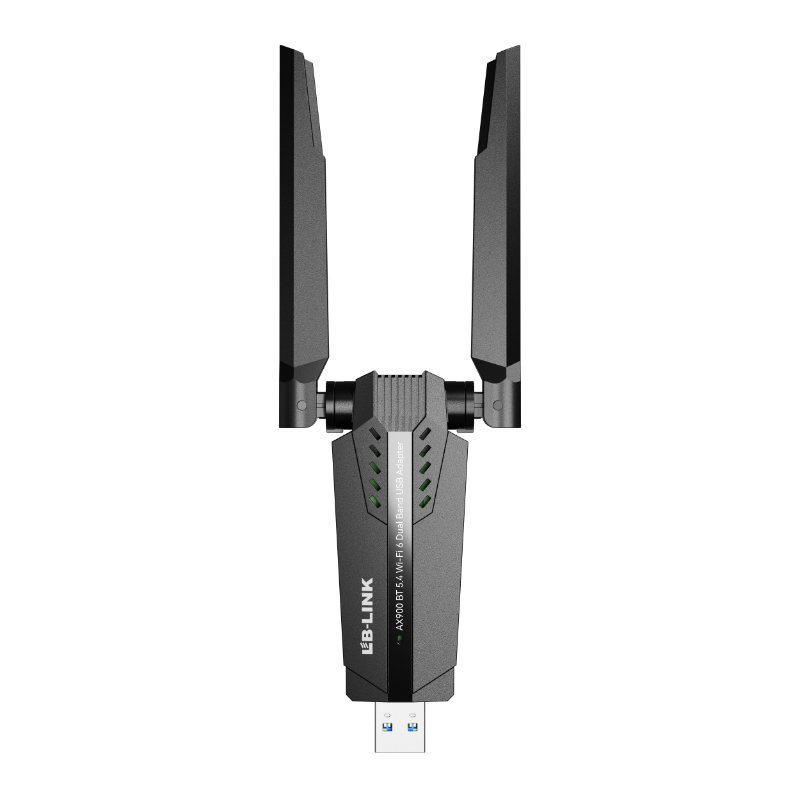
ที่ อะแดปเตอร์ LB-LINK AX1800 USB 3.0 แสดงให้เห็นถึงข้อมูลจำเพาะที่ผู้ซื้อมักมองหา: WiFi 6 แบบคลื่นความถี่คู่, อินเทอร์เฟซโฮสต์ USB 3.0, เสาอากาศกำลังขยายสูง, บีมฟอร์มมิ่ง, รองรับ WPA3 และระบุความเข้ากันได้ของ Windows 11/10 ข้อเท็จจริงเหล่านั้นควรสอดคล้องกับการใช้งานมากกว่าที่จะถือเป็นความเหมาะสมสากล
ตรวจสอบแบนด์ WiFi การรองรับเราเตอร์ และเงื่อนไขของช่อง
ปกติแล้วอะแดปเตอร์ USB 3.0 WiFi 6 แบบดูอัลแบนด์จะทำงานบนความถี่ 2.4 GHz และ 5 GHz ทั้งสองวงแก้ปัญหาที่แตกต่างกัน โดยทั่วไปย่านความถี่ 2.4 GHz จะเดินทางได้ไกลกว่าและทะลุผ่านสิ่งกีดขวางได้อย่างมีประสิทธิภาพมากกว่า แต่มักจะถูกอัดแน่นไปด้วยเครือข่ายใกล้เคียงและอุปกรณ์อื่นๆ ย่านความถี่ 5 GHz ให้ความจุของช่องสัญญาณที่มากกว่าและอาจรองรับปริมาณงานที่สูงขึ้น แต่การสูญเสียสัญญาณผ่านผนังมักจะมากกว่า
WiFi 6 สามารถทำงานได้ทั้งสองแบนด์ แต่เราเตอร์จะกำหนดคุณสมบัติและช่องสัญญาณที่ใช้งานได้ ด็องเกิล WiFi 6 USB 3.0 ยังคงเข้ากันได้กับเราเตอร์รุ่นเก่าหลายรุ่น แม้ว่าการเชื่อมต่อจะใช้ความสามารถที่ปลายทั้งสองด้านร่วมกัน การซื้ออแดปเตอร์คลาส AX จะไม่แปลงเราเตอร์ WiFi 5 เป็น WiFi 6 สำหรับการอัปเกรดแบบเต็ม ให้ยืนยันมาตรฐานเราเตอร์ การกำหนดค่าแบนด์วิดท์ โหมดการเข้ารหัส และความกว้างของช่องสัญญาณ
หลีกเลี่ยงการเลือกเฉพาะตาม 'AX1800' หรือป้ายกำกับคลาสที่คล้ายกัน โดยทั่วไปป้ายกำกับดังกล่าวจะรวมอัตราลิงก์สูงสุดตามทฤษฎีข้ามแบนด์ ไคลเอนต์ไม่ได้ใช้ผลรวมทั้งสองแบนด์เป็นการเชื่อมต่ออุปกรณ์เดียวธรรมดา ปริมาณงานจริงลดลงเนื่องจาก WiFi มีโอเวอร์เฮดของโปรโตคอลและแบ่งปันเวลาออกอากาศ ระยะทาง สัญญาณรบกวน การวางแนวเสาอากาศ ความจุของเราเตอร์ และความกว้างของช่องสัญญาณจะเปลี่ยนแปลงผลลัพธ์เพิ่มเติม ป้ายกำกับระดับมีประโยชน์สำหรับการเปรียบเทียบระดับผลิตภัณฑ์แบบกว้างๆ ไม่ใช่การคาดการณ์ความเร็วที่แน่นอนในห้องใดห้องหนึ่ง
Plug-and-Play ควรหมายถึงอะไรในทางปฏิบัติ
Plug-and-play สามารถอธิบายประสบการณ์การติดตั้งได้หลายอย่าง ระบบปฏิบัติการอาจมีไดรเวอร์ที่เข้ากันได้อยู่แล้วและกำหนดค่าอุปกรณ์โดยอัตโนมัติ อะแดปเตอร์อาจเปิดเผยตัวติดตั้งไดรเวอร์แบบรวม ผู้จำหน่ายอาจจัดเตรียมแพ็คเกจไดรเวอร์ที่ดาวน์โหลดได้ เส้นทางเหล่านี้ไม่เหมือนกัน และไม่ควรใช้เส้นทางเหล่านี้ในทุกเวอร์ชันของ Windows, macOS หรือ Linux
ก่อนซื้อ ให้ยืนยันห้ารายการ: รุ่นของระบบปฏิบัติการที่รองรับ ไม่ว่าจะเป็นรุ่น 32 บิตหรือ 64 บิต การแก้ไขฮาร์ดแวร์ที่แน่นอน วิธีการจัดส่งไดรเวอร์ และสิทธิ์ของผู้ดูแลระบบจำเป็นหรือไม่ ผู้ซื้อทางธุรกิจควรตรวจสอบด้วยว่านโยบายความปลอดภัยปลายทางอนุญาตให้ติดตั้งอุปกรณ์เครือข่ายแบบถอดได้และไดรเวอร์หรือไม่ ผู้ใช้ที่ทำงานบนพีซีสำนักงานที่ได้รับการจัดการอาจไม่สามารถติดตั้งไดรเวอร์ได้แม้ว่าฮาร์ดแวร์จะเข้ากันได้ทางเทคนิคก็ตาม
วลีนี้ไม่ได้กำจัดการตั้งค่าเครือข่ายด้วย ผู้ใช้ยังคงต้องเลือก SSID ที่ถูกต้อง ป้อนข้อมูลประจำตัว และบางครั้งอาจปิดใช้งานหรือจัดลำดับความสำคัญของอะแดปเตอร์ภายในตัวเก่า WPA3 อาจต้องมีเฟิร์มแวร์เราเตอร์ที่อัปเดตและการสนับสนุนระบบปฏิบัติการ หากเครือข่ายใช้โหมดการเปลี่ยนผ่าน WPA2/WPA3 ให้ยืนยันว่ามีการเจรจาระดับความปลอดภัยที่ต้องการจริงๆ
สำหรับฟลีต ให้ทดสอบตัวอย่างบนอิมเมจ OS ที่วางแผนไว้ทุกรายการก่อนสั่งซื้อขายส่ง ลักษณะการทำงานของไดรเวอร์อาจแตกต่างกันไปตามการแก้ไขฮาร์ดแวร์ที่จำหน่ายภายใต้ชื่อขายปลีกที่คล้ายกัน บันทึกตัวระบุอุปกรณ์ เวอร์ชันไดรเวอร์ เส้นทางการติดตั้ง ข้อกำหนดการรีบูต และวิธีการย้อนกลับ ขั้นตอนการตรวจสอบความถูกต้องเล็กๆ น้อยๆ นั้นป้องกันไม่ให้ 'plug-and-play' กลายเป็นตัวคูณตั๋วสนับสนุน
เลือกการออกแบบทางกายภาพสำหรับพีซีและห้อง
อะแดปเตอร์นาโนยังคงอยู่ใกล้กับตัวแล็ปท็อป พกพาสะดวก และมีโอกาสน้อยที่จะถูกกระแทกระหว่างการเดินทาง เสาอากาศขนาดกะทัดรัดและความใกล้ชิดกับแชสซีสามารถจำกัดตัวเลือกในการวางตำแหน่งได้ อะแดปเตอร์ขนาดใหญ่อาจให้พื้นที่ระบายความร้อนหรือโครงสร้างเสาอากาศที่ดีกว่า แต่ใช้พอร์ตที่อยู่ติดกัน รุ่นที่มีสายต่อหรือฐานเดสก์ท็อปช่วยให้ผู้ใช้ย้ายวิทยุออกจากกล่องโลหะและวางเสาอากาศไว้เหนือโต๊ะได้
เสาอากาศกำลังขยายสูงภายนอกสามารถปรับปรุงการรับสัญญาณในบางรูปแบบ โดยเฉพาะอย่างยิ่งเมื่อสามารถวางทิศทางหรือเคลื่อนย้ายเพื่อให้ได้เส้นทางที่ชัดเจนยิ่งขึ้น อัตราขยายไม่ใช่กำลังส่งเพิ่มเติม มันอธิบายว่าเสาอากาศรวมพลังงานไว้ในทิศทางใดทิศทางหนึ่งอย่างไร จำนวนเกนที่มากขึ้นไม่ได้ดีขึ้นโดยอัตโนมัติในทุกห้อง การวางแนว โพลาไรซ์ การสูญเสียสายเคเบิล ตำแหน่งเราเตอร์ และการสะท้อนหลายเส้นทาง ล้วนมีความสำคัญ
ผู้ใช้เดสก์ท็อปควรตรวจสอบพื้นที่ว่างรอบๆ พอร์ต USB ข้างเคียง ผู้ใช้แล็ปท็อปควรคำนึงถึงการใช้ประโยชน์: อะแดปเตอร์ขนาดยาวอาจสร้างภาระให้กับพอร์ตได้หากถูกกระแทก ในสำนักงานที่ใช้ร่วมกันหรือสภาพแวดล้อมสาธารณะ ฐานแบบมีสายอาจวางตำแหน่งได้ง่ายกว่าแต่รักษาความปลอดภัยได้ยากกว่า การออกแบบที่เหมาะสมจะรักษาสมดุลของการรับสัญญาณ ความทนทาน การพกพา และการจัดการสายเคเบิล
เปรียบเทียบข้อมูลจำเพาะในฐานะระบบ
ปัจจัยในการตัดสินใจ
สิ่งที่ต้องตรวจสอบ
ทำไมมันถึงสำคัญ
ข้อผิดพลาดทั่วไป
อินเตอร์เฟซ USB
รองรับ USB 3.0 ทั้งบนอะแดปเตอร์และพอร์ตโฮสต์
หลีกเลี่ยงการจำกัดอินเทอร์เฟซโฮสต์ที่ไม่จำเป็น
การเสียบอะแดปเตอร์ที่รวดเร็วเข้ากับฮับ USB 2.0
วง WiFi
รองรับ 2.4 GHz และ 5 GHz
ช่วงสมดุล ความแออัด และปริมาณงาน
สมมติว่า 5 GHz เข้าถึงได้ไกลกว่าเสมอ
ความสามารถของเราเตอร์
การสร้าง WiFi, ช่องสัญญาณ, โหมด WPA
กำหนดชุดคุณลักษณะแบบแบ่งใช้
คาดว่าจะมีคุณสมบัติ WiFi 6 จากเราเตอร์รุ่นเก่า
การออกแบบเสาอากาศ
ภายใน ภายนอก ปรับได้ หรือใช้สาย
เปลี่ยนตัวเลือกตำแหน่งและการรับ
การเลือกตามจำนวนที่ได้รับเท่านั้น
ไดรเวอร์
รองรับระบบปฏิบัติการและการแก้ไขฮาร์ดแวร์ที่แน่นอน
กำหนดว่าการติดตั้งสำเร็จหรือไม่
ถือว่า 'plug-and-play' เป็นสากล
ความปลอดภัย
รองรับ WPA3 และความเข้ากันได้แบบย้อนหลัง
ช่วยจัดไคลเอ็นต์ให้สอดคล้องกับนโยบายเครือข่าย
ละเว้นการสนับสนุนความปลอดภัยของเราเตอร์และระบบปฏิบัติการ
ฟอร์มแฟคเตอร์
การกวาดล้างท่าเรือและการสัมผัสการเดินทาง
ส่งผลต่อการใช้งานและความเสี่ยงทางกล
การปิดกั้นพอร์ตที่อยู่ติดกัน
ไม่ควรประเมินแถวแยกกัน คลาสไร้สายระดับสูงที่จับคู่กับเราเตอร์เก่าหรือสัญญาณไม่ดีอาจมีประสิทธิภาพต่ำกว่าอะแดปเตอร์ขนาดเล็กที่วางอย่างดี ในทางกลับกัน ลิงก์ระดับกลางที่มีความเสถียรอาจเพียงพออย่างสมบูรณ์เมื่อการเชื่อมต่อบรอดแบนด์เป็นปัจจัยจำกัด
ขั้นตอนการติดตั้งและการตรวจสอบความถูกต้อง
ขั้นแรก ดาวน์โหลดหรือรักษาไดรเวอร์เครือข่ายที่มีอยู่ หากคอมพิวเตอร์มีการเชื่อมต่อที่ใช้งานได้เพียงจุดเดียว สร้างจุดคืนค่าตามความเหมาะสมและจดบันทึกการตั้งค่าอแด็ปเตอร์ปัจจุบัน จากนั้นเชื่อมต่ออุปกรณ์ใหม่เข้ากับพอร์ต USB 3.0 ที่ตรวจสอบแล้วโดยตรง แทนที่จะเชื่อมต่อฮับที่ไม่รู้จัก อนุญาตให้กระบวนการไดรเวอร์ที่บันทึกไว้เสร็จสิ้นและรีสตาร์ทหากจำเป็นเท่านั้น
หลังการติดตั้ง ให้ตรวจสอบว่าพีซีเข้าร่วมแบนด์และจุดเข้าใช้งานที่ต้องการ ตรวจสอบอัตราลิงก์ที่เจรจาไว้ แต่อย่าสับสนกับปริมาณงานของแอปพลิเคชัน ทำการทดสอบซ้ำในตำแหน่งและเวลาเดียวกันกับจุดสิ้นสุดภายในหรืออินเทอร์เน็ตจุดเดียวกัน เปรียบเทียบเวลาแฝง การสูญเสียแพ็กเก็ต ความเสถียรในการอัปโหลด และความเร็วในการดาวน์โหลด ไม่ใช่เพียงผลลัพธ์สูงสุดเพียงผลลัพธ์เดียว
ทดสอบแอปพลิเคชันที่กระตุ้นให้เกิดการอัพเกรด การประชุมทางวิดีโอมีความอ่อนไหวต่อเวลาแฝงและการสูญเสียที่ยั่งยืน การสำรองข้อมูลในเครื่องเน้นปริมาณงาน การเรียกดูทั่วไปอาจเผยให้เห็นความแตกต่างเล็กน้อยเมื่อความจุพื้นฐานเพียงพอ ย้ายเสาอากาศแบบปรับได้หรือฐานเคเบิลเป็นขั้นตอนเล็กๆ แล้วทดสอบอีกครั้ง ตำแหน่งมีความสำคัญมากกว่าการอัพเกรดข้อมูลจำเพาะ
หากประสิทธิภาพการทำงานน่าผิดหวัง ให้ตรวจสอบโหมดพอร์ต เวอร์ชันไดรเวอร์ แบนด์ของเราเตอร์ ความแออัดของช่องสัญญาณ การตั้งค่าการจัดการพลังงาน และระยะทาง ปิดการใช้งาน WiFi ภายในตัวเก่าชั่วคราวเพื่อป้องกันความสับสนของเส้นทาง อย่าปิดการใช้งานคุณสมบัติด้านความปลอดภัยเพียงเพื่อไล่ตามเกณฑ์มาตรฐานที่สูงขึ้น
การซื้อเพื่อจำหน่ายหรือดำเนินโครงการ
การจัดซื้อจัดจ้างแบบ B2B เพิ่มคำถามที่รีวิวร้านค้าปลีกแต่ละแห่งไม่ค่อยตอบ ขอชิปเซ็ตหรือตัวระบุอุปกรณ์ที่แน่นอนเมื่อเรื่องมาตรฐานของไดรเวอร์ ยืนยันการควบคุมการแก้ไขฮาร์ดแวร์ ระบบปฏิบัติการที่รองรับ ภาษาของบรรจุภัณฑ์ การติดฉลาก การกำหนดค่าเสาอากาศ และความพร้อมใช้งานของแพ็คเกจไดรเวอร์ปัจจุบัน หากผลิตภัณฑ์จะมาพร้อมกับพีซี ให้ตรวจสอบระยะห่างทางกลไกและพฤติกรรมการระบายความร้อนในระบบขั้นสุดท้าย
ความสม่ำเสมอมักมีค่ามากกว่าอัตราพาดหัว ซัพพลายเออร์ควรสามารถระบุการกำหนดค่าที่ทดสอบและแยกแยะข้อกำหนดการผลิตจากมาตรฐานสูงสุดทางทฤษฎีได้ การอนุมัติตัวอย่างควรครอบคลุมพฤติกรรมการนอนหลับและตื่น การโรมมิ่ง การถ่ายโอนอย่างต่อเนื่อง การเชื่อมต่อใหม่หลังจากรีบูต การอยู่ร่วมกันกับอุปกรณ์ต่อพ่วง Bluetooth และประสิทธิภาพผ่านรูปแบบสำนักงานหรือบ้านจริง
LB-LINK Electronics Co., Ltd. นำเสนออแด็ปเตอร์ USB WiFi ภายในกลุ่มผลิตภัณฑ์เครือข่ายที่กว้างขึ้น และให้ข้อมูลอินเทอร์เฟซ แบนด์วิดท์ เสาอากาศ ความปลอดภัย และข้อมูลความเข้ากันได้ของระบบเฉพาะผลิตภัณฑ์ ผู้ซื้อสามารถใช้ ช่วงอแด็ปเตอร์ USB WiFi ที่จะแสดงรายการฟอร์มแฟคเตอร์ก่อนที่จะขอการยืนยันสำหรับการปรับใช้เฉพาะ
บทสรุป
การอัพเกรดแบบ Plug-and-Play ที่ดีที่สุดไม่ได้เป็นเพียงอแด็ปเตอร์ไร้สาย WiFi 6 ที่มีอัตราการพิมพ์สูงสุดเท่านั้น เป็นรุ่นที่มีอินเทอร์เฟซ USB, เส้นทางไดรเวอร์, การรองรับระบบปฏิบัติการ, แบนด์วิธ, ความปลอดภัย, การออกแบบเสาอากาศ และรูปแบบทางกายภาพที่เหมาะกับพีซีและเครือข่ายจริง ตรวจสอบว่าพอร์ตโฮสต์เป็น USB 3.0 ยืนยันว่าต้องมีการติดตั้งใด และทดสอบตัวอย่างกับเราเตอร์และปริมาณงานที่ต้องการ LB-LINK สามารถประเมินได้ว่าเป็นผู้ผลิตและซัพพลายเออร์โดยใช้มาตรฐานในทางปฏิบัติเดียวกัน: ความเข้ากันได้ที่ได้รับการบันทึกไว้ การระบุฮาร์ดแวร์ที่ทำซ้ำได้ และการกำหนดค่าผลิตภัณฑ์ที่ช่วยแก้ปัญหาการเชื่อมต่อที่แท้จริงของผู้ซื้อ
คำถามที่พบบ่อย
อแด็ปเตอร์ WiFi 6 USB สามารถทำงานร่วมกับเราเตอร์ WiFi 5 ได้หรือไม่
โดยปกติแล้วใช่ มาตรฐาน WiFi ได้รับการออกแบบมาให้มีความเข้ากันได้แบบย้อนหลัง ดังนั้นอแด็ปเตอร์จึงสามารถเจรจาโหมดทั่วไปกับเราเตอร์รุ่นเก่าได้ การเชื่อมต่อจะไม่ได้รับฟังก์ชัน WiFi 6 ฝั่งเราเตอร์ และประสิทธิภาพจะถูกจำกัดโดยความสามารถที่ใช้ร่วมกันระหว่างอแด็ปเตอร์และจุดเข้าใช้งาน
USB 3.0 เพิ่มความเร็วอินเทอร์เน็ตด้วยตัวเองหรือไม่?
ไม่ USB 3.0 เพิ่มความจุในการเชื่อมต่อระหว่างอะแดปเตอร์และพีซี ช่วยหลีกเลี่ยงปัญหาคอขวดของ USB 2.0 แต่ปริมาณงานอินเทอร์เน็ตยังคงขึ้นอยู่กับบริการบรอดแบนด์ เราเตอร์ สภาพไร้สาย เซิร์ฟเวอร์ และคอมพิวเตอร์
ดองเกิล WiFi 6 USB 3.0 ทุกตัวเป็นแบบ Plug-and-Play หรือไม่
ไม่ การติดตั้งอัตโนมัติขึ้นอยู่กับการแก้ไขฮาร์ดแวร์ของอะแดปเตอร์ ไดรเวอร์ที่มีอยู่ ระบบปฏิบัติการ นโยบายความปลอดภัย และสถานะการอัปเดต ยืนยันการสนับสนุนสำหรับรุ่นระบบปฏิบัติการที่แน่นอนและทดสอบกระบวนการติดตั้งก่อนการใช้งานขนาดใหญ่
ฉันควรเลือกอะแดปเตอร์นาโนหรืออะแดปเตอร์ที่มีเสาอากาศภายนอก
อะแดปเตอร์นาโนเหมาะกับการเดินทางและพื้นที่แคบ มักจะนิยมใช้รุ่นเสาอากาศภายนอกมากกว่าเมื่อความยืดหยุ่นในการจัดวางและการรับสัญญาณมีความสำคัญมากกว่า แผนผังห้อง แชสซีคอมพิวเตอร์ ตำแหน่งเราเตอร์ และความเสี่ยงที่อะแดปเตอร์จะถูกกระแทกควรเป็นแนวทางในการเลือก
อแด็ปเตอร์ไร้สาย WiFi 6 จะลดเวลาแฝงในการเล่นเกมหรือไม่
อาจปรับปรุงการเชื่อมต่อไร้สายในพื้นที่เมื่ออแด็ปเตอร์รุ่นเก่า ความแออัด หรือการรับสัญญาณอ่อนทำให้เกิดความล่าช้า ไม่สามารถแก้ไขเวลาแฝงที่เกิดจากผู้ให้บริการอินเทอร์เน็ต เซิร์ฟเวอร์เกมระยะไกล การประมวลผลเราเตอร์มากเกินไป หรือระยะทางที่มากเกินไป วัดการสูญเสียแพ็กเก็ตและเวลาแฝงภายใต้การโหลดก่อนและหลังการเปลี่ยนแปลง
ผู้ซื้อขายส่งควรยืนยันอะไรก่อนสั่งซื้อ
ยืนยันรุ่นและการแก้ไขที่แน่นอน อินเทอร์เฟซ USB แถบความถี่ การออกแบบเสาอากาศ ระบบที่รองรับ แหล่งที่มาของไดรเวอร์ โหมดความปลอดภัย บรรจุภัณฑ์ การติดฉลาก และเกณฑ์การทดสอบตัวอย่าง สำหรับฟลีตที่มีการจัดการ ให้ยืนยันการปรับใช้งานหรือข้อกำหนดของผู้ดูแลระบบ และความพร้อมใช้งานของไดรเวอร์ในระยะยาวด้วย