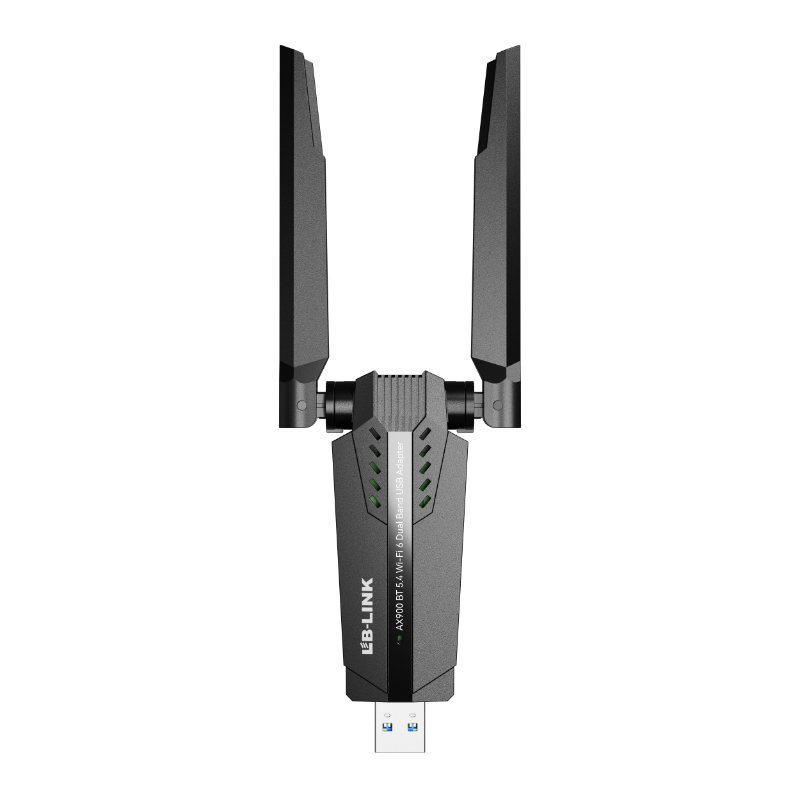
ແລັບທັອບ ຫຼືເດັສທັອບທີ່ມີອາຍຸອາດຈະຍັງໃຊ້ຊອບແວປະຈໍາວັນໄດ້ດີ ໃນຂະນະທີ່ການເຊື່ອມຕໍ່ໄຮ້ສາຍຂອງມັນຮູ້ສຶກຊ້າ, ບໍ່ສະຖຽນ ຫຼື ແອອັດ. ອະແດບເຕີໄຮ້ສາຍ WiFi 6 ສາມາດປັບປຸງການເຊື່ອມຕໍ່ນັ້ນໃຫ້ທັນສະ ໄໝ ໂດຍບໍ່ຕ້ອງປ່ຽນເມນບອດຫຼືຄອມພິວເຕີທັງ ໝົດ. ສິ່ງທ້າທາຍພາກປະຕິບັດແມ່ນການເລືອກຮູບແບບ USB ທີ່ເຫມາະກັບພອດ, ລະບົບປະຕິບັດການ, ເຣົາເຕີ, ຮູບແບບຫ້ອງ, ແລະວຽກ. 'Plug-and-play' ຍັງຕ້ອງການການຕີຄວາມລະມັດລະວັງ: ມັນອາດຈະຫມາຍເຖິງການຕິດຕັ້ງໄດເວີອັດຕະໂນມັດໃນລະບົບປະຕິບັດການຫນຶ່ງ, ໃນຂະນະທີ່ລະບົບອື່ນຍັງຕ້ອງການໄດເວີທີ່ດາວໂຫລດ. ການຕັດສິນໃຈທີ່ດີດັ່ງນັ້ນຈຶ່ງເລີ່ມຕົ້ນດ້ວຍຄວາມເຂົ້າກັນໄດ້ແລະເງື່ອນໄຂການນໍາໃຊ້, ບໍ່ແມ່ນຕົວເລກຄວາມໄວທີ່ໃຫຍ່ທີ່ສຸດທີ່ພິມຢູ່ໃນຊຸດ.
Key Takeaways
ຈັບຄູ່ອະແດບເຕີກັບພອດ USB ຂອງຄອມພິວເຕີ, ລະບົບປະຕິບັດການ, ມາດຕະຖານເຣົາເຕີ, ແລະແຖບທີ່ມີ 2.4 GHz ຫຼື 5 GHz.
ຮັກສາຄວາມໄວໄຮ້ສາຍທີ່ໂຄສະນາເປັນຕົວເລກລະດັບການເຊື່ອມໂຍງ, ບໍ່ແມ່ນການຮັບປະກັນການຖ່າຍທອດອິນເຕີເນັດ.
USB 3.0 ຊ່ວຍປ້ອງກັນການໂຕ້ຕອບແບບມີສາຍຈາກການກາຍເປັນຄໍຂວດທີ່ຫຼີກເວັ້ນໄດ້ໃນຕົວແບບ WiFi 6 ທີ່ໄວຂຶ້ນ.
ເສົາອາກາດພາຍນອກ ຫຼື ສາມາດປັບໄດ້ຕາມປົກກະຕິຈະໃຫ້ຄວາມຢືດຢຸ່ນຂອງການຈັດວາງຫຼາຍຂື້ນ, ໃນຂະນະທີ່ dongles ຫນາແຫນ້ນໃຫ້ຄວາມສໍາຄັນໃນການພົກພາ.
ຢືນຢັນວ່າ 'plug-and-play' ຫມາຍຄວາມວ່າແນວໃດສໍາລັບການດັດແກ້ຮາດແວແລະລະບົບປະຕິບັດການທີ່ແນ່ນອນກ່ອນທີ່ຈະຊື້ປະລິມານ.
ເລີ່ມຕົ້ນດ້ວຍບັນຫາການຍົກລະດັບ, ບໍ່ແມ່ນປ້າຍອະແດບເຕີ
ອະແດັບເຕີ USB ທີ່ຖືກຕ້ອງແມ່ນຂຶ້ນກັບສິ່ງທີ່ຜິດພາດກັບການເຊື່ອມຕໍ່ໃນປະຈຸບັນ. ຖ້າໂນ໊ດບຸ໊ກເກົ່າຮອງຮັບພຽງແຕ່ 2.4 GHz WiFi, ການເພີ່ມອະແດັບເຕີແຖບຄູ່ອາດຈະໃຫ້ການເຂົ້າເຖິງຊ່ອງ 5 GHz ທີ່ສະອາດຢູ່ໃກ້ກັບເຣົາເຕີ. ຖ້າ desktop ນັ່ງພາຍໃຕ້ໂຕະໂລຫະ, ບັນຫາຕົ້ນຕໍອາດຈະເປັນຕໍາແຫນ່ງເສົາອາກາດແທນທີ່ຈະເປັນການສ້າງໂປໂຕຄອນ. ຖ້າການໂທວິດີໂອລົ້ມເຫລວທຸກຄັ້ງທີ່ອຸປະກອນໃນຄົວເຮືອນຫຼາຍໆອັນເປີດໃຊ້ງານ, ຄຸນສົມບັດການຈັດການການຈະລາຈອນຂອງ WiFi 6 ອາດຈະຊ່ວຍໄດ້, ແຕ່ເມື່ອ router ຮອງຮັບພວກມັນເທົ່ານັ້ນ.
ແຍກຄວາມໄວອິນເຕີເນັດຈາກປະສິດທິພາບໄຮ້ສາຍໃນທ້ອງຖິ່ນ. ແຜນການອິນເຕີເນັດ, router, ຝາ, ການແຊກແຊງ, ການໂຫຼດຂອງເຄື່ອງແມ່ຂ່າຍ, ແລະຄອມພິວເຕີທັງຫມົດມີອິດທິພົນຕໍ່ການທົດສອບຄວາມໄວ. ການປ່ຽນອະແດັບເຕີບໍ່ສາມາດເພີ່ມແຜນບໍລະອົດແບນຊ້າເກີນຂອບເຂດການບໍລິການຂອງມັນ. ແນວໃດກໍ່ຕາມ, ມັນສາມາດປັບປຸງການເຊື່ອມຕໍ່ໄຮ້ສາຍລະຫວ່າງ PC ແລະ router ທີ່ເຂົ້າກັນໄດ້, ຫຼຸດຜ່ອນການຕິດຂວດຂອງລູກຄ້າທີ່ເປັນມໍລະດົກ, ຫຼືສະຫນອງການຈັດວາງເສົາອາກາດທີ່ດີກວ່າ.
ເປົ້າໝາຍການຍົກລະດັບຄວນຈະສາມາດວັດແທກໄດ້. ຕົວຢ່າງເຊັ່ນການຮັກສາການໂທວິດີໂອທີ່ຫມັ້ນຄົງຢູ່ໃນຫ້ອງການບ້ານ, ການປັບປຸງການໂອນໄຟລ໌ໄປຫາໄດເຄືອຂ່າຍທ້ອງຖິ່ນ, ການເຊື່ອມຕໍ່ desktop ທີ່ເກົ່າແກ່ກັບ router ສອງແຖບ, ຫຼືຫຼຸດຜ່ອນການເຊົາຢູ່ໃນຫ້ອງທີ່ມີການແຊກແຊງປານກາງ. ເມື່ອບັນຫາມີຄວາມຊັດເຈນ, ຂໍ້ມູນສະເພາະກາຍເປັນເຄື່ອງມືໃນການຕັດສິນໃຈແທນທີ່ຈະຕົກແຕ່ງການຕະຫຼາດ.
ເປັນຫຍັງ USB 3.0 ຈຶ່ງສຳຄັນໃນອະແດັບເຕີໄຮ້ສາຍ WiFi 6
ອະແດັບເຕີ USB ປະກອບມີວິທະຍຸໄຮ້ສາຍ, ແຕ່ການສັນຈອນໃນເຄືອຂ່າຍທັງໝົດຈະຕ້ອງຜ່ານການເຊື່ອມຕໍ່ USB ເຂົ້າໄປໃນຄອມພິວເຕີນຳ. USB 3.0 ສະໜອງຄວາມອາດສາມາດໃນການໂຕ້ຕອບຫຼາຍກ່ວາ USB 2.0, ເຮັດໃຫ້ມັນເປັນການຈັບຄູ່ທີ່ເໝາະສົມສຳລັບອະແດັບເຕີ WiFi 6 ຊັ້ນສູງ. ມັນບໍ່ໄດ້ເຮັດໃຫ້ router ໄວຂຶ້ນ, ແລະມັນບໍ່ໄດ້ຮັບປະກັນອັດຕາໄຮ້ສາຍທີ່ໂຄສະນາ. ມູນຄ່າຂອງມັນແມ່ນວ່າອິນເຕີເຟດໂຮດທາງດ້ານຮ່າງກາຍມີແນວໂນ້ມຫນ້ອຍທີ່ຈະບັງຄັບເພດານຕ່ໍາໃນອະແດບເຕີທີ່ມີຄວາມສາມາດຖ້າບໍ່ດັ່ງນັ້ນ.
ການກໍານົດທ່າເຮືອສົມຄວນໄດ້ຮັບຄວາມສົນໃຈ. ຄອມພິວເຕີຈໍານວນຫຼາຍໃຊ້ຊ່ອງສຽບສີຟ້າເພື່ອໝາຍໃສ່ພອດ USB 3.x Type-A, ແຕ່ສີບໍ່ແມ່ນທົ່ວໄປ. ຜູ້ຈັດການອຸປະກອນຂອງລະບົບປະຕິບັດການຫຼືເອກະສານສະເພາະຂອງ PC ແມ່ນມີຄວາມຫນ້າເຊື່ອຖືຫຼາຍຂຶ້ນ. A ພອດ Type-C ຍັງບໍ່ມີຄວາມໄວສູງອັດຕະໂນມັດ; ຮູບຮ່າງຂອງຕົວເຊື່ອມຕໍ່ແລະມາດຕະຖານຂໍ້ມູນແມ່ນຂໍ້ເທັດຈິງແຍກຕ່າງຫາກ. ຖ້າ hub ຫຼືສາຍຂະຫຍາຍຢູ່ລະຫວ່າງອະແດບເຕີແລະຄອມພິວເຕີ, ອຸປະກອນເສີມນັ້ນຕ້ອງຮອງຮັບອັດຕາຂໍ້ມູນທີ່ຕ້ອງການແລະສົ່ງພະລັງງານທີ່ຫມັ້ນຄົງ.
ໄດ້ ອະແດບເຕີ LB-LINK AX1800 USB 3.0 ສະແດງໃຫ້ເຫັນເຖິງການລວມກັນສະເພາະທີ່ຜູ້ຊື້ທົ່ວໄປຊອກຫາ: dual-band WiFi 6, ການໂຕ້ຕອບເຈົ້າພາບ USB 3.0, ເສົາອາກາດທີ່ໄດ້ຮັບສູງ, beamforming, ສະຫນັບສະຫນູນ WPA3, ແລະລະບຸຄວາມເຂົ້າກັນໄດ້ຂອງ Windows 11/10. ຂໍ້ເທັດຈິງເຫຼົ່ານັ້ນຍັງຄວນຈະຖືກຈັບຄູ່ກັບການນໍາໄປໃຊ້ ແທນທີ່ຈະຖືວ່າເປັນຄວາມເໝາະສົມທົ່ວໄປ.
ກວດເບິ່ງແຖບ WiFi, ຮອງຮັບ Router ແລະເງື່ອນໄຂຊ່ອງ
ອະແດັບເຕີ USB 3.0 WiFi 6 ສອງແບນປົກກະຕິເຮັດວຽກຢູ່ 2.4 GHz ແລະ 5 GHz. ສອງແຖບແກ້ໄຂບັນຫາທີ່ແຕກຕ່າງກັນ. ແຖບ 2.4 GHz ໂດຍທົ່ວໄປແລ້ວຈະເດີນທາງໄກກວ່າ ແລະເຈາະອຸປະສັກໄດ້ຢ່າງມີປະສິດທິພາບ, ແຕ່ມັນມັກຈະຖືກແອອັດໂດຍເຄືອຂ່າຍໃກ້ຄຽງ ແລະອຸປະກອນອື່ນໆ. ແຖບ 5 GHz ໃຫ້ຄວາມອາດສາມາດຊ່ອງໄດ້ຫຼາຍຂຶ້ນ ແລະອາດຈະຮອງຮັບການສົ່ງສັນຍານທີ່ສູງຂຶ້ນ, ແຕ່ໂດຍທົ່ວໄປແລ້ວການສູນເສຍສັນຍານຜ່ານຝາແມ່ນຫຼາຍກວ່າ.
WiFi 6 ສາມາດເຮັດວຽກໄດ້ທັງສອງແຖບ, ແຕ່ເຣົາເຕີກຳນົດວ່າມີຄຸນສົມບັດ ແລະຊ່ອງທາງໃດແດ່. A dongle WiFi 6 USB 3.0 ຍັງຄົງເຂົ້າກັນໄດ້ກັບ router ເກົ່າຫຼາຍອັນ, ເຖິງແມ່ນວ່າການເຊື່ອມຕໍ່ຫຼັງຈາກນັ້ນຈະໃຊ້ຄວາມສາມາດຮ່ວມກັນໂດຍທັງສອງສົ້ນ. ການຊື້ອະແດບເຕີຊັ້ນ AX ຈະບໍ່ຫັນປ່ຽນເຣົາເຕີ WiFi 5 ເປັນ WiFi 6. ສໍາລັບການຍົກລະດັບອັນເຕັມທີ່, ໃຫ້ຢືນຢັນມາດຕະຖານຂອງເຣົາເຕີ, ການຕັ້ງຄ່າແຖບ, ໂໝດການເຂົ້າລະຫັດ, ແລະຄວາມກວ້າງຂອງຊ່ອງ.
ຫຼີກເວັ້ນການເລືອກພຽງແຕ່ໂດຍປ້າຍຊື່ 'AX1800' ຫຼືຄ້າຍຄືກັນ. ປ້າຍຊື່ດັ່ງກ່າວໂດຍປົກກະຕິຈະສົມທົບອັດຕາການເຊື່ອມໂຍງສູງສຸດທາງທິດສະດີໃນທົ່ວແຖບ; ລູກຄ້າບໍ່ໄດ້ໃຊ້ທັງສອງແຖບເປັນການເຊື່ອມຕໍ່ອຸປະກອນດຽວທໍາມະດາ. ອັດຕາການສົ່ງຂໍ້ມູນຕົວຈິງແມ່ນຕໍ່າກວ່າເນື່ອງຈາກ WiFi ບັນຈຸໂປຣໂຕຄໍຢູ່ເໜືອຫົວ ແລະແບ່ງປັນເວລາອອກອາກາດ. ໄລຍະຫ່າງ, ການລົບກວນ, ການວາງທິດທາງເສົາອາກາດ, ຄວາມອາດສາມາດຂອງເຣົາເຕີ, ແລະຄວາມກວ້າງຂອງຊ່ອງໄດ້ຜົນການປ່ຽນແປງຕື່ມອີກ. ປ້າຍປະເພດແມ່ນເປັນປະໂຫຍດສໍາລັບການປຽບທຽບລະດັບຜະລິດຕະພັນຢ່າງກວ້າງຂວາງ, ບໍ່ໄດ້ຄາດຄະເນຄວາມໄວທີ່ແນ່ນອນໃນຫ້ອງສະເພາະໃດຫນຶ່ງ.
Plug-and-Play ຄວນຫມາຍຄວາມວ່າແນວໃດໃນການປະຕິບັດ
Plug-and-play ສາມາດອະທິບາຍປະສົບການການຕິດຕັ້ງຫຼາຍຢ່າງ. ລະບົບປະຕິບັດການອາດມີໄດເວີທີ່ເຂົ້າກັນໄດ້ຢູ່ກ່ອນແລ້ວ ແລະຕັ້ງຄ່າອຸປະກອນໂດຍອັດຕະໂນມັດ. ອະແດັບເຕີອາດຈະເປີດເຜີຍຕົວຕິດຕັ້ງໄດເວີປະສົມປະສານ. ຜູ້ຂາຍອາດຈະໃຫ້ຊຸດໄດເວີທີ່ສາມາດດາວໂຫລດໄດ້. ເສັ້ນທາງເຫຼົ່ານີ້ບໍ່ຄືກັນ, ແລະບໍ່ມີອັນໃດຄວນຖືກຖືວ່າໃນທົ່ວທຸກລຸ້ນ Windows, macOS, ຫຼື Linux.
ກ່ອນທີ່ຈະຊື້, ຢືນຢັນຫ້າລາຍການ: ສະບັບຂອງລະບົບປະຕິບັດການທີ່ສະຫນັບສະຫນູນ, ບໍ່ວ່າຈະເປັນ 32-bit ຫຼື 64-bit, ການແກ້ໄຂຮາດແວທີ່ແນ່ນອນ, ວິທີການຈັດສົ່ງຄົນຂັບ, ແລະບໍ່ວ່າຈະເປັນສິດທິພິເສດຂອງຜູ້ບໍລິຫານ. ຜູ້ຊື້ທຸລະກິດຄວນກວດເບິ່ງວ່ານະໂຍບາຍຄວາມປອດໄພຈຸດສິ້ນສຸດອະນຸຍາດໃຫ້ອຸປະກອນເຄືອຂ່າຍທີ່ຖອດອອກໄດ້ແລະການຕິດຕັ້ງໄດເວີ. ຜູ້ໃຊ້ທີ່ເຮັດວຽກຢູ່ໃນ PC ທີ່ມີການຄຸ້ມຄອງອາດຈະບໍ່ສາມາດຕິດຕັ້ງໄດເວີໄດ້ເຖິງແມ່ນວ່າຮາດແວຈະເຂົ້າກັນໄດ້ທາງດ້ານວິຊາການ.
ປະໂຫຍກນີ້ຍັງບໍ່ໄດ້ລົບລ້າງການຕິດຕັ້ງເຄືອຂ່າຍ. ຜູ້ໃຊ້ຍັງຕ້ອງເລືອກ SSID ທີ່ຖືກຕ້ອງ, ໃສ່ຂໍ້ມູນປະຈໍາຕົວ, ແລະບາງຄັ້ງກໍ່ປິດການໃຊ້ງານຫຼືຈັດລໍາດັບຄວາມສໍາຄັນຂອງອະແດບເຕີພາຍໃນເກົ່າ. WPA3 ອາດຈະຕ້ອງການເຟີມແວເຣົາເຕີທີ່ອັບເດດ ແລະຮອງຮັບລະບົບປະຕິບັດງານ. ຖ້າເຄືອຂ່າຍແລ່ນຮູບແບບການຫັນປ່ຽນ WPA2/WPA3, ຢືນຢັນວ່າລະດັບຄວາມປອດໄພທີ່ຕັ້ງໄວ້ຈະຖືກເຈລະຈາຕົວຈິງ.
ສໍາລັບເຮືອບິນ, ທົດສອບຕົວຢ່າງໃນທຸກໆຮູບພາບ OS ທີ່ວາງແຜນໄວ້ກ່ອນທີ່ຈະວາງຄໍາສັ່ງຂາຍຍົກ. ພຶດຕິກໍາຂອງຜູ້ຂັບຂີ່ສາມາດແຕກຕ່າງກັນລະຫວ່າງການແກ້ໄຂຮາດແວທີ່ຂາຍພາຍໃຕ້ຊື່ຂາຍຍ່ອຍທີ່ຄ້າຍຄືກັນ. ບັນທຶກຕົວລະບຸອຸປະກອນ, ຮຸ່ນໄດເວີ, ເສັ້ນທາງການຕິດຕັ້ງ, ຄວາມຕ້ອງການ reboot ແລະວິທີການ rollback. ຂັ້ນຕອນການກວດສອບຂະໜາດນ້ອຍນັ້ນປ້ອງກັນບໍ່ໃຫ້ 'plug-and-play' ກາຍເປັນຕົວຄູນຂອງປີ້ສະຫນັບສະຫນູນ.
ເລືອກການອອກແບບທາງດ້ານຮ່າງກາຍສໍາລັບ PC ແລະຫ້ອງ
ອະແດບເຕີ nano ຍັງຄົງຢູ່ໃກ້ກັບຮ່າງກາຍຂອງແລັບທັອບ, ງ່າຍຕໍ່ການພົກພາ, ແລະມີໂອກາດຫນ້ອຍທີ່ຈະຖືກເຄາະໃນເວລາເດີນທາງ. ເສົາອາກາດທີ່ຫນາແຫນ້ນຂອງພວກເຂົາແລະຄວາມໃກ້ຊິດກັບຕົວຖັງສາມາດຈໍາກັດທາງເລືອກການຈັດວາງ. ອະແດບເຕີທີ່ໃຫຍ່ກວ່າອາດຈະສະຫນອງພື້ນທີ່ຄວາມຮ້ອນທີ່ດີກວ່າຫຼືໂຄງສ້າງເສົາອາກາດແຕ່ມີທ່າເຮືອທີ່ຢູ່ໃກ້ຄຽງ. ໂມເດລທີ່ມີສາຍເຄເບີນເສີມ ຫຼືຖານເດັສທັອບໃຫ້ຜູ້ໃຊ້ຍ້າຍວິທະຍຸອອກໄປຈາກກ່ອງໂລຫະ ແລະວາງເສົາອາກາດໄວ້ເທິງໂຕະ.
ເສົາອາກາດທີ່ມີລາຍໄດ້ສູງຈາກພາຍນອກສາມາດປັບປຸງການຮັບໃນບາງຮູບແບບ, ໂດຍສະເພາະເມື່ອພວກເຂົາສາມາດຖືກຮັດກຸມຫຼືຍ້າຍເພື່ອໃຫ້ໄດ້ເສັ້ນທາງທີ່ຊັດເຈນກວ່າ. Gain ບໍ່ແມ່ນພະລັງງານ transmitter ພິເສດ; ມັນອະທິບາຍວິທີການເສົາອາກາດສຸມໃສ່ພະລັງງານໃນທິດທາງສະເພາະ. ຕົວເລກທີ່ໄດ້ຮັບທີ່ໃຫຍ່ກວ່າແມ່ນບໍ່ດີກວ່າອັດຕະໂນມັດໃນທຸກໆຫ້ອງ. ປະຖົມນິເທດ, polarization, ການສູນເສຍສາຍ, ສະຖານທີ່ router, ແລະ multipath ສະທ້ອນໃຫ້ເຫັນບັນຫາທັງຫມົດ.
ຜູ້ໃຊ້ເດັສທັອບຄວນກວດສອບການອະນາໄມບໍລິເວນພອດ USB ໃກ້ຄຽງ. ຜູ້ໃຊ້ແລັບທັອບຄວນພິຈາລະນາ leverage: ອະແດບເຕີຍາວສາມາດວາງຄວາມກົດດັນໃສ່ພອດຖ້າຖືກຕໍາ. ຢູ່ໃນຫ້ອງການລວມຫຼືສະພາບແວດລ້ອມສາທາລະນະ, ພື້ນຖານທີ່ມີສາຍເຄເບີ້ນອາດຈະງ່າຍຕໍ່ການຈັດຕໍາແຫນ່ງແຕ່ຍາກທີ່ຈະຮັບປະກັນ. ການອອກແບບທີ່ເຫມາະສົມມີຄວາມສົມດຸນການຮັບ, ຄວາມທົນທານ, ການພົກພາ, ແລະການຈັດການສາຍ.
ປຽບທຽບຂໍ້ມູນສະເພາະເປັນລະບົບ
ປັດໄຈການຕັດສິນໃຈ
ສິ່ງທີ່ຕ້ອງກວດສອບ
ເປັນຫຍັງມັນຈຶ່ງສຳຄັນ
ຄວາມຜິດພາດທົ່ວໄປ
ການໂຕ້ຕອບ USB
USB 3.0 ຮອງຮັບທັງອະແດບເຕີ ແລະພອດໂຮສ
ຫຼີກລ້ຽງການຈຳກັດອິນເຕີເຟດໂຮສທີ່ບໍ່ຈຳເປັນ
ການສຽບອະແດບເຕີໄວເຂົ້າໄປໃນສູນ USB 2.0
ແຖບ WiFi
ຮອງຮັບ 2.4 GHz ແລະ 5 GHz
ຊ່ວງຄວາມສົມດູນ, ຄວາມແອອັດ, ແລະການສົ່ງຜ່ານ
ສົມມຸດວ່າ 5 GHz ໄປຮອດໄກກວ່າສະເໝີ
ຄວາມສາມາດຂອງ router
ການຜະລິດ WiFi, ຊ່ອງທາງ, ຮູບແບບ WPA
ກໍານົດຊຸດຄຸນສົມບັດທີ່ໃຊ້ຮ່ວມກັນ
ຄາດວ່າຈະມີຄຸນສົມບັດ WiFi 6 ຈາກເຣົາເຕີທີ່ເກົ່າກວ່າ
ການອອກແບບເສົາອາກາດ
ພາຍໃນ, ພາຍນອກ, ສາມາດປັບໄດ້, ຫຼືສາຍ
ການປ່ຽນແປງການຈັດວາງແລະທາງເລືອກການຮັບ
ເລືອກແຕ່ພຽງຜູ້ດຽວໂດຍໄດ້ຮັບຈໍານວນ
ຄົນຂັບລົດ
OS ທີ່ແນ່ນອນ ແລະສະຫນັບສະຫນູນການແກ້ໄຂຮາດແວ
ກຳນົດວ່າການຕິດຕັ້ງສຳເລັດຫຼືບໍ່
ປະຕິບັດຕໍ່ 'plug-and-play' ເປັນສາກົນ
ຄວາມປອດໄພ
ຮອງຮັບ WPA3 ແລະຄວາມເຂົ້າກັນໄດ້ກັບຫຼັງ
ຊ່ວຍຈັດວາງລູກຄ້າດ້ວຍນະໂຍບາຍເຄືອຂ່າຍ
ບໍ່ສົນໃຈເຣົາເຕີ ແລະການຊ່ວຍເຫຼືອດ້ານຄວາມປອດໄພ OS
ປັດໄຈແບບຟອມ
ການເກັບກູ້ພອດແລະການສໍາຜັດກັບການເດີນທາງ
ຜົນກະທົບຕໍ່ຄວາມສາມາດໃນການໃຊ້ງານແລະຄວາມສ່ຽງດ້ານກົນຈັກ
ການຂັດຂວາງພອດທີ່ຢູ່ໃກ້ຄຽງ
ບໍ່ມີແຖວຄວນຖືກປະເມີນໃນການໂດດດ່ຽວ. ຫ້ອງຮຽນໄຮ້ສາຍສູງທີ່ຈັບຄູ່ກັບເຣົາເຕີເກົ່າ ຫຼືສັນຍານບໍ່ດີອາດເຮັດໃຫ້ຕົວອະແດັບເຕີທີ່ວາງໄວ້ໄດ້ດີໜ້ອຍລົງ. ໃນທາງກັບກັນ, ການເຊື່ອມໂຍງລະດັບກາງທີ່ຫມັ້ນຄົງອາດຈະພຽງພໍທັງຫມົດໃນເວລາທີ່ການເຊື່ອມຕໍ່ບໍລະອົດແບນເປັນປັດໃຈຈໍາກັດ.
ຂັ້ນຕອນການຕິດຕັ້ງ ແລະການກວດສອບ
ທໍາອິດ, ດາວນ໌ໂຫລດຫຼືຮັກສາໄດເວີເຄືອຂ່າຍທີ່ມີຢູ່ແລ້ວຖ້າຫາກວ່າຄອມພິວເຕີມີການເຊື່ອມຕໍ່ເຮັດວຽກພຽງແຕ່ຫນຶ່ງ. ສ້າງຈຸດຟື້ນຟູຕາມຄວາມເຫມາະສົມແລະສັງເກດການຕັ້ງຄ່າອະແດບເຕີໃນປະຈຸບັນ. ຈາກນັ້ນເຊື່ອມຕໍ່ອຸປະກອນໃໝ່ໂດຍກົງໃສ່ພອດ USB 3.0 ທີ່ຢືນຢັນແລ້ວ ແທນທີ່ຈະເປັນສູນກາງທີ່ບໍ່ຮູ້ຈັກ. ອະນຸຍາດໃຫ້ຂະບວນການໄດເວີເອກະສານສໍາເລັດແລະປິດເປີດໃຫມ່ພຽງແຕ່ຖ້າຈໍາເປັນ.
ຫຼັງຈາກການຕິດຕັ້ງ, ກວດສອບວ່າ PC ໄດ້ເຂົ້າຮ່ວມວົງດົນຕີທີ່ຕັ້ງໄວ້ແລະຈຸດເຂົ້າເຖິງ. ກວດເບິ່ງອັດຕາການເຊື່ອມໂຍງທີ່ເຈລະຈາ, ແຕ່ຢ່າສັບສົນກັບຄໍາຮ້ອງສະຫມັກຜ່ານ. ດຳເນີນການທົດສອບຊ້ຳແລ້ວຊ້ຳອີກຢູ່ທີ່ຕັ້ງ ແລະເວລາດຽວກັນກັບຈຸດສຸດທ້າຍຂອງທ້ອງຖິ່ນ ຫຼືອິນເຕີເນັດ. ປຽບທຽບເວລາແພັກເກັດ, ການສູນເສຍແພັກເກັດ, ຄວາມໝັ້ນຄົງຂອງການອັບໂຫລດ, ແລະຄວາມໄວການດາວໂຫຼດ, ບໍ່ແມ່ນພຽງແຕ່ຜົນໄດ້ຮັບສູງສຸດອັນດຽວເທົ່ານັ້ນ.
ທົດສອບແອັບພລິເຄຊັນທີ່ກະຕຸ້ນການຍົກລະດັບ. ການປະຊຸມທາງວິດີໂອມີຄວາມອ່ອນໄຫວຕໍ່ກັບການຕອບສະໜອງ ແລະການສູນເສຍແບບຍືນຍົງ. ການສໍາຮອງທ້ອງຖິ່ນເນັ້ນຫນັກເຖິງການສົ່ງຕໍ່. ການຊອກຫາໂດຍທົ່ວໄປອາດຈະເປີດເຜີຍຄວາມແຕກຕ່າງເລັກນ້ອຍເມື່ອຄວາມສາມາດພື້ນຖານພຽງພໍ. ຍ້າຍເສົາອາກາດທີ່ສາມາດປັບໄດ້ຫຼືຖານສາຍເຄເບີ້ນໃນຂັ້ນຕອນຂະຫນາດນ້ອຍແລະການທົດສອບຄືນໃຫມ່; ການຈັດວາງສາມາດສຳຄັນກວ່າການຍົກລະດັບສະເພາະ.
ຖ້າການປະຕິບັດຫນ້າຜິດຫວັງ, ກວດສອບໂຫມດພອດ, ຮຸ່ນໄດເວີ, ແຖບ router, ຄວາມແອອັດຊ່ອງ, ການຕັ້ງຄ່າການຄຸ້ມຄອງພະລັງງານແລະໄລຍະຫ່າງ. ປິດໃຊ້ງານ WiFi ພາຍໃນເກົ່າຊົ່ວຄາວເພື່ອປ້ອງກັນຄວາມສັບສົນຂອງເສັ້ນທາງ. ຢ່າປິດໃຊ້ງານຄຸນສົມບັດຄວາມປອດໄພພຽງແຕ່ເພື່ອໄລ່ຕາມມາດຕະຖານທີ່ສູງຂຶ້ນ.
ການຊື້ສໍາລັບການແຈກຢາຍຫຼືການຈັດຕັ້ງປະຕິບັດໂຄງການ
ການຈັດຊື້ B2B ເພີ່ມຄໍາຖາມທີ່ການທົບທວນຄືນການຂາຍຍ່ອຍສ່ວນບຸກຄົນບໍ່ຄ່ອຍຕອບ. ຖາມຫາຊິບເຊັດ ຫຼືຕົວລະບຸອຸປະກອນທີ່ແນ່ນອນເມື່ອມາດຕະຖານຂອງໄດເວີເປັນເລື່ອງສຳຄັນ. ຢືນຢັນການຄວບຄຸມການແກ້ໄຂຮາດແວ, ລະບົບປະຕິບັດການທີ່ຮອງຮັບ, ພາສາການຫຸ້ມຫໍ່, ການຕິດສະຫຼາກ, ການຕັ້ງຄ່າເສົາອາກາດ, ແລະຄວາມພ້ອມຂອງແພັກເກດໄດເວີໃນປະຈຸບັນ. ຖ້າຜະລິດຕະພັນຈະຖືກມັດກັບ PCs, ກວດສອບການເກັບກູ້ກົນຈັກແລະພຶດຕິກໍາຄວາມຮ້ອນໃນລະບົບສຸດທ້າຍ.
ຄວາມສອດຄ່ອງມັກຈະມີຄ່າຫຼາຍກ່ວາອັດຕາຫົວຂໍ້ຂ່າວ. ຜູ້ສະຫນອງຄວນຈະສາມາດກໍານົດການຕັ້ງຄ່າທີ່ທົດສອບແລະຈໍາແນກສະເພາະການຜະລິດຈາກມາດຕະຖານທາງທິດສະດີສູງສຸດ. ການອະນຸມັດຕົວຢ່າງຄວນກວມເອົາພຶດຕິກຳການນອນ ແລະ ການຕື່ນ, ການໂຣມມິງ, ການໂອນຍ້າຍແບບຍືນຍົງ, ເຊື່ອມຕໍ່ຄືນໃໝ່ຫຼັງຈາກປິດເປີດໃໝ່, ການຢູ່ຮ່ວມກັນກັບອຸປະກອນຕໍ່ພ່ວງ Bluetooth ແລະ ການປະຕິບັດຕົວຈິງຜ່ານຮູບແບບຫ້ອງການ ຫຼື ເຮືອນ.
LB-LINK Electronics Co., Ltd. ນຳສະເໜີອະແດບເຕີ USB WiFi ພາຍໃນກຸ່ມເຄືອຂ່າຍທີ່ກວ້າງຂຶ້ນ ແລະໃຫ້ຂໍ້ມູນສ່ວນຕິດຕໍ່ສະເພາະຂອງຜະລິດຕະພັນ, ແຖບ, ເສົາອາກາດ, ຄວາມປອດໄພ ແລະຂໍ້ມູນຄວາມເຂົ້າກັນໄດ້ຂອງລະບົບ. ຜູ້ຊື້ສາມາດນໍາໃຊ້ໄດ້ ໄລຍະອະແດບເຕີ USB WiFi ໄປຫາປັດໄຈແບບຟອມທີ່ເລືອກໄວ້ກ່ອນການຮ້ອງຂໍການຢືນຢັນສໍາລັບການຕິດຕັ້ງສະເພາະ.
ສະຫຼຸບ
ການຍົກລະດັບ plug-and-play ທີ່ດີທີ່ສຸດບໍ່ແມ່ນພຽງແຕ່ອະແດບເຕີໄຮ້ສາຍ WiFi 6 ທີ່ມີອັດຕາການພິມສູງສຸດ. ມັນແມ່ນຕົວແບບທີ່ມີການໂຕ້ຕອບ USB, ເສັ້ນທາງໄດເວີ, ສະຫນັບສະຫນູນລະບົບປະຕິບັດງານ, ແຖບ, ຄວາມປອດໄພ, ການອອກແບບເສົາອາກາດ, ແລະຮູບແບບທາງດ້ານຮ່າງກາຍເຫມາະກັບ PC ແລະເຄືອຂ່າຍຕົວຈິງ. ກວດສອບວ່າພອດແມ່ຂ່າຍແມ່ນ USB 3.0, ຢືນຢັນສິ່ງທີ່ຕ້ອງການການຕິດຕັ້ງ, ແລະທົດສອບຕົວຢ່າງທີ່ຕັ້ງໄວ້ router ແລະການໂຫຼດ. LB-LINK ສາມາດຖືກປະເມີນວ່າເປັນຜູ້ຜະລິດແລະຜູ້ສະຫນອງໂດຍມາດຕະຖານການປະຕິບັດດຽວກັນ: ຄວາມເຂົ້າກັນໄດ້ຂອງເອກະສານ, ການກໍານົດຮາດແວທີ່ສາມາດເຮັດຊ້ໍາໄດ້, ແລະການຕັ້ງຄ່າຜະລິດຕະພັນທີ່ແກ້ໄຂບັນຫາການເຊື່ອມຕໍ່ທີ່ແທ້ຈິງຂອງຜູ້ຊື້.
FAQs
ອະແດັບເຕີ USB 6 ສາມາດໃຊ້ກັບເຣົາເຕີ WiFi 5 ໄດ້ບໍ?
ປົກກະຕິແລ້ວ, ແມ່ນແລ້ວ. ມາດຕະຖານ WiFi ຖືກອອກແບບມາດ້ວຍຄວາມເຂົ້າກັນໄດ້ໃນດ້ານຫຼັງ, ດັ່ງນັ້ນອະແດັບເຕີສາມາດເຈລະຈາຮູບແບບທົ່ວໄປກັບເຣົາເຕີທີ່ເກົ່າກວ່າ. ການເຊື່ອມຕໍ່ຈະບໍ່ໄດ້ຮັບການທໍາງານ WiFi 6 ຂ້າງ router, ແລະການປະຕິບັດຈະຖືກຈໍາກັດໂດຍຄວາມສາມາດທີ່ແບ່ງປັນລະຫວ່າງອະແດບເຕີແລະຈຸດເຂົ້າເຖິງ.
USB 3.0 ເພີ່ມຄວາມໄວອິນເຕີເນັດດ້ວຍຕົວມັນເອງບໍ?
ສະບັບເລກທີ USB 3.0 ເພີ່ມຄວາມອາດສາມາດຂອງການເຊື່ອມຕໍ່ລະຫວ່າງອະແດບເຕີແລະ PC. ມັນຊ່ວຍຫຼີກເວັ້ນການເປັນຂອດ USB 2.0, ແຕ່ການສົ່ງຜ່ານອິນເຕີເນັດຍັງຂຶ້ນກັບການບໍລິການບໍລະອົດແບນ, ເຣົາເຕີ, ເງື່ອນໄຂໄຮ້ສາຍ, ເຊີບເວີ ແລະຄອມພິວເຕີ.
ທຸກໆ WiFi 6 USB 3.0 dongle plug-and-play?
ບໍ່. ການຕິດຕັ້ງອັດຕະໂນມັດແມ່ນຂຶ້ນກັບການແກ້ໄຂຮາດແວຂອງອະແດັບເຕີ, ໄດເວີທີ່ມີຢູ່, ລະບົບປະຕິບັດການ, ນະໂຍບາຍຄວາມປອດໄພ ແລະສະຖານະອັບເດດ. ຢືນຢັນການສະຫນັບສະຫນູນສໍາລັບການກໍ່ສ້າງ OS ທີ່ແນ່ນອນແລະທົດສອບຂະບວນການຕິດຕັ້ງກ່ອນທີ່ຈະນໍາໃຊ້ຂະຫນາດໃຫຍ່.
ຂ້ອຍຄວນເລືອກອະແດັບເຕີ nano ຫຼືຫນຶ່ງທີ່ມີເສົາອາກາດພາຍນອກບໍ?
ອະແດບເຕີ nano ເຫມາະສົມກັບການເດີນທາງແລະສະຖານທີ່ໃກ້ຊິດ. ຮູບແບບເສົາອາກາດພາຍນອກມັກຈະເປັນທີ່ມັກເມື່ອຄວາມຢືດຢຸ່ນຂອງການຈັດວາງ ແລະ ການຮັບສັນຍານມີຄວາມສໍາຄັນກວ່າ. ຮູບແບບຫ້ອງ, chassis ຂອງຄອມພິວເຕີ, ຕໍາແຫນ່ງ router, ແລະຄວາມສ່ຽງຂອງການອະແດບເຕີທີ່ຖືກຕໍາຄວນຈະຊີ້ນໍາທາງເລືອກ.
ອະແດບເຕີໄຮ້ສາຍ WiFi 6 ຈະຫຼຸດຄວາມລ່າຊ້າໃນການຫຼິ້ນເກມບໍ?
ມັນອາດຈະປັບປຸງການເຊື່ອມຕໍ່ໄຮ້ສາຍໃນທ້ອງຖິ່ນເມື່ອອະແດັບເຕີເກົ່າ, ຄວາມແອອັດ, ຫຼືການຮັບສັນຍານທີ່ອ່ອນແອເຮັດໃຫ້ເກີດຄວາມລ່າຊ້າ. ມັນບໍ່ສາມາດແກ້ໄຂການຕອບສະໜອງທີ່ເກີດຈາກຜູ້ໃຫ້ບໍລິການອິນເຕີເນັດ, ເຊີບເວີເກມທາງໄກ, ການປະມວນຜົນເຣົາເຕີທີ່ໂຫຼດເກີນ, ຫຼືໄລຍະໄກຫຼາຍເກີນໄປ. ວັດແທກການສູນເສຍແພັກເກັດ ແລະເວລາແພັກເກັດພາຍໃຕ້ການໂຫຼດກ່ອນ ແລະຫຼັງການປ່ຽນແປງ.
ຜູ້ຊື້ຂາຍສົ່ງຄວນຢືນຢັນຫຍັງແດ່ກ່ອນທີ່ຈະສັ່ງຊື້?
ຢືນຢັນຕົວແບບແລະການແກ້ໄຂທີ່ແນ່ນອນ, ການໂຕ້ຕອບ USB, ແຖບ, ການອອກແບບເສົາອາກາດ, ລະບົບທີ່ສະຫນັບສະຫນູນ, ແຫຼ່ງໄດເວີ, ຮູບແບບຄວາມປອດໄພ, ການຫຸ້ມຫໍ່, ການຕິດສະຫລາກ, ແລະເງື່ອນໄຂການທົດສອບຕົວຢ່າງ. ສໍາລັບກອງເຮືອທີ່ມີການຄຸ້ມຄອງ, ຢືນຢັນການຕິດຕັ້ງແບບງຽບໆ ຫຼືຄວາມຕ້ອງການຂອງຜູ້ບໍລິຫານ ແລະຄວາມພ້ອມຂອງຄົນຂັບໃນໄລຍະຍາວ.