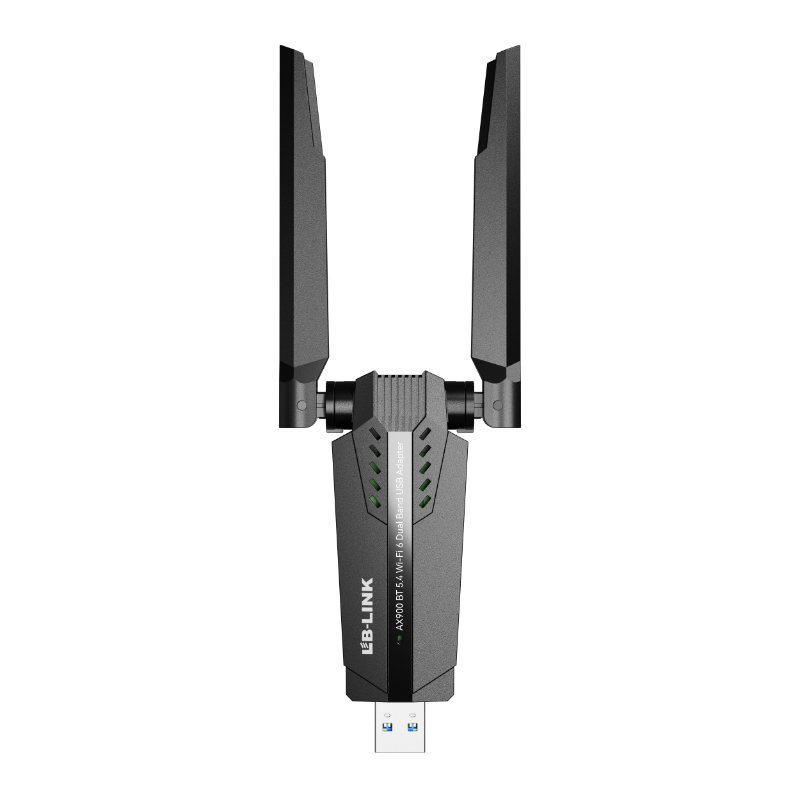
Ang isang luma na laptop o desktop ay maaari pa ring magpatakbo ng pang-araw-araw na software nang maayos habang ang wireless na koneksyon nito ay mabagal, hindi matatag, o masikip. Maaaring i-modernize ng WiFi 6 wireless adapter ang koneksyon na iyon nang hindi pinapalitan ang motherboard o ang buong computer. Ang praktikal na hamon ay ang pagpili ng USB model na akma sa available na port, operating system, router, layout ng kwarto, at workload. Ang 'Plug-and-play' ay nangangailangan din ng maingat na interpretasyon: maaaring mangahulugan ito ng awtomatikong pag-install ng driver sa isang operating system, habang ang isa pang system ay nangangailangan pa rin ng na-download na driver. Samakatuwid, ang isang mahusay na desisyon ay nagsisimula sa pagiging tugma at mga kondisyon ng paggamit, hindi ang pinakamalaking numero ng bilis na naka-print sa isang pakete.
Mga Pangunahing Takeaway
Itugma ang adapter sa USB port, operating system, router standard, at available na 2.4 GHz o 5 GHz band ng computer.
Ituring ang ina-advertise na wireless na bilis bilang isang link-class figure, hindi isang garantiya ng internet throughput.
Tinutulungan ng USB 3.0 na pigilan ang wired interface na maging maiiwasang bottleneck sa mas mabilis na mga modelo ng WiFi 6.
Ang mga panlabas o adjustable na antenna ay kadalasang nag-aalok ng higit na kakayahang umangkop sa pagkakalagay, habang ang mga compact dongle ay inuuna ang portability.
Kumpirmahin kung ano ang ibig sabihin ng 'plug-and-play' para sa eksaktong rebisyon ng hardware at operating system bago ang pagbili ng volume.
Magsimula sa Problema sa Pag-upgrade, Hindi sa Label ng Adapter
Ang tamang USB adapter ay depende sa kung ano ang mali sa kasalukuyang koneksyon. Kung sinusuportahan lang ng isang mas lumang notebook ang 2.4 GHz WiFi, ang pagdaragdag ng dual-band adapter ay maaaring magbigay ng access sa isang mas malinis na 5 GHz na channel na malapit sa router. Kung ang isang desktop ay nakaupo sa ilalim ng isang metal desk, ang pangunahing isyu ay maaaring ang posisyon ng antena kaysa sa pagbuo ng protocol. Kung nabigo ang mga video call sa tuwing nagiging aktibo ang ilang device sa bahay, maaaring makatulong ang mga feature sa pamamahala ng trapiko ng WiFi 6, ngunit kapag sinusuportahan din ng router ang mga ito.
Paghiwalayin ang bilis ng internet mula sa lokal na pagganap ng wireless. Ang internet plan, router, pader, interference, server load, at computer ay nakakaimpluwensya lahat sa isang speed test. Ang pagpapalit ng adapter ay hindi maaaring magtaas ng mabagal na broadband plan na lampas sa limitasyon ng serbisyo nito. Gayunpaman, maaari nitong pahusayin ang wireless na link sa pagitan ng PC at isang katugmang router, bawasan ang isang legacy-client bottleneck, o magbigay ng mas magandang paglalagay ng antenna.
Ang layunin ng pag-upgrade ay dapat na masusukat. Kasama sa mga halimbawa ang pagpapanatili ng mga stable na video call sa isang home office, pagpapabuti ng mga paglilipat ng file sa isang lokal na network drive, pagkonekta sa isang mas lumang desktop sa isang dual-band router, o pagbabawas ng mga dropout sa isang silid na may katamtamang interference. Kapag malinaw na ang problema, nagiging mga tool sa pagpapasya ang mga detalye sa halip na mga dekorasyon sa marketing.
Bakit Mahalaga ang USB 3.0 sa isang WiFi 6 Wireless Adapter
Ang USB adapter ay naglalaman ng wireless na radyo, ngunit ang lahat ng trapiko sa network ay dapat ding tumawid sa USB na koneksyon sa computer. Nagbibigay ang USB 3.0 ng higit na kapasidad ng interface kaysa sa USB 2.0, na ginagawa itong makabuluhang tugma para sa mga adapter ng WiFi 6 na mas mataas ang klase. Hindi nito ginagawang mas mabilis ang router, at hindi nito ginagarantiya ang ina-advertise na wireless rate. Ang halaga nito ay ang pisikal na interface ng host ay mas malamang na magpataw ng mababang kisame sa isang adapter kung hindi man ay may kakayahang.
Ang pagkakakilanlan ng port ay nararapat pansin. Maraming mga computer ang gumagamit ng mga asul na insert upang markahan ang mga USB 3.x Type-A port, ngunit ang kulay ay hindi pangkalahatan. Ang operating-system device manager o ang PC specification sheet ay mas maaasahan. Ang isang Type-C port ay hindi rin awtomatikong mataas ang bilis; ang hugis ng konektor at ang pamantayan ng data ay magkahiwalay na katotohanan. Kung ang isang hub o extension cable ay nasa pagitan ng adapter at computer, ang accessory na iyon ay dapat suportahan ang kinakailangang rate ng data at maghatid ng matatag na kapangyarihan.
Ang Ang LB-LINK AX1800 USB 3.0 adapter ay naglalarawan sa kumbinasyon ng detalye na karaniwang hinahanap ng mga mamimili: dual-band WiFi 6, isang USB 3.0 host interface, mga high-gain na antenna, beamforming, suporta sa WPA3, at nakasaad na compatibility sa Windows 11/10. Ang mga katotohanang iyon ay dapat pa ring itugma sa deployment sa halip na ituring bilang pangkalahatang kaangkupan.
Suriin ang Mga Band ng WiFi, Suporta sa Router, at Kundisyon ng Channel
Karaniwang gumagana ang dual-band USB 3.0 WiFi 6 adapter sa 2.4 GHz at 5 GHz. Ang dalawang banda ay malulutas ang magkaibang problema. Ang 2.4 GHz band ay karaniwang naglalakbay nang mas malayo at mas epektibong tumagos sa mga hadlang, ngunit madalas itong masikip ng mga kalapit na network at iba pang mga device. Ang 5 GHz band ay nagbibigay ng mas maraming channel capacity at maaaring suportahan ang mas mataas na throughput, ngunit ang pagkawala ng signal sa pamamagitan ng mga pader ay kadalasang mas malaki.
Maaaring gumana ang WiFi 6 sa parehong banda, ngunit tinutukoy ng router kung aling mga feature at channel ang available. Ang WiFi 6 USB 3.0 dongle ay nananatiling backward compatible sa maraming mas lumang router, bagama't ginagamit ng koneksyon ang mga kakayahan na ibinabahagi ng magkabilang dulo. Ang pagbili ng AX-class na adapter ay hindi gagawing WiFi 6 ang isang WiFi 5 router. Para sa buong pag-upgrade, kumpirmahin ang router standard, band configuration, encryption mode, at channel width.
Iwasang pumili lamang sa pamamagitan ng isang 'AX1800' o katulad na label ng klase. Karaniwang pinagsasama ng mga naturang label ang teoretikal na maximum na mga rate ng link sa mga banda; hindi ginagamit ng kliyente ang parehong kabuuan ng banda bilang isang ordinaryong koneksyon sa solong-device. Ang tunay na throughput ay mas mababa dahil ang WiFi ay nagdadala ng protocol overhead at nagbabahagi ng airtime. Ang distansya, interference, antenna orientation, kapasidad ng router, at lapad ng channel ay higit pang nagbabago sa mga resulta. Ang label ng klase ay kapaki-pakinabang para sa paghahambing ng malawak na mga tier ng produkto, hindi sa paghula ng eksaktong bilis sa isang partikular na silid.
Ano ang Dapat Ibig sabihin ng Plug-and-Play sa Practice
Maaaring ilarawan ng plug-and-play ang ilang karanasan sa pag-install. Maaaring naglalaman na ang isang operating system ng isang katugmang driver at awtomatikong i-configure ang device. Maaaring ilantad ng adaptor ang isang pinagsama-samang installer ng driver. Ang isang vendor ay maaaring magbigay ng mada-download na driver package. Ang mga rutang ito ay hindi magkapareho, at walang dapat ipagpalagay sa bawat bersyon ng Windows, macOS, o Linux.
Bago bumili, kumpirmahin ang limang item: ang mga sinusuportahang operating-system na edisyon, kung ang 32-bit o 64-bit ay mahalaga, ang eksaktong rebisyon ng hardware, ang paraan ng paghahatid ng driver, at kung kinakailangan ang mga pribilehiyo ng administrator. Dapat ding suriin ng mga mamimili ng negosyo kung pinahihintulutan ng mga patakaran sa endpoint-security ang mga naaalis na network device at pag-install ng driver. Ang isang user na nagtatrabaho sa isang pinamamahalaang PC sa opisina ay maaaring hindi makapag-install ng driver kahit na ang hardware ay technically compatible.
Hindi rin inaalis ng parirala ang pag-setup ng network. Dapat pa ring piliin ng user ang tamang SSID, maglagay ng mga kredensyal, at kung minsan ay i-disable o bigyang-priyoridad ang lumang internal adapter. Maaaring mangailangan ang WPA3 ng na-update na firmware ng router at suporta sa operating-system. Kung ang network ay nagpapatakbo ng WPA2/WPA3 transition mode, kumpirmahin na ang nilalayong antas ng seguridad ay aktuwal na napag-usapan.
Para sa mga fleet, subukan ang isang sample sa bawat nakaplanong imahe ng OS bago maglagay ng pakyawan na order. Maaaring magkaiba ang gawi ng driver sa pagitan ng mga rebisyon ng hardware na ibinebenta sa ilalim ng katulad na pangalan ng retail. I-record ang identifier ng device, bersyon ng driver, ruta ng pag-install, kinakailangan sa pag-reboot, at paraan ng rollback. Pinipigilan ng maliit na hakbang sa pagpapatunay na iyon ang 'plug-and-play' na maging isang support-ticket multiplier.
Piliin ang Pisikal na Disenyo para sa PC at Kwarto
Ang mga nano adapter ay nananatiling malapit sa katawan ng laptop, madaling dalhin, at mas malamang na matumba habang naglalakbay. Maaaring limitahan ng kanilang mga compact antenna at kalapitan sa chassis ang mga opsyon sa paglalagay. Ang mga malalaking adapter ay maaaring magbigay ng mas magandang thermal area o mga istruktura ng antenna ngunit sumasakop sa mga katabing port. Hinahayaan ng mga modelong may extension cable o desktop base ang user na ilayo ang radyo mula sa metal case at ilagay ang antenna sa itaas ng desk.
Ang mga panlabas na high-gain na antenna ay maaaring mapabuti ang pagtanggap sa ilang mga layout, lalo na kapag maaari silang i-orient o ilipat upang makakuha ng mas malinaw na landas. Ang pakinabang ay hindi dagdag na kapangyarihan ng transmitter; ito ay naglalarawan kung paano ang isang antena ay nagko-concentrate ng enerhiya sa mga partikular na direksyon. Ang mas malaking bilang ng pakinabang ay hindi awtomatikong mas mahusay sa bawat kuwarto. Ang oryentasyon, polarisasyon, pagkawala ng cable, lokasyon ng router, at mga pagmumuni-muni ng multipath ay mahalaga.
Dapat suriin ng mga gumagamit ng desktop ang pisikal na clearance sa paligid ng mga kalapit na USB port. Dapat isaalang-alang ng mga gumagamit ng laptop ang leverage: ang isang mahabang adapter ay maaaring maglagay ng stress sa isang port kung nabangga. Sa mga shared office o pampublikong kapaligiran, maaaring mas madaling iposisyon ang cable na base ngunit mas mahirap i-secure. Binabalanse ng angkop na disenyo ang pagtanggap, tibay, portability, at pamamahala ng cable.
Ihambing ang Mga Detalye bilang isang System
Salik ng desisyon
Ano ang dapat i-verify
Bakit ito mahalaga
Karaniwang pagkakamali
USB interface
Suporta sa USB 3.0 sa parehong adapter at host port
Iniiwasan ang hindi kinakailangang limitasyon ng host-interface
Pagsaksak ng mabilis na adaptor sa isang USB 2.0 hub
Mga banda ng WiFi
2.4 GHz at 5 GHz na suporta
Saklaw ng balanse, kasikipan, at throughput
Ipagpalagay na ang 5 GHz ay palaging umaabot nang mas malayo
Kakayahan ng router
Pagbuo ng WiFi, mga channel, WPA mode
Tinutukoy ang nakabahaging hanay ng tampok
Inaasahan ang mga feature ng WiFi 6 mula sa isang mas lumang router
Disenyo ng antena
Panloob, panlabas, adjustable, o cabled
Binabago ang mga opsyon sa paglalagay at pagtanggap
Pagpili lamang sa pamamagitan ng makakuha ng numero
Mga driver
Eksaktong suporta sa OS at hardware-revision
Tinutukoy kung magtagumpay ang pag-install
Itinuring ang 'plug-and-play' bilang pangkalahatan
Seguridad
Suporta sa WPA3 at backward compatibility
Tumutulong na ihanay ang kliyente sa patakaran ng network
Hindi pinapansin ang suporta sa seguridad ng router at OS
Form factor
Port clearance at travel exposure
Nakakaapekto sa kakayahang magamit at mekanikal na panganib
Hinaharang ang isang katabing port
Walang row ang dapat tasahin nang hiwalay. Ang isang mataas na klase ng wireless na ipinares sa isang lumang router o mahinang signal ay maaaring hindi gumanap ng isang katamtamang adaptor na inilagay nang maayos. Sa kabaligtaran, ang isang matatag na mid-tier na link ay maaaring ganap na sapat kapag ang koneksyon sa broadband ang naglilimita sa kadahilanan.
Mga Hakbang sa Pag-install at Pagpapatunay
Una, i-download o panatilihin ang umiiral na driver ng network kung ang computer ay may isang gumaganang koneksyon lamang. Gumawa ng restore point kung saan naaangkop at tandaan ang kasalukuyang mga setting ng adapter. Pagkatapos ay direktang ikonekta ang bagong device sa isang na-verify na USB 3.0 port sa halip na isang hindi kilalang hub. Payagan ang dokumentadong proseso ng driver na matapos at i-restart lamang kung kinakailangan.
Pagkatapos ng pag-install, i-verify na ang PC ay sumali sa nilalayon na banda at access point. Suriin ang negotiated link rate, ngunit huwag ipagkamali ito sa application throughput. Magpatakbo ng mga paulit-ulit na pagsubok sa parehong lokasyon at oras laban sa parehong lokal o internet na endpoint. Ihambing ang latency, pagkawala ng packet, katatagan ng pag-upload, at bilis ng pag-download, hindi lamang isang pinakamataas na resulta.
Subukan ang mga application na nag-udyok sa pag-upgrade. Ang isang video conference ay sensitibo sa matagal na latency at pagkawala. Binibigyang-diin ng lokal na backup ang throughput. Ang pangkalahatang pag-browse ay maaaring magpakita ng kaunting pagkakaiba kapag sapat na ang pangunahing kapasidad. Ilipat ang isang adjustable antenna o cabled base sa maliliit na hakbang at muling subukan; mas mahalaga ang placement kaysa sa pag-upgrade ng detalye.
Kung nakakadismaya ang performance, i-verify ang port mode, bersyon ng driver, router band, channel congestion, mga setting ng power-management, at distansya. Pansamantalang i-disable ang lumang panloob na WiFi para maiwasan ang pagkalito sa ruta. Huwag huwag paganahin ang mga tampok na panseguridad upang habulin lamang ang mas mataas na benchmark.
Pagbili para sa Distribution o Project Deployment
Ang pagkuha ng B2B ay nagdaragdag ng mga tanong na bihirang sagutin ng mga indibidwal na retail review. Itanong ang eksaktong chipset o device identifier kapag mahalaga ang standardization ng driver. Kumpirmahin ang kontrol sa pagbabago ng hardware, mga sinusuportahang operating system, wika ng packaging, pag-label, configuration ng antenna, at ang pagkakaroon ng mga kasalukuyang driver package. Kung ang mga produkto ay isasama sa mga PC, patunayan ang mechanical clearance at thermal behavior sa huling sistema.
Ang pagkakapare-pareho ay kadalasang mas mahalaga kaysa sa rate ng headline. Ang isang supplier ay dapat na matukoy ang nasubok na pagsasaayos at makilala ang isang detalye ng produksyon mula sa isang teoretikal na pamantayang maximum. Dapat saklawin ng sample na pag-apruba ang pag-uugali sa pagtulog at paggising, roaming, tuluy-tuloy na paglipat, kumonekta muli pagkatapos ng pag-reboot, magkakasamang buhay sa mga Bluetooth peripheral, at pagganap sa pamamagitan ng aktwal na layout ng opisina o tahanan.
Ang LB-LINK Electronics Co., Ltd. ay nagtatanghal ng mga USB WiFi adapter sa loob ng mas malawak na portfolio ng networking at nagbibigay ng interface na partikular sa produkto, banda, antenna, seguridad, at impormasyon sa pagiging tugma ng system. Maaaring gamitin ng mga mamimili ang USB WiFi adapter range para i-shortlist ang form factor bago humiling ng kumpirmasyon para sa isang partikular na deployment.
Konklusyon
Ang pinakamahusay na pag-upgrade ng plug-and-play ay hindi lamang ang WiFi 6 wireless adapter na may pinakamataas na rate ng pag-print. Ito ang modelo na ang USB interface, landas ng driver, suporta sa operating-system, mga banda, seguridad, disenyo ng antenna, at pisikal na format ay akma sa aktwal na PC at network. I-verify na ang host port ay USB 3.0, kumpirmahin kung ano ang kailangan ng pag-install, at subukan ang isang sample gamit ang nilalayong router at workload. Maaaring masuri ang LB-LINK bilang isang tagagawa at supplier sa pamamagitan ng parehong praktikal na pamantayan: dokumentadong compatibility, repeatable hardware identification, at isang configuration ng produkto na lumulutas sa tunay na problema sa koneksyon ng mamimili.
Mga FAQ
Maaari bang gumana ang isang WiFi 6 USB adapter sa isang WiFi 5 router?
Kadalasan, oo. Idinisenyo ang mga pamantayan ng WiFi na may backward compatibility, kaya maaaring makipag-ayos ang adapter sa isang karaniwang mode sa isang mas lumang router. Ang koneksyon ay hindi magkakaroon ng mga function ng WiFi 6 sa gilid ng router, at ang pagganap ay malilimitahan ng mga kakayahan na ibinabahagi sa pagitan ng adapter at access point.
Ang USB 3.0 ba ay nagpapataas ng bilis ng internet nang mag-isa?
Hindi. Pinapataas ng USB 3.0 ang kapasidad ng koneksyon sa pagitan ng adapter at PC. Nakakatulong itong maiwasan ang isang USB 2.0 na bottleneck, ngunit ang internet throughput ay nakasalalay pa rin sa serbisyo ng broadband, router, mga kondisyon ng wireless, server, at computer.
Ang bawat WiFi 6 USB 3.0 dongle ay plug-and-play?
Hindi. Ang awtomatikong pag-install ay nakasalalay sa rebisyon ng hardware ng adaptor, mga available na driver, operating system, patakaran sa seguridad, at estado ng pag-update. Kumpirmahin ang suporta para sa eksaktong OS build at subukan ang proseso ng pag-install bago ang isang malaking deployment.
Dapat ba akong pumili ng nano adapter o isa na may mga panlabas na antenna?
Ang isang nano adapter ay nababagay sa paglalakbay at masikip na espasyo. Ang isang panlabas na-antenna na modelo ay kadalasang mas gusto kapag ang flexibility ng pagkakalagay at pagtanggap ay mas mahalaga. Ang layout ng silid, chassis ng computer, posisyon ng router, at panganib na mabangga ang adapter ay dapat na gabay sa pagpili.
Mababawasan ba ng wireless adapter ng WiFi 6 ang gaming latency?
Maaari nitong mapabuti ang lokal na wireless na link kapag ang isang mas lumang adapter, congestion, o mahinang pagtanggap ay nagdudulot ng pagkaantala. Hindi nito maitatama ang latency na dulot ng internet provider, isang remote game server, overloaded na pagpoproseso ng router, o sobrang distansya. Sukatin ang pagkawala ng packet at latency sa ilalim ng pagkarga bago at pagkatapos ng pagbabago.
Ano ang dapat kumpirmahin ng isang wholesale buyer bago mag-order?
Kumpirmahin ang eksaktong modelo at rebisyon, USB interface, mga banda, disenyo ng antenna, mga sinusuportahang system, pinagmulan ng driver, mga mode ng seguridad, packaging, pag-label, at pamantayan sa sample-test. Para sa mga pinamamahalaang fleet, kumpirmahin din ang tahimik na pag-deploy o mga kinakailangan ng administrator at pangmatagalang availability ng driver.
Guangming District, Shenzhen, bilang research and development at market service base, at nilagyan ng higit sa 10,000m² na mga automated production workshop at logistics warehousing center.