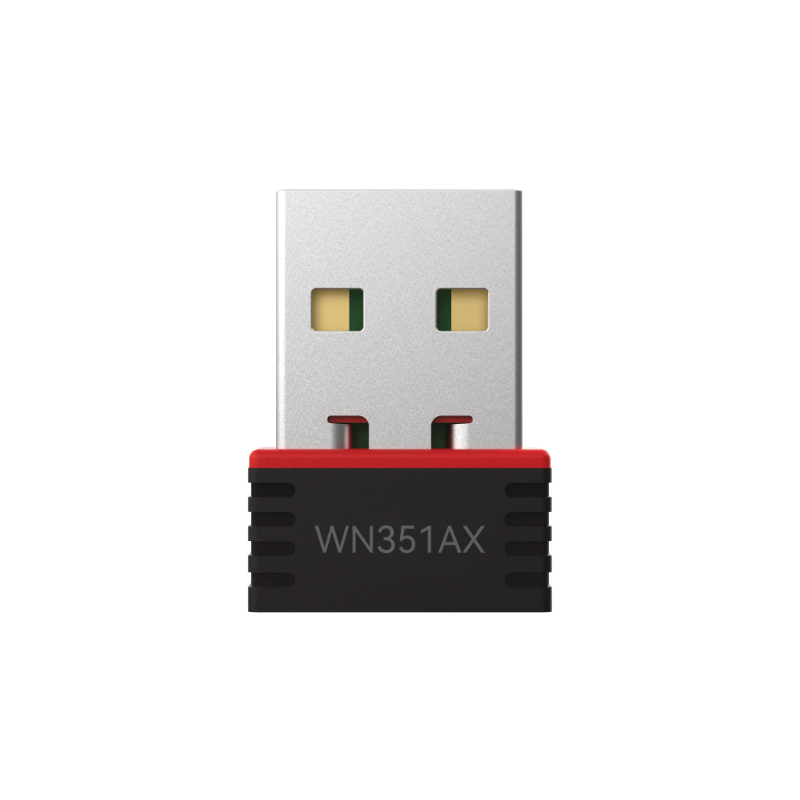
ອະແດັບເຕີໄຮ້ສາຍ WiFi 6 ທີ່ຖືກຕ້ອງແມ່ນຂຶ້ນກັບຄອມພິວເຕີກ່ອນ. ແລັບທັອບອາດຈະຍອມຮັບ dongle USB ພາຍໃນນາທີແຕ່ຕໍ່ຕ້ານການອັບເກຣດພາຍໃນເນື່ອງຈາກຄວາມສາມາດໃນການໃຫ້ບໍລິການ, ການກຳນົດເສັ້ນທາງສາຍອາກາດ ຫຼືຂໍ້ຈຳກັດຂອງເຟີມແວ. ເດັສທັອບອາດຈະຮອງຮັບບັດ PCIe ແບບຖາວອນທີ່ມີເສົາອາກາດພາຍນອກ, ແຕ່ອະແດັບເຕີ USB ຢູ່ເທິງຖານທີ່ມີສາຍເຄເບີ້ນອາດຈະບັນລຸການຈັດວາງທີ່ດີກວ່າ. ຄວາມສາມາດຂອງ Router, ລະບົບປະຕິບັດການ, ແຖບ, ຄວາມປອດໄພ, ແລະຄໍາຮ້ອງສະຫມັກຫຼັງຈາກນັ້ນແຄບທາງເລືອກ. ສໍາລັບໂຄງການຂາຍສົ່ງ, ການປັບປຸງຄວາມສອດຄ່ອງແລະວົງຈອນຊີວິດຂອງຜູ້ຂັບຂີ່ກາຍເປັນສິ່ງສໍາຄັນເຊັ່ນດຽວກັບຂໍ້ກໍານົດຂອງວິທະຍຸ. ການອັບເກຣດ WiFi ເດັສທັອບ ແລະແລັບທັອບທີ່ປະສົບຜົນສຳເລັດຈຶ່ງເລີ່ມຕົ້ນດ້ວຍແຜນທີ່ການຕິດຕັ້ງ ແລະແຜນການທົດສອບ, ບໍ່ແມ່ນການແນະນຳຜະລິດຕະພັນທົ່ວໄປ.
Key Takeaways
ອະແດັບເຕີ USB ສະເໜີການຍົກລະດັບພາຍນອກທີ່ງ່າຍທີ່ສຸດ ແລະສາມາດເຄື່ອນຍ້າຍລະຫວ່າງຄອມພິວເຕີໄດ້.
ບັດ PCIe ເຫມາະສົມກັບ desktop ຄົງທີ່ມີຊ່ອງສຽບທີ່ມີແລະການຈັດວາງເສົາອາກາດທີ່ເຫມາະສົມ.
ການອັບເກຣດພາຍໃນ M.2 ຮຽກຮ້ອງໃຫ້ມີການກວດສອບຢ່າງລະມັດລະວັງສໍາລັບການກົດປຸ່ມ, ການໂຕ້ຕອບ, ເສົາອາກາດ, ເຟີມແວ ແລະການເຂົ້າເຖິງການບໍລິການ.
ຜົນປະໂຫຍດ WiFi 6 ຕ້ອງການ router ທີ່ເຂົ້າກັນໄດ້; ຄວາມເຂົ້າກັນໄດ້ໃນດ້ານຫລັງບໍ່ໄດ້ເພີ່ມຄຸນສົມບັດ router ທີ່ຂາດຫາຍໄປ.
ຜູ້ຊື້ B2B ຄວນອະນຸມັດຕົວຢ່າງທີ່ແນ່ນອນ, ການແກ້ໄຂ, ໄດເວີ, ການຕິດສະຫຼາກ, ແລະການທົດສອບການນໍາໃຊ້ກ່ອນທີ່ຈະສັ່ງປະລິມານ.
ແຍກຂໍ້ຈໍາກັດຂອງ Desktop ແລະ Laptop
ເດັສທັອບປົກກະຕິໃຫ້ພະລັງງານ, ພື້ນທີ່ເຮັດຄວາມເຢັນ ແລະຕົວເລືອກການຂະຫຍາຍຫຼາຍກວ່າ. ກໍລະນີໂລຫະຂອງພວກມັນສາມາດຂັດຂວາງເສົາອາກາດ, ໂດຍສະເພາະໃນເວລາທີ່ແຜງດ້ານຫລັງປະເຊີນກັບກໍາແພງ. ບັດ PCIe ທີ່ມີຕົວເຊື່ອມຕໍ່ເສົາອາກາດພາຍນອກຫຼືຖານຫ່າງໄກສອກຫຼີກສາມາດສະຫນອງການຕິດຕັ້ງຖາວອນຢ່າງເປັນລະບຽບ. ຮູບແບບ USB ສາມາດປະຕິບັດໄດ້ເທົ່າທຽມກັນເມື່ອບໍ່ມີຊ່ອງເປີດ ຫຼືການຈັດວາງເສົາອາກາດຕ້ອງການອິດສະລະຫຼາຍ.
ແລັບທັອບໃຫ້ຄວາມສຳຄັນກັບຄວາມໜາແໜ້ນ. ອະແດບເຕີ nano USB ເປັນແບບພົກພາ ແລະຕິດຕັ້ງງ່າຍ, ແຕ່ມັນອາດຈະຄອບຄອງພອດທີ່ຫາຍາກ ແລະຍັງຖືກຜົນກະທົບ. dongle ຂະຫນາດໃຫຍ່ທີ່ມີກໍາໄລສູງໃຫ້ທາງເລືອກເສົາອາກາດຫຼາຍຂຶ້ນແຕ່ຫຼຸດຜ່ອນການເຄື່ອນທີ່. ການປ່ຽນບັດພາຍໃນອາດຈະຮັກສາດ້ານນອກຂອງແລັບທັອບໃນຂະນະທີ່ແນະນໍາການຖອດປະກອບ, ເສົາອາກາດ-ຕົວເຊື່ອມຕໍ່, BIOS ແລະຄໍາຖາມການຮັບປະກັນ.
ບົດບາດທີ່ຕັ້ງໄວ້ແມ່ນສໍາຄັນ. ໂນ໊ດບຸ໊ກຫ້ອງການຄົງທີ່ທີ່ເຊື່ອມຕໍ່ກັບ dock ມີຄວາມຕ້ອງການທີ່ແຕກຕ່າງກັນຈາກຄອມພິວເຕີ້ເດີນທາງ. ຫໍຄອຍເກມແຕກຕ່າງຈາກເຄື່ອງຄອມພິວເຕີທີ່ມີຈຸດຂາຍຂະໜາດນ້ອຍ. ກໍານົດບໍ່ວ່າຈະເປັນ portability, coverage, throughput, latency, service access, or centralized driver deployment is the priority.
ປຽບທຽບຮູບແບບອະແດບເຕີຫຼັກ
ຮູບແບບ
ເຫມາະສົມທີ່ສຸດກັບ
ຂໍ້ໄດ້ປຽບຕົ້ນຕໍ
ກວດເບິ່ງກ່ອນຊື້
ອະແດັບເຕີ USB nano
ການເດີນທາງແລະການຍົກລະດັບຄອມພິວເຕີພື້ນຖານ
ກະທັດຮັດ, ຖອດອອກໄດ້, ການເຂົ້າເຖິງງ່າຍດາຍ
ໄດເວີ OS, ການເກັບກູ້ພອດ, ຂໍ້ຈໍາກັດຂອງເສົາອາກາດ
ອະແດັບເຕີ USB ທີ່ມີລາຍໄດ້ສູງ
ເດັສທັອບ ຫຼືແລັບທັອບຄົງທີ່ທີ່ມີການຮັບທີ່ຫຍຸ້ງຍາກ
ການຈັດວາງແບບຍືດຫຍຸ່ນແລະເສົາອາກາດທີ່ສາມາດປັບໄດ້
ການຜະລິດ USB, ການປ້ອງກັນກົນຈັກ, ຄຸນນະພາບສາຍ
PCIe WiFi 6 ບັດ
ການຕິດຕັ້ງ desktop ຖາວອນ
ການເຊື່ອມຕໍ່ພາຍໃນແລະທາງເລືອກເສົາອາກາດພາຍນອກ
ສະລັອດຕິງ, ວົງເລັບ, ການເກັບກູ້ GPU, ຫົວ USB ພາຍໃນ
M.2 ບັດໄຮ້ສາຍ
ແລັບທັອບທີ່ໃຫ້ບໍລິການ ແລະລະບົບຝັງຕົວ
ປັດໄຈແບບຟອມປະສົມປະສານ
Keying, PCIe/USB paths, ເສົາອາກາດນໍາ, ຮອງຮັບ BIOS
ບໍ່ມີຮູບແບບໃດດີທີ່ສຸດ. ກາດ PCIe ທີ່ຕິດຕັ້ງຢູ່ຫລັງໂຕະທີ່ມີບ່ອນປ້ອງກັນອາດຈະມີຄວາມໝັ້ນຄົງໜ້ອຍກວ່າອະແດັບເຕີ USB ທີ່ຕັ້ງຢູ່ໃນບ່ອນເປີດ. nano dongle ສາມາດແກ້ໄຂບັນຫາການເຂົ້າກັນໄດ້ປະຈໍາວັນໂດຍບໍ່ມີການສະຫນອງການຄຸ້ມຄອງຂອງຮູບແບບເສົາອາກາດພາຍນອກ. ການຍົກລະດັບຄອມພິວເຕີພາຍໃນສາມາດມີຄວາມສະຫງ່າງາມໃນເວລາທີ່ເວທີສະຫນັບສະຫນູນພວກເຂົາຢ່າງຈະແຈ້ງແລະອຸກອັ່ງໃນເວລາທີ່ມັນບໍ່ໄດ້.
ອະແດັບເຕີ USB WiFi 6 ຄວນເຊື່ອມຕໍ່ຜ່ານພອດແມ່ຂ່າຍທີ່ຮອງຮັບຄວາມໄວໃນການໂຕ້ຕອບຂອງມັນ. USB 3.0 ແມ່ນເຫມາະສົມສໍາລັບແບບຊັ້ນສູງເພາະວ່າມັນສະຫນອງຄວາມອາດສາມາດຂອງເຈົ້າພາບທີ່ກວ້າງຂວາງ. ການນໍາໃຊ້ພອດ USB 2.0 ຫຼື hub ຊ້າສາມາດກໍານົດຈໍາກັດທີ່ຫຼີກເວັ້ນໄດ້. ຮູບຮ່າງຂອງຕົວເຊື່ອມຕໍ່ຢ່າງດຽວບໍ່ໄດ້ພິສູດຄວາມໄວ; ພອດ Type-A ແລະ Type-C ອາດຈະປະຕິບັດການສ້າງຂໍ້ມູນທີ່ແຕກຕ່າງກັນ.
PCIe ສະຫນອງການໂຕ້ຕອບພາຍໃນໂດຍກົງສໍາລັບບັດ desktop. ກວດເບິ່ງຄູ່ມືເມນບອດ, ສະລັອດຕິງທີ່ມີຢູ່, ກົດລະບຽບການແບ່ງປັນເສັ້ນທາງ, ຄວາມສູງຂອງວົງເລັບ, ແລະການເກັບກູ້ທາງດ້ານຮ່າງກາຍ. ບັດ WiFi ແລະ Bluetooth ປະສົມປະສານອາດຈະໃຊ້ PCIe ສໍາລັບເຄືອຂ່າຍໄຮ້ສາຍ ແລະຕ້ອງການສາຍໄປຫາສ່ວນຫົວ USB ພາຍໃນສໍາລັບ Bluetooth.
M.2 ແມ່ນປັດໃຈຮູບແບບທາງກາຍະພາບທີ່ມີລະຫັດຫຼາຍ ແລະຄວາມເປັນໄປໄດ້ໃນການໂຕ້ຕອບ. ບັດທີ່ພໍດີກັບສາຍຕາແມ່ນບໍ່ສາມາດເຂົ້າກັນໄດ້ດ້ວຍລະບົບໄຟຟ້າ ຫຼືເຟີມແວໂດຍອັດຕະໂນມັດ. ຢືນຢັນລະຫັດສະລັອດຕິງ, PCIe ແລະສັນຍານ USB, ຂະຫນາດບັດ, ຕົວເຊື່ອມຕໍ່ເສົາອາກາດ, ໄດເວີລະບົບປະຕິບັດງານ, ແລະຄໍາແນະນໍາການບໍລິການຜູ້ຜະລິດ.
ໄດ້ ຊ່ວງຜະລິດຕະພັນອະແດບເຕີ LB-LINK ແຍກທາງເລືອກ PCIe ແລະ USB, ໃຫ້ຜູ້ຊື້ເລີ່ມຕົ້ນດ້ວຍຮູບແບບການຕິດຕັ້ງກ່ອນທີ່ຈະປຽບທຽບມາດຕະຖານແລະຕົວແບບ WiFi ທີ່ແນ່ນອນ.
ຈັດຮຽງອະແດັບເຕີກັບເຣົາເຕີ ແລະສະພາບແວດລ້ອມ
ລູກຄ້າ WiFi 6 ສາມາດເຊື່ອມຕໍ່ກັບເຣົາເຕີເກົ່າຫຼາຍອັນໂດຍໃຊ້ມາດຕະຖານທີ່ແບ່ງປັນກ່ອນໜ້ານີ້, ແຕ່ມັນບໍ່ສາມາດເປີດໃຊ້ການກຳນົດເວລາຂອງ router-side WiFi 6 ໄດ້. ເພື່ອໃຫ້ໄດ້ຄວາມສາມາດທີ່ຕັ້ງໄວ້, ໃຫ້ກວດເບິ່ງວ່າເຣົາເຕີແລ່ນ WiFi 6 ໃນແຖບທີ່ຕ້ອງການກັບເຟີມແວປະຈຸບັນ ແລະ ໂໝດຄວາມປອດໄພທີ່ເຂົ້າກັນໄດ້.
ໂດຍທົ່ວໄປແລ້ວການສະຫນັບສະຫນູນສອງແຖບແມ່ນມີຄຸນຄ່າ. ແຖບ 2.4 GHz ສະຫນອງການເຂົ້າເຖິງແລະຄວາມເຂົ້າກັນໄດ້, ໃນຂະນະທີ່ 5 GHz ມັກຈະສະຫນອງຄວາມສາມາດເພີ່ມເຕີມແລະທາງເລືອກຊ່ອງທີ່ສະອາດ. ຝາ ແລະ ໄລຍະຫ່າງຫຼຸດລົງ 5 GHz ໄວຂຶ້ນ, ສະນັ້ນ ການນຳໃຊ້ຄວນທົດສອບທັງສອງຢ່າງແທນທີ່ຈະບັງຄັບໃຊ້ກົດລະບຽບໜຶ່ງໃນທຸກໆຫ້ອງ.
ພິຈາລະນາຄວາມຫນາແຫນ້ນຂອງລູກຄ້າ. ໃນເຮືອນທີ່ງຽບສະຫງົບທີ່ມີເຄື່ອງຄອມພິວເຕີທີ່ໃຊ້ວຽກຫນຶ່ງ, ອະແດບເຕີທີ່ທັນສະໄຫມອາດຈະປັບປຸງອັດຕາການເຊື່ອມຕໍ່ຫຼືການຮັບ. ໃນຫ້ອງການທີ່ມີອຸປະກອນທີ່ໃຊ້ວຽກຫຼາຍ, ການປະສານງານ OFDMA ແລະ MU-MIMO ສາມາດປັບປຸງປະສິດທິພາບເວລາອອກອາກາດທີ່ໃຊ້ຮ່ວມກັນເມື່ອໄດ້ຮັບການສະຫນັບສະຫນູນຈາກ router ແລະລູກຄ້າ. ການແຊກແຊງແລະການວາງຈຸດເຂົ້າເຖິງຍັງມີຄວາມສໍາຄັນ.
ຫຼີກເວັ້ນການປະຕິບັດກັບຫ້ອງຮຽນ AX ທີ່ໂຄສະນາເປັນຄວາມໄວອິນເຕີເນັດທີ່ຄາດໄວ້. ຕົວເລກອະທິບາຍຄວາມສາມາດໃນການເຊື່ອມຕໍ່ທາງທິດສະດີແລະອາດຈະລວມເອົາວົງດົນຕີທັງຫມົດ. ການປະຕິບັດຕົວຈິງຂອງຄໍາຮ້ອງສະຫມັກປະກອບມີສ່ວນເທິງຂອງໂປໂຕຄອນແລະຖືກຈໍາກັດໂດຍ router, ສັນຍານ, ຄວາມກວ້າງຂອງຊ່ອງທາງ, ການແຊກແຊງ, ແຜນບໍລະອົດແບນ, ແລະການບໍລິການທາງໄກ.
ໄດເວີ, ລະບົບປະຕິບັດການ, ແລະການຮຽກຮ້ອງ Plug-and-Play
ຄວາມເຂົ້າກັນໄດ້ຕ້ອງໄດ້ຮັບການກວດສອບສໍາລັບຮູບແບບທີ່ແນ່ນອນແລະການແກ້ໄຂຮາດແວ. ຮອງຮັບ Windows, macOS ແລະ Linux ແຕກຕ່າງກັນ, ແລະໄດເວີສຳລັບລຸ້ນໜຶ່ງອາດຈະບໍ່ຮອງຮັບອັນອື່ນ. 'Plug-and-play' ສາມາດໝາຍເຖິງ inbox OS driver, ເປັນຕົວຕິດຕັ້ງລວມ, ຫຼືດາວໂຫຼດແຍກຕ່າງຫາກ.
ສໍາລັບການຍົກລະດັບສ່ວນບຸກຄົນ, ຮັກສາແຫຼ່ງໄດເວີທີ່ເຮັດວຽກກ່ອນທີ່ຈະເອົາການເຊື່ອມຕໍ່ເກົ່າອອກ. ສຳລັບການນຳໃຊ້ວິສາຫະກິດ, ທົດສອບການຕິດຕັ້ງແບບງຽບໆ, ຄວາມຕ້ອງການຂອງຜູ້ເບິ່ງແຍງລະບົບ, ການນອນ ແລະ ການຕື່ນ, ການໂຣມມິງ, ເຊື່ອມຕໍ່ຄືນໃໝ່ຫຼັງຈາກປິດເປີດເຄື່ອງໃໝ່, ແລະການໂຕ້ຕອບກັບຄວາມປອດໄພຂອງຈຸດສິ້ນສຸດ. ບັນທຶກ ID ອຸປະກອນ ແລະເວີຊັນໄດເວີ.
ການປ່ຽນແປງການແກ້ໄຂຮາດແວສົມຄວນໄດ້ຮັບຄວາມສົນໃຈໃນການຈັດຊື້. ສອງຫນ່ວຍບໍລິການຂາຍຍ່ອຍທີ່ມີຊື່ຄອບຄົວດຽວກັນອາດຈະໃຊ້ຊິບເຊັດຫຼືສາຂາຂອງໄດເວີທີ່ແຕກຕ່າງກັນ. ຜູ້ຜະລິດຂາຍສົ່ງອະແດບເຕີ WiFi 6 ຄວນຖືກຖາມວ່າການແກ້ໄຂທີ່ໄດ້ຮັບການອະນຸມັດຖືກລະບຸແລະຄວບຄຸມສໍາລັບຄໍາສັ່ງການຜະລິດແນວໃດ.
ການຊ່ວຍເຫຼືອດ້ານຄວາມປອດໄພຍັງຂ້າມຊັ້ນ. WPA3 ຕ້ອງການຄວາມເຂົ້າກັນໄດ້ລະຫວ່າງອະແດັບເຕີ, ໄດເວີ, ລະບົບປະຕິບັດການ, ເຣົາເຕີ ແລະການຕັ້ງຄ່າ. ຮູບແບບການປ່ຽນອາດຈະຮອງຮັບລູກຄ້າເກົ່າແຕ່ບໍ່ໄດ້ບັງຄັບໃຊ້ລະດັບຄວາມປອດໄພທີ່ຄືກັນໃນທຸກການເຊື່ອມຕໍ່. ກົງກັບນະໂຍບາຍເຄືອຂ່າຍແທນທີ່ຈະສົມມຸດວ່າໂລໂກ້ WPA3 ພຽງແຕ່ສໍາເລັດການໃຊ້ງານ.
ເລືອກເສົາອາກາດສຳລັບສະຖານທີ່ທາງກາຍະພາບ
ເສົາອາກາດພາຍໃນປົກປ້ອງການເຄື່ອນທີ່ ແລະເຮັດໃຫ້ການຈັດການງ່າຍ. ເສົາອາກາດພາຍນອກອະນຸຍາດໃຫ້ປະຖົມນິເທດແລະອາດຈະໃຫ້ຜົນປະໂຫຍດຫຼາຍກວ່າເກົ່າຫຼືຄວາມຫຼາກຫຼາຍທາງພື້ນທີ່. ພື້ນຖານທີ່ມີສາຍເຄເບີ້ນສາມາດຍ້າຍເສົາອາກາດອອກຈາກຕົວຕັ້ງໂຕະ. ຜົນໄດ້ຮັບການປະຕິບັດແມ່ນຂຶ້ນກັບຮູບແບບການຮັງສີ, ການຈັດວາງ, ການສູນເສຍສາຍ, ທິດທາງຂອງ router, ແລະອຸປະສັກ.
ຜູ້ຊື້ເດັສທັອບຄວນກວດກາສະພາບແວດລ້ອມຂອງແຜງດ້ານຫລັງ. ເສົາອາກາດທີ່ບີບຕົວລະຫວ່າງກໍລະນີແລະຝາອາດຈະປະຕິບັດບໍ່ດີ. ຜູ້ຊື້ແລັບທັອບຄວນປະເມີນວ່າອະແດບເຕີ້ທີ່ຕັ້ງອາດຈະຖືກເສຍຫາຍຢູ່ໃນຖົງຫຼືຖືກຕໍາຢູ່ທີ່ໂຕະທີ່ໃຊ້ຮ່ວມກັນ. ແລັບທັອບຄົງທີ່ຢູ່ເທິງຂາຕັ້ງອາດຈະຮອງຮັບອະແດັບເຕີທີ່ໃຫຍ່ກວ່າໄດ້ຢ່າງປອດໄພກວ່າ.
ທົດສອບຕໍາແຫນ່ງເສົາອາກາດດ້ວຍຄໍາຮ້ອງສະຫມັກທີ່ແທ້ຈິງ. ແຖບສັນຍານແມ່ນຫຍາບ. ໃຊ້ throughput, loaded latency, jitter, loss, and reconnect behavior. ການປ່ຽນແປງເລັກນ້ອຍໃນຄວາມສູງຫຼືທິດທາງສາມາດສ້າງຄວາມແຕກຕ່າງທີ່ມີຄວາມຫມາຍໃນສະພາບແວດລ້ອມ multipath.
ສ້າງ Matrix ຄວາມຕ້ອງການກ່ອນທີ່ຈະຮ້ອງຂໍ Quotes
ສ້າງສາຍແຍກຕ່າງຫາກສໍາລັບແຕ່ລະຄອມພິວເຕີເປົ້າຫມາຍແທນທີ່ຈະອະທິບາຍຫນຶ່ງທົ່ວໄປ 'ການຍົກລະດັບ PC.' ປະເພດອຸປະກອນການບັນທຶກ, ການໂຕ້ຕອບທີ່ມີໃຫ້, ຮູບພາບ OS, router, ແຖບ, ຄວາມຕ້ອງການຄໍາຮ້ອງສະຫມັກຂັ້ນຕ່ໍາ, ຂໍ້ຈໍາກັດເສົາອາກາດ, ຮູບແບບຄວາມປອດໄພ, ສິດທິການຕິດຕັ້ງ, ແລະປະລິມານ. ນີ້ປ້ອງກັນບໍ່ໃຫ້ dongle ແລັບທັອບທີ່ສະດວກຈາກການຖືກປະເມີນຕໍ່ກັບຄວາມຕ້ອງການຂອງ desktop PCIe.
ສໍາລັບຕົວຢ່າງ, ໃຊ້ PC ແບບສຸດທ້າຍແລະເຄືອຂ່າຍຕົວແທນ. ກວດສອບການຕິດຕັ້ງ, ການຕິດຕັ້ງໄດເວີ, ການເຈລະຈາວົງດົນຕີ, ການສັນຈອນແບບຍືນຍົງ, ການນອນ ແລະ ການຕື່ນ, ການໂຣມມິງຖ້າມີຄວາມກ່ຽວຂ້ອງ, ແລະການປະຕິບັດໃນສະຖານທີ່ປົກກະຕິ. ທົດສອບແອັບພລິເຄຊັນທີ່ມີຄວາມສໍາຄັນ: ການປະຊຸມ, ການເຮັດວຽກໃນຄລາວ, ການຫຼິ້ນເກມ, ການຖ່າຍທອດສື່ ຫຼືການໂອນໄຟລ໌ໃນທ້ອງຖິ່ນ.
ກໍານົດເງື່ອນໄຂການຍອມຮັບໂດຍບໍ່ມີຄວາມແມ່ນຍໍາ fabricated. ຕົວຢ່າງລວມທັງບໍ່ມີການຕັດການເຊື່ອມຕໍ່ທີ່ບໍ່ຄາດຄິດໃນລະຫວ່າງເຊດຊັນທີ່ຄວບຄຸມ, ການເຊື່ອມຕໍ່ໃຫມ່ອັດຕະໂນມັດສໍາເລັດຜົນຫຼັງຈາກປິດເປີດໃຫມ່, ການດໍາເນີນງານໃນຮູບພາບ OS ທີ່ຕ້ອງການ, ແລະພຶດຕິກໍາການສະຫມັກທີ່ຫມັ້ນຄົງພາຍໃຕ້ການຈະລາຈອນຕົວແທນ. ບັນທຶກສະພາບແວດລ້ອມເພື່ອໃຫ້ຜົນໄດ້ຮັບສາມາດແຜ່ພັນໄດ້.
ວິທີການປະເມີນຜູ້ຜະລິດຫຼືຜູ້ສະຫນອງອະແດບເຕີ WiFi 6
ການເລືອກຜະລິດຕະພັນແລະການປະເມີນແຫຼ່ງແມ່ນກ່ຽວຂ້ອງແຕ່ແຕກຕ່າງກັນ. ຮູບແບບທີ່ເຫມາະສົມຍັງສາມາດສ້າງຄວາມສ່ຽງຕໍ່ການນໍາໃຊ້ຖ້າຫາກວ່າການແກ້ໄຂຮາດແວ, ເອກະສານ, ຊຸດໄດເວີ, ຫຼືປ້າຍຊື່ມີການປ່ຽນແປງໂດຍບໍ່ຄາດຄິດ. ຂໍໃຫ້ຜູ້ຜະລິດອະແດບເຕີ WiFi 6 ລະບຸຂໍ້ມູນສະເພາະການຜະລິດ, ການແກ້ໄຂທີ່ຮອງຮັບ, ຂະບວນການຄວບຄຸມຄຸນນະພາບ, ທາງເລືອກໃນການຫຸ້ມຫໍ່ ແລະ ຄວາມສອດຄ່ອງຂອງຕົວຢ່າງເພື່ອສັ່ງ.
ຢືນຢັນວ່າບໍລິສັດເປັນຜູ້ຜະລິດ, ຜູ້ສະຫນອງ, ຫຼືທັງສອງນໍາໃຊ້ຫຼັກຖານໂດຍກົງຂອງການຜະລິດແລະຂອບເຂດການຄ້າ. ຫຼັງຈາກນັ້ນ, ກວດສອບການບໍລິການທີ່ແນ່ນອນທີ່ຕ້ອງການສໍາລັບການສັ່ງຊື້ແທນທີ່ຈະສົມມຸດວ່າ OEM, ການປັບແຕ່ງ, ການຢັ້ງຢືນ, ຄວາມອາດສາມາດ, ຫຼືເວລານໍາ. ເຫຼົ່ານີ້ແມ່ນການຮຽກຮ້ອງສະເພາະຂອງບໍລິສັດທີ່ຕ້ອງການການຢືນຢັນເປັນລາຍລັກອັກສອນ.
ໄດ້ LB-LINK ປະເພດອະແດບເຕີ WiFi USB ສະແດງໃຫ້ເຫັນຮູບແບບອະແດບເຕີຫຼາຍຮູບແບບແລະລະດັບ WiFi, ໃນຂະນະທີ່ເວັບໄຊທ໌ຂອງບໍລິສັດສະຫນອງຂໍ້ມູນໂຮງງານແລະການຜະລິດ. ນີ້ສະຫນັບສະຫນູນການປະເມີນບໍລິສັດ LB-LINK Electronics ຈໍາກັດເປັນຜູ້ຜະລິດແລະຜູ້ສະຫນອງ, ຂຶ້ນກັບການຢືນຢັນແບບຈໍາລອງສະເພາະສໍາລັບທຸກໆໂຄງການ.
ຄໍາຖາມແຫຼ່ງທີ່ດີປະກອບມີຮູບແບບທີ່ແນ່ນອນແລະຊິບເຊັດ, ການໂຕ້ຕອບ, ວິທະຍຸກະຈາຍສຽງ, ແຖບ, ການອອກແບບເສົາອາກາດ, ຮູບແບບຄວາມປອດໄພ, ລະບົບປະຕິບັດການທີ່ສະຫນັບສະຫນູນ, ການແຈກຢາຍຄົນຂັບ, ການຄວບຄຸມການແກ້ໄຂຮາດແວ, ການຕິດສະຫລາກ, ການຫຸ້ມຫໍ່, ເອກະສານການທົດສອບ, ແລະສະບັບພາສາພາກພື້ນ. ຮ້ອງຂໍຕົວຢ່າງທີ່ເປັນຕົວແທນຂອງການຕັ້ງຄ່າການຜະລິດທີ່ສະເຫນີ.
ຫຼີກເວັ້ນຄວາມຜິດພາດການຍົກລະດັບທົ່ວໄປ
ຢ່າຊື້ພຽງແຕ່ໂດຍຈໍານວນ Mbps ທີ່ໃຫຍ່ທີ່ສຸດ. ຢ່າສົມມຸດວ່າອະແດັບເຕີ WiFi 6 ອັບເກຣດເຣົາເຕີ. ຢ່າເຊື່ອມຕໍ່ແບບ USB 3.0 ຜ່ານສູນຊ້າທີ່ບໍ່ຮູ້ຈັກ. ຢ່າເປີດແລັບທັອບກ່ອນທີ່ຈະກວດສອບຄວາມສາມາດໃນການໃຫ້ບໍລິການ ແລະຄວາມເຂົ້າກັນໄດ້ຂອງເສົາອາກາດ. ຢ່າຕິດຕັ້ງບັດ PCIe ໂດຍບໍ່ມີການກວດສອບການເກັບກູ້ GPU ແລະຄວາມສູງຂອງວົງເລັບ.
ຫຼີກເວັ້ນການວິນິດໄສທຸກບັນຫາເປັນສັນຍານອ່ອນ. ຄວາມແອອັດ, ຄິວເຣົາເຕີ, ບໍລິການ ISP, ການອັບໂຫຼດພື້ນຫຼັງ, ໄດເວີທີ່ລ້າສະໄຫມ, ແລະເຊີບເວີທາງໄກອາດຈະຮັບຜິດຊອບ. ສ້າງພື້ນຖານແລະປ່ຽນປັດໄຈຫນຶ່ງໃນເວລາ.
ສໍາລັບໂຄງການທຸລະກິດ, ຢ່າອີງໃສ່ຕົວຢ່າງຫນຶ່ງທີ່ປະສົບຜົນສໍາເລັດຈາກການທົບທວນທີ່ບໍ່ໄດ້ກໍານົດ. ລັອກການລະບຸຕົວຕົນ, ຄົນຂັບລົດ, ແລະເງື່ອນໄຂການທົດສອບ. ຢ່າໃຊ້ການຢັ້ງຢືນທີ່ບໍ່ສະຫນັບສະຫນູນຫຼືການຮຽກຮ້ອງການປະຕິບັດໃນການຕະຫຼາດລຸ່ມນ້ໍາ. ຫນ້າຜະລິດຕະພັນ, ການຫຸ້ມຫໍ່, ແລະເອກະສານຂອງຜູ້ຊື້ຄວນຈໍາແນກອັດຕາການເຊື່ອມໂຍງທາງທິດສະດີຈາກການປະຕິບັດຄໍາຮ້ອງສະຫມັກທີ່ຄາດວ່າຈະ.
ວາງແຜນການເປີດຕົວ ແລະຂະບວນການສະໜັບສະໜູນ
ເຖິງແມ່ນວ່າອະແດບເຕີທີ່ເຂົ້າກັນໄດ້ທາງດ້ານເຕັກນິກກໍ່ສາມາດລົ້ມເຫລວເປັນໂຄງການຖ້າການຕິດຕັ້ງແລະການສະຫນັບສະຫນູນແມ່ນ improvised. ກະກຽມບັນທຶກການໃຊ້ງານສັ້ນສໍາລັບແຕ່ລະ PC class: ຮູບແບບທີ່ໄດ້ຮັບການອະນຸມັດແລະການດັດແກ້, ຮຸ່ນໄດເວີ, ພອດຫຼືຊ່ອງສຽບ, ຕໍາແຫນ່ງເສົາອາກາດ, ຂໍ້ມູນຄວາມປອດໄພ, ແລະຄໍາແນະນໍາມ້ວນຄືນ. ເກັບຮັກສາໄດເວີບ່ອນທີ່ຜູ້ໃຊ້ທີ່ໄດ້ຮັບອະນຸຍາດສາມາດບັນລຸໄດ້ຖ້າ PC ທີ່ອັບເກຣດສູນເສຍການເຂົ້າເຖິງເຄືອຂ່າຍຊົ່ວຄາວ.
ສໍາລັບນັກບິນຂະຫນາດນ້ອຍ, ປະກອບມີຄອມພິວເຕີທີ່ສະຫນັບສະຫນູນເກົ່າແກ່ທີ່ສຸດ, ຮູບພາບ OS ທີ່ມີການຄຸ້ມຄອງທີ່ຈໍາກັດທີ່ສຸດ, ແລະສະຖານທີ່ທີ່ມີສັນຍານທີ່ຄາດວ່າຈະອ່ອນແອທີ່ສຸດ. ສັງເກດເບິ່ງການນໍາໃຊ້ປົກກະຕິສໍາລັບຫຼາຍໆຮອບວຽນການເຮັດວຽກແທນທີ່ຈະເຮັດການທົດສອບຄວາມໄວສັ້ນໆເທົ່ານັ້ນ. ນອນ, ຕື່ນ, ຈອດ, ໂຣມມິງ, ການເຊື່ອມຕໍ່ VPN, ແລະການອັບເດດລະບົບປະຕິບັດງານສາມາດເປີດເຜີຍບັນຫາທີ່ການທົດສອບ bench ພາດ.
ຫຼັງຈາກການເປີດຕົວ, ແຍກອຸປະຕິເຫດຮາດແວຈາກອຸປະຕິເຫດເຄືອຂ່າຍ. ຖ້າຕົວອະແດບເຕີຫຼາຍໆຕົວລົ້ມເຫລວຢູ່ໃນຫ້ອງດຽວກັນ, ໃຫ້ກວດເບິ່ງຈຸດເຊື່ອມຕໍ່ແລະການແຊກແຊງ. ຖ້າການດັດແກ້ຫນຶ່ງລົ້ມເຫລວໃນທົ່ວສະຖານທີ່, ກວດເບິ່ງໄດເວີແລະການຕັ້ງຄ່າຂອງມັນ. ການຈັດປະເພດນີ້ຊ່ວຍໃຫ້ຜູ້ຊື້ໃຫ້ຫຼັກຖານທີ່ເປັນປະໂຫຍດແກ່ຜູ້ສະຫນອງແລະປ້ອງກັນການທົດແທນຜະລິດຕະພັນທີ່ບໍ່ຈໍາເປັນ.
ສະຫຼຸບ
ອະແດບເຕີໄຮ້ສາຍ WiFi 6 ທີ່ຖືກຕ້ອງແມ່ນອັນໜຶ່ງທີ່ເໝາະສົມກັບຄອມພິວເຕີ, ເຣົາເຕີ, ລະບົບປະຕິບັດການ, ສະພາບແວດລ້ອມເສົາອາກາດ, ນະໂຍບາຍຄວາມປອດໄພ ແລະການເຮັດວຽກເປັນລະບົບດຽວ. USB ສະຫນັບສະຫນູນການຍົກລະດັບທີ່ສາມາດເຂົ້າເຖິງໄດ້ແລະການຈັດວາງທີ່ຍືດຫຍຸ່ນ; PCIe ມັກ desktops ຖາວອນ; ບັດ M.2 ພາຍໃນຮຽກຮ້ອງໃຫ້ມີການກວດສອບຄວາມເຂົ້າກັນໄດ້ເລິກເຊິ່ງທີ່ສຸດ. ທົດສອບຕົວຢ່າງທີ່ແນ່ນອນໃນອຸປະກອນທີ່ຕັ້ງໄວ້ ແລະໄດເວີເອກະສານ ແລະການແກ້ໄຂກ່ອນການຊື້ປະລິມານ. LB-LINK Electronics Co., Ltd. ສາມາດຖືກປະເມີນວ່າເປັນຜູ້ຜະລິດອະແດັບເຕີ WiFi 6 ແລະຜູ້ຈັດຈຳໜ່າຍຂາຍຍົກຜ່ານຫຼັກຖານການຜະລິດທີ່ຢັ້ງຢືນແລ້ວ, ຂໍ້ມູນສະເພາະຂອງຕົວແບບ, ແລະຜົນການນໍາມາໃຊ້ຊໍ້າຄືນ.
FAQs
ອະແດບເຕີໄຮ້ສາຍ WiFi 6 ອັນໜຶ່ງສາມາດເໝາະສົມກັບທັງ desktop ແລະ laptop ໄດ້ບໍ?
ຮູບແບບ USB ອາດຈະໃຊ້ໄດ້ກັບທັງສອງເມື່ອພວກເຂົາແບ່ງປັນພອດ ແລະລະບົບປະຕິບັດການທີ່ເຂົ້າກັນໄດ້. ການເກັບກູ້ທາງກາຍະພາບ, ການເຄື່ອນທີ່, ຄວາມຕ້ອງການເສົາອາກາດ, ແລະການຕິດຕັ້ງໄດເວີຍັງສາມາດເຮັດໃຫ້ຮູບແບບຕ່າງໆມີຄວາມມັກ.
PCIe ດີກວ່າ USB ສໍາລັບການຍົກລະດັບ desktop ບໍ?
PCIe ມັກຈະເປັນທາງເລືອກຖາວອນທີ່ສະອາດ, ໃນຂະນະທີ່ USB ສະຫນອງການຕິດຕັ້ງທີ່ງ່າຍຂຶ້ນແລະການຈັດວາງທີ່ຍືດຫຍຸ່ນ. ສະຖານທີ່ຕັ້ງເສົາອາກາດ, ຊ່ອງຫວ່າງຫຼືພອດ, ໄດເວີ, ແລະຫ້ອງກໍານົດທາງເລືອກທີ່ດີກວ່າ.
ຂ້ອຍສາມາດປ່ຽນບັດ WiFi ພາຍໃນຂອງແລັບທັອບໄດ້ບໍ?
ບາງຄັ້ງ. ກວດສອບການເຂົ້າເຖິງການບໍລິການ, ເງື່ອນໄຂການຮັບປະກັນ, ການກົດປຸ່ມ M.2, ການໂຕ້ຕອບໄຟຟ້າ, ຂະຫນາດຂອງບັດ, ຕົວເຊື່ອມຕໍ່ເສົາອາກາດ, ຂໍ້ຈໍາກັດຂອງເຟີມແວ, ແລະການສະຫນັບສະຫນູນຄົນຂັບກ່ອນທີ່ຈະເປີດແລັບທັອບ.
WiFi 6 ຈະເຮັດວຽກກັບເຣົາເຕີທີ່ມີຢູ່ຂອງຂ້ອຍບໍ?
ອະແດັບເຕີ WiFi 6 ໂດຍທົ່ວໄປແລ້ວແມ່ນເຂົ້າກັນໄດ້ກັບມາດຕະຖານ WiFi ເກົ່າ, ແຕ່ການເຊື່ອມຕໍ່ໃຊ້ຄວາມສາມາດທີ່ຮອງຮັບເຊິ່ງກັນແລະກັນ. ຟັງຊັນ WiFi 6 ເຕັມຮູບແບບຕ້ອງການ router ທີ່ເຂົ້າກັນໄດ້.
ສະຫນອງປະເພດ PC, ການໂຕ້ຕອບ, ຮຸ່ນ OS, router ແລະແຖບ, ຂໍ້ຈໍາກັດຂອງເສົາອາກາດ, ຄວາມປອດໄພທີ່ຕ້ອງການ, ຄໍາຮ້ອງສະຫມັກ, ປະລິມານ, ຄວາມຕ້ອງການການຫຸ້ມຫໍ່ຫຼືການຕິດສະຫຼາກ, ຕະຫຼາດເປົ້າຫມາຍ, ແລະການທົດສອບການຍອມຮັບຕົວຢ່າງ.