พร้อมที่จะควบคุมความปลอดภัย Wi-Fi ของคุณแล้วหรือยัง? คุณอาจสงสัยว่าจะเปลี่ยนรหัสผ่าน Wi-Fi ได้อย่างไรโดยไม่ต้องเครียด คำแนะนำทีละขั้นตอนนี้ทำให้กระบวนการง่ายขึ้น แม้ว่าคุณจะไม่เคยสัมผัสเราเตอร์มาก่อนก็ตาม คุณไม่จำเป็นต้องมีทักษะด้านเทคโนโลยีใดๆ เพียงทำตามขั้นตอนแต่ละขั้นตอน คุณจะเพิ่มความปลอดภัยเครือข่ายของคุณในเวลาอันรวดเร็ว
ประเด็นสำคัญ
ขั้นแรก เชื่อมต่ออุปกรณ์ของคุณกับ Wi-Fi ซึ่งจะช่วยให้คุณเข้าสู่การตั้งค่าเราเตอร์ได้
ค้นหาที่อยู่ IP ของเราเตอร์ของคุณ คุณสามารถค้นหาได้บนฉลากหรือในคู่มือ
เข้าสู่ระบบเราเตอร์ของคุณด้วยชื่อผู้ใช้และรหัสผ่านของผู้ดูแลระบบ ส่วนใหญ่ทั้งคู่จะเป็น 'ผู้ดูแลระบบ'
ไปที่การตั้งค่าไร้สาย ค้นหากล่องรหัสผ่านสำหรับ Wi-Fi ของคุณ
สร้างรหัสผ่านที่ รัดกุม ควรมีอย่างน้อย 6 ตัวอักษร ใช้ตัวอักษร ตัวเลข และสัญลักษณ์
บันทึกรหัสผ่านใหม่ของคุณ สิ่งนี้ทำให้เครือข่ายของคุณปลอดภัย เชื่อมต่ออุปกรณ์ทั้งหมดของคุณอีกครั้ง
เปลี่ยนรหัสผ่าน Wi-Fi ของคุณ ทุกๆ สามเดือน สิ่งนี้ช่วยรักษาสิ่งต่าง ๆ ให้ปลอดภัย
หากคุณมีปัญหา ให้ลืมเครือข่ายเก่าบนอุปกรณ์ของคุณ จากนั้นลองเชื่อมต่ออีกครั้ง
มาดูตัวอย่างสั้นๆ ของวิดีโอการตั้งค่าเราเตอร์นี้กัน
วิธีเปลี่ยนรหัสผ่าน Wi-Fi
การเปลี่ยนรหัสผ่าน Wi-Fi เริ่มต้นด้วยการเข้าสู่การตั้งค่าเราเตอร์ของคุณ คุณไม่จำเป็นต้องเป็นผู้เชี่ยวชาญด้านเทคโนโลยี คุณเพียงแค่ต้องทำตามขั้นตอนไม่กี่ขั้นตอน มาดูวิธีการเปลี่ยนรหัสผ่าน Wi-Fi กัน
เข้าถึงเราเตอร์
ขั้นแรก คุณต้องเชื่อมต่ออุปกรณ์ของคุณกับเครือข่าย Wi-Fi คุณสามารถใช้คอมพิวเตอร์ แท็บเล็ต หรือแม้แต่โทรศัพท์ของคุณได้ ตรวจสอบให้แน่ใจว่าคุณเชื่อมต่อด้วยสายอีเทอร์เน็ตหรือแบบไร้สาย การเชื่อมต่อนี้ช่วยให้คุณเข้าถึงการตั้งค่าเราเตอร์ Wi-Fi ได้
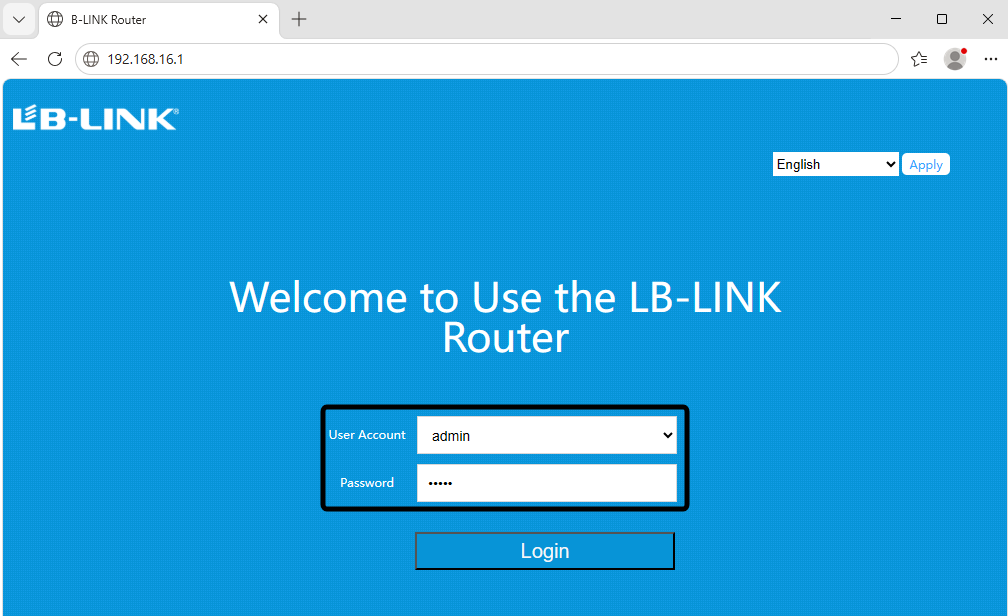
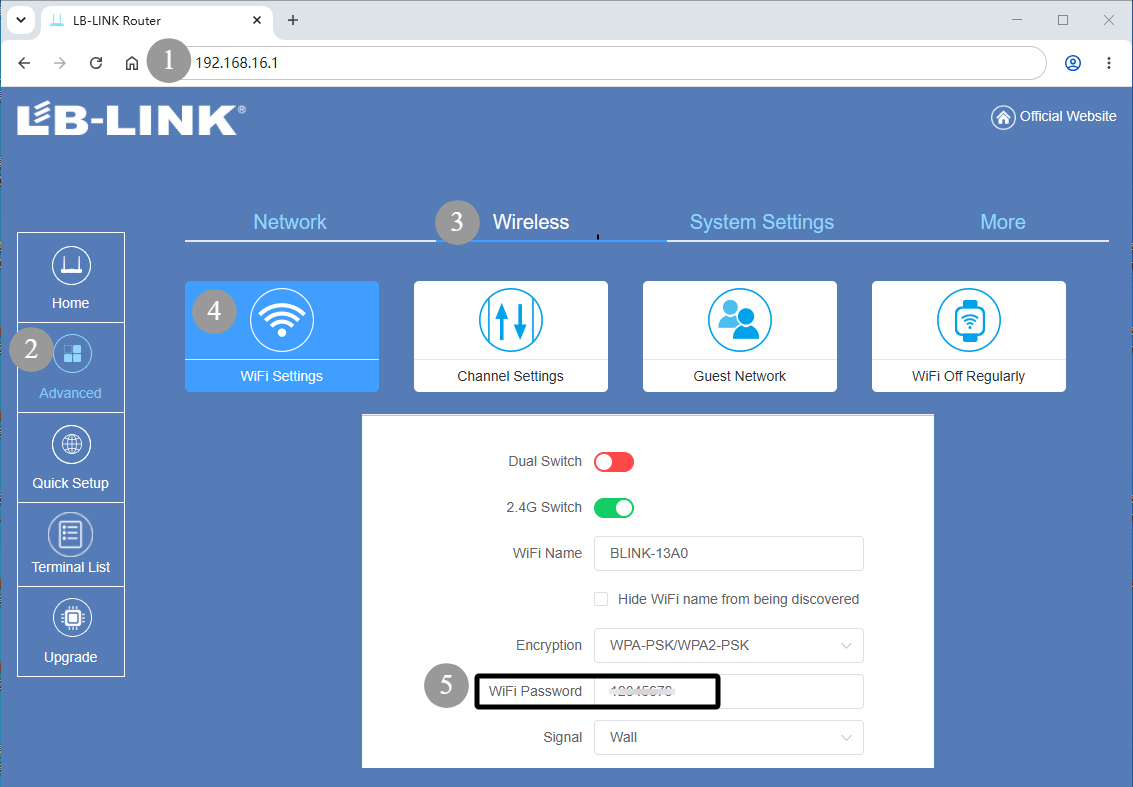
เราเตอร์ส่วนใหญ่จะมีสติกเกอร์ที่ด้านล่างหรือด้านหลัง คุณจะพบชื่อผู้ใช้และรหัสผ่านของผู้ดูแลระบบอยู่ที่นั่น คุณอาจเห็นบางอย่างเช่น 'admin' สำหรับทั้งสองฟิลด์ หากคุณมีเราเตอร์ LB-LINK BL-W1200 ที่อยู่ IP เริ่มต้นคือ 192.168.16.1 และทั้งชื่อผู้ใช้และรหัสผ่านคือ 'admin'
ต่อไปนี้เป็นแบรนด์เราเตอร์ยอดนิยมที่คุณอาจรู้จัก:
ซิสโก้
คอมเทรนด์
เทนด้า
ลิงค์ซิส
เบลคิน
อาร์ริส
เน็ตเกียร์
ดีลิงค์
ทีพี ลิงค์
อัสซุส
หากคุณใช้วิธีใดวิธีหนึ่ง ขั้นตอนจะคล้ายกันมาก
เคล็ดลับ: หากคุณไม่พบรายละเอียดการเข้าสู่ระบบของเราเตอร์ ให้ตรวจสอบคู่มือหรือมองหาป้ายกำกับบนอุปกรณ์
ค้นหาที่อยู่ IP
ถัดไป คุณต้องมีที่อยู่ IP ของเราเตอร์ นี่คือชุดตัวเลขที่คุณพิมพ์ลงในเว็บเบราว์เซอร์ของคุณ เราเตอร์ส่วนใหญ่ใช้หนึ่งในที่อยู่ทั่วไปเหล่านี้:
192.168.0.1
192.168.1.1
192.168.1.254
192.168.2.1
192.168.8.1
192.168.10.1
192.168.16.1
192.168.100.1
คุณสามารถค้นหาที่อยู่นี้ได้ในการตั้งค่าโมเด็มหรือบนฉลากเราเตอร์ หากคุณใช้ LB-Link คุณสามารถป้อน 192.168.16.1 ได้เช่นกัน
เปิดหน้าเข้าสู่ระบบ
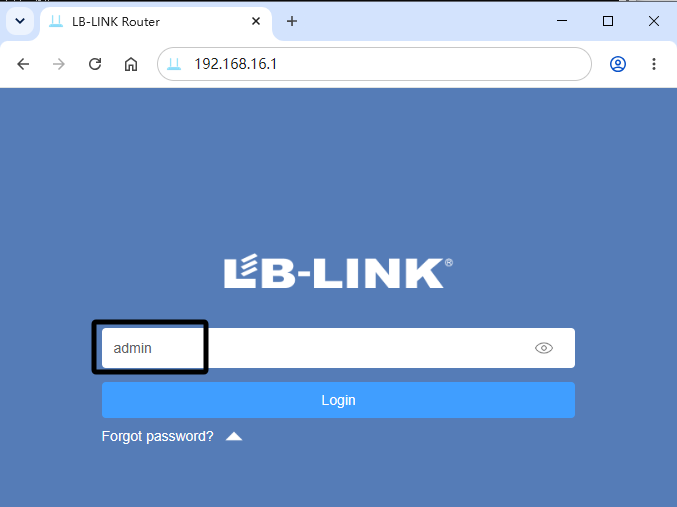
ตอนนี้ เปิดเว็บเบราว์เซอร์ของคุณ พิมพ์ที่อยู่ IP (192.168.16.1) ลงในแถบที่อยู่แล้วกด Enter คุณควรเห็นหน้าเข้าสู่ระบบ ป้อนชื่อผู้ใช้และรหัสผ่านของผู้ดูแลระบบที่คุณพบก่อนหน้านี้
ต่อไปนี้เป็นคำแนะนำโดยย่อสำหรับเราเตอร์ TP-Link, Netgear และ LB-LINK:
เชื่อมต่ออุปกรณ์ของคุณกับเราเตอร์ Wi-Fi
เปิดเบราว์เซอร์ของคุณและป้อนที่อยู่ IP หรือที่อยู่เว็บ (เช่น 192.168.16.1 )
หากคุณเห็นคำเตือนความเป็นส่วนตัว ให้ไปที่ไซต์ต่อไป
ป้อนชื่อผู้ใช้และรหัสผ่านผู้ดูแลระบบของคุณ
![WR450H管理界เลดี้]()
![W1210M管理界เลดี้]()
บางครั้งคุณอาจประสบปัญหา บางทีหน้าเว็บอาจไม่โหลด หรือคุณเห็นข้อผิดพลาดเช่น ERR_CONNECTION_REFUSED สิ่งนี้เกิดขึ้นกับผู้ใช้หลายคน ลองเปลี่ยนไปใช้ Firefox หากคุณไม่สามารถเข้าถึงหน้าเข้าสู่ระบบได้ เบราว์เซอร์บางตัวทำงานได้ดีกว่ากับการตั้งค่าเราเตอร์
หมายเหตุ: หากคุณยังคงเข้าไม่ได้ ให้ตรวจสอบข้อขัดแย้งกับเครือข่ายเสมือนหรือรีสตาร์ทเราเตอร์ของคุณ คุณยังสามารถค้นหารุ่นเราเตอร์ของคุณทางออนไลน์เพื่อขอความช่วยเหลือเพิ่มเติมได้
เมื่อคุณเข้าสู่ระบบแล้วคุณก็พร้อมที่จะ เปลี่ยนรหัสผ่าน Wi-Fi และรักษาความปลอดภัยเครือข่ายของคุณ
ขั้นตอนการเปลี่ยนรหัสผ่าน Wi-Fi
ป้อนข้อมูลประจำตัวของผู้ดูแลระบบ
คุณมาถึงหน้าเข้าสู่ระบบสำหรับเราเตอร์ของคุณแล้ว ตอนนี้คุณต้องป้อนชื่อผู้ใช้และรหัสผ่านของผู้ดูแลระบบ ขั้นตอนนี้ช่วยให้คุณเข้าถึงการตั้งค่าเราเตอร์ Wi-Fi และทำการเปลี่ยนแปลงได้ เราเตอร์ส่วนใหญ่ใช้ 'admin' สำหรับทั้งสองช่อง แต่คุณควรตรวจสอบป้ายกำกับบนอุปกรณ์หรือการตั้งค่าโมเด็มของคุณหากไม่แน่ใจ
สำหรับรหัสผ่านผู้ดูแลระบบเริ่มต้น โปรดดูคำแนะนำในเอกสารนี้: วิธีการกู้คืนรหัสผ่าน WiFi ที่ถูกลืมและรหัสผ่านเข้าสู่ระบบของผู้ดูแลระบบสำหรับเราเตอร์ LB-LINK
หลายคนประสบปัญหาที่นี่ คุณอาจเห็นข้อความแสดงข้อผิดพลาดหรือค้างอยู่ที่หน้าจอเข้าสู่ระบบ ต่อไปนี้เป็นข้อผิดพลาดทั่วไปที่ผู้ใช้ทำ:
ข้อผิดพลาดทั่วไป |
คำอธิบาย |
ชื่อผู้ใช้หรือรหัสผ่านไม่ถูกต้อง |
ผู้ใช้มักป้อนข้อมูลประจำตัวที่ไม่ถูกต้อง ส่งผลให้การเข้าสู่ระบบล้มเหลว |
ปัญหาแคชของเบราว์เซอร์ |
ข้อมูลแคชอาจรบกวนกระบวนการเข้าสู่ระบบ ทำให้เกิดข้อผิดพลาด |
การตั้งค่าเครือข่ายที่กำหนดค่าไม่ถูกต้อง |
การตั้งค่าเครือข่ายที่ไม่ถูกต้องอาจป้องกันการเข้าถึงหน้าเข้าสู่ระบบของเราเตอร์ได้ |
คุณอาจสังเกตเห็นการหมดเวลาของเบราว์เซอร์หรือปัญหาในการเข้าสู่หน้าเข้าสู่ระบบ หากคุณพบปัญหาเหล่านี้ ให้ลองล้างแคชของเบราว์เซอร์หรือรีสตาร์ทอุปกรณ์ของคุณ ตรวจสอบชื่อผู้ใช้และรหัสผ่านของผู้ดูแลระบบอีกครั้งก่อนที่จะลองอีกครั้ง
เคล็ดลับ: หากคุณยังคงได้รับข้อผิดพลาด ให้มองหาปุ่มรีเซ็ตบนเราเตอร์ของคุณ การกดจะคืนค่ารหัสผ่านและการตั้งค่าเราเตอร์ wi-fi เริ่มต้น
นำทางไปยังการตั้งค่าไร้สาย
คุณได้เข้าสู่ระบบแล้ว ตอนนี้คุณต้องค้นหาการตั้งค่าไร้สาย ที่นี่คุณสามารถเปลี่ยนรหัสผ่าน Wi-Fi และอัปเดตชื่อเครือข่ายของคุณได้ เราเตอร์ทุกตัวมีลักษณะแตกต่างกันเล็กน้อย แต่ส่วนใหญ่มีรูปแบบคล้ายกัน
![อินเตอร์เน็ตไร้สาย密码]()
นี่เป็นเส้นทางง่ายๆ ที่คุณสามารถติดตามได้บนเราเตอร์ยอดนิยม:
ค้นหาแท็บหรือเมนูที่เรียกว่าไร้สาย การตั้งค่าไร้สาย การตั้งค่าไร้สาย หรือการตั้งค่า Wi-Fi
บางครั้งคุณอาจเห็นเมนูพื้นฐานหรือขั้นสูง เราเตอร์ Netgear มักจะมีแท็บขั้นสูง เราเตอร์ Asus ใช้การตั้งค่าทั่วไปและขั้นสูง เราเตอร์ TP-Link แสดงเมนูพื้นฐานและขั้นสูง เราเตอร์ Linksys ช่วยให้ทุกอย่างง่ายขึ้นด้วยอินเทอร์เฟซเว็บพื้นฐาน
คลิกที่ส่วนที่กล่าวถึง Wi-Fi หรือไร้สาย
คุณอาจเห็นฟิลด์ชื่อ SSID หรือชื่อเครือข่าย ที่นี่คุณสามารถเปลี่ยนชื่อเครือข่าย Wi-Fi ของคุณได้หากต้องการ
หมายเหตุ: หากคุณไม่พบการตั้งค่าไร้สาย ให้ตรวจสอบคู่มือเราเตอร์ของคุณหรือค้นหารุ่นของคุณทางออนไลน์ ขั้นตอนในการเปลี่ยนรหัสผ่าน wi-fi มักจะแสดงอยู่ในส่วนการสนับสนุน
บันทึกรหัสผ่านใหม่
คุณได้พิมพ์รหัสผ่าน Wi-Fi ใหม่ลงในช่องที่ถูกต้อง ตอนนี้ คุณต้องบันทึกการเปลี่ยนแปลงของคุณ ขั้นตอนนี้สำคัญมาก หากคุณข้ามไป เครือข่ายของคุณจะใช้รหัสผ่านเดิมต่อไป
เราเตอร์ส่วน จะแสดงปุ่มที่ระบุว่า บันทึกนำ , ไปใช้ หรือ ส่ง ใหญ่ คุณควรคลิกปุ่มนี้ เราเตอร์ของคุณจะอัปเดตการตั้งค่า Wi-Fi บางครั้งเราเตอร์จะใช้เวลาสักครู่เพื่อประมวลผลการเปลี่ยนแปลง คุณอาจเห็นหน้าจอโหลดหรือมีข้อความว่า 'อัปเดตการตั้งค่าแล้ว'
นี่คือสิ่งที่คุณควรทำต่อไป:
คลิกปุ่มบันทึกหรือใช้หลังจากที่คุณป้อนรหัสผ่าน Wi-Fi ใหม่
รอให้เราเตอร์อัปเดตเสร็จสิ้น คุณอาจสูญเสียการเชื่อมต่อ Wi-Fi เป็นเวลาไม่กี่วินาที
ตรวจสอบอุปกรณ์ของคุณ หากคุณขาดการเชื่อมต่อ แสดงว่าเราเตอร์ของคุณยอมรับรหัสผ่านใหม่แล้ว
เคล็ดลับ : เขียนรหัสผ่านใหม่ของคุณลงในกระดาษโน้ตหรือบันทึกไว้ในโทรศัพท์ของคุณ คุณจะต้องใช้มันเพื่อเชื่อมต่ออุปกรณ์ทั้งหมดของคุณอีกครั้งและตรวจสอบการเปลี่ยนแปลงรหัสผ่านในภายหลัง
หลังจากที่คุณบันทึกรหัสผ่านใหม่แล้ว คุณจะต้องเชื่อมต่อโทรศัพท์ แท็บเล็ต คอมพิวเตอร์ และอุปกรณ์อื่นๆ อีกครั้ง อุปกรณ์แต่ละเครื่องจะขอรหัสผ่าน Wi-Fi ใหม่ ป้อนอย่างระมัดระวัง หากคุณลืมรหัสผ่าน คุณสามารถเข้าถึงการตั้งค่าเราเตอร์ Wi-Fi ของคุณได้อีกครั้ง และทำซ้ำวิธีเปลี่ยนรหัสผ่าน Wi-Fi
คุณควรทำเช่นกัน ตรวจสอบการตั้งค่าโมเด็มของคุณ หากคุณใช้อุปกรณ์คอมโบ เราเตอร์และโมเด็มบางตัวใช้รหัสผ่านเดียวกัน หากคุณเปลี่ยนรหัสผ่าน Wi-Fi บนเราเตอร์ ตรวจสอบให้แน่ใจว่าการตั้งค่าโมเด็มของคุณตรงกัน
การบันทึกรหัสผ่านใหม่จะทำให้เครือข่ายของคุณปลอดภัย คุณควบคุมได้ว่าใครสามารถเข้าร่วม Wi-Fi ของคุณได้ คุณยังปกป้องข้อมูลส่วนบุคคลของคุณจากแขกที่ไม่ต้องการอีกด้วย
��️ หมายเหตุ: เสมอ ใช้รหัสผ่านที่ รัดกุม ผสมตัวอักษร ตัวเลข และสัญลักษณ์ ซึ่งจะทำให้ผู้อื่นคาดเดารหัสผ่านเราเตอร์ Wi-Fi ของคุณได้ยากขึ้น
หากคุณต้องการตรวจสอบอีกครั้ง ให้ออกจากระบบเราเตอร์แล้วลองเชื่อมต่ออุปกรณ์กับ Wi-Fi ของคุณ หากระบบถามรหัสผ่านใหม่และเชื่อมต่อ แสดงว่าคุณทำทุกอย่างถูกต้องแล้ว นั่นคือวิธีที่คุณตรวจสอบการเปลี่ยนแปลงรหัสผ่าน
เชื่อมต่ออุปกรณ์อีกครั้ง
หลังจากที่คุณเปลี่ยนรหัสผ่าน Wi-Fi อุปกรณ์ของคุณจะไม่เชื่อมต่อโดยอัตโนมัติ คุณต้องเชื่อมต่อแต่ละรายการใหม่ ขั้นตอนนี้จะทำให้เครือข่ายของคุณปลอดภัยและทำให้แน่ใจว่าเฉพาะอุปกรณ์ที่เชื่อถือได้เท่านั้นที่ใช้ Wi-Fi ของคุณ
ลืมเครือข่ายเก่า
ก่อนที่คุณจะเชื่อมต่อด้วยรหัสผ่านใหม่ คุณควรลืมเครือข่าย Wi-Fi เก่าบนอุปกรณ์ของคุณ ซึ่งจะช่วยป้องกันข้อผิดพลาดในการเชื่อมต่อและทำให้กระบวนการราบรื่นยิ่งขึ้น ต่อไปนี้คือวิธีที่คุณสามารถทำได้บนอุปกรณ์ต่างๆ:
macOS:
ไอโฟนหรือไอแพด:
หุ้น Android:
ปัดลงจากด้านบนแล้วแตะไอคอน 'ฟันเฟือง'
ไปที่เครือข่ายและอินเทอร์เน็ต > อินเทอร์เน็ต
กดเครือข่าย Wi-Fi ค้างไว้หรือแตะไอคอน 'ฟันเฟือง' ข้างๆ
แตะลืม
ซัมซุง แอนดรอยด์:
ปัดลงแล้วแตะไอคอน 'ฟันเฟือง'
ไปที่การเชื่อมต่อ > Wi-Fi
กดเครือข่ายค้างไว้แล้วเลือกลืมเครือข่าย
วินโดวส์ 10:
กด Win + I เพื่อเปิดการตั้งค่า
ไปที่เครือข่ายและอินเทอร์เน็ต > Wi-Fi > จัดการเครือข่ายที่รู้จัก
เลือกเครือข่ายแล้วคลิกลืม
วินโดวส์ 11:
เคล็ดลับ : หากคุณข้ามขั้นตอนนี้ อุปกรณ์ของคุณอาจพยายามใช้รหัสผ่านเดิมต่อไป ที่สามารถทำให้เกิด ปัญหาการเชื่อมต่อ.
เชื่อมต่อด้วยรหัสผ่านใหม่
ตอนนี้คุณก็พร้อมที่จะ เชื่อมต่ออุปกรณ์ของคุณ กับ Wi-Fi โดยใช้รหัสผ่านใหม่ อุปกรณ์แต่ละเครื่องจะถามรหัสผ่านในครั้งแรกที่คุณพยายามเข้าร่วมเครือข่าย นี่คือสิ่งที่คุณควรทำ:
เปิดการตั้งค่า Wi-Fi บนอุปกรณ์ของคุณ
ค้นหาชื่อเครือข่ายของคุณ (SSID) ในรายการ
แตะหรือคลิกที่มัน
ป้อนรหัสผ่าน Wi-Fi ใหม่ของคุณ
รอให้อุปกรณ์ของคุณเชื่อมต่อ
หากอุปกรณ์ของคุณไม่เชื่อมต่อทันที ไม่ต้องกังวล ลองขั้นตอนเหล่านี้:
ตรวจสอบสถานะการเชื่อมต่อเครือข่ายของคุณ
ตรวจสอบให้แน่ใจว่าโหมดเครื่องบินปิดอยู่
ลืมและเชื่อมต่อกับเครือข่าย Wi-Fi อีกครั้ง
รีสตาร์ทโมเด็มและเราเตอร์ของคุณ
ลองเชื่อมต่อกับอุปกรณ์อื่น
เรียกใช้คำสั่งเครือข่ายหากคุณใช้คอมพิวเตอร์
��️ หมายเหตุ: บางครั้งอุปกรณ์จำเป็นต้องรีสตาร์ทหลังจากที่คุณเปลี่ยนรหัสผ่าน Wi-Fi ซึ่งจะช่วยให้พวกเขาค้นหาการตั้งค่าเครือข่ายใหม่
เมื่อเสร็จแล้ว อุปกรณ์ของคุณจะใช้รหัสผ่าน Wi-Fi ใหม่ ตอนนี้คุณสามารถเพลิดเพลินกับการเชื่อมต่อที่ปลอดภัยยิ่งขึ้น
เคล็ดลับความปลอดภัยของรหัสผ่าน
สร้างรหัสผ่านที่แข็งแกร่ง
คุณต้องการ รักษา Wi-Fi ของคุณให้ปลอดภัย จากแฮกเกอร์และคนแปลกหน้า วิธีที่ดีที่สุดคือสร้างรหัสผ่านที่รัดกุม หลายๆ คนเลือกรหัสผ่านที่อ่อนแอโดยไม่ได้ตั้งใจ พวกเขาใช้คำหรือตัวเลขง่าย ๆ ที่คนอื่นเดาได้ ตัวอย่างเช่น รหัสผ่านอย่าง 'password123' หรือ 'wifi2025' นั้นไม่ปลอดภัย ดูตารางนี้เพื่อดูว่าเหตุใดรหัสผ่านเหล่านี้จึงไม่รัดกุม:
รหัสผ่านที่อ่อนแอ |
คำอธิบายช่องโหว่ |
รหัสผ่าน123 |
อ่อนแอต่อการโจมตีแบบเดรัจฉานและพจนานุกรม |
ไวไฟ2025 |
คาดเดาได้ง่ายและกระทบต่อความปลอดภัย |
คุณไม่ควรใช้รหัสผ่านทั่วไปเช่น:
123456
qwerty
รหัสผ่าน
111111
1234567890
การใช้สิ่งต่างๆ เช่น ชื่อ วันเกิด หรือที่อยู่ในรหัสผ่านถือเป็นความคิดที่ไม่ดี แฮกเกอร์สามารถเดารายละเอียดเหล่านี้และเจาะเข้าไปในบัญชีของคุณได้
แล้วรหัสผ่าน Wi-Fi ที่ดีคืออะไร? ผู้เชี่ยวชาญกล่าวว่าควรยาว คาดเดายาก และสุ่ม คำแนะนำง่ายๆ มีดังนี้:
ลักษณะเฉพาะ |
คำอธิบาย |
ยาว |
รหัสผ่านที่ยาวจะปลอดภัยกว่ารหัสผ่านที่สั้นมาก |
ซับซ้อน |
ใช้ตัวอักษรขนาดใหญ่และเล็ก ตัวเลข และสัญลักษณ์พิเศษ |
สุ่ม |
อย่าใช้วลีง่ายๆ หรือข้อมูลส่วนบุคคล |
มีเอกลักษณ์ |
ตรวจสอบให้แน่ใจว่ารหัสผ่านแต่ละอันแตกต่างกัน |
เข้ารหัสแล้ว |
รหัสผ่านที่ถูกเข้ารหัสนั้นยากสำหรับแฮกเกอร์ที่จะอ่าน |
พยายามทำให้รหัสผ่าน Wi-Fi ของคุณมีความยาวอย่างน้อย 12 ตัวอักษร ใช้ตัวอักษร ตัวเลข และสัญลักษณ์ร่วมกัน อย่าใช้รหัสผ่านเดียวกันสำหรับ Wi-Fi และบัญชีอื่นๆ หากคุณใช้รหัสผ่านซ้ำ บัญชีทั้งหมดของคุณอาจตกอยู่ในอันตรายหากถูกแฮ็ก
เปลี่ยนรหัสผ่านเป็นประจำ
คุณไม่ควรเก็บรหัสผ่าน Wi-Fi เดิมไว้ตลอดไป การเปลี่ยนแปลงจะช่วยให้เครือข่ายของคุณปลอดภัย ผู้เชี่ยวชาญกล่าวว่าคุณควรเปลี่ยนรหัสผ่าน Wi-Fi ทุกๆ สามเดือน ทำให้ยากขึ้นสำหรับใครบางคนที่จะบุกเข้ามา
เมื่อคุณเปลี่ยนรหัสผ่าน Wi-Fi ให้เชื่อมต่ออุปกรณ์ทั้งหมดของคุณอีกครั้ง สิ่งนี้ทำให้เครือข่ายของคุณปลอดภัยและช่วยให้คุณควบคุมได้ว่าใครใช้ Wi-Fi ของคุณบ้าง หากคุณคิดว่ามีคนอื่นรู้รหัสผ่านของคุณ ให้เปลี่ยนรหัสผ่านโดยเร็วที่สุด
รหัสผ่าน Wi-Fi ที่รัดกุมและใหม่ช่วยรักษาข้อมูลของคุณให้ปลอดภัย และอินเทอร์เน็ตของคุณทำงานได้ดี เปลี่ยนรหัสผ่านให้เป็นนิสัย เช่นเดียวกับการล็อคประตูบ้าน
การแก้ไขปัญหา
ไม่สามารถเข้าถึงเราเตอร์ได้
บางครั้งคุณพยายามเข้าสู่ระบบเราเตอร์แต่ไม่มีอะไรเกิดขึ้น คุณอาจเห็นข้อผิดพลาดหรือหน้าว่าง สิ่งนี้อาจทำให้รู้สึกหงุดหงิด แต่คุณสามารถแก้ไขได้ ต่อไปนี้คือสาเหตุทั่วไปบางประการที่คุณไม่สามารถเข้าถึงการตั้งค่าเราเตอร์ของคุณได้:
คุณไม่ได้เชื่อมต่อกับเครือข่าย Wi-Fi ของเราเตอร์
คุณพิมพ์ที่อยู่เว็บ ชื่อผู้ใช้ หรือรหัสผ่านผิด
แคชของเบราว์เซอร์ของคุณทำให้เกิดปัญหา
ตัวบล็อกป๊อปอัป ไฟร์วอลล์ หรือซอฟต์แวร์บล็อกโฆษณากำลังรบกวน
คุณใช้ที่อยู่ IP ผิดแทนที่จะเป็นที่อยู่เริ่มต้น
หลายเครือข่ายใช้งานอยู่และทำให้เกิดความสับสน
เราเตอร์หรืออุปกรณ์ของคุณจำเป็นต้องรีสตาร์ทอย่างรวดเร็ว
ลองขั้นตอนเหล่านี้หากคุณติดขัด:
เชื่อมต่ออุปกรณ์ของคุณโดยตรง กับ Wi-Fi ของเราเตอร์
ตรวจสอบที่อยู่ IP อีกครั้ง เราเตอร์ส่วนใหญ่ใช้ตัวเลขเช่น 192.168.1.1 หรือ 192.168.16.1
ล้างแคชและคุกกี้ของเบราว์เซอร์ของคุณ
ปิดตัวบล็อกป๊อปอัปหรือตัวบล็อกโฆษณา
รีสตาร์ทเราเตอร์และอุปกรณ์ของคุณ
หากไม่มีอะไรทำงาน ให้มองหาปุ่มรีเซ็ตบนเราเตอร์ของคุณ
เคล็ดลับ: ตรวจสอบคู่มือเราเตอร์เสมอหรือเยี่ยมชมเว็บไซต์ LB-LINK เพื่อดูคำแนะนำที่ตรงกับรุ่นของคุณ คุณอาจพบขั้นตอนที่คุณพลาด
ปัญหาการเชื่อมต่อ
หลังจากที่คุณเปลี่ยนรหัสผ่าน Wi-Fi อุปกรณ์บางอย่างอาจปฏิเสธที่จะเชื่อมต่อ สิ่งนี้เกิดขึ้นบ่อยมาก แต่คุณสามารถแก้ไขได้อย่างรวดเร็ว นี่คือปัญหาที่พบบ่อยที่สุด:
หากต้องการแก้ไขปัญหาเหล่านี้ ให้ปฏิบัติตามรายการตรวจสอบนี้:
ตรวจสอบให้แน่ใจว่าคุณป้อนรหัสผ่าน Wi-Fi ใหม่อย่างถูกต้อง
ไปที่การตั้งค่า Wi-Fi ของอุปกรณ์และลืมเครือข่ายเก่า
รีสตาร์ทโทรศัพท์ แท็บเล็ต หรือคอมพิวเตอร์ของคุณ
ลองเชื่อมต่ออีกครั้งด้วยรหัสผ่านใหม่
�� หากคุณยังคงประสบปัญหา ตรวจสอบการตั้งค่าเราเตอร์ของคุณ อีกครั้ง บางครั้งการพิมพ์ผิดเล็กๆ น้อยๆ ก็ทำให้เกิดปัญหาใหญ่ได้
รีเซ็ตเราเตอร์ LB-LINK
หากคุณไม่สามารถเข้าสู่ระบบได้หรือ Wi-Fi ของคุณหลุด คุณอาจต้องรีเซ็ตเราเตอร์ LB-LINK ของคุณ การดำเนินการนี้จะลบการตั้งค่าแบบกำหนดเองทั้งหมดและคืนทุกอย่างกลับเป็นค่าเริ่มต้นจากโรงงาน นี่คือวิธีการ:
ตรวจสอบให้แน่ใจว่าเราเตอร์ของคุณเปิดอยู่
ค้นหาปุ่มรีเซ็ต ใช้คลิปหนีบกระดาษที่ยืดตรงหรือวัตถุมีคมกด
กดปุ่มค้างไว้อย่างน้อย 8 วินาที
อย่าถอดปลั๊กหรือปิดเราเตอร์ระหว่างการรีเซ็ต
�� การรีเซ็ตเราเตอร์ของคุณจะลบการเปลี่ยนแปลงทั้งหมดของคุณ จดการตั้งค่าใดๆ ที่คุณต้องการเก็บไว้ก่อนที่จะเริ่ม
หลังจากรีเซ็ต คุณจะต้องตั้งค่า Wi-Fi อีกครั้ง ใช้ชื่อผู้ใช้และรหัสผ่านเริ่มต้นที่พิมพ์บนเราเตอร์ของคุณ หากคุณต้องการความช่วยเหลือ โปรดตรวจสอบเว็บไซต์ LB-LINK หรือคู่มือเราเตอร์ของคุณเพื่อดูคำแนะนำทีละขั้นตอน
หมายเหตุ: อย่าถอดปลั๊กเราเตอร์ในขณะที่รีเซ็ต สิ่งนี้อาจทำให้อุปกรณ์เสียหายและทำให้เกิดปัญหาเพิ่มเติมได้
หากคุณทำตามขั้นตอนการแก้ปัญหาเหล่านี้ คุณจะสามารถแก้ไขปัญหา Wi-Fi ส่วนใหญ่ได้ คุณจะได้รับเครือข่ายของคุณทำงานอีกครั้งและเชื่อมต่ออุปกรณ์ของคุณไว้
การเปลี่ยนรหัสผ่าน Wi-Fi ช่วยให้เครือข่ายของคุณปลอดภัย มันป้องกันไม่ให้คนที่คุณไม่รู้จักเข้ามา นอกจากนี้ยังปกป้องความเป็นส่วนตัวของคุณด้วย หากคุณไม่อัปเดตรหัสผ่านของคุณ คุณก็สามารถทำได้ ช้า อินเทอร์เน็ต คุณอาจได้รับมัลแวร์หรือมีคนแปลกหน้าใช้ Wi-Fi ของคุณ หลังจากที่คุณเปลี่ยนรหัสผ่านแล้ว ให้เชื่อมต่ออุปกรณ์ทั้งหมดของคุณอีกครั้ง เก็บรหัสผ่านใหม่ของคุณไว้ในที่ปลอดภัย คุณสามารถใช้ตัวจัดการรหัสผ่านหรือแชร์ด้วยรหัส QR หากคุณต้องการความช่วยเหลือ โปรดติดต่อ การสนับสนุน LB-LINK :
ใช้รหัสผ่านที่รัดกุมและตรวจสอบอุปกรณ์ของคุณบ่อยๆ เพื่อความปลอดภัย!
คำถามที่พบบ่อย
คุณควรเปลี่ยนรหัสผ่าน Wi-Fi บ่อยแค่ไหน?
คุณควร เปลี่ยนรหัสผ่าน Wi-Fi ของคุณ ทุกๆ สามเดือน หากสังเกตเห็นอุปกรณ์แปลก ๆ หรือความเร็วช้าให้เปลี่ยนทันที สิ่งนี้ทำให้เครือข่ายของคุณปลอดภัยจากผู้ใช้ที่ไม่ต้องการ
จะเกิดอะไรขึ้นหากคุณลืมรหัสผ่าน Wi-Fi ใหม่
หากคุณลืมรหัสผ่านใหม่ ให้เข้าสู่ระบบของคุณ การตั้งค่าของเราเตอร์ อีกครั้ง คุณสามารถดูหรือรีเซ็ตรหัสผ่านได้ที่นั่น จดบันทึกหรือบันทึกไว้ในตัวจัดการรหัสผ่านในครั้งต่อไป
คุณสามารถเปลี่ยนรหัสผ่าน Wi-Fi จากโทรศัพท์ของคุณได้หรือไม่?
ใช่คุณทำได้! เพียงเชื่อมต่อโทรศัพท์ของคุณกับ Wi-Fi เปิดเบราว์เซอร์ และป้อนที่อยู่ IP ของเราเตอร์ของคุณ ขั้นตอนจะเหมือนกับในคอมพิวเตอร์
ทำไมอุปกรณ์ของคุณไม่สามารถเชื่อมต่อได้หลังจากเปลี่ยนรหัสผ่าน?
อุปกรณ์ของคุณอาจยังคงลองใช้รหัสผ่านเก่า ลืมเครือข่ายบนอุปกรณ์ของคุณ จากนั้นเชื่อมต่อใหม่โดยใช้รหัสผ่านใหม่ การรีสตาร์ทอุปกรณ์ของคุณสามารถช่วยได้เช่นกัน
การเปลี่ยนรหัสผ่าน Wi-Fi ของคุณจะตัดการเชื่อมต่ออุปกรณ์ทั้งหมดหรือไม่
ใช่ อุปกรณ์ทั้งหมดจะยกเลิกการเชื่อมต่อเมื่อคุณเปลี่ยนรหัสผ่าน คุณต้องเชื่อมต่อใหม่อีกครั้งโดยใช้รหัสผ่านใหม่ สิ่งนี้จะช่วยรักษาเครือข่ายของคุณให้ปลอดภัย
อะไรทำให้รหัสผ่าน Wi-Fi ที่แข็งแกร่ง
รหัสผ่านที่รัดกุมใช้:
ตัวอย่าง: MyWiFi!2024$Safe
คุณจำเป็นต้องอัปเดตเฟิร์มแวร์เราเตอร์ของคุณเมื่อเปลี่ยนรหัสผ่านหรือไม่?
คุณไม่จำเป็นต้องอัพเดตเฟิร์มแวร์เพียงเพื่อเปลี่ยนรหัสผ่านของคุณ อย่างไรก็ตาม การทำให้เฟิร์มแวร์ของเราเตอร์ของคุณทันสมัยอยู่เสมอจะช่วยปกป้องเครือข่ายของคุณจากความเสี่ยงด้านความปลอดภัย