Handa nang kontrolin ang iyong seguridad sa wi-fi? Maaari kang magtaka kung paano baguhin ang password ng wi-fi nang walang stress. Ginagawang simple ng step-by-step na gabay na ito ang proseso, kahit na hindi ka pa nakakahawak ng router dati. Hindi mo kailangan ng anumang tech na kasanayan. Sundin lamang ang bawat hakbang, at mapapalakas mo ang seguridad ng iyong network sa lalong madaling panahon.
Mga Pangunahing Takeaway
Una, ikonekta ang iyong device sa Wi-Fi. Hinahayaan ka nitong makapasok sa mga setting ng router.
Hanapin ang IP address ng iyong router. Mahahanap mo ito sa isang label o sa manwal.
Mag-log in sa iyong router gamit ang admin username at password. Kadalasan, pareho silang 'admin'.
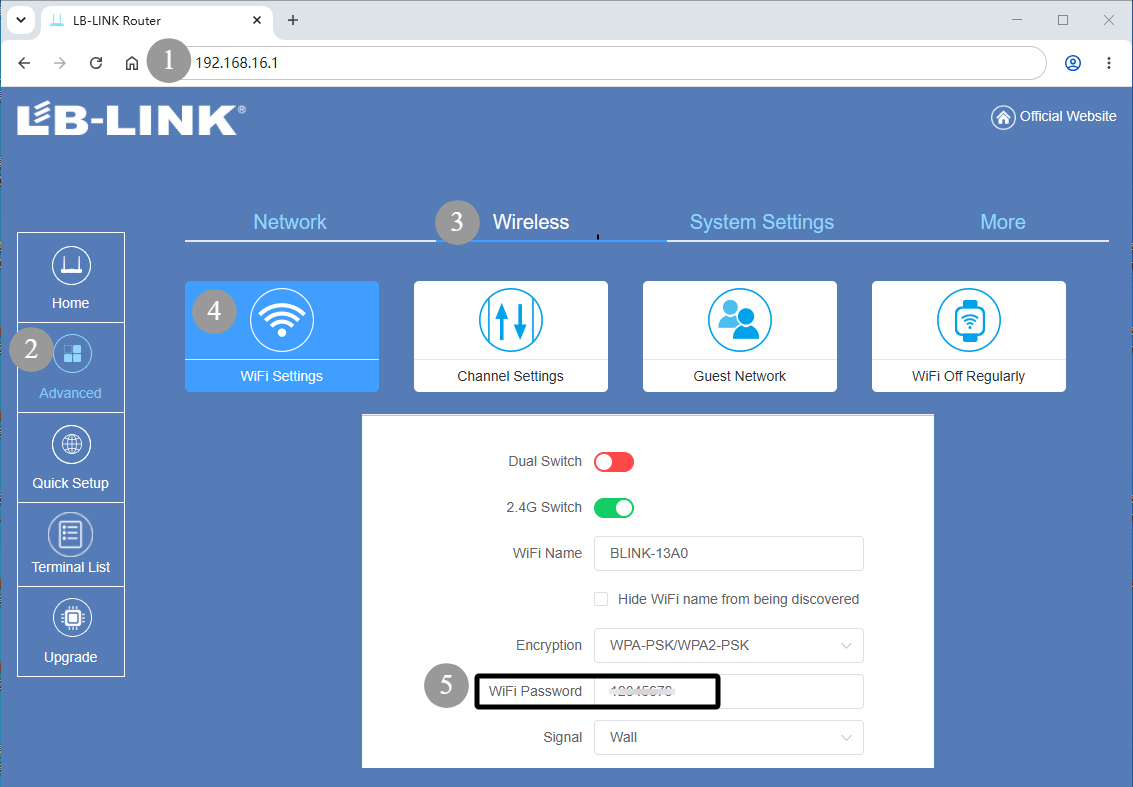
Pumunta sa mga setting ng wireless. Hanapin ang kahon ng password para sa iyong Wi-Fi.
Gumawa ng malakas na password . Dapat itong magkaroon ng hindi bababa sa 6 na character. Gumamit ng mga titik, numero, at simbolo.
I-save ang iyong bagong password. Pinapanatili nitong ligtas ang iyong network. Ikonekta muli ang lahat ng iyong device.
Baguhin ang iyong password sa Wi-Fi tuwing tatlong buwan. Nakakatulong ito na panatilihing ligtas ang mga bagay.
Kung mayroon kang mga problema, kalimutan ang lumang network sa iyong mga device. Pagkatapos ay subukang kumonekta muli.
Tingnan natin ang isang mabilis na preview ng video sa pag-setup ng router na ito.
Paano Baguhin ang Password ng Wi-Fi
Ang pagpapalit ng iyong password sa wi-fi ay nagsisimula sa pag-log in sa mga setting ng iyong router. Hindi mo kailangang maging eksperto sa teknolohiya. Kailangan mo lang sundin ang ilang hakbang. Maglakad tayo sa kung paano baguhin ang password ng wi-fi nang magkasama.
I-access ang Router
Una, kailangan mong ikonekta ang iyong device sa iyong wi-fi network. Maaari kang gumamit ng computer, tablet, o kahit na ang iyong telepono. Tiyaking nakakonekta ka alinman sa pamamagitan ng Ethernet cable o wireless. Hinahayaan ka ng koneksyong ito na ma-access ang iyong mga setting ng wi-fi router.
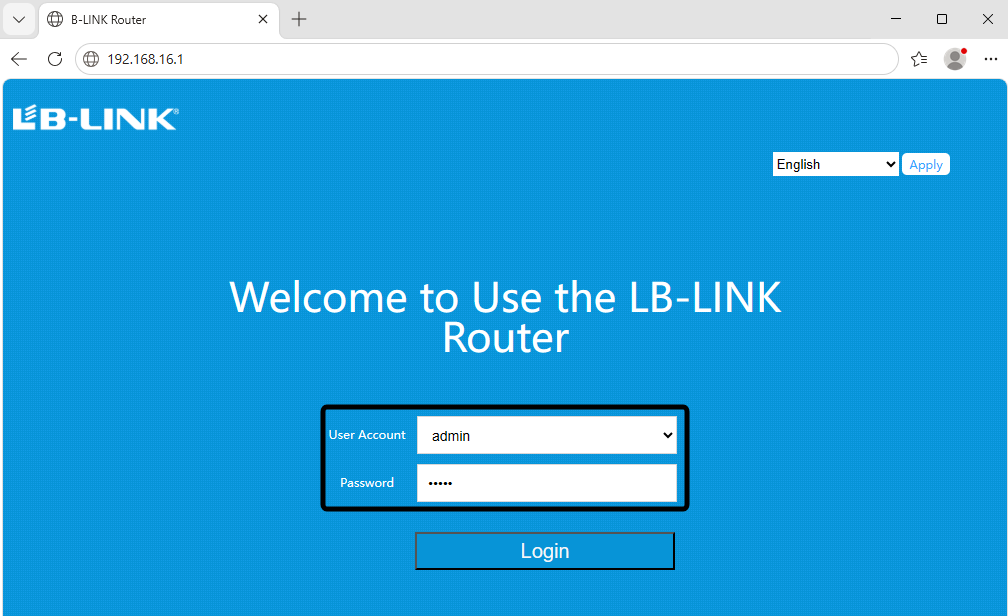
Karamihan sa mga router ay may sticker sa ibaba o likod. Makikita mo ang admin username at password doon. Maaari kang makakita ng tulad ng 'admin' para sa parehong field. Kung mayroon kang LB-LINK BL-W1200 router, ang default na ip address ay 192.168.16.1, at pareho ang username at password ay 'admin'.
Narito ang ilang sikat na brand ng router na maaari mong makilala:
Cisco
Comtrend
Tenda
Linksys
Belkin
Arris
Netgear
D Link
Tp Link
Asus
Kung gagamit ka ng isa sa mga ito, halos magkapareho ang mga hakbang.
Tip: Kung hindi mo mahanap ang mga detalye sa pag-login ng iyong router, tingnan ang manual o maghanap ng label sa device.
Maghanap ng IP Address
Susunod, kailangan mo ang IP address ng router. Ito ay isang hanay ng mga numero na iyong tina-type sa iyong web browser. Karamihan sa mga router ay gumagamit ng isa sa mga karaniwang address na ito:
192.168.0.1
192.168.1.1
192.168.1.254
192.168.2.1
192.168.8.1
192.168.10.1
192.168.16.1
192.168.100.1
Mahahanap mo ang address na ito sa iyong mga setting ng modem o sa label ng router. Kung gumagamit ka ng LB-Link, maaari mo ring ipasok ang 192.168.16.1
Buksan ang Login Page
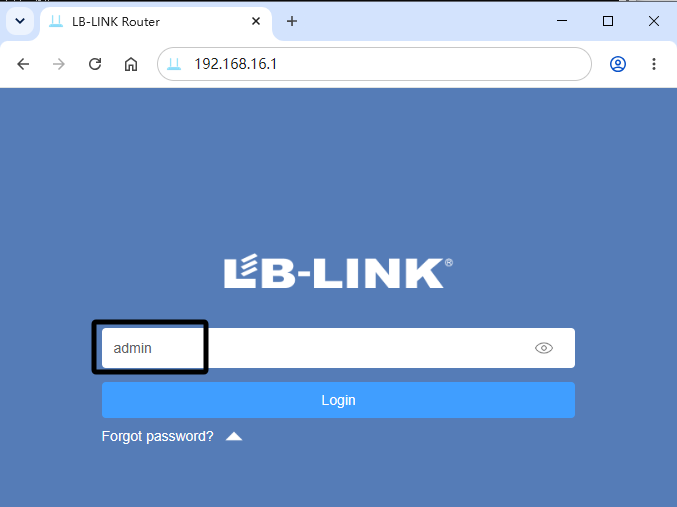
Ngayon, buksan ang iyong web browser. I-type ang IP address(192.168.16.1) sa address bar at pindutin ang Enter. Dapat kang makakita ng pahina sa pag-login. Ilagay ang admin username at password na nakita mo kanina.
Narito ang isang mabilis na gabay para sa mga TP-Link, Netgear, at LB-LINK na mga router:
Ikonekta ang iyong device sa wi-fi router.
Buksan ang iyong browser at ilagay ang IP address o web address (tulad ng 192.168.16.1 ).
Kung makakita ka ng babala sa privacy, magpatuloy sa site.
Ilagay ang iyong admin username at password.
![WR450H管理界面]()
![W1210M管理界面]()
Minsan, maaari kang magkaroon ng mga problema. Maaaring hindi maglo-load ang page, o makakita ka ng error tulad ng ERR_CONNECTION_REFUSED. Nangyayari ito sa maraming gumagamit. Subukang lumipat sa Firefox kung hindi mo ma-access ang login page. Mas gumagana ang ilang browser sa mga setting ng router.
Tandaan: Kung hindi ka pa rin makapasok, tingnan kung may mga salungatan sa mga virtual network o i-restart ang iyong router. Maaari mo ring hanapin ang modelo ng iyong router online para sa higit pang tulong.
Kapag naka-log in ka na, handa ka na baguhin ang password ng wi-fi at i-secure ang iyong network.
Baguhin ang Wi-Fi Password Steps
Ipasok ang Mga Kredensyal ng Admin
Naabot mo na ang login page para sa iyong router. Ngayon, kailangan mong ipasok ang iyong admin username at password. Hinahayaan ka ng hakbang na ito na i-access ang iyong mga setting ng wi-fi router at gumawa ng mga pagbabago. Karamihan sa mga router ay gumagamit ng 'admin' para sa parehong mga field, ngunit dapat mong suriin ang label sa iyong device o mga setting ng iyong modem kung hindi ka sigurado.
Para sa default na password ng administrator, mangyaring sumangguni sa panimula sa dokumentong ito: Paano Mabawi ang Nakalimutang WiFi Password at Admin Login Password para sa LB-LINK Router
Maraming tao ang nagkakaproblema dito. Maaari kang makakita ng mensahe ng error o ma-stuck sa login screen. Narito ang ilang karaniwang pagkakamali na ginagawa ng mga user:
Karaniwang Error |
Paglalarawan |
Maling username o password |
Madalas na maling mga kredensyal ang ipinapasok ng mga user, na humahantong sa mga pagkabigo sa pag-log in. |
Mga isyu sa cache ng browser |
Ang naka-cache na data ay maaaring makagambala sa proseso ng pag-login, na nagdudulot ng mga error. |
Maling na-configure ang mga setting ng network |
Maaaring pigilan ng mga maling setting ng network ang pag-access sa pahina ng pag-login ng router. |
Maaari mo ring mapansin ang mga timeout ng browser o problema sa pag-abot sa pahina ng pag-login. Kung nakikita mo ang mga problemang ito, subukang i-clear ang cache ng iyong browser o i-restart ang iyong device. I-double check ang iyong admin username at password bago mo subukang muli.
Tip: Kung patuloy kang nakakakuha ng mga error, maghanap ng reset button sa iyong router. Ang pagpindot dito ay ibabalik ang default na wi-fi router password at mga setting.
Mag-navigate sa Wireless Settings
Naka-log in ka na. Ngayon, kailangan mong hanapin ang mga wireless na setting. Dito maaari mong baguhin ang password ng wi-fi at i-update ang pangalan ng iyong network. Ang bawat router ay medyo naiiba, ngunit karamihan ay sumusunod sa isang katulad na pattern.
![查找WIFI密码]()
Narito ang isang simpleng landas na maaari mong sundan sa mga sikat na router:
Maghanap ng tab o menu na tinatawag na Wireless, Wireless Settings, Wireless Setup, o Wi-Fi Settings.
Minsan, maaari kang makakita ng Basic o Advanced na mga menu. Ang mga router ng Netgear ay kadalasang mayroong Advanced na tab. Gumagamit ang mga Asus router ng General at Advanced na Mga Setting. Ipinapakita ng mga TP-Link router ang Basic at Advanced na menu. Pinapasimple ng mga linksys router ang mga bagay gamit ang pangunahing web interface.
Mag-click sa seksyong nagbabanggit ng wi-fi o wireless.
Maaari ka ring makakita ng field na tinatawag na SSID o Network Name. Dito maaari mong baguhin ang pangalan ng iyong wi-fi network kung gusto mo.
Tandaan: Kung hindi mo mahanap ang mga wireless na setting, tingnan ang iyong router manual o hanapin ang iyong modelo online. Ang mga hakbang para sa kung paano baguhin ang wi-fi password ay karaniwang nakalista sa seksyon ng suporta
I-save ang Bagong Password
Na-type mo ang iyong bagong password ng wi-fi sa tamang field. Ngayon, kailangan mong i-save ang iyong mga pagbabago. Napakahalaga ng hakbang na ito. Kung lalaktawan mo ito, patuloy na gagamitin ng iyong network ang lumang password.
Karamihan sa mga router ay nagpapakita ng isang button na nagsasabing Save , Apply , o Submit . Dapat mong i-click ang button na ito. Ia-update ng iyong router ang mga setting ng wi-fi. Minsan, tumatagal ng isang minuto ang router para iproseso ang pagbabago. Maaari kang makakita ng naglo-load na screen o isang mensahe na nagsasabing, 'Na-update ang mga setting.'
Narito ang susunod mong dapat gawin:
I-click ang button na I-save o Ilapat pagkatapos mong ilagay ang iyong bagong password sa wi-fi.
Hintaying matapos ang pag-update ng router. Maaaring mawala ang iyong koneksyon sa wi-fi sa loob ng ilang segundo.
Suriin ang iyong device. Kung madiskonekta ka, nangangahulugan iyon na tinanggap ng iyong router ang bagong password.
Tip : Isulat ang iyong bagong password sa isang sticky note o i-save ito sa iyong telepono. Kakailanganin mo ito upang muling ikonekta ang lahat ng iyong device at upang i-verify ang mga pagbabago sa password sa ibang pagkakataon.
Pagkatapos mong i-save ang bagong password, kailangan mong ikonekta muli ang iyong telepono, tablet, computer, at iba pang device. Hihilingin ng bawat device ang bagong password ng wi-fi. Ipasok ito nang mabuti. Kung nakalimutan mo ang password, maaari mong i-access muli ang iyong mga setting ng wi-fi router at ulitin kung paano baguhin ang password ng wi-fi.
Ikaw din dapat suriin ang iyong mga setting ng modem kung gumagamit ka ng combo device. Ang ilang mga router at modem ay nagbabahagi ng parehong password. Kung babaguhin mo ang password ng wi-fi sa iyong router, tiyaking tumutugma ang iyong mga setting ng modem.
Ang pag-save ng iyong bagong password ay nagpapanatili sa iyong network na ligtas. Kinokontrol mo kung sino ang maaaring sumali sa iyong wi-fi. Pinoprotektahan mo rin ang iyong personal na impormasyon mula sa mga hindi gustong bisita.
��️ Tandaan: Lagi gumamit ng malakas na password . Paghaluin ang mga titik, numero, at simbolo. Ginagawa nitong mas mahirap para sa iba na hulaan ang password ng iyong wi-fi router.
Kung gusto mong mag-double check, mag-log out sa iyong router at subukang magkonekta ng device sa iyong wi-fi. Kung hihilingin nito ang bagong password at kumonekta, ginawa mo ang lahat ng tama. Ganyan mo i-verify ang mga pagbabago sa password.
Muling ikonekta ang Mga Device
Pagkatapos mong palitan ang iyong password sa wi-fi, hindi awtomatikong kumonekta ang iyong mga device. Kailangan mong ikonekta muli ang bawat isa. Pinapanatili ng hakbang na ito na ligtas ang iyong network at tinitiyak na mga pinagkakatiwalaang device lang ang gumagamit ng iyong wi-fi.
Kalimutan ang Lumang Network
Bago ka kumonekta gamit ang bagong password, dapat mong kalimutan ang lumang wi-fi network sa iyong mga device. Nakakatulong ito na maiwasan ang mga error sa koneksyon at ginagawang mas maayos ang proseso. Narito kung paano mo ito magagawa sa iba't ibang device:
macOS:
Buksan ang Mga Kagustuhan sa System.
Piliin ang Wi-Fi.
I-click ang ellipsis (…) na button sa tabi ng network.
Piliin ang Kalimutan ang Network na Ito.
iPhone o iPad:
Buksan ang app na Mga Setting.
I-tap ang Wi-Fi.
I-tap ang icon ng Impormasyon (i) sa tabi ng iyong network.
Piliin ang Kalimutan ang Network na Ito at kumpirmahin.
Stock Android:
Mag-swipe pababa mula sa itaas at i-tap ang icon na 'cog'.
Pumunta sa Network at Internet > Internet.
Pindutin nang matagal ang wi-fi network o i-tap ang icon na 'cog' sa tabi nito.
I-tap ang Kalimutan.
Samsung Android:
Mag-swipe pababa at i-tap ang icon na 'cog'.
Pumunta sa Mga Koneksyon > Wi-Fi.
Pindutin nang matagal ang network at piliin ang Kalimutan ang Network.
Windows 10:
Pindutin ang Win + I para buksan ang Mga Setting.
Pumunta sa Network at Internet > Wi-Fi > Pamahalaan ang mga kilalang network.
Piliin ang network at i-click ang Kalimutan.
Windows 11:
Tip : Kung lalaktawan mo ang hakbang na ito, maaaring patuloy na subukan ng iyong device na gamitin ang lumang password. Na maaaring magdulot mga problema sa koneksyon.
Kumonekta sa Bagong Password
Ngayon ay handa ka na ikonekta ang iyong mga device sa iyong wi-fi gamit ang bagong password. Hihilingin ng bawat device ang password sa unang pagkakataong susubukan mong sumali sa network. Narito ang dapat mong gawin:
Buksan ang mga setting ng wi-fi sa iyong device.
Hanapin ang pangalan ng iyong network (SSID) sa listahan.
I-tap o i-click ito.
Ilagay ang iyong bagong password sa wi-fi.
Hintaying kumonekta ang iyong device.
Kung hindi agad nakakonekta ang iyong device, huwag mag-alala. Subukan ang mga hakbang na ito:
Suriin ang katayuan ng iyong koneksyon sa network.
Tiyaking naka-off ang Airplane mode.
Kalimutan at muling kumonekta sa wi-fi network muli.
I-restart ang iyong modem at router.
Subukang kumonekta sa isa pang device.
Patakbuhin ang mga command sa network kung gumagamit ka ng computer.
��️ Tandaan: Minsan, kailangan ng mga device na i-restart pagkatapos mong baguhin ang password ng wi-fi. Nakakatulong ito sa kanila na mahanap ang mga bagong setting ng network.
Kapag natapos mo na, gagamitin ng iyong mga device ang bagong password ng wi-fi. Mae-enjoy mo na ngayon ang mas ligtas at mas secure na koneksyon.
Mga Tip sa Seguridad ng Password
Lumikha ng Malakas na Password
Gusto mo panatilihing ligtas ang iyong wi-fi mula sa mga hacker at estranghero. Ang pinakamahusay na paraan ay ang gumawa ng isang malakas na password. Maraming tao ang nagkamali sa pagpili ng mahihinang password. Gumagamit sila ng mga madaling salita o numero na mahulaan ng iba. Halimbawa, ang mga password tulad ng 'password123' o 'wifi2025' ay hindi ligtas. Tingnan ang talahanayang ito para makita kung bakit mahina ang mga password na ito:
Mahina ang mga Password |
Paglalarawan ng kahinaan |
password123 |
Susceptible sa brute-force at pag-atake sa diksyunaryo |
wifi2025 |
Madaling mahulaan, nakompromiso ang seguridad |
Hindi ka dapat gumamit ng mga karaniwang password tulad ng:
123456
qwerty
password
111111
1234567890
Ang paggamit ng mga bagay tulad ng iyong pangalan, kaarawan, o address sa iyong password ay isang masamang ideya. Maaaring hulaan ng mga hacker ang mga detalyeng ito at pasukin ang iyong mga account.
Kaya, ano ang gumagawa ng magandang password ng wi-fi? Sinasabi ng mga eksperto na dapat itong mahaba, mahirap hulaan, at random. Narito ang isang simpleng gabay:
Katangian |
Paglalarawan |
Mahaba |
Ang mas mahahabang password ay mas ligtas kaysa sa maikli. |
Kumplikado |
Gumamit ng malaki at maliliit na letra, numero, at espesyal na simbolo. |
Random |
Huwag gumamit ng mga madaling parirala o personal na impormasyon. |
Natatangi |
Tiyaking magkaiba ang bawat password. |
Naka-encrypt |
Ang mga scrambled na password ay mahirap basahin ng mga hacker. |
Subukang gawing hindi bababa sa 12 character ang haba ng iyong wi-fi password. Gumamit ng mga titik, numero, at simbolo nang magkasama. Huwag gumamit ng parehong password para sa wi-fi at iba pang mga account. Kung gagamit ka muli ng mga password, maaaring nasa panganib ang lahat ng iyong account kung ma-hack ang isa.
Regular na Baguhin ang Password
Hindi mo dapat panatilihin ang parehong password ng wi-fi magpakailanman. Ang pagpapalit nito ay nakakatulong na panatilihing ligtas ang iyong network. Sinasabi ng mga eksperto na dapat mong baguhin ang iyong password sa wi-fi tuwing tatlong buwan. Ginagawa nitong mas mahirap para sa isang tao na makapasok.
Baguhin ang iyong password sa wi-fi tuwing tatlong buwan upang manatiling ligtas.
Kung makakita ka ng kakaibang aktibidad o data breach, palitan kaagad ang iyong password.
Kapag binago mo ang iyong password sa wi-fi, muling ikonekta ang lahat ng iyong device. Pinapanatili nitong ligtas ang iyong network at hinahayaan kang kontrolin kung sino ang gumagamit ng iyong wi-fi. Kung sa tingin mo ay may ibang nakakaalam ng iyong password, baguhin ito sa lalong madaling panahon.
Pinapanatili ng malakas at bagong password ng wi-fi ang iyong impormasyon na ligtas at gumagana nang maayos ang iyong internet. Gawing ugali ang pagpapalit ng iyong password, tulad ng pag-lock ng iyong mga pinto sa bahay.
Pag-troubleshoot
Hindi ma-access ang Router
Minsan sinusubukan mong mag-log in sa iyong router at walang mangyayari. Maaari kang makakita ng isang error o isang blangkong pahina. Ito ay maaaring nakakabigo, ngunit maaari mo itong ayusin. Narito ang ilang karaniwang dahilan kung bakit hindi mo ma-access ang iyong mga setting ng router:
Hindi ka nakakonekta sa wi-fi network ng router.
Na-type mo ang maling web address, username, o password.
Nagdudulot ng mga problema ang cache ng iyong browser.
Nakakasagabal ang mga pop-up blocker, firewall, o ad-blocking software.
Maling IP address ang ginamit mo sa halip na ang default.
Aktibo ang maraming network at nagdudulot ng kalituhan.
Ang iyong router o device ay nangangailangan ng mabilis na pag-restart.
Subukan ang mga hakbang na ito kung natigil ka:
Direktang ikonekta ang iyong device sa wi-fi ng router.
I-double check ang IP address. Karamihan sa mga router ay gumagamit ng mga numero tulad ng 192.168.1.1 o 192.168.16.1.
I-clear ang cache at cookies ng iyong browser.
I-off ang mga pop-up blocker o ad-blocker.
I-restart ang iyong router at ang iyong device.
Kung walang gumagana, maghanap ng reset button sa iyong router.
Tip: Palaging suriin ang manual ng router o bisitahin ang website ng LB-LINK para sa mga tagubilin na tumutugma sa iyong modelo. Baka makakita ka ng isang hakbang na napalampas mo.
Mga Isyu sa Koneksyon
Pagkatapos mong palitan ang iyong password sa wi-fi, maaaring tumanggi ang ilang device na kumonekta. Madalas itong nangyayari, ngunit maaari mo itong malutas nang mabilis. Narito ang mga pinakakaraniwang problema:
Upang ayusin ang mga isyung ito, sundin ang checklist na ito:
Tiyaking naipasok mo nang tama ang bagong password ng wi-fi.
Pumunta sa mga setting ng wi-fi ng iyong device at kalimutan ang lumang network.
I-restart ang iyong telepono, tablet, o computer.
Subukang kumonekta muli gamit ang bagong password.
� Kung patuloy kang nahihirapan, suriin muli ang iyong mga setting ng router. Minsan ang maliit na typo ay nagdudulot ng malalaking problema.
I-reset ang LB-LINK Router
Kung hindi ka makapag-log in o patuloy na bumababa ang iyong wi-fi, maaaring kailanganin mong i-reset ang iyong LB-LINK router. Buburahin nito ang lahat ng custom na setting at ibabalik ang lahat sa mga factory default. Narito kung paano mo ito gagawin:
Tiyaking naka-on ang iyong router.
Hanapin ang reset button. Gumamit ng isang nakatuwid na paperclip o isang matulis na bagay upang pindutin ito.
Hawakan ang pindutan nang hindi bababa sa 8 segundo.
Huwag i-unplug o i-off ang router sa panahon ng pag-reset.
�� Ang pag-reset ng iyong router ay magbubura sa lahat ng iyong mga pagbabago. Isulat ang anumang mga setting na gusto mong panatilihin bago ka magsimula.
Pagkatapos ng pag-reset, kailangan mong i-set up muli ang iyong wi-fi. Gamitin ang default na username at password na naka-print sa iyong router. Kung kailangan mo ng tulong, tingnan ang website ng LB-LINK o ang iyong manwal ng router para sa mga sunud-sunod na gabay.
Tandaan: Huwag kailanman i-unplug ang router habang nagre-reset ito. Maaari nitong masira ang device at magdulot ng mas maraming problema.
Kung susundin mo ang mga hakbang sa pag-troubleshoot na ito, maaari mong ayusin ang karamihan sa mga problema sa wi-fi. Gaganahin mong muli ang iyong network at panatilihing konektado ang iyong mga device.
Ang pagpapalit ng iyong password sa Wi-Fi ay nakakatulong na panatilihing ligtas ang iyong network. Pinipigilan nito ang mga taong hindi mo kilala na makapasok. Pinoprotektahan din nito ang iyong privacy. Kung hindi mo na-update ang iyong password, maaari kang magkaroon mabagal na internet . Maaari kang makakuha ng malware o gamitin ng mga estranghero ang iyong Wi-Fi. Pagkatapos mong baguhin ang iyong password, muling ikonekta ang lahat ng iyong device. Itago ang iyong bagong password sa isang ligtas na lugar. Maaari kang gumamit ng tagapamahala ng password o ibahagi ito sa isang QR code. Kung kailangan mo ng tulong, makipag-ugnayan Suporta sa LB-LINK :
Gumamit ng malalakas na password at suriin nang madalas ang iyong mga device para manatiling ligtas!
FAQ
Gaano kadalas mo dapat baguhin ang iyong password sa Wi-Fi?
dapat baguhin ang iyong password sa Wi-Fi tuwing tatlong buwan. Kung may napansin kang kakaibang device o mabagal na bilis, palitan ito kaagad. Pinapanatili nitong ligtas ang iyong network mula sa mga hindi gustong user.
Paano kung nakalimutan mo ang iyong bagong password sa Wi-Fi?
Kung nakalimutan mo ang iyong bagong password, mag-log in sa iyong muli ang mga setting ng router . Maaari mong tingnan o i-reset ang password doon. Isulat ito o i-save ito sa isang password manager sa susunod.
Maaari mo bang baguhin ang iyong password sa Wi-Fi mula sa iyong telepono?
Oo, kaya mo! Ikonekta lang ang iyong telepono sa iyong Wi-Fi, magbukas ng browser, at ilagay ang IP address ng iyong router. Ang mga hakbang ay pareho sa isang computer.
Bakit hindi makakonekta ang iyong device pagkatapos baguhin ang password?
Maaari pa ring subukan ng iyong device na gamitin ang lumang password. Kalimutan ang network sa iyong device, pagkatapos ay muling kumonekta gamit ang bagong password. Makakatulong din ang pag-restart ng iyong device.
Madidiskonekta ba sa lahat ng device ang pagpapalit ng iyong password sa Wi-Fi?
Oo, madidiskonekta ang lahat ng device kapag binago mo ang password. Kailangan mong muling ikonekta ang bawat isa gamit ang bagong password. Nakakatulong ito na panatilihing secure ang iyong network.
Ano ang gumagawa ng malakas na password ng Wi-Fi?
Ang isang malakas na password ay gumagamit ng:
Halimbawa: MyWiFi!2024$Safe
Kailangan mo bang i-update ang firmware ng iyong router kapag pinapalitan ang password?
Hindi mo kailangang i-update ang firmware para lang mapalitan ang iyong password. Gayunpaman, ang pagpapanatiling napapanahon sa firmware ng iyong router ay nakakatulong na maprotektahan ang iyong network mula sa mga panganib sa seguridad.