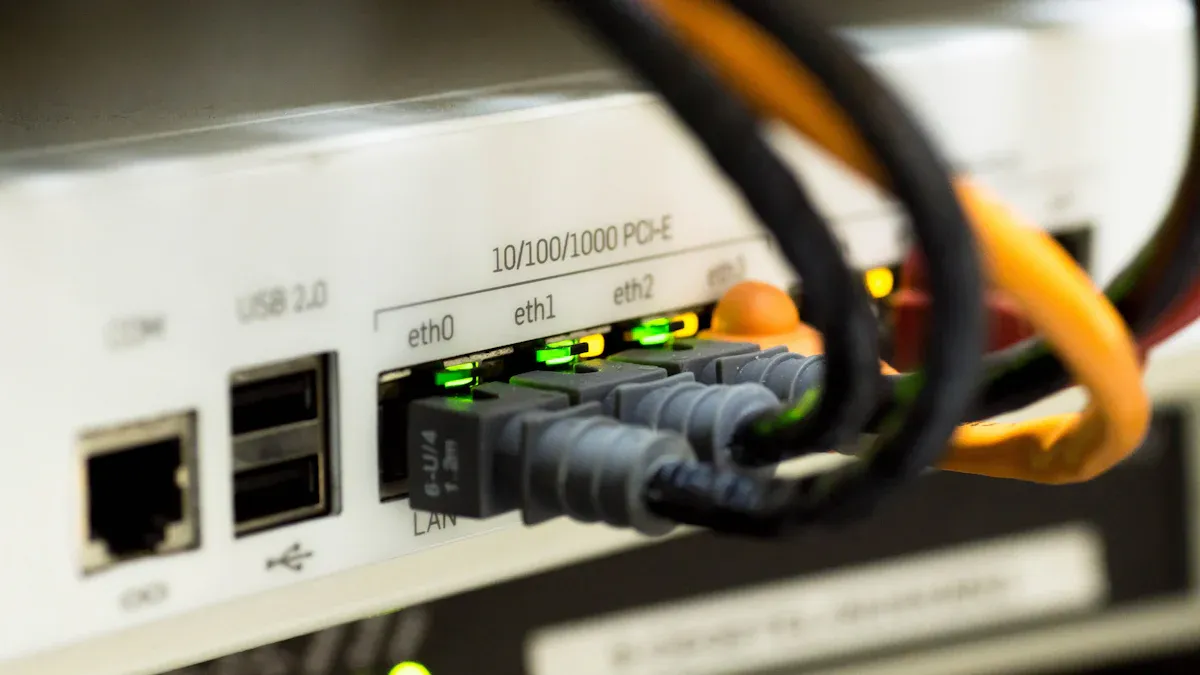
Puedes cambiar el nombre de tu red WiFi simplemente accediendo a la configuración de tu enrutador. No se preocupe si nunca ha hecho esto antes: cualquiera puede aprender a cambiar el nombre de una red wifi, sin importar sus habilidades técnicas. Asegúrate de tener listo tu enrutador, un dispositivo que se conecte a WiFi y tus datos de inicio de sesión. Si olvida su contraseña o desea mantener su red segura, encontrará consejos útiles aquí. ¡Siéntete seguro al seguir cada paso!
Conclusiones clave
Consigue todo lo que necesitas primero. Necesitará su enrutador WiFi, un dispositivo que esté conectado, su información de inicio de sesión y la dirección IP del enrutador. Asegúrese de anotar su información de inicio de sesión. Comprueba que tu dispositivo esté en la red WiFi. Abra un navegador web y escriba la dirección IP del enrutador. Inicie sesión con sus credenciales. Vaya a la sección Inalámbrica o SSID. Busque la opción para cambiar el nombre de su red WiFi. Elija un nombre de WiFi que sea especial y fácil de recordar. No utilice información personal en el nombre. Este ayuda a mantener su red segura . Guarde sus cambios para configurar el nuevo nombre de WiFi. Los dispositivos se desconectarán y deberán volver a conectarse. Puede utilizar una aplicación móvil si su enrutador lo permite. Esto puede facilitar el cambio del nombre de su WiFi. Cambie su contraseña de WiFi con frecuencia. Esto ayuda a mantener su red a salvo de personas que no desea que la utilicen.
Lo que necesita antes de comenzar
Cambiar el nombre de su red WiFi es simple, pero querrá asegurarse de tener todo listo antes de sumergirse. De esta manera, no tendrá que detenerse a la mitad para buscar una contraseña o buscar su enrutador. ¡Vamos a prepararte para el éxito!
Artículos requeridos
Esto es lo que necesita tener a mano antes de comenzar:
Su enrutador WiFi
Necesitará acceder a su enrutador. Asegúrate de que esté enchufado y encendido.
Un dispositivo conectado a su red
Puede ser una computadora, una computadora portátil, una tableta o incluso un teléfono inteligente. Solo asegúrate de que se conecte a tu WiFi.
Credenciales de inicio de sesión del enrutador
Necesitará el nombre de usuario y la contraseña para la página de administración de su enrutador. Si nunca los ha cambiado, es posible que aún estén configurados con los valores predeterminados. Por lo general, puedes encontrar esta información en una etiqueta de tu enrutador o en el manual.
Dirección IP del enrutador
La mayoría de los enrutadores usan algo como 192.168.0.1 o 192.168.1.1 . Escribirá esto en su navegador web para acceder a la configuración.
Consejo:
Si no puedes encontrar tu información de inicio de sesión, revisa la parte inferior de tu enrutador o busca el modelo de tu enrutador en línea. Muchas marcas utilizan 'admin' tanto para el nombre de usuario como para la contraseña de forma predeterminada.
Aquí tienes una tabla rápida que te ayudará a marcar lo que necesitas:
Artículo |
Dónde encontrarlo |
¿Listo? |
Enrutador |
tu casa |
[ ] |
Dispositivo conectado |
Tu teléfono o computadora |
[ ] |
Credenciales de inicio de sesión |
Etiqueta/manual del enrutador |
[ ] |
Dirección IP del enrutador |
Etiqueta/manual del enrutador |
[ ] |
Consejos de preparación
Prepararse con anticipación hace que todo el proceso sea más sencillo. A continuación se ofrecen algunos consejos sencillos:
Anote su información de inicio de sesión
Anote su nombre de usuario y contraseña en una nota adhesiva o en una libreta. Manténgalo cerca para no tener que hacer una pausa y buscar.
Verifique la conexión de su dispositivo
Asegúrese de que su dispositivo ya esté conectado a su WiFi. Si usa una computadora, una conexión por cable puede ser aún más estable.
Encuentre un lugar cómodo
Siéntese cerca de su enrutador si es posible. A veces es posible que necesites revisar la parte posterior o inferior para obtener información.
Reserva unos minutos
El proceso no lleva mucho tiempo, pero querrás hacerlo sin prisas.
Nota:
Si comparte su WiFi con familiares o compañeros de cuarto, infórmeles que cambiará el nombre de la red. Sus dispositivos se desconectarán por un momento y deberán volver a conectarse una vez que termine.
Cuando tengas todo listo, podrás seguir los pasos rápidamente. La preparación le ayuda a evitar la frustración y hace que el proceso parezca fácil. ¡Ahora estás listo para continuar y cambiar el nombre de tu WiFi!
Cómo cambiar el nombre de WiFi
Cambiar el nombre de tu red wifi puede parecer complicado, pero puedes hacerlo en unos pocos pasos. Esta guía paso a paso le explicará cómo cambie el nombre de wifi usando su navegador web. También aprenderá sobre las opciones de aplicaciones móviles para algunos enrutadores y qué hacer después de terminar. ¡Empecemos!
Guía paso a paso
Encuentra la IP del enrutador
Primero, necesita encontrar la dirección IP de su enrutador. Este es un número especial que le permite acceder a la configuración de su enrutador. La mayoría de los enrutadores utilizan direcciones como 192.168.0.1 , 192.168.1.1 o 10.0.0.1 . Por lo general, puedes encontrar este número en una etiqueta de tu enrutador o en el manual.
Abra su navegador web favorito. Puedes utilizar Chrome, Firefox, Safari o cualquier navegador que desees.
Escriba la dirección IP de su enrutador en la barra de direcciones en la parte superior de la ventana del navegador.
Presione Enter en su teclado.
Consejo:
Si no está seguro de qué dirección IP usar, consulte la parte inferior de su enrutador o busque su modelo de enrutador en línea.
Acceso
Ahora verá una página de inicio de sesión. Aquí es donde ingresa el nombre de usuario y la contraseña de su enrutador. Estas no son las mismas que su contraseña de WiFi. Si nunca los cambió, el valor predeterminado suele ser 'admin' para ambos campos.
Ingrese el nombre de usuario y la contraseña de su enrutador.
Haga clic en el botón Iniciar sesión o Iniciar sesión.
Nota:
Si no recuerdas tu información de inicio de sesión, busca una pegatina en tu enrutador o consulta el manual.
Ir a Inalámbrico/SSID
Una vez que haya iniciado sesión, verá el menú principal de su enrutador. Busque una sección llamada 'Conexión inalámbrica', 'Configuración de Wi-Fi' o 'SSID'. Aquí es donde puede cambiar el nombre de la red wifi.
Haga clic en el menú Configuración inalámbrica o Wi-Fi.
Busque la casilla denominada Nombre de red, SSID o algo similar.
Ingrese un nuevo nombre
Ahora estás listo para ingresar el nombre de tu nueva red wifi. Elija un nombre que sea fácil de recordar pero que no incluya información personal.
Consejo:
haga que el nombre de su nueva red wifi sea único para que pueda detectarlo fácilmente al conectar sus dispositivos.
Guardar cambios
¡Ya casi terminas! Es importante guardar los cambios para que el nuevo nombre de la red wifi entre en vigor.
Busque el botón Guardar, Aplicar o Aceptar en la parte inferior o superior de la página.
Haga clic en él para guardar su nueva configuración.
Es posible que su enrutador se reinicie o tarde unos segundos en actualizarse.
Reconectar dispositivos
Después de cambiar el nombre de wifi, sus dispositivos se desconectarán de la red anterior. Deberá volver a conectarlos usando el nuevo nombre de la red wifi.
En cada dispositivo, abra la configuración de Wi-Fi.
Busque el nombre de su nueva red wifi en la lista.
Ingrese su contraseña de WiFi si se le solicita.
Alerta:
si olvida volver a conectar sus dispositivos, no tendrá acceso a Internet hasta que lo haga.
¿Puedes utilizar una aplicación móvil?
Algunos enrutadores te permiten cambiar el nombre de wifi usando una aplicación móvil. Esto puede ser incluso más fácil que usar un navegador web. Aquí hay un vistazo rápido a cómo se comparan las diferentes marcas:
Marca del enrutador |
Funciones de la aplicación móvil |
Funciones de la interfaz web |
Linksys |
Aplicación necesaria para la configuración; menos configuraciones avanzadas |
Opciones más avanzadas; más menús |
NETGEAR |
Configuración sencilla; fácil de usar |
Configuraciones más detalladas |
TP-Link |
Acceso rápido; fácil de usar |
Configuraciones completas; menos intuitivo |
Si su enrutador admite una aplicación móvil, puede:
Abre la aplicación y ve a configuración de Wi-Fi.
Ingrese el nombre y la contraseña de su nueva red wifi.
Guarde los cambios y deje que su enrutador se reinicie.
Vuelva a conectar sus dispositivos a la nueva red.
La mayoría de los proveedores de Internet ahora ofrecen aplicaciones que simplifican el cambio del nombre de la red Wi-Fi. Simplemente toque algunos menús, ingrese el nombre de su nueva red wifi y guarde. Después de que su enrutador se reinicie, deberá volver a conectar sus dispositivos.
Nota:
Los enrutadores LB-LINK no admiten cambiar el nombre de wifi a través de una aplicación móvil. Debe utilizar la interfaz web.
Errores comunes a evitar
Cuando cambias el nombre de wifi, es fácil de hacer pequeños errores . Aquí hay algunas cosas a tener en cuenta:
No cree varios nombres de redes wifi por accidente. Esto puede confundir sus dispositivos.
Guarde siempre los cambios antes de cerrar el navegador o la aplicación.
Vuelva a verificar la configuración de su red después de cambiar el nombre de Wi-Fi.
Asegúrese de que sus dispositivos se conecten al nombre de red correcto.
Si sigues esta guía paso a paso, sabrás exactamente cómo cambiar el nombre de wifi sin ningún problema. Recuerde guardar sus cambios y volver a conectar todos sus dispositivos. ¡Ahora puedes disfrutar de tu nuevo nombre de red wifi!
Solución de problemas
Incluso cuando sigues cada paso, es posible que te encuentres con algunos obstáculos en el camino. ¡No te preocupes! Puedes solucionar la mayoría de los problemas con un poco de paciencia y los pasos correctos. Veamos algunos problemas comunes y cómo resolverlos.
Has olvidado tu contraseña
Olvidar la contraseña de su enrutador le sucede a todos. Tienes algunas formas de volver a entrar:
Conecte su dispositivo al enrutador mediante un cable Ethernet o WiFi.
Abra su navegador web y vaya a la página de inicio de sesión del enrutador (como routerlogin.net).
Busque la opción 'Recuperación de contraseña' en la pantalla de inicio de sesión.
Ingrese el número de serie de su enrutador. Puede encontrarlo en una pegatina del enrutador.
Responda las preguntas de seguridad que configuró anteriormente.
Haga clic en continuar para ver su contraseña de administrador.
Si nunca configuró la recuperación de contraseña, es posible que deba restablecer su enrutador. Sigue leyendo para conocer esos pasos.
Consejo:
anota tu nueva contraseña y guárdala en un lugar seguro. Esto le ahorrará tiempo la próxima vez que lo necesite.
Restablecer enrutador
A veces, simplemente no recuerdas tu contraseña o tu enrutador falla. Un reinicio puede ayudar. Así es como lo haces:
Busque el pequeño botón de reinicio en su enrutador. Suele estar en la espalda.
Utilice un clip o un alfiler para mantener presionado el botón durante unos 10 segundos.
Espere a que las luces parpadeen. Esto significa que su enrutador se está reiniciando.
Deje que el enrutador se reinicie. Esto puede tardar uno o dos minutos.
Utilice la información de inicio de sesión predeterminada (a menudo 'admin' y 'admin') para iniciar sesión nuevamente.
Un usuario compartió que su enrutador a menudo olvida la contraseña de WiFi, por lo que debe restablecerla cada pocos días o incluso horas. Si nota que esto sucede con frecuencia, es posible que su enrutador necesite una actualización o reemplazo del firmware.
Problemas de conexión
Después de cambiar el nombre de la red Wi-Fi, es posible que algunos dispositivos no se conecten de inmediato. Esto es lo que puedes hacer:
Asegúrese de que el Modo avión esté desactivado en la configuración de su dispositivo.
Olvídate de la antigua red WiFi de tu dispositivo. Vaya a la configuración de WiFi, seleccione su red y toque 'Olvidar'.
Vuelva a conectarse al nuevo nombre de red e ingrese su contraseña.
Reinicie su enrutador y módem. Desconéctelos, espere 30 segundos y luego vuelva a enchufarlos.
Intente cambiar entre las bandas de 2,4 GHz y 5 GHz si su enrutador admite ambas.
En una computadora, puede ejecutar comandos de red para restablecer su conexión. Abra el símbolo del sistema y escriba:
netsh winsock reset ipconfig /renew
Si nada funciona, desinstale el controlador de su adaptador de red y reinicie su dispositivo.
Muchos usuarios notan que después de cambiar el SSID, su conexión a Internet se corta. A veces, un reinicio completo es la única forma de solucionarlo. No te preocupes, esto es común y normalmente fácil de resolver.
Si sigues estos pasos, tus dispositivos volverán a estar en línea en poco tiempo. Mantenga la calma y trabaje en cada consejo. ¡Tienes esto!
Cambiar la seguridad del nombre de WiFi
Consejos para el nombre de la red
Elegir un nombre de red WiFi seguro (SSID) ayuda a proteger su hogar y sus dispositivos. Quieres un nombre que se destaque pero que no revele datos personales. Si utiliza su nombre, dirección o número de teléfono, facilitará que extraños adivinen qué red es la suya. Eso no es seguro.
Si incluye información personal en el nombre de su WiFi, cualquier persona cercana podrá verla. Algunas personas piensan que ocultar el nombre de la red la mantiene segura, pero no es así. El nombre de su red siempre es visible para los demás, así que nunca utilice detalles privados.
Veamos algunas formas inteligentes de elegir un nombre de WiFi:
| Recomendación --- | Descripción --- | | Utilice el nombre de la empresa con el sufijo --- | Si tiene una empresa, agregue 'invitado' para las redes de invitados para que la gente sepa cuál usar. | | Aislar redes de invitados --- | Mantenga las redes de invitados separadas de su red principal para mayor seguridad. | | Evite nombres obvios --- | No utilices nombres que llamen la atención, como 'WiFi gratis' o tu dirección postal. | | Sea breve y sensato --- | Los nombres cortos son más fáciles de detectar en tu dispositivo, pero asegúrate de que los invitados puedan encontrar el correcto. | | No ocultar SSID --- | Ocultar el nombre de su red puede confundir a las personas y causar problemas de soporte. Es mejor etiquetarlo claramente. |
También debes evitar nombres débiles o comunes. En ocasiones, los atacantes crean redes falsas con nombres similares para engañar a las personas. Si el nombre de su red es demasiado simple, puede atraer atención no deseada.
| Tipo de amenaza --- | Descripción --- | | Cifrado WiFi bajo o nulo --- | Las redes sin cifrado seguro (como WPA3) son blancos fáciles para los piratas informáticos. | | Acceso no autorizado --- | Los nombres débiles o comunes pueden permitir que extraños se conecten a su red. | | Redes WiFi falsas --- | Los piratas informáticos pueden copiar el nombre de su red para engañarlo para que se una a su red. |
Aprovechamiento: Es posible que extraños se conecten a su red si no es segura.
Intercepción de datos: los piratas informáticos pueden robar información enviada a través de redes débiles.
Robo de identidad: las redes de invitados mal protegidas pueden provocar el robo de datos personales.
Actualizar contraseña
Después de cambiar el nombre de su WiFi, debe actualizar su contraseña. Esto mantiene su red segura y garantiza que solo se puedan conectar dispositivos confiables. Así es como puedes hacerlo:
Crea una contraseña segura. Utilice letras, números y símbolos. Hazlo largo y difícil de adivinar.
Desconecte todos los dispositivos. Cuando cambie la contraseña, todo será expulsado de la red.
Reinicie sus dispositivos y enrutador. Apágalos, espera unos segundos y luego vuelve a encenderlos.
Vuelva a ingresar la nueva contraseña. Vaya a la configuración de WiFi en cada dispositivo y escriba su nueva contraseña.
Si tienes problemas para conectarte, haz que tu dispositivo olvide la red y agrégala nuevamente.
Consejo: cambie su contraseña de WiFi con regularidad. Una contraseña larga y compleja ayuda a mantener alejados a los piratas informáticos.
No es necesario que cambies tu contraseña cada semana, pero hacerlo cada pocos meses es una buena idea. Si alguna vez cree que alguien más conoce su contraseña, cámbiela de inmediato. Mantener seguros el nombre y la contraseña de su red significa que usted controla quién se conecta en su casa.
Lista de verificación
Antes de comenzar a cambiar el nombre de su red WiFi, es útil verificar que tenga todo lo que necesita. Este La lista de verificación lo mantendrá organizado y facilitará el proceso de principio a fin.
Dispositivos LB-LINK
Si utiliza un enrutador LB-LINK, deberá utilizar la interfaz web para cambiar el nombre de su WiFi. Los enrutadores LB-LINK no le permiten realizar este cambio a través de una aplicación móvil. Querrás seguir estos pasos:
Abra su navegador web y vaya a la página de administración de su enrutador LB-LINK. Por lo general, puedes encontrar la dirección en una pegatina de tu enrutador.
En la pantalla principal, seleccione la opción Avanzado .
En el menú de la izquierda, elija Configuración inalámbrica y luego Configuración básica.
Busque el Nombre de red (SSID) . campo Escriba su nuevo nombre de WiFi y haga clic en Aplicar.
A continuación, vaya a Configuración de seguridad . En el campo Frase de contraseña , ingrese su contraseña de WiFi y haga clic en Aplicar.
Su enrutador se reiniciará. Después de que se reinicie, deberá volver a conectar sus dispositivos usando el nuevo nombre de red y contraseña.
Consejo:
utilice siempre la interfaz web para los enrutadores LB-LINK. La aplicación móvil no admite cambiar el nombre de WiFi.
Tener los pasos correctos frente a usted hace que el proceso sea mucho más fácil. No tendrás que adivinar ni buscar instrucciones mientras trabajas.
Información de inicio de sesión
Necesitas algunas cosas antes de comenzar. Aquí hay una lista rápida para ayudarlo a prepararse:
Su enrutador WiFi (enchufado y encendido)
Un dispositivo conectado a su red (como una computadora portátil, un teléfono o una tableta)
Las credenciales de inicio de sesión del enrutador (nombre de usuario y contraseña)
La dirección IP del enrutador (a menudo se encuentra en una etiqueta o en el manual)
Artículo |
Dónde encontrarlo |
¿Listo? |
Enrutador |
En casa |
[ ] |
Dispositivo conectado |
Tu teléfono o computadora |
[ ] |
Credenciales de inicio de sesión |
Etiqueta/manual del enrutador |
[ ] |
Dirección IP del enrutador |
Etiqueta/manual del enrutador |
[ ] |
Nota:
anote su información de inicio de sesión antes de comenzar. De esta manera, no tendrás que detenerte a buscarlo a mitad de camino.
Cuando te preparas con anticipación, evitas problemas comunes. Muchas personas se topan con problemas como tener un nombre de red que coincida con el de otra persona cercana. Esto puede causar confusión y dificultar la conexión de sus dispositivos. Si acaba de reemplazar su enrutador, es posible que vea una advertencia sobre el uso de un nombre de red común. Cambiar el nombre de su red le ayuda a evitar estos dolores de cabeza.
A continuación se detallan algunos problemas comunes que enfrentan las personas cuando se preparan para cambiar el nombre de su WiFi:
Es posible que reciba una advertencia si el nuevo nombre de su red es demasiado común.
Los dispositivos pueden tener problemas para conectarse si el nombre de su red coincide con otro cercano.
Es fácil mezclar su red con la de otra persona si usa un nombre popular.
Cambiar el nombre de su red hace que sea más fácil detectar y conectarse a su propio WiFi.
✅ Consejo profesional:
elija un nombre de red único. Esto ayuda a que sus dispositivos encuentren la red adecuada y simplifica las cosas para todos en casa.
Tómese un minuto para marcar cada elemento de su lista. Cuando tengas todo listo, podrás realizar el proceso rápidamente y disfrutar de tu nuevo nombre WiFi sin estrés.
Acabas de aprender cómo cambiar el nombre de tu red WiFi paso a paso. Este proceso es fácil para cualquiera. Pruebe su nuevo nombre de red y asegúrese de que sus dispositivos se conecten. Mantenga su red segura eligiendo un nombre seguro y contraseña . Si tiene problemas, puede utilizar herramientas como Airport Utility o pedir ayuda. Compartir el nombre de su nueva red con familiares o invitados es sencillo: simplemente dígaselo directamente y dé instrucciones claras.
| Beneficio --- | Descripción --- | | Marca --- | El nombre de su WiFi actúa como un cartel publicitario para su negocio u hogar. | | Conexión eficiente --- | Tú controlas quién se conecta y cuánto tiempo permanecen en línea. | | Experiencia de usuario simplificada --- | Un nombre único ayuda a todos a encontrar su red rápidamente. |
Cambiar su SSID también hace que sea más difícil para los atacantes adivinar su tipo de enrutador o usar contraseñas predeterminadas. Obtiene una red LB-LINK más segura y personal.
Preguntas frecuentes
¿Cómo encuentro la dirección IP de mi enrutador?
Puede consultar la etiqueta de su enrutador o consultar el manual. La mayoría de los enrutadores utilizan 192.168.0.1 o 192.168.1.1 . Intente escribirlos en la barra de direcciones de su navegador.
¿Qué sucede si olvido la información de inicio de sesión de mi enrutador?
Puede restablecer su enrutador usando el pequeño botón en la parte posterior. Mantenlo durante 10 segundos con un clip. Después de eso, use el nombre de usuario y la contraseña predeterminados que se encuentran en la etiqueta del enrutador.
¿Cambiar el nombre de mi WiFi desconectará mis dispositivos?
Sí, tus dispositivos se desconectarán cuando cambies el nombre de WiFi. Debe volver a conectar cada dispositivo usando el nuevo nombre de red y su contraseña de WiFi.
¿Puedo cambiar el nombre de mi WiFi desde mi teléfono?
Algunos enrutadores te permiten usar una aplicación móvil. Los enrutadores LB-LINK no admiten esta función. Debe utilizar un navegador web para cambiar el nombre de WiFi.
¿Es seguro usar mi nombre en el nombre de la red WiFi?
No, debes evitar el uso de información personal. Elija un nombre que sea único pero que no revele detalles sobre usted o su familia.
¿Con qué frecuencia debo cambiar mi contraseña de WiFi?
Debes cambiar tu contraseña de WiFi cada pocos meses. Si cree que alguien más lo sabe, cámbielo de inmediato. Una contraseña segura mantiene su red segura.