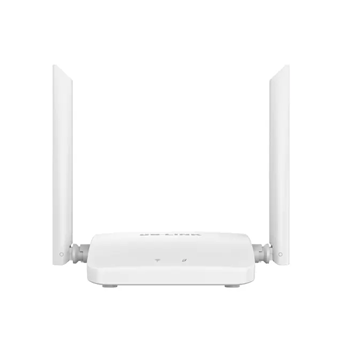
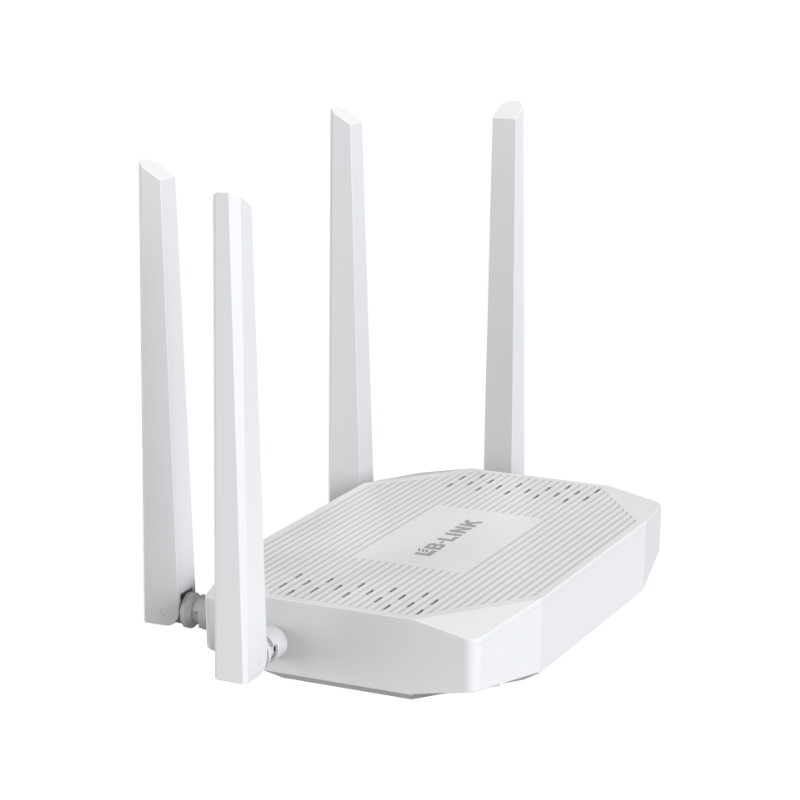
آیا نمی دانید چگونه محدوده وای فای را در خانه بزرگ خود افزایش دهید؟ شما گزینه های زیادی مانند سیستم های مش، توسعه دهنده ها یا نقاط دسترسی دارید. تنظیمات مش از چندین واحد برای ایجاد یک پتوی قوی از وای فای استفاده می کنند، بنابراین سیگنال ثابتی را در هر اتاق دریافت می کنید. توسعه دهنده ها سیگنال روتر موجود شما را تقویت می کنند، در حالی که نقاط دسترسی در جایی که شما به آن نیاز دارید پوشش می دهند. لازم نیست شما یک متخصص فناوری باشید - راهاندازی این راهحلها ساده است. محصولات LB-LINK لذت بردن از Wi-Fi یکپارچه را بدون توجه به اندازه خانه شما آسان تر می کند.
خوراکی های کلیدی
روتر خود را در وسط خانه خود قرار دهید. این به WiFi کمک می کند تا به هر اتاق دسترسی پیدا کند.
از یک توسعهدهنده دامنه WiFi استفاده کنید . برای قویتر کردن سیگنال این به نقاطی که وای فای ضعیف است کمک می کند.
به استفاده از سیستم WiFi مش برای خانه های بزرگ فکر کنید. مش وای فای اگر بیش از یک طبقه دارید به خوبی کار می کند.
اگر برد بیشتری می خواهید 2.4 گیگاهرتز را انتخاب کنید . اگر سرعت بیشتری می خواهید، 5 گیگاهرتز را انتخاب کنید.
روتر خود را از وسایلی مانند مایکروویو و تلفن های بی سیم دور نگه دارید. این موارد می توانند سیگنال وای فای شما را خراب کنند.
سیستم عامل روتر خود را اغلب به روز کنید. این به WiFi شما کمک می کند بهتر کار کند و آن را ایمن نگه می دارد.
برای دستگاه هایی که به اینترنت سریع و ثابت نیاز دارند از کابل های اترنت استفاده کنید.
سعی کنید توسعه دهنده ها و روترهای خود را به نقاط جدید منتقل کنید. این به شما کمک می کند بهترین سیگنال WiFi را در خانه خود پیدا کنید.
چرا وای فای ضعیف می شود
مسائل مسافت
وقتی از روتر خود دور می شوید، وای فای کندتر میشه هرچه دورتر میروید سیگنال ضعیفتر میشود. اگر نزدیک روتر خود بنشینید، می توانید تا 54 مگابیت بر ثانیه سرعت بگیرید. اگر در راهرو قدم بزنید، ممکن است سرعت شما به 40 مگابیت بر ثانیه کاهش یابد. دیوارهای ضخیم یا قرار گرفتن در اتاقی دیگر می تواند سرعت را حتی کمتر کند، گاهی اوقات تا 25 مگابیت بر ثانیه. اگر سیگنال بسیار ضعیف باشد، ممکن است فقط 11 مگابیت بر ثانیه دریافت کنید. وای فای آهسته جریان و بازی را سخت می کند. مرور نیز می تواند کند احساس شود. هنگامی که شما دور هستید، دستگاهها برای متصل ماندن مشکل دارند. برای کمک به وای فای خود، نزدیک روتر خود بمانید یا از چیزهایی استفاده کنید که سیگنال را پخش می کنند.
نکته: روتر خود را در جایی که بیشتر از اینترنت استفاده می کنید قرار دهید. این قوی ترین سیگنال وای فای را به شما می دهد.
موانع در خانه
بسیاری از چیزها در خانه شما می توانند وای فای را مسدود کنند. دیوارها، کف ها و مبلمان می توانند مانع شوند. برخی از مواد بیشتر از سایرین وای فای را مسدود می کنند. این جدول را بررسی کنید تا ببینید کدام موارد بیشترین مشکل را برای وای فای ایجاد می کنند:
مانع خانگی |
تاثیر بر قدرت سیگنال WiFi |
فلز |
امواج الکترومغناطیسی را منعکس می کند و عبور سیگنال ها را دشوار می کند. |
دیوارهای بتنی |
مواد ضخیم که به طور قابل توجهی قدرت سیگنال را کاهش می دهد، به ویژه در زیرزمین. |
توری گچی و فلزی |
لت های فلزی در گچ دیوارهای ضخیم تری ایجاد می کنند که سیگنال های WiFi را مسدود می کند. |
کاشی و سرامیک |
می تواند سیگنال ها را مسدود کند، به ویژه هنگامی که روی مواد متراکم دیگر قرار می گیرند. |
پنجره ها و شیشه های رنگی |
شیشه Low-E سیگنال ها را منعکس می کند و به دریافت ضعیف کمک می کند. |
آینه ها |
پشتی فلزی سیگنال ها را منعکس می کند و اتصالات را مختل می کند. |
دیوار خشک |
تاثیر حداقل به صورت جداگانه، اما اثر تجمعی می تواند سیگنال را در چند دیوار تضعیف کند. |
مبلمان |
مبلمان بزرگ و متراکم می توانند سیگنال ها را جذب یا مسدود کنند و بر عملکرد تأثیر بگذارند. |
دستگاه هایی که روی 2.4 گیگاهرتز کار می کنند |
برای پهنای باند رقابت کنید که باعث کندی سرعت و قطع اتصالات می شود. |
اگر مقدار زیادی فلز، دیوارهای ضخیم یا مبلمان بزرگ دارید، وای فای شما به سرعت ضعیف می شود. حتی آب موجود در آکواریوم نیز می تواند سیگنال را جذب کند. روتر خود را از این موارد دور نگه دارید تا به وای فای شما بهتر کار کند.
منابع تداخل
وسایل الکترونیکی زیادی در خانه شما وجود دارد تواند وای فای را خراب کند می مایکروویوها، تلفنهای بیسیم و ابزارهای بلوتوث از سیگنالهای مشابهی استفاده میکنند. وقتی اینها اجرا می شوند، وای فای شما می تواند کند شود یا از کار بیفتد. اگر همسایههای شما وایفای قوی دارند، سیگنالهای آنها میتواند با سیگنالهای شما ترکیب شود. این می تواند ارتباط شما را ضعیف تر کند.
در اینجا مواردی وجود دارد که می تواند باعث تداخل شود:
برای قوی نگه داشتن وای فای خود، روتر خود را از این دستگاه ها دور کنید. همچنین می توانید کانال وای فای یا فرکانس خود را برای کمک تغییر دهید. روتر خود را در کابینت یا پشت مبلمان قرار ندهید. وقتی می دانید چه چیزی باعث ضعیف شدن وای فای می شود، می توانید انتخاب های خوبی برای کمک به عملکرد بهتر وای فای در سرتاسر خانه داشته باشید.
چگونه محدوده وای فای را افزایش دهیم
قرارگیری روتر
وای فای قوی در هر اتاق می خواهید، درست است؟ مکانی که روتر خود را در آن قرار می دهید بسیار مهم است. اگر آن را در گوشه ای یا پشت مبلمان پنهان کنید، سیگنال وای فای شما به سرعت ضعیف می شود. روتر خود را در مرکز خانه خود قرار دهید. این کمک می کند تا سیگنال به اتاق های بیشتری برسد و مناطق مرده را کاهش دهد. سعی کنید آن را از روی زمین دور نگه دارید و از دیوارهای ضخیم یا اشیاء فلزی دور نگه دارید. اگر خانه بزرگی دارید، ممکن است لازم باشد روتر خود را به مکان بالاتری مانند قفسه منتقل کنید. این به وای فای شما فرصت بهتری برای سفر دور و دراز می دهد.
نکته: روتر خود را از مایکروویو و تلفن های بی سیم دور نگه دارید. اینها می توانند وای فای شما را خراب کرده و سرعت کار را کاهش دهند.
روترهای LB-LINK راه اندازی را آسان می کنند. شما دریافت می کنید رابط های کاربر پسند، بنابراین لازم نیست حدس بزنید که چه کاری انجام دهید . می توانید از برنامه LB-LINK برای کنترل وای فای خود از تلفن خود استفاده کنید. راهنماهای سریع به شما کمک می کند در چند دقیقه به اینترنت متصل شوید. در اینجا به برخی از ویژگیهایی که روترهای LB-LINK را برای همه عالی میکنند، نگاهی میاندازیم:
ویژگی |
توضیحات |
رابط های کاربر پسند |
طراحی شده برای مبتدیان، ناوبری را ساده و شهودی می کند. |
کنترل اپلیکیشن موبایل |
به کاربران اجازه می دهد تا شبکه خود را به راحتی از طریق تلفن های هوشمند خود مدیریت کنند. |
فرآیند نصب ساده |
راهنماهای سریع به کاربران این امکان را میدهند که بدون دردسر اینترنت خود را در چند دقیقه تنظیم کنند. |
فرکانس وای فای را تغییر دهید
آیا می دانستید وای فای شما می تواند از دو فرکانس مختلف استفاده کند؟ شما دارید باندهای 2.4 گیگاهرتز و 5 گیگاهرتز . هر کدام در شرایط مختلف بهترین عملکرد را دارند. اگر می خواهید وای فای شما به دوردست ها برسد، از باند 2.4 گیگاهرتز استفاده کنید. از دیوارها و موانع بهتر می گذرد. سیگنال هنگام عبور از دیوار خشک 70٪ کاهش می یابد، اما باند 5 گیگاهرتز 90٪ کاهش می یابد. باند 2.4 گیگاهرتز دور اجسام خم می شود، بنابراین نقاط مرده کمتری خواهید داشت. اگر برای بازی یا پخش جریانی به وای فای سریع نیاز دارید، به باند 5 گیگاهرتز بروید. ترافیک بیشتری را مدیریت می کند و سرعت بیشتری را به شما می دهد.
می توانید در تنظیمات روتر خود بین این باندها جابجا شوید. روترهای LB-LINK به شما امکان می دهند این کار را به راحتی انجام دهید، حتی اگر متخصص فناوری نباشید. اگر می خواهید کانال های وای فای را بهینه کنید، برنامه یا داشبورد روتر خود را بررسی کنید. این به شما کمک می کند تا بهترین سیگنال را برای نیازهای خود دریافت کنید.
به روز رسانی سیستم عامل
روتر شما دقیقاً مانند تلفن یا رایانه شما به به روز رسانی نیاز دارد. بهروزرسانیهای میانافزار باگها را برطرف میکنند و وایفای شما را بهتر کار میکنند. اگر بهروزرسانیها را نادیده بگیرید، وایفای شما ممکن است کند شود یا درست کار نکند. روترهای LB-LINK هنگامی که زمان به روز رسانی فرا می رسد هشدارهایی را برای شما ارسال می کنند. با استفاده از برنامه LB-LINK می توانید این کار را با چند ضربه روی تلفن خود انجام دهید. تازه نگه داشتن سفتافزار به شما کمک میکند حداکثر استفاده را از وایفای ببرید و شبکهتان را ایمن نگه دارید.
توجه: همیشه هر چند ماه یکبار بهروزرسانیها را بررسی کنید. این کار وای فای شما را قوی و ایمن نگه می دارد.
اگر این مراحل را دنبال کنید، می دانید که چگونه این کار را انجام دهید دامنه وای فای را در خانه خود افزایش دهید وای فای بهتر، نقاط مرده کمتر و سرعت بیشتری دریافت خواهید کرد. LB-LINK آن را ساده می کند، بنابراین می توانید بدون استرس از اینترنت خود لذت ببرید. چه از مش، اکسس پوینت یا اکسس پوینت استفاده کنید، این نکات به شما کمک می کند تا از Wi-Fi خود بیشترین استفاده را ببرید.
تقویت سیگنال Wi-Fi با توسعه دهنده ها
راه اندازی گسترش دهنده محدوده WiFi
الف توسعه دهنده دامنه وای فای می تواند به شما کمک کند سیگنال وای فای را در قسمت هایی از خانه که اتصال قطع می شود تقویت کنید. شما توسعه دهنده را به روتر خود وصل می کنید و یک شبکه وای فای جدید با نام و رمز عبور خود ایجاد می کند. این به شما پوشش بهتری در اتاق هایی می دهد که از روتر شما دور هستند. ممکن است متوجه شوید که دستگاههای شما باید در حین حرکت بین روتر و توسعهدهنده جابجا شوند. گاهی اوقات، این می تواند سرعت اینترنت شما را کاهش دهد زیرا توسعه دهنده پهنای باند را با روتر شما به اشتراک می گذارد.
راه اندازی یک توسعه دهنده دامنه وای فای LB-LINK ساده است. لازم نیست شما یک متخصص فناوری باشید. فقط این مراحل را دنبال کنید:
با استفاده از راهنمای راه اندازی به LB-LINK BL-WR3000 خود وارد شوید.
به صفحه وضعیت بروید و روی Wireless and Basic کلیک کنید.
عملکرد بی سیم را روشن کنید، SSID اصلی خود را تنظیم کنید و کانالی مانند 1، 6 یا 11 را انتخاب کنید. روی اعمال کلیک کنید.
بخش امنیت را باز کنید، SSID خود را انتخاب کنید، حالت امنیتی را روی WPA2-PSK تنظیم کنید، AES را برای الگوریتم WPA انتخاب کنید و یک رمز عبور قوی وارد کنید. روی Apply کلیک کنید.
قبل از بستن صفحه مطمئن شوید که تمام تنظیمات شما ذخیره شده است.
نکته: همیشه از یک رمز عبور قوی برای ایمن نگه داشتن وای فای خود استفاده کنید.
نکات قرار دادن
در صورت تمایل، محل قرار دادن اکستندر اهمیت دارد بهبود پوشش توسعه دهنده را در نیمه راه بین روتر خود و ناحیه ای با وای فای ضعیف قرار دهید. این به توسعه دهنده کمک می کند تا یک سیگنال قوی را بگیرد و آن را دورتر بفرستد. سعی کنید اکستندر را از دیوارها، مبلمان بزرگ و وسایلی مانند مایکروویو یا تلفن های بی سیم دور نگه دارید. این چیزها می توانند سیگنال را مسدود کنند یا با آن مشکل ایجاد کنند.
در اینجا چند نکته سریع برای یافتن بهترین نقطه وجود دارد:
توسعه دهنده را در جایی قرار دهید که بتواند هم مسیریاب شما و هم منطقه مرده را 'دیدن' کند.
از قرار دادن آن در نزدیکی سایر وسایل الکترونیکی که از فرکانس مشابه استفاده می کنند خودداری کنید.
نقاط مختلف را تست کنید تا ببینید کدام یک بهترین پوشش را به شما می دهد.
اکستندر را از روی زمین و دور از اشیاء فلزی نگه دارید.
اگر این نکات را دنبال کنید، می توانید سیگنال وای فای را تقویت کنید و برد بهتری در خانه خود داشته باشید.
مزایا و معایب
استفاده از توسعه دهنده دامنه وای فای دارای نکات مثبت و معایبی است. قبل از تصمیم گیری باید هر دو را بدانید.
جوانب مثبت |
منفی |
راه اندازی آسان |
باید به صورت دستی شبکه ها را تغییر دهید |
مقرون به صرفه |
برای خانه های بسیار بزرگ عالی نیست |
به هر پریز برق وصل می شود |
می تواند سرعت اینترنت شما را کاهش دهد |
قابل حمل و انعطاف پذیر |
نیاز به قرار دادن دقیق دارد |
برای شکاف های پوششی کوچک خوب است |
تجربه Wi-Fi ممکن است یکپارچه احساس نشود |
اگر می خواهید یک راه ساده برای تقویت سیگنال وای فای در چند اتاق داشته باشید، یک توسعه دهنده محدوده وای فای به خوبی کار می کند. هزینه آن کمتر از سیستم مش است و نیازی به راه اندازی زیادی ندارد. اگر خانه بزرگی دارید یا می خواهید پوشش یکپارچه داشته باشید، ممکن است بخواهید به جای آن به مش یا نقاط دسترسی نگاه کنید. توسعه دهنده ها برای شکاف های پوششی کوچک و رفع سریع بهترین گزینه هستند.
سیگنال Wi-Fi را با سیستم های مش گسترش دهید
مش وای فای چیست؟
آیا تا به حال از اتاقی به اتاق دیگر راه رفته اید و کاهش سیگنال وای فای خود را تماشا کرده اید؟ مش وای فای این مشکل را حل می کند. شما از چندین دستگاه کوچک به نام گره استفاده می کنید که با هم کار می کنند. هر گره با دیگران صحبت می کند و وای فای را در سراسر خانه شما پخش می کند. شما پوشش وای فای کل خانه را دریافت می کنید، حتی در مکان های دشوار مانند زیرزمین یا اتاق خواب های طبقه بالا. سیستمهای مش یک شبکه بزرگ ایجاد میکنند، بنابراین هرگز مجبور نیستید بین نامهای مختلف وایفای جابجا شوید. تلفن یا لپ تاپ شما به طور خودکار به قوی ترین سیگنال متصل می شود. شما از پوشش وای فای یکپارچه لذت می برید، مهم نیست کجا می روید.
نکته: مش در خانه های بزرگ یا مکان هایی با دیوارهای زیاد بهترین کار را دارد. می توانید سیگنال وای فای را به هر گوشه گسترش دهید.
LB-LINK گزینه های سیستم مش وای فای را ارائه می دهد که راه اندازی را آسان می کند. شما دریافت می کنید پوشش قوی و کنترل های ساده می توانید شبکه خود را با یک برنامه مدیریت کنید و ببینید کدام گره بهترین سرعت را به شما می دهد.
مش در مقابل توسعه دهنده
ممکن است تعجب کنید که آیا باید استفاده کنید مش یا یک توسعه دهنده معمولی وای فای . بیایید ببینیم که آنها چگونه مقایسه می کنند:
سیستم های مش پوشش وای فای کل خانه را به شما می دهند. سیگنال های قوی در همه جا دریافت می کنید، حتی در خانه های چند طبقه.
مش با ارائه سرعت های سریع تر و پوشش مطمئن تر از توسعه دهنده ها بهتر عمل می کند. شما مناطق مرده یا افت ناگهانی را نمی بینید.
مش تمام گره ها را در یک شبکه ترکیب می کند. بدون تغییر نام وای فای به اطراف حرکت میکنید و متصل میمانید.
توسعه دهنده ها یک شبکه دوم ایجاد می کنند. ممکن است نیاز داشته باشید که در خانه خود دوباره وصل شوید.
مش برای فضاهای بزرگ بهتر عمل می کند. توسعه دهنده ها با شکاف های کوچک کمک می کنند اما ممکن است اینترنت شما را کند کنند.
اگر می خواهید شبکه مش را پیاده سازی کنید، تجربه روان تری خواهید داشت. مش وای فای شما را قوی و ثابت نگه می دارد، حتی زمانی که دستگاه های زیادی آنلاین دارید.
مراحل راه اندازی
راه اندازی یک سیستم مش LB-LINK ساده است. شما به مهارت خاصی نیاز ندارید. فقط این مراحل را دنبال کنید:
وسایلت را جمع کن شما به روترهای مش، آداپتورهای برق و کابل اترنت نیاز دارید.
اگر روتر وای فای قدیمی خود را دارید بردارید. مودم خود را از برق بکشید و دوباره وصل کنید.
گره والد را به مودم خود وصل کنید. آن را روشن کنید و منتظر بمانید تا چراغ ها چشمک بزنند.
گره های فرزند را نزدیک گره والد قرار دهید. آنها را به برق وصل کنید و روشن کنید.
از برنامه LB-LINK برای تکمیل راهاندازی استفاده کنید. این برنامه به شما کمک می کند شبکه خود را نام ببرید و پوشش را بررسی کنید.
وقتی همه چیز درست شد، میتوانید گرههای کودک را به اتاقهای مختلف منتقل کنید. این به شما کمک می کند تا پوشش وای فای کل خانه را دریافت کنید. اگر نقاط ضعف می بینید، فقط گره دیگری اضافه کنید. مش گسترش سیگنال وای فای را در هر کجا که به آن نیاز دارید آسان می کند.
پوشش WiFi را با نقاط دسترسی گسترش دهید
شما می خواهید وای فای بهتر در خانه بزرگ شما ، درست است؟ نقاط دسترسی سیمی، بک هاول اترنت و روترهای اضافی می توانند کمک کنند. اگر دیوارهای ضخیم یا طبقات زیادی دارید، این گزینه ها به خوبی کار می کنند. LB-LINK محصولاتی دارد که به راحتی تنظیم می شوند. لازم نیست شما یک متخصص فناوری باشید.
نقاط دسترسی سیمی
نقاط دسترسی سیمی به شما وای فای قوی در مکان های صعب العبور می دهد. آنها را با کابل های اترنت به روتر خود وصل می کنید. این تنظیم سیگنال خوبی را حتی در اتاق های دور به شما می دهد. نقاط دسترسی سیمی برای خانه هایی با بیش از یک طبقه عالی هستند. لازم نیست نگران سیگنال های ضعیف یا سرعت پایین باشید.
آداپتورهای Powerline به پخش وای فای در طبقات کمک می کنند. آنها از سیم های برق خانه شما برای ارسال سیگنال های اینترنت استفاده می کنند. شما به دو واحد نیاز دارید: یکی به روتر متصل می شود و دیگری به نقطه دسترسی نزدیک می شود. این اجازه می دهد تا داده ها از طریق دیوارها و کف ها حرکت کنند.
نقاط دسترسی سیمی LB-LINK برای نصب ساده است. شما فقط آنها را وصل کنید و راهنمای نصب را دنبال کنید. برای پخش جریانی، بازی یا کار، وای فای ثابتی دریافت میکنید.
Ethernet Backhaul
Backhaul اترنت یک راه هوشمند برای بهبود وای فای شما است. شما از کابل های اترنت برای اتصال روتر اصلی خود به دیگر روترها یا نقاط دسترسی استفاده می کنید. این اتصال سیمی وای فای شما را سریعتر و پایدارتر می کند. اگر خانهتان بزرگ است، بکهول اترنت به شما کمک میکند وایفای خوبی در همه جا داشته باشید.
وای فای را سریعتر می کند: بک هاول اترنت از کابل بین روترها استفاده می کند. این به شما یک شبکه وای فای پایدار و سریع در خانه های بزرگ می دهد.
راه اندازی EasyMesh: شما روتر اصلی را با کابل به روتر ماهواره ای وصل می کنید. می توانید بک هاول بی سیم را به اترنت تغییر دهید یا یک روتر ماهواره ای جدید اضافه کنید.
سوئیچ خودکار: اگر بک هاول اترنت از کار بیفتد، سیستم به حالت بی سیم تغییر می کند. این باعث می شود شبکه شما در حال اجرا باشد.
روترهای LB-LINK با backhaul اترنت کار می کنند. شما فقط کابل را وصل می کنید و سیستم بقیه کارها را انجام می دهد. وای فای بهتر و نقاط مرده کمتری دریافت می کنید.
اضافه کردن روترها
افزودن روتر دیگر راهی برای دریافت وای فای بیشتر است. می توانید از روتر به عنوان نقطه دسترسی سیمی استفاده کنید یا آن را به یک تکرار کننده بی سیم تبدیل کنید. این به شما وای فای بیشتری می دهد و به شما امکان می دهد شبکه خود را برای مهمانان یا استفاده های خاص تقسیم کنید.
یک روتر را با کابل اترنت به روتر دیگر وصل کنید. این به شما یک لینک اینترنتی پایدار و سریع می دهد. روتر اصلی را به روتر دوم وصل کنید، روتر دوم را راه اندازی کنید و راه اندازی را تمام کنید.
یک روتر را به عنوان یک تکرار کننده بی سیم تنظیم کنید. روتر دوم را در نقطه ای با سیگنال قوی قرار دهید. وارد روتر دوم شوید و آن را به روتر اصلی پیوند دهید.
پایداری شبکه بهتر، امنیت بیشتر و تعادل بار خوب را دریافت خواهید کرد. اگر می خواهید عملکرد بالا یا یک شبکه جداگانه داشته باشید، از روتر دوم استفاده کنید. اگر فقط نیاز به تعمیر یک نقطه مرده کوچک دارید، یک توسعه دهنده وای فای ممکن است کافی باشد.
روترهای LB-LINK این کار را آسان می کنند . شما از راهنما پیروی می کنید و شبکه شما در صورت نیاز رشد می کند. شما در هر قسمت از خانه خود وای فای قوی دارید.
نکته: همیشه هنگام اضافه کردن روترها یا نقاط دسترسی، از کابل های اترنت استفاده کنید. لینک های سیمی به شما سرعت بالاتر و پوشش بهتری می دهند.
راه حل های سیمی
کابل های اترنت
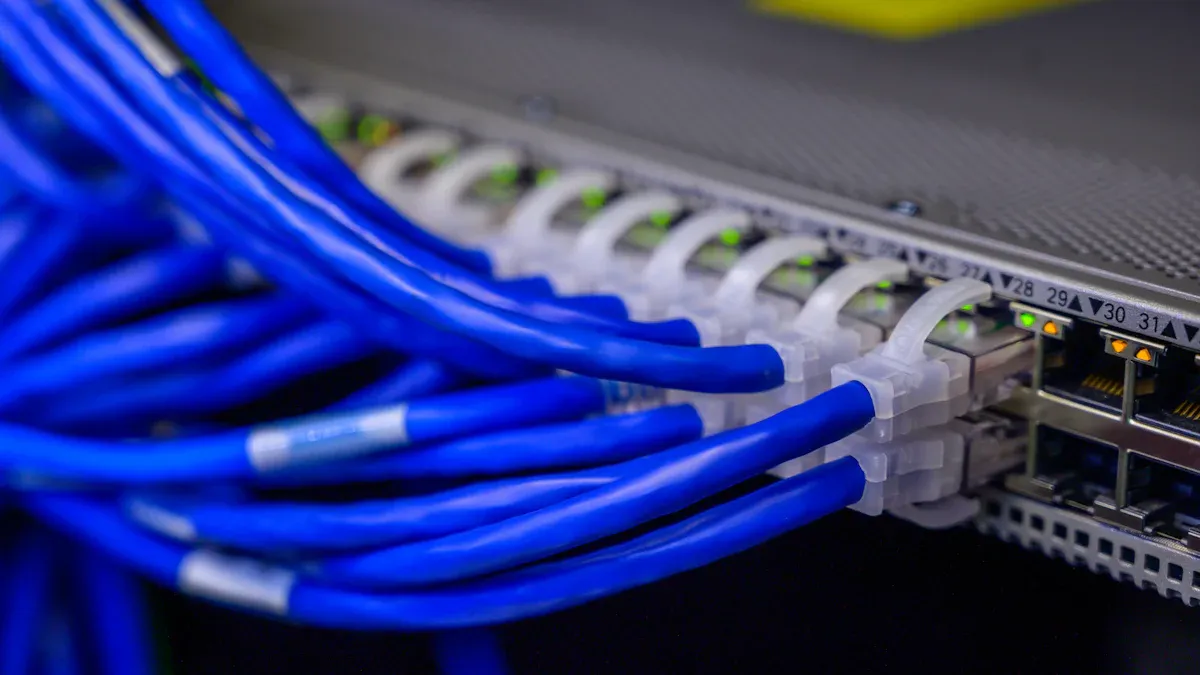
آیا می خواهید اینترنت سریع و ثابت در خانه داشته باشید؟ کابل های اترنت می توانند به شما در رسیدن به آن کمک کنند. وقتی از اترنت استفاده می کنید، دستگاه شما مستقیماً به روتر متصل می شود. این به کنسول بازی، دسکتاپ یا تلویزیون هوشمند شما کمک می کند تا سریع اجرا شود. این دستگاه ها مجبور نیستند وای فای را با دیگران به اشتراک بگذارند. شبکه وای فای شما کمتر شلوغ می شود، بنابراین تلفن ها و لپ تاپ ها بهتر کار می کنند.
کابل های اترنت به شما امکان می دهند شبکه خود را بزرگتر کنید. میتوانید در هر اتاقی که به وای فای قوی نیاز دارد، کابل قرار دهید. اگر خانه شما از قبل کابل های اترنت دارد، می توانید از آنها برای نقاط دسترسی یا دستگاه های جدید استفاده کنید. راه اندازی اترنت آسان است. یک سر را به روتر و سر دیگر را به دستگاه خود وصل کنید. شما به ابزار یا مهارت خاصی نیاز ندارید.
در اینجا دلایلی وجود دارد که چرا کابل های اترنت برای خانه های بزرگ خوب هستند:
شبکه خود را بزرگتر کنید
هزینه کمتر از فیبر نوری یا نقاط دسترسی بی سیم اضافی
آسان برای استفاده و راه اندازی
با کابل هایی که از قبل دارید کار کنید
وقتی از اترنت برای چیزهایی استفاده میکنید که به دادههای زیادی نیاز دارند، Wi-Fi را برای دستگاههای دیگر آزاد میکنید. شبکه شما بهتر کار می کند و نقاط کند کمتری دریافت می کنید. دستگاههای سیمی با دستگاههای Wi-Fi مبارزه نمیکنند، بنابراین همه اتصال بهتری پیدا میکنند.
نکته: برای بهترین سرعت هنگام پخش جریانی یا بازی، در صورت امکان از کابل های اترنت استفاده کنید.
آداپتورهای پاورلاین
گاهی اوقات نمی توانید کابل های اترنت را در همه جا قرار دهید. آداپتورهای Powerline روشی هوشمندانه برای رفع این مشکل هستند. یک آداپتور را به دیوار نزدیک روتر خود وصل کنید. آداپتور دیگری را نزدیک دستگاهی که می خواهید وصل کنید وصل کنید. آداپتورها از سیم های خانه شما برای ارسال سیگنال های اینترنت استفاده می کنند. بدون ایجاد سوراخ یا عبور کابل از دیوارها، یک اتصال سیمی دریافت می کنید.
آداپتورهای Powerline به شما کمک می کنند وای فای را به اتاق هایی دور از روتر خود بیاورید. شما می توانید آنها را تنها در چند دقیقه تنظیم کنید. آنها را به برق وصل کنید، آنها را جفت کنید و دستگاه خود را وصل کنید. آنها برای مرور وب، پخش جریانی یا تلویزیون های هوشمند به خوبی کار می کنند.
بیایید نحوه مقایسه آداپتورهای پاورلاین و کابل های اترنت را بررسی کنیم:
ویژگی |
آداپتور پاورلاین |
اترنت |
سرعت |
بستگی به سیم کشی خانه شما دارد |
سرعت های سریع تر و ثابت تر می دهد |
قابلیت اطمینان |
می تواند تحت تأثیر سایر دستگاه های الکتریکی قرار گیرد |
ثابت و بدون دخالت |
آزمایشها نشان میدهد که یک آداپتور پاور لاین 200 مگابیت در ثانیه میتواند به سرعت 20 تا 90 مگابیت بر ثانیه برسد. یک کیت 500 مگابیت در ثانیه می تواند از 20 تا 200 مگابیت در ثانیه سرعت بگیرد. پاور لاین 500 مگابیت در ثانیه معمولاً دو برابر سریعتر از 200 مگابیت در ثانیه است. اما کابل های اترنت سریع ترین و پایدارترین اتصال را به شما می دهند.
اگر به یک راه سریع برای رفع نقاط مرده وای فای نیاز دارید، آداپتورهای پاور لاین خوب هستند. برای بازی یا دانلودهای بزرگ، کابل های اترنت بهترین انتخاب هستند.
توجه: استفاده از آداپتورهای Powerline آسان است، اما کابلهای اترنت همیشه برای سرعت و ثبات بهتر هستند.
عیب یابی
مناطق مرده
وارد اتاقی می شوید و وای فای شما قطع می شود. این یک منطقه مرده است. شما می خواهید مناطق مرده وای فای را از بین ببرید تا بتوانید پوشش قوی همه جا . با بررسی قدرت سیگنال در قسمت های مختلف خانه خود شروع کنید. از تلفن یا لپ تاپ خود استفاده کنید تا ببینید سیگنال در کجا ضعیف می شود یا ناپدید می شود. روتر خود را به یک نقطه مرکزی، روی یک قفسه یا میز حرکت دهید. این به Wi-Fi کمک می کند تا به اتاق های بیشتری دسترسی پیدا کند.
اگر فقط یک یا دو ناحیه مرده کوچک دارید، یک توسعه دهنده وای فای را امتحان کنید. راه اندازی آن آسان است و برای خانه های زیر 2500 فوت مربع به خوبی کار می کند. برای خانههای بزرگتر یا اگر مناطق مرده را در بسیاری از مکانها پیدا کردید، سیستم مش بهتر کار میکند. مش پوشش یکپارچه ای به شما می دهد و به حذف مناطق مرده وای فای در هر گوشه کمک می کند.
نکته: با دستگاه خود در خانه قدم بزنید و نوارهای سیگنال را تماشا کنید. این به شما کمک می کند نقاط ضعیف را سریع تشخیص دهید.
رفع تداخل
گاهی اوقات سرعت وای فای شما کند می شود زیرا سایر وسایل الکترونیکی مانع می شوند. مایکروویو، تلفن های بی سیم و حتی تلویزیون های بزرگ می توانند وای فای شما را به هم بریزند. شما می توانید این مشکل را با انتقال روتر خود به نقطه ای با موانع کمتر برطرف کنید. آن را از گوشه ها، اشیاء فلزی و وسایل الکترونیکی بزرگ دور نگه دارید. برای بهترین پوشش آن را در یک منطقه باز و مرکزی قرار دهید.
اگر می توانید تجهیزات خود را ارتقا دهید. روترهایی که از باندهای 5 گیگاهرتز یا 6 گیگاهرتز استفاده می کنند، تداخل را بهتر مدیریت می کنند. اگر متوجه افت سیگنال خود در نزدیکی برخی دستگاهها شدید، روتر یا آن دستگاهها را جابهجا کنید. تغییرات کوچک می تواند تفاوت بزرگی در سرعت وای فای شما ایجاد کند.
توجه: اگر همچنان مشکل دارید، تنظیمات روتر خود را بررسی کنید. تغییر به یک کانال دیگر می تواند به کاهش تداخل کمک کند.
سازگاری دستگاه
همه دستگاه ها با وای فای شما یکسان کار نمی کنند. برخی از گجت های قدیمی فقط از باند 2.4 گیگاهرتز استفاده می کنند، در حالی که گجت های جدیدتر می توانند از فرکانس 5 گیگاهرتز یا حتی 6 گیگاهرتز استفاده کنند. مطمئن شوید که روتر شما از هر دو باند پشتیبانی می کند. این به همه دستگاههای شما کمک میکند وصل شوند و وایفایتان را روان نگه میدارد.
اگر توسعه دهنده ها، سیستم های مش یا نقاط دسترسی جدید اضافه می کنید، بررسی کنید که با روتر و دستگاه های شما کار می کنند. محصولات LB-LINK از انواع بسیاری از دستگاه ها پشتیبانی می کنند و راه اندازی را ساده می کنند. اگر با مشکل مواجه شدید، LB-LINK پشتیبانی ارائه می دهد تا به شما در رفع آنها کمک کند.
در اینجا نحوه دسترسی به LB-LINK برای کمک آمده است:
نوع منبع |
جزئیات |
ایمیل پشتیبانی فنی |
info@lb-link.com |
ایمیل تجاری |
sales@lb-link.com |
ایمیل شکایت |
flower@lb-link.com |
پشتیبانی تلفنی |
+86- 13923714138 |
راهنمای عیب یابی |
مراحل عیب یابی مشکلات اتصال آداپتورهای بی سیم LB-LINK ارائه شده است. |
اگر به کمک نیاز دارید، تماس بگیرید LB-LINK پشتیبانی آنها می توانند شما را از طریق مراحل بهبود وای فای و پوشش خود راهنمایی کنند.
شما راه های زیادی برای تقویت وای فای خود در یک خانه بزرگ دارید. این جدول را برای استراتژی های برتر بررسی کنید:
استراتژی |
کاری که انجام می دهد |
روتر خود را حرکت دهید |
Wi-Fi بهتری در اتاقهای بیشتر دریافت میکند |
مش وای فای را نصب کنید |
هر گوشه ای را با سیگنال قوی پوشش می دهد |
از نقاط دسترسی استفاده کنید |
در جایی که به آن نیاز دارید پوشش اضافی اضافه می کند |
اترنت سیمی را امتحان کنید |
سریع ترین سرعت را برای دستگاه های شما ارائه می دهد |
از آداپتورهای پاور لاین استفاده کنید |
اینترنت را از طریق سیم کشی خانه شما گسترش می دهد |
برای تقویت وای فای خود آماده اید؟ مسیریاب خود را حرکت دهید، مش اضافه کنید یا اتصالات سیمی را راه اندازی کنید. LB-LINK با محصولات ساده و پشتیبانی عالی کار را آسان می کند. برای یک شبکه سریعتر و قابل اعتمادتر از امروز شروع کنید!
سوالات متداول
چگونه متوجه می شوید که خانه شما به سیستم توری نیاز دارد؟
اگر سیگنال های ضعیفی را در بسیاری از اتاق ها یا در طبقات مختلف مشاهده کردید، الف سیستم مش کمک می کند . همه جا پوشش قوی می گیرید. مش برای خانه های بزرگ با دیوارهای زیاد بهترین کار را دارد.
آیا می توانید از بیش از یک توسعه دهنده وای فای استفاده کنید؟
بله، می توانید از بیش از یک توسعه دهنده استفاده کنید. هر کدام را در جایی قرار دهید که سیگنال کاهش می یابد. اطمینان حاصل کنید که آنها بیش از حد همپوشانی ندارند. این به شما کمک می کند فضای بیشتری را پوشش دهید.
تفاوت بین وای فای و اتصالات سیمی چیست؟
Wifi به شما امکان می دهد دستگاه ها را بدون کابل متصل کنید. اتصالات سیمی از کابل های اترنت برای سرعت بیشتر و پایداری بهتر استفاده می کنند. پیوندهای سیمی برای بازی یا پخش جریانی بهترین کار را دارند.
آیا نقاط دسترسی اینترنت شما را کند می کنند؟
خیر، نقاط دسترسی سرعت اینترنت شما را کاهش نمی دهند. آنها به شما کمک می کنند تا پوشش بهتری داشته باشید. برای سیگنال های قوی در هر اتاق آنها را با کابل وصل می کنید.
هر چند وقت یکبار باید سفت افزار روتر خود را به روز کنید؟
باید هر چند ماه یکبار بهروزرسانیها را بررسی کنید. به روز رسانی ها اشکالات را برطرف کرده و شبکه شما را ایمن نگه می دارد. اکثر روترها زمانی که سیستم عامل جدید آماده است هشدار ارسال می کنند.
آیا آداپتورهای برق در هر خانه ای کار می کنند؟
آداپتورهای پاور لاین در اکثر خانه ها کار می کنند. اگر سیم کشی برق شما قدیمی است یا مشکل دارد، ممکن است سرعت کاهش یابد. آنها را در فروشگاه های مختلف تست کنید تا بهترین نقطه را پیدا کنید.
اگر دستگاه های شما همچنان سیگنال وای فای را رها می کنند، چه کاری باید انجام دهید؟
روتر خود را به یک نقطه مرکزی منتقل کنید. تداخل سایر وسایل الکترونیکی را بررسی کنید. سیستم عامل روتر خود را به روز کنید. اگر مشکل ادامه داشت، یک سیستم مش یا توسعه دهنده را امتحان کنید.
نکته: پشتیبانی LB-LINK میتواند به شما در رفع مشکلات اتصال پیچیده کمک کند.