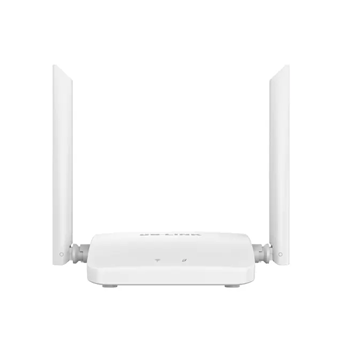
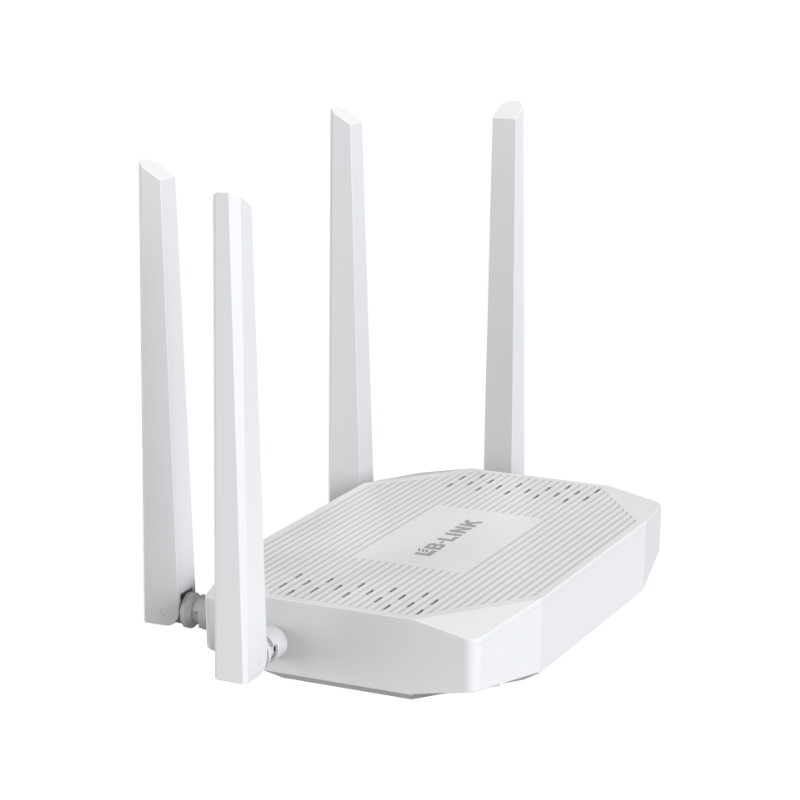
သင့်အိမ်ကြီးတွင် wifi အကွာအဝေးကို မည်သို့တိုးချဲ့ရမည်ကို တွေးနေပါသလား။ သင့်တွင် mesh စနစ်များ၊ တိုးချဲ့ကိရိယာများ သို့မဟုတ် အသုံးပြုခွင့်အချက်များကဲ့သို့သော ရွေးချယ်စရာများစွာရှိသည်။ Mesh စနစ်ထည့်သွင်းမှုများသည် ခိုင်မာသော wifi စောင်ကို ဖန်တီးရန် ယူနစ်များစွာကို အသုံးပြုသောကြောင့် အခန်းတိုင်းတွင် တည်ငြိမ်သောအချက်ပြမှုကို သင်ရရှိမည်ဖြစ်သည်။ Extenders များသည် သင့်လက်ရှိ router ၏ အချက်ပြမှုကို မြှင့်တင်ပေးပြီး၊ access point များသည် သင်လိုအပ်သည့်နေရာတွင် လွှမ်းခြုံမှုကို ထည့်ပေးပါသည်။ သင်သည် နည်းပညာကျွမ်းကျင်သူဖြစ်ရန် မလိုအပ်ပါ—ဤဖြေရှင်းနည်းများသည် စနစ်ထည့်သွင်းရန် ရိုးရှင်းပါသည်။ LB-LINK ထုတ်ကုန်များသည် သင့်အိမ်အရွယ်အစားပင်ရှိစေကာမူ ချောမွေ့သော wi-fi ကို ပိုမိုလွယ်ကူစွာ ခံစားနိုင်စေသည်။
သော့ထုတ်ယူမှုများ
သင့် router ကို သင့်အိမ်အလယ်တွင်ထားပါ။ ၎င်းသည် အခန်းတိုင်းတွင် WiFi သို့ရောက်ရှိရန် ကူညီပေးသည်။
WiFi အကွာအဝေး တိုးချဲ့ကိရိယာကို အသုံးပြုပါ ။ လှိုင်းအား ပိုမိုအားကောင်းစေရန်အတွက် ၎င်းသည် WiFi အားနည်းသောနေရာများတွင် ကူညီပေးသည်။
အိမ်ကြီးတွေမှာ mesh WiFi စနစ်သုံးဖို့ စဉ်းစားပါ။ အထပ်တစ်ခုထက်ပိုပါက Mesh WiFi ကောင်းစွာအလုပ်လုပ်သည်။
အကွာအဝေးပိုချင်ရင် 2.4GHz ကိုရွေးပါ ။ ပိုမြန်ချင်ရင်တော့ 5GHz ကိုရွေးပါ။
သင်၏ router ကို မိုက်ခရိုဝေ့ဖ်များနှင့် ကြိုးမဲ့ဖုန်းများကဲ့သို့သော အရာများနှင့် ဝေးဝေးတွင်ထားပါ။ ဤအရာများသည် သင်၏ WiFi အချက်ပြမှုကို အနှောင့်အယှက်ဖြစ်စေနိုင်သည်။
သင့် router ၏ firmware ကို မကြာခဏ အပ်ဒိတ်လုပ်ပါ။ ၎င်းသည် သင်၏ WiFi အလုပ်လုပ်မှုကို ပိုကောင်းစေပြီး ဘေးကင်းစေရန် ကူညီပေးသည်။
မြန်ဆန်ပြီး တည်ငြိမ်သောအင်တာနက်လိုအပ်သော စက်များအတွက် Ethernet ကေဘယ်ကြိုးများကို အသုံးပြုပါ။
သင်၏တိုးချဲ့ကိရိယာများနှင့် router များကို နေရာအသစ်များသို့ ရွှေ့ကြည့်ပါ။ ၎င်းသည် သင့်အိမ်ရှိ အကောင်းဆုံး WiFi အချက်ပြမှုကို ရှာဖွေရန် ကူညီပေးသည်။
WiFi ဘာကြောင့် အားနည်းလာတာလဲ။
အဝေးသင်ကိစ္စများ
သင့် router မှ ထွက်ခွာသောအခါ၊ wifi နှေးလာသည် ။ ပိုဝေးသွားသည်နှင့်အမျှ အချက်ပြမှု အားနည်းလာသည်။ သင့် router အနီးတွင် ထိုင်ပါက အမြန်နှုန်း 54 Mb/s အထိ ရနိုင်သည်။ သင်ခန်းမပေါ်လမ်းလျှောက်ပါက သင်၏အမြန်နှုန်းသည် 40 Mb/s သို့ကျဆင်းသွားနိုင်သည်။ ထူထဲသောနံရံများ သို့မဟုတ် အခြားအခန်းတွင်ရှိနေခြင်းသည် အမြန်နှုန်းကို လျှော့ချနိုင်ပြီး တစ်ခါတစ်ရံ 25 Mb/s အထိ ကျဆင်းနိုင်သည်။ signal အလွန်အားနည်းပါက သင်သည် 11 Mb/s သာရရှိနိုင်ပါသည်။ နှေးကွေးသော wifi သည် တိုက်ရိုက်ကြည့်ရှုခြင်းနှင့် ဂိမ်းကစားခြင်းကို ခက်ခဲစေသည်။ ရှာဖွေခြင်းကိုလည်း နှေးကွေးစေသည်ဟု ခံစားရနိုင်သည်။ သင်ဝေးသွားသောအခါတွင် စက်များ ချိတ်ဆက်နေရန် အခက်အခဲရှိသည်။ သင်၏ wifi ကိုကူညီရန်၊ သင့်ရောက်တာအနီးတွင်နေရန် သို့မဟုတ် အချက်ပြမှုပျံ့နှံ့သည့်အရာများကို အသုံးပြုပါ။
အကြံပြုချက်- သင်အင်တာနက်အများဆုံးအသုံးပြုသည့်နေရာတွင် သင့် router ကိုထားပါ။ ၎င်းသည် သင့်အား အပြင်းထန်ဆုံး wifi signal ကိုပေးသည်။
အိမ်တွင်အတားအဆီးများ
သင့်အိမ်ရှိ အရာများစွာသည် wifi ကိုပိတ်ဆို့နိုင်သည်။ နံရံတွေ၊ ကြမ်းပြင်တွေနဲ့ ပရိဘောဂတွေ ဝင်လာနိုင်တယ်။ အချို့သောပစ္စည်းများသည် အခြားအရာများထက် wifi ပိုမိုပိတ်ဆို့သည်။ wifi အတွက် ပြဿနာအများဆုံးဖြစ်စေသောအရာများကို သိရှိရန် ဤဇယားကိုစစ်ဆေးပါ-
အိမ်သူအိမ်သားအတားအဆီး |
WiFi Signal Strength အပေါ် သက်ရောက်မှု |
သတ္တု |
လျှပ်စစ်သံလိုက်လှိုင်းများကို ရောင်ပြန်ဟပ်ကာ အချက်ပြမှုများကို ဖြတ်ကျော်ရန် ခက်ခဲစေသည်။ |
ကွန်ကရစ်နံရံများ |
အထူးသဖြင့် မြေအောက်ခန်းများတွင် အချက်ပြအားကို သိသိသာသာ လျှော့ချပေးသည့် အထူအပါး။ |
ပလပ်စတစ်နှင့် သတ္တုကြမ်းခင်း |
အင်္ဂတေရှိ သတ္တုအိမ်ခေါင်မိုးများသည် WiFi အချက်ပြမှုများကို ပိတ်ဆို့သည့် ပိုထူသောနံရံများကို ဖန်တီးပေးသည်။ |
ကြွေပြားများ |
အထူးသဖြင့် အခြားသိပ်သည်းသောပစ္စည်းများအပေါ် အလွှာလိုက်သည့်အခါ အချက်ပြမှုများကို ပိတ်ဆို့နိုင်သည်။ |
Window နှင့် Tinted Glass |
Low-E မှန်သည် အချက်ပြမှုများကို ရောင်ပြန်ဟပ်ကာ အားနည်းသော ဧည့်ခံမှုကို ပံ့ပိုးပေးသည်။ |
ကြေးမုံ |
သတ္တုကျောထောက်နောက်ခံသည် အချက်ပြမှုများကို ထင်ဟပ်စေပြီး ချိတ်ဆက်မှုများကို အနှောင့်အယှက်ဖြစ်စေသည်။ |
တံတိုင်း |
တစ်ဦးချင်းအကျိုးသက်ရောက်မှု အနည်းငယ်သာရှိသော်လည်း စုစည်းမှုအကျိုးသက်ရောက်မှုသည် နံရံများစွာတွင် အချက်ပြမှုကို အားနည်းသွားစေနိုင်သည်။ |
ပရိဘောဂ |
ကြီးမားပြီး သိပ်သည်းသော ပရိဘောဂများသည် အချက်ပြမှုများကို စုပ်ယူနိုင် သို့မဟုတ် ပိတ်ဆို့နိုင်ပြီး စွမ်းဆောင်ရည်ကို ထိခိုက်စေပါသည်။ |
2.4 GHz ဖြင့် လည်ပတ်နေသော စက်များ |
နှေးကွေးခြင်းနှင့် ချိတ်ဆက်မှုများ ကျဆင်းသွားခြင်းကို ဖြစ်စေသော လှိုင်းနှုန်းအတွက် ယှဉ်ပြိုင်ပါ။ |
သင့်တွင် သတ္တုများစွာ၊ ထူထဲသောနံရံများ သို့မဟုတ် ပရိဘောဂကြီးများရှိပါက သင့် wifi မြန်ဆန်စွာ အားနည်းသွားနိုင်သည်။ ငါးပြတိုက်ရှိရေသည်ပင် အချက်ပြမှုကို စုပ်ယူနိုင်သည်။ သင့် wifi အလုပ်ပိုကောင်းလာစေရန် သင့် router ကို ဤအရာများနှင့် ဝေးဝေးတွင်ထားပါ။
အနှောင့်အယှက် အရင်းအမြစ်များ
သင့်အိမ်တွင် အီလက်ထရွန်းနစ်ပစ္စည်း အများအပြားရှိသည်။ wifi ရှုပ်နိုင်တယ် ။ မိုက်ခရိုဝေ့ဖ်များ၊ ကြိုးမဲ့ဖုန်းများနှင့် ဘလူးတုသ်ကိရိယာများသည် အလားတူအချက်ပြမှုများကို အသုံးပြုသည်။ ၎င်းတို့လုပ်ဆောင်သောအခါတွင်၊ သင်၏ wifi နှေးကွေးခြင်း သို့မဟုတ် အလုပ်မလုပ်တော့ပါ။ သင့်အိမ်နီးနားချင်းများတွင် အားကောင်းသော wifi ရှိပါက ၎င်းတို့၏ အချက်ပြမှုများသည် သင့်နှင့် ရောနှောနိုင်သည်။ ၎င်းသည် သင်၏ချိတ်ဆက်မှုကို အားနည်းစေနိုင်သည်။
ဤအရာများသည် အနှောင့်အယှက်ဖြစ်စေနိုင်သော အရာများဖြစ်သည်-
မိုက်ခရိုဝေ့မီးဖိုများ
ကြိုးမဲ့ဖုန်းများ
ဘလူးတုသ် ကိရိယာများ
ကြိုးမဲ့ဗီဒီယိုကင်မရာများ
ကြိုးမဲ့ပစ္စည်းကိရိယာများ
ဆဲလ်ဖုန်းများနှင့် PDA များ
Zigbee ကိရိယာများ
မီးချောင်းများ
WiMAX
အခြား 802.11 ကွန်ရက်များ
လျှပ်စစ်ချိတ်ဆက်မှု မကောင်းပါ။
သင်၏ wifi အားကောင်းစေရန်၊ သင်၏ router ကို ဤစက်ပစ္စည်းများမှ အဝေးသို့ ရွှေ့ပါ။ ကူညီရန် သင်၏ wifi ချန်နယ် သို့မဟုတ် ကြိမ်နှုန်းကိုလည်း ပြောင်းလဲနိုင်သည်။ သင်၏ router ကို ဗီရို သို့မဟုတ် ပရိဘောဂနောက်တွင် မထားပါ။ wifi အားနည်းစေသည့်အရာကို သင်သိသောအခါ၊ သင့် wifi ကို သင့်အိမ်တစ်အိမ်လုံးတွင် ပိုကောင်းအောင် လုပ်ဆောင်နိုင်စေရန် ရွေးချယ်မှုကောင်းများ ပြုလုပ်နိုင်သည်။
WiFi Range ကို ဘယ်လို တိုးမလဲ။
Router နေရာချထားခြင်း။
အခန်းတိုင်းမှာ ဝိုင်ဖိုင်အားကောင်းချင်သလား။ Router ထားတဲ့နေရာမှာ အရမ်းအရေးကြီးတယ်။ ၎င်းကို ထောင့်စွန်း သို့မဟုတ် ပရိဘောဂနောက်တွင် ဝှက်ထားပါက သင်၏ wi-fi အချက်ပြမှု နှေးကွေးသွားပါသည်။ သင့် router ကို သင့်အိမ်၏အလယ်ဗဟိုတွင်ထားပါ။ ၎င်းသည် အချက်ပြမှုကို အခန်းများပိုမိုရောက်ရှိစေပြီး dead zones များကို လျှော့ချပေးသည်။ ၎င်းကို ကြမ်းပြင်နှင့် ထူထဲသောနံရံများ သို့မဟုတ် သတ္တုပစ္စည်းများနှင့် ဝေးဝေးတွင် ထားရန်ကြိုးစားပါ။ သင့်တွင် အိမ်ကြီးတစ်အိမ်ရှိလျှင် စင်တစ်ခုကဲ့သို့ သင့် router ကို အမြင့်တစ်နေရာသို့ ရွှေ့ရန် လိုအပ်နိုင်သည်။ ၎င်းသည် သင်၏ wi-fi သည် ဝေးဝေးခရီးထွက်ရန် ပိုမိုကောင်းမွန်သော အခွင့်အရေးကို ပေးသည်။
အကြံပြုချက်- သင့် router ကို မိုက်ခရိုဝေ့ဖ်များနှင့် ကြိုးမဲ့ဖုန်းများနှင့် ဝေးဝေးတွင်ထားပါ။ ဒါတွေက မင်းရဲ့ wi-fi နဲ့ ရှုပ်စေပြီး အရာတွေကို နှေးကွေးသွားစေနိုင်ပါတယ်။
LB-LINK ရောက်တာများသည် စနစ်ထည့်သွင်းမှုကို လွယ်ကူစေသည်။ ရတယ်နော်။ အသုံးပြုရလွယ်ကူသော အင်တာဖေ့စ်များ ဖြစ်သောကြောင့် သင်ဘာဆက်လုပ်ရမည်ကို ခန့်မှန်းရန် မလိုအပ်ပါ ။ သင့်ဖုန်းမှ သင်၏ wi-fi ကို ထိန်းချုပ်ရန် LB-LINK အက်ပ်ကို သင် အသုံးပြုနိုင်သည်။ အမြန်လမ်းညွှန်များသည် သင့်အား မိနစ်ပိုင်းအတွင်း အင်တာနက်ချိတ်ဆက်ရန် ကူညီပေးပါသည်။ LB-LINK routers များသည် မည်သူမဆိုအတွက် ကောင်းမွန်စေမည့် အင်္ဂါရပ်အချို့ကို ဤတွင်ကြည့်ပါ-
ထူးခြားချက် |
ဖော်ပြချက် |
အသုံးပြုရလွယ်ကူသော အင်တာဖေ့စ်များ |
လမ်းညွှန်မှုကို ရိုးရှင်းပြီး အလိုလိုသိလာစေရန်အတွက် စတင်သူများအတွက် ဒီဇိုင်းထုတ်ထားသည်။ |
မိုဘိုင်းအက်ပ်ထိန်းချုပ်မှု |
သုံးစွဲသူများသည် ၎င်းတို့၏ ကွန်ရက်ကို ၎င်းတို့၏ စမတ်ဖုန်းများမှ အလွယ်တကူ စီမံခန့်ခွဲနိုင်စေပါသည်။ |
ရိုးရှင်းသောတပ်ဆင်မှုလုပ်ငန်းစဉ် |
အမြန်လမ်းညွန်ချက်များသည် သုံးစွဲသူများကို အရှုပ်အရှင်းမရှိဘဲ မိနစ်ပိုင်းအတွင်း ၎င်းတို့၏အင်တာနက်ကို စတင်သတ်မှတ်နိုင်စေပါသည်။ |
WiFi ကြိမ်နှုန်းကို ပြောင်းပါ။
သင့် wi-fi သည် မတူညီသော ကြိမ်နှုန်းနှစ်ခုကို အသုံးပြုနိုင်ကြောင်း သင်သိပါသလား။ သင်မှာ .... ရှိသည် 2.4GHz နှင့် 5GHz လှိုင်းများ ။ တစ်ခုချင်းစီက မတူညီတဲ့ အခြေအနေတွေမှာ အကောင်းဆုံးအလုပ်လုပ်တယ်။ သင်၏ wi-fi သည် အဝေးသို့ရောက်ရှိလိုပါက 2.4GHz band ကိုသုံးပါ။ နံရံတွေနဲ့ အတားအဆီးတွေကို ဖြတ်ကျော်ရတာ ပိုကောင်းပါတယ်။ drywall ကိုဖြတ်သွားသောအခါ signal သည် 70% ကျဆင်းသွားသော်လည်း 5GHz band သည် 90% ကျဆင်းသွားသည်။ 2.4GHz Band သည် အရာဝတ္တုများကို လှည့်ပတ်သောကြောင့် သင်သေဆုံးနေသော အစက်အပြောက်နည်းပါးသည်။ ဂိမ်းကစားခြင်း သို့မဟုတ် တိုက်ရိုက်ကြည့်ရှုခြင်းအတွက် လျင်မြန်သော wi-fi လိုအပ်ပါက 5GHz လှိုင်းနှုန်းသို့ ပြောင်းပါ။ ၎င်းသည် ယာဉ်အသွားအလာကို ပိုမိုကိုင်တွယ်နိုင်ပြီး မြန်နှုန်းမြင့်ပေးသည်။
သင့် router ဆက်တင်များတွင် ဤကြိုးများကြားတွင် သင်ပြောင်းနိုင်သည်။ LB-LINK routers များသည် သင့်အား နည်းပညာကျွမ်းကျင်သူမဟုတ်သော်လည်း ၎င်းကို လွယ်ကူစွာပြုလုပ်နိုင်စေပါသည်။ သင်သည် wi-fi ချန်နယ်များကို အကောင်းဆုံးဖြစ်အောင် ပြုလုပ်လိုပါက၊ သင့် router ၏အက်ပ် သို့မဟုတ် ဒက်ရှ်ဘုတ်ကို စစ်ဆေးပါ။ ၎င်းသည် သင့်လိုအပ်ချက်များအတွက် အကောင်းဆုံးအချက်ပြမှုကို ရရှိရန် ကူညီပေးသည်။
Firmware ကို အပ်ဒိတ်လုပ်ပါ။
သင့်ရောက်တာသည် သင့်ဖုန်း သို့မဟုတ် ကွန်ပျူတာကဲ့သို့ အပ်ဒိတ်များ လိုအပ်သည်။ Firmware အပ်ဒိတ်များသည် bug များကို ပြုပြင်ပေးပြီး သင့် wi-fi ကို ပိုကောင်းအောင် လုပ်ဆောင်သည်။ အပ်ဒိတ်များကို ကျော်သွားပါက၊ သင်၏ wi-fi နှေးကွေးခြင်း သို့မဟုတ် မှန်ကန်စွာ အလုပ်လုပ်ခြင်း ရပ်သွားနိုင်သည်။ အပ်ဒိတ်လုပ်ရန်အချိန်တန်သောအခါ LB-LINK ရောက်တာများသည် သင့်အား သတိပေးချက်များ ပေးပို့ပါသည်။ LB-LINK အက်ပ်ကို အသုံးပြု၍ သင့်ဖုန်းပေါ်တွင် အနည်းငယ်တို့ရုံဖြင့် ၎င်းကို ပြုလုပ်နိုင်သည်။ သင့် firmware ကို လတ်ဆတ်နေအောင် ပြုလုပ်ခြင်းက သင့် wi-fi ကို အကောင်းဆုံး အသုံးချနိုင်ပြီး သင့်ကွန်ရက်ကို လုံခြုံစေပါသည်။
မှတ်ချက်- လအနည်းငယ်တိုင်း အပ်ဒိတ်များအတွက် အမြဲစစ်ဆေးပါ။ ၎င်းသည် သင်၏ Wi-Fi ကို ခိုင်ခံ့စေပြီး လုံခြုံစေပါသည်။
ဒီအဆင့်တွေကို လိုက်နာရင် ဘယ်လိုလုပ်ရမလဲဆိုတာ သိပါလိမ့်မယ်။ wifi အကွာအဝေးကို တိုးချဲ့ပါ ။ သင့်အိမ်ရှိ ပိုမိုကောင်းမွန်သော ဝိုင်ဖိုင်၊ အသေအပျောက်များ နည်းပါးလာပြီး မြန်ဆန်သော အမြန်နှုန်းများကို ရရှိပါမည်။ LB-LINK သည် ရိုးရှင်းသောကြောင့် သင့်အင်တာနက်ကို ဖိစီးမှုမရှိဘဲ ပျော်ရွှင်စွာအသုံးပြုနိုင်သည်။ သင် mesh၊ extensioners သို့မဟုတ် access point ကိုသုံးသည်ဖြစ်စေ ဤအကြံပြုချက်များသည် သင့် wi-fi မှ အကောင်းဆုံးကိုရယူရန် ကူညီပေးပါသည်။
Extenders ဖြင့် Wi-Fi Signal ကိုမြှင့်တင်ပါ။
WiFi Range Extender စနစ်ထည့်သွင်းခြင်း။
တစ် wifi အကွာအဝေးချဲ့ထွင်ခြင်းသည် သင့်အား Wi-Fi အချက်ပြမှုကို မြှင့်တင်ရန် ကူညီပေးနိုင်ပါသည်။ ချိတ်ဆက်မှုကျသွားသော သင့်အိမ်၏အစိတ်အပိုင်းများတွင် သင်သည် extensioner ကို သင့် router သို့ ချိတ်ဆက်ပြီး ၎င်းသည် ၎င်း၏ကိုယ်ပိုင်အမည်နှင့် စကားဝှက်ဖြင့် wi-fi ကွန်ရက်အသစ်ကို ဖန်တီးပေးပါသည်။ ၎င်းသည် သင့် router နှင့်ဝေးသောအခန်းများတွင် ပိုမိုကောင်းမွန်သော လွှမ်းခြုံမှုကိုပေးသည်။ သင်ရွေ့လျားနေစဉ် သင့်စက်ပစ္စည်းများသည် router နှင့် extender အကြားပြောင်းရန် လိုအပ်သည်ကို သင်သတိပြုမိပေမည်။ တခါတရံတွင်၊ extensioner သည် သင့် router နှင့် bandwidth ကို မျှဝေပေးသောကြောင့် သင်၏အင်တာနက်အမြန်နှုန်းကို နှေးကွေးစေနိုင်သည်။
LB-LINK wifi အကွာအဝေး တိုးချဲ့ကိရိယာကို စနစ်ထည့်သွင်းခြင်းသည် ရိုးရှင်းပါသည်။ နည်းပညာကျွမ်းကျင်သူဖြစ်ရန် မလိုအပ်ပါ။ ဤအဆင့်များကိုသာ လိုက်နာပါ-
စနစ်ထည့်သွင်းခြင်းလမ်းညွှန်ကို အသုံးပြု၍ သင်၏ LB-LINK BL-WR3000 သို့ ဝင်ရောက်ပါ။
Status စာမျက်နှာသို့သွားပါ၊ ထို့နောက် Wireless and Basic ကိုနှိပ်ပါ။
ကြိုးမဲ့လုပ်ဆောင်ချက်ကိုဖွင့်ပါ၊ သင်၏ပင်မ SSID ကိုသတ်မှတ်ပြီး 1၊ 6 သို့မဟုတ် 11 ကဲ့သို့သော ချန်နယ်တစ်ခုကို ရွေးပါ။ Apply ကိုနှိပ်ပါ။
လုံခြုံရေးကဏ္ဍကိုဖွင့်ပါ၊ သင်၏ SSID ကိုရွေးချယ်ပါ၊ လုံခြုံရေးမုဒ်ကို WPA2-PSK ဟုသတ်မှတ်ပါ၊ WPA Algorithm အတွက် AES ကိုရွေးပါ၊ ခိုင်မာသောစကားဝှက်တစ်ခုထည့်ပါ။ Apply ကိုနှိပ်ပါ။
စာမျက်နှာကို မပိတ်မီ သင့်ဆက်တင်များအားလုံးကို သိမ်းဆည်းထားကြောင်း သေချာပါစေ။
အကြံပြုချက်- သင်၏ wi-fi ကို ဘေးကင်းစေရန်အတွက် ခိုင်မာသော စကားဝှက်ကို အမြဲသုံးပါ။
နေရာချထား အကြံပြုချက်များ
မင်းရဲ့ Extensioner ကို ဘယ်နေရာမှာထားချင်လဲဆိုရင် အရေးကြီးတယ်။ လွှမ်းခြုံတိုးတက်စေပါသည် ။ သင်၏ router နှင့် ဧရိယာကြားတွင် extensioner ကို အားနည်းသော wi-fi ဖြင့် တစ်ဝက်စီထားပါ။ ၎င်းသည် ချဲ့ထွင်သူအား ပြင်းထန်သော အချက်ပြမှုကို ဖမ်းယူကာ ၎င်းကို ပိုဝေးအောင် ပို့ပေးရန် ကူညီပေးသည်။ နံရံများ၊ ကြီးမားသောပရိဘောဂများနှင့် မိုက်ခရိုဝေ့ဖ်များ သို့မဟုတ် ကြိုးမဲ့ဖုန်းများကဲ့သို့သော ကိရိယာများနှင့် ဝေးဝေးနေရန် ကြိုးစားပါ။ ဤအရာများသည် အချက်ပြမှုကို ပိတ်ဆို့ခြင်း သို့မဟုတ် ရှုပ်ယှက်ခတ်နိုင်သည်။
ဤသည်မှာ အကောင်းဆုံးနေရာကိုရှာဖွေရန် အမြန်အကြံဉာဏ်အချို့ဖြစ်သည်။
သင်၏ router နှင့် dead zone နှစ်ခုလုံးကို ၎င်းသည် 'မြင်သည်' လုပ်နိုင်သည့်နေရာတွင် extensioner ကိုထားပါ။
တူညီသောကြိမ်နှုန်းကိုအသုံးပြုသည့် အခြားအီလက်ထရွန်းနစ်ပစ္စည်းများအနီးတွင် မထားပါနဲ့။
သင့်အား အကောင်းဆုံးလွှမ်းခြုံမှုပေးစွမ်းနိုင်စေရန် မတူညီသောနေရာများကို စမ်းသပ်ပါ။
တိုးချဲ့ကိရိယာကို ကြမ်းပြင်နှင့် သတ္တုပစ္စည်းများနှင့် ဝေးဝေးတွင်ထားပါ။
ဤအကြံပြုချက်များကို သင်လိုက်နာပါက သင်သည် Wi-Fi အချက်ပြမှုကို မြှင့်တင်နိုင်ပြီး သင့်အိမ်တွင် ပိုမိုကောင်းမွန်သော အကွာအဝေးကို ရရှိနိုင်သည်။
အားသာချက်များနှင့် Cons
wifi အကွာအဝေး တိုးချဲ့ကိရိယာကို အသုံးပြုခြင်းသည် ကောင်းမွန်သောအချက်များနှင့် အားနည်းချက်အချို့ရှိသည်။ မဆုံးဖြတ်ခင် နှစ်ခုစလုံးကို သိထားသင့်ပါတယ်။
အကျိုးအပြစ်များ |
အားနည်းချက်များ |
တပ်ဆင်ရန်လွယ်ကူသည်။ |
ကွန်ရက်များကို ကိုယ်တိုင်ပြောင်းရပါမည်။ |
တတ်နိုင်ပါတယ်။ |
အလွန်ကြီးမားသော အိမ်များအတွက် အဆင်မပြေပါ။ |
ပါဝါပလပ်ပေါက်တစ်ခုခုကို ချိတ်ပါ။ |
သင်၏အင်တာနက်အမြန်နှုန်းကို နှေးကွေးစေနိုင်သည်။ |
သယ်ဆောင်ရလွယ်ကူပြီး ပြောင်းလွယ်ပြင်လွယ် |
ဂရုတစိုက်နေရာချထားရန်လိုသည်။ |
သေးငယ်သော ကွက်လပ်များအတွက် ကောင်းမွန်သည်။ |
Wi-Fi အတွေ့အကြုံသည် ချောမွေ့မှုမရှိဟု ခံစားရနိုင်သည်။ |
အခန်းအနည်းငယ်တွင် wi-fi အချက်ပြမှုကို မြှင့်တင်ရန် ရိုးရှင်းသောနည်းလမ်းကို သင်လိုချင်ပါက wifi အကွာအဝေးချဲ့ထွင်ခြင်းသည် ကောင်းမွန်စွာအလုပ်လုပ်ပါသည်။ ၎င်းသည် mesh စနစ်ထက် ကုန်ကျစရိတ်သက်သာပြီး စနစ်ထည့်သွင်းရန် များစွာမလိုအပ်ပါ။ သင့်တွင် အိမ်ကြီးကြီးတစ်လုံးရှိလျှင် သို့မဟုတ် ချောမွေ့စွာ လွှမ်းခြုံလိုပါက၊ ၎င်းအစား mesh သို့မဟုတ် access point များကို သင်ကြည့်လိုပေမည်။ Extender များသည် သေးငယ်သော လွှမ်းခြုံမှု ကွာဟချက်များနှင့် အမြန်ပြင်ဆင်မှုများအတွက် အကောင်းဆုံးဖြစ်သည်။
Mesh စနစ်များဖြင့် Wi-Fi အချက်ပြမှုကို တိုးချဲ့ပါ။
Mesh WiFi ဆိုတာဘာလဲ
အခန်းတစ်ခန်းမှ တစ်နေရာသို့ လမ်းလျှောက်ပြီး သင်၏ wi-fi အချက်ပြမှု ကျသွားသည်ကို ကြည့်ရှုဖူးပါသလား။ Mesh wi-fi သည် ဤပြဿနာကို ဖြေရှင်းပေးသည်။ သင်သည် အတူတကွလုပ်ဆောင်နိုင်သော node ဟုခေါ်သော သေးငယ်သောကိရိယာများစွာကို အသုံးပြုသည်။ node တစ်ခုစီသည် အခြားသူများနှင့် စကားပြောပြီး သင့်အိမ်အနှံ့ wi-fi ဖြန့်သည်။ အောက်ထပ် သို့မဟုတ် အပေါ်ထပ်အိပ်ခန်းများကဲ့သို့ ရှုပ်ထွေးသောနေရာများတွင်ပင် အိမ်တစ်အိမ်လုံး wifi လွှမ်းခြုံမှုကို ရရှိပါသည်။ Mesh စနစ်များသည် ကြီးမားသော ကွန်ရက်တစ်ခုကို ဖန်တီးပေးသောကြောင့် မတူညီသော wi-fi အမည်များကြားတွင် ပြောင်းလဲရန် မလိုအပ်ပါ။ သင့်ဖုန်း သို့မဟုတ် လက်ပ်တော့သည် အပြင်းထန်ဆုံးအချက်ပြမှုသို့ အလိုအလျောက်ချိတ်ဆက်သည်။ သင်သွားလေရာရာ၌ ချောမွေ့သော wifi လွှမ်းခြုံမှုကို သင်နှစ်သက်သည်။
အကြံပြုချက်- Mesh သည် ကြီးမားသောအိမ်များ သို့မဟုတ် နံရံများရှိသောနေရာများတွင် အကောင်းဆုံးအလုပ်လုပ်သည်။ Wi-Fi အချက်ပြမှုကို ထောင့်တိုင်းသို့ တိုးချဲ့နိုင်သည်။
LB-LINK သည် စနစ်ထည့်သွင်းမှုကို လွယ်ကူစေသည့် wifi mesh စနစ် ရွေးချယ်စရာများကို ပေးဆောင်သည်။ ရတယ်နော်။ ခိုင်ခံ့သော လွှမ်းခြုံမှုနှင့် ရိုးရှင်းသော ထိန်းချုပ်မှုများ ။ သင့်ကွန်ရက်ကို အက်ပ်တစ်ခုဖြင့် စီမံခန့်ခွဲနိုင်ပြီး မည်သည့် node က သင့်အား အကောင်းဆုံးအမြန်နှုန်းများပေးသည်ကို ကြည့်ရှုနိုင်သည်။
Mesh နှင့် Extender
သုံးသင့်သလားလို့ တွေးမိနိုင်ပါတယ်။ mesh သို့မဟုတ် ပုံမှန် wi-fi တိုးချဲ့ကိရိယာ ။ ဘယ်လို နှိုင်းယှဉ်ကြည့်ရအောင်။
Mesh စနစ်များက သင့်အား အိမ်တစ်အိမ်လုံး wifi လွှမ်းခြုံပေးပါသည်။ အထပ်ပေါင်းများစွာရှိသော အိမ်များတွင်ပင် ပြင်းထန်သော အချက်ပြမှုများကို သင်ရရှိနိုင်ပါသည်။
Mesh သည် သင့်အား ပိုမိုမြန်ဆန်သော အမြန်နှုန်းများနှင့် ယုံကြည်စိတ်ချရသော လွှမ်းခြုံမှုကိုပေးခြင်းဖြင့် တိုးချဲ့ကိရိယာများကို စွမ်းဆောင်ရည်ထက် သာလွန်စေသည်။ အသေဇုန်များ သို့မဟုတ် ရုတ်တရက်ပြုတ်ကျခြင်းကို သင်မတွေ့ပါ။
Mesh သည် node အားလုံးကို ကွန်ရက်တစ်ခုအဖြစ် ပေါင်းစပ်ထားသည်။ သင်သည် လှည့်ပတ်ပြီး ဝိုင်ဖိုင်အမည်များကို မပြောင်းဘဲ ချိတ်ဆက်နေပါ။
Extender များသည် ဒုတိယကွန်ရက်ကို ဖန်တီးသည်။ သင့်အိမ်ကို လျှောက်သွားသည့်အခါ ပြန်လည်ချိတ်ဆက်ရန် လိုအပ်နိုင်သည်။
Mesh သည် နေရာလွတ်ကြီးများအတွက် ပိုကောင်းသည်။ Extender များသည် သေးငယ်သော ကွက်လပ်များကို ကူညီသော်လည်း သင့်အင်တာနက်ကို နှေးကွေးစေနိုင်သည်။
Mesh Networking ကို အကောင်အထည်ဖော်လိုပါက ပိုမိုချောမွေ့သော အတွေ့အကြုံကို ရရှိမည်ဖြစ်သည်။ သင့်တွင် စက်များစွာရှိနေသည့်တိုင် သင့် Wi-Fi ကို ခိုင်ခံ့မြဲမြံစေပါသည်။
စနစ်ထည့်သွင်းခြင်း အဆင့်များ
LB-LINK mesh စနစ်တစ်ခု တည်ဆောက်ခြင်းသည် ရိုးရှင်းပါသည်။ အထူးကျွမ်းကျင်မှုများ မလိုအပ်ပါ။ ဤအဆင့်များကိုသာ လိုက်နာပါ-
သင်၏ကိရိယာများကိုစုဆောင်းပါ။ သင့်တွင် mesh routers များ၊ power adapters နှင့် ethernet cable တစ်ခု လိုအပ်ပါသည်။
သင့်တွင် Wi-Fi router အဟောင်းကို ဖယ်ရှားပါ။ သင့်မိုဒမ်ကို ပလပ်ဖြုတ်ပြီး ပြန်တပ်ပါ။
ပင်မခုံးကို သင့်မိုဒမ်သို့ ချိတ်ဆက်ပါ။ ၎င်းကိုဖွင့်ပြီး မီးမှိတ်တုတ်မှိတ်တုတ်စောင့်ပါ။
ကလေးဆုံမှတ်များကို parent node အနီးတွင်ထားပါ။ သူတို့ကို ချိတ်ပြီး ဖွင့်လိုက်ပါ။
စနစ်ထည့်သွင်းမှု အပြီးသတ်ရန် LB-LINK အက်ပ်ကို အသုံးပြုပါ။ အက်ပ်က သင့်ကွန်ရက်ကို အမည်ပေးပြီး လွှမ်းခြုံမှုကို စစ်ဆေးရန် ကူညီပေးသည်။
အားလုံးအဆင်ပြေသည်နှင့် ကလေး node များကို အခန်းအမျိုးမျိုးသို့ ရွှေ့နိုင်သည်။ ၎င်းသည် အိမ်တစ်အိမ်လုံး wifi လွှမ်းခြုံမှုကို ရရှိရန် ကူညီပေးသည်။ အားနည်းသော အစက်အပြောက်များတွေ့ပါက အခြား node တစ်ခုထည့်ရုံသာဖြစ်သည်။ Mesh သည် သင်လိုအပ်သည့်နေရာတိုင်းတွင် Wi-Fi အချက်ပြမှုကို လွယ်ကူစွာ တိုးချဲ့နိုင်စေပါသည်။
Access Points ဖြင့် WiFi လွှမ်းခြုံမှုကို တိုးချဲ့ပါ။
လိုချင်တယ်။ မင်းအိမ်ကြီးမှာ wifi ပိုကောင်းတယ် ဟုတ်လား။ ကြိုးတပ်အသုံးပြုခွင့်အချက်များ၊ Ethernet backhaul နှင့် အပို router များသည် အကူအညီပေးနိုင်ပါသည်။ သင့်တွင် ထူထဲသောနံရံများ သို့မဟုတ် ကြမ်းပြင်များစွာရှိလျှင် ဤရွေးချယ်မှုများသည် ကောင်းစွာအလုပ်လုပ်သည်။ LB-LINK တွင်တပ်ဆင်ရန်လွယ်ကူသောထုတ်ကုန်များရှိသည်။ နည်းပညာကျွမ်းကျင်သူဖြစ်ရန် မလိုအပ်ပါ။
ကြိုးတပ်အသုံးပြုခွင့်အချက်များ
ဆက်သွယ်ရန်ခက်ခဲသောနေရာများတွင် ကြိုးတပ်အသုံးပြုခွင့်အချက်များသည် သင့်အား အားကောင်းသော wifi ပေးပါသည်။ ၎င်းတို့ကို Ethernet ကြိုးများဖြင့် သင့် router သို့ ချိတ်ဆက်ပါ။ ဤစနစ်က သင့်အား ဝေးလံသောအခန်းများတွင်ပင် ကောင်းသောအချက်ပြမှုပေးသည်။ တစ်ထပ်ထက်ပိုသော အိမ်များအတွက် ကြိုးတပ်အသုံးပြုရန်နေရာများသည် ကောင်းမွန်ပါသည်။ အားနည်းသောအချက်ပြမှုများ သို့မဟုတ် နှေးကွေးသောအမြန်နှုန်းများအတွက် စိတ်ပူစရာမလိုပါ။
Powerline Adapter များသည် အထပ်များတစ်လျှောက် wifi ဖြန့်ကျက်ရာတွင် ကူညီပေးပါသည်။ သူတို့က အင်တာနက် အချက်ပြမှုတွေ ပို့ဖို့ သင့်အိမ်ရဲ့ လျှပ်စစ်ဝါယာကြိုးတွေကို သုံးပါတယ်။ သင့်တွင် ယူနစ်နှစ်ခု လိုအပ်သည်- တစ်ခုသည် router သို့ ချိတ်ဆက်ပြီး နောက်တစ်ခုသည် access point အနီးတွင် ရှိနေသည်။ ၎င်းက ဒေတာများကို နံရံများနှင့် ကြမ်းပြင်များမှတဆင့် ရွေ့လျားနိုင်စေပါသည်။
LB-LINK ကြိုးတပ်အသုံးပြုခွင့်အချက်များသည် တပ်ဆင်ရန် ရိုးရှင်းပါသည်။ ၎င်းတို့ကို ပလပ်ထိုးပြီး တပ်ဆင်မှုလမ်းညွှန်ကို လိုက်နာပါ။ တိုက်ရိုက်ကြည့်ရှုခြင်း၊ ဂိမ်းဆော့ခြင်း သို့မဟုတ် အလုပ်လုပ်ခြင်းအတွက် တည်ငြိမ်သော wifi ရရှိသည်။
Ethernet Backhaul
Ethernet backhaul သည် သင့် wifi ပိုကောင်းစေရန် စမတ်ကျသော နည်းလမ်းတစ်ခုဖြစ်သည်။ သင်သည် သင်၏ပင်မ router ကို အခြား router သို့မဟုတ် access point များသို့ ချိတ်ဆက်ရန် Ethernet ကြိုးများကို အသုံးပြုသည်။ ဤကြိုးတပ်ချိတ်ဆက်မှုသည် သင့် wifi ကို ပိုမြန်စေပြီး ပိုမိုတည်ငြိမ်စေသည်။ သင့်အိမ်သည် ကြီးမားပါက၊ Ethernet backhaul သည် နေရာတိုင်းတွင် ကောင်းမွန်သော wifi ရရှိရန် ကူညီပေးပါသည်။
wifi ပိုမြန်စေသည်- Ethernet backhaul သည် router များကြားရှိ ကေဘယ်များကို အသုံးပြုသည်။ ၎င်းသည် သင့်အား အိမ်ကြီးများတွင် တည်ငြိမ်ပြီး မြန်ဆန်သော wifi ကွန်ရက်ကို ပေးသည်။
EasyMesh စနစ်ထည့်သွင်းခြင်း- သင်သည် ပင်မ router ကို ကေဘယ်ကြိုးဖြင့် ဂြိုလ်တုရောက်တာသို့ ချိတ်ဆက်ပါ။ သင်သည် ကြိုးမဲ့ backhaul ကို Ethernet သို့ ပြောင်းနိုင်သည် သို့မဟုတ် ဂြိုလ်တုရောက်တာအသစ်တစ်ခုကို ထည့်နိုင်သည်။
အလိုအလျောက်ခလုတ်- Ethernet backhaul အလုပ်မလုပ်တော့ပါက၊ စနစ်သည် ကြိုးမဲ့သို့ပြောင်းသည်။ ၎င်းသည် သင့်ကွန်ရက်ကို ဆက်လက်လည်ပတ်စေသည်။
LB-LINK ရောက်တာများသည် Ethernet backhaul ဖြင့်အလုပ်လုပ်သည်။ သင်သည် ကေဘယ်လ်ကြိုးကိုသာ ချိတ်ဆက်ပြီး ကျန်စနစ်က လုပ်ဆောင်သည်။ သင်သည် ပိုမိုကောင်းမွန်သော wifi ရရှိပြီး အသေအပျောက်နည်းပါးသည်။
Routers များထည့်ခြင်း။
အခြား router ကိုထည့်ခြင်းသည် wifi ပိုမိုရရှိရန်နည်းလမ်းတစ်ခုဖြစ်သည်။ Router ကို ကြိုးတပ်ဝင်ရောက်မှုအမှတ်အဖြစ် သုံးနိုင်သည် သို့မဟုတ် ၎င်းအား ကြိုးမဲ့ repeater အဖြစ် ပြုလုပ်နိုင်သည်။ ၎င်းသည် သင့်အား wifi ပိုများစေပြီး ဧည့်သည်များ သို့မဟုတ် အထူးအသုံးပြုမှုများအတွက် သင့်ကွန်ရက်ကို ပိုင်းခြားနိုင်စေပါသည်။
Router တစ်ခုကို Ethernet ကြိုးဖြင့် ချိတ်ဆက်ပါ။ ၎င်းသည် သင့်အား တည်ငြိမ်ပြီး မြန်ဆန်သော အင်တာနက်လင့်ခ်ကို ပေးသည်။ ပင်မ router ကို ဒုတိယရောက်တာသို့ ချိတ်ဆက်ပါ၊ ဒုတိယရောက်တာအား စနစ်ထည့်သွင်းပြီး စနစ်ထည့်သွင်းမှုကို အပြီးသတ်ပါ။
router တစ်ခုကို ကြိုးမဲ့ repeater အဖြစ် သတ်မှတ်ပါ။ ဒုတိယ router ကို ပြင်းထန်သော အချက်ပြသည့်နေရာတွင် ထားပါ။ ဒုတိယ router သို့ဝင်ရောက်ပြီး main router သို့ ချိတ်ဆက်ပါ။
ပိုမိုကောင်းမွန်သော ကွန်ရက်တည်ငြိမ်မှု၊ ပိုမိုလုံခြုံရေးနှင့် ကောင်းမွန်သောဝန်ချိန်ခွင်လျှာကို ရရှိမည်ဖြစ်သည်။ မြင့်မားသောစွမ်းဆောင်ရည် သို့မဟုတ် သီးခြားကွန်ရက်တစ်ခုကို လိုချင်ပါက၊ ဒုတိယ router ကို အသုံးပြုပါ။ အကယ်၍ သင်သည် သေးငယ်သော နေရာကို ပြုပြင်ရန် လိုအပ်ပါက၊ wifi extensioner သည် လုံလောက်ပါသည်။
LB-LINK router များသည် ၎င်းကို လွယ်ကူစေသည် ။ သင်သည် လမ်းညွှန်ချက်ကို လိုက်နာပြီး သင့်ကွန်ရက်သည် လိုအပ်သလို ကြီးထွားလာသည်။ သင့်အိမ်၏ နေရာတိုင်းတွင် အားကောင်းသော wifi ရရှိသည်။
အကြံပြုချက်- routers သို့မဟုတ် access point များထည့်သည့်အခါ Ethernet ကြိုးများကို အမြဲသုံးပါ။ ကြိုးမဲ့လင့်ခ်များသည် သင့်အား ပိုမိုမြန်ဆန်သော အမြန်နှုန်းနှင့် ပိုမိုကောင်းမွန်သော လွှမ်းခြုံမှုကိုပေးပါသည်။
ကြိုးတပ်ဖြေရှင်းချက်
အီသာနက်ကြိုးများ
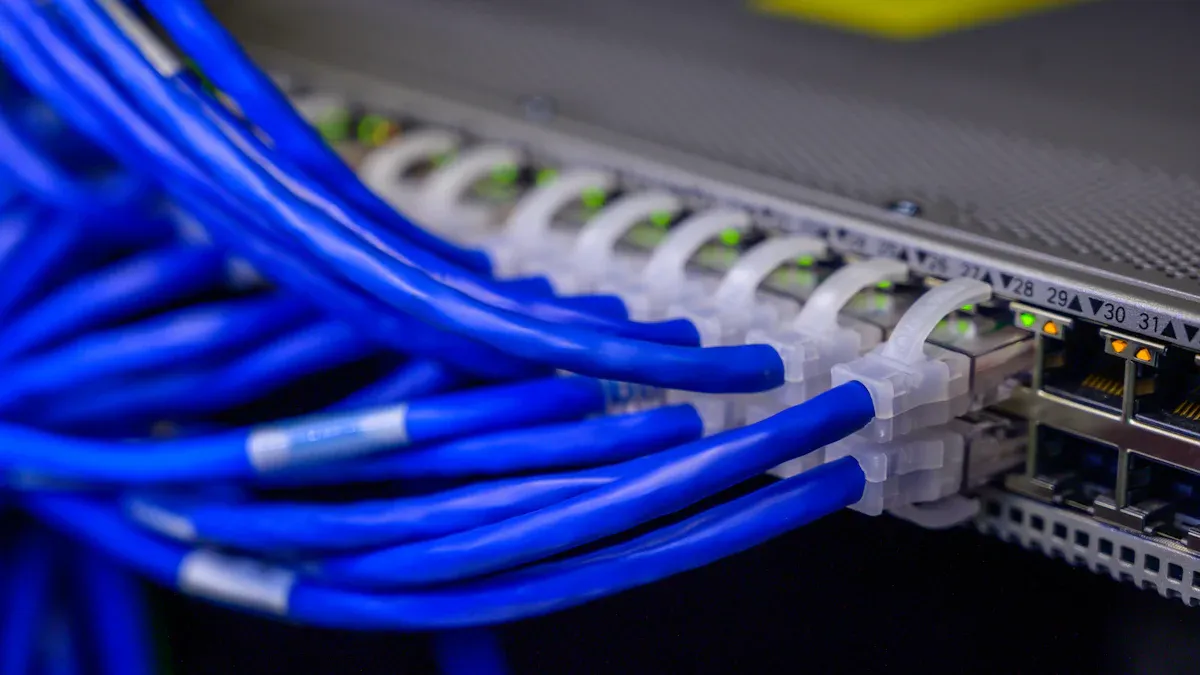
အိမ်မှာ မြန်ဆန်ပြီး တည်ငြိမ်တဲ့ အင်တာနက်ကို လိုချင်ပါသလား။ Ethernet ကြိုးများသည် ၎င်းကိုရရန် ကူညီပေးနိုင်သည်။ သင် Ethernet ကိုအသုံးပြုသောအခါ၊ သင့်စက်သည် router သို့ တိုက်ရိုက်ချိတ်ဆက်သည်။ ၎င်းသည် သင့်ဂိမ်းကွန်ဆိုး၊ ဒက်စ်တော့ သို့မဟုတ် စမတ်တီဗီကို မြန်ဆန်စွာ လုပ်ဆောင်နိုင်ရန် ကူညီပေးသည်။ ဤစက်ပစ္စည်းများသည် အခြားသူများနှင့် wi-fi မျှဝေရန် မလိုအပ်ပါ။ သင့် wifi ကွန်ရက်သည် အလုပ်ရှုပ်သက်သာသည်ဟု ခံစားရသောကြောင့် ဖုန်းများနှင့် လက်ပ်တော့များသည် ပိုမိုအလုပ်လုပ်ပါသည်။
အီသာနက်ကြိုးတွေက သင့်ကွန်ရက်ကို ပိုကြီးအောင် လုပ်ပေးတယ်။ ခိုင်ခံ့သော wi-fi လိုအပ်သော မည်သည့်အခန်းတွင်မဆို ကေဘယ်ကြိုးများကို ထားနိုင်သည်။ သင့်အိမ်တွင် Ethernet ကေဘယ်များ ရှိနှင့်ပြီးပါက၊ ၎င်းတို့ကို ချိတ်ဆက်ရန်နေရာအသစ် သို့မဟုတ် စက်ကိရိယာများအတွက် အသုံးပြုနိုင်သည်။ Ethernet စနစ်ထည့်သွင်းခြင်းသည် လွယ်ကူသည်။ တစ်ဖက်ကို router သို့ ချိတ်ဆက်ပြီး နောက်တစ်ဖက်ကို သင့်စက်ထဲသို့ ချိတ်ပါ။ အထူးကိရိယာများ သို့မဟုတ် ကျွမ်းကျင်မှုများ မလိုအပ်ပါ။
ဤသည်မှာ အိမ်ကြီးများအတွက် Ethernet ကေဘယ်ကြိုးများ ကောင်းမွန်သည့် အကြောင်းရင်းအချို့ ဖြစ်သည်-
သင့်ကွန်ရက်ကို ပိုကြီးအောင်လုပ်ပါ။
ဖိုက်ဘာအော်ပတစ် သို့မဟုတ် ကြိုးမဲ့အသုံးပြုခွင့်အချက်များထက် ပိုနည်းသည်။
အသုံးပြုရလွယ်ကူပြီး စနစ်ထည့်သွင်းရန်
သင့်မှာရှိပြီးသား ကေဘယ်ကြိုးတွေနဲ့ အလုပ်လုပ်ပါ။
ဒေတာများစွာလိုအပ်သည့်အရာများအတွက် Ethernet ကိုအသုံးပြုသောအခါ၊ သင်သည် အခြားစက်ပစ္စည်းများအတွက် wi-fi ကိုအခမဲ့ဖွင့်ပေးသည်။ သင့်ကွန်ရက်သည် ပိုကောင်းလာပြီး နှေးကွေးသောနေရာများကို သင်ရရှိမည်ဖြစ်သည်။ ကြိုးတပ်ကိရိယာများသည် wi-fi စက်ပစ္စည်းများနှင့် မတိုက်သောကြောင့် လူတိုင်းသည် ပိုမိုကောင်းမွန်သောချိတ်ဆက်မှုကို ရရှိကြသည်။
အကြံပြုချက်- တိုက်ရိုက်ကြည့်ရှုခြင်း သို့မဟုတ် ဂိမ်းကစားသည့်အခါ အကောင်းဆုံးအမြန်နှုန်းများအတွက်၊ တတ်နိုင်လျှင် Ethernet ကြိုးများကို အသုံးပြုပါ။
Powerline Adapters
တစ်ခါတစ်ရံတွင် Ethernet ကြိုးများကို နေရာတိုင်းတွင် ထား၍မရပါ။ Powerline Adapter များသည် ၎င်းကိုဖြေရှင်းရန် စမတ်ကျသောနည်းလမ်းတစ်ခုဖြစ်သည်။ သင့် router အနီးရှိ နံရံတွင် အဒက်တာတစ်ခုအား ချိတ်ပါ။ သင်ချိတ်ဆက်လိုသော စက်ပစ္စည်းအနီးတွင် အခြား adapter ကိုတပ်ပါ။ အဒက်တာများသည် အင်တာနက်အချက်ပြမှုများကို ပေးပို့ရန်အတွက် သင့်အိမ်၏ဝိုင်ယာကြိုးများကို အသုံးပြုသည်။ နံရံများမှတဆင့် အပေါက်များ သို့မဟုတ် ကေဘယ်ကြိုးများ သွယ်တန်းခြင်းမပြုဘဲ ကြိုးတပ်ချိတ်ဆက်မှုကို သင်ရရှိမည်ဖြစ်သည်။
Powerline adapters များသည် သင့် router နှင့်ဝေးသောအခန်းများသို့ wi-fi ယူဆောင်လာရန် ကူညီပေးပါသည်။ မိနစ်အနည်းငယ်အတွင်း ၎င်းတို့ကို သင်သတ်မှတ်နိုင်သည်။ ၎င်းတို့ကို ချိတ်ပါ၊ ၎င်းတို့ကို တွဲချိတ်ပြီး သင့်စက်ကို ချိတ်ဆက်ပါ။ ၎င်းတို့သည် ဝဘ်ရှာဖွေခြင်း၊ တိုက်ရိုက်ကြည့်ရှုခြင်း သို့မဟုတ် စမတ်တီဗီများအတွက် ကောင်းစွာလုပ်ဆောင်သည်။
ပါဝါလိုင်းအဒက်တာများနှင့် Ethernet ကေဘယ်များ မည်ကဲ့သို့ နှိုင်းယှဉ်ကြည့်ကြပါစို့။
ထူးခြားချက် |
Powerline Adapter |
အီသာနက် |
အရှိန် |
သင့်အိမ်၏ ဝိုင်ယာကြိုး မည်မျှ ကောင်းမွန်သည်အပေါ် မူတည်ပါသည်။ |
ပိုမြန်ပြီး တည်ငြိမ်သော အမြန်နှုန်းကို ပေးသည်။ |
ယုံကြည်စိတ်ချရမှု |
အခြားလျှပ်စစ်ပစ္စည်းများကို ထိခိုက်နိုင်သည်။ |
တည်ငြိမ်ပြီး အနှောင့်အယှက်မပေးပါနဲ့။ |
စမ်းသပ်ချက်များအရ 200Mbps ပါဝါလိုင်းအဒက်တာသည် 20 Mbps မှ 90Mbps အမြန်နှုန်းသို့ရောက်ရှိနိုင်ကြောင်းပြသထားသည်။ 500Mbps အစုံသည် 20 မှ 200Mbps အမြန်နှုန်းကို ရနိုင်သည်။ 500Mbps ဓာတ်အားလိုင်းသည် အများအားဖြင့် 200Mbps ထက် နှစ်ဆပိုမြန်သည်။ သို့သော် Ethernet ကြိုးများသည် သင့်အား အမြန်ဆန်ဆုံးနှင့် အတည်ငြိမ်ဆုံးချိတ်ဆက်မှုကို ပေးပါသည်။
wi-fi အသေအပျောက်များကို အမြန်ဖြေရှင်းရန် နည်းလမ်းလိုအပ်ပါက powerline adapters များသည် ကောင်းမွန်ပါသည်။ ဂိမ်းဆော့ခြင်း သို့မဟုတ် ဒေါင်းလုဒ်ကြီးကြီးမားမားများအတွက်၊ Ethernet ကြိုးများသည် အကောင်းဆုံးရွေးချယ်မှုဖြစ်သည်။
မှတ်ချက်- Powerline adapters များသည် အသုံးပြုရလွယ်ကူသော်လည်း Ethernet ကြိုးများသည် အမြန်နှုန်းနှင့် တည်ငြိမ်မှုအတွက် အမြဲပိုကောင်းပါသည်။
ပြသာနာရှာဖွေရှင်းပေးခြင်း
လူသေဇုန်များ
အခန်းတစ်ခုထဲသို့ လျှောက်သွားပြီး wifi ကျသွားသည် ။ အဲဒါ သေဇုန်ပဲ။ wi-fi dead zones တွေကို ရှင်းပစ်ချင်တယ်.. နေရာတိုင်းတွင် ခိုင်ခံ့သော လွှမ်းခြုံမှုရှိသည် ။ သင့်အိမ်၏ မတူညီသော အစိတ်အပိုင်းများတွင် အချက်ပြအားကို စစ်ဆေးခြင်းဖြင့် စတင်ပါ။ အချက်ပြမှု အားနည်းသွားခြင်း သို့မဟုတ် ပျောက်ကွယ်သွားသည့်နေရာကို ကြည့်ရန် သင့်ဖုန်း သို့မဟုတ် လက်ပ်တော့ကို အသုံးပြုပါ။ သင်၏ router ကို စင် သို့မဟုတ် စားပွဲပေါ်တွင် အလယ်ဗဟိုနေရာသို့ ရွှေ့ပါ။ ၎င်းက wi-fi သည် အခန်းများ ပိုမိုရောက်ရှိစေရန် ကူညီပေးသည်။
အကယ်၍ သင့်တွင် သေးငယ်သောဇုန်တစ်ခု သို့မဟုတ် နှစ်ခုသာရှိလျှင် wi-fi ချဲ့ထွင်ခြင်းကို စမ်းကြည့်ပါ။ တပ်ဆင်ရလွယ်ကူပြီး 2,500 စတုရန်းပေအောက်ရှိ အိမ်များအတွက် ကောင်းစွာအသုံးပြုနိုင်ပါသည်။ ပိုကြီးသောအိမ်များအတွက် သို့မဟုတ် နေရာများစွာတွင် အသေဇုန်များတွေ့ပါက၊ Mesh စနစ်သည် ပိုကောင်းပါသည်။ Mesh သည် သင့်အား ချောမွေ့စွာ လွှမ်းခြုံပေးကာ ထောင့်တိုင်းရှိ wi-fi အသေဇုန်များကို ဖယ်ရှားပေးသည်။
အကြံပြုချက်- သင့်စက်ပစ္စည်းဖြင့် သင့်အိမ်ကို လှည့်ပတ်ပြီး အချက်ပြဘားများကို ကြည့်ရှုပါ။ ၎င်းသည် သင့်အား အားနည်းသောနေရာများကို လျင်မြန်စွာ တွေ့ရှိရန် ကူညီပေးသည်။
နှောင့်ယှက်မှုများ ပြုပြင်မှုများ
အခြားအီလက်ထရွန်နစ်ပစ္စည်းများ ဝင်လာသောကြောင့် တစ်ခါတစ်ရံတွင် သင့် wifi နှေးသွားတတ်သည်။ မိုက်ခရိုဝေ့ဖ်များ၊ ကြိုးမဲ့ဖုန်းများနှင့် တီဗီကြီးများပင်လျှင် သင်၏ wi-fi နှင့် ရှုပ်နိုင်ပါသည်။ သင့် router ကို အတားအဆီးနည်းပါးသော နေရာသို့ ရွှေ့ခြင်းဖြင့် ၎င်းကို သင်ပြင်နိုင်သည်။ ထောင့်များ၊ သတ္တုပစ္စည်းများနှင့် ကြီးမားသော လျှပ်စစ်ပစ္စည်းများနှင့် ဝေးဝေးတွင်ထားပါ။ အကောင်းဆုံးလွှမ်းခြုံမှုအတွက် ၎င်းကို ဗဟို၊ ပွင့်လင်းသောနေရာတွင်ထားပါ။
တတ်နိုင်ရင် သင့်စက်ပစ္စည်းကို အဆင့်မြှင့်ပါ။ 5 GHz သို့မဟုတ် 6 GHz ကြိုးဝိုင်းများကို အသုံးပြုသည့် Router များသည် အနှောင့်အယှက်များကို ပိုမိုကောင်းမွန်စွာ ကိုင်တွယ်ဖြေရှင်းနိုင်သည်။ အချို့သော စက်ပစ္စည်းများအနီးတွင် သင့် signal ကျသွားသည်ကို သတိပြုမိပါက သင့် router သို့မဟုတ် ထိုစက်ပစ္စည်းများကို ရွှေ့ကြည့်ပါ။ သေးငယ်သောပြောင်းလဲမှုများသည် သင်၏ wi-fi အမြန်နှုန်းတွင် ကြီးမားသော ခြားနားမှုကို ဖြစ်စေနိုင်သည်။
မှတ်ချက်- သင့်တွင် ပြဿနာရှိနေသေးပါက သင့် router ၏ ဆက်တင်များကို စစ်ဆေးပါ။ မတူညီသော ချန်နယ်တစ်ခုသို့ ပြောင်းခြင်းက အနှောင့်အယှက်များကို လျှော့ချနိုင်သည်။
စက်ပစ္စည်းနှင့် လိုက်ဖက်ညီမှု
စက်ပစ္စည်းတိုင်းသည် သင့် wifi နှင့် တူညီသည်မဟုတ်ပါ။ အချို့ gadget အဟောင်းများသည် 2.4 GHz band ကိုသာ အသုံးပြုကြပြီး အသစ်များသည် 5 GHz သို့မဟုတ် 6 GHz ကိုပင် အသုံးပြုနိုင်သည်။ သင့် router သည် band နှစ်ခုလုံးကို ပံ့ပိုးထားကြောင်း သေချာပါစေ။ ၎င်းသည် သင့်စက်ပစ္စည်းအားလုံးကို ချိတ်ဆက်ပြီး သင့် Wi-Fi ကို ချောမွေ့စွာလည်ပတ်နေစေရန် ကူညီပေးသည်။
အကယ်၍ သင်သည် တိုးချဲ့ကိရိယာအသစ်များ၊ ကွက်လပ်စနစ်များ သို့မဟုတ် ဝင်ခွင့်အမှတ်များကို ပေါင်းထည့်ပါက ၎င်းတို့သည် သင့် router နှင့် စက်ပစ္စည်းများနှင့် အလုပ်လုပ်ကြောင်း စစ်ဆေးပါ။ LB-LINK ထုတ်ကုန်များသည် စက်အမျိုးအစားများစွာကို ပံ့ပိုးပေးပြီး စနစ်ထည့်သွင်းမှုကို ရိုးရှင်းစေသည်။ အကယ်၍ သင်သည် ပြဿနာများကြုံလာပါက၊ ၎င်းတို့ကို ကူညီဖြေရှင်းရန် LB-LINK က ပံ့ပိုးပေးပါသည်။
ဤသည်မှာ အကူအညီအတွက် LB-LINK သို့ သင်ရောက်ရှိနိုင်ပုံဖြစ်သည်-
အရင်းအမြစ်အမျိုးအစား |
အသေးစိတ် |
နည်းပညာပံ့ပိုးမှုအီးမေးလ် |
info@lb-link.com |
လုပ်ငန်းအီးမေးလ် |
sales@lb-link.com |
တိုင်ကြားစာ အီးမေးလ် |
complain@lb-link.com |
ဖုန်းပံ့ပိုးမှု |
+86- 13923714138 |
ပြဿနာဖြေရှင်းခြင်းလမ်းညွှန် |
LB-LINK ကြိုးမဲ့ အဒက်တာများအတွက် ချိတ်ဆက်မှုပြဿနာများကို ဖြေရှင်းရန် အဆင့်များကို ပေးထားသည်။ |
အကူအညီလိုရင် ဆက်သွယ်လိုက်ပါ။ LB-LINK ပံ့ပိုးမှု ။ သင်၏ wi-fi နှင့် လွှမ်းခြုံမှုကို မြှင့်တင်ရန် အဆင့်များမှတစ်ဆင့် သင့်အား လမ်းညွှန်ပေးနိုင်ပါသည်။
အိမ်ကြီးတစ်လုံးမှာ မင်းရဲ့ wifi ကို ပိုအားကောင်းအောင်လုပ်ဖို့ နည်းလမ်းတွေအများကြီးရှိတယ်။ ထိပ်တန်းဗျူဟာများအတွက် ဤဇယားကိုကြည့်ပါ-
ဗျူဟာ |
အဲဒါက ဘာလဲ။ |
သင်၏ router ကိုရွှေ့ပါ။ |
နောက်ထပ်အခန်းများတွင် ပိုမိုကောင်းမွန်သော Wi-Fi ကို ရယူပါ။ |
mesh Wi-Fi ထည့်သွင်းပါ။ |
ထောင့်တိုင်းကို ပြင်းထန်သောအချက်ပြမှုဖြင့် ဖုံးအုပ်ထားသည်။ |
ဝင်ခွင့်အမှတ်များကို အသုံးပြုပါ။ |
သင်လိုအပ်သည့်နေရာတွင် အပိုအကျုံးဝင်မှုကို ထည့်ပေးသည်။ |
ကြိုးတပ် Ethernet စမ်းကြည့်ပါ။ |
သင့်စက်များအတွက် အမြန်ဆုံးအမြန်နှုန်းကို ပေးသည်။ |
ပါဝါလိုင်း အဒက်တာများကို အသုံးပြုပါ။ |
သင့်အိမ်၏ဝါယာကြိုးမှတဆင့်အင်တာနက်ကိုတိုးချဲ့ |
သင်၏ Wi-Fi ကိုမြှင့်တင်ရန်အဆင်သင့်ဖြစ်ပြီလား။ သင့်ရောက်တာကို ရွှေ့ပါ၊ mesh ထည့်ပါ သို့မဟုတ် ကြိုးတပ်ချိတ်ဆက်မှုများကို စနစ်ထည့်သွင်းကြည့်ပါ။ LB-LINK သည် ရိုးရှင်းသော ထုတ်ကုန်များနှင့် ကောင်းမွန်သော အထောက်အပံ့များဖြင့် လွယ်ကူစေသည်။ ပိုမိုမြန်ဆန်ပြီး ယုံကြည်စိတ်ချရသောကွန်ရက်အတွက် ယနေ့စတင်ပါ။
အမြဲမေးလေ့ရှိသောမေးခွန်းများ
သင့်အိမ်တွင် Mesh စနစ် လိုအပ်ကြောင်း သင်မည်သို့သိနိုင်မည်နည်း။
အခန်းများစွာတွင် သို့မဟုတ် ကြမ်းပြင်အမျိုးမျိုးတွင် အားနည်းသောအချက်ပြမှုများကို တွေ့ပါက၊ mesh စနစ်က ကူညီပေးတယ် ။ နေရာတိုင်းတွင် ခိုင်ခံ့သော လွှမ်းခြုံမှုကို ရရှိသည်။ Mesh သည် နံရံများစွာရှိသော အိမ်ကြီးများအတွက် အကောင်းဆုံးဖြစ်သည်။
Wi-Fi Extensioner တစ်ခုထက်ပို၍ သုံးနိုင်ပါသလား။
ဟုတ်ကဲ့၊ သင်သည် တိုးချဲ့ကိရိယာ တစ်ခုထက်ပို၍ အသုံးပြုနိုင်ပါသည်။ အချက်ပြမှုကျဆင်းသွားသည့်နေရာတစ်ခုစီကို ထားပါ။ အလွန်အကျွံမထပ်အောင် သေချာပါစေ။ ၎င်းသည် သင့်အား နေရာပိုကျယ်စေရန် ကူညီပေးသည်။
wifi နှင့် ကြိုးတပ်ချိတ်ဆက်မှုများကြား ကွာခြားချက်မှာ အဘယ်နည်း။
Wifi သည် သင့်အား ကေဘယ်ကြိုးများမပါဘဲ စက်များကို ချိတ်ဆက်နိုင်စေပါသည်။ ကြိုးတပ်ချိတ်ဆက်မှုများသည် ပိုမိုမြန်ဆန်သောအမြန်နှုန်းနှင့် တည်ငြိမ်မှုပိုမိုကောင်းမွန်စေရန်အတွက် Ethernet ကြိုးများကို အသုံးပြုသည်။ ကြိုးတပ်လင့်ခ်များသည် ဂိမ်းကစားခြင်း သို့မဟုတ် တိုက်ရိုက်ကြည့်ရှုခြင်းအတွက် အကောင်းဆုံးအလုပ်လုပ်သည်။
အသုံးပြုခွင့်အချက်များသည် သင့်အင်တာနက်ကို နှေးကွေးစေပါသလား။
မဟုတ်ပါ၊ ဝင်သုံးရန်အချက်များသည် သင့်အင်တာနက်ကို နှေးကွေးစေမည်မဟုတ်ပါ။ ၎င်းတို့သည် သင့်အား ပိုမိုကောင်းမွန်သော လွှမ်းခြုံမှုရရှိရန် ကူညီပေးသည်။ အခန်းတိုင်းရှိ ပြင်းထန်သော အချက်ပြမှုများအတွက် ၎င်းတို့ကို ကေဘယ်လ်များနှင့် ချိတ်ဆက်ပါ။
သင့် router ၏ firmware ကို မည်မျှမကြာခဏ update လုပ်သင့်သနည်း။
လအနည်းငယ်ကြာတိုင်း အပ်ဒိတ်များကို စစ်ဆေးသင့်သည်။ အပ်ဒိတ်များသည် ချွတ်ယွင်းချက်များကို ပြင်ဆင်ပြီး သင့်ကွန်ရက်ကို လုံခြုံအောင်ထားပါ။ Firmware အသစ်အဆင်သင့်ဖြစ်သောအခါ router အများစုသည် သတိပေးချက်များ ပေးပို့ကြသည်။
Powerline Adapter များသည် အိမ်တိုင်းတွင် အလုပ်လုပ်နိုင်ပါသလား။
Powerline Adapter များသည် အိမ်အများစုတွင် အလုပ်လုပ်ပါသည်။ သင့်လျှပ်စစ်ဝါယာကြိုးသည် ဟောင်းနေပါက သို့မဟုတ် ပြဿနာရှိနေပါက မြန်နှုန်းများ ကျဆင်းသွားနိုင်သည်။ အကောင်းဆုံးနေရာကိုရှာရန် ၎င်းတို့ကို မတူညီသောဆိုင်များတွင် စမ်းသပ်ပါ။
သင့်စက်ပစ္စည်းများသည် wi-fi အချက်ပြမှုကို ဆက်လက်ကျဆင်းနေပါက သင်ဘာလုပ်သင့်သနည်း။
သင်၏ router ကို ဗဟိုနေရာတွင် ရွှေ့ပါ။ အခြားအီလက်ထရွန်နစ်ပစ္စည်းများမှ အနှောင့်အယှက်ရှိမရှိ စစ်ဆေးပါ။ သင့် router ၏ firmware ကို အပ်ဒိတ်လုပ်ပါ။ ပြဿနာများ ဆက်ရှိနေပါက၊ mesh စနစ် သို့မဟုတ် တိုးချဲ့ကိရိယာကို စမ်းကြည့်ပါ။
အကြံပြုချက်- LB-LINK ပံ့ပိုးမှု သည် သင့်အား ရှုပ်ထွေးသော ချိတ်ဆက်မှုဆိုင်ရာ ပြဿနာများကို ကူညီဖြေရှင်းပေးနိုင်ပါသည်။