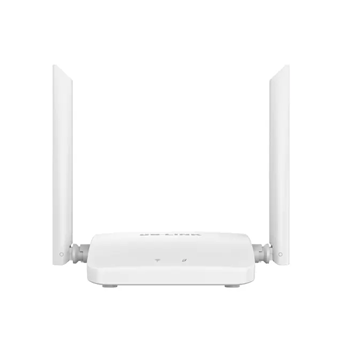
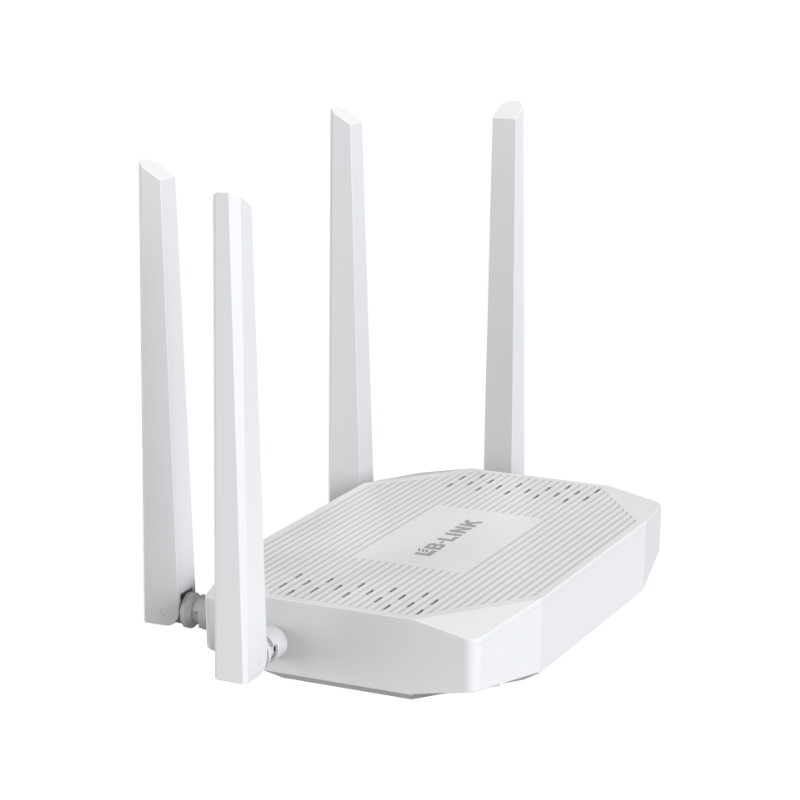
สงสัยว่าจะขยายช่วง wifi ในบ้านขนาดใหญ่ของคุณได้อย่างไร? คุณมีตัวเลือกมากมาย เช่น ระบบเมช อุปกรณ์ขยาย หรือจุดเข้าใช้งาน การตั้งค่าแบบตาข่ายใช้หลายยูนิตเพื่อสร้างสัญญาณ Wi-Fi ที่แรง ดังนั้นคุณจึงได้รับสัญญาณที่สม่ำเสมอในทุกห้อง ตัวขยายสัญญาณจะช่วยเพิ่มสัญญาณของเราเตอร์ที่มีอยู่ของคุณ ในขณะที่จุดเข้าใช้งานจะเพิ่มความครอบคลุมในตำแหน่งที่คุณต้องการ คุณไม่จำเป็นต้องเป็นผู้เชี่ยวชาญด้านเทคโนโลยี โซลูชันเหล่านี้ติดตั้งง่าย ผลิตภัณฑ์ LB-LINK ช่วยให้เพลิดเพลินกับ Wi-Fi ที่ไร้รอยต่อได้ง่ายยิ่งขึ้น ไม่ว่าบ้านของคุณจะมีขนาดเท่าใดก็ตาม
ประเด็นสำคัญ
วางเราเตอร์ไว้ตรงกลางบ้าน ช่วยให้ WiFi เข้าถึงทุกห้องได้
ใช้ตัวขยายช่วง WiFi เพื่อทำให้สัญญาณแรงขึ้น ซึ่งจะช่วยในจุดที่ WiFi อ่อนแอ
ลองนึกถึงการใช้ระบบ Mesh WiFi สำหรับบ้านหลังใหญ่ Mesh WiFi ทำงานได้ดีหากคุณมีมากกว่าหนึ่งชั้น
เลือก 2.4GHz หากคุณต้องการช่วงที่มาก ขึ้น เลือก 5GHz หากคุณต้องการความเร็วที่เร็วขึ้น
วางเราเตอร์ของคุณให้ห่างจากสิ่งของต่างๆ เช่น ไมโครเวฟและโทรศัพท์ไร้สาย สิ่งเหล่านี้อาจทำให้สัญญาณ WiFi ของคุณเลอะได้
อัพเดตเฟิร์มแวร์ของเราเตอร์ของคุณบ่อยๆ สิ่งนี้ช่วยให้ WiFi ของคุณทำงานได้ดีขึ้นและปลอดภัย
ใช้สายอีเธอร์เน็ตสำหรับอุปกรณ์ที่ต้องการอินเทอร์เน็ตที่รวดเร็วและเสถียร
ลองย้ายส่วนขยายและเราเตอร์ไปยังจุดใหม่ สิ่งนี้จะช่วยให้คุณค้นหาสัญญาณ WiFi ที่ดีที่สุดในบ้านของคุณ
เหตุใด WiFi จึงอ่อนแอ
ปัญหาระยะทาง
เมื่อคุณย้ายออกจากเราเตอร์ของคุณ wifi ช้า ลง สัญญาณจะอ่อนลงเมื่อคุณไปได้ไกลขึ้น หากคุณนั่งใกล้กับเราเตอร์ คุณจะได้รับความเร็วสูงสุด 54 Mb/s หากคุณเดินลงห้องโถง ความเร็วของคุณอาจลดลงเหลือ 40 Mb/s ผนังหนาหรือการอยู่ในห้องอื่นอาจทำให้ความเร็วลดลงได้อีก ซึ่งบางครั้งอาจลดลงเหลือ 25 Mb/s หากสัญญาณอ่อนมาก คุณอาจได้รับเพียง 11 Mb/s wifi ที่ช้าทำให้การสตรีมและเล่นเกมเป็นเรื่องยาก การเรียกดูอาจรู้สึกช้าเช่นกัน อุปกรณ์มีปัญหาในการเชื่อมต่อเมื่อคุณอยู่ห่างไกล เพื่อช่วย Wi-Fi ของคุณ ให้อยู่ใกล้เราเตอร์หรือใช้สิ่งที่กระจายสัญญาณ
เคล็ดลับ: วางเราเตอร์ของคุณในตำแหน่งที่คุณใช้อินเทอร์เน็ตมากที่สุด ซึ่งจะทำให้สัญญาณ wifi แรงที่สุดแก่คุณ
อุปสรรคในบ้าน
หลายๆ สิ่งในบ้านของคุณสามารถบล็อก wifi ได้ ผนัง พื้น และเฟอร์นิเจอร์อาจขวางทางได้ วัสดุบางอย่างบล็อก wifi มากกว่าวัสดุอื่น ตรวจสอบตารางนี้เพื่อดูว่าสิ่งใดที่ทำให้เกิดปัญหากับ wifi มากที่สุด:
อุปสรรคในครัวเรือน |
ผลกระทบต่อความแรงของสัญญาณ WiFi |
โลหะ |
สะท้อนคลื่นแม่เหล็กไฟฟ้าทำให้สัญญาณผ่านได้ยาก |
ผนังคอนกรีต |
วัสดุหนาที่ลดความแรงของสัญญาณลงอย่างมาก โดยเฉพาะในห้องใต้ดิน |
ปูนปลาสเตอร์และไม้ระแนงโลหะ |
ระแนงโลหะในปูนปลาสเตอร์จะสร้างผนังที่หนาขึ้นเพื่อปิดกั้นสัญญาณ WiFi |
กระเบื้องเซรามิค |
สามารถบล็อกสัญญาณได้ โดยเฉพาะเมื่อวางทับวัสดุที่มีความหนาแน่นอื่นๆ |
หน้าต่างและกระจกสี |
กระจก Low-E สะท้อนสัญญาณ ส่งผลให้รับสัญญาณได้ไม่ดี |
กระจกเงา |
แผ่นโลหะด้านหลังสะท้อนสัญญาณ ขัดขวางการเชื่อมต่อ |
ผนังเบา |
ผลกระทบทีละน้อย แต่ผลกระทบสะสมอาจทำให้สัญญาณข้ามผนังหลายด้านอ่อนลง |
เฟอร์นิเจอร์ |
เฟอร์นิเจอร์ขนาดใหญ่และหนาแน่นสามารถดูดซับหรือปิดกั้นสัญญาณ ซึ่งส่งผลต่อประสิทธิภาพ |
อุปกรณ์ที่ทำงานบนความถี่ 2.4 GHz |
แย่งชิงแบนด์วิธ ทำให้เกิดการชะลอตัวและการเชื่อมต่อหลุด |
หากคุณมีโลหะจำนวนมาก ผนังหนา หรือเฟอร์นิเจอร์ขนาดใหญ่ wifi ของคุณอาจอ่อนลงอย่างรวดเร็ว แม้แต่น้ำในตู้ปลาก็สามารถดูดซับสัญญาณได้ วางเราเตอร์ของคุณให้ห่างจากสิ่งเหล่านี้เพื่อช่วยให้ wifi ของคุณทำงานได้ดีขึ้น
แหล่งที่มาของการรบกวน
อุปกรณ์อิเล็กทรอนิกส์มากมายในบ้านของคุณ สามารถทำให้ wifi ยุ่ง ได้ ไมโครเวฟ โทรศัพท์ไร้สาย และอุปกรณ์บลูทูธใช้สัญญาณที่คล้ายกัน เมื่อสิ่งเหล่านี้ทำงาน wifi ของคุณอาจช้าลงหรือหยุดทำงาน หากเพื่อนบ้านของคุณมี wifi ที่แรง สัญญาณของพวกเขาก็สามารถผสมกับของคุณได้ นี่อาจทำให้การเชื่อมต่อของคุณอ่อนแอลง
ต่อไปนี้คือบางสิ่งที่อาจทำให้เกิดการรบกวนได้:
เตาไมโครเวฟ
โทรศัพท์ไร้สาย
อุปกรณ์บลูทูธ
กล้องวิดีโอไร้สาย
อุปกรณ์ต่อพ่วงไร้สาย
โทรศัพท์มือถือและพีดีเอ
อุปกรณ์ซิกบี
ไฟฟลูออเรสเซนต์
ไวแมกซ์
เครือข่าย 802.11 อื่นๆ
การเชื่อมต่อไฟฟ้าไม่ดี
เพื่อให้ wifi ของคุณแรงอยู่เสมอ ให้ย้ายเราเตอร์ของคุณให้ห่างจากอุปกรณ์เหล่านี้ คุณยังสามารถเปลี่ยนช่องสัญญาณ wifi หรือความถี่เพื่อช่วยได้ อย่าวางเราเตอร์ของคุณไว้ในตู้หรือหลังเฟอร์นิเจอร์ เมื่อคุณรู้ว่าอะไรทำให้ wifi อ่อนแอ คุณสามารถเลือกทางเลือกที่ดีเพื่อช่วยให้ wifi ทำงานได้ดีขึ้นทั่วทั้งบ้าน
วิธีขยายช่วง WiFi
การวางตำแหน่งเราเตอร์
คุณต้องการ Wi-Fi แรงๆ ทุกห้องใช่ไหม? จุดที่คุณวางเราเตอร์มีความสำคัญมาก หากคุณซ่อนไว้ตรงมุมหรือหลังเฟอร์นิเจอร์ สัญญาณ Wi-Fi ของคุณจะอ่อนลงอย่างรวดเร็ว วางเราเตอร์ไว้ตรงกลางบ้าน ช่วยให้สัญญาณเข้าถึงห้องได้มากขึ้นและลดจุดบอด พยายามวางให้ห่างจากพื้นและห่างจากผนังหนาหรือวัตถุที่เป็นโลหะ หากคุณมีบ้านหลังใหญ่ คุณอาจต้องย้ายเราเตอร์ไปยังตำแหน่งที่สูงขึ้น เช่น ชั้นวาง ซึ่งจะทำให้ Wi-Fi ของคุณมีโอกาสเดินทางได้ไกลยิ่งขึ้น
เคล็ดลับ: เก็บเราเตอร์ของคุณให้ห่างจากไมโครเวฟและโทรศัพท์ไร้สาย สิ่งเหล่านี้อาจทำให้ Wi-Fi ของคุณยุ่งและทำให้การทำงานช้าลง
เราเตอร์ LB-LINK ทำให้การตั้งค่าเป็นเรื่องง่าย คุณได้รับ อินเทอร์เฟซที่ใช้งานง่าย คุณจึงไม่ต้องเดาว่าต้องทำอย่างไรต่อ ไป คุณสามารถใช้แอป LB-LINK เพื่อควบคุม Wi-Fi จากโทรศัพท์ของคุณ คำแนะนำฉบับย่อช่วยให้คุณเชื่อมต่ออินเทอร์เน็ตได้ภายในไม่กี่นาที ต่อไปนี้เป็นคุณลักษณะบางอย่างที่ทำให้เราเตอร์ LB-LINK เหมาะสำหรับทุกคน:
คุณสมบัติ |
คำอธิบาย |
ส่วนต่อประสานที่ใช้งานง่าย |
ออกแบบมาสำหรับผู้เริ่มต้น ทำให้การนำทางง่ายและใช้งานง่าย |
การควบคุมแอพมือถือ |
ให้ผู้ใช้สามารถจัดการเครือข่ายได้อย่างง่ายดายจากสมาร์ทโฟน |
กระบวนการติดตั้งง่าย |
คำแนะนำฉบับย่อทำให้ผู้ใช้สามารถตั้งค่าอินเทอร์เน็ตได้ภายในไม่กี่นาทีโดยไม่ต้องยุ่งยาก |
สลับความถี่ WiFi
คุณรู้ไหมว่า Wi-Fi ของคุณสามารถใช้ความถี่ที่แตกต่างกันสองความถี่ได้ คุณมี ย่านความถี่ 2.4GHz และ 5GHz แต่ละคนทำงานได้ดีที่สุดในสถานการณ์ที่แตกต่างกัน หากคุณต้องการให้ Wi-Fi ของคุณเข้าถึงได้ไกล ให้ใช้ย่านความถี่ 2.4GHz ผ่านกำแพงและสิ่งกีดขวางได้ดีกว่า สัญญาณจะลดลง 70% เมื่อผ่าน drywall แต่ย่านความถี่ 5GHz จะลดลง 90% ย่านความถี่ 2.4GHz โค้งงอรอบวัตถุ ดังนั้นคุณจึงพบจุดบอดน้อยลง หากคุณต้องการ Wi-Fi ที่รวดเร็วสำหรับการเล่นเกมหรือการสตรีม ให้เปลี่ยนไปใช้แบนด์ 5GHz รองรับการรับส่งข้อมูลมากขึ้นและให้ความเร็วที่สูงขึ้น
2.4GHz: ระยะที่ดีกว่า, ครอบคลุมมากขึ้น, จุดบอดน้อยลง
5GHz: ความเร็วที่เร็วขึ้น จัดการอุปกรณ์ได้มากขึ้น ดีที่สุดสำหรับการสตรีมและเล่นเกม
คุณสามารถสลับระหว่างแบนด์เหล่านี้ได้ในการตั้งค่าเราเตอร์ของคุณ เราเตอร์ LB-LINK ช่วยให้คุณทำสิ่งนี้ได้อย่างง่ายดาย แม้ว่าคุณจะไม่ใช่ผู้เชี่ยวชาญด้านเทคโนโลยีก็ตาม หากคุณต้องการเพิ่มประสิทธิภาพช่อง Wi-Fi ให้ตรวจสอบแอปหรือแดชบอร์ดของเราเตอร์ ซึ่งจะช่วยให้คุณได้รับสัญญาณที่ดีที่สุดสำหรับความต้องการของคุณ
อัพเดตเฟิร์มแวร์
เราเตอร์ของคุณต้องการการอัปเดตเช่นเดียวกับโทรศัพท์หรือคอมพิวเตอร์ของคุณ การอัปเดตเฟิร์มแวร์แก้ไขข้อบกพร่องและทำให้ Wi-Fi ของคุณทำงานได้ดีขึ้น หากคุณข้ามการอัปเดต Wi-Fi ของคุณอาจช้าลงหรือหยุดทำงานทันที เราเตอร์ LB-LINK จะส่งการแจ้งเตือนเมื่อถึงเวลาอัพเดต คุณสามารถทำได้ด้วยการแตะเพียงไม่กี่ครั้งบนโทรศัพท์ของคุณโดยใช้แอป LB-LINK การทำให้เฟิร์มแวร์ของคุณใหม่อยู่เสมอจะช่วยให้คุณได้รับประโยชน์สูงสุดจาก Wi-Fi และรักษาเครือข่ายของคุณให้ปลอดภัย
หมายเหตุ: ตรวจสอบการอัปเดตทุก ๆ สองสามเดือนเสมอ สิ่งนี้ทำให้ Wi-Fi ของคุณแข็งแกร่งและปลอดภัย
หากคุณทำตามขั้นตอนเหล่านี้ คุณจะรู้วิธีการทำ ขยายช่วง wifi ในบ้านของคุณ คุณจะได้รับ Wi-Fi ที่ดีขึ้น จุดบอดน้อยลง และความเร็วที่เร็วขึ้น LB-LINK ทำให้เป็นเรื่องง่าย คุณจึงสามารถเพลิดเพลินกับอินเทอร์เน็ตได้โดยไม่ต้องกังวล ไม่ว่าคุณจะใช้ Mesh, Extender หรือ Access Point เคล็ดลับเหล่านี้จะช่วยให้คุณได้รับประโยชน์สูงสุดจาก Wi-Fi
เพิ่มสัญญาณ Wi-Fi ด้วยตัวขยายสัญญาณ
การตั้งค่าตัวขยายช่วง WiFi
ก ตัวขยายช่วง wifi สามารถช่วยคุณเพิ่มสัญญาณ Wi-Fi ในพื้นที่บางส่วนของบ้านที่การเชื่อมต่อขาดหาย คุณเชื่อมต่อส่วนขยายเข้ากับเราเตอร์ของคุณ และสร้างเครือข่าย Wi-Fi ใหม่พร้อมชื่อและรหัสผ่านของตัวเอง ซึ่งจะทำให้คุณได้รับความครอบคลุมที่ดีขึ้นในห้องที่อยู่ไกลจากเราเตอร์ของคุณ คุณอาจสังเกตเห็นว่าอุปกรณ์ของคุณจำเป็นต้องสลับระหว่างเราเตอร์และตัวขยายในขณะที่คุณเคลื่อนที่ บางครั้งสิ่งนี้อาจทำให้ความเร็วอินเทอร์เน็ตของคุณช้าลงเนื่องจากตัวขยายจะแชร์แบนด์วิดท์กับเราเตอร์ของคุณ
การตั้งค่าตัวขยายช่วง wifi LB-LINK นั้นง่ายดาย คุณไม่จำเป็นต้องเป็นผู้เชี่ยวชาญด้านเทคโนโลยี เพียงทำตามขั้นตอนเหล่านี้:
เข้าสู่ระบบ LB-LINK BL-WR3000 ของคุณโดยใช้คู่มือการตั้งค่า
ไปที่หน้าสถานะ จากนั้นคลิกระบบไร้สายและพื้นฐาน
เปิดฟังก์ชันไร้สาย ตั้งค่า SSID หลักของคุณ และเลือกช่องสัญญาณเช่น 1, 6 หรือ 11 คลิกนำไปใช้
เปิดส่วนความปลอดภัย เลือก SSID ของคุณ ตั้งค่าโหมดความปลอดภัยเป็น WPA2-PSK เลือก AES สำหรับอัลกอริทึม WPA และป้อนรหัสผ่านที่รัดกุม คลิกสมัคร
ตรวจสอบให้แน่ใจว่าการตั้งค่าทั้งหมดของคุณได้รับการบันทึกก่อนที่คุณจะปิดเพจ
เคล็ดลับ: ใช้รหัสผ่านที่รัดกุมเสมอเพื่อรักษา Wi-Fi ของคุณให้ปลอดภัย
เคล็ดลับการจัดตำแหน่ง
ตำแหน่งที่คุณใส่ส่วนขยายมีความสำคัญหากคุณต้องการ ปรับปรุงความ ครอบคลุม วาง Extender ลงครึ่งหนึ่งระหว่างเราเตอร์กับบริเวณที่มี Wi-Fi อ่อน ช่วยให้เครื่องขยายรับสัญญาณได้แรงและส่งสัญญาณได้ไกลยิ่งขึ้น พยายามเก็บส่วนขยายให้ห่างจากผนัง เฟอร์นิเจอร์ขนาดใหญ่ และอุปกรณ์ต่างๆ เช่น ไมโครเวฟหรือโทรศัพท์ไร้สาย สิ่งเหล่านี้สามารถปิดกั้นหรือรบกวนสัญญาณได้
คำแนะนำสั้นๆ ในการค้นหาจุดที่ดีที่สุดมีดังนี้
วางส่วนขยายไว้ในตำแหน่งที่สามารถ 'มองเห็น' ทั้งเราเตอร์ของคุณและโซนที่ไม่ทำงาน
หลีกเลี่ยงการวางไว้ใกล้อุปกรณ์อิเล็กทรอนิกส์อื่นๆ ที่ใช้ความถี่เดียวกัน
ทดสอบจุดต่างๆ เพื่อดูว่าจุดไหนให้การปกปิดได้ดีที่สุด
วางส่วนต่อขยายให้ห่างจากพื้นและห่างจากวัตถุที่เป็นโลหะ
หากคุณปฏิบัติตามเคล็ดลับเหล่านี้ คุณจะสามารถเพิ่มสัญญาณ Wi-Fi และรับช่วงสัญญาณที่ดีขึ้นในบ้านของคุณได้
ข้อดีข้อเสีย
การใช้ตัวขยายช่วง wifi มีข้อดีและข้อเสียบางประการ คุณควรรู้ทั้งสองอย่างก่อนตัดสินใจ
ข้อดี |
ข้อเสีย |
ติดตั้งง่าย |
คุณต้องสลับเครือข่ายด้วยตนเอง |
ซื้อได้ |
ไม่เหมาะสำหรับบ้านขนาดใหญ่มาก |
เสียบเข้ากับเต้ารับไฟฟ้าใดๆ |
สามารถชะลอความเร็วอินเทอร์เน็ตของคุณได้ |
พกพาสะดวกและยืดหยุ่น |
ต้องมีการจัดวางอย่างระมัดระวัง |
เหมาะสำหรับช่องว่างการครอบคลุมเล็กน้อย |
ประสบการณ์ Wi-Fi อาจไม่ราบรื่น |
เครื่องขยายช่วง wifi ทำงานได้ดีหากคุณต้องการวิธีง่ายๆ ในการเพิ่มสัญญาณ Wi-Fi ในบางห้อง มีค่าใช้จ่ายน้อยกว่าระบบตาข่ายและไม่จำเป็นต้องตั้งค่ามากนัก หากคุณมีบ้านหลังใหญ่หรือต้องการการครอบคลุมที่ไร้รอยต่อ คุณอาจต้องการดูที่ mesh หรือ access point แทน ส่วนต่อขยายเหมาะที่สุดสำหรับช่องว่างการครอบคลุมเล็กน้อยและการแก้ไขด่วน
ขยายสัญญาณ Wi-Fi ด้วยระบบ Mesh
Mesh WiFi คืออะไร
คุณเคยเดินจากห้องหนึ่งไปอีกห้องหนึ่งและเฝ้าดูสัญญาณ Wi-Fi ของคุณลดลงหรือไม่? Mesh wi-fi ช่วยแก้ปัญหานี้ได้ คุณใช้อุปกรณ์ขนาดเล็กหลายอย่างที่เรียกว่าโหนดซึ่งทำงานร่วมกัน แต่ละโหนดจะพูดคุยกับโหนดอื่นๆ และกระจาย Wi-Fi ไปทั่วบ้านของคุณ คุณจะได้รับสัญญาณ Wi-Fi ครอบคลุมทั่วทั้งบ้าน แม้ในจุดที่ยากลำบาก เช่น ห้องใต้ดินหรือห้องนอนชั้นบน ระบบ Mesh จะสร้างเครือข่ายขนาดใหญ่เพียงเครือข่ายเดียว คุณจึงไม่ต้องสลับชื่อ Wi-Fi ต่างๆ กัน โทรศัพท์หรือแล็ปท็อปของคุณจะเชื่อมต่อกับสัญญาณที่แรงที่สุดโดยอัตโนมัติ คุณจะเพลิดเพลินกับการครอบคลุม wifi ได้อย่างราบรื่นไม่ว่าคุณจะไปที่ไหน
เคล็ดลับ: ตาข่ายทำงานได้ดีที่สุดในบ้านหลังใหญ่หรือบริเวณที่มีกำแพงจำนวนมาก คุณสามารถขยายสัญญาณ Wi-Fi ได้ทุกมุม
LB-LINK นำเสนอตัวเลือกระบบ wifi mesh ที่ทำให้การตั้งค่าเป็นเรื่องง่าย คุณได้รับ ความครอบคลุมที่แข็งแกร่งและการควบคุมที่เรียบ ง่าย คุณสามารถจัดการเครือข่ายของคุณด้วยแอปและดูว่าโหนดใดให้ความเร็วที่ดีที่สุดแก่คุณ
ตาข่ายกับส่วนขยาย
คุณอาจสงสัยว่าคุณควรใช้หรือไม่ mesh หรือตัวขยายสัญญาณ wi-fi ปกติ ลองดูว่าพวกเขาเปรียบเทียบกันอย่างไร:
ระบบ Mesh ให้สัญญาณ wifi ครอบคลุมทั่วทั้งบ้าน คุณจะได้รับสัญญาณที่แรงทุกที่ แม้แต่ในบ้านหลายชั้น
Mesh มีประสิทธิภาพเหนือกว่าตัวขยายโดยให้ความเร็วที่เร็วขึ้นและการครอบคลุมที่เชื่อถือได้มากขึ้น คุณจะไม่เห็นจุดตายหรือจุดตกอย่างกะทันหัน
Mesh รวมโหนดทั้งหมดไว้ในเครือข่ายเดียว คุณเคลื่อนที่ไปรอบๆ และเชื่อมต่อโดยไม่ต้องเปลี่ยนชื่อ Wi-Fi
Extender สร้างเครือข่ายที่สอง คุณอาจต้องเชื่อมต่อใหม่เมื่อเดินผ่านบ้าน
ตาข่ายทำงานได้ดีกว่าในพื้นที่ขนาดใหญ่ Extender ช่วยลดช่องว่างเล็กๆ น้อยๆ แต่อาจทำให้อินเทอร์เน็ตของคุณช้าลง
หากคุณต้องการใช้เครือข่ายแบบตาข่าย คุณจะได้รับประสบการณ์ที่ราบรื่นยิ่งขึ้น Mesh ช่วยให้ Wi-Fi ของคุณแข็งแกร่งและมั่นคง แม้ว่าคุณจะมีอุปกรณ์ออนไลน์จำนวนมากก็ตาม
ขั้นตอนการตั้งค่า
การตั้งค่าระบบตาข่าย LB-LINK นั้นง่ายดาย คุณไม่จำเป็นต้องมีทักษะพิเศษ เพียงทำตามขั้นตอนเหล่านี้:
รวบรวมอุปกรณ์ของคุณ คุณต้องมีเราเตอร์แบบตาข่าย อะแดปเตอร์จ่ายไฟ และสายอีเธอร์เน็ต
ลบเราเตอร์ Wi-Fi เก่าของคุณออกหากคุณมี ถอดปลั๊กโมเด็มแล้วเสียบกลับเข้าไปใหม่
เชื่อมต่อโหนดหลักกับโมเด็มของคุณ เปิดเครื่องและรอให้ไฟกระพริบ
วางโหนดลูกใกล้กับโหนดหลัก เสียบปลั๊กแล้วเปิดเครื่อง
ใช้แอป LB-LINK เพื่อสิ้นสุดการตั้งค่า แอปนี้ช่วยคุณตั้งชื่อเครือข่ายและตรวจสอบความครอบคลุม
คุณสามารถย้ายโหนดย่อยไปยังห้องต่างๆ ได้เมื่อทุกอย่างใช้งานได้ สิ่งนี้จะช่วยให้คุณได้รับสัญญาณ wifi ครอบคลุมทั้งบ้าน หากคุณเห็นจุดอ่อน เพียงเพิ่มโหนดอื่น Mesh ช่วยให้ขยายสัญญาณ Wi-Fi ได้ง่ายทุกที่ที่คุณต้องการ
ขยายความครอบคลุม WiFi ด้วย Access Points
คุณต้องการ wifi ที่ดีกว่าในบ้านหลังใหญ่ของคุณ ใช่ไหม? จุดเข้าใช้งานแบบใช้สาย อีเทอร์เน็ตแบ็กฮอล และเราเตอร์เพิ่มเติมสามารถช่วยได้ ตัวเลือกเหล่านี้ใช้ได้ผลดีถ้าคุณมีผนังหนาหรือหลายชั้น LB-LINK มีผลิตภัณฑ์ที่ติดตั้งง่าย คุณไม่จำเป็นต้องเป็นผู้เชี่ยวชาญด้านเทคโนโลยี
จุดเชื่อมต่อแบบมีสาย
จุดเข้าใช้งานแบบมีสายให้ Wi-Fi แรงแก่คุณในสถานที่เข้าถึงยาก คุณเชื่อมต่อกับเราเตอร์ของคุณด้วยสายอีเธอร์เน็ต การตั้งค่านี้ให้สัญญาณที่ดีแก่คุณแม้ในห้องที่ห่างไกล จุดเข้าใช้งานแบบใช้สายเหมาะสำหรับบ้านที่มีมากกว่าหนึ่งชั้น คุณไม่ต้องกังวลกับสัญญาณอ่อนหรือความเร็วที่ช้า
อะแดปเตอร์ Powerline ช่วยกระจาย wifi ไปทั่วพื้น พวกเขาใช้สายไฟในบ้านของคุณเพื่อส่งสัญญาณอินเทอร์เน็ต คุณต้องมีสองยูนิต: อันหนึ่งเชื่อมต่อกับเราเตอร์ และอีกอันอยู่ใกล้จุดเข้าใช้งาน ช่วยให้ข้อมูลสามารถเคลื่อนที่ผ่านผนังและพื้นได้
จุดเข้าใช้งานแบบใช้สาย LB-LINK ติดตั้งง่าย คุณเพียงแค่เสียบปลั๊กและปฏิบัติตามคู่มือการตั้งค่า คุณได้รับ wifi ที่เสถียรสำหรับการสตรีม เล่นเกม หรือทำงาน
อีเธอร์เน็ตแบ็คฮอล
Ethernet backhaul เป็นวิธีที่ชาญฉลาดในการทำให้ wifi ของคุณดีขึ้น คุณใช้สายอีเธอร์เน็ตเพื่อเชื่อมโยงเราเตอร์หลักของคุณกับเราเตอร์หรือจุดเข้าใช้งานอื่น การเชื่อมต่อแบบมีสายนี้จะทำให้ wifi ของคุณเร็วขึ้นและมีเสถียรภาพมากขึ้น หากบ้านของคุณมีขนาดใหญ่ อีเทอร์เน็ตแบ็คฮอลจะช่วยให้คุณรับ wifi ที่ดีได้ทุกที่
ทำให้ wifi เร็วขึ้น: Ethernet backhaul ใช้สายเคเบิลระหว่างเราเตอร์ สิ่งนี้จะช่วยให้คุณมีเครือข่าย wifi ที่เสถียรและรวดเร็วในบ้านขนาดใหญ่
การตั้งค่า EasyMesh: คุณเชื่อมต่อเราเตอร์หลักกับเราเตอร์ดาวเทียมด้วยสายเคเบิล คุณสามารถเปลี่ยนแบ็คฮอลไร้สายเป็นอีเธอร์เน็ตหรือเพิ่มเราเตอร์ดาวเทียมใหม่ได้
สวิตช์อัตโนมัติ: หาก Ethernet backhaul หยุดทำงาน ระบบจะเปลี่ยนไปใช้ระบบไร้สาย สิ่งนี้ทำให้เครือข่ายของคุณทำงานต่อไป
เราเตอร์ LB-LINK ทำงานร่วมกับ Ethernet backhaul คุณเพียงแค่เชื่อมต่อสายเคเบิล จากนั้นระบบจะจัดการส่วนที่เหลือเอง คุณจะได้รับ wifi ที่ดีขึ้นและมีจุดบอดน้อยลง
การเพิ่มเราเตอร์
การเพิ่มเราเตอร์ตัวอื่นเป็นวิธีหนึ่งในการรับ wifi มากขึ้น คุณสามารถใช้เราเตอร์เป็นจุดเชื่อมต่อแบบมีสายหรือทำให้เป็นทวนสัญญาณไร้สายได้ สิ่งนี้จะช่วยให้คุณมี wifi มากขึ้นและช่วยให้คุณแยกเครือข่ายของคุณสำหรับแขกหรือการใช้งานพิเศษ
เชื่อมต่อเราเตอร์ตัวหนึ่งเข้ากับอีกตัวหนึ่งด้วยสายอีเธอร์เน็ต สิ่งนี้จะช่วยให้คุณมีลิงค์อินเทอร์เน็ตที่เสถียรและรวดเร็ว เชื่อมต่อเราเตอร์หลักกับเราเตอร์ตัวที่สอง ตั้งค่าเราเตอร์ตัวที่สอง และตั้งค่าให้เสร็จสิ้น
ตั้งค่าเราเตอร์เป็นทวนสัญญาณไร้สาย วางเราเตอร์ตัวที่สองไว้ในจุดที่มีสัญญาณแรง เข้าสู่ระบบเราเตอร์ตัวที่สองและเชื่อมโยงกับเราเตอร์หลัก
คุณจะได้รับความเสถียรของเครือข่ายที่ดีขึ้น ความปลอดภัยที่มากขึ้น และการทำโหลดบาลานซ์ที่ดี หากคุณต้องการประสิทธิภาพสูงหรือเครือข่ายแยกต่างหาก ให้ใช้เราเตอร์ตัวที่สอง หากคุณต้องการแก้ไขจุดบอดเล็กๆ น้อยๆ ตัวขยายสัญญาณ wifi ก็อาจเพียงพอแล้ว
เราเตอร์ LB-LINK ทำให้เรื่องนี้เป็นเรื่อง ง่าย คุณปฏิบัติตามคำแนะนำ และเครือข่ายของคุณจะเติบโตตามที่คุณต้องการ คุณได้รับ wifi ที่แรงในทุกส่วนของบ้าน
เคล็ดลับ: ใช้สายอีเทอร์เน็ตเสมอเมื่อเพิ่มเราเตอร์หรือจุดเข้าใช้งาน ลิงค์แบบมีสายช่วยให้คุณได้รับความเร็วที่เร็วขึ้นและครอบคลุมมากขึ้น
โซลูชั่นแบบมีสาย
สายอีเธอร์เน็ต
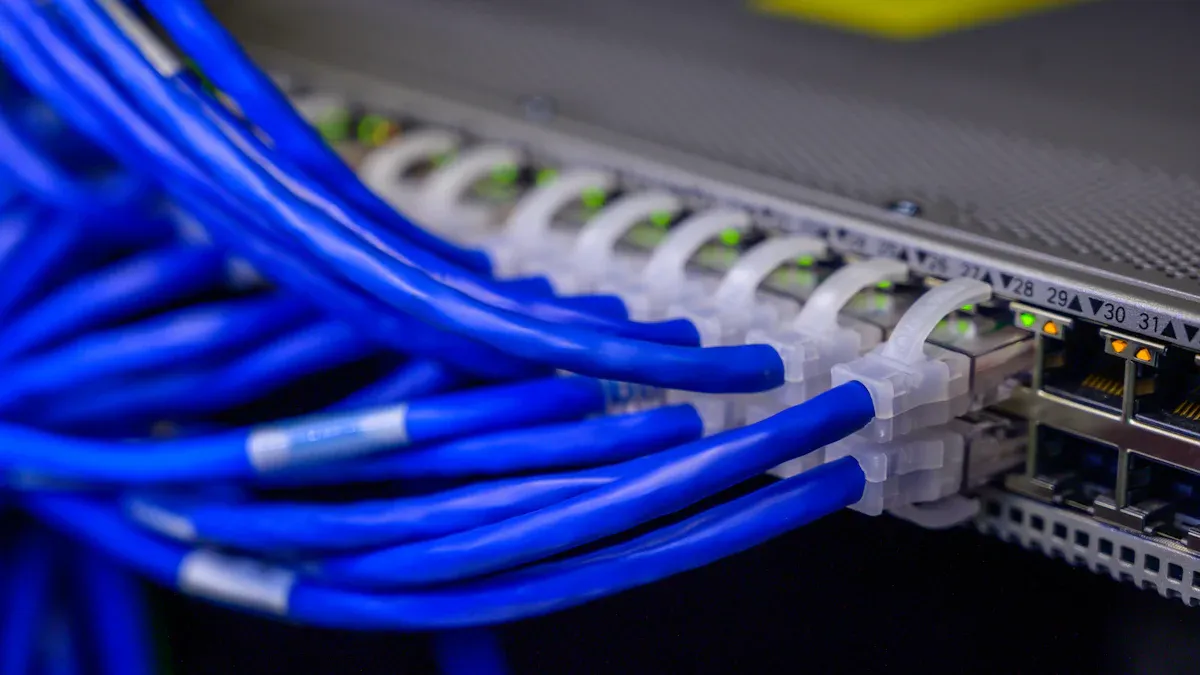
คุณต้องการอินเทอร์เน็ตที่รวดเร็วและเสถียรที่บ้านหรือไม่? สายอีเธอร์เน็ตสามารถช่วยคุณได้ เมื่อคุณใช้อีเทอร์เน็ต อุปกรณ์ของคุณจะเชื่อมต่อกับเราเตอร์โดยตรง ช่วยให้เกมคอนโซล เดสก์ท็อป หรือสมาร์ททีวีทำงานได้อย่างรวดเร็ว อุปกรณ์เหล่านี้ไม่จำเป็นต้องแชร์ Wi-Fi กับผู้อื่น เครือข่าย wifi ของคุณรู้สึกยุ่งน้อยลง โทรศัพท์และแล็ปท็อปจึงทำงานได้ดีขึ้น
สายอีเธอร์เน็ต ช่วยให้คุณขยายเครือข่ายของคุณให้ใหญ่ขึ้น คุณสามารถวางสายเคเบิลไว้ในห้องใดก็ได้ที่ต้องการ Wi-Fi ที่แรง หากบ้านของคุณมีสาย Ethernet อยู่แล้ว คุณสามารถใช้สายดังกล่าวกับจุดเข้าใช้งานหรืออุปกรณ์ใหม่ได้ การตั้งค่าอีเธอร์เน็ตเป็นเรื่องง่าย เสียบปลายด้านหนึ่งเข้ากับเราเตอร์และอีกด้านหนึ่งเข้ากับอุปกรณ์ของคุณ คุณไม่จำเป็นต้องมีเครื่องมือหรือทักษะพิเศษ
ต่อไปนี้คือเหตุผลบางประการว่าทำไมสาย Ethernet จึงดีสำหรับบ้านหลังใหญ่:
ทำให้เครือข่ายของคุณใหญ่ขึ้น
ค่าใช้จ่ายน้อยกว่าใยแก้วนำแสงหรือจุดเชื่อมต่อไร้สายเพิ่มเติม
ใช้งานง่ายและตั้งค่า
ทำงานกับสายเคเบิลที่คุณมีอยู่แล้ว
เมื่อคุณใช้อีเทอร์เน็ตสำหรับสิ่งที่ต้องการข้อมูลจำนวนมาก คุณจะเพิ่มพื้นที่ Wi-Fi ให้กับอุปกรณ์อื่นๆ เครือข่ายของคุณทำงานได้ดีขึ้น และคุณได้รับจุดที่ช้าน้อยลง อุปกรณ์แบบมีสายไม่สู้กับอุปกรณ์ Wi-Fi ดังนั้นทุกคนจะได้รับการเชื่อมต่อที่ดีขึ้น
เคล็ดลับ: เพื่อให้ได้ความเร็วสูงสุดเมื่อสตรีมมิ่งหรือเล่นเกม ให้ใช้สายอีเทอร์เน็ตหากทำได้
อะแดปเตอร์เพาเวอร์ไลน์
บางครั้งคุณไม่สามารถวางสายอีเธอร์เน็ตได้ทุกที่ อะแดปเตอร์ Powerline เป็นวิธีที่ชาญฉลาดในการแก้ไขปัญหานี้ เสียบอะแดปเตอร์หนึ่งตัวเข้ากับผนังใกล้กับเราเตอร์ของคุณ เสียบอะแดปเตอร์อื่นใกล้กับอุปกรณ์ที่คุณต้องการเชื่อมต่อ อะแดปเตอร์ใช้สายไฟในบ้านของคุณเพื่อส่งสัญญาณอินเทอร์เน็ต คุณจะได้รับการเชื่อมต่อแบบมีสายโดยไม่ต้องเจาะรูหรือเดินสายเคเบิลผ่านผนัง
อะแดปเตอร์ Powerline ช่วยให้คุณนำ Wi-Fi ไปยังห้องที่อยู่ห่างจากเราเตอร์ของคุณได้ คุณสามารถตั้งค่าได้ภายในเวลาเพียงไม่กี่นาที เสียบปลั๊ก จับคู่ และเชื่อมต่ออุปกรณ์ของคุณ ทำงานได้ดีสำหรับการท่องเว็บ สตรีมมิ่ง หรือสมาร์ททีวี
มาดูกันว่าอะแดปเตอร์เพาเวอร์ไลน์และสายอีเธอร์เน็ตเปรียบเทียบกันอย่างไร:
คุณสมบัติ |
อะแดปเตอร์เพาเวอร์ไลน์ |
อีเทอร์เน็ต |
ความเร็ว |
ขึ้นอยู่กับสายไฟบ้านคุณดีแค่ไหน |
ให้ความเร็วที่เร็วขึ้นและคงที่ยิ่งขึ้น |
ความน่าเชื่อถือ |
อาจได้รับผลกระทบจากอุปกรณ์ไฟฟ้าอื่นๆ |
มั่นคงและไม่ถูกรบกวนด้วย |
การทดสอบแสดงให้เห็นว่าอะแดปเตอร์เพาเวอร์ไลน์ความเร็ว 200Mbps สามารถเข้าถึงความเร็วได้ตั้งแต่ 20 ถึง 90Mbps ชุดคิท 500Mbps สามารถรับความเร็วได้ตั้งแต่ 20 ถึง 200Mbps โดยปกติแล้ว Powerline ความเร็ว 500Mbps จะเร็วเป็นสองเท่าของความเร็ว 200Mbps แต่สายอีเธอร์เน็ตช่วยให้คุณเชื่อมต่อได้เร็วและเสถียรที่สุด
หากคุณต้องการวิธีที่รวดเร็วในการแก้ไขจุดบอดของ Wi-Fi อะแดปเตอร์เพาเวอร์ไลน์ก็เป็นทางเลือกที่ดี สำหรับการเล่นเกมหรือการดาวน์โหลดจำนวนมาก สายอีเธอร์เน็ตคือตัวเลือกที่ดีที่สุด
หมายเหตุ: อะแดปเตอร์ Powerline ใช้งานง่าย แต่สาย Ethernet จะดีกว่าเสมอในเรื่องความเร็วและความเสถียร
การแก้ไขปัญหา
โซนที่ตายแล้ว
คุณเดินเข้าไปในห้องและ wifi ของคุณลดลง นั่นเป็นโซนมรณะ คุณต้องการกำจัดโซนที่ตายแล้วของ Wi-Fi เพื่อที่คุณจะได้ ครอบคลุมทุก ที่ เริ่มต้นด้วยการตรวจสอบความแรงของสัญญาณในส่วนต่างๆ ของบ้าน ใช้โทรศัพท์หรือแล็ปท็อปของคุณเพื่อดูว่าสัญญาณอ่อนหรือหายไปตรงจุดใด ย้ายเราเตอร์ของคุณไปยังจุดศูนย์กลาง บนชั้นวางหรือโต๊ะ ช่วยให้ Wi-Fi เข้าถึงห้องได้มากขึ้น
หากคุณมีจุดบอดเล็กๆ เพียงหนึ่งหรือสองจุด ให้ลองใช้ตัวขยายสัญญาณ Wi-Fi ติดตั้งง่ายและทำงานได้ดีสำหรับบ้านที่มีพื้นที่ต่ำกว่า 2,500 ตารางฟุต สำหรับบ้านขนาดใหญ่หรือหากคุณพบจุดอับในหลายแห่ง ระบบตาข่ายจะทำงานได้ดีกว่า Mesh ให้การครอบคลุมที่ไร้รอยต่อและช่วยขจัดจุดอับสัญญาณ Wi-Fi ในทุกมุม
เคล็ดลับ: เดินไปรอบๆ บ้านด้วยอุปกรณ์ของคุณ และดูแถบสัญญาณ ซึ่งจะช่วยให้คุณมองเห็นจุดอ่อนได้อย่างรวดเร็ว
การแก้ไขการรบกวน
บางครั้ง wifi ของคุณช้าลงเนื่องจากอุปกรณ์อิเล็กทรอนิกส์อื่นๆ เข้ามาขวางทาง ไมโครเวฟ โทรศัพท์ไร้สาย และแม้แต่ทีวีขนาดใหญ่ก็อาจทำให้ Wi-Fi ของคุณยุ่งวุ่นวายได้ คุณสามารถแก้ไขได้โดยย้ายเราเตอร์ไปยังจุดที่มีสิ่งกีดขวางน้อยลง เก็บให้ห่างจากมุม วัตถุที่เป็นโลหะ และอุปกรณ์อิเล็กทรอนิกส์ขนาดใหญ่ วางไว้ตรงกลางที่เปิดโล่งเพื่อการครอบคลุมที่ดีที่สุด
อัพเกรดอุปกรณ์ของคุณถ้าทำได้ เราเตอร์ที่ใช้ย่านความถี่ 5 GHz หรือ 6 GHz จัดการกับสัญญาณรบกวนได้ดีกว่า หากคุณสังเกตเห็นว่าสัญญาณของคุณลดลงใกล้กับอุปกรณ์บางชนิด ให้ลองย้ายเราเตอร์หรืออุปกรณ์เหล่านั้น การเปลี่ยนแปลงเล็กๆ น้อยๆ สามารถสร้างความแตกต่างอย่างมากให้กับความเร็ว Wi-Fi ของคุณได้
หมายเหตุ: หากคุณยังคงพบปัญหา ให้ตรวจสอบการตั้งค่าเราเตอร์ของคุณ การเปลี่ยนไปใช้ช่องอื่นสามารถช่วยลดการรบกวนได้
ความเข้ากันได้ของอุปกรณ์
ไม่ใช่ทุกอุปกรณ์ที่ทำงานเหมือนกันกับ wifi ของคุณ อุปกรณ์รุ่นเก่าบางรุ่นใช้ย่านความถี่ 2.4 GHz เท่านั้น ในขณะที่อุปกรณ์รุ่นใหม่สามารถใช้ความถี่ 5 GHz หรือ 6 GHz ได้ ตรวจสอบให้แน่ใจว่าเราเตอร์ของคุณรองรับทั้งสองแบนด์ สิ่งนี้ช่วยให้อุปกรณ์ทั้งหมดของคุณเชื่อมต่อและทำให้ Wi-Fi ของคุณทำงานได้อย่างราบรื่น
หากคุณเพิ่มตัวขยาย ระบบเมช หรือจุดเข้าใช้งานใหม่ ให้ตรวจสอบว่าสิ่งเหล่านั้นใช้งานได้กับเราเตอร์และอุปกรณ์ของคุณ ผลิตภัณฑ์ LB-LINK รองรับอุปกรณ์หลายประเภทและทำให้การตั้งค่าทำได้ง่าย หากคุณประสบปัญหา LB-LINK จะให้การสนับสนุนเพื่อช่วยคุณแก้ไข
คุณสามารถเข้าถึง LB-LINK เพื่อขอความช่วยเหลือได้ดังนี้:
ประเภททรัพยากร |
รายละเอียด |
อีเมลสนับสนุนด้านเทคนิค |
info@lb-link.com |
อีเมลธุรกิจ |
sales@lb-link.com |
อีเมล์ร้องเรียน |
อีเมลบ่น@lb-link.com |
การสนับสนุนทางโทรศัพท์ |
+86- 13923714138 |
คู่มือการแก้ไขปัญหา |
ขั้นตอนในการแก้ไขปัญหาการเชื่อมต่อสำหรับอแด็ปเตอร์ไร้สาย LB-LINK มีให้ไว้ |
หากคุณต้องการความช่วยเหลือ โปรดติดต่อที่ LB-LINK รองรับ พวกเขาสามารถแนะนำคุณตลอดขั้นตอนในการปรับปรุง Wi-Fi และความครอบคลุมของคุณ
คุณมีหลายวิธีในการทำให้ wifi ของคุณแข็งแกร่งขึ้นในบ้านหลังใหญ่ ตรวจสอบตารางนี้เพื่อดูกลยุทธ์ยอดนิยม:
กลยุทธ์ |
มันทำอะไร |
ย้ายเราเตอร์ของคุณ |
รับ Wi-Fi ที่ดีขึ้นในห้องต่างๆ มากขึ้น |
ติดตั้งตาข่าย Wi-Fi |
ครอบคลุมทุกมุมด้วยสัญญาณที่แรง |
ใช้จุดเข้าใช้งาน |
เพิ่มความครอบคลุมพิเศษในส่วนที่คุณต้องการ |
ลองใช้อีเทอร์เน็ตแบบมีสาย |
ให้ความเร็วที่เร็วที่สุดแก่อุปกรณ์ของคุณ |
ใช้อะแดปเตอร์เพาเวอร์ไลน์ |
ขยายสัญญาณอินเทอร์เน็ตผ่านสายไฟภายในบ้านของคุณ |
พร้อมที่จะเพิ่มความเร็ว Wi-Fi ของคุณแล้วหรือยัง? ลองย้ายเราเตอร์ เพิ่มเมช หรือตั้งค่าการเชื่อมต่อแบบมีสาย LB-LINK ทำให้เป็นเรื่องง่ายด้วยผลิตภัณฑ์ที่เรียบง่ายและการสนับสนุนที่ยอดเยี่ยม เริ่มวันนี้เพื่อเครือข่ายที่รวดเร็วและเชื่อถือได้มากขึ้น!
คำถามที่พบบ่อย
คุณจะรู้ได้อย่างไรว่าบ้านของคุณต้องการระบบตาข่ายหรือไม่?
หากคุณเห็นสัญญาณอ่อนในหลายห้องหรือหลายชั้น ก ระบบตาข่ายช่วย ได้ คุณได้รับความคุ้มครองที่แข็งแกร่งทุกที่ ตาข่ายเหมาะที่สุดสำหรับบ้านหลังใหญ่ที่มีกำแพงจำนวนมาก
คุณสามารถใช้เครื่องขยายสัญญาณ Wi-Fi มากกว่าหนึ่งเครื่องได้หรือไม่?
ใช่ คุณสามารถใช้ส่วนขยายได้มากกว่าหนึ่งรายการ วางแต่ละอันที่สัญญาณลดลง ตรวจสอบให้แน่ใจว่าไม่ทับซ้อนกันมากเกินไป ช่วยให้คุณครอบคลุมพื้นที่ได้มากขึ้น
การเชื่อมต่อ wifi และแบบมีสายแตกต่างกันอย่างไร?
Wifi ช่วยให้คุณเชื่อมต่ออุปกรณ์โดยไม่ต้องใช้สายเคเบิล การเชื่อมต่อแบบใช้สายใช้สายอีเธอร์เน็ตเพื่อความเร็วที่เร็วขึ้นและความเสถียรที่ดีขึ้น ลิงก์แบบใช้สายทำงานได้ดีที่สุดสำหรับการเล่นเกมหรือการสตรีม
จุดเชื่อมต่อทำให้อินเทอร์เน็ตของคุณช้าลงหรือไม่?
ไม่ จุดเชื่อมต่อไม่ทำให้อินเทอร์เน็ตของคุณช้าลง ช่วยให้คุณได้รับความคุ้มครองที่ดีขึ้น คุณเชื่อมต่อด้วยสายเคเบิลเพื่อให้สัญญาณแรงขึ้นในทุกห้อง
คุณควรอัพเดตเฟิร์มแวร์ของเราเตอร์บ่อยแค่ไหน?
คุณควรตรวจสอบการอัปเดตทุกๆ สองสามเดือน อัปเดตแก้ไขข้อบกพร่องและทำให้เครือข่ายของคุณปลอดภัย เราเตอร์ส่วนใหญ่จะส่งการแจ้งเตือนเมื่อเฟิร์มแวร์ใหม่พร้อม
อะแดปเตอร์ Powerline สามารถทำงานได้ในบ้านทุกหลังหรือไม่?
อะแดปเตอร์ Powerline ใช้งานได้ในบ้านส่วนใหญ่ หากสายไฟของคุณเก่าหรือมีปัญหา ความเร็วอาจลดลง ทดสอบในร้านต่างๆ เพื่อค้นหาจุดที่ดีที่สุด
คุณควรทำอย่างไรหากอุปกรณ์ของคุณสัญญาณ Wi-Fi หลุดบ่อย ๆ?
ย้ายเราเตอร์ของคุณไปที่จุดศูนย์กลาง ตรวจสอบการรบกวนจากอุปกรณ์อิเล็กทรอนิกส์อื่นๆ อัพเดตเฟิร์มแวร์ของเราเตอร์ของคุณ หากยังเกิดปัญหาอยู่ ให้ลองใช้ระบบตาข่ายหรือส่วนต่อขยาย
เคล็ดลับ: การสนับสนุน LB-LINK สามารถช่วยคุณแก้ไขปัญหาการเชื่อมต่อที่ยุ่งยากได้