Er du i tvivl om, hvordan du kan udvide wifi-rækkevidden i dit store hjem? Du har masser af muligheder, såsom mesh-systemer, forlængere eller adgangspunkter. Mesh-opsætninger bruger flere enheder til at skabe et stærkt tæppe af wifi, så du får et stabilt signal i alle rum. Extenders booster din eksisterende routers signal, mens adgangspunkter tilføjer dækning, hvor du har brug for det. Du behøver ikke at være teknisk ekspert – disse løsninger er nemme at konfigurere. LB-LINK-produkter gør det endnu nemmere at nyde problemfri wi-fi, uanset størrelsen på dit hjem.
Nøgle takeaways
Sæt din router i midten af dit hus. Dette hjælper WiFi med at nå alle rum.
Brug en WiFi-rækkeviddeforlænger for at gøre signalet stærkere. Dette hjælper på steder, hvor WiFi er svagt.
Tænk på at bruge et mesh WiFi-system til store hjem. Mesh WiFi fungerer godt, hvis du har mere end én etage.
Vælg 2,4 GHz, hvis du vil have mere rækkevidde . Vælg 5GHz, hvis du vil have hurtigere hastighed.
Hold din router væk fra ting som mikrobølger og trådløse telefoner. Disse ting kan ødelægge dit WiFi-signal.
Opdater din routers firmware ofte. Dette hjælper dit WiFi med at fungere bedre og holder det sikkert.
Brug Ethernet-kabler til enheder, der har brug for hurtigt og stabilt internet.
Prøv at flytte dine extendere og routere til nye steder. Dette hjælper dig med at finde det bedste WiFi-signal i dit hus.
Hvorfor WiFi bliver svagt
Afstandsproblemer
Når du bevæger dig væk fra din router, wifi bliver langsommere . Signalet bliver svagere, jo længere du går. Sidder du tæt på din router, kan du få hastigheder op til 54 Mb/s. Hvis du går ned ad gangen, kan din hastighed falde til 40 Mb/s. Tykke vægge eller at være i et andet rum kan gøre hastighederne endnu lavere, nogle gange ned til 25 Mb/s. Hvis signalet er meget svagt, får du muligvis kun 11 Mb/s. Langsom wifi gør streaming og spil svært. Browsing kan også føles langsomt. Enheder har problemer med at holde forbindelsen, når du er langt væk. For at hjælpe din wifi skal du holde dig i nærheden af din router eller bruge ting, der spreder signalet.
Tip: Placer din router der, hvor du bruger internettet mest. Dette giver dig det stærkeste wifi-signal.
Forhindringer i hjemmet
Mange ting i dit hus kan blokere wifi. Vægge, gulve og møbler kan komme i vejen. Nogle materialer blokerer wifi mere end andre. Tjek denne tabel for at se, hvilke ting der forårsager de fleste problemer for wifi:
Husholdningsforhindring |
Indvirkning på WiFi-signalstyrke |
Metal |
Reflekterer elektromagnetiske bølger, hvilket gør det vanskeligt for signaler at passere igennem. |
Betonvægge |
Tykt materiale, der reducerer signalstyrken markant, især i kældre. |
Gips & Metallægte |
Metallægter i gips skaber tykkere vægge, der blokerer WiFi-signaler. |
Keramiske fliser |
Kan blokere signaler, især når de er lagt over andre tætte materialer. |
Vinduer og tonet glas |
Low-E glas reflekterer signaler, hvilket bidrager til svag modtagelse. |
Spejle |
Metallisk bagside reflekterer signaler, forstyrrer forbindelser. |
Gipsvæg |
Minimal påvirkning individuelt, men kumulativ effekt kan svække signalet på tværs af flere vægge. |
Møbel |
Store, tætte møbler kan absorbere eller blokere signaler, hvilket påvirker ydeevnen. |
Enheder, der fungerer på 2,4 GHz |
Konkurrer om båndbredde, hvilket forårsager opbremsninger og tabte forbindelser. |
Hvis du har masser af metal, tykke vægge eller store møbler, kan dit wifi hurtigt blive svagt. Selv vand i akvarier kan opsuge signalet. Hold din router væk fra disse ting for at hjælpe din wifi til at fungere bedre.
Interferenskilder
Masser af elektronik i dit hus kan ødelægge wifi . Mikrobølger, trådløse telefoner og Bluetooth-gadgets bruger lignende signaler. Når disse kører, kan din wifi bremse eller stoppe med at fungere. Hvis dine naboer har stærk wifi, kan deres signaler blandes med dine. Dette kan gøre din forbindelse svagere.
Her er nogle ting, der kan forårsage interferens:
Flyt din router væk fra disse enheder for at holde dit wifi stærkt. Du kan også ændre din wifi-kanal eller frekvens for at hjælpe. Placer ikke din router i et skab eller bag møbler. Når du ved, hvad der gør wifi svag, kan du træffe gode valg for at hjælpe din wifi til at fungere bedre overalt i dit hus.
Sådan udvider du WiFi-rækkevidden
Router placering
Du vil have stærkt wi-fi i alle rum, ikke? Det sted, hvor du placerer din router, betyder meget. Hvis du gemmer det i et hjørne eller bag møbler, bliver dit wi-fi-signal hurtigt svagt. Placer din router i midten af dit hjem. Dette hjælper signalet med at nå flere rum og reducerer døde zoner. Prøv at holde den væk fra gulvet og væk fra tykke vægge eller metalgenstande. Hvis du har et stort hus, skal du muligvis flytte din router til et højere sted, f.eks. en hylde. Dette giver din wi-fi en bedre chance for at rejse vidt og bredt.
Tip: Hold din router væk fra mikrobølger og trådløse telefoner. Disse kan rode med dit wi-fi og bremse tingene.
LB-LINK-routere gør opsætningen nem. Du får brugervenlige grænseflader, så du ikke behøver at gætte, hvad du skal gøre næste gang . Du kan bruge LB-LINK-appen til at styre dit wi-fi fra din telefon. De hurtige guider hjælper dig med at oprette forbindelse til internettet på få minutter. Her er et kig på nogle funktioner, der gør LB-LINK-routere fantastiske for alle:
Feature |
Beskrivelse |
Brugervenlige grænseflader |
Designet til begyndere, hvilket gør navigationen enkel og intuitiv. |
Mobil app kontrol |
Giver brugere mulighed for nemt at administrere deres netværk fra deres smartphones. |
Enkel installationsproces |
Hurtige guider gør det muligt for brugere at konfigurere deres internet på få minutter uden besvær. |
Skift WiFi-frekvens
Vidste du, at dit wi-fi kan bruge to forskellige frekvenser? Det har du 2,4 GHz og 5 GHz bånd . Hver af dem fungerer bedst i forskellige situationer. Hvis du vil have dit wi-fi til at nå langt, skal du bruge 2,4 GHz-båndet. Det går bedre gennem vægge og forhindringer. Signalet falder med 70%, når det passerer gennem gipsvæg, men 5GHz-båndet falder med 90%. 2,4 GHz-båndet bøjer rundt om genstande, så du får færre døde punkter. Hvis du har brug for hurtig wi-fi til spil eller streaming, skal du skifte til 5GHz-båndet. Det håndterer mere trafik og giver dig højere hastigheder.
2,4 GHz: Bedre rækkevidde, mere dækning, færre døde punkter.
5GHz: Hurtigere hastigheder, håndterer flere enheder, bedst til streaming og spil.
Du kan skifte mellem disse bånd i dine routerindstillinger. LB-LINK-routere lader dig gøre dette nemt, selvom du ikke er en teknisk ekspert. Hvis du vil optimere wi-fi-kanaler, skal du tjekke din routers app eller dashboard. Dette hjælper dig med at få det bedste signal til dine behov.
Opdater firmware
Din router har brug for opdateringer ligesom din telefon eller computer. Firmwareopdateringer løser fejl og får dit wi-fi til at fungere bedre. Hvis du springer opdateringer over, kan dit wi-fi blive langsommere eller stoppe med at fungere korrekt. LB-LINK-routere sender dig advarsler, når det er tid til at opdatere. Du kan gøre det med et par tryk på din telefon ved hjælp af LB-LINK-appen. At holde din firmware frisk hjælper dig med at få mest muligt ud af dit wi-fi og holder dit netværk sikkert.
Bemærk: Tjek altid for opdateringer med få måneders mellemrum. Dette holder dit wi-fi stærkt og sikkert.
Hvis du følger disse trin, ved du hvordan udvide wifi-rækkevidden i dit hjem. Du får bedre wi-fi, færre dødpunkter og hurtigere hastigheder. LB-LINK gør det enkelt, så du kan nyde dit internet uden stress. Uanset om du bruger mesh, forlængere eller adgangspunkter, hjælper disse tips dig med at få mest muligt ud af dit wi-fi.
Forøg Wi-Fi-signalet med forlængere
Opsætning af WiFi Range Extender
EN wifi range extender kan hjælpe dig med at booste wi-fi-signalet i dele af dit hjem, hvor forbindelsen falder. Du kobler forlængeren til din router, og den opretter et nyt wi-fi-netværk med eget navn og adgangskode. Dette giver dig bedre dækning i rum, der er langt fra din router. Du bemærker måske, at dine enheder skal skifte mellem routeren og forlængeren, når du bevæger dig rundt. Nogle gange kan dette sænke din internethastighed, fordi forlængeren deler båndbredde med din router.
Opsætning af en LB-LINK wifi-rækkeviddeforlænger er enkel. Du behøver ikke at være teknisk ekspert. Bare følg disse trin:
Log ind på din LB-LINK BL-WR3000 ved hjælp af opsætningsvejledningen.
Gå til statussiden, og klik derefter på Trådløs og grundlæggende.
Slå den trådløse funktion til, indstil dit primære SSID, og vælg en kanal som 1, 6 eller 11. Klik på Anvend.
Åbn afsnittet Sikkerhed, vælg dit SSID, indstil Sikkerhedstilstand til WPA2-PSK, vælg AES til WPA-algoritmen, og indtast en stærk adgangskode. Klik på Anvend.
Sørg for, at alle dine indstillinger er gemt, før du lukker siden.
Tip: Brug altid en stærk adgangskode for at holde dit wi-fi sikkert.
Tips om placering
Hvor du placerer din extender betyder noget, hvis du vil forbedre dækningen . Placer forlængeren halvvejs mellem din router og området med svag wi-fi. Dette hjælper forlængeren med at fange et stærkt signal og sende det længere. Prøv at holde forlængeren væk fra vægge, store møbler og enheder som mikrobølger eller trådløse telefoner. Disse ting kan blokere eller rode med signalet.
Her er nogle hurtige tips til at finde det bedste sted:
Placer forlængeren, hvor den kan 'se' både din router og den døde zone.
Undgå at placere den i nærheden af anden elektronik, der bruger samme frekvens.
Test forskellige steder for at se, hvilken der giver dig den bedste dækning.
Hold forlængeren væk fra gulvet og væk fra metalgenstande.
Hvis du følger disse tips, kan du booste wi-fi-signalet og få bedre rækkevidde i dit hjem.
Fordele og ulemper
Brug af en wifi range extender har gode punkter og nogle ulemper. Du bør vide begge dele, før du beslutter dig.
Fordele |
Ulemper |
Nem at sætte op |
Du skal skifte netværk manuelt |
Overkommelig |
Ikke fantastisk til meget store boliger |
Tilsluttes til enhver stikkontakt |
Kan sænke din internethastighed |
Bærbar og fleksibel |
Kræver omhyggelig placering |
God til små dækningshuller |
Wi-fi-oplevelse føles muligvis ikke problemfri |
En wifi-rækkeviddeforlænger fungerer godt, hvis du vil have en enkel måde at booste wi-fi-signalet på i nogle få rum. Det koster mindre end et mesh-system og kræver ikke meget opsætning. Hvis du har et stort hus eller ønsker sømløs dækning, kan du i stedet kigge på mesh eller adgangspunkter. Forlængere er bedst til små dækningshuller og hurtige løsninger.
Udvid Wi-Fi-signal med mesh-systemer
Hvad er Mesh WiFi
Har du nogensinde gået fra et rum til et andet og set dit wi-fi-signal falde? Mesh wi-fi løser dette problem. Du bruger flere små enheder, kaldet noder, som arbejder sammen. Hver node taler med de andre og spreder wi-fi over hele dit hus. Du får wifi-dækning i hele hjemmet, selv på vanskelige steder som kældre eller soveværelser ovenpå. Mesh-systemer skaber ét stort netværk, så du aldrig behøver at skifte mellem forskellige wi-fi-navne. Din telefon eller bærbare computer opretter automatisk forbindelse til det stærkeste signal. Du nyder problemfri wifi-dækning, uanset hvor du går.
Tip: Mesh fungerer bedst i store hjem eller steder med mange vægge. Du kan udvide wi-fi-signalet til hvert hjørne.
LB-LINK tilbyder wifi mesh-system muligheder, der gør opsætningen nem. Du får stærk dækning og enkel betjening . Du kan administrere dit netværk med en app og se, hvilken node der giver dig de bedste hastigheder.
Mesh vs. Extender
Du spekulerer måske på, om du skal bruge mesh eller en almindelig wi-fi-forlænger . Lad os se på, hvordan de sammenlignes:
Mesh-systemer giver dig wifi-dækning i hele hjemmet. Du får stærke signaler overalt, selv i etagehuse.
Mesh overgår forlængere ved at give dig hurtigere hastigheder og mere pålidelig dækning. Du ser ikke døde zoner eller pludselige fald.
Mesh kombinerer alle noder i ét netværk. Du bevæger dig rundt og forbliver forbundet uden at skifte wi-fi-navne.
Udvidere opretter et andet netværk. Du skal muligvis genoprette forbindelsen, mens du går gennem dit hus.
Mesh fungerer bedre til store rum. Udvidere hjælper med små huller, men kan gøre dit internet langsommere.
Hvis du vil implementere mesh-netværk, får du en mere smidig oplevelse. Mesh holder dit wi-fi stærkt og stabilt, selv når du har mange enheder online.
Opsætningstrin
Opsætning af et LB-LINK mesh-system er enkelt. Du behøver ikke særlige færdigheder. Bare følg disse trin:
Saml dit udstyr. Du skal bruge mesh-routere, strømadaptere og et ethernet-kabel.
Fjern din gamle wi-fi-router, hvis du har en. Tag dit modem ud, og sæt det i igen.
Tilslut forældrenoden til dit modem. Tænd den og vent på, at lysene blinker.
Placer de underordnede knudepunkter i nærheden af den overordnede knude. Sæt dem i og tænd dem.
Brug LB-LINK-appen til at afslutte opsætningen. Appen hjælper dig med at navngive dit netværk og kontrollere dækning.
Du kan flytte børneknuderne til forskellige rum, når alt fungerer. Dette hjælper dig med at få wifi-dækning i hele hjemmet. Hvis du ser svage punkter, skal du blot tilføje en anden node. Mesh gør det nemt at udvide wi-fi-signalet, hvor end du har brug for det.
Udvid WiFi-dækningen med adgangspunkter
Du vil have bedre wifi i dit store hus , ikke? Kablede adgangspunkter, Ethernet-backhaul og ekstra routere kan hjælpe. Disse muligheder fungerer godt, hvis du har tykke vægge eller mange etager. LB-LINK har produkter, der er nemme at sætte op. Du behøver ikke at være teknisk ekspert.
Kablede adgangspunkter
Kablede adgangspunkter giver dig stærk wifi på svært tilgængelige steder. Du forbinder dem til din router med Ethernet-kabler. Denne opsætning giver dig et godt signal, selv i fjerne rum. Kablede adgangspunkter er fantastiske til hjem med mere end én etage. Du behøver ikke bekymre dig om svage signaler eller langsomme hastigheder.
Powerline-adaptere hjælper med at sprede wifi på tværs af etager. De bruger dit hjems elektriske ledninger til at sende internetsignaler. Du har brug for to enheder: den ene forbinder til routeren, og den anden går i nærheden af adgangspunktet. Dette lader data bevæge sig gennem vægge og gulve.
LB-LINK kablede adgangspunkter er enkle at installere. Du skal blot tilslutte dem og følge opsætningsvejledningen. Du får stabil wifi til streaming, spil eller arbejde.
Ethernet Backhaul
Ethernet-backhaul er en smart måde at gøre din wifi bedre på. Du bruger Ethernet-kabler til at forbinde din hovedrouter med andre routere eller adgangspunkter. Denne kablede forbindelse gør din wifi hurtigere og mere stabil. Hvis dit hus er stort, hjælper Ethernet backhaul dig med at få god wifi overalt.
Gør wifi hurtigere: Ethernet-backhaul bruger kabler mellem routere. Dette giver dig et stabilt og hurtigt wifi-netværk i store hjem.
EasyMesh opsætning: Du forbinder hovedrouteren til en satellitrouter med et kabel. Du kan ændre en trådløs backhaul til Ethernet eller tilføje en ny satellitrouter.
Automatisk switch: Hvis Ethernet-backhaul holder op med at fungere, skifter systemet til trådløst. Dette holder dit netværk kørende.
LB-LINK-routere fungerer med Ethernet-backhaul. Du tilslutter bare kablet, og systemet klarer resten. Du får bedre wifi og færre dødpunkter.
Tilføjelse af routere
Tilføjelse af en anden router er en måde at få mere wifi på. Du kan bruge en router som et kablet adgangspunkt eller gøre den til en trådløs repeater. Dette giver dig mere wifi og lader dig opdele dit netværk til gæster eller specielle formål.
Tilslut en router til en anden med et Ethernet-kabel. Dette giver dig en stabil og hurtig internetforbindelse. Tilslut hovedrouteren til den anden router, opsæt den anden router, og afslut opsætningen.
Konfigurer en router som en trådløs repeater. Placer den anden router på et sted med et stærkt signal. Log ind på den anden router og link den til hovedrouteren.
Du får bedre netværksstabilitet, mere sikkerhed og god belastningsbalancering. Hvis du ønsker høj ydeevne eller et separat netværk, skal du bruge en anden router. Hvis du kun skal rette et lille dødt punkt, er en wifi-forlænger måske nok.
LB-LINK-routere gør dette nemt . Du følger guiden, og dit netværk vokser, efterhånden som du har brug for det. Du får stærk wifi i alle dele af dit hus.
Tip: Brug altid Ethernet-kabler, når du tilføjer routere eller adgangspunkter. Kablede links giver dig hurtigere hastigheder og bedre dækning.
Kablede løsninger
Ethernet kabler
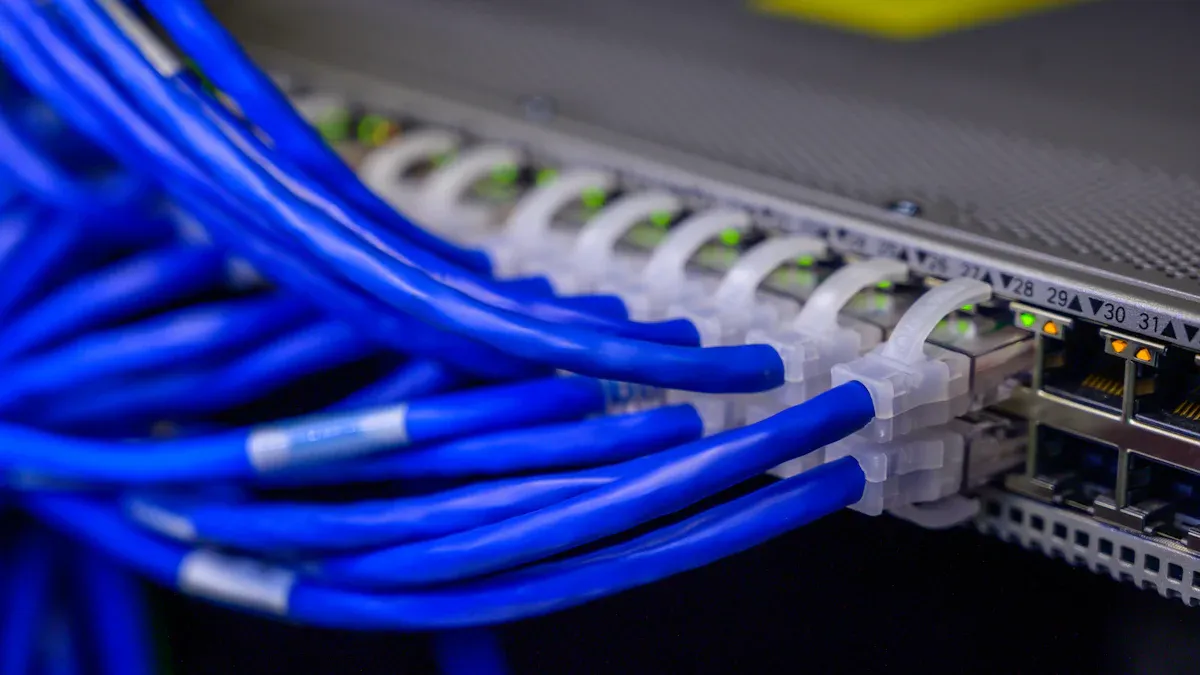
Vil du have hurtigt og stabilt internet derhjemme? Ethernet-kabler kan hjælpe dig med at få det. Når du bruger Ethernet, forbindes din enhed direkte til routeren. Dette hjælper din spillekonsol, desktop eller smart-tv med at køre hurtigt. Disse enheder behøver ikke at dele wi-fi med andre. Dit wifi-netværk føles mindre optaget, så telefoner og bærbare computere fungerer bedre.
Ethernet-kabler giver dig mulighed for at gøre dit netværk større. Du kan sætte kabler i ethvert rum, der har brug for stærkt wi-fi. Hvis dit hus allerede har Ethernet-kabler, kan du bruge dem til nye adgangspunkter eller enheder. Det er nemt at opsætte Ethernet. Sæt den ene ende i routeren og den anden til din enhed. Du behøver ikke specialværktøj eller færdigheder.
Her er nogle grunde til, at Ethernet-kabler er gode til store hjem:
Gør dit netværk større
Koster mindre end fiberoptiske eller ekstra trådløse adgangspunkter
Nem at bruge og sætte op
Arbejd med kabler, du allerede har
Når du bruger Ethernet til ting, der har brug for masser af data, frigør du wi-fi til andre enheder. Dit netværk fungerer bedre, og du får færre langsomme pletter. Kablede enheder kæmper ikke med wi-fi-enheder, så alle får en bedre forbindelse.
Tip: For at få de bedste hastigheder, når du streamer eller spil, skal du bruge Ethernet-kabler, hvis du kan.
Powerline adaptere
Nogle gange kan du ikke sætte Ethernet-kabler overalt. Powerline-adaptere er en smart måde at løse dette på. Sæt en adapter i en væg i nærheden af din router. Sæt en anden adapter i nærheden af den enhed, du vil tilslutte. Adapterne bruger dit hjems ledninger til at sende internetsignaler. Du får en kablet forbindelse uden at lave huller eller føre kabler gennem vægge.
Powerline-adaptere hjælper dig med at bringe wi-fi til rum langt fra din router. Du kan sætte dem op på få minutter. Tilslut dem, par dem, og tilslut din enhed. De fungerer godt til web-browsing, streaming eller smart-tv'er.
Lad os se på, hvordan powerline-adaptere og Ethernet-kabler sammenlignes:
Feature |
Powerline adapter |
Ethernet |
Hastighed |
Afhænger af, hvor godt dit hjems ledninger er |
Giver hurtigere og mere stabile hastigheder |
Pålidelighed |
Kan blive påvirket af andre elektriske enheder |
Stabil og ikke generet af interferens |
Tests viser, at en 200 Mbps powerline-adapter kan nå hastigheder fra 20 til 90 Mbps. Et 500 Mbps kit kan få hastigheder fra 20 til 200 Mbps. 500 Mbps powerline er normalt dobbelt så hurtig som 200 Mbps. Men Ethernet-kabler giver dig den hurtigste og mest stabile forbindelse.
Hvis du har brug for en hurtig måde at rette wi-fi-døde punkter på, er powerline-adaptere gode. Til spil eller store downloads er Ethernet-kabler det bedste valg.
Bemærk: Powerline-adaptere er nemme at bruge, men Ethernet-kabler er altid bedre for hastighed og stabilitet.
Fejlfinding
Døde Zoner
Du går ind i et værelse, og din wifi falder. Det er en død zone. Du vil fjerne wi-fi-døde zoner, så du får stærk dækning overalt . Start med at tjekke signalstyrken i forskellige dele af dit hjem. Brug din telefon eller bærbare computer til at se, hvor signalet bliver svagt eller forsvinder. Flyt din router til et centralt sted, op på en hylde eller et bord. Dette hjælper wi-fi med at nå flere værelser.
Hvis du kun har en eller to små døde zoner, så prøv en wi-fi-forlænger. Det er nemt at sætte op og fungerer godt til hjem under 2.500 kvadratmeter. Til større boliger eller hvis du finder døde zoner mange steder, fungerer et mesh-system bedre. Mesh giver dig sømløs dækning og hjælper med at eliminere Wi-Fi-døde zoner i hvert hjørne.
Tip: Gå rundt i dit hus med din enhed og se signalbjælkerne. Dette hjælper dig med at opdage svage områder hurtigt.
Interferensrettelser
Nogle gange bliver din wifi langsommere, fordi anden elektronik kommer i vejen. Mikrobølger, trådløse telefoner og endda store tv kan rode med dit wi-fi. Du kan løse dette ved at flytte din router til et sted med færre forhindringer. Hold den væk fra hjørner, metalgenstande og stor elektronik. Placer den i et centralt, åbent område for den bedste dækning.
Opgrader dit udstyr, hvis du kan. Routere, der bruger 5 GHz- eller 6 GHz-bånd, håndterer interferens bedre. Hvis du bemærker, at dit signal falder i nærheden af visse enheder, kan du prøve at flytte din router eller disse enheder. Små ændringer kan gøre en stor forskel i din wi-fi-hastighed.
Bemærk: Hvis du stadig har problemer, skal du kontrollere din routers indstillinger. Skift til en anden kanal kan hjælpe med at reducere interferens.
Enhedskompatibilitet
Ikke alle enheder fungerer ens med din wifi. Nogle ældre gadgets bruger kun 2,4 GHz-båndet, mens nyere kan bruge 5 GHz eller endda 6 GHz. Sørg for, at din router understøtter begge bånd. Dette hjælper alle dine enheder med at oprette forbindelse og holder dit wi-fi kørende.
Hvis du tilføjer nye forlængere, mesh-systemer eller adgangspunkter, skal du kontrollere, at de fungerer med din router og enheder. LB-LINK-produkter understøtter mange typer enheder og gør opsætningen enkel. Hvis du løber ind i problemer, tilbyder LB-LINK support til at hjælpe dig med at løse dem.
Sådan kan du kontakte LB-LINK for at få hjælp:
Ressourcetype |
Detaljer |
Teknisk support e-mail |
info@lb-link.com |
Business e-mail |
sales@lb-link.com |
E-mail med klage |
klage@lb-link.com |
Telefonsupport |
+86- 13923714138 |
Fejlfindingsvejledning |
Trin til fejlfinding af forbindelsesproblemer for LB-LINK trådløse adaptere er inkluderet. |
Hvis du har brug for hjælp, så tag fat i LB-LINK support . De kan guide dig gennem trin til at forbedre din wi-fi og dækning.
Du har masser af måder at gøre dit wifi stærkere på i et stort hus. Tjek denne tabel for topstrategier:
Strategi |
Hvad den gør |
Flyt din router |
Får bedre wi-fi i flere rum |
Installer mesh Wi-Fi |
Dækker hvert hjørne med stærkt signal |
Brug adgangspunkter |
Tilføjer ekstra dækning, hvor du har brug for det |
Prøv kablet Ethernet |
Giver de hurtigste hastigheder til dine enheder |
Brug strømforsyningsadaptere |
Udvider internettet gennem dit hjems ledninger |
Klar til at booste dit wi-fi? Prøv at flytte din router, tilføje mesh eller opsætte kablede forbindelser. LB-LINK gør det nemt med simple produkter og god support. Start i dag for et hurtigere og mere pålideligt netværk!
FAQ
Hvordan ved du, om dit hjem har brug for et mesh-system?
Hvis du ser svage signaler i mange rum eller på forskellige etager, a mesh-system hjælper . Du får stærk dækning overalt. Mesh fungerer bedst til store hjem med mange vægge.
Kan du bruge mere end én wi-fi-forlænger?
Ja, du kan bruge mere end én forlænger. Placer hver enkelt, hvor signalet falder. Sørg for, at de ikke overlapper for meget. Dette hjælper dig med at dække mere plads.
Hvad er forskellen mellem wifi og kablede forbindelser?
Wifi lader dig tilslutte enheder uden kabler. Kablede forbindelser bruger Ethernet-kabler for hurtigere hastigheder og bedre stabilitet. Kablede links fungerer bedst til spil eller streaming.
Sænker adgangspunkter dit internet?
Nej, adgangspunkter gør ikke dit internet langsommere. De hjælper dig med at få bedre dækning. Du forbinder dem med kabler for stærke signaler i alle rum.
Hvor ofte skal du opdatere din routers firmware?
Du bør tjekke for opdateringer hvert par måneder. Opdateringer løser fejl og holder dit netværk sikkert. De fleste routere sender advarsler, når ny firmware er klar.
Kan strømforsyningsadaptere fungere i ethvert hus?
Powerline-adaptere fungerer i de fleste hjem. Hvis dine elektriske ledninger er gamle eller har problemer, kan hastigheden falde. Test dem i forskellige forretninger for at finde det bedste sted.
Hvad skal du gøre, hvis dine enheder bliver ved med at tabe wi-fi-signalet?
Flyt din router til et centralt sted. Tjek for interferens fra anden elektronik. Opdater din routers firmware. Hvis problemerne fortsætter, prøv et mesh-system eller forlænger.
Tip: LB-LINK-support kan hjælpe dig med at løse vanskelige forbindelsesproblemer.