広い家で Wi-Fi の範囲を拡張する方法を知りたいですか?メッシュ システム、エクステンダー、アクセス ポイントなど、豊富なオプションがあります。メッシュセットアップでは複数のユニットを使用して強力な Wi-Fi ブランケットを作成するため、どの部屋でも安定した信号を受信できます。エクステンダーは既存のルーターの信号を強化し、アクセス ポイントは必要な場所にカバレッジを追加します。これらのソリューションはセットアップが簡単なので、技術の専門家である必要はありません。 LB-LINK 製品を使用すると、家の規模に関係なく、シームレスな Wi-Fi をさらに簡単に楽しむことができます。
重要なポイント
ルーターを家の真ん中に置きます。これにより、WiFi がすべての部屋に届くようになります。
WiFi レンジ エクステンダーを使用して 信号を強化します。 WiFiの電波が弱い場所ではこれが役に立ちます。
大規模な家庭向けにメッシュ WiFi システムの使用を検討してください。メッシュ WiFi は、複数のフロアがある場合にうまく機能します。
より広い範囲が必要な場合は、2.4GHz を選択してください。より高速な速度が必要な場合は、5GHz を選択してください。
ルーターを電子レンジやコードレス電話などから遠ざけてください。これらは WiFi 信号を混乱させる可能性があります。
ルーターのファームウェアを頻繁に更新してください。これにより、WiFi の動作が向上し、安全性が保たれます。
高速で安定したインターネットを必要とするデバイスにはイーサネット ケーブルを使用してください。
エクステンダーとルーターを新しいスポットに移動してみてください。これは、家の中で最適な WiFi 信号を見つけるのに役立ちます。
WiFiが弱くなる理由
距離の問題
ルーターから離れると、 Wi-Fiが遅くなります。遠くに行くと電波が弱くなってきます。ルーターの近くに座ると、最大 54 Mb/s の速度が得られます。廊下を歩いていると、速度が 40 Mb/s に低下する可能性があります。壁が厚い場合や別の部屋にいる場合は、速度がさらに低下し、場合によっては 25 Mb/s まで低下することがあります。信号が非常に弱い場合は、11 Mb/s しか得られない可能性があります。 Wi-Fi が遅いとストリーミングやゲームが難しくなります。ブラウジングが遅く感じることもあります。離れた場所にいると、デバイスの接続を維持するのが困難になります。 Wi-Fi を安定させるには、ルーターの近くに留まるか、信号を拡散するものを使用してください。
ヒント: インターネットを最もよく使用する場所にルーターを置きます。これにより、最も強力な Wi-Fi 信号が得られます。
家の中の障害物
家の中にある多くのものが Wi-Fi をブロックする可能性があります。壁や床、家具などが邪魔になることがあります。一部の素材は他の素材よりも Wi-Fi をブロックします。この表を確認して、Wi-Fi で最も問題が発生する原因を確認してください。
家庭の障害物 |
WiFi 信号強度への影響 |
金属 |
電磁波を反射し、信号を通しにくくします。 |
コンクリート壁 |
厚い素材により、特に地下室では信号強度が大幅に低下します。 |
石膏・メタルラス |
石膏の金属ラスは、WiFi 信号をブロックする厚い壁を作成します。 |
セラミックタイル |
特に他の高密度素材の上に重ねた場合、信号をブロックする可能性があります。 |
窓と色ガラス |
Low-Eガラスが信号を反射し、受信感度が悪くなる原因となります。 |
鏡 |
金属製の裏地が信号を反射し、接続を妨害します。 |
乾式壁 |
個々の影響は最小限ですが、累積的な影響により、複数の壁にわたる信号が弱くなる可能性があります。 |
家具 |
大きくて密度の高い家具は信号を吸収または遮断し、パフォーマンスに影響を与える可能性があります。 |
2.4 GHzで動作するデバイス |
帯域幅を奪い合うため、速度低下や接続の切断が発生します。 |
金属、厚い壁、大きな家具がたくさんある場合、Wi-Fi がすぐに弱くなる可能性があります。水族館の水でさえ信号を吸収する可能性があります。 Wi-Fi の動作を向上させるために、ルーターをこれらのものから遠ざけてください。
干渉源
家の中にはたくさんの電子機器があり、 Wi-Fiが台無しになる可能性があります。電子レンジ、コードレス電話、Bluetooth ガジェットは同様の信号を使用します。これらが実行されると、Wi-Fi の速度が低下したり、動作しなくなる可能性があります。隣人の Wi-Fi が強力な場合、その信号があなたの信号と混ざる可能性があります。これにより、接続が弱くなる可能性があります。
干渉を引き起こす可能性のあるものは次のとおりです。
電子レンジ
コードレス電話機
Bluetooth デバイス
ワイヤレスビデオカメラ
ワイヤレス周辺機器
携帯電話とPDA
Zigbee デバイス
蛍光灯
WiMAX
その他の 802.11 ネットワーク
電気接続不良
Wi-Fi の強度を維持するには、ルーターをこれらのデバイスから遠ざけてください。 Wi-Fi チャンネルや周波数を変更することもできます。ルーターをキャビネットや家具の後ろに置かないでください。 Wi-Fi が弱くなる原因がわかれば、家全体で Wi-Fi の動作を改善するための適切な選択が可能になります。
WiFiの範囲を拡張する方法
ルーターの配置
すべての部屋に強力な Wi-Fi が必要ですよね?ルーターを置く場所は非常に重要です。隅や家具の後ろに隠すと、Wi-Fi 信号がすぐに弱くなります。ルーターを家の中心に置きます。これにより、信号がより多くの部屋に到達し、不感帯が減少します。床から離し、厚い壁や金属製の物体から遠ざけてください。大きな家をお持ちの場合は、ルーターを棚などの高い場所に移動する必要があるかもしれません。これにより、Wi-Fi が遠くまで届く可能性が高まります。
ヒント: ルーターを電子レンジやコードレス電話から遠ざけてください。これらは Wi-Fi を混乱させ、速度を低下させる可能性があります。
LB-LINK ルーターを使用するとセットアップが簡単になります。あなたは得ます ユーザーフレンドリーなインターフェイスなので、次に何をすればよいかを推測する必要はありません。 LB-LINK アプリを使用して、携帯電話から Wi-Fi を制御できます。クイック ガイドを参照すると、数分でインターネットに接続できます。ここでは、LB-LINK ルーターを誰にとっても優れたものにするいくつかの機能を紹介します。
特徴 |
説明 |
ユーザーフレンドリーなインターフェース |
初心者向けに設計されており、ナビゲーションがシンプルかつ直感的です。 |
モバイルアプリの制御 |
ユーザーはスマートフォンからネットワークを簡単に管理できます。 |
簡単なインストールプロセス |
クイックガイドを使用すると、ユーザーは手間をかけずに数分でインターネットをセットアップできます。 |
WiFi周波数を切り替える
Wi-Fi では 2 つの異なる周波数を使用できることをご存知ですか?あなたが持っている 2.4GHz および 5GHz 帯域。それぞれが異なる状況で最適に機能します。 Wi-Fi を遠くまで届けたい場合は、2.4GHz 帯域を使用してください。壁や障害物をよりよく通過します。乾式壁を通過すると信号は 70% 低下しますが、5GHz 帯域は 90% 低下します。 2.4GHz 帯域は物体の周囲で曲がるため、デッド スポットが少なくなります。ゲームやストリーミングのために高速 Wi-Fi が必要な場合は、5GHz 帯域に切り替えてください。より多くのトラフィックを処理し、より高速な速度が得られます。
ルーターの設定でこれらの帯域を切り替えることができます。 LB-LINK ルーターを使用すると、技術の専門家でなくても、これを簡単に行うことができます。 Wi-Fi チャネルを最適化したい場合は、ルーターのアプリまたはダッシュボードを確認してください。これは、ニーズに最適な信号を取得するのに役立ちます。
ファームウェアのアップデート
携帯電話やコンピュータと同じように、ルーターにもアップデートが必要です。ファームウェアのアップデートによりバグが修正され、Wi-Fi の動作が改善されます。アップデートをスキップすると、Wi-Fi の速度が低下したり、正常に動作しなくなる可能性があります。 LB-LINK ルーターは、アップデートの時期になるとアラートを送信します。 LB-LINK アプリを使用して、携帯電話を数回タップするだけでこれを行うことができます。ファームウェアを最新の状態に保つことで、Wi-Fi を最大限に活用し、ネットワークを安全に保つことができます。
注: 必ず数か月ごとにアップデートを確認してください。これにより、Wi-Fi が強力かつ安全に保たれます。
これらの手順に従えば、次の方法がわかります。 Wi-Fi 範囲を拡大します。 ご自宅のWi-Fi が改善され、デッドスポットが減り、速度が速くなります。 LB-LINKなら簡単なのでストレスなくインターネットを楽しめます。メッシュ、エクステンダー、アクセス ポイントのいずれを使用する場合でも、これらのヒントは Wi-Fi を最大限に活用するのに役立ちます。
エクステンダーを使用して Wi-Fi 信号を強化する
WiFi レンジエクステンダーのセットアップ
あ Wi-Fi レンジ エクステンダーは、 家の中で接続が切断されている部分で Wi-Fi 信号を増強するのに役立ちます。エクステンダーをルーターに接続すると、独自の名前とパスワードを持つ新しい Wi-Fi ネットワークが作成されます。これにより、ルーターから離れた部屋でもより良い通信範囲が得られます。移動中にデバイスがルーターとエクステンダーの間で切り替える必要があることに気づくかもしれません。エクステンダーがルーターと帯域幅を共有するため、インターネット速度が遅くなる場合があります。
LB-LINK Wi-Fi レンジエクステンダーのセットアップは簡単です。技術の専門家である必要はありません。次の手順に従ってください。
セットアップガイドを使用して、LB-LINK BL-WR3000 にログインします。
[ステータス] ページに移動し、[ワイヤレスと基本] をクリックします。
ワイヤレス機能をオンにし、メイン SSID を設定し、1、6、または 11 などのチャネルを選択します。 [適用] をクリックします。
[セキュリティ] セクションを開き、SSID を選択し、セキュリティ モードを WPA2-PSK に設定し、WPA アルゴリズムとして AES を選択して、強力なパスワードを入力します。 「適用」をクリックします。
ページを閉じる前に、すべての設定が保存されていることを確認してください。
ヒント: Wi-Fi を安全に保つために、常に強力なパスワードを使用してください。
配置のヒント
必要に応じて、エクステンダーをどこに置くかが重要です カバレッジを向上させます。エクステンダーをルーターとWi-Fiの弱いエリアの中間に置きます。これにより、エクステンダーが強い信号をキャッチし、より遠くまで送信することができます。エクステンダーを壁、大きな家具、電子レンジやコードレス電話などの機器から遠ざけてください。これらは信号をブロックしたり妨害したりする可能性があります。
最適な場所を見つけるための簡単なヒントをいくつか紹介します。
ルーターとデッド ゾーンの両方を「認識」できる場所にエクステンダーを置きます。
同じ周波数を使用する他の電子機器の近くに置かないでください。
さまざまなスポットをテストして、どのスポットが最適な範囲をカバーできるかを確認します。
エクステンダーを床から離し、金属物から遠ざけてください。
これらのヒントに従えば、Wi-Fi 信号を強化し、自宅での通信範囲を広げることができます。
長所と短所
Wi-Fi レンジエクステンダーの使用には、良い点といくつかの欠点があります。決定する前に両方を知っておく必要があります。
長所 |
短所 |
セットアップが簡単 |
ネットワークを手動で切り替える必要があります |
手頃な価格 |
非常に大きな家には適していません |
あらゆる電源コンセントに接続可能 |
インターネット速度が遅くなる可能性があります |
ポータブルでフレキシブル |
慎重な配置が必要 |
小さなカバレッジギャップに適しています |
Wi-Fi エクスペリエンスがシームレスに感じられない場合がある |
いくつかの部屋で Wi-Fi 信号を増強する簡単な方法が必要な場合は、Wi-Fi レンジ エクステンダーが効果的です。メッシュ システムよりもコストが低く、セットアップもあまり必要ありません。大きな家を持っている場合、またはシームレスなカバレッジが必要な場合は、代わりにメッシュまたはアクセス ポイントを検討することをお勧めします。エクステンダーは、カバレッジの小さなギャップや簡単な修正に最適です。
メッシュ システムで Wi-Fi 信号を拡張
メッシュWiFiとは
ある部屋から別の部屋に歩いているときに、Wi-Fi 信号が低下しているのを見たことがありますか?メッシュWi-Fiはこの問題を解決します。連携して動作するノードと呼ばれるいくつかの小さなデバイスを使用します。各ノードは他のノードと通信し、家中に Wi-Fi を広げます。地下室や上の階の寝室などの扱いにくい場所でも、家全体の Wi-Fi をカバーできます。メッシュ システムは 1 つの大きなネットワークを作成するため、異なる Wi-Fi 名を切り替える必要はありません。携帯電話やラップトップは最も強い信号に自動的に接続します。どこにいてもシームレスな Wi-Fi カバレッジをお楽しみいただけます。
ヒント: メッシュは、大きな家や壁がたくさんある場所で最も効果的です。 Wi-Fi信号を隅々まで届けることができます。
LB-LINK は、セットアップを容易にする Wi-Fi メッシュ システム オプションを提供します。あなたは得ます 強力なカバー範囲とシンプルなコントロール。アプリを使用してネットワークを管理し、どのノードが最高の速度を提供するかを確認できます。
メッシュとエクステンダー
使用すべきかどうか疑問に思うかもしれません メッシュまたは通常の Wi-Fi エクステンダー。それらをどのように比較してみましょう:
メッシュ システムにより、家全体の Wi-Fi をカバーできます。高層住宅であっても、どこでも強い信号を受信できます。
メッシュは、より高速な速度とより信頼性の高いカバレッジを提供することで、エクステンダーよりも優れたパフォーマンスを発揮します。デッドゾーンや突然の低下は見られません。
メッシュはすべてのノードを 1 つのネットワークに結合します。移動しても、Wi-Fi 名を切り替えることなく接続を維持できます。
エクステンダーは 2 番目のネットワークを作成します。家の中を歩いているときに再接続が必要になる場合があります。
メッシュは広いスペースに適しています。エクステンダーは小さなギャップには役立ちますが、インターネットの速度が遅くなる可能性があります。
メッシュ ネットワークを実装する場合は、よりスムーズなエクスペリエンスが得られます。メッシュは、多くのデバイスがオンラインになっている場合でも、Wi-Fi を強力かつ安定した状態に保ちます。
セットアップ手順
LB-LINK メッシュ システムのセットアップは簡単です。特別なスキルは必要ありません。次の手順に従ってください。
装備を集めます。メッシュ ルーター、電源アダプター、イーサネット ケーブルが必要です。
古い Wi-Fi ルーターがある場合は削除します。モデムのプラグを抜き、再度差し込みます。
親ノードをモデムに接続します。電源を入れて、ライトが点滅するまで待ちます。
子ノードを親ノードの近くに配置します。それらを差し込んで電源を入れます。
LB-LINKアプリを使用してセットアップを完了します。このアプリは、ネットワークに名前を付けたり、カバレッジを確認したりするのに役立ちます。
すべてが正常に動作したら、子ノードを別のルームに移動できます。これにより、家全体の Wi-Fi をカバーできるようになります。弱点が見つかった場合は、別のノードを追加してください。メッシュを使用すると、必要な場所に Wi-Fi 信号を簡単に拡張できます。
アクセス ポイントで WiFi カバレッジを拡大する
あなたが欲しいのは 大きな家のWi-Fiはもっと良いですよね?有線アクセス ポイント、イーサネット バックホール、追加のルーターが役に立ちます。これらのオプションは、壁が厚い場合や床が多い場合に適しています。 LB-LINKにはセットアップが簡単な製品があります。技術の専門家である必要はありません。
有線アクセスポイント
有線アクセス ポイントを使用すると、届きにくい場所でも強力な Wi-Fi を利用できます。イーサネット ケーブルを使用してルーターに接続します。この設定では、遠くの部屋でも良好な信号が得られます。有線アクセス ポイントは、複数のフロアがある家に最適です。信号が弱いことや速度が遅いことを心配する必要はありません。
電力線アダプターは、Wi-Fi をフロア全体に広げるのに役立ちます。彼らは家の電線を使用してインターネット信号を送信します。 2 つのユニットが必要です。1 つはルーターに接続し、もう 1 つはアクセス ポイントの近くに配置します。これにより、データが壁や床を通過して移動できるようになります。
LB-LINK 有線アクセス ポイントは設置が簡単です。接続してセットアップガイドに従うだけです。ストリーミング、ゲーム、仕事に安定した Wi-Fi を利用できます。
イーサネットバックホール
イーサネット バックホールは、Wi-Fi を改善するための賢い方法です。イーサネット ケーブルを使用して、メイン ルーターを他のルーターまたはアクセス ポイントにリンクします。この有線接続により、Wi-Fi がより速く、より安定します。家が大きい場合は、イーサネット バックホールを使用すると、どこでも良好な Wi-Fi を利用できます。
Wi-Fi を高速化: イーサネット バックホールはルーター間のケーブルを使用します。これにより、大規模な家庭でも安定した高速な Wi-Fi ネットワークが実現します。
EasyMesh セットアップ: メイン ルーターをサテライト ルーターにケーブルで接続します。ワイヤレス バックホールをイーサネットに変更したり、新しいサテライト ルーターを追加したりできます。
自動切り替え: イーサネット バックホールが機能しなくなった場合、システムはワイヤレスに切り替わります。これにより、ネットワークが稼働し続けます。
LB-LINK ルーターはイーサネット バックホールで動作します。ケーブルを接続するだけで、残りの作業はシステムが行います。 Wi-Fi が向上し、デッドスポットが減ります。
ルーターの追加
別のルーターを追加すると、より多くの Wi-Fi を利用できます。ルーターを有線アクセス ポイントとして使用したり、無線リピーターとして使用したりできます。これにより、より多くの Wi-Fi が提供され、ゲストや特別な用途に合わせてネットワークを分割できるようになります。
イーサネット ケーブルを使用してルーターを別のルーターに接続します。これにより、安定した高速なインターネット リンクが得られます。メインルーターと 2 台目のルーターを接続し、2 台目のルーターをセットアップして、セットアップを完了します。
ルーターを無線中継器として設定します。 2 台目のルーターを信号の強い場所に置きます。 2 番目のルーターにログインし、メイン ルーターにリンクします。
ネットワークの安定性、セキュリティが向上し、適切な負荷分散が得られます。高いパフォーマンスが必要な場合、または別のネットワークが必要な場合は、2 番目のルーターを使用してください。小さなデッドスポットを修正するだけであれば、Wi-Fi エクステンダーで十分かもしれません。
LB-LINK ルーターを使用すると、これが簡単になります。ガイドに従えば、必要に応じてネットワークが拡張されます。家のどこにいても強力な Wi-Fi を利用できます。
ヒント: ルーターまたはアクセス ポイントを追加するときは、必ずイーサネット ケーブルを使用してください。有線リンクを使用すると、速度が速くなり、カバー範囲が広がります。
有線ソリューション
イーサネットケーブル
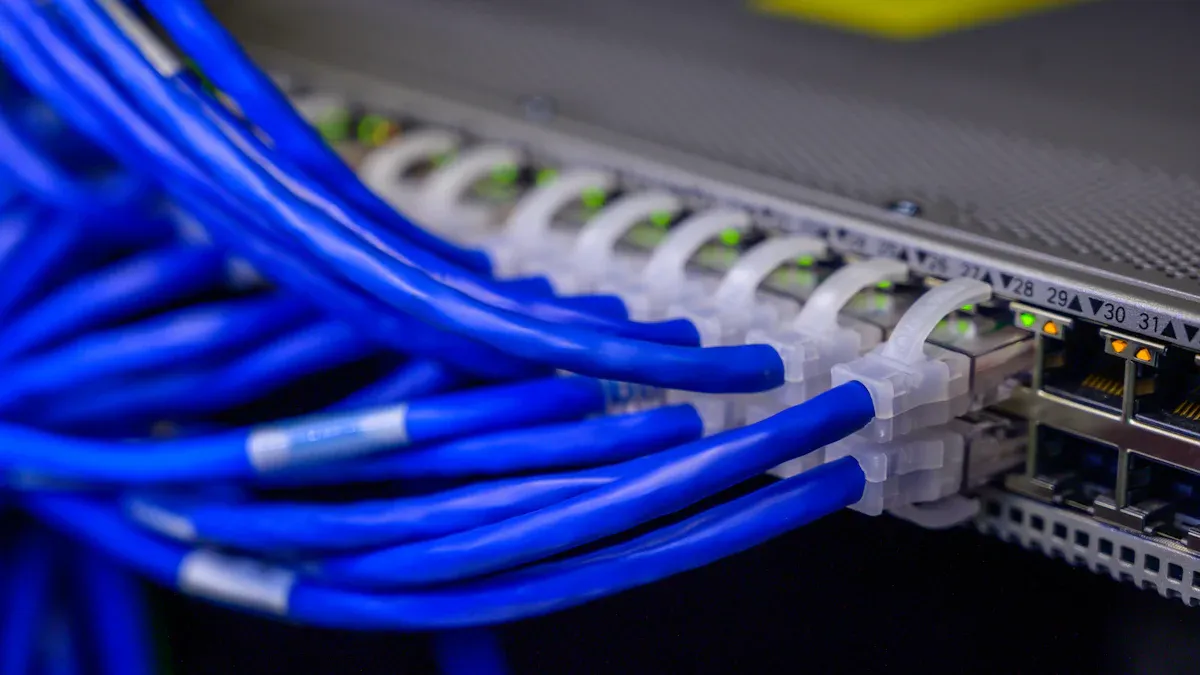
自宅で高速で安定したインターネットをご希望ですか?イーサネット ケーブルはそれを実現するのに役立ちます。イーサネットを使用する場合、デバイスはルーターに直接接続します。これにより、ゲーム コンソール、デスクトップ、またはスマート TV が高速に動作するようになります。これらのデバイスは他のデバイスと Wi-Fi を共有する必要がありません。 Wi-Fi ネットワークの混雑が軽減され、電話やラップトップの動作が向上します。
イーサネット ケーブルを 使用すると、ネットワークを拡大できます。強力な Wi-Fi が必要な部屋にケーブルを配線できます。家にすでにイーサネット ケーブルがある場合は、それを新しいアクセス ポイントやデバイスに使用できます。イーサネットのセットアップは簡単です。一方の端をルーターに接続し、もう一方の端をデバイスに接続します。特別なツールやスキルは必要ありません。
イーサネット ケーブルが大規模な住宅に適している理由は次のとおりです。
大量のデータを必要とするものにイーサネットを使用すると、他のデバイスのために Wi-Fi を解放できます。ネットワークの動作が改善され、遅いスポットが減ります。有線デバイスは Wi-Fi デバイスと競合しないため、誰もがより良い接続を得ることができます。
ヒント: ストリーミングまたはゲーム時に最高の速度を得るには、可能であればイーサネット ケーブルを使用してください。
電力線アダプター
イーサネット ケーブルをどこにでも設置できない場合があります。 電力線アダプターは 、これを解決する賢い方法です。 1 つのアダプターをルーターの近くの壁に差し込みます。接続するデバイスの近くに別のアダプターを差し込みます。アダプターは家の配線を使用してインターネット信号を送信します。穴を開けたり、壁にケーブルを通したりすることなく、有線接続が可能です。
電力線アダプターは、ルーターから離れた部屋に Wi-Fi を導入するのに役立ちます。わずか数分でセットアップできます。プラグを差し込んでペアリングし、デバイスを接続します。これらは、Web ブラウジング、ストリーミング、またはスマート TV に適しています。
電力線アダプターとイーサネット ケーブルを比較してみましょう。
特徴 |
電力線アダプター |
イーサネット |
スピード |
家の配線がどの程度整備されているかによります |
より速く、より安定した速度を提供します |
信頼性 |
他の電気機器の影響を受ける可能性があります |
安定していて干渉が気にならない |
テストでは、200Mbps の電力線アダプタが 20 ~ 90Mbps の速度に到達できることが示されています。 500Mbps キットは 20 ~ 200Mbps の速度を実現します。 500Mbps の電力線は通常、200Mbps の電力線の 2 倍の速度です。ただし、イーサネット ケーブルを使用すると、最も高速で安定した接続が可能になります。
Wi-Fi のデッドスポットをすばやく修正する方法が必要な場合は、電力線アダプターが最適です。ゲームや大規模なダウンロードには、イーサネット ケーブルが最適な選択です。
注: 電力線アダプタは使いやすいですが、速度と安定性の点では常にイーサネット ケーブルの方が優れています。
トラブルシューティング
デッドゾーン
部屋に入るとWi-Fiが切れてしまいます。それはデッドゾーンです。 Wi-Fi デッド ゾーンを排除して、 どこでも強力にカバーします。まず、家のさまざまな場所の信号強度を確認します。携帯電話またはラップトップを使用して、信号が弱くなったり消えたりする場所を確認します。ルーターを棚またはテーブルの上の中央の場所に移動します。これにより、より多くの部屋に Wi-Fi が届くようになります。
小さなデッド ゾーンが 1 つまたは 2 つだけある場合は、Wi-Fi エクステンダーを試してください。セットアップが簡単で、2,500 平方フィート以下の住宅に適しています。より大きな家の場合、または多くの場所でデッドゾーンが見つかった場合は、メッシュシステムがより効果的です。メッシュはシームレスなカバレッジを提供し、隅々にある Wi-Fi デッドゾーンを排除します。
ヒント: デバイスを持って家の周りを歩き回り、信号バーを見てください。これにより、弱い領域を素早く見つけることができます。
干渉の修正
他の電子機器が邪魔をして Wi-Fi の速度が低下する場合があります。電子レンジ、コードレス電話、さらには大型テレビが Wi-Fi に悪影響を与える可能性があります。この問題は、ルーターを障害物の少ない場所に移動することで解決できます。隅、金属物、大型電子機器から遠ざけてください。最良の範囲をカバーするには、中央のオープンエリアに置きます。
可能であれば機器をアップグレードしてください。 5 GHz または 6 GHz 帯域を使用するルーターは、干渉をより適切に処理します。特定のデバイスの近くで信号が低下していることに気付いた場合は、ルーターまたはそれらのデバイスを移動してみてください。小さな変更が Wi-Fi 速度に大きな違いをもたらす可能性があります。
注: それでも問題が解決しない場合は、ルーターの設定を確認してください。別のチャンネルに切り替えると、干渉を軽減できます。
デバイスの互換性
すべてのデバイスが Wi-Fi で同じように動作するわけではありません。一部の古いガジェットは 2.4 GHz 帯域のみを使用しますが、新しいガジェットは 5 GHz、さらには 6 GHz を使用できます。ルーターが両方の帯域をサポートしていることを確認してください。これにより、すべてのデバイスが接続され、Wi-Fi のスムーズな動作が維持されます。
新しいエクステンダー、メッシュ システム、またはアクセス ポイントを追加する場合は、それらがルーターおよびデバイスで動作することを確認してください。 LB-LINK 製品は多くの種類のデバイスをサポートしており、セットアップが簡単です。問題が発生した場合、LB-LINK は問題を解決するためのサポートを提供します。
LB-LINK に連絡してサポートを求める方法は次のとおりです。
リソースの種類 |
詳細 |
テクニカルサポートメール |
info@lb-link.com |
ビジネスメール |
sales@lb-link.com |
苦情メール |
apply@lb-link.com |
電話サポート |
+86- 13923714138 |
トラブルシューティングガイド |
LB-LINK ワイヤレス アダプターの接続の問題をトラブルシューティングする手順が記載されています。 |
サポートが必要な場合は、こちらまでご連絡ください LB-LINKサポート。 Wi-Fi と通信範囲を改善するための手順を案内します。
大きな家で Wi-Fi を強化する方法はたくさんあります。主要な戦略については、次の表を確認してください。
戦略 |
何をするのか |
ルーターを移動する |
より多くの部屋でより優れた Wi-Fi を利用可能 |
メッシュWi-Fiを設置する |
強力な信号で隅々までカバーします |
アクセスポイントを利用する |
必要な場所に追加の補償を追加します |
有線イーサネットを試す |
デバイスに最速の速度を提供します |
電力線アダプターを使用する |
自宅の配線を介してインターネットを拡張します |
Wi-Fi を強化する準備はできていますか?ルーターを移動したり、メッシュを追加したり、有線接続を設定したりしてみてください。 LB-LINK は、シンプルな製品と優れたサポートにより、それを容易にします。今すぐ始めて、より高速で信頼性の高いネットワークを実現してください。
よくある質問
あなたの家にメッシュシステムが必要かどうかはどうやってわかりますか?
多くの部屋または別のフロアで信号が弱い場合は、 メッシュシステムが役立ちます。どこでも強力なカバレッジが得られます。メッシュは壁がたくさんある大きな家に最適です。
複数の Wi-Fi エクステンダーを使用できますか?
はい、複数のエクステンダーを使用できます。信号がドロップする場所にそれぞれを配置します。重なりすぎないように注意してください。これにより、より多くのスペースをカバーできます。
Wi-Fi 接続と有線接続の違いは何ですか?
Wi-Fi を使用すると、ケーブルなしでデバイスを接続できます。有線接続ではイーサネット ケーブルを使用することで、速度と安定性が向上します。有線リンクはゲームやストリーミングに最適です。
アクセスポイントによってインターネットの速度が遅くなりますか?
いいえ、アクセス ポイントによってインターネットの速度が低下することはありません。より良いカバレッジを得るのに役立ちます。それらをケーブルで接続すると、どの部屋でも強力な信号が得られます。
ルーターのファームウェアはどのくらいの頻度で更新する必要がありますか?
数か月ごとに更新を確認する必要があります。アップデートによりバグが修正され、ネットワークが安全に保たれます。ほとんどのルーターは、新しいファームウェアの準備ができたときにアラートを送信します。
電力線アダプターはどの家でも使用できますか?
電力線アダプターはほとんどの家庭で動作します。電気配線が古いか問題がある場合、速度が低下する可能性があります。さまざまなコンセントでテストして、最適な場所を見つけてください。
デバイスが Wi-Fi 信号をドロップし続ける場合はどうすればよいですか?
ルーターを中央の場所に移動します。他の電子機器からの干渉がないか確認してください。ルーターのファームウェアを更新します。問題が解決しない場合は、メッシュ システムまたはエクステンダーを試してください。
ヒント: LB-LINK サポートは、厄介な接続の問題を解決するのに役立ちます。