Զարմանում եք, թե ինչպես ընդլայնել Wi-Fi-ի տիրույթը ձեր մեծ տանը: Դուք ունեք բազմաթիվ տարբերակներ, ինչպիսիք են ցանցային համակարգերը, երկարացնողները կամ մուտքի կետերը: Ցանցային կարգավորումներն օգտագործում են մի քանի միավոր՝ Wi-Fi-ի ամուր ծածկույթ ստեղծելու համար, այնպես որ դուք կայուն ազդանշան եք ստանում յուրաքանչյուր սենյակում: Ընդլայնիչներն ուժեղացնում են ձեր գոյություն ունեցող երթուղիչի ազդանշանը, մինչդեռ մուտքի կետերն ավելացնում են ծածկույթը, որտեղ դա ձեզ անհրաժեշտ է: Պետք չէ լինել տեխնոլոգիական փորձագետ. այս լուծումները պարզ են ստեղծվում: LB-LINK արտադրանքներն էլ ավելի հեշտ են դարձնում անխափան Wi-Fi-ը վայելելը, անկախ ձեր տան չափից:
Հիմնական Takeaways
Տեղադրեք ձեր երթուղիչը ձեր տան մեջտեղում: Սա օգնում է WiFi-ին հասնել յուրաքանչյուր սենյակ:
օգտագործեք WiFi միջակայքի երկարացնող : Ազդանշանն ավելի ուժեղ դարձնելու համար Սա օգնում է այն վայրերում, որտեղ WiFi-ը թույլ է:
Մտածեք մեծ տների համար ցանցային WiFi համակարգ օգտագործելու մասին: Mesh WiFi-ը լավ է աշխատում, եթե ունեք մեկից ավելի հարկ:
Ընտրեք 2,4 ԳՀց, եթե ցանկանում եք ավելի շատ տիրույթ : Ընտրեք 5 ԳՀց, եթե ցանկանում եք ավելի արագ արագություն:
Ձեր երթուղիչը հեռու պահեք միկրոալիքային վառարաններից և անլար հեռախոսներից: Այս բաները կարող են խաթարել ձեր WiFi ազդանշանը:
Հաճախակի թարմացրեք ձեր երթուղիչի որոնվածը: Սա օգնում է ձեր WiFi-ին ավելի լավ աշխատել և անվտանգ պահել այն:
Օգտագործեք Ethernet մալուխներ արագ և կայուն ինտերնետի կարիք ունեցող սարքերի համար:
Փորձեք տեղափոխել ձեր ընդլայնիչները և երթուղիչները նոր կետեր: Սա օգնում է ձեզ գտնել ձեր տան լավագույն WiFi ազդանշանը:
Ինչու է WiFi-ը թուլանում
Հեռավորության խնդիրներ
Երբ հեռանում եք ձեր երթուղիչից, wifi-ն ավելի դանդաղ է դառնում : Ավելի հեռու գնալիս ազդանշանն ավելի է թուլանում: Եթե դուք մոտ եք նստում ձեր երթուղիչին, կարող եք ստանալ մինչև 54 Մբ/վ արագություն: Եթե դուք քայլում եք միջանցքով, ձեր արագությունը կարող է իջնել մինչև 40 Մբ/վ: Հաստ պատերը կամ մեկ այլ սենյակում գտնվելը կարող է ավելի ցածր արագություն դարձնել՝ երբեմն մինչև 25 Մբ/վ: Եթե ազդանշանը շատ թույլ է, կարող եք ստանալ ընդամենը 11 Մբ/վ: Դանդաղ Wi-Fi-ը դժվարացնում է հոսքը և խաղերը: Զննարկումը կարող է նաև դանդաղ զգալ: Սարքերը դժվարանում են միացված մնալ, երբ դուք հեռու եք: Ձեր Wi-Fi-ին օգնելու համար մնացեք երթուղիչի մոտ կամ օգտագործեք ազդանշանը տարածող բաներ:
Հուշում. Տեղադրեք ձեր երթուղիչը այնտեղ, որտեղ ամենաշատն եք օգտագործում ինտերնետը: Սա ձեզ տալիս է ամենաուժեղ wifi ազդանշանը:
Խոչընդոտներ տանը
Ձեր տան շատ բաներ կարող են արգելափակել Wi-Fi-ը: Պատերը, հատակը և կահույքը կարող են խանգարել: Որոշ նյութեր արգելափակում են wifi-ն ավելի շատ, քան մյուսները: Ստուգեք այս աղյուսակը՝ տեսնելու, թե որոնք են ամենաշատ խնդիրներն առաջացնում wifi-ի համար.
Կենցաղային խոչընդոտ |
Ազդեցությունը WiFi ազդանշանի ուժի վրա |
Մետաղ |
Արտացոլում է էլեկտրամագնիսական ալիքները՝ դժվարացնելով ազդանշանների անցումը: |
Բետոնե պատեր |
Հաստ նյութ, որը զգալիորեն նվազեցնում է ազդանշանի ուժը, հատկապես նկուղներում: |
Գիպսե և մետաղյա վանդակ |
Գիպսի մեջ մետաղյա վանդակաճաղերն ավելի հաստ պատեր են ստեղծում, որոնք արգելափակում են WiFi ազդանշանները: |
Կերամիկական սալիկներ |
Կարող է արգելափակել ազդանշանները, հատկապես, երբ շերտավորվում են այլ խիտ նյութերի վրա: |
Պատուհաններ և մգեցված ապակիներ |
Ցածր E ապակին արտացոլում է ազդանշանները՝ նպաստելով թույլ ընդունմանը: |
Հայելիներ |
Մետաղական հիմքը արտացոլում է ազդանշանները՝ խաթարելով կապերը: |
Գիպսաստվարաթուղթ |
Նվազագույն ազդեցությունը առանձին-առանձին, բայց կուտակային ազդեցությունը կարող է թուլացնել ազդանշանը մի քանի պատերի վրա: |
Կահույք |
Խոշոր, խիտ կահույքը կարող է կլանել կամ արգելափակել ազդանշանները՝ ազդելով աշխատանքի վրա: |
Սարքեր, որոնք աշխատում են 2,4 ԳՀց հաճախականությամբ |
Մրցակցեք թողունակության համար՝ առաջացնելով դանդաղեցում և անհետացած կապեր: |
Եթե ունեք շատ մետաղական, հաստ պատեր կամ մեծ կահույք, ձեր Wi-Fi-ը կարող է արագ թուլանալ: Նույնիսկ ակվարիումի ջուրը կարող է ներծծել ազդանշանը: Ձեր երթուղիչը հեռու պահեք այս բաներից, որպեսզի ձեր Wi-Fi-ն ավելի լավ աշխատի:
Միջամտության աղբյուրներ
Շատ էլեկտրոնիկա ձեր տանը կարող է խաթարել wifi-ը : Միկրոալիքային վառարանները, անլար հեռախոսները և Bluetooth սարքերը օգտագործում են նմանատիպ ազդանշաններ: Երբ դրանք գործարկվեն, ձեր Wi-Fi-ը կարող է դանդաղեցնել կամ դադարեցնել աշխատանքը: Եթե ձեր հարևաններն ունեն ուժեղ Wi-Fi, նրանց ազդանշանները կարող են խառնվել ձեր ազդանշաններին: Սա կարող է ձեր կապն ավելի թուլացնել:
Ահա որոշ բաներ, որոնք կարող են խանգարել.
Միկրոալիքային վառարաններ
Անլար հեռախոսներ
Bluetooth սարքեր
Անլար տեսախցիկներ
Անլար ծայրամասային սարքեր
Բջջային հեռախոսներ և PDA-ներ
Zigbee սարքեր
Լյումինեսցենտային լույսեր
WiMAX
Այլ 802.11 ցանցեր
Վատ էլեկտրական միացումներ
Ձեր Wi-Fi-ն ուժեղ պահելու համար ձեր երթուղիչը հեռացրեք այս սարքերից: Օգնության համար կարող եք նաև փոխել ձեր wifi ալիքը կամ հաճախականությունը: Մի դրեք ձեր երթուղիչը պահարանի մեջ կամ կահույքի հետևում: Երբ գիտեք, թե ինչն է թույլ տալիս Wi-Fi-ին, կարող եք լավ ընտրություն կատարել՝ օգնելու ձեր Wi-Fi-ին ավելի լավ աշխատել ամբողջ տանը:
Ինչպես ընդլայնել WiFi միջակայքը
Ուղղորդիչի տեղադրում
Դուք ցանկանում եք ուժեղ Wi-Fi յուրաքանչյուր սենյակում, այնպես չէ՞: Այն վայրը, որտեղ դուք տեղադրում եք ձեր երթուղիչը, շատ կարևոր է: Եթե դուք թաքցնում եք այն անկյունում կամ կահույքի հետևում, ձեր Wi-Fi ազդանշանն արագորեն թուլանում է: Տեղադրեք ձեր երթուղիչը ձեր տան կենտրոնում: Սա օգնում է ազդանշանին հասնել ավելի շատ սենյակների և նվազեցնել մեռած գոտիները: Փորձեք այն պահել հատակից և հեռու պահել հաստ պատերից կամ մետաղական առարկաներից: Եթե դուք ունեք մեծ տուն, գուցե անհրաժեշտ լինի ձեր երթուղիչը տեղափոխել ավելի բարձր տեղ, ինչպես դարակ: Սա ձեր Wi-Fi-ին ավելի լավ հնարավորություն է տալիս հեռուն ու լայն ճանապարհորդելու համար:
Խորհուրդ. Ձեր երթուղիչը հեռու պահեք միկրոալիքային վառարաններից և անլար հեռախոսներից: Դրանք կարող են խանգարել ձեր Wi-Fi-ին և դանդաղեցնել իրերը:
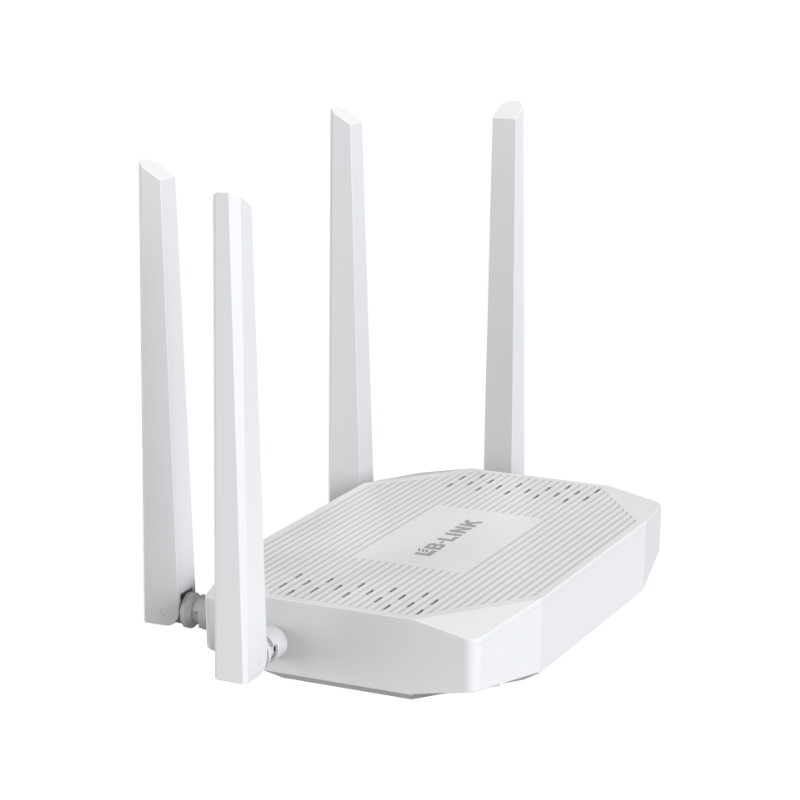
LB-LINK երթուղիչները հեշտացնում են կարգավորումը: Դուք ստանում եք օգտագործողի համար հարմար ինտերֆեյսներ, այնպես որ դուք ստիպված չեք լինի գուշակել, թե ինչ անել հաջորդը : Դուք կարող եք օգտագործել LB-LINK հավելվածը՝ ձեր հեռախոսից Wi-Fi-ը կառավարելու համար: Արագ ուղեցույցները օգնում են ձեզ միանալ ինտերնետին րոպեների ընթացքում: Ահա որոշ առանձնահատկություններ, որոնք LB-LINK երթուղիչները դարձնում են հիանալի բոլորի համար.
Առանձնահատկություն |
Նկարագրություն |
Օգտագործողի համար հարմար ինտերֆեյսներ |
Նախատեսված է սկսնակների համար՝ դարձնելով նավիգացիան պարզ և ինտուիտիվ: |
Բջջային հավելվածի կառավարում |
Թույլ է տալիս օգտվողներին հեշտությամբ կառավարել իրենց ցանցը սմարթֆոններից: |
Պարզ տեղադրման գործընթաց |
Արագ ուղեցույցները հնարավորություն են տալիս օգտատերերին մի քանի րոպեում կարգավորել իրենց ինտերնետը առանց դժվարության: |
Անջատեք WiFi հաճախականությունը
Գիտեի՞ք, որ ձեր Wi-Fi-ը կարող է օգտագործել երկու տարբեր հաճախականություններ: Դուք ունեք 2.4 ԳՀց և 5 ԳՀց տիրույթներ : Յուրաքանչյուրը լավագույնս աշխատում է տարբեր իրավիճակներում: Եթե ցանկանում եք, որ ձեր Wi-Fi-ը հասնի հեռուն, օգտագործեք 2,4 ԳՀց տիրույթը: Այն ավելի լավ է անցնում պատերի և խոչընդոտների միջով: Ազդանշանը իջնում է 70%-ով, երբ անցնում է գիպսաստվարաթղթե պատի միջով, սակայն 5 ԳՀց տիրույթը նվազում է 90%-ով։ 2,4 ԳՀց գոտին թեքվում է առարկաների շուրջ, այնպես որ դուք ավելի քիչ մեռած կետեր եք ստանում: Եթե ձեզ արագ Wi-Fi է պետք խաղերի կամ հոսքի համար, անցեք 5 ԳՀց տիրույթին: Այն կարգավորում է ավելի շատ երթևեկություն և ձեզ ավելի բարձր արագություններ է տալիս:
2.4 ԳՀց՝ ավելի լավ տիրույթ, ավելի շատ ծածկույթ, ավելի քիչ մեռած կետեր:
5 ԳՀց. ավելի արագ արագություններ, ավելի շատ սարքերի կարգավորում, լավագույնը հոսքի և խաղերի համար:
Դուք կարող եք անցնել այս տիրույթների միջև ձեր երթուղիչի կարգավորումներում: LB-LINK երթուղիչները թույլ են տալիս դա անել հեշտությամբ, նույնիսկ եթե դուք տեխնիկական մասնագետ չեք: Եթե ցանկանում եք օպտիմալացնել wi-fi ալիքները, ստուգեք ձեր երթուղիչի հավելվածը կամ վահանակը: Սա օգնում է ձեզ ստանալ լավագույն ազդանշանը ձեր կարիքների համար:
Թարմացրեք որոնվածը
Ձեր երթուղիչը թարմացումների կարիք ունի, ինչպես ձեր հեռախոսը կամ համակարգիչը: Որոնվածի թարմացումները շտկում են վրիպակները և ձեր wi-fi-ն ավելի լավ է դարձնում: Եթե դուք բաց թողնեք թարմացումները, ձեր Wi-Fi-ը կարող է դանդաղել կամ չաշխատել ճիշտ: LB-LINK երթուղիչները ձեզ ծանուցումներ են ուղարկում, երբ թարմացման ժամանակն է: Դուք կարող եք դա անել հեռախոսի վրա մի քանի հպումով՝ օգտագործելով LB-LINK հավելվածը: Ձեր որոնվածը թարմ պահելը կօգնի ձեզ առավելագույն օգուտ քաղել ձեր wi-fi-ից և պաշտպանել ձեր ցանցը:
Նշում. Միշտ մի քանի ամիսը մեկ ստուգեք թարմացումների համար: Սա ձեր Wi-Fi-ն ամուր և ապահով է պահում:
Եթե հետևեք այս քայլերին, կիմանաք, թե ինչպես դա անել ընդլայնել Wi-Fi-ի տիրույթը ձեր տանը: Դուք կստանաք ավելի լավ Wi-Fi, ավելի քիչ մեռած կետեր և ավելի արագ արագություններ: LB-LINK-ը հեշտացնում է այն, որպեսզի կարողանաք վայելել ձեր ինտերնետը առանց սթրեսի: Անկախ նրանից՝ դուք օգտագործում եք ցանց, ընդլայնիչներ կամ մուտքի կետեր, այս խորհուրդներն օգնում են ձեզ առավելագույնը քաղել ձեր Wi-Fi-ից:
Ամրապնդեք Wi-Fi ազդանշանը ընդարձակողների միջոցով
WiFi Range Extender-ի կարգավորում
Ա Wi-Fi միջակայքի ընդլայնիչը կարող է օգնել ձեզ ուժեղացնել wi-fi ազդանշանը ձեր տան այն հատվածներում, որտեղ կապը դադարում է: Դուք միացնում եք ընդլայնիչը ձեր երթուղիչին, և այն ստեղծում է նոր wi-fi ցանց՝ իր անունով և գաղտնաբառով: Սա ձեզ ավելի լավ ծածկույթ է տալիս այն սենյակներում, որոնք հեռու են ձեր երթուղիչից: Դուք կարող եք նկատել, որ ձեր սարքերը պետք է անցնեն երթուղիչի և երկարացնողի միջև, երբ շարժվում եք: Երբեմն դա կարող է դանդաղեցնել ձեր ինտերնետի արագությունը, քանի որ ընդլայնիչը կիսում է թողունակությունը ձեր երթուղիչի հետ:
LB-LINK Wi-Fi տիրույթի երկարացնողի կարգավորումը պարզ է: Պետք չէ լինել տեխնոլոգիական մասնագետ: Պարզապես հետևեք այս քայլերին.
Մուտք գործեք ձեր LB-LINK BL-WR3000՝ օգտագործելով տեղադրման ուղեցույցը:
Գնացեք Կարգավիճակի էջ, այնուհետև սեղմեք «Անլար և հիմնական»:
Միացրեք անլար գործառույթը, սահմանեք ձեր հիմնական SSID-ը և ընտրեք ալիք, ինչպիսին է 1, 6 կամ 11: Սեղմեք Դիմել:
Բացեք Անվտանգության բաժինը, ընտրեք ձեր SSID-ը, սահմանեք Անվտանգության ռեժիմը WPA2-PSK-ին, ընտրեք AES-ը WPA ալգորիթմի համար և մուտքագրեք ուժեղ գաղտնաբառ: Սեղմեք Դիմել:
Նախքան էջը փակելը համոզվեք, որ ձեր բոլոր կարգավորումները պահպանված են:
Խորհուրդ. Միշտ օգտագործեք ուժեղ գաղտնաբառ՝ ձեր wi-fi-ն անվտանգ պահելու համար:
Տեղադրման խորհուրդներ
Եթե ցանկանում եք, կարևոր է, թե որտեղ եք տեղադրել ձեր երկարացնողը բարելավել ծածկույթը . Տեղադրեք ընդլայնիչը ձեր երթուղիչի և թույլ Wi-Fi-ով տարածքի միջև: Սա օգնում է ընդլայնողին բռնել ուժեղ ազդանշան և ուղարկել այն ավելի հեռու: Փորձեք երկարացնելը հեռու պահել պատերից, մեծ կահույքից և այնպիսի սարքերից, ինչպիսիք են միկրոալիքային վառարանները կամ անլար հեռախոսները: Այս բաները կարող են արգելափակել կամ խառնել ազդանշանը:
Ահա մի քանի արագ խորհուրդներ լավագույն տեղը գտնելու համար.
Տեղադրեք ընդլայնիչը այնտեղ, որտեղ այն կարող է 'տեսնել' և՛ ձեր երթուղիչը, և՛ մեռած գոտին:
Խուսափեք այն տեղադրել նույն հաճախականությամբ օգտագործող այլ էլեկտրոնիկայի մոտ:
Փորձեք տարբեր կետեր՝ տեսնելու, թե որն է ձեզ լավագույն ծածկույթը տալիս:
Պահեք երկարացնողը հատակից և հեռու մետաղական առարկաներից:
Եթե հետևեք այս խորհուրդներին, կարող եք ուժեղացնել wi-fi ազդանշանը և ավելի լավ տիրույթ ստանալ ձեր տանը:
Լավ և դեմ
Wi-Fi-ի տիրույթի ընդլայնիչ օգտագործելն ունի լավ կետեր և որոշ թերություններ: Դուք պետք է իմանաք երկուսն էլ, նախքան որոշելը:
Կողմ |
Դեմ |
Հեշտ է կարգավորել |
Դուք պետք է ձեռքով փոխեք ցանցերը |
Մատչելի |
Հիանալի չէ շատ մեծ տների համար |
Միանում է ցանկացած հոսանքի վարդակից |
Կարող է դանդաղեցնել ձեր ինտերնետի արագությունը |
Դյուրակիր և ճկուն |
Պահանջվում է զգույշ տեղադրում |
Լավ է ծածկույթի փոքր բացերի համար |
Wi-Fi-ի փորձը կարող է անխափան լինել |
Wi-Fi տիրույթի ընդլայնիչը լավ է աշխատում, եթե ցանկանում եք մի քանի սենյակում Wi-Fi ազդանշանն ուժեղացնելու պարզ միջոց: Այն արժե ավելի քիչ, քան ցանցային համակարգը և մեծ տեղադրման կարիք չունի: Եթե դուք ունեք մեծ տուն կամ ցանկանում եք անխափան ծածկույթ, փոխարենը կարող եք նայել ցանցի կամ մուտքի կետերին: Ընդլայնիչները լավագույնն են ծածկույթի փոքր բացերի և արագ շտկման համար:
Ընդլայնել Wi-Fi ազդանշանը ցանցային համակարգերով
Ինչ է Mesh WiFi-ը
Երբևէ քայլե՞լ եք մի սենյակից մյուսը և դիտե՞լ, թե ինչպես է Wi-Fi ազդանշանն ընկնում: Ցանց Wi-Fi-ը լուծում է այս խնդիրը: Դուք օգտագործում եք մի քանի փոքր սարքեր, որոնք կոչվում են հանգույցներ, որոնք աշխատում են միասին: Յուրաքանչյուր հանգույց խոսում է մյուսների հետ և Wi-Fi է տարածում ձեր ամբողջ տանը: Դուք ստանում եք ամբողջ տան Wi-Fi-ի ծածկույթ, նույնիսկ դժվար վայրերում, ինչպիսիք են նկուղները կամ վերևի ննջասենյակները: Mesh համակարգերը ստեղծում են մեկ մեծ ցանց, այնպես որ դուք երբեք ստիպված չեք լինի անցնել տարբեր Wi-Fi անունների միջև: Ձեր հեռախոսը կամ նոութբուքը ավտոմատ կերպով միանում է ամենաուժեղ ազդանշանին: Դուք վայելում եք անխափան Wi-Fi ծածկույթ, անկախ նրանից, թե ուր եք գնում:
Հուշում. Ցանցը լավագույնս աշխատում է մեծ տներում կամ շատ պատերով վայրերում: Դուք կարող եք ընդլայնել Wi-Fi ազդանշանը յուրաքանչյուր անկյունում:
LB-LINK-ն առաջարկում է wifi ցանցի համակարգի տարբերակներ, որոնք հեշտացնում են կարգավորումը: Դուք ստանում եք ուժեղ ծածկույթ և պարզ հսկողություն : Դուք կարող եք կառավարել ձեր ցանցը հավելվածի միջոցով և տեսնել, թե որ հանգույցն է ձեզ տալիս լավագույն արագությունները:
Ցանց ընդդեմ ընդարձակողի
Դուք կարող եք մտածել, թե արդյոք դուք պետք է օգտագործեք ցանց կամ սովորական wi-fi ընդլայնիչ : Եկեք նայենք, թե ինչպես են նրանք համեմատում.
Ցանցային համակարգերը ձեզ տալիս են ամբողջ տան Wi-Fi ծածկույթ: Ամենուրեք ուժեղ ազդանշաններ եք ստանում, նույնիսկ բազմահարկ տներում։
Ցանցը գերազանցում է երկարացնողներին՝ տալով ձեզ ավելի արագ արագություններ և ավելի հուսալի ծածկույթ: Դուք չեք տեսնում մեռած գոտիներ կամ հանկարծակի անկումներ:
Mesh-ը միավորում է բոլոր հանգույցները մեկ ցանցի մեջ: Դուք շարժվում եք և մնում եք միացված՝ առանց Wi-Fi-ի անուններ փոխելու:
Ընդլայնողները ստեղծում են երկրորդ ցանց: Հնարավոր է, որ անհրաժեշտ լինի նորից միանալ, երբ քայլում եք ձեր տան միջով:
Ցանցն ավելի լավ է աշխատում մեծ տարածքների համար: Ընդլայնիչները օգնում են փոքր բացթողումներին, բայց կարող են դանդաղեցնել ձեր ինտերնետը:
Եթե ցանկանում եք իրականացնել ցանցային ցանց, դուք ավելի հարթ փորձ եք ստանում: Mesh-ը ձեր Wi-Fi-ն ամուր և կայուն է պահում, նույնիսկ երբ դուք ունեք բազմաթիվ սարքեր առցանց:
Կարգավորման քայլեր
LB-LINK ցանցային համակարգի կարգավորումը պարզ է: Ձեզ հատուկ հմտություններ պետք չեն։ Պարզապես հետևեք այս քայլերին.
Հավաքեք ձեր սարքավորումները: Ձեզ անհրաժեշտ են ցանցային երթուղիչներ, հոսանքի ադապտերներ և Ethernet մալուխ:
Հեռացրեք ձեր հին wi-fi երթուղիչը, եթե ունեք: Անջատեք մոդեմը և նորից միացրեք այն:
Միացրեք մայր հանգույցը ձեր մոդեմին: Միացրեք այն և սպասեք, որ լույսերը թարթեն։
Տեղադրեք երեխայի հանգույցները ծնող հանգույցի մոտ: Միացրեք դրանք և միացրեք դրանք:
Կարգավորումն ավարտելու համար օգտագործեք LB-LINK հավելվածը: Հավելվածն օգնում է անվանել ձեր ցանցը և ստուգել ծածկույթը:
Դուք կարող եք երեխայի հանգույցները տեղափոխել տարբեր սենյակներ, երբ ամեն ինչ աշխատի: Սա օգնում է ձեզ ստանալ ամբողջ տան Wi-Fi ծածկույթ: Եթե տեսնում եք թույլ կետեր, պարզապես ավելացրեք մեկ այլ հանգույց: Mesh-ը հեշտացնում է Wi-Fi ազդանշանի երկարաձգումը, որտեղ ձեզ անհրաժեշտ է:
Ընդլայնել WiFi ծածկույթը մուտքի կետերով
Դուք ցանկանում եք ավելի լավ wifi ձեր մեծ տանը , չէ՞: Լարային մուտքի կետերը, Ethernet backhaul-ը և լրացուցիչ երթուղիչները կարող են օգնել: Այս տարբերակները լավ են աշխատում, եթե դուք ունեք հաստ պատեր կամ շատ հարկեր: LB-LINK-ն ունի ապրանքներ, որոնք հեշտ է կարգավորել: Պետք չէ լինել տեխնոլոգիական մասնագետ:
Լարային մուտքի կետեր
Լարային մուտքի կետերը ձեզ տալիս են ուժեղ Wi-Fi դժվար հասանելի վայրերում: Դուք դրանք միացնում եք ձեր երթուղիչին Ethernet մալուխների միջոցով: Այս կարգավորումը ձեզ լավ ազդանշան է տալիս նույնիսկ հեռավոր սենյակներում: Լարային մուտքի կետերը հիանալի են մեկից ավելի հարկ ունեցող տների համար: Դուք չունեք անհանգստանալու թույլ ազդանշանների կամ դանդաղ արագության մասին:
Powerline-ի ադապտերներն օգնում են Wi-Fi-ի տարածմանը հատակների վրա: Նրանք օգտագործում են ձեր տան էլեկտրական լարերը ինտերնետի ազդանշաններ ուղարկելու համար: Ձեզ անհրաժեշտ է երկու միավոր՝ մեկը միանում է երթուղիչին, իսկ մյուսը գնում է մուտքի կետի մոտ: Սա թույլ է տալիս տվյալների տեղափոխումը պատերի և հատակների միջով:
LB-LINK լարով մուտքի կետերը տեղադրվում են պարզ: Դուք պարզապես միացրեք դրանք և հետևեք տեղադրման ուղեցույցին: Դուք ստանում եք կայուն Wi-Fi՝ հեռարձակման, խաղերի կամ աշխատելու համար:
Ethernet Backhaul
Ethernet backhaul-ը ձեր Wi-Fi-ն ավելի լավը դարձնելու խելացի միջոց է: Դուք օգտագործում եք Ethernet մալուխներ՝ ձեր հիմնական երթուղիչը այլ երթուղիչների կամ մուտքի կետերի հետ կապելու համար: Այս լարային կապը ձեր Wi-Fi-ն ավելի արագ և կայուն է դարձնում: Եթե ձեր տունը մեծ է, Ethernet backhaul-ն օգնում է ձեզ ամենուր լավ Wi-Fi ստանալ:
Wi-Fi-ն ավելի արագ է դարձնում. Ethernet backhaul-ն օգտագործում է մալուխներ երթուղիչների միջև: Սա ձեզ տալիս է կայուն և արագ wifi ցանց մեծ տներում:
EasyMesh-ի կարգավորում. հիմնական երթուղիչը մալուխով միացնում եք արբանյակային երթուղիչին: Դուք կարող եք փոխել անլար backhaul-ը Ethernet-ի կամ ավելացնել նոր արբանյակային երթուղիչ:
Ավտոմատ անջատիչ. Եթե Ethernet backhaul-ը դադարում է աշխատել, համակարգը անցնում է անլարի: Սա թույլ է տալիս ձեր ցանցը աշխատել:
LB-LINK երթուղիչները աշխատում են Ethernet backhaul-ի հետ: Դուք պարզապես միացնում եք մալուխը, իսկ համակարգը անում է մնացածը: Դուք ստանում եք ավելի լավ Wi-Fi և ավելի քիչ մեռած կետեր:
Ուղղորդիչների ավելացում
Մեկ այլ երթուղիչ ավելացնելը ավելի շատ wifi ստանալու միջոց է: Դուք կարող եք օգտագործել երթուղիչը որպես լարով մուտքի կետ կամ այն դարձնել անլար կրկնող: Սա ձեզ ավելի շատ Wi-Fi է տալիս և թույլ է տալիս բաժանել ձեր ցանցը հյուրերի կամ հատուկ օգտագործման համար:
Մի երթուղղիչը մյուսին միացրեք Ethernet մալուխի միջոցով: Սա ձեզ տալիս է կայուն և արագ ինտերնետ կապ: Միացրեք հիմնական երթուղիչը երկրորդ երթուղիչին, կարգավորեք երկրորդ երթուղիչը և ավարտեք կարգավորումը:
Կարգավորեք երթուղիչը որպես անլար կրկնող: Տեղադրեք երկրորդ երթուղիչը ուժեղ ազդանշանով տեղում: Մուտք գործեք երկրորդ երթուղիչ և միացրեք այն հիմնական երթուղիչին:
Դուք ստանում եք ավելի լավ ցանցի կայունություն, ավելի շատ անվտանգություն և լավ բեռի հավասարակշռում: Եթե ցանկանում եք բարձր կատարողականություն կամ առանձին ցանց, օգտագործեք երկրորդ երթուղիչ: Եթե ձեզ միայն անհրաժեշտ է շտկել մի փոքր մեռած կետ, ապա Wi-Fi ընդլայնիչը կարող է բավարար լինել:
LB-LINK երթուղիչները դա հեշտացնում են : Դուք հետևում եք ուղեցույցին, և ձեր ցանցն աճում է այնքան, որքան անհրաժեշտ է: Դուք ստանում եք ուժեղ wifi ձեր տան յուրաքանչյուր հատվածում:
Հուշում. Միշտ օգտագործեք Ethernet մալուխներ, երբ ավելացնում եք երթուղիչներ կամ մուտքի կետեր: Լարային կապերը ձեզ տալիս են ավելի արագ արագություններ և ավելի լավ ծածկույթ:
Լարային լուծումներ
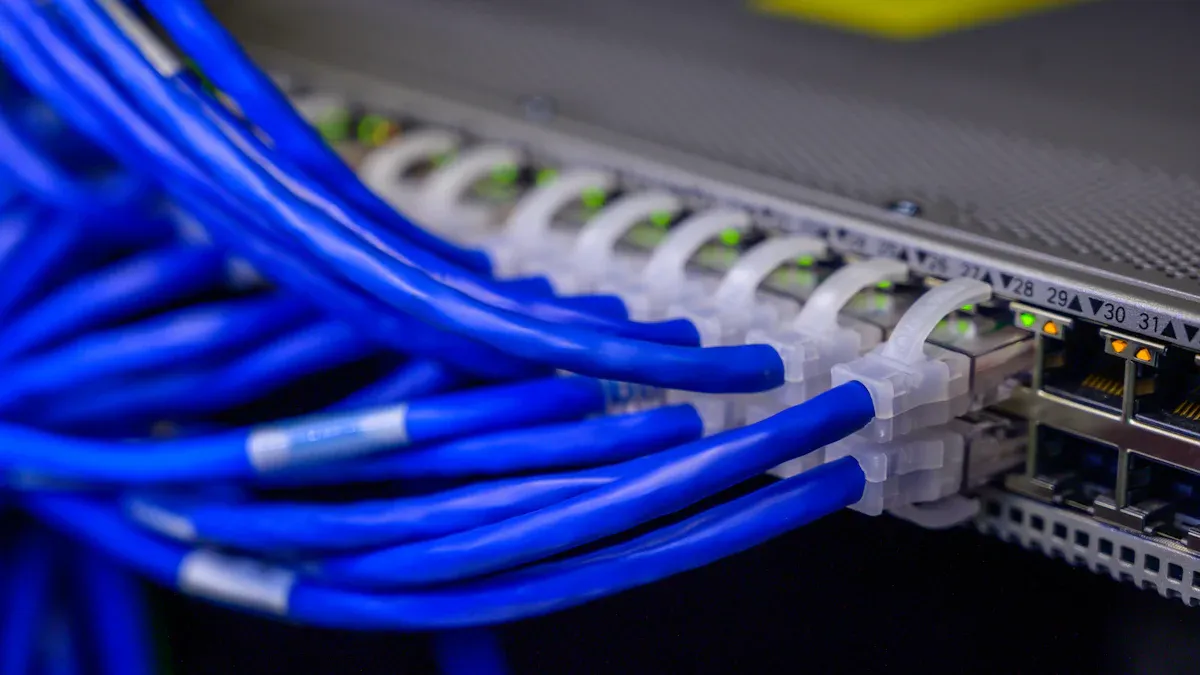
Ethernet մալուխներ
Ցանկանու՞մ եք արագ և կայուն ինտերնետ տանը: Ethernet մալուխները կարող են օգնել ձեզ ստանալ դա: Երբ դուք օգտագործում եք Ethernet, ձեր սարքը միանում է ուղիղ երթուղիչին: Սա օգնում է ձեր խաղային վահանակին, աշխատասեղանին կամ խելացի հեռուստացույցին արագ աշխատել: Այս սարքերը պարտադիր չէ, որ Wi-Fi-ով համօգտագործեն ուրիշների հետ: Ձեր wifi ցանցն ավելի քիչ զբաղված է թվում, ուստի հեռախոսներն ու նոութբուքերը ավելի լավ են աշխատում:
Ethernet մալուխները թույլ են տալիս մեծացնել ձեր ցանցը: Դուք կարող եք մալուխներ տեղադրել ցանկացած սենյակում, որն ուժեղ wi-fi-ի կարիք ունի: Եթե ձեր տունն արդեն ունի Ethernet մալուխներ, կարող եք դրանք օգտագործել նոր մուտքի կետերի կամ սարքերի համար: Ethernet-ի կարգավորումը հեշտ է: Մի ծայրը միացրեք երթուղիչին, իսկ մյուսը ձեր սարքին: Ձեզ հատուկ գործիքներ կամ հմտություններ պետք չեն:
Ահա մի քանի պատճառ, թե ինչու Ethernet մալուխները լավ են մեծ տների համար.
Դարձրեք ձեր ցանցն ավելի մեծ
Արժեք ավելի քիչ, քան օպտիկամանրաթելային կամ լրացուցիչ անլար մուտքի կետերը
Հեշտ է օգտագործել և կարգավորել
Աշխատեք մալուխների հետ, որոնք արդեն ունեք
Երբ դուք օգտագործում եք Ethernet-ը այնպիսի բաների համար, որոնք շատ տվյալների կարիք ունեն, դուք ազատում եք Wi-Fi-ը այլ սարքերի համար: Ձեր ցանցն ավելի լավ է աշխատում, և դուք ավելի քիչ դանդաղ կետեր եք ստանում: Լարային սարքերը չեն պայքարում wi-fi սարքերի հետ, այնպես որ բոլորն ավելի լավ կապ են ստանում:
Հուշում. Եթե կարող եք, եթե կարող եք, օգտագործեք Ethernet մալուխներ հոսքի կամ խաղերի ժամանակ լավագույն արագությունների համար:
Powerline ադապտերներ
Երբեմն դուք չեք կարող Ethernet մալուխներ տեղադրել ամենուր: Powerline ադապտերները դա շտկելու խելացի միջոց են: Միացրեք մեկ ադապտեր ձեր երթուղիչի մոտ գտնվող պատին: Միացրեք մեկ այլ ադապտեր այն սարքի մոտ, որը ցանկանում եք միացնել: Ադապտերներն օգտագործում են ձեր տան լարերը՝ ինտերնետ ազդանշաններ ուղարկելու համար: Դուք ստանում եք լարային միացում՝ առանց անցքեր անելու կամ պատերի միջով մալուխներ անցկացնելու:
Powerline ադապտերները օգնում են ձեզ Wi-Fi-ը բերել ձեր երթուղիչից հեռու սենյակներ: Դուք կարող եք դրանք կարգավորել ընդամենը մի քանի րոպեում: Միացրեք դրանք, միացրեք դրանք և միացրեք ձեր սարքը: Նրանք լավ են աշխատում վեբ զննարկման, հոսքի կամ խելացի հեռուստացույցների համար:
Եկեք նայենք, թե ինչպես են համեմատվում powerline ադապտերները և Ethernet մալուխները.
Առանձնահատկություն |
Powerline ադապտեր |
Ethernet |
Արագություն |
Կախված է նրանից, թե որքան լավ է ձեր տան լարերը |
Ապահովում է ավելի արագ և կայուն արագություններ |
Հուսալիություն |
Կարող է ազդել այլ էլեկտրական սարքերի վրա |
Կայուն և անհանգստացած չէ միջամտությունից |
Փորձարկումները ցույց են տալիս, որ 200 Մբիթ/վրկ հոսանքի ադապտեր կարող է զարգացնել 20-ից 90 Մբ/վ արագություն: 500 Մբիթ/վրկ արագությամբ հավաքածուն կարող է ստանալ 20-ից 200 Մբ/վ արագություն: 500 Մբիթ/վրկ արագությամբ հոսանքի լարը սովորաբար երկու անգամ ավելի արագ է, քան 200 Մբիթ/վրկ: Բայց Ethernet մալուխները ձեզ տալիս են ամենաարագ և կայուն կապը:
Եթե Ձեզ անհրաժեշտ է արագ միջոց Wi-Fi-ի մեռած կետերը շտկելու համար, էլեկտրական ցանցի ադապտերները լավն են: Խաղերի կամ մեծ ներբեռնումների համար Ethernet մալուխները լավագույն ընտրությունն են:
Նշում. Powerline ադապտերները հեշտ է օգտագործել, բայց Ethernet մալուխները միշտ ավելի լավ են արագության և կայունության համար:
Անսարքությունների վերացում
Մեռյալ գոտիներ
Դուք մտնում եք սենյակ, և ձեր Wi-Fi-ն ընկնում է: Դա մեռյալ գոտի է: Դուք ցանկանում եք վերացնել wi-fi-ի մեռած գոտիները, որպեսզի ստանաք ուժեղ ծածկույթ ամենուր : Սկսեք ստուգելով ազդանշանի ուժը ձեր տան տարբեր մասերում: Օգտագործեք ձեր հեռախոսը կամ նոութբուքը՝ տեսնելու, թե որտեղ է ազդանշանը թուլանում կամ անհետանում: Տեղափոխեք ձեր երթուղիչը կենտրոնական տեղ՝ դարակի կամ սեղանի վրա: Սա օգնում է Wi-Fi-ին ավելի շատ սենյակներ հասնել:
Եթե ունեք ընդամենը մեկ կամ երկու փոքր մեռած գոտի, փորձեք wi-fi ընդլայնիչ: Այն հեշտ է տեղադրվել և լավ է աշխատում 2500 քառակուսի ոտնաչափից ցածր տների համար: Ավելի մեծ տների համար կամ եթե շատ վայրերում մեռած գոտիներ եք գտնում, ցանցային համակարգը ավելի լավ է աշխատում: Ցանցը ապահովում է անխափան ծածկույթ և օգնում է վերացնել Wi-Fi-ի մեռած գոտիները յուրաքանչյուր անկյունում:
Հուշում. Քայլեք ձեր տանը ձեր սարքով և դիտեք ազդանշանի գծերը: Սա օգնում է ձեզ արագ նկատել թույլ տարածքները:
Միջամտությունների ուղղումներ
Երբեմն ձեր Wi-Fi-ը դանդաղում է, քանի որ այլ էլեկտրոնիկա խանգարում է: Միկրոալիքային վառարանները, անլար հեռախոսները և նույնիսկ մեծ հեռուստացույցները կարող են խանգարել ձեր Wi-Fi-ին: Դուք կարող եք դա շտկել՝ ձեր երթուղիչը տեղափոխելով ավելի քիչ խոչընդոտներ ունեցող տեղ: Հեռու պահեք այն անկյուններից, մետաղական առարկաներից և մեծ էլեկտրոնիկայից: Տեղադրեք այն կենտրոնական, բաց տարածքում՝ լավագույն ծածկույթի համար:
Թարմացրեք ձեր սարքավորումները, եթե կարող եք: Երթուղիչները, որոնք օգտագործում են 5 ԳՀց կամ 6 ԳՀց տիրույթներ, ավելի լավ են կառավարում միջամտությունը: Եթե նկատում եք, որ ձեր ազդանշանն ընկնում է որոշակի սարքերի մոտ, փորձեք տեղափոխել ձեր երթուղիչը կամ այդ սարքերը: Փոքր փոփոխությունները կարող են մեծ փոփոխություն մտցնել ձեր wi-fi արագության մեջ:
Նշում. Եթե դեռ խնդիրներ ունեք, ստուգեք ձեր երթուղիչի կարգավորումները: Մեկ այլ ալիքի անցնելը կարող է օգնել նվազեցնել միջամտությունը:
Սարքի համատեղելիություն
Ոչ բոլոր սարքերը նույնն են աշխատում ձեր wifi-ի հետ: Որոշ հին գաջեթներ օգտագործում են միայն 2,4 ԳՀց տիրույթ, մինչդեռ նորերը կարող են օգտագործել 5 ԳՀց կամ նույնիսկ 6 ԳՀց: Համոզվեք, որ ձեր երթուղիչն աջակցում է երկու գոտիներին: Սա օգնում է ձեր բոլոր սարքերին միանալ և ապահովում է ձեր Wi-Fi-ի սահուն աշխատանքը:
Եթե ավելացնեք նոր ընդլայնիչներ, ցանցային համակարգեր կամ մուտքի կետեր, ստուգեք, որ դրանք աշխատում են ձեր երթուղիչի և սարքերի հետ: LB-LINK արտադրանքներն աջակցում են բազմաթիվ տեսակի սարքերի և հեշտացնում են կարգավորումը: Եթե խնդիրներ առաջանան, LB-LINK-ն առաջարկում է աջակցություն, որը կօգնի ձեզ լուծել դրանք:
Ահա թե ինչպես կարող եք կապվել LB-LINK օգնության համար.
Ռեսուրսի տեսակը |
Մանրամասներ |
Տեխնիկական աջակցության էլ |
info@lb-link.com |
Բիզնես էլ |
sales@lb-link.com |
Բողոքի էլ |
բողոք@lb-link.com |
Հեռախոսային աջակցություն |
+86- 13923714138 |
Անսարքությունների վերացման ուղեցույց |
Տրված են LB-LINK անլար ադապտերների միացման խնդիրների վերացման քայլեր: |
Եթե օգնության կարիք ունեք, դիմեք LB-LINK աջակցություն : Նրանք կարող են ձեզ ուղղորդել քայլերի միջոցով՝ բարելավելու ձեր wi-fi-ն ու ծածկույթը:
Դուք ունեք բազմաթիվ եղանակներ մեծ տան մեջ ձեր Wi-Fi-ն ավելի ուժեղ դարձնելու համար: Ստուգեք այս աղյուսակը լավագույն ռազմավարությունների համար.
Ռազմավարություն |
Ինչ է դա անում |
Տեղափոխեք ձեր երթուղիչը |
Ավելի լավ Wi-Fi է ստանում ավելի շատ սենյակներում |
Տեղադրեք ցանցային Wi-Fi |
Ծածկում է յուրաքանչյուր անկյուն ուժեղ ազդանշանով |
Օգտագործեք մուտքի կետեր |
Ավելացնում է լրացուցիչ ծածկույթ, որտեղ դուք դրա կարիքն ունեք |
Փորձեք լարային Ethernet |
Ապահովում է ամենաարագ արագություններ ձեր սարքերի համար |
Օգտագործեք հոսանքի լարերի ադապտերներ |
Ընդլայնում է ինտերնետը ձեր տան լարերի միջոցով |
Պատրա՞ստ եք ուժեղացնել ձեր Wi-Fi-ը: Փորձեք տեղափոխել ձեր երթուղիչը, ավելացնել ցանցը կամ տեղադրել լարային կապեր: LB-LINK-ը հեշտացնում է պարզ ապրանքների և մեծ աջակցության շնորհիվ: Սկսեք այսօր ավելի արագ և հուսալի ցանցի համար:
ՀՏՀ
Ինչպե՞ս կարող եք իմանալ, թե արդյոք ձեր տունը ցանցային համակարգի կարիք ունի:
Եթե շատ սենյակներում կամ տարբեր հարկերում թույլ ազդանշաններ եք տեսնում, ա ցանցային համակարգը օգնում է : Դուք ամենուր ուժեղ ծածկույթ եք ստանում: Ցանցը լավագույնս աշխատում է շատ պատերով մեծ տների համար:
Կարո՞ղ եք օգտագործել մեկից ավելի wi-fi ընդլայնիչ:
Այո, դուք կարող եք օգտագործել մեկից ավելի երկարացնող սարքեր: Տեղադրեք յուրաքանչյուրը այնտեղ, որտեղ ազդանշանն ընկնում է: Համոզվեք, որ դրանք շատ չեն համընկնում: Սա օգնում է ձեզ ավելի շատ տարածք ծածկել:
Ո՞րն է տարբերությունը wifi-ի և լարային կապերի միջև:
Wifi-ը թույլ է տալիս սարքերը միացնել առանց մալուխների: Լարային միացումներն օգտագործում են Ethernet մալուխներ ավելի արագ արագությունների և ավելի լավ կայունության համար: Լարային հղումները լավագույնս աշխատում են խաղերի կամ հոսքի համար:
Արդյո՞ք մուտքի կետերը դանդաղեցնում են ձեր ինտերնետը:
Ոչ, մուտքի կետերը չեն դանդաղեցնում ձեր ինտերնետը: Նրանք օգնում են ձեզ ավելի լավ ծածկույթ ստանալ: Դուք դրանք միացնում եք մալուխներով՝ յուրաքանչյուր սենյակում ուժեղ ազդանշաններ ստանալու համար:
Որքա՞ն հաճախ պետք է թարմացնեք ձեր երթուղիչի որոնվածը:
Դուք պետք է ստուգեք թարմացումները ամեն մի քանի ամիսը մեկ: Թարմացումները շտկում են վրիպակները և պաշտպանում ձեր ցանցը: Երթուղիչներից շատերը ծանուցումներ են ուղարկում, երբ նոր որոնվածը պատրաստ է:
Կարո՞ղ են հոսանքի ադապտերները աշխատել ցանկացած տանը:
Powerline ադապտերներն աշխատում են տների մեծ մասում: Եթե ձեր էլեկտրական լարերը հին են կամ խնդիրներ ունեն, արագությունները կարող են նվազել: Փորձեք դրանք տարբեր վաճառակետերում՝ լավագույն տեղը գտնելու համար:
Ի՞նչ պետք է անեք, եթե ձեր սարքերը շարունակում են թողնել wi-fi ազդանշանը:
Տեղափոխեք ձեր երթուղիչը կենտրոնական կետ: Ստուգեք այլ էլեկտրոնիկայի միջամտության համար: Թարմացրեք ձեր երթուղիչի որոնվածը: Եթե խնդիրները շարունակվեն, փորձեք ցանցային համակարգ կամ երկարացնող սարք:
Հուշում. LB-LINK-ի աջակցությունը կարող է օգնել ձեզ լուծել կապի բարդ խնդիրները: