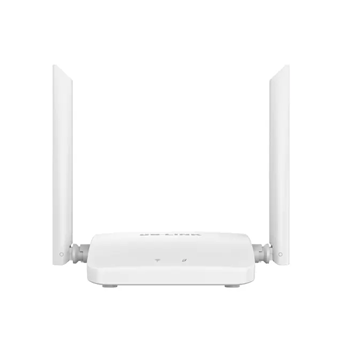
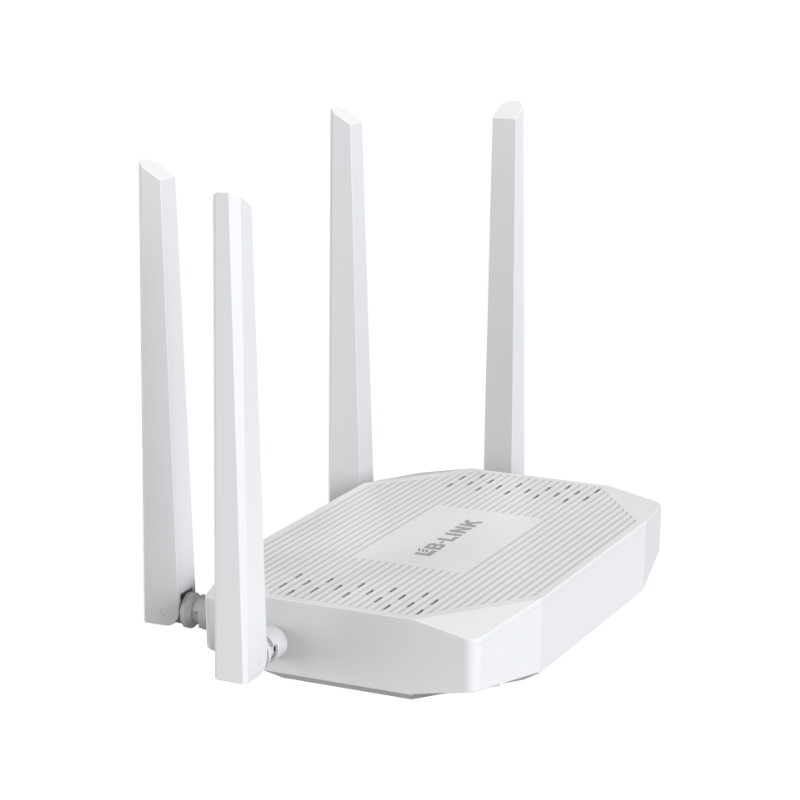
ສົງໄສວ່າຈະຂະຫຍາຍຂອບເຂດ wifi ຢູ່ໃນເຮືອນໃຫຍ່ຂອງເຈົ້າໄດ້ແນວໃດ? ທ່ານມີທາງເລືອກຫຼາຍຢ່າງເຊັ່ນ: ລະບົບຕາຫນ່າງ, ຕົວຂະຫຍາຍ, ຫຼືຈຸດເຂົ້າເຖິງ. ການຕິດຕັ້ງຕາຫນ່າງໃຊ້ຫຼາຍຫນ່ວຍເພື່ອສ້າງຜ້າຫົ່ມ wifi ທີ່ເຂັ້ມແຂງ, ດັ່ງນັ້ນທ່ານໄດ້ຮັບສັນຍານຄົງທີ່ໃນທຸກຫ້ອງ. Extenders ເພີ່ມສັນຍານຂອງ router ທີ່ມີຢູ່ແລ້ວຂອງທ່ານ, ໃນຂະນະທີ່ຈຸດເຂົ້າເຖິງຈະເພີ່ມການຄຸ້ມຄອງບ່ອນທີ່ທ່ານຕ້ອງການ. ທ່ານບໍ່ຈໍາເປັນຕ້ອງເປັນຜູ້ຊ່ຽວຊານດ້ານເຕັກໂນໂລຢີ - ວິທີແກ້ໄຂເຫຼົ່ານີ້ແມ່ນງ່າຍດາຍທີ່ຈະຕັ້ງຄ່າ. ຜະລິດຕະພັນ LB-LINK ເຮັດໃຫ້ມັນງ່າຍຂຶ້ນທີ່ຈະມີຄວາມສຸກ wi-fi ໄຮ້ສາຍ, ບໍ່ວ່າຂະຫນາດຂອງເຮືອນຂອງທ່ານ.
Key Takeaways
ເອົາ router ຂອງເຈົ້າຢູ່ກາງເຮືອນຂອງເຈົ້າ. ນີ້ຈະຊ່ວຍໃຫ້ WiFi ເຂົ້າເຖິງທຸກຫ້ອງ.
ໃຊ້ຕົວຂະຫຍາຍໄລຍະ WiFi ເພື່ອເຮັດໃຫ້ສັນຍານແຮງຂຶ້ນ. ນີ້ຊ່ວຍໃນຈຸດທີ່ WiFi ອ່ອນແອ.
ຄິດກ່ຽວກັບການນໍາໃຊ້ລະບົບຕາຫນ່າງ WiFi ສໍາລັບບ້ານໃຫຍ່. Mesh WiFi ເຮັດວຽກໄດ້ດີຖ້າທ່ານມີຫຼາຍກວ່າຫນຶ່ງຊັ້ນ.
ເລືອກ 2.4GHz ຖ້າທ່ານຕ້ອງການລະດັບຄວາມຖີ່ເພີ່ມເຕີມ . ເລືອກ 5GHz ຖ້າທ່ານຕ້ອງການຄວາມໄວໄວ.
ຮັກສາເຣົາເຕີຂອງທ່ານຢູ່ຫ່າງຈາກສິ່ງຕ່າງໆ ເຊັ່ນວ່າ ໄມໂຄເວຟ ແລະໂທລະສັບໄຮ້ສາຍ. ສິ່ງເຫຼົ່ານີ້ສາມາດເຮັດໃຫ້ສັນຍານ WiFi ຂອງເຈົ້າລົບກວນໄດ້.
ອັບເດດເຟີມແວຂອງເຣົາເຕີຂອງທ່ານເລື້ອຍໆ. ນີ້ຈະຊ່ວຍໃຫ້ WiFi ຂອງທ່ານເຮັດວຽກໄດ້ດີຂຶ້ນ ແລະຮັກສາຄວາມປອດໄພ.
ໃຊ້ສາຍອີເທີເນັດສຳລັບອຸປະກອນທີ່ຕ້ອງການອິນເຕີເນັດໄວ ແລະ ໝັ້ນຄົງ.
ລອງຍ້າຍຕົວຂະຫຍາຍ ແລະເຣົາເຕີຂອງທ່ານໄປທີ່ຈຸດໃໝ່. ນີ້ຊ່ວຍໃຫ້ທ່ານຊອກຫາສັນຍານ WiFi ທີ່ດີທີ່ສຸດໃນເຮືອນຂອງທ່ານ.
ເປັນຫຍັງ WiFi ຈຶ່ງອ່ອນແອ
ບັນຫາທາງໄກ
ເມື່ອທ່ານຍ້າຍອອກໄປຈາກ router ຂອງທ່ານ, wifi ຊ້າລົງ . ສັນຍານອ່ອນລົງເມື່ອທ່ານໄປໄກກວ່າ. ຖ້າເຈົ້ານັ່ງໃກ້ກັບເຣົາເຕີຂອງເຈົ້າ, ເຈົ້າສາມາດເລັ່ງໄດ້ເຖິງ 54 Mb/s. ຖ້າທ່ານຍ່າງລົງຫ້ອງໂຖງ, ຄວາມໄວຂອງທ່ານອາດຈະຫຼຸດລົງເຖິງ 40 Mb/s. ຝາຫນາຫຼືຢູ່ໃນຫ້ອງອື່ນສາມາດເຮັດໃຫ້ຄວາມໄວຕ່ໍາກວ່າ, ບາງຄັ້ງຫຼຸດລົງເຖິງ 25 Mb/s. ຖ້າສັນຍານອ່ອນຫຼາຍ, ເຈົ້າອາດຈະໄດ້ຮັບພຽງແຕ່ 11 Mb/s. wifi ຊ້າເຮັດໃຫ້ການຖ່າຍທອດ ແລະເກມຍາກ. ການທ່ອງເວັບຍັງສາມາດມີຄວາມຮູ້ສຶກຊ້າ. ອຸປະກອນມີບັນຫາໃນການເຊື່ອມຕໍ່ໃນເວລາທີ່ທ່ານຢູ່ໄກ. ເພື່ອຊ່ວຍ wifi ຂອງທ່ານ, ໃຫ້ຢູ່ໃກ້ກັບ router ຂອງທ່ານຫຼືໃຊ້ສິ່ງທີ່ແຜ່ສັນຍານ.
ເຄັດລັບ: ເອົາ router ຂອງທ່ານບ່ອນທີ່ທ່ານໃຊ້ອິນເຕີເນັດຫຼາຍທີ່ສຸດ. ນີ້ເຮັດໃຫ້ທ່ານມີສັນຍານ wifi ທີ່ເຂັ້ມແຂງທີ່ສຸດ.
ອຸປະສັກໃນເຮືອນ
ສິ່ງຫຼາຍຢ່າງຢູ່ໃນເຮືອນຂອງທ່ານສາມາດບລັອກ wifi ໄດ້. ຝາ, ຊັ້ນ, ແລະເຄື່ອງເຟີນີເຈີສາມາດເຂົ້າໄປໃນທາງ. ວັດສະດຸບາງອັນປິດ wifi ຫຼາຍກວ່າສິ່ງອື່ນໆ. ກວດເບິ່ງຕາຕະລາງນີ້ເພື່ອເບິ່ງວ່າສິ່ງທີ່ເຮັດໃຫ້ເກີດບັນຫາທີ່ສຸດສໍາລັບ wifi:
ອຸປະສັກຂອງຄົວເຮືອນ |
ຜົນກະທົບຕໍ່ຄວາມແຮງສັນຍານ WiFi |
ໂລຫະ |
ສະທ້ອນໃຫ້ເຫັນຄື້ນແມ່ເຫຼັກໄຟຟ້າ, ເຮັດໃຫ້ມັນຍາກສໍາລັບສັນຍານທີ່ຈະຜ່ານ. |
ຝາຄອນກີດ |
ວັດສະດຸຫນາທີ່ຊ່ວຍຫຼຸດຜ່ອນຄວາມແຮງຂອງສັນຍານຢ່າງຫຼວງຫຼາຍ, ໂດຍສະເພາະໃນຫ້ອງໃຕ້ດິນ. |
Plaster & Lath ໂລຫະ |
ລະບຽງໂລຫະໃນ plaster ສ້າງຝາຫນາທີ່ຕັນສັນຍານ WiFi. |
ກະເບື້ອງເຊລາມິກ |
ສາມາດສະກັດສັນຍານ, ໂດຍສະເພາະໃນເວລາທີ່ວາງຊັ້ນເທິງວັດສະດຸຫນາແຫນ້ນອື່ນໆ. |
Windows ແລະ Tinted Glass |
ແກ້ວຕ່ໍາ E ສະທ້ອນໃຫ້ເຫັນສັນຍານ, ປະກອບສ່ວນໃຫ້ການຮັບອ່ອນແອ. |
ກະຈົກ |
ແຜ່ນຮອງໂລຫະສະທ້ອນສັນຍານ, ຂັດຂວາງການເຊື່ອມຕໍ່. |
ຝາແຫ້ງ |
ຜົນກະທົບເລັກນ້ອຍສ່ວນບຸກຄົນ, ແຕ່ຜົນກະທົບສະສົມສາມາດເຮັດໃຫ້ສັນຍານອ່ອນລົງໃນທົ່ວຝາຫຼາຍ. |
ເຟີນິເຈີ |
ຂະຫນາດໃຫຍ່, ເຟີນີເຈີຫນາແຫນ້ນສາມາດດູດຊຶມຫຼືຕັນສັນຍານ, ຜົນກະທົບຕໍ່ການປະຕິບັດ. |
ອຸປະກອນທີ່ເຮັດວຽກຢູ່ໃນ 2.4 GHz |
ແຂ່ງຂັນສໍາລັບແບນວິດ, ເຊິ່ງກໍ່ໃຫ້ເກີດການຊ້າລົງແລະການເຊື່ອມຕໍ່ຫຼຸດລົງ. |
ຖ້າທ່ານມີໂລຫະຫຼາຍ, ຝາຫນາ, ຫຼືເຟີນີເຈີຂະຫນາດໃຫຍ່, wifi ຂອງທ່ານຈະອ່ອນລົງໄວ. ເຖິງແມ່ນວ່ານ້ໍາໃນຕູ້ປາກໍ່ສາມາດແຊ່ນ້ໍາສັນຍານໄດ້. ຮັກສາ router ຂອງທ່ານຢູ່ຫ່າງຈາກສິ່ງເຫຼົ່ານີ້ເພື່ອຊ່ວຍໃຫ້ wifi ຂອງທ່ານເຮັດວຽກໄດ້ດີຂຶ້ນ.
ແຫຼ່ງແຊກແຊງ
ເຄື່ອງເອເລັກໂຕຣນິກຈໍານວນຫຼາຍໃນເຮືອນຂອງທ່ານ ສາມາດລົບກວນ wifi ໄດ້ . ໄມໂຄເວຟ, ໂທລະສັບໄຮ້ສາຍ, ແລະອຸປະກອນ Bluetooth ໃຊ້ສັນຍານທີ່ຄ້າຍຄືກັນ. ເມື່ອສິ່ງເຫຼົ່ານີ້ແລ່ນ, wifi ຂອງທ່ານສາມາດຊ້າລົງ ຫຼືຢຸດເຮັດວຽກ. ຖ້າເພື່ອນບ້ານຂອງເຈົ້າມີ wifi ທີ່ເຂັ້ມແຂງ, ສັນຍານຂອງພວກມັນສາມາດປະສົມກັບເຈົ້າໄດ້. ນີ້ສາມາດເຮັດໃຫ້ການເຊື່ອມຕໍ່ຂອງທ່ານອ່ອນລົງ.
ນີ້ແມ່ນບາງສິ່ງທີ່ສາມາດເຮັດໃຫ້ເກີດການແຊກແຊງ:
ເພື່ອຮັກສາ wifi ຂອງທ່ານໃຫ້ແຂງແຮງ, ຍ້າຍ router ຂອງທ່ານອອກຈາກອຸປະກອນເຫຼົ່ານີ້. ນອກນັ້ນທ່ານຍັງສາມາດປ່ຽນຊ່ອງ wifi ຫຼືຄວາມຖີ່ຂອງທ່ານເພື່ອຊ່ວຍ. ຢ່າວາງ router ຂອງທ່ານໃນຕູ້ຫຼືຫລັງເຟີນີເຈີ. ເມື່ອທ່ານຮູ້ວ່າສິ່ງທີ່ເຮັດໃຫ້ wifi ອ່ອນແອ, ທ່ານສາມາດເລືອກທີ່ດີເພື່ອຊ່ວຍໃຫ້ wifi ຂອງທ່ານເຮັດວຽກໄດ້ດີຂຶ້ນໃນທົ່ວເຮືອນຂອງທ່ານ.
ວິທີການຂະຫຍາຍໄລຍະ WiFi
ການຈັດວາງ Router
ທ່ານຕ້ອງການ wi-fi ທີ່ເຂັ້ມແຂງໃນທຸກຫ້ອງ, ແມ່ນບໍ? ຈຸດທີ່ທ່ານວາງ router ຂອງທ່ານແມ່ນສໍາຄັນຫຼາຍ. ຖ້າທ່ານເຊື່ອງມັນຢູ່ໃນມຸມຫຼືຫລັງເຄື່ອງເຟີນີເຈີ, ສັນຍານ wi-fi ຂອງທ່ານຈະອ່ອນລົງໄວ. ວາງ router ຂອງເຈົ້າຢູ່ໃຈກາງເຮືອນຂອງເຈົ້າ. ນີ້ຊ່ວຍໃຫ້ສັນຍານເຂົ້າເຖິງຫ້ອງຫຼາຍຂຶ້ນແລະຫຼຸດຜ່ອນເຂດຕາຍ. ພະຍາຍາມຮັກສາມັນອອກຈາກພື້ນເຮືອນແລະຫ່າງຈາກຝາຫນາຫຼືວັດຖຸໂລຫະ. ຖ້າທ່ານມີເຮືອນໃຫຍ່, ທ່ານອາດຈະຈໍາເປັນຕ້ອງໄດ້ຍ້າຍ router ຂອງທ່ານໄປບ່ອນທີ່ສູງກວ່າເຊັ່ນຊັ້ນວາງ. ນີ້ເຮັດໃຫ້ wi-fi ມີໂອກາດທີ່ດີກວ່າໃນການເດີນທາງໄກແລະກວ້າງ.
ເຄັດລັບ: ຮັກສາເຣົາເຕີຂອງທ່ານຢູ່ຫ່າງຈາກໄມໂຄເວຟ ແລະໂທລະສັບໄຮ້ສາຍ. ສິ່ງເຫຼົ່ານີ້ສາມາດລົບກວນ Wi-Fi ຂອງທ່ານແລະເຮັດໃຫ້ສິ່ງຕ່າງໆຊ້າລົງ.
ເຣົາເຕີ LB-LINK ເຮັດໃຫ້ການຕິດຕັ້ງງ່າຍ. ທ່ານໄດ້ຮັບ ການໂຕ້ຕອບທີ່ເປັນມິດກັບຜູ້ໃຊ້, ດັ່ງນັ້ນທ່ານບໍ່ຈໍາເປັນຕ້ອງເດົາວ່າຈະເຮັດແນວໃດຕໍ່ໄປ . ທ່ານສາມາດໃຊ້ແອັບ LB-LINK ເພື່ອຄວບຄຸມ Wi-Fi ຂອງທ່ານຈາກໂທລະສັບຂອງທ່ານ. ຄູ່ມືດ່ວນຊ່ວຍໃຫ້ທ່ານເຊື່ອມຕໍ່ອິນເຕີເນັດໃນນາທີ. ນີ້ແມ່ນເບິ່ງບາງຄຸນສົມບັດທີ່ເຮັດໃຫ້ routers LB-LINK ທີ່ດີສໍາລັບທຸກຄົນ:
ຄຸນສົມບັດ |
ລາຍລະອຽດ |
ການໂຕ້ຕອບຜູ້ເປັນມິດ |
ອອກແບບມາສໍາລັບຜູ້ເລີ່ມຕົ້ນ, ເຮັດໃຫ້ການນໍາທາງງ່າຍດາຍແລະ intuitive. |
ການຄວບຄຸມ app ໂທລະສັບມືຖື |
ອະນຸຍາດໃຫ້ຜູ້ໃຊ້ສາມາດຈັດການເຄືອຂ່າຍຂອງເຂົາເຈົ້າໄດ້ຢ່າງງ່າຍດາຍຈາກໂທລະສັບສະຫຼາດຂອງເຂົາເຈົ້າ. |
ຂະບວນການຕິດຕັ້ງງ່າຍດາຍ |
ຄູ່ມືດ່ວນເຮັດໃຫ້ຜູ້ໃຊ້ສາມາດຕັ້ງຄ່າອິນເຕີເນັດຂອງເຂົາເຈົ້າໃນນາທີໂດຍບໍ່ມີການ hassle. |
ສະຫຼັບຄວາມຖີ່ WiFi
ທ່ານຮູ້ບໍ່ວ່າ Wi-Fi ຂອງເຈົ້າສາມາດໃຊ້ສອງຄວາມຖີ່ທີ່ແຕກຕ່າງກັນບໍ? ທ່ານມີ ແຖບ 2.4GHz ແລະ 5GHz . ແຕ່ລະຄົນເຮັດວຽກທີ່ດີທີ່ສຸດໃນສະຖານະການທີ່ແຕກຕ່າງກັນ. ຖ້າທ່ານຕ້ອງການ wi-fi ຂອງທ່ານໄປໄກ, ໃຫ້ໃຊ້ແຖບ 2.4GHz. ມັນຜ່ານຝາແລະອຸປະສັກທີ່ດີກວ່າ. ສັນຍານຫຼຸດລົງ 70% ເມື່ອຜ່ານ drywall, ແຕ່ແຖບ 5GHz ຫຼຸດລົງ 90%. ແຖບ 2.4GHz ໂຄ້ງຮອບວັດຖຸ, ດັ່ງນັ້ນທ່ານໄດ້ຮັບຈຸດຕາຍຫນ້ອຍລົງ. ຖ້າທ່ານຕ້ອງການ wi-fi ໄວສໍາລັບການຫຼິ້ນເກມຫຼືການຖ່າຍທອດ, ໃຫ້ປ່ຽນເປັນແຖບ 5GHz. ມັນຈັດການການຈະລາຈອນຫຼາຍແລະໃຫ້ຄວາມໄວທີ່ສູງຂຶ້ນ.
2.4GHz: ໄລຍະທີ່ດີກວ່າ, ການຄຸ້ມຄອງຫຼາຍ, ຈຸດຕາຍຫນ້ອຍ.
5GHz: ຄວາມໄວທີ່ໄວກວ່າ, ຈັດການອຸປະກອນຫຼາຍຂຶ້ນ, ດີທີ່ສຸດສໍາລັບການຖ່າຍທອດ ແລະເກມ.
ທ່ານສາມາດສະຫຼັບລະຫວ່າງແຖບເຫຼົ່ານີ້ຢູ່ໃນການຕັ້ງຄ່າ router ຂອງທ່ານ. ເຣົາເຕີ LB-LINK ຊ່ວຍໃຫ້ທ່ານເຮັດສິ່ງນີ້ໄດ້ງ່າຍ, ເຖິງແມ່ນວ່າທ່ານບໍ່ແມ່ນຜູ້ຊ່ຽວຊານດ້ານເຕັກໂນໂລຢີ. ຖ້າທ່ານຕ້ອງການປັບປຸງຊ່ອງທາງ wi-fi, ໃຫ້ກວດເບິ່ງແອັບຯຫຼື dashboard ຂອງ router ຂອງທ່ານ. ນີ້ຊ່ວຍໃຫ້ທ່ານໄດ້ຮັບສັນຍານທີ່ດີທີ່ສຸດສໍາລັບຄວາມຕ້ອງການຂອງທ່ານ.
ອັບເດດເຟີມແວ
ເຣົາເຕີຂອງທ່ານຕ້ອງການອັບເດດຄືກັນກັບໂທລະສັບ ຫຼືຄອມພິວເຕີຂອງທ່ານ. ການອັບເດດເຟີມແວແກ້ໄຂຂໍ້ບົກພ່ອງແລະເຮັດໃຫ້ wi-fi ຂອງທ່ານເຮັດວຽກດີຂຶ້ນ. ຖ້າທ່ານຂ້າມການອັບເດດ, Wi-Fi ຂອງທ່ານອາດຈະຊ້າລົງ ຫຼືຢຸດເຮັດວຽກຢ່າງຖືກຕ້ອງ. ເຣົາເຕີ LB-LINK ສົ່ງການແຈ້ງເຕືອນໃຫ້ທ່ານເມື່ອເຖິງເວລາອັບເດດ. ທ່ານສາມາດເຮັດມັນໄດ້ດ້ວຍການແຕະສອງສາມເທື່ອໃນໂທລະສັບຂອງທ່ານໂດຍໃຊ້ແອັບ LB-LINK. ການຮັກສາເຟີມແວຂອງທ່ານໃຫ້ສົດໃໝ່ຈະຊ່ວຍໃຫ້ທ່ານໄດ້ປະໂຫຍດສູງສຸດຈາກ Wi-Fi ຂອງທ່ານແລະຮັກສາເຄືອຂ່າຍຂອງທ່ານໃຫ້ປອດໄພ.
ໝາຍເຫດ: ກວດເບິ່ງການອັບເດດທຸກໆສອງສາມເດືອນສະເໝີ. ອັນນີ້ເຮັດໃຫ້ Wi-Fi ຂອງທ່ານແຂງແຮງ ແລະປອດໄພ.
ຖ້າທ່ານປະຕິບັດຕາມຂັ້ນຕອນເຫຼົ່ານີ້, ທ່ານຈະຮູ້ວິທີການ ຂະຫຍາຍຂອບເຂດ wifi ໃນເຮືອນຂອງທ່ານ. ທ່ານຈະໄດ້ຮັບ Wi-Fi ທີ່ດີກວ່າ, ຈຸດຕາຍໜ້ອຍລົງ ແລະຄວາມໄວທີ່ໄວກວ່າ. LB-LINK ເຮັດໃຫ້ມັນງ່າຍດາຍ, ດັ່ງນັ້ນທ່ານສາມາດເພີດເພີນກັບອິນເຕີເນັດຂອງທ່ານໂດຍບໍ່ມີຄວາມກົດດັນ. ບໍ່ວ່າທ່ານຈະໃຊ້ຕາໜ່າງ, ຕົວຂະຫຍາຍ ຫຼືຈຸດເຂົ້າເຖິງ, ຄຳແນະນຳເຫຼົ່ານີ້ຊ່ວຍໃຫ້ທ່ານໄດ້ປະໂຫຍດສູງສຸດຈາກ wi-fi ຂອງທ່ານ.
ເພີ່ມສັນຍານ Wi-Fi ດ້ວຍ Extenders
ຕັ້ງຄ່າຕົວຂະຫຍາຍໄລຍະ WiFi
ກ ຕົວຂະຫຍາຍຂອບເຂດ wifi ສາມາດຊ່ວຍທ່ານເພີ່ມສັນຍານ wi-fi ໃນບາງສ່ວນຂອງເຮືອນຂອງທ່ານບ່ອນທີ່ການເຊື່ອມຕໍ່ຫຼຸດລົງ. ທ່ານເຊື່ອມຕໍ່ຕົວຂະຫຍາຍກັບເຣົາເຕີຂອງເຈົ້າ, ແລະມັນສ້າງເຄືອຂ່າຍ wi-fi ໃໝ່ດ້ວຍຊື່ ແລະລະຫັດຜ່ານຂອງຕົນເອງ. ນີ້ເຮັດໃຫ້ທ່ານມີການຄຸ້ມຄອງທີ່ດີກວ່າຢູ່ໃນຫ້ອງທີ່ຢູ່ໄກຈາກ router ຂອງທ່ານ. ເຈົ້າອາດຈະສັງເກດເຫັນວ່າອຸປະກອນຂອງທ່ານຕ້ອງປ່ຽນລະຫວ່າງເຣົາເຕີ ແລະຕົວຂະຫຍາຍໃນຂະນະທີ່ເຈົ້າເຄື່ອນຍ້າຍໄປມາ. ບາງຄັ້ງ, ນີ້ສາມາດເຮັດໃຫ້ຄວາມໄວອິນເຕີເນັດຂອງທ່ານຊ້າລົງເພາະວ່າຕົວຂະຫຍາຍແບ່ງປັນແບນວິດກັບ router ຂອງທ່ານ.
ການຕັ້ງຄ່າຕົວຂະຫຍາຍຂອບເຂດ wifi LB-LINK ແມ່ນງ່າຍດາຍ. ທ່ານບໍ່ຈໍາເປັນຕ້ອງເປັນຜູ້ຊ່ຽວຊານດ້ານເຕັກໂນໂລຢີ. ພຽງແຕ່ປະຕິບັດຕາມຂັ້ນຕອນເຫຼົ່ານີ້:
ເຂົ້າສູ່ລະບົບ LB-LINK BL-WR3000 ຂອງທ່ານໂດຍໃຊ້ຄູ່ມືການຕັ້ງຄ່າ.
ໄປທີ່ໜ້າສະຖານະ, ຈາກນັ້ນຄລິກໄຮ້ສາຍ ແລະພື້ນຖານ.
ເປີດຟັງຊັນໄຮ້ສາຍ, ຕັ້ງ SSID ຫຼັກຂອງເຈົ້າ, ແລະເລືອກຊ່ອງເຊັ່ນ: 1, 6, ຫຼື 11. ຄລິກສະໝັກ.
ເປີດພາກສ່ວນຄວາມປອດໄພ, ເລືອກ SSID ຂອງທ່ານ, ຕັ້ງໂຫມດຄວາມປອດໄພເປັນ WPA2-PSK, ເລືອກ AES ສໍາລັບ WPA Algorithm, ແລະໃສ່ລະຫັດຜ່ານທີ່ເຂັ້ມແຂງ. ກົດສະຫມັກ.
ໃຫ້ແນ່ໃຈວ່າການຕັ້ງຄ່າທັງຫມົດຂອງທ່ານຖືກບັນທຶກໄວ້ກ່ອນທີ່ທ່ານຈະປິດຫນ້າ.
ເຄັດລັບ: ໃຊ້ລະຫັດຜ່ານທີ່ເຂັ້ມແຂງສະເໝີເພື່ອຮັກສາ wi-fi ຂອງທ່ານໃຫ້ປອດໄພ.
ຄໍາແນະນໍາການຈັດວາງ
ບ່ອນທີ່ທ່ານເອົາການຂະຫຍາຍຂອງທ່ານສໍາຄັນຖ້າຫາກວ່າທ່ານຕ້ອງການ ປັບປຸງການຄຸ້ມຄອງ . ວາງຕົວຂະຫຍາຍເຄິ່ງກາງລະຫວ່າງເຣົາເຕີຂອງເຈົ້າ ແລະພື້ນທີ່ທີ່ມີ Wi-Fi ອ່ອນໆ. ນີ້ຊ່ວຍໃຫ້ຕົວຂະຫຍາຍຈັບສັນຍານທີ່ເຂັ້ມແຂງແລະສົ່ງມັນໄປໄກກວ່າ. ພະຍາຍາມຮັກສາຕົວຂະຫຍາຍອອກໄປຈາກຝາ, ເຟີນິເຈີໃຫຍ່, ແລະອຸປະກອນຕ່າງໆເຊັ່ນ: ໄມໂຄເວຟ ຫຼືໂທລະສັບໄຮ້ສາຍ. ສິ່ງເຫຼົ່ານີ້ສາມາດຂັດຂວາງຫຼືລັງກິນອາຫານທີ່ມີສັນຍານ.
ນີ້ແມ່ນບາງຄໍາແນະນໍາດ່ວນສໍາລັບການຊອກຫາຈຸດທີ່ດີທີ່ສຸດ:
ໃສ່ຕົວຂະຫຍາຍບ່ອນທີ່ມັນສາມາດ 'ເບິ່ງ' ທັງ router ຂອງທ່ານແລະເຂດຕາຍ.
ຫຼີກເວັ້ນການວາງມັນຢູ່ໃກ້ກັບເຄື່ອງເອເລັກໂຕຣນິກອື່ນໆທີ່ໃຊ້ຄວາມຖີ່ດຽວກັນ.
ທົດສອບຈຸດຕ່າງໆເພື່ອເບິ່ງວ່າອັນໃດໃຫ້ການຄຸ້ມຄອງທີ່ດີທີ່ສຸດແກ່ເຈົ້າ.
ຮັກສາຕົວຂະຫຍາຍອອກຈາກພື້ນເຮືອນແລະຫ່າງຈາກວັດຖຸໂລຫະ.
ຖ້າທ່ານປະຕິບັດຕາມຄໍາແນະນໍາເຫຼົ່ານີ້, ທ່ານສາມາດເພີ່ມສັນຍານ wi-fi ແລະໄດ້ຮັບຂອບເຂດທີ່ດີກວ່າໃນເຮືອນຂອງທ່ານ.
Pros ແລະ Cons
ການໃຊ້ຕົວຂະຫຍາຍຂອບເຂດ wifi ມີຈຸດດີ ແລະຂໍ້ເສຍບາງອັນ. ທ່ານຄວນຮູ້ທັງສອງກ່ອນທີ່ທ່ານຈະຕັດສິນໃຈ.
Pros |
ຂໍ້ເສຍ |
ງ່າຍທີ່ຈະຕັ້ງຄ່າ |
ທ່ານຕ້ອງສະຫຼັບເຄືອຂ່າຍດ້ວຍຕົນເອງ |
ລາຄາບໍ່ແພງ |
ບໍ່ດີສໍາລັບເຮືອນຂະຫນາດໃຫຍ່ຫຼາຍ |
ສຽບໃສ່ປລັກສຽບໄຟໃດໆ |
ສາມາດເຮັດໃຫ້ຄວາມໄວອິນເຕີເນັດຂອງທ່ານຊ້າລົງ |
Portable ແລະປ່ຽນແປງໄດ້ |
ຕ້ອງການການຈັດວາງຢ່າງລະມັດລະວັງ |
ດີສໍາລັບຊ່ອງຫວ່າງການຄຸ້ມຄອງຂະຫນາດນ້ອຍ |
ປະສົບການ Wi-Fi ອາດຈະບໍ່ມີຄວາມຮູ້ສຶກ seamless |
ຕົວຂະຫຍາຍຂອບເຂດ wifi ເຮັດວຽກໄດ້ດີຖ້າທ່ານຕ້ອງການວິທີງ່າຍໆເພື່ອເພີ່ມສັນຍານ wi-fi ໃນສອງສາມຫ້ອງ. ມັນມີລາຄາຖືກກວ່າລະບົບຕາຫນ່າງແລະບໍ່ຈໍາເປັນຕ້ອງມີການຕິດຕັ້ງຫຼາຍ. ຖ້າທ່ານມີເຮືອນໃຫຍ່ຫຼືຕ້ອງການການປົກຫຸ້ມຂອງ seamless, ທ່ານອາດຈະຕ້ອງການເບິ່ງຕາຫນ່າງຫຼືຈຸດເຂົ້າເຖິງແທນ. Extenders ແມ່ນດີທີ່ສຸດສໍາລັບຊ່ອງຫວ່າງການຄຸ້ມຄອງຂະຫນາດນ້ອຍແລະການແກ້ໄຂດ່ວນ.
ຂະຫຍາຍສັນຍານ Wi-Fi ດ້ວຍລະບົບ Mesh
Mesh WiFi ແມ່ນຫຍັງ
ເຈົ້າເຄີຍຍ່າງຈາກຫ້ອງຫນຶ່ງໄປຫາອີກຫ້ອງຫນຶ່ງແລະເບິ່ງສັນຍານ wi-fi ຂອງເຈົ້າຫຼຸດລົງບໍ? Mesh wi-fi ແກ້ໄຂບັນຫານີ້. ທ່ານໃຊ້ອຸປະກອນຂະຫນາດນ້ອຍຈໍານວນຫນຶ່ງ, ເອີ້ນວ່າ nodes, ທີ່ເຮັດວຽກຮ່ວມກັນ. ແຕ່ລະ node ເວົ້າກັບຄົນອື່ນແລະກະຈາຍ wi-fi ໄປທົ່ວເຮືອນຂອງທ່ານ. ທ່ານໄດ້ຮັບການຄຸ້ມຄອງ wifi ໃນເຮືອນທັງຫມົດ, ເຖິງແມ່ນວ່າຢູ່ໃນຈຸດທີ່ຫຍຸ້ງຍາກເຊັ່ນຫ້ອງໃຕ້ດິນຫຼືຫ້ອງນອນຊັ້ນເທິງ. ລະບົບຕາຫນ່າງສ້າງເຄືອຂ່າຍໃຫຍ່ຫນຶ່ງ, ດັ່ງນັ້ນທ່ານບໍ່ຈໍາເປັນຕ້ອງປ່ຽນລະຫວ່າງຊື່ wi-fi ທີ່ແຕກຕ່າງກັນ. ໂທລະສັບ ຫຼືແລັບທັອບຂອງເຈົ້າເຊື່ອມຕໍ່ກັບສັນຍານທີ່ແຮງທີ່ສຸດໂດຍອັດຕະໂນມັດ. ທ່ານເພີດເພີນກັບການຄຸ້ມຄອງ wifi ທີ່ບໍ່ມີຮອຍຕໍ່, ບໍ່ວ່າທ່ານຈະໄປໃສ.
ຄໍາແນະນໍາ: ຕາຫນ່າງເຮັດວຽກໄດ້ດີທີ່ສຸດໃນເຮືອນຂະຫນາດໃຫຍ່ຫຼືບ່ອນທີ່ມີຝາຫຼາຍ. ທ່ານສາມາດຂະຫຍາຍສັນຍານ wi-fi ໄປທຸກມຸມ.
LB-LINK ສະເໜີທາງເລືອກລະບົບຕາໜ່າງ wifi ທີ່ເຮັດໃຫ້ການຕິດຕັ້ງງ່າຍ. ທ່ານໄດ້ຮັບ ການຄຸ້ມຄອງທີ່ເຂັ້ມແຂງແລະການຄວບຄຸມງ່າຍດາຍ . ທ່ານສາມາດຈັດການເຄືອຂ່າຍຂອງທ່ານກັບ app ແລະເບິ່ງວ່າ node ໃດເຮັດໃຫ້ທ່ານມີຄວາມໄວທີ່ດີທີ່ສຸດ.
ຕາຫນ່າງທຽບກັບ Extender
ທ່ານອາດຈະສົງໄສວ່າທ່ານຄວນໃຊ້ mesh ຫຼືຕົວຂະຫຍາຍ wi-fi ປົກກະຕິ . ໃຫ້ເຮົາມາເບິ່ງວ່າເຂົາເຈົ້າສົມທຽບກັນແນວໃດ:
ລະບົບຕາຫນ່າງໃຫ້ການຄຸ້ມຄອງ wifi ໃນເຮືອນທັງຫມົດ. ທ່ານໄດ້ຮັບສັນຍານທີ່ເຂັ້ມແຂງຢູ່ທົ່ວທຸກແຫ່ງ, ເຖິງແມ່ນວ່າຢູ່ໃນເຮືອນຫຼາຍຊັ້ນ.
Mesh ເຮັດວຽກໄດ້ດີກວ່າຕົວຂະຫຍາຍໂດຍການໃຫ້ຄວາມໄວທີ່ໄວຂຶ້ນແລະການຄຸ້ມຄອງທີ່ເຊື່ອຖືໄດ້ຫຼາຍຂຶ້ນ. ທ່ານບໍ່ເຫັນເຂດຕາຍຫຼືການຫຼຸດລົງຢ່າງກະທັນຫັນ.
Mesh ລວມ nodes ທັງຫມົດເຂົ້າໄປໃນເຄືອຂ່າຍດຽວ. ທ່ານເຄື່ອນຍ້າຍໄປມາ ແລະຕິດຕໍ່ກັນໂດຍບໍ່ປ່ຽນຊື່ wi-fi.
Extenders ສ້າງເຄືອຂ່າຍທີສອງ. ເຈົ້າອາດຈະຕ້ອງເຊື່ອມຕໍ່ຄືນໃໝ່ເມື່ອທ່ານຍ່າງຜ່ານເຮືອນຂອງເຈົ້າ.
ຕາຫນ່າງເຮັດວຽກໄດ້ດີກວ່າສໍາລັບພື້ນທີ່ຂະຫນາດໃຫຍ່. ຕົວຂະຫຍາຍຊ່ວຍໃນຊ່ອງຫວ່າງນ້ອຍໆ ແຕ່ອາດເຮັດໃຫ້ອິນເຕີເນັດຂອງເຈົ້າຊ້າລົງ.
ຖ້າທ່ານຕ້ອງການປະຕິບັດເຄືອຂ່າຍຕາຫນ່າງ, ທ່ານໄດ້ຮັບປະສົບການທີ່ລຽບງ່າຍ. Mesh ຮັກສາ wi-fi ຂອງທ່ານໃຫ້ແຂງແຮງ ແລະສະໝໍ່າສະເໝີ, ເຖິງແມ່ນວ່າເຈົ້າມີອຸປະກອນຫຼາຍອັນຢູ່ໃນອິນເຕີເນັດ.
ຂັ້ນຕອນການຕິດຕັ້ງ
ການຕິດຕັ້ງລະບົບຕາຫນ່າງ LB-LINK ແມ່ນງ່າຍດາຍ. ທ່ານບໍ່ຕ້ອງການທັກສະພິເສດ. ພຽງແຕ່ປະຕິບັດຕາມຂັ້ນຕອນເຫຼົ່ານີ້:
ເກັບອຸປະກອນຂອງເຈົ້າ. ທ່ານຕ້ອງການເຣົາເຕີຕາໜ່າງ, ອະແດັບເຕີໄຟ ແລະສາຍອີເທີເນັດ.
ເອົາ router wi-fi ເກົ່າຂອງທ່ານອອກຖ້າທ່ານມີ. ຖອດປລັກໂມເດັມຂອງເຈົ້າອອກແລ້ວສຽບໃສ່ຄືນ.
ເຊື່ອມຕໍ່ໂນດຫຼັກກັບໂມເດັມຂອງທ່ານ. ເປີດມັນແລ້ວລໍຖ້າໃຫ້ໄຟກະພິບ.
ວາງ nodes ເດັກຢູ່ໃກ້ກັບ node ພໍ່ແມ່. ສຽບໃສ່ພວກມັນແລ້ວເປີດພວກມັນ.
ໃຊ້ແອັບ LB-LINK ເພື່ອສຳເລັດການຕັ້ງຄ່າ. ແອັບຯຊ່ວຍໃຫ້ທ່ານຕັ້ງຊື່ເຄືອຂ່າຍຂອງທ່ານແລະກວດສອບການຄຸ້ມຄອງ.
ທ່ານສາມາດຍ້າຍ nodes ຂອງເດັກນ້ອຍໄປຫ້ອງທີ່ແຕກຕ່າງກັນເມື່ອທຸກສິ່ງທຸກຢ່າງເຮັດວຽກ. ນີ້ຊ່ວຍໃຫ້ທ່ານໄດ້ຮັບການຄຸ້ມຄອງ wifi ໃນເຮືອນທັງຫມົດ. ຖ້າທ່ານເຫັນຈຸດອ່ອນ, ພຽງແຕ່ເພີ່ມຂໍ້ອື່ນ. Mesh ເຮັດໃຫ້ມັນງ່າຍຕໍ່ການຂະຫຍາຍສັນຍານ wi-fi ທຸກບ່ອນທີ່ທ່ານຕ້ອງການ.
ຂະຫຍາຍການຄຸ້ມຄອງ WiFi ດ້ວຍຈຸດເຂົ້າເຖິງ
ທ່ານຕ້ອງການ wifi ທີ່ດີກວ່າຢູ່ໃນເຮືອນໃຫຍ່ຂອງເຈົ້າ , ແມ່ນບໍ? ຈຸດເຂົ້າເຖິງແບບມີສາຍ, ອີເທີເນັດ backhaul, ແລະ routers ພິເສດສາມາດຊ່ວຍໄດ້. ທາງເລືອກເຫຼົ່ານີ້ເຮັດວຽກໄດ້ດີຖ້າທ່ານມີຝາຫນາຫຼືຫຼາຍຊັ້ນ. LB-LINK ມີຜະລິດຕະພັນທີ່ງ່າຍຕໍ່ການຕັ້ງຄ່າ. ທ່ານບໍ່ຈໍາເປັນຕ້ອງເປັນຜູ້ຊ່ຽວຊານດ້ານເຕັກໂນໂລຢີ.
ຈຸດເຂົ້າເຖິງແບບມີສາຍ
ຈຸດເຂົ້າເຖິງແບບມີສາຍໃຫ້ wifi ທີ່ແຂງແຮງແກ່ເຈົ້າໃນສະຖານທີ່ທີ່ຍາກໃນການເຂົ້າເຖິງ. ທ່ານເຊື່ອມຕໍ່ພວກມັນກັບ router ຂອງທ່ານດ້ວຍສາຍ Ethernet. ການຕັ້ງຄ່ານີ້ເຮັດໃຫ້ທ່ານມີສັນຍານທີ່ດີ, ເຖິງແມ່ນວ່າຢູ່ໃນຫ້ອງທີ່ໄກ. ຈຸດເຊື່ອມຕໍ່ແບບມີສາຍແມ່ນດີຫຼາຍສຳລັບເຮືອນທີ່ມີຫຼາຍກວ່າໜຶ່ງຊັ້ນ. ທ່ານບໍ່ຈໍາເປັນຕ້ອງກັງວົນກ່ຽວກັບສັນຍານອ່ອນໆຫຼືຄວາມໄວຊ້າ.
ອະແດັບເຕີສາຍໄຟຊ່ວຍກະຈາຍ wifi ໄປທົ່ວຊັ້ນ. ພວກເຂົາໃຊ້ສາຍໄຟຟ້າຂອງເຮືອນເຈົ້າເພື່ອສົ່ງສັນຍານອິນເຕີເນັດ. ທ່ານຕ້ອງການສອງຫນ່ວຍ: ອັນຫນຶ່ງເຊື່ອມຕໍ່ກັບ router, ແລະອີກອັນຫນຶ່ງຢູ່ໃກ້ກັບຈຸດເຂົ້າເຖິງ. ນີ້ເຮັດໃຫ້ຂໍ້ມູນຍ້າຍຜ່ານຝາແລະພື້ນ.
ຈຸດເຊື່ອມຕໍ່ແບບມີສາຍ LB-LINK ແມ່ນງ່າຍດາຍໃນການຕິດຕັ້ງ. ທ່ານພຽງແຕ່ສຽບເຂົາເຈົ້າໃນແລະປະຕິບັດຕາມຄູ່ມືການຕິດຕັ້ງ. ທ່ານໄດ້ຮັບ wifi ຄົງທີ່ສໍາລັບການຖ່າຍທອດ, ເກມ, ຫຼືເຮັດວຽກ.
Ethernet Backhaul
Ethernet backhaul ເປັນວິທີທີ່ສະຫຼາດເພື່ອເຮັດໃຫ້ wifi ຂອງທ່ານດີຂຶ້ນ. ທ່ານໃຊ້ສາຍອີເທີເນັດເພື່ອເຊື່ອມຕໍ່ເຣົາເຕີຫຼັກຂອງທ່ານກັບເຣົາເຕີອື່ນ ຫຼືຈຸດເຂົ້າເຖິງ. ການເຊື່ອມຕໍ່ແບບມີສາຍນີ້ເຮັດໃຫ້ wifi ຂອງທ່ານໄວຂຶ້ນແລະຄວາມຫມັ້ນຄົງຫຼາຍຂຶ້ນ. ຖ້າເຮືອນຂອງທ່ານໃຫຍ່, Ethernet backhaul ຊ່ວຍໃຫ້ທ່ານໄດ້ຮັບ wifi ທີ່ດີຢູ່ທົ່ວທຸກແຫ່ງ.
ເຮັດໃຫ້ wifi ໄວຂຶ້ນ: Ethernet backhaul ໃຊ້ສາຍລະຫວ່າງ routers. ອັນນີ້ເຮັດໃຫ້ເຈົ້າມີເຄືອຂ່າຍ wifi ທີ່ໝັ້ນຄົງ ແລະໄວໃນບ້ານໃຫຍ່.
ການຕັ້ງຄ່າ EasyMesh: ທ່ານເຊື່ອມຕໍ່ເຣົາເຕີຫຼັກກັບເຣົາເຕີດາວທຽມດ້ວຍສາຍເຄເບີ້ນ. ທ່ານສາມາດປ່ຽນ backhaul ໄຮ້ສາຍເປັນ Ethernet ຫຼືເພີ່ມ router ດາວທຽມໃຫມ່.
ສະຫຼັບອັດຕະໂນມັດ: ຖ້າ Ethernet backhaul ຢຸດເຮັດວຽກ, ລະບົບຈະປ່ຽນເປັນໄຮ້ສາຍ. ນີ້ເຮັດໃຫ້ເຄືອຂ່າຍຂອງທ່ານເຮັດວຽກຢູ່.
ເຣົາເຕີ LB-LINK ເຮັດວຽກກັບອີເທີເນັດ backhaul. ທ່ານພຽງແຕ່ເຊື່ອມຕໍ່ສາຍ, ແລະລະບົບເຮັດສ່ວນທີ່ເຫຼືອ. ທ່ານໄດ້ຮັບ wifi ທີ່ດີຂຶ້ນ ແລະຈຸດຕາຍໜ້ອຍລົງ.
ການເພີ່ມ Routers
ການເພີ່ມ router ອື່ນເປັນວິທີທີ່ຈະໄດ້ຮັບ wifi ເພີ່ມເຕີມ. ທ່ານສາມາດນໍາໃຊ້ router ເປັນຈຸດເຂົ້າເຖິງມີສາຍຫຼືເຮັດໃຫ້ມັນເປັນ repeater ໄຮ້ສາຍ. ອັນນີ້ເຮັດໃຫ້ເຈົ້າມີ wifi ຫຼາຍຂຶ້ນ ແລະສາມາດເຮັດໃຫ້ເຈົ້າແຍກເຄືອຂ່າຍຂອງເຈົ້າໃຫ້ແຂກ ຫຼືໃຊ້ພິເສດໄດ້.
ເຊື່ອມຕໍ່ເຣົາເຕີໜຶ່ງໄປຫາອີກອັນໜຶ່ງດ້ວຍສາຍອີເທີເນັດ. ນີ້ເຮັດໃຫ້ທ່ານມີການເຊື່ອມຕໍ່ອິນເຕີເນັດທີ່ຫມັ້ນຄົງແລະໄວ. ເຊື່ອມຕໍ່ເຣົາເຕີຫຼັກກັບເຣົາເຕີທີສອງ, ຕັ້ງຄ່າເຣົາເຕີທີສອງ, ແລະສຳເລັດການຕິດຕັ້ງ.
ຕັ້ງຄ່າ router ເປັນເຄື່ອງເຮັດຊ້ຳໄຮ້ສາຍ. ເອົາ router ທີສອງຢູ່ໃນຈຸດທີ່ມີສັນຍານທີ່ເຂັ້ມແຂງ. ເຂົ້າສູ່ລະບົບ router ທີສອງແລະເຊື່ອມຕໍ່ມັນກັບ router ຕົ້ນຕໍ.
ທ່ານໄດ້ຮັບຄວາມຫມັ້ນຄົງຂອງເຄືອຂ່າຍທີ່ດີກວ່າ, ຄວາມປອດໄພຫຼາຍຂຶ້ນ, ແລະການດຸ່ນດ່ຽງການໂຫຼດທີ່ດີ. ຖ້າທ່ານຕ້ອງການປະສິດທິພາບສູງຫຼືເຄືອຂ່າຍແຍກຕ່າງຫາກ, ໃຫ້ໃຊ້ router ທີສອງ. ຖ້າທ່ານພຽງແຕ່ຕ້ອງການແກ້ໄຂຈຸດຕາຍຂະຫນາດນ້ອຍ, ຕົວຂະຫຍາຍ wifi ອາດຈະພຽງພໍ.
routers LB-LINK ເຮັດໃຫ້ມັນງ່າຍ . ທ່ານປະຕິບັດຕາມຄໍາແນະນໍາ, ແລະເຄືອຂ່າຍຂອງທ່ານເຕີບໂຕຕາມທີ່ທ່ານຕ້ອງການ. ທ່ານໄດ້ຮັບ wifi ທີ່ເຂັ້ມແຂງໃນທຸກພາກສ່ວນຂອງເຮືອນຂອງທ່ານ.
ເຄັດລັບ: ໃຊ້ສາຍອີເທີເນັດສະເໝີ ເມື່ອເພີ່ມເຣົາເຕີ ຫຼືຈຸດເຂົ້າເຖິງ. ການເຊື່ອມຕໍ່ແບບມີສາຍໃຫ້ຄວາມໄວທີ່ໄວຂຶ້ນແລະການຄຸ້ມຄອງທີ່ດີກວ່າ.
ວິທີແກ້ໄຂແບບມີສາຍ
ສາຍອີເທີເນັດ
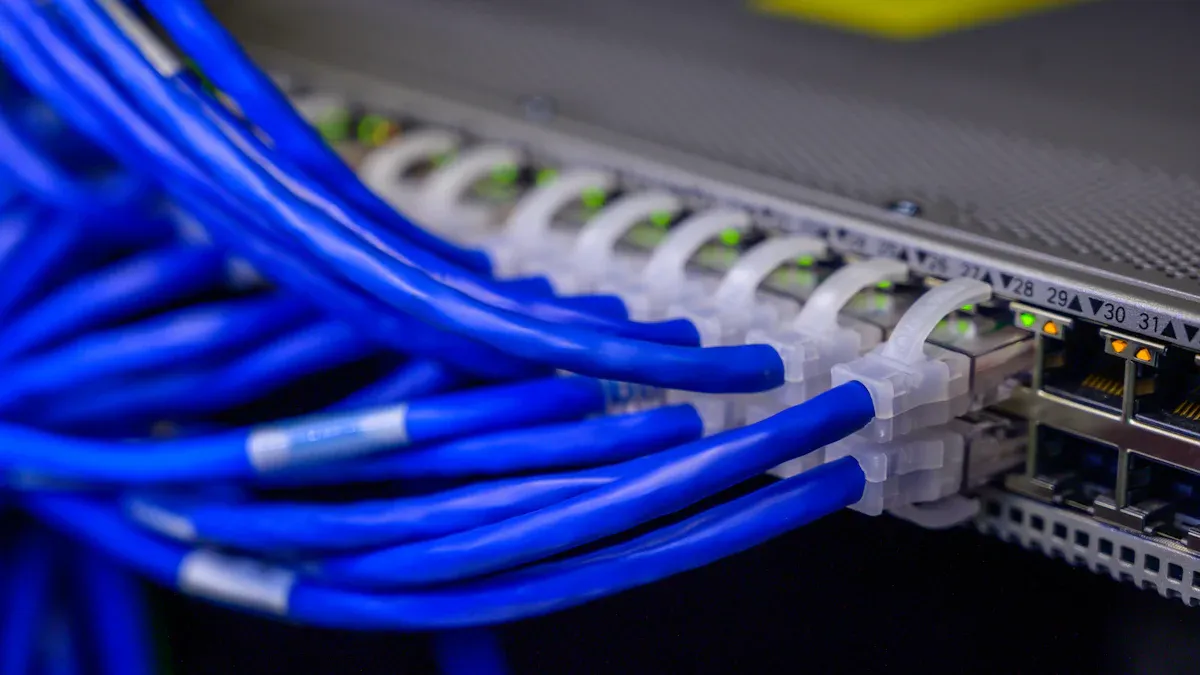
ທ່ານຕ້ອງການອິນເຕີເນັດທີ່ໄວ ແລະໝັ້ນຄົງຢູ່ເຮືອນບໍ? ສາຍອີເທີເນັດສາມາດຊ່ວຍໃຫ້ທ່ານໄດ້ຮັບສິ່ງນັ້ນ. ເມື່ອທ່ານໃຊ້ອີເທີເນັດ, ອຸປະກອນຂອງທ່ານເຊື່ອມຕໍ່ໂດຍກົງກັບເຣົາເຕີ. ອັນນີ້ຈະຊ່ວຍໃຫ້ຄອນໂຊເກມ, ເດັສທັອບ, ຫຼືໂທລະພາບອັດສະລິຍະຂອງທ່ານເຮັດວຽກໄດ້ໄວ. ອຸປະກອນເຫຼົ່ານີ້ບໍ່ຈໍາເປັນຕ້ອງແບ່ງປັນ wi-fi ກັບຄົນອື່ນ. ເຄືອຂ່າຍ wifi ຂອງທ່ານຮູ້ສຶກວ່າບໍ່ຄ່ອຍມີເວລາ, ສະນັ້ນໂທລະສັບແລະຄອມພິວເຕີເຮັດວຽກໄດ້ດີກວ່າ.
ສາຍອີເທີເນັດ ຊ່ວຍໃຫ້ທ່ານເຮັດໃຫ້ເຄືອຂ່າຍຂອງທ່ານໃຫຍ່ຂຶ້ນ. ທ່ານສາມາດວາງສາຍຢູ່ໃນຫ້ອງໃດກໍ່ຕາມທີ່ຕ້ອງການ wi-fi ທີ່ເຂັ້ມແຂງ. ຖ້າເຮືອນຂອງທ່ານມີສາຍອີເທີເນັດຢູ່ແລ້ວ, ທ່ານສາມາດນໍາໃຊ້ພວກມັນສໍາລັບຈຸດເຊື່ອມຕໍ່ຫຼືອຸປະກອນໃຫມ່. ການຕັ້ງຄ່າ Ethernet ແມ່ນງ່າຍດາຍ. ສຽບປາຍຫນຶ່ງເຂົ້າໄປໃນ router ແລະອີກດ້ານຫນຶ່ງເຂົ້າໄປໃນອຸປະກອນຂອງທ່ານ. ທ່ານບໍ່ຕ້ອງການເຄື່ອງມືພິເສດຫຼືທັກສະ.
ນີ້ແມ່ນບາງເຫດຜົນວ່າເປັນຫຍັງສາຍ Ethernet ແມ່ນດີສໍາລັບເຮືອນໃຫຍ່:
ເຮັດໃຫ້ເຄືອຂ່າຍຂອງທ່ານໃຫຍ່ຂຶ້ນ
ຄ່າໃຊ້ຈ່າຍຫນ້ອຍກ່ວາເສັ້ນໄຍ optic ຫຼືຈຸດເຂົ້າເຖິງໄຮ້ສາຍພິເສດ
ງ່າຍທີ່ຈະນໍາໃຊ້ແລະການຕັ້ງຄ່າ
ເຮັດວຽກກັບສາຍໄຟທີ່ທ່ານມີຢູ່ແລ້ວ
ເມື່ອທ່ານໃຊ້ອີເທີເນັດສໍາລັບສິ່ງທີ່ຕ້ອງການຂໍ້ມູນຈໍານວນຫລາຍ, ທ່ານຈະເພີ່ມ wi-fi ສໍາລັບອຸປະກອນອື່ນໆ. ເຄືອຂ່າຍຂອງທ່ານເຮັດວຽກໄດ້ດີກວ່າ, ແລະທ່ານໄດ້ຮັບຈຸດຊ້າຫນ້ອຍລົງ. ອຸປະກອນມີສາຍບໍ່ໄດ້ຕໍ່ສູ້ກັບອຸປະກອນ wi-fi, ສະນັ້ນທຸກຄົນໄດ້ຮັບການເຊື່ອມຕໍ່ທີ່ດີກວ່າ.
ເຄັດລັບ: ສໍາລັບຄວາມໄວທີ່ດີທີ່ສຸດໃນເວລາສະຕຣີມ ຫຼືເກມ, ໃຫ້ໃຊ້ສາຍອີເທີເນັດ ຖ້າທ່ານສາມາດເຮັດໄດ້.
ຕົວແປງໄຟສາຍ
ບາງຄັ້ງທ່ານບໍ່ສາມາດວາງສາຍ Ethernet ຢູ່ທຸກບ່ອນ. ອະແດັບເຕີສາຍໄຟ ເປັນວິທີທີ່ສະຫຼາດເພື່ອແກ້ໄຂສິ່ງນີ້. ສຽບອະແດັບເຕີອັນໜຶ່ງໃສ່ຝາໃກ້ກັບເຣົາເຕີຂອງທ່ານ. ສຽບອະແດັບເຕີອື່ນຢູ່ໃກ້ກັບອຸປະກອນທີ່ທ່ານຕ້ອງການເຊື່ອມຕໍ່. ອະແດັບເຕີໃຊ້ສາຍໄຟຂອງເຮືອນເຈົ້າເພື່ອສົ່ງສັນຍານອິນເຕີເນັດ. ທ່ານໄດ້ຮັບການເຊື່ອມຕໍ່ແບບມີສາຍໂດຍບໍ່ມີການສ້າງຮູຫຼືສາຍແລ່ນຜ່ານຝາ.
ອະແດັບເຕີສາຍໄຟຊ່ວຍໃຫ້ທ່ານເອົາ wi-fi ໄປຫາຫ້ອງທີ່ຢູ່ໄກຈາກເຣົາເຕີຂອງທ່ານ. ທ່ານສາມາດຕັ້ງຄ່າພວກມັນໄດ້ໃນເວລາພຽງສອງສາມນາທີ. ສຽບພວກມັນ, ຈັບຄູ່ພວກມັນ, ແລະເຊື່ອມຕໍ່ອຸປະກອນຂອງທ່ານ. ພວກມັນໃຊ້ໄດ້ດີສຳລັບການທ່ອງເວັບ, ການຖ່າຍທອດ ຫຼືໂທລະພາບອັດສະລິຍະ.
ມາເບິ່ງວິທີປຽບທຽບຕົວແປງສາຍໄຟ ແລະສາຍອີເທີເນັດ:
ຄຸນສົມບັດ |
ອະແດັບເຕີສາຍໄຟ |
ອີເທີເນັດ |
ຄວາມໄວ |
ຂຶ້ນກັບວ່າສາຍໄຟບ້ານເຈົ້າດີປານໃດ |
ໃຫ້ຄວາມໄວທີ່ໄວຂຶ້ນແລະສະຫມໍ່າສະເຫມີ |
ຄວາມຫນ້າເຊື່ອຖື |
ສາມາດໄດ້ຮັບຜົນກະທົບຈາກອຸປະກອນໄຟຟ້າອື່ນໆ |
ສະໝໍ່າສະເໝີ ແລະ ບໍ່ຖືກລົບກວນຈາກການແຊກແຊງ |
ການທົດສອບສະແດງໃຫ້ເຫັນວ່າອະແດບເຕີສາຍໄຟ 200Mbps ສາມາດບັນລຸຄວາມໄວຈາກ 20 ຫາ 90Mbps. ຊຸດ 500Mbps ສາມາດໄດ້ຮັບຄວາມໄວຈາກ 20 ຫາ 200Mbps. ປົກກະຕິແລ້ວສາຍໄຟ 500Mbps ແມ່ນໄວກວ່າສອງເທົ່າຂອງສາຍໄຟ 200Mbps. ແຕ່ສາຍ Ethernet ໃຫ້ທ່ານເຊື່ອມຕໍ່ໄວທີ່ສຸດ ແລະໝັ້ນຄົງທີ່ສຸດ.
ຖ້າທ່ານຕ້ອງການວິທີທີ່ໄວເພື່ອແກ້ໄຂຈຸດຕາຍຂອງ wi-fi, ຕົວແປງໄຟສາຍແມ່ນດີ. ສຳລັບການຫຼິ້ນເກມ ຫຼືການດາວໂຫຼດຂະໜາດໃຫຍ່, ສາຍອີເທີເນັດແມ່ນທາງເລືອກທີ່ດີທີ່ສຸດ.
ໝາຍເຫດ: ຕົວອະແດບເຕີ Powerline ແມ່ນໃຊ້ງ່າຍ, ແຕ່ສາຍ Ethernet ແມ່ນດີກວ່າສຳລັບຄວາມໄວ ແລະ ຄວາມໝັ້ນຄົງສະເໝີ.
ການແກ້ໄຂບັນຫາ
ເຂດຕາຍ
ເຈົ້າຍ່າງເຂົ້າໄປໃນຫ້ອງແລະ wifi ຂອງເຈົ້າຫຼຸດລົງ. ນັ້ນແມ່ນເຂດຕາຍ. ທ່ານຕ້ອງການທີ່ຈະລົບລ້າງເຂດຕາຍ wi-Fi ດັ່ງນັ້ນທ່ານໄດ້ຮັບ ການຄຸ້ມຄອງທີ່ເຂັ້ມແຂງຢູ່ທົ່ວທຸກແຫ່ງ . ເລີ່ມຕົ້ນໂດຍການກວດສອບຄວາມແຮງຂອງສັນຍານໃນພາກສ່ວນຕ່າງໆຂອງເຮືອນຂອງທ່ານ. ໃຊ້ໂທລະສັບ ຫຼືແລັບທັອບຂອງເຈົ້າເພື່ອເບິ່ງບ່ອນທີ່ສັນຍານອ່ອນ ຫຼືຫາຍໄປ. ຍ້າຍເຣົາເຕີຂອງທ່ານໄປທີ່ຈຸດກາງ, ຂຶ້ນເທິງຊັ້ນວາງ ຫຼືໂຕະ. ນີ້ຈະຊ່ວຍໃຫ້ Wi-Fi ເຂົ້າເຖິງຫ້ອງໄດ້ຫຼາຍຂຶ້ນ.
ຖ້າທ່ານມີພຽງແຕ່ຫນຶ່ງຫຼືສອງເຂດຕາຍຂະຫນາດນ້ອຍ, ລອງໃຊ້ຕົວຂະຫຍາຍ wi-fi. ມັນງ່າຍທີ່ຈະຕັ້ງແລະເຮັດວຽກໄດ້ດີສໍາລັບເຮືອນພາຍໃຕ້ 2,500 ຕາແມັດ. ສໍາລັບເຮືອນທີ່ໃຫຍ່ກວ່າຫຼືຖ້າທ່ານພົບເຂດຕາຍໃນຫຼາຍໆບ່ອນ, ລະບົບຕາຫນ່າງເຮັດວຽກດີກວ່າ. Mesh ເຮັດໃຫ້ທ່ານມີການຄຸ້ມຄອງທີ່ລຽບງ່າຍແລະຊ່ວຍກໍາຈັດເຂດຕາຍຂອງ wi-fi ໃນທຸກມຸມ.
ເຄັດລັບ: ຍ່າງອ້ອມເຮືອນຂອງທ່ານດ້ວຍອຸປະກອນຂອງທ່ານ ແລະເບິ່ງແຖບສັນຍານ. ນີ້ຊ່ວຍໃຫ້ທ່ານສັງເກດເຫັນພື້ນທີ່ອ່ອນແອໄດ້ໄວ.
ການແກ້ໄຂການແຊກແຊງ
ບາງຄັ້ງ wifi ຂອງເຈົ້າຊ້າລົງເນື່ອງຈາກເຄື່ອງເອເລັກໂຕຣນິກອື່ນໆເຂົ້າມາ. ໄມໂຄເວຟ, ໂທລະສັບໄຮ້ສາຍ, ແລະແມ້ກະທັ້ງໂທລະທັດໃຫຍ່ສາມາດລົບກວນ Wi-Fi ຂອງທ່ານໄດ້. ທ່ານສາມາດແກ້ໄຂໄດ້ໂດຍການຍ້າຍ router ຂອງທ່ານໄປຫາຈຸດທີ່ມີອຸປະສັກຫນ້ອຍ. ຮັກສາມັນໄວ້ຫ່າງຈາກມຸມ, ວັດຖຸໂລຫະ, ແລະເອເລັກໂຕຣນິກຂະຫນາດໃຫຍ່. ວາງມັນຢູ່ໃນສູນກາງ, ພື້ນທີ່ເປີດສໍາລັບການຄຸ້ມຄອງທີ່ດີທີ່ສຸດ.
ຍົກລະດັບອຸປະກອນຂອງທ່ານຖ້າຫາກວ່າທ່ານສາມາດເຮັດໄດ້. ເຣົາເຕີທີ່ໃຊ້ແຖບ 5 GHz ຫຼື 6 GHz ຈັດການການລົບກວນໄດ້ດີກວ່າ. ຖ້າທ່ານສັງເກດເຫັນສັນຍານຂອງທ່ານຫຼຸດລົງຢູ່ໃກ້ກັບອຸປະກອນບາງຢ່າງ, ໃຫ້ລອງຍ້າຍ router ຫຼືອຸປະກອນເຫຼົ່ານັ້ນ. ການປ່ຽນແປງເລັກນ້ອຍສາມາດເຮັດໃຫ້ມີຄວາມແຕກຕ່າງກັນຂະຫນາດໃຫຍ່ໃນຄວາມໄວ Wi-Fi ຂອງທ່ານ.
ຫມາຍເຫດ: ຖ້າທ່ານຍັງມີບັນຫາ, ໃຫ້ກວດເບິ່ງການຕັ້ງຄ່າ router ຂອງທ່ານ. ການປ່ຽນໄປຫາຊ່ອງອື່ນສາມາດຊ່ວຍຫຼຸດຜ່ອນການລົບກວນໄດ້.
ຄວາມເຂົ້າກັນໄດ້ຂອງອຸປະກອນ
ບໍ່ແມ່ນທຸກອຸປະກອນເຮັດວຽກດຽວກັນກັບ wifi ຂອງທ່ານ. ບາງເຄື່ອງເກົ່າໃຊ້ພຽງແຕ່ແຖບ 2.4 GHz, ໃນຂະນະທີ່ເຄື່ອງໃຫມ່ໆສາມາດໃຊ້ 5 GHz ຫຼືແມ້ກະທັ້ງ 6 GHz. ໃຫ້ແນ່ໃຈວ່າ router ຂອງທ່ານສະຫນັບສະຫນູນທັງສອງແຖບ. ອັນນີ້ຊ່ວຍໃຫ້ອຸປະກອນທັງໝົດຂອງທ່ານເຊື່ອມຕໍ່ ແລະຮັກສາ wi-fi ຂອງທ່ານໃຫ້ເຮັດວຽກຢ່າງຄ່ອງແຄ້ວ.
ຖ້າທ່ານເພີ່ມຕົວຂະຫຍາຍໃຫມ່, ລະບົບຕາຫນ່າງ, ຫຼືຈຸດເຂົ້າເຖິງ, ກວດເບິ່ງວ່າມັນເຮັດວຽກກັບ router ແລະອຸປະກອນຂອງທ່ານ. ຜະລິດຕະພັນ LB-LINK ຮອງຮັບອຸປະກອນຫຼາຍປະເພດ ແລະ ເຮັດໃຫ້ການຕິດຕັ້ງງ່າຍດາຍ. ຖ້າທ່ານປະສົບກັບບັນຫາ, LB-LINK ສະຫນອງການສະຫນັບສະຫນູນເພື່ອຊ່ວຍທ່ານແກ້ໄຂພວກມັນ.
ນີ້ແມ່ນວິທີທີ່ທ່ານສາມາດຕິດຕໍ່ LB-LINK ສໍາລັບການຊ່ວຍເຫຼືອ:
ປະເພດຊັບພະຍາກອນ |
ລາຍລະອຽດ |
ອີເມວສະຫນັບສະຫນູນດ້ານວິຊາການ |
info@lb-link.com |
ອີເມວທຸລະກິດ |
sales@lb-link.com |
ອີເມວການຮ້ອງຮຽນ |
complain@lb-link.com |
ສະຫນັບສະຫນູນໂທລະສັບ |
+86- 13923714138 |
ຄູ່ມືການແກ້ໄຂບັນຫາ |
ຂັ້ນຕອນສໍາລັບການແກ້ໄຂບັນຫາການເຊື່ອມຕໍ່ສໍາລັບອະແດບເຕີໄຮ້ສາຍ LB-LINK ແມ່ນສະຫນອງໃຫ້. |
ຖ້າທ່ານຕ້ອງການຄວາມຊ່ວຍເຫຼືອ, ກະລຸນາຕິດຕໍ່ຫາ ສະຫນັບສະຫນູນ LB-LINK . ພວກເຂົາສາມາດນໍາພາທ່ານຜ່ານຂັ້ນຕອນເພື່ອປັບປຸງ wi-fi ແລະການຄຸ້ມຄອງຂອງທ່ານ.
ເຈົ້າມີຫຼາຍວິທີທີ່ຈະເຮັດໃຫ້ wifi ຂອງທ່ານແຂງແຮງຂຶ້ນຢູ່ໃນເຮືອນໃຫຍ່. ກວດເບິ່ງຕາຕະລາງນີ້ສໍາລັບຍຸດທະສາດດ້ານເທິງ:
ຍຸດທະສາດ |
ມັນເຮັດຫຍັງ |
ຍ້າຍ router ຂອງທ່ານ |
ໄດ້ຮັບ wi-fi ທີ່ດີກວ່າໃນຫ້ອງຫຼາຍ |
ຕິດຕັ້ງ mesh Wi-Fi |
ກວມເອົາທຸກແຈດ້ວຍສັນຍານທີ່ເຂັ້ມແຂງ |
ໃຊ້ຈຸດເຂົ້າເຖິງ |
ເພີ່ມການຄຸ້ມຄອງພິເສດບ່ອນທີ່ທ່ານຕ້ອງການ |
ລອງໃຊ້ອີເທີເນັດແບບມີສາຍ |
ໃຫ້ຄວາມໄວທີ່ໄວທີ່ສຸດສໍາລັບອຸປະກອນຂອງທ່ານ |
ໃຊ້ຕົວປັບສາຍໄຟ |
ຂະຫຍາຍອິນເຕີເນັດຜ່ານສາຍໄຟໃນເຮືອນຂອງທ່ານ |
ພ້ອມທີ່ຈະເພີ່ມ wi-fi ຂອງທ່ານ? ລອງຍ້າຍເຣົາເຕີຂອງທ່ານ, ເພີ່ມຕາໜ່າງ ຫຼື ຕັ້ງຄ່າການເຊື່ອມຕໍ່ແບບມີສາຍ. LB-LINK ເຮັດໃຫ້ມັນງ່າຍດ້ວຍຜະລິດຕະພັນທີ່ງ່າຍດາຍແລະການສະຫນັບສະຫນູນທີ່ຍິ່ງໃຫຍ່. ເລີ່ມມື້ນີ້ເພື່ອເຄືອຂ່າຍທີ່ໄວ ແລະເຊື່ອຖືໄດ້ຫຼາຍຂຶ້ນ!
FAQ
ເຈົ້າຮູ້ໄດ້ແນວໃດວ່າເຮືອນຂອງທ່ານຕ້ອງການລະບົບຕາຫນ່າງ?
ຖ້າເຈົ້າເຫັນສັນຍານອ່ອນໆຢູ່ໃນຫຼາຍຫ້ອງ ຫຼືຢູ່ຊັ້ນຕ່າງໆ, ກ ລະບົບຕາຫນ່າງຊ່ວຍ . ທ່ານໄດ້ຮັບການຄຸ້ມຄອງທີ່ເຂັ້ມແຂງຢູ່ທົ່ວທຸກແຫ່ງ. ຕາຫນ່າງເຮັດວຽກທີ່ດີທີ່ສຸດສໍາລັບເຮືອນຂະຫນາດໃຫຍ່ທີ່ມີຝາຫຼາຍ.
ເຈົ້າສາມາດໃຊ້ຕົວຂະຫຍາຍ Wi-Fi ຫຼາຍກວ່າໜຶ່ງເຄື່ອງໄດ້ບໍ?
ແມ່ນແລ້ວ, ທ່ານສາມາດໃຊ້ຕົວຂະຫຍາຍໄດ້ຫຼາຍກວ່າໜຶ່ງອັນ. ວາງແຕ່ລະບ່ອນທີ່ສັນຍານຫຼຸດລົງ. ໃຫ້ແນ່ໃຈວ່າພວກມັນບໍ່ທັບຊ້ອນກັນຫຼາຍເກີນໄປ. ນີ້ຊ່ວຍໃຫ້ທ່ານກວມເອົາພື້ນທີ່ຫຼາຍຂຶ້ນ.
ຄວາມແຕກຕ່າງລະຫວ່າງ wifi ແລະການເຊື່ອມຕໍ່ແບບມີສາຍແມ່ນຫຍັງ?
Wifi ໃຫ້ທ່ານເຊື່ອມຕໍ່ອຸປະກອນໂດຍບໍ່ມີສາຍ. ການເຊື່ອມຕໍ່ແບບມີສາຍໃຊ້ສາຍ Ethernet ສໍາລັບຄວາມໄວທີ່ໄວຂຶ້ນ ແລະສະຖຽນລະພາບທີ່ດີຂຶ້ນ. ການເຊື່ອມຕໍ່ແບບມີສາຍໃຊ້ໄດ້ດີທີ່ສຸດສໍາລັບການຫຼິ້ນເກມ ຫຼືການຖ່າຍທອດ.
ຈຸດເຂົ້າເຖິງອິນເຕີເນັດຂອງທ່ານຊ້າລົງບໍ?
ບໍ່, ຈຸດເຂົ້າເຖິງບໍ່ເຮັດໃຫ້ອິນເຕີເນັດຂອງທ່ານຊ້າລົງ. ພວກເຂົາຊ່ວຍໃຫ້ທ່ານໄດ້ຮັບການຄຸ້ມຄອງທີ່ດີກວ່າ. ທ່ານເຊື່ອມຕໍ່ພວກມັນດ້ວຍສາຍເຄເບີ້ນສໍາລັບສັນຍານທີ່ເຂັ້ມແຂງໃນທຸກໆຫ້ອງ.
ທ່ານຄວນອັບເດດເຟີມແວຂອງ router ຂອງທ່ານເລື້ອຍໆສໍ່າໃດ?
ທ່ານຄວນກວດເບິ່ງການປັບປຸງທຸກໆສອງສາມເດືອນ. ການອັບເດດແກ້ໄຂຂໍ້ບົກພ່ອງ ແລະຮັກສາເຄືອຂ່າຍຂອງທ່ານໃຫ້ປອດໄພ. ເຣົາເຕີສ່ວນໃຫຍ່ສົ່ງການແຈ້ງເຕືອນເມື່ອເຟີມແວໃໝ່ພ້ອມແລ້ວ.
ເຄື່ອງປັບສາຍໄຟສາມາດເຮັດວຽກຢູ່ໃນເຮືອນໃດ?
ອະແດັບເຕີສາຍໄຟໃຊ້ໄດ້ໃນເຮືອນສ່ວນໃຫຍ່. ຖ້າສາຍໄຟຟ້າຂອງເຈົ້າເກົ່າ ຫຼືມີບັນຫາ, ຄວາມໄວອາດຈະຫຼຸດລົງ. ທົດສອບພວກມັນຢູ່ໃນຮ້ານຕ່າງໆເພື່ອຊອກຫາຈຸດທີ່ດີທີ່ສຸດ.
ເຈົ້າຄວນເຮັດແນວໃດຖ້າອຸປະກອນຂອງທ່ານສືບຕໍ່ຢຸດສັນຍານ wi-fi?
ຍ້າຍ router ຂອງທ່ານໄປທີ່ຈຸດສູນກາງ. ກວດເບິ່ງການແຊກແຊງຈາກເອເລັກໂຕຣນິກອື່ນໆ. ອັບເດດເຟີມແວຂອງເຣົາເຕີຂອງທ່ານ. ຖ້າບັນຫາຍັງສືບຕໍ່, ລອງໃຊ້ລະບົບຕາໜ່າງ ຫຼືຕົວຂະຫຍາຍ.
ເຄັດລັບ: ການຊ່ວຍເຫຼືອ LB-LINK ສາມາດຊ່ວຍໃຫ້ທ່ານແກ້ໄຂບັນຫາການເຊື່ອມຕໍ່ທີ່ຫຍຸ້ງຍາກ.