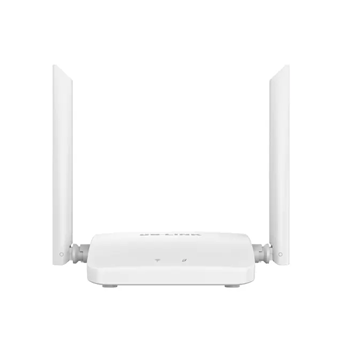
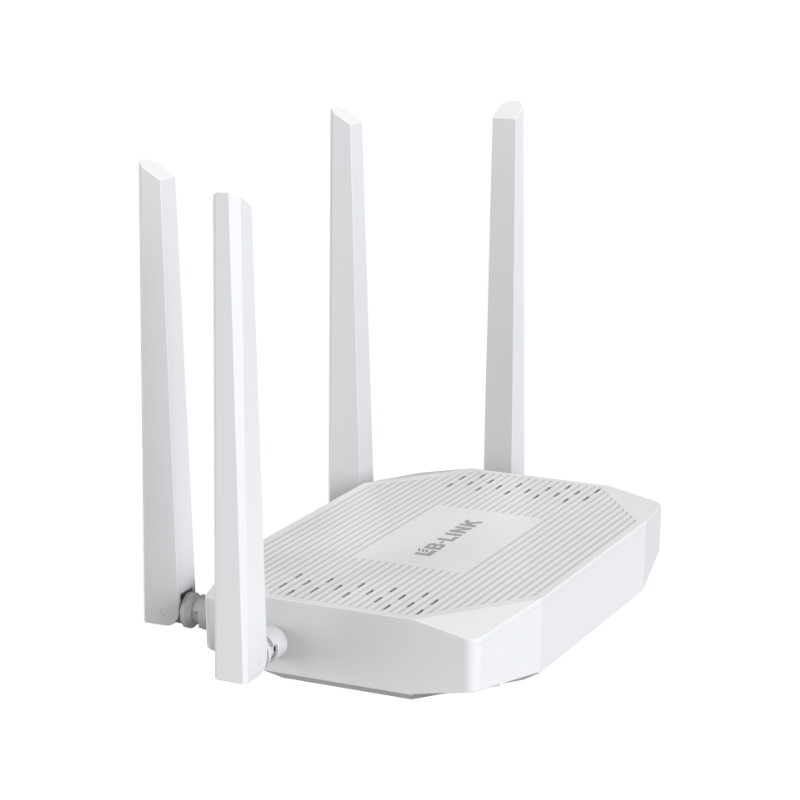
Цікаво, як збільшити діапазон Wi-Fi у вашому великому домі? У вас є багато варіантів, як-от сітчасті системи, розширювачі або точки доступу. У мережевих налаштуваннях використовується кілька блоків, щоб створити надійну мережу Wi-Fi, тож ви отримуєте постійний сигнал у кожній кімнаті. Розширювачі підсилюють сигнал наявного маршрутизатора, а точки доступу додають покриття там, де це потрібно. Вам не потрібно бути технічним експертом — ці рішення легко налаштувати. Продукти LB-LINK спрощують насолоду безперебійним Wi-Fi, незалежно від розміру вашого дому.
Ключові висновки
Розмістіть маршрутизатор посеред будинку. Це допомагає Wi-Fi досягати кожної кімнати.
Використовуйте розширювач діапазону WiFi , щоб посилити сигнал. Це допомагає в місцях, де слабкий Wi-Fi.
Подумайте про використання сітчастої системи WiFi для великих будинків. Mesh WiFi добре працює, якщо у вас більше ніж один поверх.
Виберіть 2,4 ГГц, якщо вам потрібен більший діапазон . Виберіть 5 ГГц, якщо вам потрібна більш висока швидкість.
Тримайте маршрутизатор подалі від мікрохвильових печей і бездротових телефонів. Ці речі можуть зіпсувати ваш сигнал WiFi.
Часто оновлюйте мікропрограму маршрутизатора. Це покращує роботу Wi-Fi і забезпечує його безпеку.
Використовуйте кабелі Ethernet для пристроїв, яким потрібен швидкий і стабільний Інтернет.
Спробуйте перемістити розширювачі та маршрутизатори на нові місця. Це допоможе вам знайти найкращий сигнал WiFi у вашому домі.
Чому WiFi стає слабким
Проблеми з відстанню
Коли ви віддаляєтеся від маршрутизатора, wifi стає повільнішим . Сигнал стає слабшим, коли ви йдете далі. Якщо ви сидите поруч із маршрутизатором, ви можете отримати швидкість до 54 Мбіт/с. Якщо ви йдете коридором, ваша швидкість може впасти до 40 Мбіт/с. Товсті стіни або перебування в іншій кімнаті можуть призвести до зниження швидкості, іноді до 25 Мбіт/с. Якщо сигнал дуже слабкий, ви можете отримати лише 11 Мбіт/с. Повільний Wi-Fi ускладнює трансляцію та ігри. Перегляд також може здаватися повільним. Пристроям важко залишатися на зв’язку, коли ви далеко. Щоб допомогти своєму Wi-Fi, залишайтеся біля маршрутизатора або використовуйте речі, які поширюють сигнал.
Порада: розташуйте маршрутизатор там, де ви найчастіше користуєтеся Інтернетом. Це забезпечує найсильніший сигнал Wi-Fi.
Перешкоди в домі
Багато речей у вашому домі можуть блокувати Wi-Fi. Стіни, підлога та меблі можуть стати на заваді. Деякі матеріали блокують Wi-Fi більше, ніж інші. Перегляньте цю таблицю, щоб побачити, які речі викликають найбільше проблем з Wi-Fi:
Побутова перешкода |
Вплив на потужність сигналу WiFi |
метал |
Відбиває електромагнітні хвилі, ускладнюючи проходження сигналів. |
Бетонні стіни |
Товстий матеріал, який значно знижує силу сигналу, особливо в підвалах. |
Штукатурка та металева рейка |
Металеві рейки в штукатурці створюють товщі стіни, які блокують сигнали WiFi. |
Керамічна плитка |
Може блокувати сигнали, особливо при накладанні на інші щільні матеріали. |
Вікна та тоновані скла |
Low-E скло відбиває сигнали, сприяючи слабкому прийому. |
Дзеркала |
Металева підкладка відбиває сигнали, порушуючи з'єднання. |
Гіпсокартон |
Мінімальний вплив окремо, але кумулятивний ефект може послабити сигнал через кілька стін. |
Меблі |
Великі щільні меблі можуть поглинати або блокувати сигнали, що погіршує продуктивність. |
Пристрої, що працюють на частоті 2,4 ГГц |
Конкуруйте за пропускну здатність, спричиняючи уповільнення та розрив з’єднань. |
Якщо у вас багато металу, товсті стіни або великі меблі, ваш Wi-Fi може швидко ослабнути. Навіть вода в акваріумах може поглинати сигнал. Тримайте маршрутизатор подалі від цих предметів, щоб ваш Wi-Fi працював краще.
Джерела перешкод
Багато електроніки у вашому домі може зіпсувати Wi-Fi . Мікрохвильові печі, бездротові телефони та гаджети Bluetooth використовують схожі сигнали. Коли вони працюють, ваш Wi-Fi може сповільнитися або припинити роботу. Якщо ваші сусіди мають потужний Wi-Fi, їхні сигнали можуть змішуватися з вашими. Це може зробити ваше з’єднання слабшим.
Ось деякі речі, які можуть спричинити перешкоди:
Щоб підтримувати надійність Wi-Fi, перенесіть маршрутизатор подалі від цих пристроїв. Ви також можете змінити канал або частоту Wi-Fi, щоб допомогти. Не ставте маршрутизатор у шафу або позаду меблів. Коли ви знаєте, що робить Wi-Fi слабким, ви зможете зробити правильний вибір, щоб покращити роботу свого Wi-Fi у всьому будинку.
Як розширити діапазон WiFi
Розміщення маршрутизатора
Вам потрібен потужний Wi-Fi у кожній кімнаті, правда? Місце, де ви розмістите маршрутизатор, має велике значення. Якщо ви сховаєте його в кутку або за меблями, сигнал Wi-Fi швидко втрачається. Розташуйте маршрутизатор у центрі будинку. Це допомагає сигналу охоплювати більше кімнат і зменшує мертві зони. Намагайтеся тримати його подалі від підлоги та товстих стін або металевих предметів. Якщо у вас великий будинок, вам може знадобитися перемістити маршрутизатор на вищу точку, наприклад на полицю. Це дає вашому Wi-Fi більше шансів подорожувати далеко й повсюдно.
Порада: тримайте маршрутизатор подалі від мікрохвильових печей і бездротових телефонів. Це може зіпсувати ваш Wi-Fi і сповільнити роботу.
Маршрутизатори LB-LINK спрощують налаштування. Ви отримуєте зручні інтерфейси, тому вам не доведеться гадати, що робити далі . Ви можете використовувати програму LB-LINK, щоб керувати Wi-Fi з телефону. Короткі посібники допоможуть вам підключитися до Інтернету за лічені хвилини. Ось огляд деяких функцій, які роблять маршрутизатори LB-LINK чудовими для будь-кого:
Особливість |
опис |
Зручні інтерфейси |
Розроблено для початківців, що робить навігацію простою та інтуїтивно зрозумілою. |
Контроль мобільних додатків |
Дозволяє користувачам легко керувати своєю мережею зі своїх смартфонів. |
Простий процес установки |
Короткі посібники дозволяють користувачам налаштувати свій Інтернет за лічені хвилини без клопоту. |
Перемикання частот Wi-Fi
Чи знаєте ви, що ваш Wi-Fi може використовувати дві різні частоти? Ви маєте Діапазони 2,4 ГГц і 5 ГГц . Кожен з них найкраще працює в різних ситуаціях. Якщо ви хочете, щоб ваш Wi-Fi був далеко, використовуйте діапазон 2,4 ГГц. Він краще проходить через стіни та перешкоди. Сигнал падає на 70% при проходженні через гіпсокартон, але діапазон 5 ГГц падає на 90%. Діапазон 2,4 ГГц огинає об’єкти, тому ви отримуєте менше мертвих зон. Якщо вам потрібен швидкий Wi-Fi для ігор або потокового передавання, переключіться на діапазон 5 ГГц. Він обробляє більше трафіку та забезпечує вищу швидкість.
2,4 ГГц: кращий діапазон, більше покриття, менше мертвих зон.
5 ГГц: вищі швидкості, обслуговує більше пристроїв, найкраще для потокового передавання та ігор.
Ви можете перемикатися між цими діапазонами в налаштуваннях маршрутизатора. Маршрутизатори LB-LINK дозволяють легко це зробити, навіть якщо ви не технічний експерт. Якщо ви хочете оптимізувати канали Wi-Fi, перевірте програму або інформаційну панель маршрутизатора. Це допоможе отримати найкращий сигнал для ваших потреб.
Оновлення прошивки
Ваш маршрутизатор потребує оновлення так само, як телефон чи комп’ютер. Оновлення мікропрограми усуває помилки та покращує роботу Wi-Fi. Якщо ви пропустите оновлення, ваш Wi-Fi може сповільнитися або перестати працювати належним чином. Маршрутизатори LB-LINK надсилають вам сповіщення, коли настане час оновлення. Ви можете зробити це кількома дотиками на телефоні за допомогою програми LB-LINK. Оновлення вбудованого програмного забезпечення допоможе отримати максимальну віддачу від Wi-Fi і захистить вашу мережу.
Примітка. Завжди перевіряйте наявність оновлень кожні кілька місяців. Це забезпечує надійність і безпеку вашого Wi-Fi.
Якщо ви виконаєте ці кроки, ви знатимете, як розширте діапазон Wi-Fi у вашому домі. Ви отримаєте кращий Wi-Fi, менше мертвих зон і вищу швидкість. LB-LINK робить це простим, тому ви можете насолоджуватися Інтернетом без стресу. Незалежно від того, чи використовуєте ви сітку, подовжувачі чи точки доступу, ці поради допоможуть вам отримати максимум від свого Wi-Fi.
Посилення сигналу Wi-Fi за допомогою розширювачів
Налаштування розширювача діапазону WiFi
А Розширювач діапазону Wi-Fi може допомогти вам посилити сигнал Wi-Fi у тих частинах вашого дому, де з’єднання падає. Ви підключаєте розширювач до маршрутизатора, і він створює нову мережу Wi-Fi зі своїм ім’ям і паролем. Це забезпечує краще покриття в кімнатах, які знаходяться далеко від маршрутизатора. Можливо, ви помітили, що вашим пристроям потрібно перемикатися між маршрутизатором і розширювачем, коли ви рухаєтеся. Іноді це може сповільнити швидкість вашого Інтернету, оскільки подовжувач ділиться пропускною здатністю з вашим маршрутизатором.
Налаштувати розширювач діапазону Wi-Fi LB-LINK дуже просто. Вам не потрібно бути технічним експертом. Просто виконайте такі дії:
Увійдіть у свій LB-LINK BL-WR3000 за допомогою посібника з налаштування.
Перейдіть на сторінку стану, а потім клацніть «Бездротове та базове».
Увімкніть функцію бездротового зв’язку, установіть свій основний SSID і виберіть канал, наприклад 1, 6 або 11. Натисніть «Застосувати».
Відкрийте розділ «Безпека», виберіть свій SSID, установіть «Режим безпеки» на WPA2-PSK, виберіть AES для алгоритму WPA та введіть надійний пароль. Натисніть Застосувати.
Перш ніж закрити сторінку, переконайтеся, що всі налаштування збережено.
Порада. Завжди використовуйте надійний пароль, щоб захистити свою мережу Wi-Fi.
Поради щодо розміщення
Де ви розмістите подовжувач, якщо ви цього хочете покращити покриття . Розмістіть подовжувач посередині між маршрутизатором і зоною зі слабким Wi-Fi. Це допомагає подовжувача вловлювати потужний сигнал і відправляти його далі. Намагайтеся тримати подовжувач подалі від стін, великих меблів і таких пристроїв, як мікрохвильові печі чи бездротові телефони. Ці речі можуть блокувати або перешкоджати сигналу.
Ось кілька швидких порад щодо пошуку найкращого місця:
Розташуйте подовжувач так, щоб він 'бачив' і ваш маршрутизатор, і мертву зону.
Не розташовуйте його поблизу іншої електроніки, яка використовує ту саму частоту.
Випробуйте різні плями, щоб побачити, яке з них забезпечує найкраще покриття.
Тримайте подовжувач подалі від підлоги та металевих предметів.
Дотримуючись цих порад, ви можете посилити сигнал Wi-Fi і отримати кращий діапазон у вашому домі.
Плюси і мінуси
Використання розширювача діапазону Wi-Fi має переваги та деякі недоліки. Ви повинні знати обидва, перш ніж прийняти рішення.
плюси |
мінуси |
Легко налаштувати |
Ви повинні перемикати мережі вручну |
Доступна ціна |
Не підходить для дуже великих будинків |
Підключається до будь-якої розетки |
Може сповільнити швидкість Інтернету |
Портативний і гнучкий |
Потребує ретельного розміщення |
Добре підходить для невеликих проміжків покриття |
Робота з Wi-Fi може не здаватися бездоганною |
Розширювач діапазону Wi-Fi добре працює, якщо вам потрібен простий спосіб підсилити сигнал Wi-Fi у кількох кімнатах. Вона коштує дешевше, ніж сітчаста система, і не потребує багато налаштувань. Якщо у вас великий будинок або ви бажаєте безперервного покриття, ви можете замість цього обрати сітку або точки доступу. Подовжувачі найкраще підходять для невеликих проміжків покриття та швидкого вирішення проблем.
Розширення сигналу Wi-Fi за допомогою мережевих систем
Що таке Mesh WiFi
Ви коли-небудь ходили з однієї кімнати в іншу і спостерігали, як падає сигнал Wi-Fi? Mesh Wi-Fi вирішує цю проблему. Ви використовуєте кілька невеликих пристроїв, які називаються вузлами, які працюють разом. Кожен вузол спілкується з іншими та розповсюджує Wi-Fi по всьому дому. Ви отримуєте покриття Wi-Fi у всьому домі, навіть у таких складних місцях, як підвали чи спальні на верхньому поверсі. Меш-системи створюють одну велику мережу, тому вам ніколи не доведеться перемикатися між різними назвами Wi-Fi. Ваш телефон або ноутбук автоматично підключається до найсильнішого сигналу. Ви насолоджуєтеся безперебійним покриттям Wi-Fi, куди б ви не пішли.
Порада. Сітка найкраще працює у великих будинках або місцях із великою кількістю стін. Ви можете поширити сигнал Wi-Fi на кожен куточок.
LB-LINK пропонує опції сітчастої системи Wi-Fi, які спрощують налаштування. Ви отримуєте сильне покриття та просте керування . Ви можете керувати своєю мережею за допомогою програми та бачити, який вузол забезпечує найкращу швидкість.
Сітка проти розширювача
Ви можете запитати, чи варто вам використовувати mesh або звичайний Wi-Fi подовжувач . Давайте подивимося, як вони порівнюються:
Меш-системи забезпечують покриття Wi-Fi у всьому домі. Ви отримуєте потужний сигнал всюди, навіть у багатоповерхових будинках.
Mesh перевершує розширювачі, забезпечуючи вищу швидкість і надійніше покриття. Ви не бачите мертвих зон або раптових падінь.
Mesh об'єднує всі вузли в одну мережу. Ви пересуваєтесь і залишаєтеся на зв’язку, не змінюючи назв Wi-Fi.
Розширювачі створюють другу мережу. Можливо, вам знадобиться відновити підключення, коли ви будете проходити через свій будинок.
Сітка краще підходить для великих приміщень. Розширювачі допомагають усунути невеликі розриви, але можуть уповільнити ваш Інтернет.
Якщо ви хочете реалізувати сітчасту мережу, ви отримаєте більш плавний досвід. Mesh підтримує надійність і стабільність Wi-Fi, навіть якщо у вас є багато пристроїв онлайн.
Етапи налаштування
Налаштувати сітчасту систему LB-LINK просто. Вам не потрібні спеціальні навички. Просто виконайте такі дії:
Зберіть своє спорядження. Вам потрібні мережеві маршрутизатори, адаптери живлення та кабель Ethernet.
Видаліть старий маршрутизатор Wi-Fi, якщо він у вас є. Вимкніть модем і підключіть його знову.
Підключіть батьківський вузол до свого модему. Увімкніть його та зачекайте, доки блимнуть індикатори.
Розмістіть дочірні вузли біля батьківського вузла. Підключіть їх і ввімкніть.
Використовуйте програму LB-LINK, щоб завершити налаштування. Додаток допоможе вам назвати свою мережу та перевірити покриття.
Ви можете перемістити дочірні вузли в різні кімнати, коли все запрацює. Це допоможе вам отримати покриття Wi-Fi у всьому домі. Якщо ви бачите слабкі місця, просто додайте ще один вузол. Mesh дозволяє легко поширювати сигнал Wi-Fi скрізь, де це потрібно.
Розширте покриття WiFi за допомогою точок доступу
Ви хочете кращий Wi-Fi у вашому великому будинку , правда? У цьому можуть допомогти дротові точки доступу, мережа Ethernet і додаткові маршрутизатори. Ці варіанти добре працюють, якщо у вас товсті стіни або багато поверхів. LB-LINK має продукти, які легко налаштувати. Вам не потрібно бути технічним експертом.
Дротові точки доступу
Дротові точки доступу забезпечують надійний Wi-Fi у важкодоступних місцях. Ви підключаєте їх до маршрутизатора за допомогою кабелів Ethernet. Це налаштування забезпечує хороший сигнал навіть у далеких кімнатах. Дротові точки доступу чудово підходять для будинків з більш ніж одним поверхом. Вам не потрібно турбуватися про слабкий сигнал або повільну швидкість.
Адаптери Powerline допомагають поширювати Wi-Fi поверхами. Вони використовують електричні дроти вашого будинку для передачі сигналів Інтернету. Потрібно два блоки: один підключається до роутера, а інший йде біля точки доступу. Це дозволяє переміщати дані через стіни та підлогу.
Дротові точки доступу LB-LINK прості в установці. Просто підключіть їх і дотримуйтесь інструкцій із налаштування. Ви отримуєте стабільний Wi-Fi для трансляції, ігор або роботи.
Ethernet Backhaul
Транспортний зв’язок Ethernet – це розумний спосіб покращити свій Wi-Fi. Ви використовуєте кабелі Ethernet, щоб з’єднати свій основний маршрутизатор з іншими маршрутизаторами або точками доступу. Це дротове підключення робить ваш Wi-Fi швидшим і стабільнішим. Якщо ваш будинок великий, транзитний зв’язок Ethernet допоможе вам отримати хороший Wi-Fi всюди.
Робить Wi-Fi швидшим: транспортний зв’язок Ethernet використовує кабелі між маршрутизаторами. Це забезпечує стабільну та швидку мережу Wi-Fi у великих будинках.
Налаштування EasyMesh: Ви підключаєте основний маршрутизатор до супутникового маршрутизатора за допомогою кабелю. Ви можете змінити бездротовий транспортний зв’язок на Ethernet або додати новий супутниковий маршрутизатор.
Автоматичне перемикання: якщо транспортний зв’язок Ethernet перестає працювати, система перемикається на бездротовий зв’язок. Це забезпечує роботу вашої мережі.
Маршрутизатори LB-LINK працюють з мережевим зв’язком Ethernet. Ви просто підключаєте кабель, а система зробить все інше. Ви отримуєте кращий Wi-Fi і менше мертвих зон.
Додавання маршрутизаторів
Додавання іншого маршрутизатора – це спосіб отримати більше Wi-Fi. Ви можете використовувати маршрутизатор як дротову точку доступу або зробити його бездротовим повторювачем. Це дає вам більше Wi-Fi і дозволяє розділити вашу мережу для гостей або спеціального використання.
Підключіть один маршрутизатор до іншого за допомогою кабелю Ethernet. Це забезпечує стабільне та швидке підключення до Інтернету. Підключіть основний маршрутизатор до другого маршрутизатора, налаштуйте другий маршрутизатор і завершіть налаштування.
Налаштуйте маршрутизатор як бездротовий повторювач. Помістіть другий роутер у місці з сильним сигналом. Увійдіть у другий маршрутизатор і підключіть його до основного маршрутизатора.
Ви отримуєте кращу стабільність мережі, більше безпеки та добре розподілення навантаження. Якщо вам потрібна висока продуктивність або окрема мережа, використовуйте другий маршрутизатор. Якщо вам потрібно лише виправити невелику мертву точку, може бути достатньо розширювача Wi-Fi.
Маршрутизатори LB-LINK роблять це легко . Ви дотримуєтеся посібника, і ваша мережа розвиватиметься відповідно до ваших потреб. Ви отримаєте потужний Wi-Fi у кожній частині вашого будинку.
Порада. Завжди використовуйте кабелі Ethernet, додаючи маршрутизатори або точки доступу. Дротове з’єднання забезпечує вищу швидкість і краще покриття.
Дротові рішення
Кабелі Ethernet
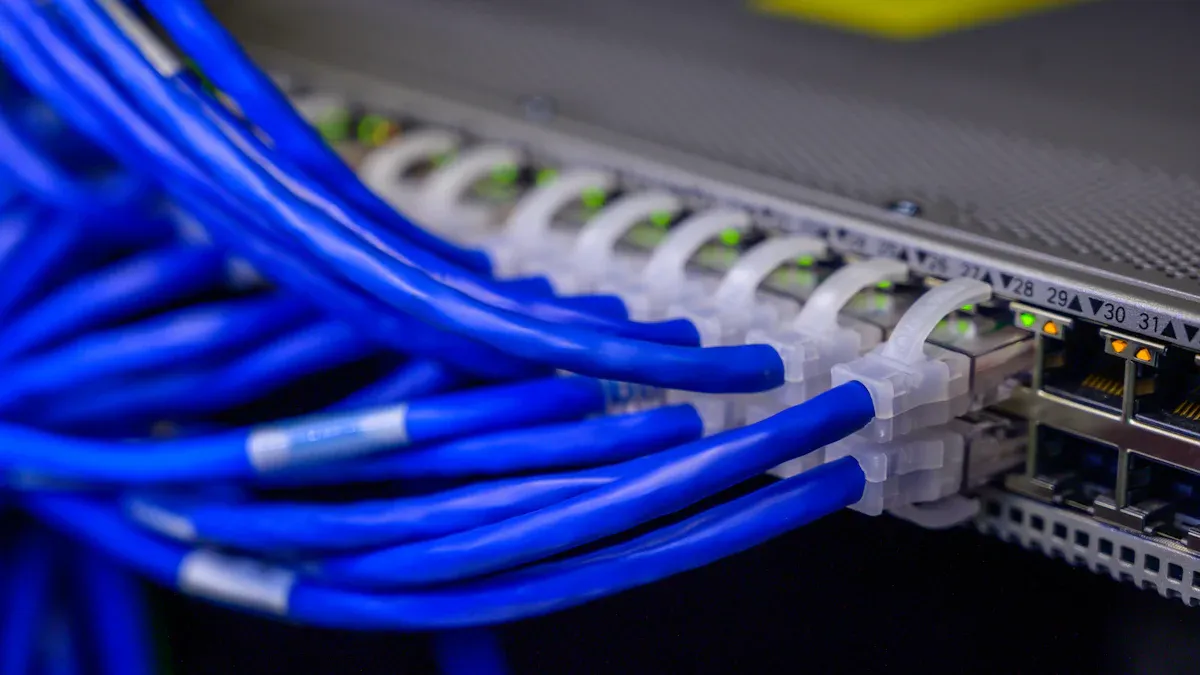
Бажаєте швидкий і стабільний Інтернет вдома? Кабелі Ethernet можуть допомогти вам у цьому. Коли ви використовуєте Ethernet, ваш пристрій підключається безпосередньо до маршрутизатора. Це допомагає вашій ігровій консолі, робочому столу чи смарт-телевізору працювати швидше. Цим пристроям не потрібно ділитися Wi-Fi з іншими. Ваша мережа Wi-Fi менш завантажена, тому телефони та ноутбуки працюють краще.
Кабелі Ethernet дозволяють розширити мережу. Ви можете прокласти кабелі в будь-якій кімнаті, яка потребує потужного Wi-Fi. Якщо у вашому будинку вже є кабелі Ethernet, ви можете використовувати їх для нових точок доступу або пристроїв. Налаштувати Ethernet легко. Підключіть один кінець до маршрутизатора, а інший – до пристрою. Вам не потрібні спеціальні інструменти або навички.
Ось кілька причин, чому кабелі Ethernet підходять для великих будинків:
Розширюйте свою мережу
Ціна дешевша, ніж волоконно-оптичні або додаткові бездротові точки доступу
Простий у використанні та налаштуванні
Працюйте з уже наявними кабелями
Коли ви використовуєте Ethernet для речей, які потребують великої кількості даних, ви звільняєте Wi-Fi для інших пристроїв. Ваша мережа працює краще, і ви отримуєте менше повільних місць. Дротові пристрої не борються з пристроями Wi-Fi, тому кожен отримує кращий зв’язок.
Порада. Щоб отримати найкращу швидкість під час потокового передавання чи ігор, за можливості використовуйте кабелі Ethernet.
Адаптери Powerline
Іноді неможливо розмістити кабелі Ethernet всюди. Адаптери Powerline є розумним способом виправити це. Підключіть один адаптер до стіни біля маршрутизатора. Підключіть інший адаптер біля пристрою, який потрібно підключити. Адаптери використовують дроти вашого будинку для надсилання сигналів Інтернету. Ви отримуєте дротове з’єднання без отворів або прокладання кабелів через стіни.
Адаптери Powerline допомагають підключати Wi-Fi до кімнат, віддалених від маршрутизатора. Ви можете налаштувати їх всього за кілька хвилин. Підключіть їх до розетки, створіть пару та підключіть пристрій. Вони добре підходять для перегляду веб-сторінок, потокового передавання чи смарт-телевізорів.
Давайте подивимося на порівняння адаптерів електромережі та кабелів Ethernet:
Особливість |
Адаптер Powerline |
Ethernet |
швидкість |
Залежить від того, наскільки якісна електропроводка у вашому будинку |
Забезпечує більш високу та стабільну швидкість |
Надійність |
На нього можуть впливати інші електричні пристрої |
Стійкий і не турбує перешкод |
Тести показують, що адаптер електромережі 200 Мбіт/с може досягати швидкості від 20 до 90 Мбіт/с. Комплект 500 Мбіт/с може отримати швидкість від 20 до 200 Мбіт/с. Лінія живлення зі швидкістю 500 Мбіт/с зазвичай вдвічі швидша за лінію 200 Мбіт/с. Але кабелі Ethernet забезпечують найшвидше та найстабільніше з’єднання.
Якщо вам потрібен швидкий спосіб усунути мертві точки Wi-Fi, підійдуть адаптери електромережі. Для ігор або великих завантажень найкращим вибором є кабелі Ethernet.
Примітка. Адаптери Powerline прості у використанні, але кабелі Ethernet завжди кращі за швидкістю та стабільністю.
Усунення несправностей
Мертві зони
Ви входите в кімнату, і ваш Wi-Fi падає. Це мертва зона. Ви хочете усунути мертві зони Wi-Fi, щоб отримати сильне покриття всюди . Почніть із перевірки потужності сигналу в різних частинах вашого дому. Використовуйте свій телефон або ноутбук, щоб побачити, де сигнал слабшає або зникає. Перемістіть маршрутизатор у центральне місце, на полицю чи стіл. Це допомагає Wi-Fi охоплювати більше кімнат.
Якщо у вас є лише одна або дві невеликі мертві зони, спробуйте розширювач Wi-Fi. Його легко налаштувати та добре підходить для будинків площею менше 2500 квадратних футів. Для великих будинків або якщо ви знаходите мертві зони в багатьох місцях, сітчаста система працює краще. Mesh забезпечує безперебійне покриття та допомагає усунути мертві зони Wi-Fi у кожному кутку.
Порада: ходіть по дому з пристроєм і спостерігайте за смужками сигналу. Це допоможе вам швидко виявити слабкі місця.
Виправлення перешкод
Іноді ваш Wi-Fi сповільнюється через іншу електроніку. Мікрохвильові печі, бездротові телефони та навіть великі телевізори можуть зіпсувати ваш Wi-Fi. Ви можете виправити це, перемістивши маршрутизатор у місце з меншою кількістю перешкод. Тримайте його подалі від кутів, металевих предметів і великої електроніки. Розмістіть його на центральній відкритій ділянці для найкращого покриття.
Оновіть своє обладнання, якщо можете. Маршрутизатори, які використовують діапазони 5 ГГц або 6 ГГц, краще справляються з перешкодами. Якщо ви помітили, що сигнал падає поблизу певних пристроїв, спробуйте перемістити маршрутизатор або ці пристрої. Невеликі зміни можуть значно змінити швидкість Wi-Fi.
Примітка. Якщо проблема все ще виникає, перевірте налаштування маршрутизатора. Перемикання на інший канал може допомогти зменшити перешкоди.
Сумісність пристрою
Не кожен пристрій однаково працює з вашим Wi-Fi. Деякі старі гаджети використовують лише діапазон 2,4 ГГц, тоді як новіші можуть використовувати 5 ГГц або навіть 6 ГГц. Переконайтеся, що ваш маршрутизатор підтримує обидва діапазони. Це допомагає всім вашим пристроям підключатися та забезпечує безперебійну роботу Wi-Fi.
Якщо ви додаєте нові розширювачі, сітчасті системи або точки доступу, перевірте, чи вони працюють із вашим маршрутизатором і пристроями. Продукти LB-LINK підтримують багато типів пристроїв і спрощують налаштування. Якщо у вас виникли проблеми, LB-LINK пропонує підтримку, щоб допомогти вам їх вирішити.
Ось як ви можете отримати допомогу в LB-LINK:
Тип ресурсу |
Подробиці |
Електронна адреса технічної підтримки |
info@lb-link.com |
Ділова електронна пошта |
sales@lb-link.com |
Електронна пошта для скарг |
скарга@lb-link.com |
Підтримка по телефону |
+86- 13923714138 |
Посібник з усунення несправностей |
Наведено кроки для усунення проблем із підключенням для бездротових адаптерів LB-LINK. |
Якщо вам потрібна допомога, зверніться до Підтримка LB-LINK . Вони допоможуть вам виконати кроки для покращення вашого Wi-Fi та покриття.
У вас є багато способів зробити свій Wi-Fi потужнішим у великому будинку. Перегляньте цю таблицю, щоб дізнатися про найкращі стратегії:
Стратегія |
Що воно робить |
Перенесіть маршрутизатор |
Покращує Wi-Fi у більшій кількості кімнат |
Встановити Mesh Wi-Fi |
Охоплює кожен кут потужним сигналом |
Використовуйте точки доступу |
Додає додаткове покриття там, де це потрібно |
Спробуйте дротовий Ethernet |
Забезпечує найвищу швидкість для ваших пристроїв |
Використовуйте адаптери електромережі |
Розширює доступ до Інтернету через домашню проводку |
Готові підвищити рівень Wi-Fi? Спробуйте перемістити маршрутизатор, додати сітку або налаштувати дротові з’єднання. LB-LINK полегшує це завдяки простим продуктам і чудовій підтримці. Почніть сьогодні для швидшої та надійнішої мережі!
FAQ
Як дізнатися, чи потрібна вашому дому сітчаста система?
Якщо ви бачите слабкий сигнал у багатьох кімнатах або на різних поверхах, a допомагає сітчаста система . Ви отримуєте надійне покриття всюди. Сітка найкраще підходить для великих будинків із великою кількістю стін.
Чи можна використовувати більше одного розширювача Wi-Fi?
Так, ви можете використовувати більше одного розширювача. Розмістіть кожен там, де падає сигнал. Переконайтеся, що вони не перекриваються занадто сильно. Це допоможе вам охопити більше місця.
Яка різниця між Wi-Fi і дротовим підключенням?
Wi-Fi дозволяє підключати пристрої без кабелів. У дротових з’єднаннях використовуються кабелі Ethernet для більш високої швидкості та кращої стабільності. Дротове з’єднання найкраще підходить для ігор або потокового передавання.
Точки доступу сповільнюють ваш Інтернет?
Ні, точки доступу не сповільнюють ваш Інтернет. Вони допоможуть вам отримати краще покриття. Ви з’єднуєте їх за допомогою кабелів для отримання потужного сигналу в кожній кімнаті.
Як часто потрібно оновлювати мікропрограму маршрутизатора?
Ви повинні перевіряти наявність оновлень кожні кілька місяців. Оновлення виправляють помилки та забезпечують безпеку вашої мережі. Більшість маршрутизаторів надсилають сповіщення, коли нове мікропрограмне забезпечення готове.
Чи можуть мережеві адаптери працювати в будь-якому будинку?
Адаптери Powerline працюють у більшості будинків. Якщо ваша електрична проводка стара або має проблеми, швидкість може знизитися. Випробуйте їх у різних торгових точках, щоб знайти найкраще місце.
Що робити, якщо ваші пристрої постійно втрачають сигнал Wi-Fi?
Перемістіть маршрутизатор у центральне місце. Перевірте наявність перешкод від іншої електроніки. Оновіть мікропрограму маршрутизатора. Якщо проблеми залишаться, спробуйте сітчасту систему або подовжувач.
Порада: підтримка LB-LINK може допомогти вам вирішити складні проблеми з підключенням.