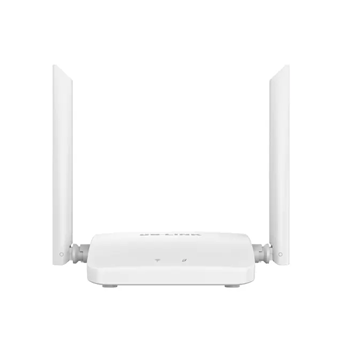
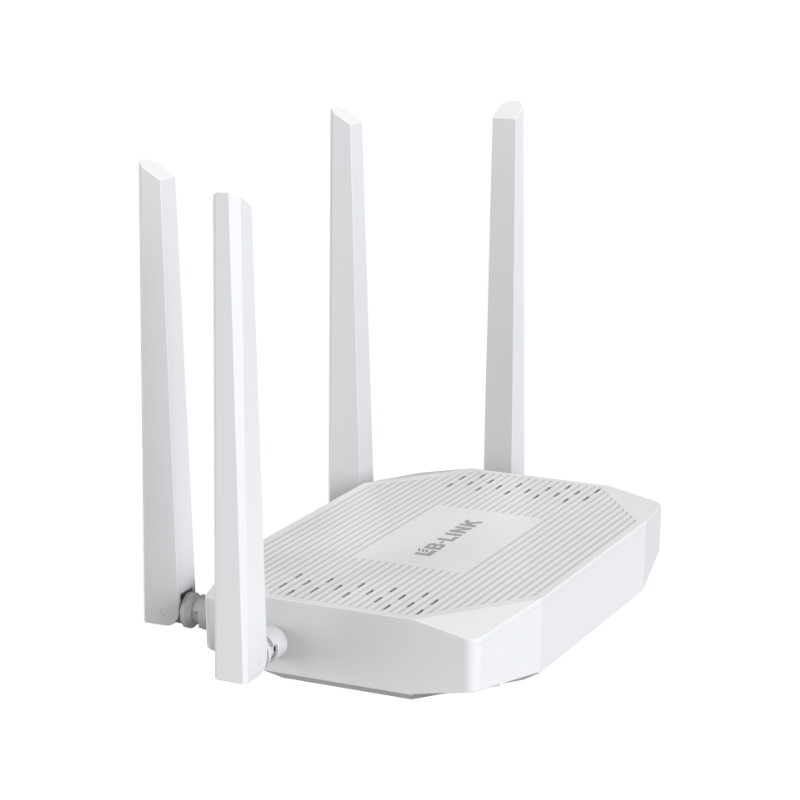
Přemýšlíte, jak rozšířit dosah wifi ve vaší velké domácnosti? Máte spoustu možností, jako jsou síťové systémy, extendery nebo přístupové body. Síťová nastavení využívají několik jednotek k vytvoření silné přikrývky wifi, takže v každé místnosti získáte stálý signál. Extendery zesilují signál vašeho stávajícího routeru, zatímco přístupové body přidávají pokrytí tam, kde to potřebujete. Nemusíte být technologický expert – tato řešení se snadno nastavují. Produkty LB-LINK ještě více usnadňují vychutnat si bezproblémovou wi-fi bez ohledu na velikost vašeho domova.
Klíčové věci
Umístěte router doprostřed vašeho domu. Díky tomu se WiFi dostane do každé místnosti.
použijte prodlužovač dosahu WiFi . Pro zesílení signálu To pomáhá v místech, kde je slabá WiFi.
Přemýšlejte o použití mesh WiFi systému pro velké domácnosti. Mesh WiFi funguje dobře, pokud máte více než jedno patro.
Pokud chcete větší dosah, zvolte 2,4 GHz . Pokud chcete vyšší rychlost, zvolte 5 GHz.
Udržujte router mimo dosah věcí, jako jsou mikrovlnné trouby a bezdrátové telefony. Tyto věci mohou zkazit váš signál WiFi.
Aktualizujte firmware routeru často. Díky tomu bude vaše WiFi fungovat lépe a bude v bezpečí.
Použijte ethernetové kabely pro zařízení, která potřebují rychlý a stabilní internet.
Zkuste přesunout své extendery a routery na nová místa. To vám pomůže najít nejlepší signál WiFi ve vašem domě.
Proč WiFi slábne
Problémy se vzdáleností
Když se vzdálíte od routeru, wifi se zpomalí . Signál slábne, jak jdete dál. Pokud budete sedět blízko routeru, můžete dosáhnout rychlosti až 54 Mb/s. Pokud půjdete chodbou, vaše rychlost může klesnout na 40 Mb/s. Silné stěny nebo pobyt v jiné místnosti mohou rychlost ještě snížit, někdy až 25 Mb/s. Pokud je signál velmi slabý, můžete získat pouze 11 Mb/s. Pomalá wifi ztěžuje streamování a hraní her. Procházení může být také pomalé. Zařízení mají problém zůstat ve spojení, když jste daleko. Chcete-li pomoci své wifi, zůstaňte poblíž routeru nebo používejte věci, které šíří signál.
Tip: Umístěte router tam, kde nejčastěji používáte internet. Získáte tak nejsilnější signál wifi.
Překážky v domově
Mnoho věcí ve vašem domě může blokovat wifi. Stěny, podlahy a nábytek mohou překážet. Některé materiály blokují wifi více než jiné. Podívejte se do této tabulky a zjistěte, které věci způsobují Wi-Fi nejvíce problémů:
Překážka v domácnosti |
Vliv na sílu signálu WiFi |
Kov |
Odráží elektromagnetické vlny a ztěžuje průchod signálů. |
Betonové stěny |
Silný materiál, který výrazně snižuje sílu signálu, zejména ve sklepech. |
Sádra a kovová lišta |
Kovové lišty v omítce vytvářejí silnější stěny, které blokují WiFi signály. |
Keramické dlaždice |
Může blokovat signály, zvláště když jsou vrstveny přes jiné husté materiály. |
Okna a tónovaná skla |
Sklo Low-E odráží signály, což přispívá ke slabému příjmu. |
Zrcadla |
Kovový podklad odráží signály a narušuje spojení. |
Sádrokarton |
Minimální dopad jednotlivě, ale kumulativní účinek může oslabit signál přes více stěn. |
Nábytek |
Velký, hustý nábytek může absorbovat nebo blokovat signály, což ovlivňuje výkon. |
Zařízení pracující na frekvenci 2,4 GHz |
Soutěžte o šířku pásma, což způsobuje zpomalení a výpadky připojení. |
Pokud máte hodně kovu, tlusté stěny nebo velký nábytek, vaše wifi se může rychle zeslabit. I voda v akváriích může pohltit signál. Udržujte router dál od těchto věcí, aby vaše wifi fungovala lépe.
Zdroje rušení
Spousta elektroniky ve vašem domě může zkazit wifi . Mikrovlny, bezdrátové telefony a zařízení Bluetooth používají podobné signály. Když se spustí, vaše wifi se může zpomalit nebo přestat fungovat. Pokud mají vaši sousedé silnou wifi, jejich signály se mohou mísit s vašimi. Vaše připojení tak může být slabší.
Zde je několik věcí, které mohou způsobit rušení:
Mikrovlnné trouby
Bezdrátové telefony
Zařízení Bluetooth
Bezdrátové videokamery
Bezdrátové periferie
Mobilní telefony a PDA
Zigbee zařízení
Fluorescenční světla
WiMAX
Ostatní sítě 802.11
Špatné elektrické spoje
Chcete-li, aby byla vaše Wi-Fi silná, přesuňte router dál od těchto zařízení. Chcete-li pomoci, můžete také změnit kanál nebo frekvenci Wi-Fi. Neumisťujte router do skříně nebo za nábytek. Když víte, proč je wifi slabá, můžete se dobře rozhodnout, aby vaše wifi fungovala lépe po celém domě.
Jak rozšířit dosah WiFi
Umístění routeru
Chcete silnou wi-fi v každé místnosti, že? Na místě, kam router umístíte, záleží hodně. Pokud jej schováte v rohu nebo za nábytkem, váš wi-fi signál rychle zeslábne. Umístěte router do středu vašeho domova. To pomáhá signálu dosáhnout více místností a snižuje mrtvé zóny. Snažte se jej držet mimo podlahu a mimo silné stěny nebo kovové předměty. Pokud máte velký dům, možná budete muset přesunout router na vyšší místo, například na polici. To dává vaší wi-fi lepší šanci cestovat daleko.
Tip: Udržujte router mimo dosah mikrovln a bezdrátových telefonů. Ty mohou způsobit problémy s vaší wi-fi a zpomalit věci.
Směrovače LB-LINK usnadňují nastavení. dostaneš uživatelsky přívětivá rozhraní, takže nemusíte hádat, co dělat dál . Pomocí aplikace LB-LINK můžete ovládat své wi-fi z telefonu. Rychlý průvodce vám pomůže připojit se k internetu během několika minut. Zde je pohled na některé funkce, díky kterým jsou routery LB-LINK skvělé pro každého:
Funkce |
Popis |
Uživatelsky přívětivá rozhraní |
Navrženo pro začátečníky, takže navigace je jednoduchá a intuitivní. |
Ovládání mobilní aplikací |
Umožňuje uživatelům snadno spravovat síť ze svých chytrých telefonů. |
Jednoduchý proces instalace |
Rychlý průvodce umožňuje uživatelům nastavit si internet během několika minut bez potíží. |
Přepnout frekvenci WiFi
Věděli jste, že vaše wi-fi může používat dvě různé frekvence? máte Pásma 2,4 GHz a 5 GHz . Každý z nich funguje nejlépe v různých situacích. Pokud chcete, aby vaše wi-fi dosáhla daleko, použijte pásmo 2,4 GHz. Lépe prochází stěnami a překážkami. Při průchodu sádrokartonem klesne signál o 70 %, ale pásmo 5 GHz klesne o 90 %. Pásmo 2,4 GHz se ohýbá kolem objektů, takže získáte méně mrtvých míst. Pokud potřebujete rychlou wi-fi pro hraní her nebo streamování, přepněte na pásmo 5 GHz. Zvládá větší provoz a poskytuje vyšší rychlosti.
2,4 GHz: Lepší dosah, větší pokrytí, méně mrtvých míst.
5GHz: Vyšší rychlosti, zvládne více zařízení, nejlepší pro streamování a hraní her.
Mezi těmito pásmy můžete přepínat v nastavení routeru. Směrovače LB-LINK vám to umožní snadno, i když nejste technologický expert. Pokud chcete optimalizovat kanály wi-fi, zkontrolujte aplikaci nebo řídicí panel routeru. To vám pomůže získat nejlepší signál pro vaše potřeby.
Aktualizujte firmware
Váš router potřebuje aktualizace stejně jako váš telefon nebo počítač. Aktualizace firmwaru opravují chyby a zlepšují fungování vaší wi-fi. Pokud aktualizace přeskočíte, vaše wi-fi se může zpomalit nebo přestat fungovat správně. Směrovače LB-LINK vám zasílají upozornění, když je čas na aktualizaci. Můžete to udělat několika klepnutími na telefonu pomocí aplikace LB-LINK. Udržování aktuálního firmwaru vám pomůže vytěžit maximum z vaší wi-fi a udrží vaši síť v bezpečí.
Poznámka: Aktualizace vždy kontrolujte každých několik měsíců. Díky tomu bude vaše wi-fi silná a bezpečná.
Pokud budete postupovat podle těchto kroků, budete vědět, jak na to rozšířit dosah wifi ve vaší domácnosti. Získáte lepší wi-fi, méně mrtvých míst a vyšší rychlost. LB-LINK to zjednodušuje, takže si můžete užívat internet bez stresu. Ať už používáte síť, extendery nebo přístupové body, tyto tipy vám pomohou co nejlépe využít vaši wi-fi.
Zesilte signál Wi-Fi pomocí extenderů
Nastavení prodlužovače dosahu WiFi
A WiFi range extender vám může pomoci zesílit wi-fi signál v částech vašeho domova, kde dochází k výpadku připojení. Extender připojíte k routeru a on vytvoří novou wi-fi síť s vlastním jménem a heslem. Získáte tak lepší pokrytí v místnostech, které jsou daleko od vašeho routeru. Můžete si všimnout, že vaše zařízení musí při pohybu přepínat mezi routerem a extenderem. Někdy to může zpomalit rychlost vašeho internetu, protože extender sdílí šířku pásma s vaším routerem.
Nastavení wifi extenderu LB-LINK je jednoduché. Nemusíte být technologický expert. Postupujte podle těchto kroků:
Přihlaste se k LB-LINK BL-WR3000 pomocí průvodce nastavením.
Přejděte na stránku Stav a klikněte na Bezdrátové a základní.
Zapněte bezdrátovou funkci, nastavte hlavní SSID a vyberte kanál jako 1, 6 nebo 11. Klikněte na Použít.
Otevřete sekci Zabezpečení, vyberte své SSID, nastavte režim zabezpečení na WPA2-PSK, vyberte AES pro algoritmus WPA a zadejte silné heslo. Klepněte na tlačítko Použít.
Před zavřením stránky se ujistěte, že jsou všechna vaše nastavení uložena.
Tip: Vždy používejte silné heslo, aby byla vaše wi-fi v bezpečí.
Tipy pro umístění
Pokud chcete, záleží na tom, kam nástavec umístíte zlepšit pokrytí . Umístěte extender do poloviny mezi router a oblast se slabým wi-fi. To pomáhá extenderu zachytit silný signál a poslat jej dále. Snažte se udržovat extender v dostatečné vzdálenosti od stěn, velkého nábytku a zařízení, jako jsou mikrovlnné trouby nebo bezdrátové telefony. Tyto věci mohou blokovat nebo zkazit signál.
Zde je několik rychlých tipů, jak najít nejlepší místo:
Umístěte extender tam, kde 'vidí' váš router i mrtvou zónu.
Neumisťujte jej do blízkosti jiné elektroniky, která používá stejnou frekvenci.
Vyzkoušejte různá místa a zjistěte, které vám poskytuje nejlepší pokrytí.
Udržujte extender mimo podlahu a mimo kovové předměty.
Pokud se budete řídit těmito tipy, můžete zesílit signál wi-fi a získat lepší dosah ve vaší domácnosti.
Pro a proti
Použití prodlužovače dosahu wifi má dobré body a některé nevýhody. Než se rozhodnete, měli byste vědět obojí.
Pros |
Nevýhody |
Snadné nastavení |
Sítě musíte přepnout ručně |
Cenově dostupné |
Není skvělé pro velmi velké domy |
Zapojuje se do jakékoli elektrické zásuvky |
Může zpomalit rychlost vašeho internetu |
Přenosný a flexibilní |
Vyžaduje pečlivé umístění |
Dobré pro malé mezery v pokrytí |
Zážitek z Wi-Fi se nemusí zdát bezproblémový |
Prodlužovač dosahu Wi-Fi funguje dobře, pokud chcete jednoduchý způsob, jak zvýšit signál Wi-Fi v několika místnostech. Stojí méně než síťový systém a nevyžaduje mnoho nastavení. Pokud máte velký dům nebo chcete bezproblémové pokrytí, můžete se místo toho podívat na síť nebo přístupové body. Prodlužovače jsou nejlepší pro malé mezery v pokrytí a rychlé opravy.
Rozšiřte signál Wi-Fi pomocí systémů Mesh
Co je Mesh WiFi
Už jste někdy přecházeli z jedné místnosti do druhé a sledovali, jak váš wi-fi signál klesá? Mesh wi-fi tento problém řeší. Používáte několik malých zařízení, nazývaných uzly, které spolupracují. Každý uzel mluví s ostatními a šíří wi-fi po celém vašem domě. Získáte pokrytí celého domu Wi-Fi, a to i na složitých místech, jako jsou sklepy nebo ložnice v patře. Mesh systémy vytvářejí jednu velkou síť, takže už nikdy nebudete muset přepínat mezi různými názvy wi-fi. Váš telefon nebo notebook se automaticky připojí k nejsilnějšímu signálu. Vychutnáte si bezproblémové pokrytí wifi, ať už jdete kamkoli.
Tip: Síťovina funguje nejlépe ve velkých domech nebo na místech se spoustou zdí. Wi-Fi signál můžete rozšířit do každého rohu.
LB-LINK nabízí možnosti systému Wi-Fi mesh, které usnadňují nastavení. dostaneš silné pokrytí a jednoduché ovládání . Síť můžete spravovat pomocí aplikace a zjistit, který uzel vám poskytuje nejlepší rychlosti.
Síť vs. Extender
Možná se ptáte, jestli byste měli použít síť nebo běžný wi-fi extender . Podívejme se, jak se porovnávají:
Mesh systémy vám zajistí pokrytí celého domova wifi. Silné signály máte všude, dokonce i ve vícepatrových domech.
Síťovina překonává extendery tím, že poskytuje vyšší rychlosti a spolehlivější pokrytí. Nevidíte mrtvé zóny ani náhlé poklesy.
Mesh spojuje všechny uzly do jedné sítě. Můžete se pohybovat a zůstat ve spojení, aniž byste přepínali názvy wi-fi.
Extendery vytvoří druhou síť. Možná se budete muset znovu připojit, když budete procházet vaším domem.
Síťovina funguje lépe pro velké prostory. Extendery pomáhají s malými mezerami, ale mohou zpomalit váš internet.
Pokud chcete implementovat síťové sítě, získáte plynulejší zážitek. Mesh udržuje vaši wi-fi silnou a stabilní, i když máte mnoho zařízení online.
Kroky nastavení
Nastavení LB-LINK mesh systému je jednoduché. Nepotřebujete speciální dovednosti. Postupujte podle těchto kroků:
Shromážděte si vybavení. Potřebujete síťové routery, napájecí adaptéry a ethernetový kabel.
Odstraňte svůj starý wi-fi router, pokud jej máte. Odpojte modem a znovu jej připojte.
Připojte nadřazený uzel k modemu. Zapněte jej a počkejte, až kontrolky zablikají.
Umístěte podřízené uzly blízko nadřazeného uzlu. Zapojte je a zapněte.
K dokončení nastavení použijte aplikaci LB-LINK. Aplikace vám pomůže pojmenovat vaši síť a zkontrolovat pokrytí.
Jakmile vše funguje, můžete podřízené uzly přesunout do různých místností. To vám pomůže získat pokrytí celé domácnosti Wi-Fi. Pokud vidíte slabá místa, přidejte další uzel. Mesh usnadňuje rozšíření wi-fi signálu, kamkoli potřebujete.
Rozšiřte pokrytí WiFi pomocí přístupových bodů
chcete lepší wifi ve vašem velkém domě , ne? Pomoci mohou kabelové přístupové body, ethernetové páteřní připojení a další směrovače. Tyto možnosti fungují dobře, pokud máte silné stěny nebo mnoho podlah. LB-LINK má produkty, které lze snadno nastavit. Nemusíte být technologický expert.
Kabelové přístupové body
Kabelové přístupové body vám poskytují silné Wi-Fi na těžko dostupných místech. K routeru je připojíte pomocí ethernetových kabelů. Toto nastavení vám poskytuje dobrý signál i ve vzdálených místnostech. Kabelové přístupové body jsou skvělé pro domácnosti s více než jedním podlažím. Nemusíte se bát slabého signálu nebo pomalé rychlosti.
Adaptéry Powerline pomáhají šířit wifi po podlažích. Používají elektrické dráty vašeho domova k odesílání internetových signálů. Potřebujete dvě jednotky: jedna se připojuje k routeru a druhá je blízko přístupového bodu. To umožňuje datům procházet stěnami a podlahami.
Kabelové přístupové body LB-LINK se snadno instalují. Stačí je zapojit a postupovat podle průvodce nastavením. Získáte stabilní wifi pro streamování, hraní her nebo práci.
Ethernet Backhaul
Ethernet backhaul je chytrý způsob, jak zlepšit vaši wifi. Pomocí ethernetových kabelů propojíte svůj hlavní směrovač s jinými směrovači nebo přístupovými body. Díky tomuto kabelovému připojení je vaše wifi rychlejší a stabilnější. Pokud je váš dům velký, Ethernet backhaul vám pomůže získat dobré wifi všude.
Zrychluje wifi: Ethernet backhaul používá kabely mezi routery. Získáte tak stabilní a rychlou wifi síť ve velkých domácnostech.
Nastavení EasyMesh: Hlavní router připojíte kabelem k satelitnímu routeru. Můžete změnit bezdrátové páteřní připojení na Ethernet nebo přidat nový satelitní router.
Automatický přepínač: Pokud ethernetové páteřní připojení přestane fungovat, systém se přepne na bezdrátový. Vaše síť tak zůstane v provozu.
Směrovače LB-LINK pracují s Ethernet backhaul. Stačí připojit kabel a systém se postará o zbytek. Získáte lepší wifi a méně mrtvých míst.
Přidání routerů
Přidání dalšího routeru je způsob, jak získat více wifi. Router můžete použít jako kabelový přístupový bod nebo z něj udělat bezdrátový opakovač. Získáte tak více Wi-Fi a rozdělíte síť pro hosty nebo speciální použití.
Připojte jeden router k druhému pomocí ethernetového kabelu. Získáte tak stabilní a rychlé internetové připojení. Připojte hlavní směrovač k druhému směrovači, nastavte druhý směrovač a dokončete nastavení.
Nastavte router jako bezdrátový opakovač. Umístěte druhý router na místo se silným signálem. Přihlaste se k druhému routeru a připojte jej k hlavnímu routeru.
Získáte lepší stabilitu sítě, větší zabezpečení a dobré vyrovnávání zátěže. Pokud chcete vysoký výkon nebo samostatnou síť, použijte druhý router. Pokud potřebujete opravit pouze malé hluché místo, mohl by stačit wifi extender.
Směrovače LB-LINK to usnadňují . Postupujte podle pokynů a vaše síť se rozroste, jak potřebujete. Získáte silné wifi v každé části vašeho domu.
Tip: Při přidávání směrovačů nebo přístupových bodů vždy používejte ethernetové kabely. Kabelová připojení vám poskytují vyšší rychlosti a lepší pokrytí.
Kabelová řešení
Ethernetové kabely
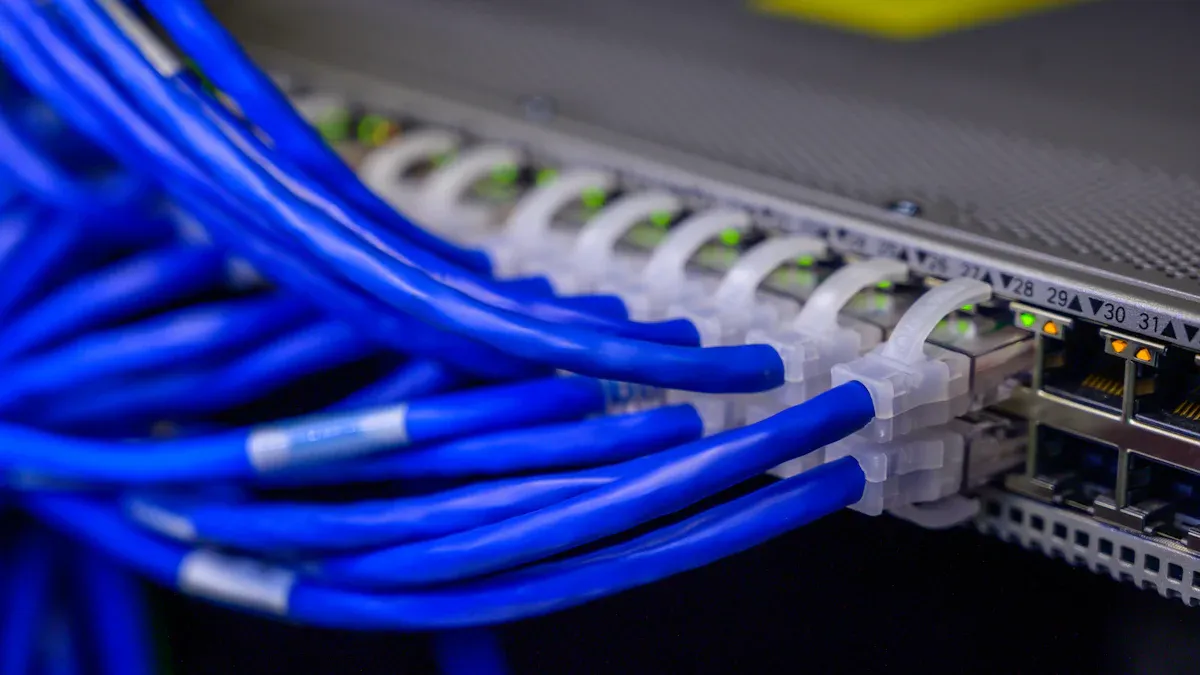
Chcete rychlý a stabilní internet doma? S tím vám mohou pomoci ethernetové kabely. Když používáte Ethernet, vaše zařízení se připojí přímo k routeru. To pomáhá vaší herní konzoli, stolnímu počítači nebo chytré televizi pracovat rychle. Tato zařízení nemusí sdílet wi-fi s ostatními. Vaše síť Wi-Fi je méně vytížená, takže telefony a notebooky fungují lépe.
Ethernetové kabely vám umožní rozšířit vaši síť. Kabely můžete umístit do každé místnosti, která potřebuje silné wi-fi. Pokud váš dům již má ethernetové kabely, můžete je použít pro nové přístupové body nebo zařízení. Nastavení Ethernetu je snadné. Zapojte jeden konec do routeru a druhý do vašeho zařízení. Nepotřebujete speciální nástroje ani dovednosti.
Zde je několik důvodů, proč jsou ethernetové kabely dobré pro velké domácnosti:
Rozšiřte svou síť
Stojí méně než optické nebo další bezdrátové přístupové body
Snadné použití a nastavení
Pracujte s kabely, které již máte
Když používáte Ethernet pro věci, které vyžadují hodně dat, uvolníte wi-fi pro jiná zařízení. Vaše síť funguje lépe a získáte méně pomalých míst. Drátová zařízení nebojují s wi-fi zařízeními, takže každý získá lepší připojení.
Tip: Nejlepších rychlostí při streamování nebo hraní her dosáhnete, pokud je to možné, používejte ethernetové kabely.
Powerline adaptéry
Někdy nemůžete dát ethernetové kabely všude. Adaptéry Powerline jsou chytrým způsobem, jak to vyřešit. Zapojte jeden adaptér do zdi poblíž routeru. Zapojte další adaptér do blízkosti zařízení, které chcete připojit. Adaptéry používají kabely vašeho domova k odesílání internetových signálů. Získáte kabelové připojení bez vytváření děr nebo vedení kabelů skrz zdi.
Adaptéry Powerline vám pomohou přivést wi-fi do místností daleko od vašeho routeru. Můžete je nastavit během několika minut. Připojte je, spárujte je a připojte zařízení. Dobře fungují pro prohlížení webu, streamování nebo chytré televize.
Podívejme se na srovnání powerline adaptérů a ethernetových kabelů:
Funkce |
Powerline adaptér |
Ethernet |
Rychlost |
Záleží na tom, jak kvalitní máte doma elektroinstalaci |
Poskytuje rychlejší a stabilnější rychlosti |
Spolehlivost |
Může být ovlivněn jinými elektrickými zařízeními |
Stabilní a neobtěžovaný rušením |
Testy ukazují, že 200Mbps powerline adaptér může dosáhnout rychlosti od 20 do 90Mbps. Sada 500 Mbps může dosáhnout rychlosti od 20 do 200 Mbps. 500Mbps powerline je obvykle dvakrát rychlejší než 200Mbps. Ale ethernetové kabely vám poskytují nejrychlejší a nejstabilnější připojení.
Pokud potřebujete rychlý způsob, jak opravit hluchá místa wi-fi, jsou dobré powerline adaptéry. Pro hraní her nebo velké stahování jsou nejlepší volbou ethernetové kabely.
Poznámka: Adaptéry Powerline se snadno používají, ale ethernetové kabely jsou vždy lepší pro rychlost a stabilitu.
Odstraňování problémů
Mrtvé zóny
Vejdete do místnosti a vaše wifi spadne. To je mrtvá zóna. Chcete eliminovat mrtvé zóny wi-fi, abyste dostali všude silné pokrytí . Začněte kontrolou síly signálu v různých částech vašeho domova. Pomocí telefonu nebo notebooku zjistěte, kde signál zeslábne nebo zmizí. Přesuňte router na centrální místo, na polici nebo stůl. To pomáhá wi-fi dosáhnout více místností.
Pokud máte jen jednu nebo dvě malé mrtvé zóny, zkuste wi-fi extender. Je snadné jej nastavit a funguje dobře pro domácnosti do 2 500 čtverečních stop. U větších domů nebo pokud na mnoha místech najdete mrtvé zóny, lépe funguje síťový systém. Síťovina vám poskytuje bezproblémové pokrytí a pomáhá eliminovat mrtvé zóny Wi-Fi v každém rohu.
Tip: Procházejte se se svým zařízením po domě a sledujte pruhy signálu. To vám pomůže rychle rozpoznat slabá místa.
Opravy rušení
Někdy se vaše wifi zpomalí, protože vám překáží jiná elektronika. Mikrovlnné trouby, bezdrátové telefony a dokonce i velké televizory si mohou pohrát s vaší wi-fi. Tento problém můžete vyřešit přemístěním routeru na místo s méně překážkami. Udržujte jej mimo rohy, kovové předměty a velkou elektroniku. Umístěte jej do centrálního otevřeného prostoru pro nejlepší pokrytí.
Pokud můžete, upgradujte své vybavení. Směrovače, které využívají pásma 5 GHz nebo 6 GHz, zvládají rušení lépe. Pokud si všimnete poklesu signálu v blízkosti určitých zařízení, zkuste přesunout směrovač nebo tato zařízení. Malé změny mohou mít velký rozdíl v rychlosti vaší wi-fi.
Poznámka: Pokud potíže přetrvávají, zkontrolujte nastavení routeru. Přepnutí na jiný kanál může pomoci snížit rušení.
Kompatibilita zařízení
Ne každé zařízení funguje s vaší wifi stejně. Některé starší přístroje používají pouze pásmo 2,4 GHz, zatímco novější mohou používat 5 GHz nebo dokonce 6 GHz. Ujistěte se, že váš router podporuje obě pásma. Díky tomu se všechna vaše zařízení připojí a vaše wi-fi bude fungovat hladce.
Pokud přidáte nové extendery, mesh systémy nebo přístupové body, zkontrolujte, zda fungují s vaším routerem a zařízeními. Produkty LB-LINK podporují mnoho typů zařízení a usnadňují nastavení. Pokud narazíte na problémy, LB-LINK nabízí podporu, která vám pomůže je vyřešit.
Zde je návod, jak můžete kontaktovat LB-LINK pro pomoc:
Typ zdroje |
Podrobnosti |
E-mail technické podpory |
info@lb-link.com |
Obchodní e-mail |
sales@lb-link.com |
Reklamační email |
stížnost@lb-link.com |
Telefonická podpora |
+86- 13923714138 |
Průvodce odstraňováním problémů |
Jsou uvedeny kroky pro řešení problémů s připojením pro bezdrátové adaptéry LB-LINK. |
Pokud potřebujete pomoc, obraťte se na Podpora LB-LINK . Mohou vás provést kroky ke zlepšení vaší wi-fi a pokrytí.
Máte mnoho způsobů, jak posílit wifi ve velkém domě. Nejlepší strategie najdete v této tabulce:
Strategie |
Co to dělá |
Přesuňte router |
Získáte lepší wi-fi ve více místnostech |
Nainstalujte mesh Wi-Fi |
Pokryje každý roh silným signálem |
Používejte přístupové body |
Přidá další pokrytí tam, kde je potřebujete |
Zkuste kabelový Ethernet |
Poskytuje nejvyšší rychlosti pro vaše zařízení |
Používejte powerline adaptéry |
Rozšiřuje internet prostřednictvím domácí elektroinstalace |
Jste připraveni posílit svou wi-fi? Zkuste přesunout směrovač, přidat síť nebo nastavit kabelová připojení. LB-LINK to usnadňuje jednoduchými produkty a skvělou podporou. Začněte ještě dnes pro rychlejší a spolehlivější síť!
FAQ
Jak poznáte, že váš domov potřebuje síťový systém?
Pokud vidíte slabé signály v mnoha místnostech nebo na různých podlažích, a mesh systém pomáhá . Všude získáte silné pokrytí. Síťovina funguje nejlépe pro velké domy se spoustou stěn.
Můžete použít více než jeden wi-fi extender?
Ano, můžete použít více než jeden extender. Každý umístěte tam, kde signál klesá. Ujistěte se, že se příliš nepřekrývají. To vám pomůže pokrýt více prostoru.
Jaký je rozdíl mezi wifi a kabelovým připojením?
Wifi vám umožní připojit zařízení bez kabelů. Kabelová připojení využívají ethernetové kabely pro vyšší rychlosti a lepší stabilitu. Kabelové odkazy fungují nejlépe pro hraní her nebo streamování.
Zpomalují přístupové body váš internet?
Ne, přístupové body nezpomalují váš internet. Pomohou vám získat lepší pokrytí. Propojíte je kabely pro silné signály v každé místnosti.
Jak často byste měli aktualizovat firmware routeru?
Aktualizace byste měli kontrolovat každých několik měsíců. Aktualizace opravují chyby a udržují vaši síť v bezpečí. Většina směrovačů odesílá upozornění, když je připraven nový firmware.
Mohou powerline adaptéry fungovat v každém domě?
Adaptéry Powerline fungují ve většině domácností. Pokud je vaše elektrické vedení staré nebo má problémy, může dojít k poklesu rychlosti. Vyzkoušejte je v různých prodejnách, abyste našli to nejlepší místo.
Co byste měli dělat, pokud vaše zařízení neustále vynechávají signál wi-fi?
Přesuňte router na centrální místo. Zkontrolujte rušení od jiné elektroniky. Aktualizujte firmware routeru. Pokud problémy přetrvávají, vyzkoušejte síťový systém nebo extender.
Tip: Podpora LB-LINK vám může pomoci vyřešit složité problémy s připojením.