Том гэрийнхээ Wi-Fi хүрээг хэрхэн нэмэгдүүлэх талаар гайхаж байна уу? Танд торон систем, өргөтгөгч эсвэл хандалтын цэг зэрэг олон сонголт бий. Торон тохиргоонууд нь хэд хэдэн нэгжийг ашиглан хүчирхэг Wi-Fi сүлжээг бий болгодог тул та өрөө бүрт тогтмол дохио авах болно. Өргөтгөл нь таны одоо байгаа чиглүүлэгчийн дохиог нэмэгдүүлдэг бол хандалтын цэгүүд нь танд хэрэгтэй үед хамрах хүрээг нэмдэг. Та технологийн мэргэжилтэн байх шаардлагагүй - эдгээр шийдлүүдийг тохируулахад хялбар байдаг. LB-LINK бүтээгдэхүүнүүд нь таны гэрийн хэмжээнээс үл хамааран Wi-Fi сүлжээг ашиглахад илүү хялбар болгодог.
Гол арга хэмжээ
Чиглүүлэгчээ байшингийнхаа голд байрлуул. Энэ нь Wi-Fi-г бүх өрөөнд ашиглахад тусална.
WiFi хүрээг өргөтгөгч ашиглана уу . Дохиог илүү хүчтэй болгохын тулд Энэ нь WiFi сул байгаа газруудад тусалдаг.
Том байшинд торон WiFi системийг ашиглах талаар бодоорой. Хэрэв та нэгээс олон давхартай бол Mesh WiFi сайн ажилладаг.
Хэрэв та илүү их хүрээг хүсч байвал 2.4GHz-ийг сонгоорой . Хэрэв та илүү хурдтай байхыг хүсч байвал 5GHz-ийг сонгоорой.
Чиглүүлэгчээ богино долгион, утасгүй утас гэх мэт зүйлсээс хол байлга. Эдгээр нь таны WiFi дохиог тасалдуулж болзошгүй.
Чиглүүлэгчийнхээ програм хангамжийг байнга шинэчил. Энэ нь таны WiFi-г илүү сайн ажиллуулж, аюулгүй байлгахад тусална.
Хурдан бөгөөд тогтвортой интернет хэрэгтэй төхөөрөмжүүдэд Ethernet кабелийг ашиглаарай.
Өргөтгүүлэгч болон чиглүүлэгчээ шинэ цэгүүд рүү зөөж үзээрэй. Энэ нь танай гэрт хамгийн сайн WiFi дохиог олоход тусална.
Яагаад WiFi суларч байна вэ?
Зайны асуудлууд
Та чиглүүлэгчээсээ холдох үед, wifi удааширч байна . Хол явах тусам дохио сул болно. Хэрэв та чиглүүлэгчтэйгээ ойрхон суувал 54 Mb/s хүртэл хурдлах боломжтой. Хэрэв та коридороор алхвал таны хурд 40 Mb/s хүртэл буурч магадгүй. Зузаан хана эсвэл өөр өрөөнд байх нь хурдыг бүр бага, заримдаа 25 Mb / s хүртэл бууруулдаг. Хэрэв дохио маш сул байвал та зөвхөн 11 Mb/s-ийг авах боломжтой. Удаан wifi нь дамжуулалт болон тоглоом тоглоход хэцүү болгодог. Хайлт хийх нь бас удааширч магадгүй юм. Таныг хол байх үед төхөөрөмжүүдэд холбогдоход асуудал гардаг. Wifi-даа туслахын тулд чиглүүлэгчийнхээ ойролцоо байх эсвэл дохио түгээх зүйлсийг ашиглана уу.
Зөвлөмж: Чиглүүлэгчээ хамгийн их интернет ашигладаг газар байрлуул. Энэ нь танд хамгийн хүчтэй wifi дохио өгөх болно.
Гэр доторх саад тотгорууд
Таны гэрт байгаа олон зүйл wifi-г хааж болно. Хана, шал, тавилга зэрэг нь саад болно. Зарим материал wifi-г бусдаас илүү хаадаг. Wifi-д ямар зүйл хамгийн их асуудал үүсгэж байгааг харахын тулд энэ хүснэгтээс харна уу:
Өрхийн саад тотгор |
WiFi дохионы хүч чадалд үзүүлэх нөлөө |
Металл |
Цахилгаан соронзон долгионыг тусгаж, дохио дамжуулахад хүндрэл учруулдаг. |
Бетон хана |
Ялангуяа хонгилд дохионы хүчийг ихээхэн бууруулдаг зузаан материал . |
Гипс ба металл тор |
Гипс дэх металл тавиурууд нь Wi-Fi дохиог хааж, зузаан хана үүсгэдэг. |
Керамик хавтанцар |
Ялангуяа бусад нягт материал дээр давхарласан үед дохиог хааж болно. |
Цонх ба өнгөт шил |
Low-E шил нь дохиог тусгаж, сул хүлээн авахад хувь нэмэр оруулдаг. |
Толин тусгалууд |
Металл дэвсгэр нь дохиог тусгаж, холболтыг тасалдаг. |
Хуурай хана |
Тус тусад нь хамгийн бага нөлөөлөл, гэхдээ хуримтлагдсан нөлөө нь олон хананд дохиог сулруулдаг. |
Тавилга |
Том, өтгөн тавилга нь дохиог шингээх эсвэл хааж, гүйцэтгэлд нөлөөлдөг. |
2.4 GHz дээр ажилладаг төхөөрөмжүүд |
Хурдны өргөний төлөө өрсөлдөж, удаашруулж, холболт тасарна. |
Хэрэв танд олон төмөр, зузаан хана, том тавилга байвал таны wifi хурдан суларч болзошгүй. Аквариум дахь ус хүртэл дохиог шингээж чаддаг. Таны wifi илүү сайн ажиллахын тулд чиглүүлэгчээ эдгээр зүйлээс хол байлга.
Хөндлөнгийн эх үүсвэрүүд
Танай гэрт маш олон электрон хэрэгсэл байдаг wifi-г эвдэж болно . Богино долгионы зуух, утасгүй утас, Bluetooth төхөөрөмж нь ижил төстэй дохиог ашигладаг. Эдгээрийг ажиллуулах үед таны wifi удааширч эсвэл ажиллахаа болино. Хэрэв хөршүүд тань хүчтэй Wi-Fi-тай бол тэдний дохио таныхтай холилдож болно. Энэ нь таны холболтыг сулруулж болзошгүй юм.
Энд хөндлөнгөөс нөлөөлж болох зарим зүйл байна:
Wi-Fi-аа хүчтэй байлгахын тулд чиглүүлэгчээ эдгээр төхөөрөмжөөс холдуул. Та мөн туслахын тулд wifi суваг эсвэл давтамжаа өөрчлөх боломжтой. Чиглүүлэгчээ шүүгээнд эсвэл тавилгын ард бүү тавь. Wi-Fi-г юу сулруулж байгааг мэдэж байвал та өөрийн wifi-г гэрт тань илүү сайн ажиллуулахад туслах сайн сонголтуудыг хийж чадна.
WiFi хүрээг хэрхэн сунгах вэ
Чиглүүлэгчийн байршил
Та бүх өрөөнд хүчтэй Wi-Fi хүсч байна, тийм үү? Чиглүүлэгчээ хаана байрлуулах нь маш чухал юм. Хэрэв та үүнийг буланд эсвэл тавилгын ард нуувал таны wi-fi дохио хурдан сул болно. Чиглүүлэгчээ гэрийнхээ төвд байрлуул. Энэ нь дохио илүү олон өрөөнд хүрч, үхсэн бүсийг багасгахад тусалдаг. Шалнаас хол, зузаан хана, металл зүйлээс хол байлгахыг хичээ. Хэрэв та том байшинтай бол чиглүүлэгчээ тавиур гэх мэт өндөр цэг рүү зөөх шаардлагатай байж магадгүй юм. Энэ нь таны wi-fi нь хол газар аялах боломжийг олгоно.
Зөвлөмж: Чиглүүлэгчээ богино долгионы зуух болон утасгүй утаснаас хол байлга. Эдгээр нь таны wi-fi-д саад учруулж, ажлыг удаашруулж болзошгүй.
LB-LINK чиглүүлэгч нь тохиргоог хялбар болгодог. Та авна хэрэглэгчдэд ээлтэй интерфэйстэй тул та дараа нь юу хийхээ таах шаардлагагүй болно . Та утаснаасаа Wi-Fi-аа удирдахын тулд LB-LINK програмыг ашиглаж болно. Хурдан гарын авлага нь танд хэдхэн минутын дотор интернетэд холбогдоход тусална. LB-LINK чиглүүлэгчийг хэн бүхэнд тохиромжтой болгодог зарим онцлогуудыг эндээс харна уу.
Онцлог |
Тодорхойлолт |
Хэрэглэгчдэд ээлтэй интерфэйсүүд |
Эхлэгчдэд зориулагдсан бөгөөд навигацийг энгийн бөгөөд ойлгомжтой болгодог. |
Мобайл програмын хяналт |
Хэрэглэгчдэд ухаалаг утаснаасаа сүлжээгээ хялбархан удирдах боломжийг олгоно. |
Энгийн суулгах процесс |
Шуурхай гарын авлага нь хэрэглэгчдэд ямар ч асуудалгүйгээр хэдэн минутын дотор интернетээ тохируулах боломжийг олгодог. |
WiFi давтамжийг солих
Таны wi-fi хоёр өөр давтамж ашиглаж болохыг та мэдэх үү? Танд байна 2.4GHz ба 5GHz зурвасууд . Тэд тус бүр өөр өөр нөхцөлд хамгийн сайн ажилладаг. Хэрэв та Wi-Fi-аа хол байлгахыг хүсвэл 2.4GHz зурвасыг ашиглаарай. Энэ нь хана, саад бэрхшээлийг илүү сайн даван туулдаг. Хуурай ханыг дамжин өнгөрөх үед дохио 70% -иар буурдаг боловч 5GHz зурвас 90% -иар буурдаг. 2.4 ГГц давтамж нь объектуудыг тойрон эргэлддэг тул та үхсэн цэгүүдийг багасгадаг. Хэрэв танд тоглоом тоглох эсвэл дамжуулахад хурдан wi-fi хэрэгтэй бол 5GHz зурваст шилжинэ үү. Энэ нь илүү их замын хөдөлгөөнийг зохицуулж, илүү өндөр хурдыг өгдөг.
2.4GHz: Илүү сайн хүрээ, илүү их хамрах хүрээ, цөөн үхсэн цэг.
5GHz: Илүү хурдан, илүү олон төхөөрөмжийг зохицуулдаг, дамжуулалт болон тоглоом тоглоход хамгийн тохиромжтой.
Та чиглүүлэгчийн тохиргооноос эдгээр хамтлагуудын хооронд шилжих боломжтой. LB-LINK чиглүүлэгч нь таныг технологийн мэргэжилтэн биш байсан ч үүнийг хялбархан хийх боломжийг танд олгоно. Хэрэв та Wi-Fi сувгийг оновчтой болгохыг хүсвэл чиглүүлэгчийнхээ програм эсвэл хяналтын самбарыг шалгана уу. Энэ нь таны хэрэгцээнд хамгийн сайн дохиог авахад тусална.
Програм хангамжийг шинэчлэх
Таны чиглүүлэгч таны утас эсвэл компьютер шиг шинэчлэлт хийх шаардлагатай. Програм хангамжийн шинэчлэлтүүд нь алдааг засч, таны wi-fi-г илүү сайн болгоно. Хэрэв та шинэчлэлтийг алгасвал таны wi-fi удааширч эсвэл зөв ажиллахаа больж болзошгүй. LB-LINK чиглүүлэгчид шинэчлэх цаг болмогц танд анхааруулга илгээдэг. Та үүнийг LB-LINK програмыг ашиглан утсан дээрээ хэдхэн товшилтоор хийж болно. Програм хангамжаа шинэ байлгах нь Wi-Fi-аа хамгийн их ашиг тустай болгож, сүлжээгээ аюулгүй байлгахад тусална.
Тайлбар: Шинэчлэлтүүдийг хэдэн сар тутамд шалгаж байгаарай. Энэ нь таны Wi-Fi-г хүчтэй, аюулгүй байлгадаг.
Хэрэв та эдгээр алхмуудыг дагаж мөрдвөл яаж хийхийг мэдэх болно Wi-Fi хүрээг өргөтгөх . гэртээ Та илүү сайн wi-fi, үхсэн цэгүүдийг багасгаж, илүү хурдан хурдтай болно. LB-LINK үүнийг хялбар болгосон тул та стрессгүйгээр интернетээ ашиглах боломжтой. Та торон, өргөтгөгч эсвэл хандалтын цэг ашигладаг эсэхээс үл хамааран эдгээр зөвлөмжүүд нь Wi-Fi-аа хамгийн их ашиг тустай болгоход тусална.
Wi-Fi дохиог өргөтгөгчөөр нэмэгдүүлээрэй
WiFi хүрээг өргөтгөгч тохиргоо
А wifi хүрээний өргөтгөл нь таны гэрийн холболт тасарсан хэсэгт Wi-Fi дохиог нэмэгдүүлэхэд тусална. Та өргөтгөгчийг чиглүүлэгчдээ холбох бөгөөд энэ нь өөрийн нэр, нууц үг бүхий шинэ Wi-Fi сүлжээг үүсгэдэг. Энэ нь таны чиглүүлэгчээс хол байгаа өрөөнүүдийг илүү сайн хамрах боломжийг олгоно. Таныг хөдөлж байх үед таны төхөөрөмжүүд чиглүүлэгч болон өргөтгөгчийн хооронд шилжих шаардлагатай байгааг анзаарч магадгүй юм. Заримдаа өргөтгөгч нь таны чиглүүлэгчтэй зурвасын өргөнийг хуваалцдаг тул энэ нь таны интернетийн хурдыг удаашруулж болзошгүй юм.
LB-LINK wifi хүрээ өргөтгөгчийг тохируулах нь энгийн зүйл юм. Та технологийн мэргэжилтэн байх шаардлагагүй. Зүгээр л дараах алхмуудыг дагана уу:
Тохируулгын гарын авлагыг ашиглан LB-LINK BL-WR3000 руу нэвтэрнэ үү.
Статус хуудас руу очоод Wireless болон Basic дээр дарна уу.
Утасгүй функцийг асааж, үндсэн SSID-ээ тохируулаад 1, 6, 11 гэх мэт сувгийг сонго. Apply дээр дарна уу.
Аюулгүй байдлын хэсгийг нээж, SSID-ээ сонгоод, Аюулгүй байдлын горимыг WPA2-PSK болгож, WPA алгоритмын AES-г сонгоод, хүчтэй нууц үг оруулна уу. Apply дээр дарна уу.
Хуудсыг хаахаас өмнө бүх тохиргоогоо хадгалсан эсэхийг шалгаарай.
Зөвлөмж: Wi-Fi-аа аюулгүй байлгахын тулд үргэлж хүчтэй нууц үг ашиглаарай.
Байршуулах зөвлөмжүүд
Хэрэв та хүсвэл өргөтгөгчөө хаана байрлуулах нь чухал юм хамрах хүрээг сайжруулах . Өргөтгүүлэгчийг чиглүүлэгч болон сул wi-fi-тай газрын хооронд байрлуул. Энэ нь өргөтгөгчийг хүчтэй дохиог барьж, цааш нь илгээхэд тусалдаг. Сунгагчийг хана, том тавилга, богино долгионы зуух, утасгүй утас гэх мэт төхөөрөмжүүдээс хол байлгахыг хичээ. Эдгээр зүйл нь дохиог хааж, саатуулж болно.
Энд хамгийн сайн газрыг олох хэдэн хурдан зөвлөгөө байна:
Өргөтгагчийг чиглүүлэгч болон үхсэн бүсийг хоёуланг нь 'харах' газар байрлуул.
Үүнийг ижил давтамжтай бусад электрон хэрэгслийн ойролцоо байрлуулахаас зайлсхий.
Аль нь танд хамгийн сайн хамрах хүрээ өгөхийг харахын тулд өөр өөр цэгүүдийг туршиж үзээрэй.
Сунгагчийг шалнаас хол байлгаж, металл зүйлээс хол байлга.
Хэрэв та эдгээр зөвлөмжийг дагаж мөрдвөл wi-fi дохиог нэмэгдүүлж, гэрийнхээ хүрээг сайжруулах боломжтой.
Давуу болон сул талууд
Wi-Fi хүрээг өргөтгөгч ашиглах нь сайн тал болон зарим сул талуудтай. Шийдвэр гаргахаасаа өмнө хоёуланг нь мэдэж байх ёстой.
Давуу тал |
Сул талууд |
Тохируулахад хялбар |
Та сүлжээг гараар солих ёстой |
Боломжийн үнээр |
Маш том байшинд тийм ч тохиромжтой биш |
Ямар ч цахилгаан залгуурт залгагддаг |
Таны интернетийн хурдыг удаашруулж болно |
Зөөврийн, уян хатан |
Болгоомжтой байрлуулах шаардлагатай |
Хамрах хүрээний жижиг цоорхойд сайн |
Wi-Fi-г ашиглах нь ямар ч асуудалгүй мэт санагдаж магадгүй юм |
Хэрэв та хэд хэдэн өрөөнд Wi-Fi дохиог нэмэгдүүлэх энгийн аргыг хүсвэл wifi хүрээний өргөтгөл сайн ажилладаг. Энэ нь торон системээс бага зардалтай бөгөөд нэг их тохиргоо хийх шаардлагагүй. Хэрэв та том байшинтай эсвэл саадгүй хамрах хүрээг хүсч байвал тор эсвэл нэвтрэх цэгүүдийг харахыг хүсч болно. Өргөтгөл нь жижиг хамрах хүрээ, хурдан засвар хийхэд тохиромжтой.
Wi-Fi дохиог торон системээр сунгах
Mesh WiFi гэж юу вэ
Та хэзээ нэгэн цагт нэг өрөөнөөс нөгөө өрөө рүү алхаж, Wi-Fi дохио унасныг харж байсан уу? Mesh wi-fi нь энэ асуудлыг шийддэг. Та хамтдаа ажилладаг зангилаа гэж нэрлэгддэг хэд хэдэн жижиг төхөөрөмжийг ашигладаг. Зангилаа бүр бусадтайгаа ярьж, таны гэрт wi-fi түгээдэг. Та хонгил, дээд давхрын унтлагын өрөө гэх мэт хэцүү газруудад ч гэсэн гэрийг бүхэлд нь Wi-Fi-аар хамрах боломжтой. Торон систем нь нэг том сүлжээг бий болгодог тул та өөр Wi-Fi нэрийн хооронд шилжих шаардлагагүй болно. Таны утас эсвэл зөөврийн компьютер хамгийн хүчтэй дохио руу автоматаар холбогддог. Та хаашаа ч явсан Wi-Fi сүлжээг бүрэн ашиглах боломжтой.
Зөвлөмж: Торон нь том байшин эсвэл олон ханатай газарт хамгийн сайн ажилладаг. Та өнцөг булан бүрт wi-fi дохиог сунгах боломжтой.
LB-LINK нь тохиргоог хялбар болгодог wifi торон системийн сонголтыг санал болгодог. Та авна хүчтэй хамрах хүрээ, энгийн удирдлага . Та сүлжээгээ програмаар удирдаж, аль зангилаа хамгийн сайн хурдыг өгөхийг харах боломжтой.
Mesh болон Extender
Та ашиглах ёстой юу гэж бодож магадгүй торон эсвэл ердийн wi-fi өргөтгөгч . Тэдгээрийг хэрхэн харьцуулж байгааг харцгаая:
Торон систем нь танд гэрийн бүхэл бүтэн wifi хамрах хүрээг олгоно. Та олон давхар байшинд ч гэсэн хаа сайгүй хүчтэй дохио авдаг.
Mesh нь танд илүү хурдан хурд, илүү найдвартай хамрах хүрээг өгснөөр сунгагчаас илүү сайн ажилладаг. Та үхсэн бүс эсвэл гэнэтийн уналтыг харахгүй.
Mesh нь бүх зангилааг нэг сүлжээнд нэгтгэдэг. Та wi-fi-ийн нэрийг солихгүйгээр хөдөлж, холбогдсон хэвээр байх болно.
Өргөтгэгчид хоёр дахь сүлжээг үүсгэдэг. Та гэрийнхээ дундуур явахдаа дахин холбогдох шаардлагатай байж магадгүй.
Торон нь том зайд илүү сайн ажилладаг. Өргөтгөл нь жижиг цоорхойг арилгахад тусалдаг боловч таны интернетийг удаашруулж болзошгүй.
Хэрэв та торон сүлжээг хэрэгжүүлэхийг хүсвэл илүү зөөлөн туршлага олж авах болно. Торон сүлжээ нь олон төхөөрөмжтэй байсан ч таны Wi-Fi-г хүчтэй, тогтвортой байлгадаг.
Тохируулах алхамууд
LB-LINK торон системийг тохируулах нь маш энгийн. Танд тусгай ур чадвар хэрэггүй. Зүгээр л дараах алхмуудыг дагана уу:
Тоног төхөөрөмжөө цуглуул. Танд торон чиглүүлэгч, тэжээлийн адаптер, этернет кабель хэрэгтэй.
Хэрэв танд байгаа бол хуучин Wi-Fi чиглүүлэгчээ устгана уу. Модемоо салгаад дахин залгана уу.
Эцэг эхийн зангилааг модемдоо холбоно уу. Үүнийг асаагаад гэрэл анивчтал хүлээнэ үү.
Хүүхдийн зангилааг эцэг эхийн зангилааны ойролцоо байрлуул. Тэдгээрийг залгаад асаана уу.
Тохиргоог дуусгахын тулд LB-LINK програмыг ашиглана уу. Энэхүү програм нь сүлжээгээ нэрлэж, хамрах хүрээг шалгахад тусална.
Бүх зүйл ажилласны дараа та хүүхдийн зангилааг өөр өөр өрөөнд шилжүүлж болно. Энэ нь танд гэрийн бүхэл бүтэн wifi хамрах хүрээг авахад тусална. Хэрэв та сул цэгүүдийг харвал өөр зангилаа нэмнэ үү. Mesh нь Wi-Fi дохиог хаана ч хамаагүй сунгахад хялбар болгодог.
Хандалтын цэгүүдээр WiFi хамрах хүрээг өргөтгөх
Та хүсэж байна Таны том байшинд илүү сайн wifi , тийм үү? Утастай хандалтын цэгүүд, Ethernet backhaul болон нэмэлт чиглүүлэгчид тусалж чадна. Хэрэв та зузаан хана эсвэл олон шалтай бол эдгээр сонголтууд сайн ажилладаг. LB-LINK нь тохируулахад хялбар бүтээгдэхүүнтэй. Та технологийн мэргэжилтэн байх шаардлагагүй.
Утастай нэвтрэх цэгүүд
Утастай хандалтын цэгүүд нь танд хүрэхэд хэцүү газруудад хүчтэй Wi-Fi-г өгнө. Та тэдгээрийг Ethernet кабелиар чиглүүлэгчдээ холбоно. Энэ тохиргоо нь алс холын өрөөнд ч гэсэн сайн дохио өгдөг. Утастай холболтын цэгүүд нэгээс дээш давхар байшинд тохиромжтой. Сул дохио, хурд багатай талаар санаа зовох хэрэггүй.
Цахилгаан шугамын адаптерууд нь Wi-Fi сүлжээг давхарт түгээхэд тусалдаг. Тэд таны гэрийн цахилгааны утсыг ашиглан интернет дохио илгээдэг. Танд хоёр нэгж хэрэгтэй: нэг нь чиглүүлэгчтэй холбогддог, нөгөө нь хандалтын цэгийн ойролцоо ордог. Энэ нь өгөгдлийг хана, шалаар дамжуулах боломжийг олгодог.
LB-LINK утастай хандалтын цэгүүдийг суулгахад хялбар. Та зүгээр л тэдгээрийг залгаад тохиргооны зааврыг дагана уу. Та дамжуулалт хийх, тоглоом тоглох эсвэл ажиллахад зориулж тогтмол Wi-Fi-тай болно.
Ethernet Backhaul
Ethernet backhaul нь таны wifi-г сайжруулах ухаалаг арга юм. Та үндсэн чиглүүлэгчээ бусад чиглүүлэгч эсвэл хандалтын цэгүүдтэй холбохын тулд Ethernet кабель ашигладаг. Энэхүү утастай холболт нь таны Wi-Fi-г илүү хурдан бөгөөд тогтвортой болгодог. Хэрэв танай байшин том бол Ethernet backhaus нь хаа сайгүй сайн wifi-тай болоход тусална.
Wifi-г илүү хурдан болгодог: Ethernet backhaul нь чиглүүлэгчийн хоорондох кабелийг ашигладаг. Энэ нь том байшинд тогтвортой, хурдан wifi сүлжээг танд олгоно.
EasyMesh тохиргоо: Та үндсэн чиглүүлэгчийг хиймэл дагуулын чиглүүлэгчтэй кабелиар холбоно. Та утасгүй холболтыг Ethernet болгон өөрчлөх эсвэл шинэ хиймэл дагуулын чиглүүлэгч нэмэх боломжтой.
Автомат шилжүүлэгч: Хэрэв Ethernet backhaul ажиллахаа больсон бол систем утасгүй горимд шилжинэ. Энэ нь таны сүлжээг үргэлжлүүлэн ажиллуулах болно.
LB-LINK чиглүүлэгчид Ethernet backhaul-тай ажилладаг. Та зүгээр л кабелийг холбоно, үлдсэнийг нь систем хийдэг. Та илүү сайн wifi, үхсэн цэгүүдийг багасгана.
Чиглүүлэгч нэмж байна
Өөр чиглүүлэгч нэмэх нь илүү Wi-Fi авах арга юм. Та чиглүүлэгчийг утастай хандалтын цэг болгон ашиглаж эсвэл утасгүй давтагч болгож болно. Энэ нь танд илүү их Wi-Fi-г өгч, сүлжээгээ зочдод эсвэл тусгай хэрэглээнд хуваах боломжийг олгоно.
Ethernet кабелиар нэг чиглүүлэгчийг нөгөө рүү холбоно уу. Энэ нь танд тогтвортой, хурдан интернетийн холбоосыг өгдөг. Үндсэн чиглүүлэгчийг хоёр дахь чиглүүлэгчтэй холбож, хоёр дахь чиглүүлэгчийг тохируулж, тохиргоог дуусгана уу.
Чиглүүлэгчийг утасгүй давталт болгон тохируулна уу. Хоёр дахь чиглүүлэгчийг хүчтэй дохиотой газар байрлуул. Хоёрдахь чиглүүлэгч рүү нэвтэрч, үндсэн чиглүүлэгч рүү холбоно уу.
Та сүлжээний тогтвортой байдал, илүү аюулгүй байдал, ачааллыг сайн тэнцвэржүүлнэ. Хэрэв та өндөр гүйцэтгэл эсвэл тусдаа сүлжээг хүсч байвал хоёр дахь чиглүүлэгчийг ашиглаарай. Хэрэв та зөвхөн жижиг үхсэн цэгийг засах шаардлагатай бол Wi-Fi өргөтгөл хангалттай байж болох юм.
LB-LINK чиглүүлэгчид үүнийг хялбар болгодог . Та гарын авлагыг дагаж, таны сүлжээ таны хэрэгцээний дагуу өсөх болно. Та байшингийнхаа бүх хэсэгт хүчтэй Wi-Fi-тай болно.
Зөвлөмж: Чиглүүлэгч эсвэл хандалтын цэг нэмэхдээ үргэлж Ethernet кабель ашигла. Утастай холбоосууд нь танд илүү хурдан хурд, илүү сайн хамрах хүрээг өгдөг.
Утастай шийдэл
Ethernet кабель
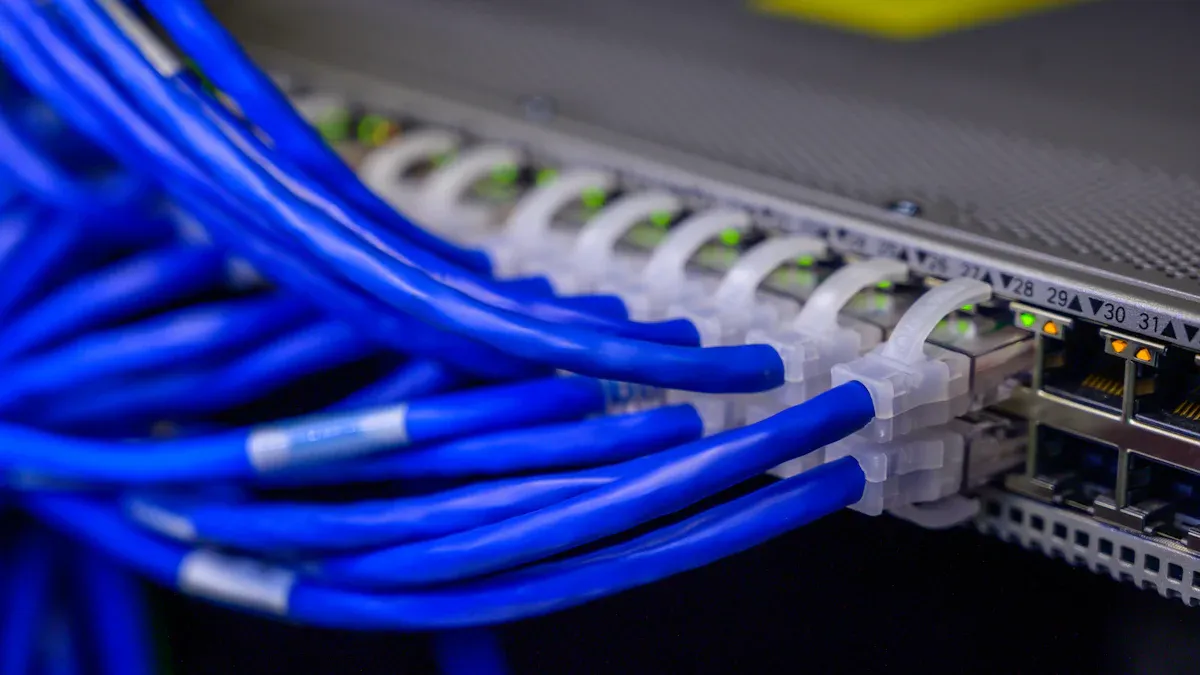
Та гэртээ хурдан бөгөөд тогтвортой интернет хүсч байна уу? Ethernet кабель нь танд үүнийг хийхэд тусална. Таныг Ethernet ашиглах үед таны төхөөрөмж чиглүүлэгч рүү шууд холбогддог. Энэ нь таны тоглоомын консол, ширээний компьютер эсвэл ухаалаг ТВ-ийг хурдан ажиллуулахад тусална. Эдгээр төхөөрөмжүүд нь бусадтай wi-fi хуваалцах шаардлагагүй. Таны wifi сүлжээ ачаалал багатай байгаа тул утас болон зөөврийн компьютер илүү сайн ажилладаг.
Ethernet кабель нь сүлжээгээ томруулах боломжийг танд олгоно. Хүчтэй wi-fi хэрэгтэй ямар ч өрөөнд кабель тавьж болно. Хэрэв танай гэрт аль хэдийн Ethernet кабель байгаа бол та тэдгээрийг шинэ хандалтын цэг эсвэл төхөөрөмжид ашиглаж болно. Ethernet-ийг тохируулах нь амархан. Нэг үзүүрийг чиглүүлэгч рүү, нөгөөг нь төхөөрөмждөө холбоно уу. Танд тусгай багаж хэрэгсэл, ур чадвар хэрэггүй.
Ethernet кабелиуд яагаад том байшинд тохиромжтой байдаг шалтгааныг энд дурдав.
Сүлжээгээ илүү том болго
Шилэн кабель эсвэл нэмэлт утасгүй хандалтын цэгүүдээс бага зардалтай
Ашиглах, тохируулахад хялбар
Танд байгаа кабелиар ажиллана уу
Та Ethernet-ийг их хэмжээний өгөгдөл хэрэгтэй зүйлд ашиглах үед бусад төхөөрөмжид Wi-Fi-г суллана. Таны сүлжээ илүү сайн ажиллаж, та бага удаашралтай болно. Утастай төхөөрөмжүүд нь wi-fi төхөөрөмжтэй тулалддаггүй тул хүн бүр илүү сайн холболттой болдог.
Зөвлөмж: Дамжуулах эсвэл тоглоом тоглохдоо хамгийн сайн хурдыг авахын тулд боломжтой бол Ethernet кабель ашиглана уу.
Цахилгаан шугамын адаптерууд
Заримдаа та Ethernet кабелийг хаа сайгүй байрлуулж болохгүй. Powerline адаптерууд нь үүнийг засах ухаалаг арга юм. Нэг адаптерийг чиглүүлэгчийнхээ ойролцоох хананд залгаарай. Холбох гэж буй төхөөрөмжийнхөө ойролцоо өөр адаптерыг залгаарай. Адаптерууд нь таны гэрийн утсыг ашиглан интернет дохиог илгээдэг. Та нүх гаргахгүй, ханан дундуур кабель дамжуулахгүйгээр утастай холболттой болно.
Цахилгаан шугамын адаптерууд нь таны чиглүүлэгчээс хол байгаа өрөөнд Wi-Fi авчрахад тусална. Та тэдгээрийг хэдхэн минутын дотор тохируулж болно. Тэдгээрийг залгаж, хослуулж, төхөөрөмжөө холбоно уу. Эдгээр нь вэб үзэх, стриминг эсвэл ухаалаг ТВ-д сайн ажилладаг.
Эрчим хүчний шугамын адаптер болон Ethernet кабелийг хэрхэн харьцуулахыг харцгаая.
Онцлог |
Цахилгаан шугамын адаптер |
Ethernet |
Хурд |
Танай гэрийн цахилгаан утас хэр сайн байгаагаас шалтгаална |
Илүү хурдан, тогтвортой хурдыг өгдөг |
Найдвартай байдал |
Бусад цахилгаан төхөөрөмжүүдэд нөлөөлж болно |
Тогтвортой, хөндлөнгийн оролцоонд саад болохгүй |
Туршилтууд нь 200Mbps эрчим хүчний шугамын адаптер нь 20-90Mbps хурдтай болохыг харуулж байна. 500Mbps иж бүрдэл нь 20-200Mbps хурдыг авах боломжтой. 500Mbps цахилгаан дамжуулах шугам нь ихэвчлэн 200Mbps-ээс хоёр дахин хурдан байдаг. Гэхдээ Ethernet кабель нь танд хамгийн хурдан бөгөөд тогтвортой холболтыг өгдөг.
Хэрэв танд Wi-Fi-ийн үхсэн цэгүүдийг хурдан засах арга хэрэгтэй бол цахилгаан шугамын адаптерууд сайн. Тоглоом тоглох эсвэл их хэмжээний татаж авахын тулд Ethernet кабель нь хамгийн сайн сонголт юм.
Тэмдэглэл: Powerline адаптер нь хэрэглэхэд хялбар боловч хурд, тогтвортой байдлын хувьд Ethernet кабель нь үргэлж илүү сайн байдаг.
Алдааг олж засварлах
Үхсэн бүсүүд
Та өрөөнд ороход таны Wi-Fi унтарна. Энэ бол үхсэн бүс юм. Та wi-fi-ийн үхсэн бүсийг арилгахыг хүсч байна хаа сайгүй хүчтэй хамрах хүрээ . Гэрийнхээ янз бүрийн хэсэгт дохионы хүчийг шалгаж эхэл. Утас эсвэл зөөврийн компьютерээ ашиглан дохио хаана суларч, алга болж байгааг хараарай. Чиглүүлэгчээ тавиур эсвэл ширээн дээр байрлах төв цэг рүү шилжүүлээрэй. Энэ нь wi-fi нь илүү олон өрөөнд хүрэхэд тусална.
Хэрэв танд ганц хоёр жижиг үхсэн бүс байгаа бол wi-fi өргөтгөгчийг ашиглаж үзээрэй. Энэ нь суулгахад хялбар бөгөөд 2500 хавтгай дөрвөлжин метрээс бага хэмжээтэй байшинд сайн ажилладаг. Том байшинд эсвэл олон газарт үхсэн бүс олдвол торон систем нь илүү сайн ажилладаг. Mesh нь танд саадгүй хамрах хүрээг өгч, булан бүрт Wi-Fi-ийн үхсэн бүсийг арилгахад тусалдаг.
Зөвлөмж: Төхөөрөмжөө ашиглан гэрийнхээ эргэн тойронд алхаж, дохионы самбарыг хараарай. Энэ нь сул талыг хурдан илрүүлэхэд тусална.
Хөндлөнгийн засварууд
Заримдаа бусад цахилгаан хэрэгсэл саад болдог тул таны wifi удааширдаг. Богино долгионы зуух, утасгүй утас, тэр ч байтугай том зурагт ч таны Wi-Fi-д саад учруулж болзошгүй. Та чиглүүлэгчээ саад багатай газар луу шилжүүлснээр үүнийг засах боломжтой. Үүнийг булан, металл зүйл, том цахилгаан хэрэгсэлээс хол байлга. Үүнийг хамгийн сайн хамрахын тулд төв, задгай газар байрлуул.
Боломжтой бол тоног төхөөрөмжөө шинэчил. 5 GHz эсвэл 6 GHz зурвас ашигладаг чиглүүлэгчид интерференцийг илүү сайн зохицуулдаг. Хэрэв та зарим төхөөрөмжийн ойролцоо дохио унасныг анзаарсан бол чиглүүлэгчээ эсвэл тэдгээр төхөөрөмжийг шилжүүлж үзээрэй. Жижиг өөрчлөлтүүд нь таны Wi-Fi хурдыг ихээхэн өөрчлөх болно.
Тэмдэглэл: Хэрэв танд асуудал гарсаар байвал чиглүүлэгчийнхээ тохиргоог шалгана уу. Өөр суваг руу шилжих нь хөндлөнгийн оролцоог багасгахад тусална.
Төхөөрөмжийн нийцтэй байдал
Бүх төхөөрөмж таны wifi-тай адил ажилладаггүй. Зарим хуучин гаджетууд зөвхөн 2.4 GHz давтамжийг ашигладаг бол шинэ нь 5 GHz эсвэл бүр 6 GHz давтамжийг ашиглах боломжтой. Таны чиглүүлэгч хоёр хамтлагийг дэмждэг эсэхийг шалгаарай. Энэ нь таны бүх төхөөрөмжүүдийг холбож, Wi-Fi-г тань саадгүй ажиллуулахад тусална.
Хэрэв та шинэ өргөтгөл, торон систем эсвэл хандалтын цэг нэмбэл тэдгээр нь таны чиглүүлэгч болон төхөөрөмжтэй ажиллаж байгаа эсэхийг шалгаарай. LB-LINK бүтээгдэхүүнүүд нь олон төрлийн төхөөрөмжийг дэмждэг бөгөөд тохиргоог хялбар болгодог. Хэрэв танд асуудал тулгарвал, LB-LINK нь тэдгээрийг засахад туслах дэмжлэгийг санал болгодог.
Та LB-LINK-д хэрхэн хандаж тусламж авах боломжтой вэ:
Нөөцийн төрөл |
Дэлгэрэнгүй мэдээлэл |
Техникийн тусламжийн имэйл |
info@lb-link.com |
Бизнесийн имэйл |
sales@lb-link.com |
Гомдлын имэйл |
гомдол@lb-link.com |
Утасны дэмжлэг |
+86- 13923714138 |
Алдааг олж засварлах гарын авлага |
LB-LINK утасгүй адаптеруудын холболтын асуудлыг шийдвэрлэх алхмуудыг өгсөн болно. |
Хэрэв танд тусламж хэрэгтэй бол холбоо барина уу LB-LINK дэмжлэг . Тэд таны wi-fi болон хамрах хүрээг сайжруулах алхмуудыг удирдан чиглүүлэх боломжтой.
Танд том байшинд Wi-Fi-аа хүчирхэг болгох олон арга бий. Шилдэг стратегиудыг энэ хүснэгтээс харна уу:
Стратеги |
Юу хийдэг вэ |
Чиглүүлэгчээ хөдөлгө |
Илүү олон өрөөнд илүү сайн wi-fi авдаг |
Торон Wi-Fi суулгана уу |
Хүчтэй дохиогоор булан бүрийг хамарна |
Хандалтын цэгүүдийг ашиглах |
Танд хэрэгтэй газарт нэмэлт хамрах хүрээ нэмнэ |
Утастай Ethernet ашиглаж үзнэ үү |
Таны төхөөрөмжүүдэд хамгийн хурдан хурдыг өгдөг |
Цахилгаан шугамын адаптер ашиглах |
Гэрийнхээ утсаар интернетийг сунгана |
Wi-Fi-аа нэмэгдүүлэхэд бэлэн үү? Чиглүүлэгчээ хөдөлгөж, тор нэмж эсвэл утастай холболт хийж үзнэ үү. LB-LINK нь энгийн бүтээгдэхүүн, гайхалтай дэмжлэгтэйгээр үүнийг хялбар болгодог. Илүү хурдан, найдвартай сүлжээг бий болгохын тулд өнөөдрөөс эхэл!
Түгээмэл асуулт
Танай гэрт торон систем хэрэгтэй эсэхийг яаж мэдэх вэ?
Хэрэв та олон өрөөнд эсвэл өөр өөр давхарт сул дохио харвал, a торон систем тусалдаг . Та хаа сайгүй хүчтэй хамрах хүрээг авдаг. Торон нь олон ханатай том байшинд хамгийн тохиромжтой.
Та нэгээс олон wi-fi өргөтгөгч ашиглаж болох уу?
Тийм ээ, та нэгээс олон өргөтгөгч ашиглаж болно. Дохио унасан газар тус бүрийг байрлуул. Тэд хэт давхцахгүй байгаа эсэхийг шалгаарай. Энэ нь танд илүү их зай эзлэхэд тусална.
Wifi болон утастай холболтын хооронд ямар ялгаа байдаг вэ?
Wifi нь төхөөрөмжүүдийг кабельгүйгээр холбох боломжийг олгодог. Утастай холболтууд нь илүү хурдтай, тогтвортой байдлыг хангахын тулд Ethernet кабелийг ашигладаг. Утастай холбоосууд нь тоглоом тоглох эсвэл дамжуулахад хамгийн тохиромжтой.
Хандалтын цэгүүд таны интернетийг удаашруулдаг уу?
Үгүй ээ, хандалтын цэгүүд таны интернетийг удаашруулдаггүй. Тэд танд илүү сайн хамрах хүрээ авахад тусална. Өрөө бүрт хүчтэй дохио өгөхийн тулд тэдгээрийг кабелиар холбоно.
Та чиглүүлэгчийнхээ програм хангамжийг хэр олон удаа шинэчлэх ёстой вэ?
Та хэдэн сар тутамд шинэчлэлтүүдийг шалгах хэрэгтэй. Шинэчлэлтүүд нь алдаануудыг засч, сүлжээгээ аюулгүй байлгадаг. Ихэнх чиглүүлэгчид шинэ програм бэлэн болсон үед анхааруулга илгээдэг.
Цахилгаан шугамын адаптерууд ямар ч байшинд ажиллах боломжтой юу?
Цахилгаан шугамын адаптерууд ихэнх гэрт ажилладаг. Хэрэв таны цахилгааны утас хуучирсан эсвэл асуудалтай байвал хурд буурч магадгүй юм. Хамгийн сайн цэгийг олохын тулд тэдгээрийг өөр өөр цэгүүдэд туршиж үзээрэй.
Хэрэв таны төхөөрөмжүүд Wi-Fi дохиог тасалдуулж байвал яах ёстой вэ?
Чиглүүлэгчээ төв цэг рүү шилжүүлээрэй. Бусад электроникийн хөндлөнгийн оролцоог шалгана уу. Чиглүүлэгчийнхээ програм хангамжийг шинэчил. Хэрэв асуудал үргэлжилсээр байвал торон систем эсвэл өргөтгөгчийг ашиглаж үзээрэй.
Зөвлөмж: LB-LINK дэмжлэг нь танд төвөгтэй холболтын асуудлыг засахад тусална.