Պատրա՞ստ եք վերահսկել ձեր Wi-Fi-ի անվտանգությունը: Դուք կարող եք մտածել, թե ինչպես փոխել wi-fi գաղտնաբառը առանց սթրեսի: Այս քայլ առ քայլ ուղեցույցը գործընթացը հեշտացնում է, նույնիսկ եթե նախկինում երբեք չեք դիպչել երթուղիչին: Ձեզ անհրաժեշտ չեն որևէ տեխնիկական հմտություններ: Պարզապես հետևեք յուրաքանչյուր քայլին, և դուք կարճ ժամանակում կբարձրացնեք ձեր ցանցի անվտանգությունը:
Հիմնական Takeaways
Նախ, միացրեք ձեր սարքը Wi-Fi-ին: Սա թույլ է տալիս մուտք գործել երթուղիչի կարգավորումներ:
Փնտրեք ձեր երթուղիչի IP հասցեն: Դուք կարող եք գտնել այն պիտակի վրա կամ ձեռնարկում:
Մուտք գործեք ձեր երթուղիչ՝ ադմինիստրատորի օգտանունով և գաղտնաբառով: Շատ ժամանակ երկուսն էլ «ադմին» են:
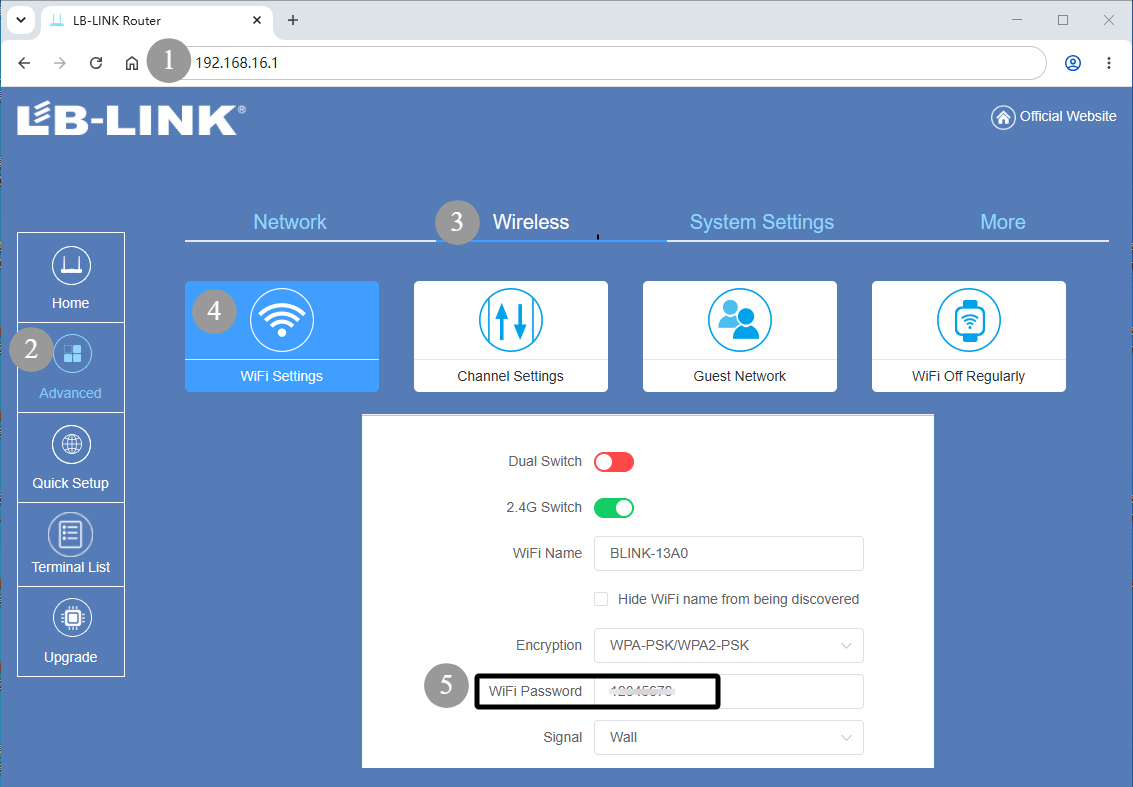
Գնացեք անլար կարգավորումներ: Գտեք ձեր Wi-Fi-ի գաղտնաբառի տուփը:
Ստեղծեք ուժեղ գաղտնաբառ : Այն պետք է ունենա առնվազն 6 նիշ: Օգտագործեք տառեր, թվեր և նշաններ:
Պահպանեք ձեր նոր գաղտնաբառը: Սա ձեր ցանցն ապահով է պահում: Կրկին միացրեք ձեր բոլոր սարքերը:
Փոխեք ձեր Wi-Fi գաղտնաբառը երեք ամիսը մեկ: Սա օգնում է իրերը անվտանգ պահել:
Եթե խնդիրներ ունեք, մոռացեք հին ցանցը ձեր սարքերում: Հետո նորից փորձեք միանալ:
Եկեք արագ նախադիտենք այս երթուղիչի տեղադրման տեսանյութը:
Ինչպես փոխել Wi-Fi գաղտնաբառը
Wi-Fi-ի գաղտնաբառը փոխելը սկսվում է երթուղիչի կարգավորումներ մուտք գործելուց: Պետք չէ լինել տեխնոլոգիական մասնագետ: Պարզապես պետք է հետևել մի քանի քայլի. Եկեք միասին քննարկենք, թե ինչպես փոխել wi-fi գաղտնաբառը:
Մուտքի երթուղիչ
Նախ, դուք պետք է միացնեք ձեր սարքը ձեր wi-fi ցանցին: Դուք կարող եք օգտագործել համակարգիչ, պլանշետ կամ նույնիսկ ձեր հեռախոսը: Համոզվեք, որ միացված եք կա՛մ Ethernet մալուխով, կա՛մ անլար: Այս կապը թույլ է տալիս մուտք գործել ձեր wi-fi երթուղիչի կարգավորումները:
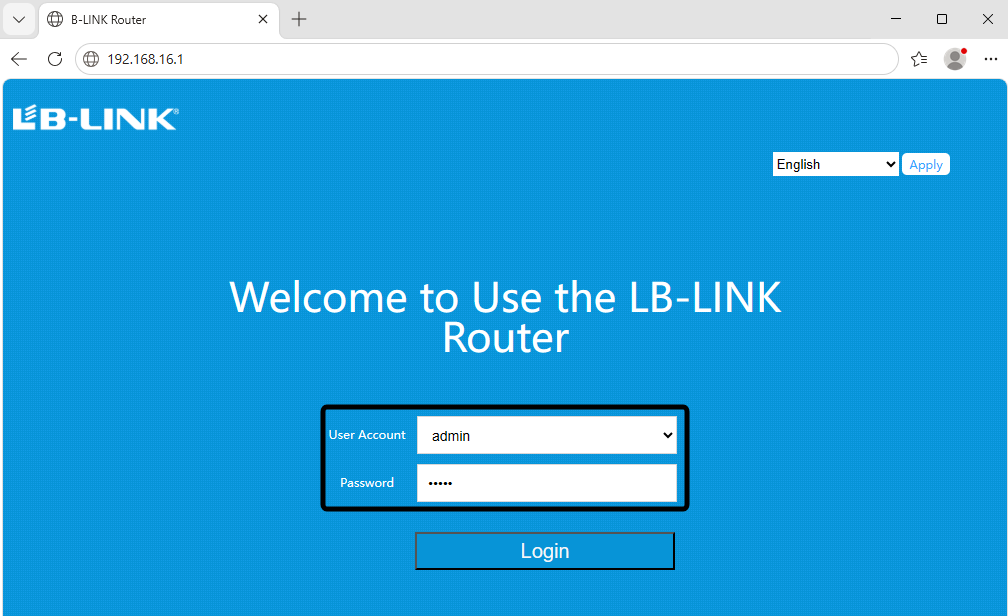
Երթուղիչներից շատերը ներքևի կամ հետևի մասում ունեն կպչուն: Այնտեղ կգտնեք ադմինիստրատորի օգտանունը և գաղտնաբառը: Երկու դաշտերի համար էլ կարող եք տեսնել 'admin'-ի նման մի բան: Եթե ունեք LB-LINK BL-W1200 երթուղիչ, ապա լռելյայն ip հասցեն է 192.168.16.1, և օգտվողի անունը և գաղտնաբառը 'admin' են:
Ահա որոշ հայտնի երթուղիչների ապրանքանիշեր, որոնք դուք կարող եք ճանաչել.
Cisco
Comtrend
Թենդա
Linksys
Բելկինը
Արրիս
Netgear
D Հղում
Tp Link
Asus
Եթե դուք օգտագործում եք դրանցից մեկը, ապա քայլերը շատ նման են:
Հուշում. Եթե չեք կարողանում գտնել ձեր երթուղիչի մուտքի տվյալները, ստուգեք ձեռնարկը կամ փնտրեք սարքի վրա պիտակ:
Գտեք IP հասցե
Հաջորդը, ձեզ հարկավոր է երթուղիչի IP հասցեն: Սա թվերի հավաքածու է, որը դուք մուտքագրում եք ձեր վեբ բրաուզերում: Երթուղիչներից շատերն օգտագործում են այս ընդհանուր հասցեներից մեկը.
192.168.0.1
192.168.1.1
192.168.1.254
192.168.2.1
192.168.8.1
192.168.10.1
192.168.16.1
192.168.100.1
Դուք կարող եք գտնել այս հասցեն ձեր մոդեմի կարգավորումներում կամ երթուղիչի պիտակի վրա: Եթե դուք օգտագործում եք LB-Link, կարող եք նաև մուտքագրել 192.168.16.1
Բացեք մուտքի էջը
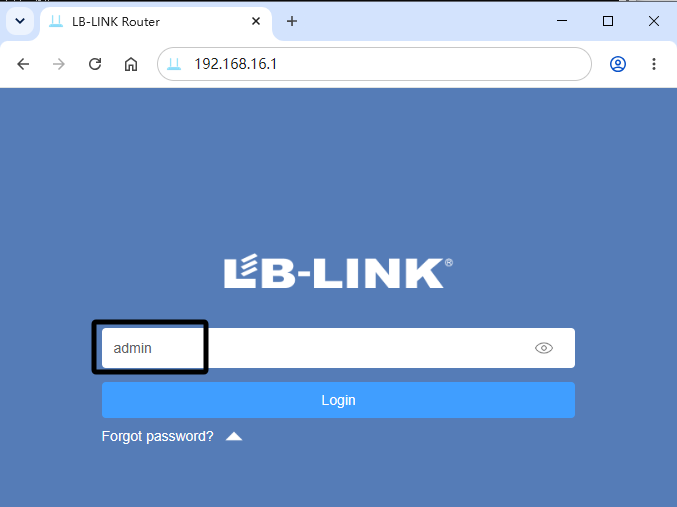
Այժմ բացեք ձեր վեբ զննարկիչը: Մուտքագրեք IP հասցեն (192.168.16.1) հասցեի բարում և սեղմեք Enter: Դուք պետք է տեսնեք մուտքի էջ: Մուտքագրեք նախկինում գտած ադմինիստրատորի օգտանունը և գաղտնաբառը:
Ահա արագ ուղեցույց TP-Link, Netgear և LB-LINK երթուղիչների համար.
Միացրեք ձեր սարքը wi-fi երթուղիչին:
Բացեք ձեր զննարկիչը և մուտքագրեք IP հասցեն կամ վեբ հասցեն (օրինակ՝ 192.168.16.1 ):
Եթե տեսնում եք գաղտնիության մասին նախազգուշացում, շարունակեք կայք:
Մուտքագրեք ձեր ադմինիստրատորի օգտանունը և գաղտնաբառը:
![WR450H管理界面]()
![W1210M管理界面]()
Երբեմն, դուք կարող եք բախվել խնդիրների. Միգուցե էջը չբեռնվի, կամ տեսնեք սխալ, ինչպիսին է ERR_CONNECTION_REFUSED: Սա պատահում է շատ օգտվողների հետ: Փորձեք անցնել Firefox-ին, եթե չեք կարողանում մուտք գործել մուտքի էջ: Որոշ բրաուզերներ ավելի լավ են աշխատում երթուղիչի կարգավորումներով:
Նշում. Եթե դեռ չեք կարողանում մուտք գործել, ստուգեք վիրտուալ ցանցերի հետ հակասությունները կամ վերագործարկեք ձեր երթուղիչը: Լրացուցիչ օգնության համար կարող եք նաև փնտրել ձեր երթուղիչի մոդելը առցանց:
Երբ դուք մուտք եք գործել, դուք պատրաստ եք փոխեք wi-fi գաղտնաբառը և ապահովեք ձեր ցանցը:
Փոխել Wi-Fi գաղտնաբառի քայլերը
Մուտքագրեք ադմինիստրատորի հավատարմագրերը
Դուք հասել եք ձեր երթուղիչի մուտքի էջին: Այժմ դուք պետք է մուտքագրեք ձեր ադմինիստրատորի օգտանունը և գաղտնաբառը: Այս քայլը թույլ է տալիս մուտք գործել ձեր wi-fi երթուղիչի կարգավորումները և փոփոխություններ կատարել: Երթուղիչներից շատերն օգտագործում են 'admin' երկու դաշտերի համար, բայց դուք պետք է ստուգեք ձեր սարքի կամ մոդեմի կարգավորումները, եթե վստահ չեք:
Լռելյայն ադմինիստրատորի գաղտնաբառի համար խնդրում ենք ծանոթանալ այս փաստաթղթի ներածությանը. Ինչպես վերականգնել մոռացված WiFi գաղտնաբառը և ադմինիստրատորի մուտքի գաղտնաբառը LB-LINK երթուղիչների համար
Շատերն այստեղ խնդիրներ են ունենում: Դուք կարող եք տեսնել սխալի հաղորդագրություն կամ խրվել մուտքի էկրանին: Ահա մի քանի սովորական սխալներ, որոնք թույլ են տալիս օգտվողները.
Ընդհանուր սխալ |
Նկարագրություն |
Սխալ օգտանուն կամ գաղտնաբառ |
Օգտագործողները հաճախ սխալ հավատարմագրեր են մուտքագրում, ինչը հանգեցնում է մուտքի ձախողումների: |
Բրաուզերի քեշի հետ կապված խնդիրներ |
Քեշավորված տվյալները կարող են խանգարել մուտքի գործընթացին՝ առաջացնելով սխալներ: |
Ցանցի սխալ կազմաձևված կարգավորումներ |
Ցանցի սխալ կարգավորումները կարող են կանխել մուտքը դեպի երթուղիչի մուտքի էջ: |
Դուք կարող եք նաև նկատել դիտարկիչի ժամանակի ընդհատումներ կամ մուտքի էջ հասնելու դժվարություններ: Եթե տեսնում եք այս խնդիրները, փորձեք մաքրել ձեր դիտարկիչի քեշը կամ վերագործարկել սարքը: Կրկնակի ստուգեք ձեր ադմինիստրատորի օգտանունը և գաղտնաբառը, նախքան նորից փորձեք:
Հուշում. Եթե դուք անընդհատ սխալներ եք ստանում, ձեր երթուղիչում փնտրեք վերակայման կոճակ: Սեղմելով այն՝ կվերականգնվի լռելյայն wi-fi երթուղիչի գաղտնաբառը և կարգավորումները:
Նավարկեք դեպի անլար կարգավորումներ
Դուք մուտք եք գործել: Այժմ դուք պետք է գտնեք անլար կապի կարգավորումները: Այստեղ դուք կարող եք փոխել wi-fi-ի գաղտնաբառը և թարմացնել ձեր ցանցի անունը: Յուրաքանչյուր երթուղիչ մի փոքր տարբեր տեսք ունի, բայց շատերը հետևում են նմանատիպ օրինակին:
![查找WIFI密码]()
Ահա մի պարզ ուղի, որը կարող եք հետևել հանրաճանաչ երթուղիչների վրա.
Փնտրեք ներդիր կամ ընտրացանկ, որը կոչվում է Wireless, Wireless Settings, Wireless Setup կամ Wi-Fi Settings:
Երբեմն դուք կարող եք տեսնել Հիմնական կամ Ընդլայնված ընտրացանկերը: Netgear երթուղիչները հաճախ ունեն Ընդլայնված ներդիր: Asus երթուղիչները օգտագործում են Ընդհանուր և Ընդլայնված կարգավորումներ: TP-Link երթուղիչները ցույց են տալիս Հիմնական և Ընդլայնված ընտրացանկերը: Linksys երթուղիչները ամեն ինչ պարզեցնում են հիմնական վեբ ինտերֆեյսի միջոցով:
Կտտացրեք այն բաժինը, որը նշում է wi-fi կամ անլար:
Դուք կարող եք նաև տեսնել մի դաշտ, որը կոչվում է SSID կամ Ցանցի անուն: Այստեղ դուք կարող եք փոխել ձեր wi-fi ցանցի անունը, եթե ցանկանում եք:
Նշում. Եթե չեք կարողանում գտնել անլար կապի կարգավորումները, ստուգեք ձեր երթուղիչի ձեռնարկը կամ որոնեք ձեր մոդելը առցանց: Wi-Fi-ի գաղտնաբառը փոխելու քայլերը սովորաբար նշված են աջակցության բաժնում
Պահպանեք նոր գաղտնաբառը
Դուք մուտքագրել եք ձեր նոր wi-fi գաղտնաբառը աջ դաշտում: Այժմ դուք պետք է պահպանեք ձեր փոփոխությունները: Այս քայլը չափազանց կարևոր է։ Եթե այն բաց թողնեք, ձեր ցանցը կշարունակի օգտագործել հին գաղտնաբառը:
Երթուղիչներից շատերը ցուցադրում են կոճակ, որն ասում է Պահել , Դիմել կամ Ներկայացնել : Դուք պետք է սեղմեք այս կոճակը: Ձեր երթուղիչը կթարմացնի wi-fi կարգավորումները: Երբեմն երթուղիչին մեկ րոպե է տևում փոփոխությունը մշակելու համար: Դուք կարող եք տեսնել բեռնման էկրան կամ հաղորդագրություն, որն ասում է. «Կարգավորումները թարմացվել են»:
Ահա թե ինչ պետք է անեք հետո.
Ձեր նոր wi-fi գաղտնաբառը մուտքագրելուց հետո սեղմեք Պահպանել կամ կիրառել կոճակը:
Սպասեք, մինչև երթուղիչը ավարտի թարմացումը: Դուք կարող եք կորցնել ձեր Wi-Fi կապը մի քանի վայրկյանով:
Ստուգեք ձեր սարքը: Եթե դուք անջատվում եք, դա նշանակում է, որ ձեր երթուղիչն ընդունել է նոր գաղտնաբառը:
Խորհուրդ . գրեք ձեր նոր գաղտնաբառը կպչուն գրառման վրա կամ պահեք այն ձեր հեռախոսում: Այն ձեզ անհրաժեշտ կլինի՝ ձեր բոլոր սարքերը նորից միացնելու և ավելի ուշ գաղտնաբառի փոփոխությունները ստուգելու համար:
Նոր գաղտնաբառը պահպանելուց հետո դուք պետք է նորից միացնեք ձեր հեռախոսը, պլանշետը, համակարգիչը և այլ սարքեր: Յուրաքանչյուր սարք կպահանջի նոր wi-fi գաղտնաբառը: Մուտքագրեք այն ուշադիր: Եթե մոռացել եք գաղտնաբառը, միշտ կարող եք նորից մուտք գործել ձեր wi-fi երթուղիչի կարգավորումները և կրկնել, թե ինչպես փոխել wi-fi գաղտնաբառը:
Դուք նույնպես պետք է ստուգեք ձեր մոդեմի կարգավորումները , եթե օգտագործում եք համակցված սարք: Որոշ երթուղիչներ և մոդեմներ կիսում են նույն գաղտնաբառը: Եթե փոխեք wi-fi-ի գաղտնաբառը ձեր երթուղիչի վրա, համոզվեք, որ ձեր մոդեմի կարգավորումները համընկնում են:
Ձեր նոր գաղտնաբառի պահպանումը ձեր ցանցն ապահով է պահում: Դուք վերահսկում եք, թե ով կարող է միանալ ձեր Wi-Fi-ին: Դուք նաև պաշտպանում եք ձեր անձնական տվյալները անցանկալի հյուրերից:
��️ Նշում: Միշտ օգտագործեք ուժեղ գաղտնաբառ : Խառնել տառերը, թվերը և նշանները: Սա դժվարացնում է մյուսների համար կռահել ձեր wi-fi երթուղիչի գաղտնաբառը:
Եթե ցանկանում եք կրկնակի ստուգել, դուրս եկեք ձեր երթուղիչից և փորձեք սարքը միացնել ձեր wi-fi-ին: Եթե նոր գաղտնաբառ է խնդրում և միանում, ամեն ինչ ճիշտ եք արել։ Այդպես եք ստուգում գաղտնաբառի փոփոխությունները:
Սարքերը նորից միացրեք
Wi-Fi-ի գաղտնաբառը փոխելուց հետո ձեր սարքերն ինքնաբերաբար չեն միանա: Դուք պետք է նորից միացնեք յուրաքանչյուրը: Այս քայլը պաշտպանում է ձեր ցանցը և վստահեցնում, որ միայն վստահելի սարքերն են օգտագործում ձեր Wi-Fi-ը:
Մոռացեք հին ցանցը
Նախքան նոր գաղտնաբառով միանալը, դուք պետք է մոռանաք հին wi-fi ցանցը ձեր սարքերում: Սա օգնում է կանխել կապի սխալները և գործընթացը դարձնում է ավելի հարթ: Ահա թե ինչպես կարող եք դա անել տարբեր սարքերում.
macOS:
Բացեք համակարգի նախապատվությունները:
Ընտրեք Wi-Fi:
Կտտացրեք ցանցի կողքին գտնվող էլիպսիս (…) կոճակը:
Ընտրեք Մոռացեք այս ցանցը:
iPhone կամ iPad.
Բացեք «Կարգավորումներ» հավելվածը:
Կտտացրեք Wi-Fi:
Հպեք «Տեղեկատվության» պատկերակին (i) ձեր ցանցի կողքին:
Ընտրեք Մոռացեք այս ցանցը և հաստատեք:
Ֆոնդային Android:
Սահեցրեք վերևից ներքև և հպեք 'cog' պատկերակին:
Գնացեք Ցանց և ինտերնետ > Ինտերնետ:
Երկար սեղմեք wi-fi ցանցը կամ հպեք դրա կողքին գտնվող 'cog' պատկերակին:
Կտտացրեք Մոռանալ:
Samsung Android.
Սահեցրեք ներքև և հպեք 'cog' պատկերակին:
Գնացեք Միացումներ > Wi-Fi:
Երկար սեղմեք ցանցը և ընտրեք Մոռացեք ցանցը:
Windows 10:
Սեղմեք Win + I՝ Պարամետրերը բացելու համար:
Գնացեք Ցանց և ինտերնետ > Wi-Fi > Կառավարեք հայտնի ցանցերը:
Ընտրեք ցանցը և սեղմեք Մոռանալ:
Windows 11:
Խորհուրդ . Եթե բաց թողնեք այս քայլը, ձեր սարքը կարող է շարունակել փորձել օգտագործել հին գաղտնաբառը: Դա կարող է առաջացնել կապի խնդիրներ.
Միացեք նոր գաղտնաբառով
Այժմ դուք պատրաստ եք միացրեք ձեր սարքերը ձեր wi-fi-ին՝ օգտագործելով նոր գաղտնաբառը: Յուրաքանչյուր սարք կպահանջի գաղտնաբառը, երբ առաջին անգամ փորձեք միանալ ցանցին: Ահա թե ինչ պետք է անեք.
Բացեք wi-fi կարգավորումները ձեր սարքում:
Գտեք ձեր ցանցի անունը (SSID) ցանկում:
Հպեք կամ սեղմեք դրա վրա:
Մուտքագրեք ձեր նոր wi-fi գաղտնաբառը:
Սպասեք, մինչև ձեր սարքը միանա:
Եթե ձեր սարքը միանգամից չի միանում, մի անհանգստացեք: Փորձեք այս քայլերը.
Ստուգեք ձեր ցանցային կապի կարգավիճակը:
Համոզվեք, որ ինքնաթիռի ռեժիմն անջատված է:
Մոռացեք և նորից միացեք wi-fi ցանցին:
Վերագործարկեք ձեր մոդեմը և երթուղիչը:
Փորձեք միանալ մեկ այլ սարքի:
Գործարկեք ցանցի հրամանները, եթե օգտագործում եք համակարգիչ:
��️ Նշում. Երբեմն սարքերը պետք է վերագործարկվեն Wi-Fi-ի գաղտնաբառը փոխելուց հետո: Սա օգնում է նրանց գտնել ցանցի նոր կարգավորումները:
Ավարտելուց հետո ձեր սարքերը կօգտագործեն նոր wi-fi գաղտնաբառը: Այժմ դուք կարող եք վայելել ավելի ապահով և անվտանգ կապ:
Գաղտնաբառի անվտանգության խորհուրդներ
Ստեղծեք ուժեղ գաղտնաբառ
Դուք ուզում եք պաշտպանեք ձեր Wi-Fi-ը հաքերներից և անծանոթներից: Լավագույն միջոցը ուժեղ գաղտնաբառ ստեղծելն է։ Շատերը սխալմամբ թույլ գաղտնաբառեր են ընտրում: Նրանք օգտագործում են հեշտ բառեր կամ թվեր, որոնք ուրիշները կարող են կռահել: Օրինակ, գաղտնաբառերը, ինչպիսիք են 'password123' կամ 'wifi2025' անվտանգ չեն: Նայեք այս աղյուսակին՝ տեսնելու, թե ինչու են այս գաղտնաբառերը թույլ.
Թույլ գաղտնաբառեր |
Խոցելիության նկարագրություն |
գաղտնաբառը 123 |
Ենթարկվում է բիրտ ուժի և բառարանային հարձակումների |
wifi2025 |
Հեշտությամբ կռահելի՝ վտանգելով անվտանգությունը |
Դուք չպետք է օգտագործեք սովորական գաղտնաբառեր, ինչպիսիք են.
123456
qwerty
գաղտնաբառը
111111
1234567890
Ձեր գաղտնաբառում ձեր անունը, ծննդյան օրը կամ հասցեն օգտագործելը վատ գաղափար է: Հաքերները կարող են կռահել այս մանրամասները և ներխուժել ձեր հաշիվները:
Այսպիսով, ինչն է լավ wi-fi գաղտնաբառը: Փորձագետներն ասում են, որ այն պետք է լինի երկար, դժվար կռահելի և պատահական: Ահա մի պարզ ուղեցույց.
Բնութագրական |
Նկարագրություն |
Երկար |
Ավելի երկար գաղտնաբառերը շատ ավելի անվտանգ են, քան կարճները: |
Համալիր |
Օգտագործեք մեծ և փոքր տառեր, թվեր և հատուկ նշաններ: |
Պատահական |
Մի օգտագործեք հեշտ արտահայտություններ կամ անձնական տվյալներ: |
Յուրահատուկ |
Համոզվեք, որ յուրաքանչյուր գաղտնաբառ տարբեր է: |
Կոդավորված |
Խճճված գաղտնաբառերը հաքերների համար դժվար է կարդալ: |
Փորձեք ձեր wi-fi գաղտնաբառը դարձնել առնվազն 12 նիշ: Օգտագործեք տառեր, թվեր և նշաններ միասին: Մի օգտագործեք նույն գաղտնաբառը wi-fi-ի և այլ հաշիվների համար: Եթե դուք կրկին օգտագործում եք գաղտնաբառերը, ձեր բոլոր հաշիվները կարող են վտանգվել, եթե մեկը կոտրվի:
Պարբերաբար փոխել գաղտնաբառը
Դուք չպետք է հավերժ պահեք նույն Wi-Fi գաղտնաբառը: Այն փոխելն օգնում է ձեր ցանցն անվտանգ պահել: Փորձագետներն ասում են, որ դուք պետք է փոխեք ձեր wi-fi գաղտնաբառը երեք ամիսը մեկ: Սա դժվարացնում է ինչ-որ մեկի ներխուժումը:
Փոխեք ձեր wi-fi գաղտնաբառը երեք ամիսը մեկ՝ ապահով մնալու համար:
Եթե տեսնեք տարօրինակ գործունեություն կամ տվյալների խախտում, անմիջապես փոխեք ձեր գաղտնաբառը:
Երբ փոխեք ձեր Wi-Fi գաղտնաբառը, նորից միացրեք ձեր բոլոր սարքերը: Սա ձեր ցանցն ապահով է պահում և թույլ է տալիս վերահսկել, թե ով է օգտագործում ձեր Wi-Fi-ը: Եթե կարծում եք, որ մեկ ուրիշը գիտի ձեր գաղտնաբառը, հնարավորինս շուտ փոխեք այն:
Ուժեղ և նոր Wi-Fi գաղտնաբառը ապահովում է ձեր տեղեկատվությունը անվտանգ, իսկ ինտերնետը լավ է աշխատում: Գաղտնաբառը փոխելը սովորություն դարձրեք, ինչպես տանը դռները փակելը:
Անսարքությունների վերացում
Հնարավոր չէ մուտք գործել երթուղիչ
Երբեմն փորձում եք մուտք գործել ձեր երթուղիչ, և ոչինչ չի ստացվում: Դուք կարող եք տեսնել սխալ կամ դատարկ էջ: Սա կարող է հիասթափեցնել, բայց դուք կարող եք ուղղել այն: Ահա մի քանի ընդհանուր պատճառ, թե ինչու չեք կարող մուտք գործել ձեր երթուղիչի կարգավորումները.
Դուք միացված չեք երթուղիչի wi-fi ցանցին:
Դուք մուտքագրել եք սխալ վեբ հասցեն, օգտանունը կամ գաղտնաբառը:
Ձեր դիտարկիչի քեշը խնդիրներ է առաջացնում:
Խոչընդոտում են թռուցիկների արգելափակումները, firewalls-ը կամ գովազդը արգելափակող ծրագրերը:
Դուք օգտագործել եք սխալ IP հասցե՝ լռելյայնի փոխարեն:
Մի քանի ցանցեր ակտիվ են և շփոթություն են առաջացնում:
Ձեր երթուղիչը կամ սարքը արագ վերագործարկման կարիք ունի:
Փորձեք այս քայլերը, եթե խրված եք.
Միացրեք ձեր սարքը ուղղակիորեն երթուղիչի wi-fi-ին:
Կրկնակի ստուգեք IP հասցեն: Երթուղիչներից շատերն օգտագործում են այնպիսի թվեր, ինչպիսիք են 192.168.1.1 կամ 192.168.16.1:
Մաքրել ձեր բրաուզերի քեշը և թխուկները:
Անջատեք թռուցիկների արգելափակումները կամ գովազդի արգելափակումները:
Վերագործարկեք ձեր երթուղիչը և ձեր սարքը:
Եթե ոչինչ չի աշխատում, ձեր երթուղիչի վրա փնտրեք վերակայման կոճակ:
Հուշում. Միշտ ստուգեք երթուղիչի ձեռնարկը կամ այցելեք LB-LINK կայք՝ ձեր մոդելին համապատասխանող հրահանգների համար: Դուք կարող եք գտնել մի քայլ, որը բաց թողել եք:
Կապի խնդիրներ
Wi-Fi-ի գաղտնաբառը փոխելուց հետո որոշ սարքեր կարող են հրաժարվել միանալուց: Սա շատ է պատահում, բայց դուք կարող եք արագ լուծել այն: Ահա ամենատարածված խնդիրները.
Այս խնդիրները շտկելու համար հետևեք այս ստուգաթերթին.
Համոզվեք, որ ճիշտ եք մուտքագրել նոր wi-fi գաղտնաբառը:
Գնացեք ձեր սարքի wi-fi կարգավորումները և մոռացեք հին ցանցը:
Վերագործարկեք ձեր հեռախոսը, պլանշետը կամ համակարգիչը:
Փորձեք նորից միանալ նոր գաղտնաբառով:
�� Եթե դուք շարունակում եք դժվարություններ ունենալ, ստուգեք ձեր երթուղիչի կարգավորումները ևս մեկ անգամ: Երբեմն փոքր տառասխալը մեծ խնդիրներ է առաջացնում։
Վերականգնել LB-LINK երթուղիչը
Եթե չեք կարողանում մուտք գործել, կամ ձեր wi-fi-ն անընդհատ ընկնում է, գուցե անհրաժեշտ լինի վերակայել ձեր LB-LINK երթուղիչը: Սա կջնջի բոլոր հատուկ կարգավորումները և ամեն ինչ կվերադարձնի գործարանային պարամետրերին: Ահա թե ինչպես եք դա անում.
Համոզվեք, որ ձեր երթուղիչը միացված է:
Գտեք վերակայման կոճակը: Այն սեղմելու համար օգտագործեք շտկված թղթի սեղմիչ կամ սուր առարկա:
Պահեք կոճակը առնվազն 8 վայրկյան:
Մի անջատեք կամ մի անջատեք երթուղիչը վերակայման ժամանակ:
�� Ձեր երթուղիչի վերակայումը կջնջի ձեր բոլոր փոփոխությունները: Սկսելուց առաջ գրեք ցանկացած կարգավորում, որը ցանկանում եք պահպանել:
Վերակայումից հետո դուք պետք է նորից կարգավորեք ձեր wi-fi-ը: Օգտագործեք ձեր երթուղիչի վրա տպված կանխադրված օգտանունը և գաղտնաբառը: Եթե օգնության կարիք ունեք, ստուգեք LB-LINK կայքը կամ ձեր երթուղիչի ձեռնարկը քայլ առ քայլ ուղեցույցների համար:
Նշում. Երբեք մի անջատեք երթուղիչը, երբ այն վերականգնվում է: Սա կարող է վնասել սարքը և ավելի շատ խնդիրներ առաջացնել:
Եթե հետևեք անսարքությունների վերացման այս քայլերին, կարող եք լուծել wi-fi-ի խնդիրների մեծ մասը: Դուք նորից կաշխատեք ձեր ցանցը և կպահեք ձեր սարքերը միացված:
Wi-Fi-ի գաղտնաբառի փոփոխությունն օգնում է պաշտպանել ձեր ցանցը: Այն խանգարում է մարդկանց, ում դուք չեք ճանաչում, մուտք գործել: Սա նաև պաշտպանում է ձեր գաղտնիությունը: Եթե չթարմացնեք ձեր գաղտնաբառը, կարող եք թարմացնել դանդաղ ինտերնետ . Դուք կարող եք ստանալ չարամիտ ծրագրեր կամ անծանոթ մարդիկ օգտվեն ձեր Wi-Fi-ից: Գաղտնաբառը փոխելուց հետո նորից միացրեք ձեր բոլոր սարքերը: Պահպանեք ձեր նոր գաղտնաբառը ապահով տեղում: Դուք կարող եք օգտագործել գաղտնաբառի կառավարիչ կամ կիսվել այն QR կոդով: Եթե օգնության կարիք ունեք, դիմեք LB-LINK աջակցություն .
Օգտագործեք ուժեղ գաղտնաբառեր և հաճախ ստուգեք ձեր սարքերը՝ ապահով մնալու համար:
ՀՏՀ
Որքա՞ն հաճախ պետք է փոխեք ձեր Wi-Fi գաղտնաբառը:
Դուք պետք է փոխեք ձեր Wi-Fi գաղտնաբառը երեք ամիսը մեկ: Եթե նկատում եք տարօրինակ սարքեր կամ դանդաղ արագություն, անմիջապես փոխեք այն: Սա ձեր ցանցը պաշտպանում է անցանկալի օգտվողներից:
Ի՞նչ անել, եթե մոռանաք ձեր նոր Wi-Fi գաղտնաբառը:
Եթե մոռացել եք ձեր նոր գաղտնաբառը, մուտք գործեք ձեր երթուղիչի կարգավորումները կրկին: Այնտեղ կարող եք դիտել կամ վերականգնել գաղտնաբառը: Հաջորդ անգամ գրեք այն կամ պահեք այն գաղտնաբառերի կառավարիչում:
Կարո՞ղ եք փոխել ձեր Wi-Fi գաղտնաբառը ձեր հեռախոսից:
Այո, դուք կարող եք: Պարզապես միացրեք ձեր հեռախոսը ձեր Wi-Fi-ին, բացեք զննարկիչը և մուտքագրեք ձեր երթուղիչի IP հասցեն: Քայլերը նույնն են, ինչ համակարգչում:
Ինչու՞ ձեր սարքը չի կարող միանալ գաղտնաբառը փոխելուց հետո:
Ձեր սարքը դեռ կարող է փորձել օգտագործել հին գաղտնաբառը: Մոռացեք ցանցը ձեր սարքում, այնուհետև նորից միացեք՝ օգտագործելով նոր գաղտնաբառը: Սարքի վերագործարկումը նույնպես կարող է օգնել:
Ձեր Wi-Fi-ի գաղտնաբառը փոխելով բոլոր սարքերը կանջատե՞ն:
Այո, բոլոր սարքերը կանջատվեն, երբ դուք փոխեք գաղտնաբառը: Դուք պետք է նորից միացնեք յուրաքանչյուրը՝ օգտագործելով նոր գաղտնաբառը: Սա օգնում է պաշտպանել ձեր ցանցը:
Ինչո՞վ է պայմանավորված Wi-Fi-ի ուժեղ գաղտնաբառը:
Ուժեղ գաղտնաբառը օգտագործում է.
Առնվազն 12 նիշ
Մեծատառ և փոքրատառ տառեր
Թվեր
Հատուկ նշաններ
Օրինակ՝ MyWiFi!2024$Ապահով
Գաղտնաբառը փոխելիս անհրաժեշտ է թարմացնել ձեր երթուղիչի որոնվածը:
Ձեզ հարկավոր չէ թարմացնել որոնվածը պարզապես ձեր գաղտնաբառը փոխելու համար: Այնուամենայնիվ, ձեր երթուղիչի որոնվածը թարմացնելը կօգնի ձեր ցանցը պաշտպանել անվտանգության ռիսկերից: