क्या आप अपनी वाई-फ़ाई सुरक्षा का नियंत्रण लेने के लिए तैयार हैं? आप सोच रहे होंगे कि बिना तनाव के वाई-फाई पासवर्ड कैसे बदला जाए। यह चरण-दर-चरण मार्गदर्शिका प्रक्रिया को सरल बनाती है, भले ही आपने पहले कभी राउटर को नहीं छुआ हो। आपको किसी तकनीकी कौशल की आवश्यकता नहीं है. बस प्रत्येक चरण का पालन करें, और आप कुछ ही समय में अपनी नेटवर्क सुरक्षा बढ़ा देंगे।
चाबी छीनना
सबसे पहले अपने डिवाइस को वाई-फाई से कनेक्ट करें। यह आपको राउटर सेटिंग्स में जाने देता है।
अपने राउटर का आईपी पता खोजें। आप इसे किसी लेबल पर या मैनुअल में पा सकते हैं।
व्यवस्थापक उपयोगकर्ता नाम और पासवर्ड के साथ अपने राउटर में लॉग इन करें। अधिकांश समय, दोनों 'एडमिन' होते हैं।
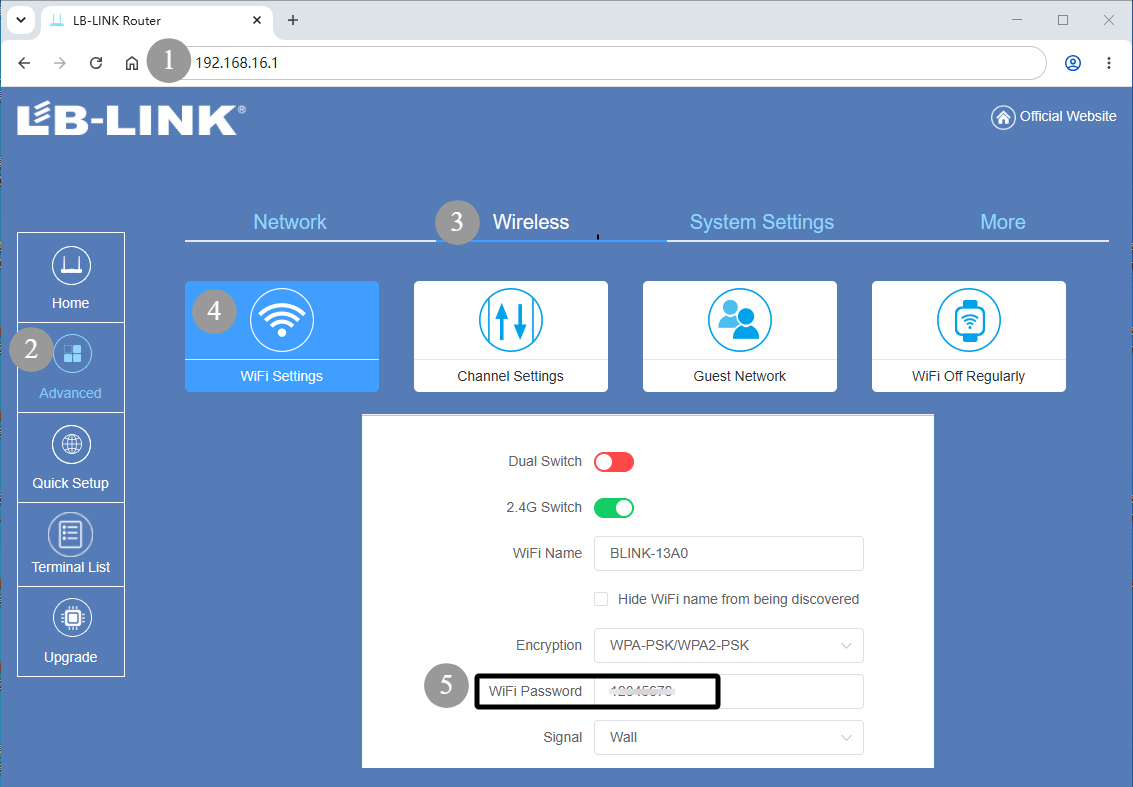
वायरलेस सेटिंग्स पर जाएं. अपने वाई-फाई के लिए पासवर्ड बॉक्स ढूंढें।
एक मजबूत पासवर्ड बनाएं . इसमें कम से कम 6 अक्षर होने चाहिए. अक्षरों, संख्याओं और प्रतीकों का प्रयोग करें।
अपना नया पासवर्ड सहेजें. इससे आपका नेटवर्क सुरक्षित रहता है. अपने सभी डिवाइस पुनः कनेक्ट करें.
अपना वाई-फाई पासवर्ड बदलें । हर तीन महीने में इससे चीज़ों को सुरक्षित रखने में मदद मिलती है.
यदि आपको समस्या हो रही है, तो अपने डिवाइस पर पुराने नेटवर्क को भूल जाएं। फिर पुनः कनेक्ट करने का प्रयास करें.
आइए इस राउटर सेटअप वीडियो का त्वरित पूर्वावलोकन लें।
वाई-फ़ाई पासवर्ड कैसे बदलें
आपका वाई-फ़ाई पासवर्ड बदलना आपके राउटर की सेटिंग में लॉग इन करने से शुरू होता है। आपको तकनीकी विशेषज्ञ होने की आवश्यकता नहीं है. आपको बस कुछ चरणों का पालन करना होगा। आइए एक साथ वाई-फ़ाई पासवर्ड बदलने का तरीका जानें।
एक्सेस राउटर
सबसे पहले, आपको अपने डिवाइस को अपने वाई-फाई नेटवर्क से कनेक्ट करना होगा। आप कंप्यूटर, टैबलेट या यहां तक कि अपने फ़ोन का भी उपयोग कर सकते हैं. सुनिश्चित करें कि आप ईथरनेट केबल या वायरलेस तरीके से कनेक्ट हैं। यह कनेक्शन आपको अपनी वाई-फाई राउटर सेटिंग्स तक पहुंचने की सुविधा देता है।
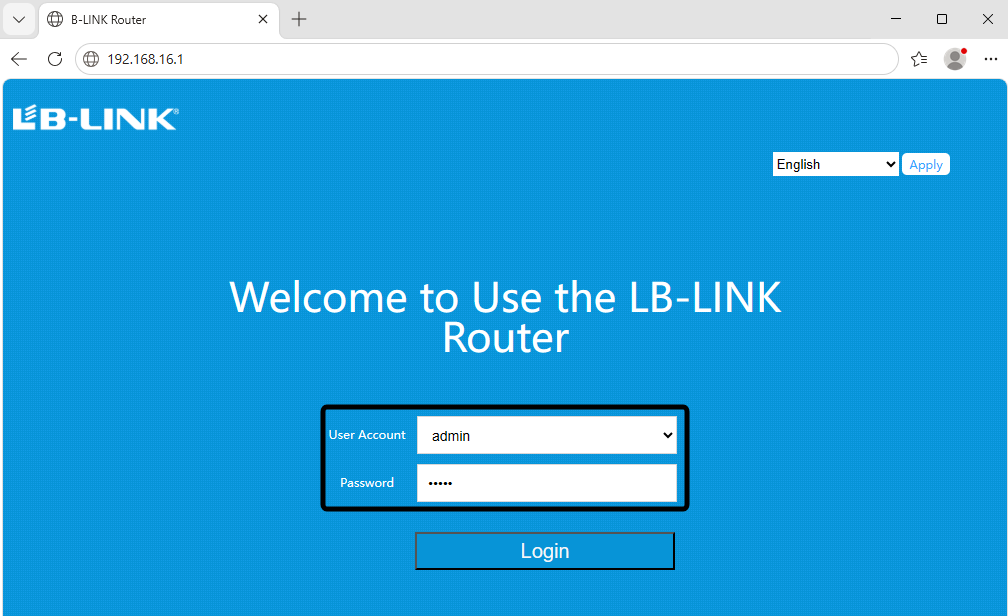
अधिकांश राउटर के नीचे या पीछे एक स्टिकर होता है। आपको वहां व्यवस्थापक उपयोगकर्ता नाम और पासवर्ड मिलेगा। आपको दोनों फ़ील्ड के लिए 'एडमिन' जैसा कुछ दिखाई दे सकता है। यदि आपके पास LB-LINK BL-W1200 राउटर है, तो डिफ़ॉल्ट आईपी पता 192.168.16.1 है, और उपयोगकर्ता नाम और पासवर्ड दोनों 'एडमिन' हैं।
यहां कुछ लोकप्रिय राउटर ब्रांड हैं जिन्हें आप पहचान सकते हैं:
सिस्को
कॉमट्रेंड
टेण्डा
Linksys
Belkin
कोहान
नेटगियर
डी लिंक
टीपी लिंक
Asus
यदि आप इनमें से किसी एक का उपयोग करते हैं, तो चरण बहुत समान हैं।
युक्ति: यदि आपको अपने राउटर का लॉगिन विवरण नहीं मिल रहा है, तो मैनुअल की जांच करें या डिवाइस पर एक लेबल देखें।
आईपी पता खोजें
इसके बाद, आपको राउटर का आईपी पता चाहिए। यह संख्याओं का एक सेट है जिसे आप अपने वेब ब्राउज़र में टाइप करते हैं। अधिकांश राउटर इन सामान्य पतों में से एक का उपयोग करते हैं:
192.168.0.1
192.168.1.1
192.168.1.254
192.168.2.1
192.168.8.1
192.168.10.1
192.168.16.1
192.168.100.1
आप यह पता अपनी मॉडेम सेटिंग में या राउटर लेबल पर पा सकते हैं। यदि आप एलबी-लिंक का उपयोग करते हैं, तो आप भी दर्ज कर सकते हैं 192.168.16.1
लॉगिन पेज खोलें
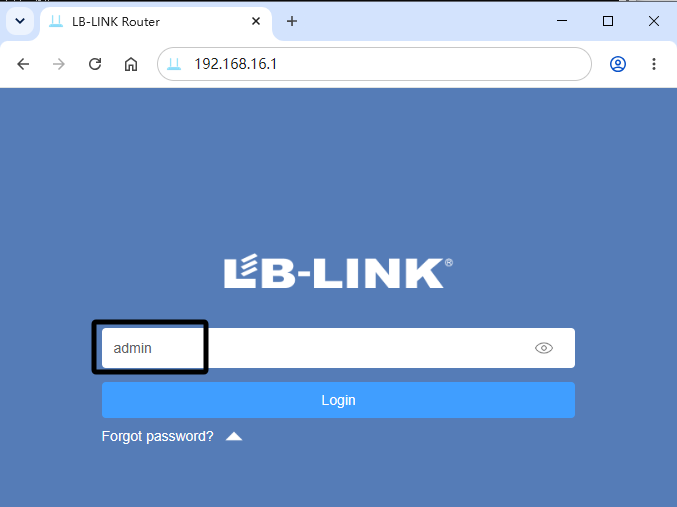
अब, अपना वेब ब्राउज़र खोलें। एड्रेस बार में आईपी एड्रेस (192.168.16.1) टाइप करें और एंटर दबाएं। आपको एक लॉगिन पेज देखना चाहिए. वह व्यवस्थापक उपयोगकर्ता नाम और पासवर्ड दर्ज करें जो आपको पहले मिला था।
यहां टीपी-लिंक, नेटगियर और एलबी-लिंक राउटर्स के लिए एक त्वरित मार्गदर्शिका दी गई है:
अपने डिवाइस को वाई-फाई राउटर से कनेक्ट करें।
अपना ब्राउज़र खोलें और आईपी पता या वेब पता (जैसे 192.168.16.1 ) दर्ज करें।
यदि आपको गोपनीयता चेतावनी दिखाई देती है, तो साइट पर जारी रखें।
अपना व्यवस्थापक उपयोगकर्ता नाम और पासवर्ड दर्ज करें.
![WR450H सुरक्षा उपकरण]()
![W1210M सुरक्षा उपकरण]()
कभी-कभी, आपको समस्याओं का सामना करना पड़ सकता है। हो सकता है कि पृष्ठ लोड न हो, या आपको ERR_CONNECTION_REFUSED जैसी कोई त्रुटि दिखाई दे। ऐसा कई यूजर्स के साथ होता है. यदि आप लॉगिन पृष्ठ तक नहीं पहुंच पा रहे हैं तो फ़ायरफ़ॉक्स पर स्विच करने का प्रयास करें। कुछ ब्राउज़र राउटर सेटिंग्स के साथ बेहतर काम करते हैं।
ध्यान दें: यदि आप अभी भी अंदर नहीं आ सकते हैं, तो वर्चुअल नेटवर्क के साथ टकराव की जांच करें या अपने राउटर को पुनरारंभ करें। अधिक सहायता के लिए आप अपने राउटर मॉडल को ऑनलाइन भी देख सकते हैं।
एक बार लॉग इन करने के बाद, आप इसके लिए तैयार हैं वाई-फ़ाई पासवर्ड बदलें और अपना नेटवर्क सुरक्षित करें।
वाई-फाई पासवर्ड चरण बदलें
व्यवस्थापक क्रेडेंशियल दर्ज करें
आप अपने राउटर के लॉगिन पेज पर पहुंच गए हैं। अब, आपको अपना व्यवस्थापक उपयोगकर्ता नाम और पासवर्ड दर्ज करना होगा। यह चरण आपको अपनी वाई-फाई राउटर सेटिंग्स तक पहुंचने और बदलाव करने की सुविधा देता है। अधिकांश राउटर दोनों फ़ील्ड के लिए 'एडमिन' का उपयोग करते हैं, लेकिन यदि आप निश्चित नहीं हैं तो आपको अपने डिवाइस या मॉडेम सेटिंग्स पर लेबल की जांच करनी चाहिए।
डिफ़ॉल्ट व्यवस्थापक पासवर्ड के लिए, कृपया इस दस्तावेज़ में परिचय देखें: एलबी-लिंक राउटर्स के लिए भूले हुए वाईफाई पासवर्ड और एडमिन लॉगिन पासवर्ड को कैसे पुनर्प्राप्त करें
यहां कई लोगों को समस्याओं का सामना करना पड़ता है. आपको एक त्रुटि संदेश दिखाई दे सकता है या लॉगिन स्क्रीन पर अटक सकता है। यहाँ कुछ सामान्य गलतियाँ हैं जो उपयोगकर्ता करते हैं:
सामान्य त्रुटि |
विवरण |
गलत उपयोगकर्ता नाम या पासवर्ड |
उपयोगकर्ता अक्सर गलत क्रेडेंशियल दर्ज करते हैं, जिससे लॉगिन विफल हो जाता है। |
ब्राउज़र कैश समस्याएँ |
कैश्ड डेटा लॉगिन प्रक्रिया में हस्तक्षेप कर सकता है, जिससे त्रुटियाँ हो सकती हैं। |
ग़लत कॉन्फ़िगर की गई नेटवर्क सेटिंग्स |
गलत नेटवर्क सेटिंग्स राउटर के लॉगिन पेज तक पहुंच को रोक सकती हैं। |
आप ब्राउज़र टाइमआउट या लॉगिन पेज तक पहुंचने में परेशानी भी देख सकते हैं। यदि आपको ये समस्याएँ दिखाई देती हैं, तो अपना ब्राउज़र कैश साफ़ करने या अपने डिवाइस को पुनरारंभ करने का प्रयास करें। दोबारा प्रयास करने से पहले अपने व्यवस्थापक उपयोगकर्ता नाम और पासवर्ड की दोबारा जांच करें।
युक्ति: यदि आपको त्रुटियाँ मिलती रहती हैं, तो अपने राउटर पर रीसेट बटन देखें। इसे दबाने से डिफ़ॉल्ट वाई-फाई राउटर पासवर्ड और सेटिंग्स बहाल हो जाएंगी।
वायरलेस सेटिंग्स पर जाएँ
आपने लॉग इन कर लिया है। अब, आपको वायरलेस सेटिंग्स ढूंढनी होगी। यह वह जगह है जहां आप वाई-फाई पासवर्ड बदल सकते हैं और अपने नेटवर्क का नाम अपडेट कर सकते हैं। प्रत्येक राउटर थोड़ा अलग दिखता है, लेकिन अधिकांश एक समान पैटर्न का पालन करते हैं।
![查找वाईफ़ाई 码]()
यहां एक आसान रास्ता दिया गया है जिसका अनुसरण आप लोकप्रिय राउटर्स पर कर सकते हैं:
वायरलेस, वायरलेस सेटिंग्स, वायरलेस सेटअप या वाई-फ़ाई सेटिंग्स नामक टैब या मेनू देखें।
कभी-कभी, आपको मूल या उन्नत मेनू दिखाई दे सकते हैं। नेटगियर राउटर में अक्सर एक उन्नत टैब होता है। Asus राउटर सामान्य और उन्नत सेटिंग्स का उपयोग करते हैं। टीपी-लिंक राउटर बेसिक और एडवांस्ड मेनू दिखाते हैं। लिंकसिस राउटर एक बुनियादी वेब इंटरफेस के साथ चीजों को सरल रखते हैं।
उस अनुभाग पर क्लिक करें जिसमें वाई-फाई या वायरलेस का उल्लेख है।
आपको SSID या नेटवर्क नाम नामक फ़ील्ड भी दिखाई दे सकती है। यदि आप चाहें तो यह वह जगह है जहां आप अपने वाई-फाई नेटवर्क का नाम बदल सकते हैं।
ध्यान दें: यदि आपको वायरलेस सेटिंग्स नहीं मिल रही हैं, तो अपने राउटर मैनुअल की जांच करें या अपने मॉडल को ऑनलाइन खोजें। वाई-फ़ाई पासवर्ड बदलने के चरण आमतौर पर सहायता अनुभाग में सूचीबद्ध होते हैं
नया पासवर्ड सहेजें
आपने अपना नया वाई-फ़ाई पासवर्ड सही फ़ील्ड में टाइप किया है। अब, आपको अपने परिवर्तन सहेजने होंगे। यह कदम अत्यंत महत्वपूर्ण है. यदि आप इसे छोड़ देते हैं, तो आपका नेटवर्क पुराने पासवर्ड का उपयोग करता रहेगा।
अधिकांश राउटर एक बटन दिखाते हैं जिस पर सेव , अप्लाई या सबमिट लिखा होता है । आपको इस बटन पर क्लिक करना चाहिए. आपका राउटर वाई-फ़ाई सेटिंग अपडेट कर देगा. कभी-कभी, राउटर को परिवर्तन को संसाधित करने में एक मिनट का समय लगता है। आपको एक लोडिंग स्क्रीन या एक संदेश दिखाई दे सकता है जिसमें लिखा है, 'सेटिंग्स अपडेट हो गई हैं।'
यहां बताया गया है कि आपको आगे क्या करना चाहिए:
अपना नया वाई-फ़ाई पासवर्ड दर्ज करने के बाद सहेजें या लागू करें बटन पर क्लिक करें।
राउटर का अपडेट पूरा होने तक प्रतीक्षा करें। आप कुछ सेकंड के लिए अपना वाई-फाई कनेक्शन खो सकते हैं।
अपने डिवाइस की जाँच करें. यदि आप डिस्कनेक्ट हो जाते हैं, तो इसका मतलब है कि आपके राउटर ने नया पासवर्ड स्वीकार कर लिया है।
टिप : अपना नया पासवर्ड एक स्टिकी नोट पर लिखें या इसे अपने फोन में सेव करें। आपको अपने सभी उपकरणों को फिर से कनेक्ट करने और बाद में पासवर्ड परिवर्तनों को सत्यापित करने के लिए इसकी आवश्यकता होगी।
नया पासवर्ड सहेजने के बाद, आपको अपना फ़ोन, टैबलेट, कंप्यूटर और अन्य डिवाइस फिर से कनेक्ट करना होगा। प्रत्येक डिवाइस नया वाई-फाई पासवर्ड मांगेगा। इसे ध्यानपूर्वक दर्ज करें. यदि आप पासवर्ड भूल जाते हैं, तो आप कभी भी अपनी वाई-फाई राउटर सेटिंग्स तक दोबारा पहुंच सकते हैं और वाई-फाई पासवर्ड बदलने का तरीका दोहरा सकते हैं।
आपको भी करना चाहिए अपनी मॉडेम सेटिंग्स जांचें । यदि आप कॉम्बो डिवाइस का उपयोग करते हैं तो कुछ राउटर और मॉडेम एक ही पासवर्ड साझा करते हैं। यदि आप अपने राउटर पर वाई-फाई पासवर्ड बदलते हैं, तो सुनिश्चित करें कि आपकी मॉडेम सेटिंग्स मेल खाती हैं।
अपना नया पासवर्ड सहेजने से आपका नेटवर्क सुरक्षित रहता है। आप नियंत्रित करते हैं कि आपके वाई-फाई से कौन जुड़ सकता है। आप अपनी व्यक्तिगत जानकारी को अवांछित मेहमानों से भी सुरक्षित रखते हैं।
️ नोट: हमेशा एक मजबूत पासवर्ड का प्रयोग करें . अक्षरों, संख्याओं और प्रतीकों को मिलाएं। इससे दूसरों के लिए आपके वाई-फाई राउटर पासवर्ड का अनुमान लगाना कठिन हो जाता है।
यदि आप दोबारा जांच करना चाहते हैं, तो अपने राउटर से लॉग आउट करें और किसी डिवाइस को अपने वाई-फाई से कनेक्ट करने का प्रयास करें। यदि यह नया पासवर्ड मांगता है और कनेक्ट हो जाता है, तो आपने सब कुछ ठीक किया है। इस प्रकार आप पासवर्ड परिवर्तनों को सत्यापित करते हैं।
डिवाइस पुनः कनेक्ट करें
अपना वाई-फाई पासवर्ड बदलने के बाद, आपके डिवाइस स्वचालित रूप से कनेक्ट नहीं होंगे। आपको प्रत्येक को पुनः कनेक्ट करना होगा. यह कदम आपके नेटवर्क को सुरक्षित रखता है और सुनिश्चित करता है कि केवल विश्वसनीय डिवाइस ही आपके वाई-फाई का उपयोग करें।
पुराने नेटवर्क को भूल जाइए
नए पासवर्ड से कनेक्ट करने से पहले, आपको अपने डिवाइस पर पुराने वाई-फ़ाई नेटवर्क को भूल जाना चाहिए। यह कनेक्शन त्रुटियों को रोकने में मदद करता है और प्रक्रिया को आसान बनाता है। यहां बताया गया है कि आप इसे विभिन्न उपकरणों पर कैसे कर सकते हैं:
मैक ओएस:
सिस्टम प्राथमिकताएँ खोलें.
वाई-फ़ाई चुनें.
नेटवर्क के आगे एलिप्सिस (...) बटन पर क्लिक करें।
इस नेटवर्क को भूल जाओ चुनें।
आईफोन या आईपैड:
स्टॉक एंड्रॉइड:
ऊपर से नीचे की ओर स्वाइप करें और 'कॉग' आइकन पर टैप करें।
नेटवर्क और इंटरनेट > इंटरनेट पर जाएँ।
वाई-फाई नेटवर्क को देर तक दबाएं या उसके बगल में 'कॉग' आइकन पर टैप करें।
भूल जाएँ पर टैप करें.
सैमसंग एंड्रॉइड:
नीचे स्वाइप करें और 'कॉग' आइकन पर टैप करें।
कनेक्शंस > वाई-फ़ाई पर जाएँ।
नेटवर्क को देर तक दबाएँ और नेटवर्क भूल जाएँ का चयन करें।
विंडोज़ 10:
दबाएँ । Win + I सेटिंग्स खोलने के लिए
नेटवर्क और इंटरनेट > वाई-फ़ाई > ज्ञात नेटवर्क प्रबंधित करें पर जाएँ।
नेटवर्क का चयन करें और भूल जाएं पर क्लिक करें।
विंडोज़ 11:
टिप : यदि आप इस चरण को छोड़ देते हैं, तो आपका डिवाइस पुराने पासवर्ड का उपयोग करने का प्रयास करता रह सकता है। वह कारण बन सकता है कनेक्शन समस्याएं.
नये पासवर्ड से जुड़ें
अब आप तैयार हैं अपने डिवाइस को अपने वाई-फाई से कनेक्ट करें । नए पासवर्ड का उपयोग करके जब आप पहली बार नेटवर्क से जुड़ने का प्रयास करेंगे तो प्रत्येक डिवाइस पासवर्ड मांगेगा। यहाँ आपको क्या करना चाहिए:
अपने डिवाइस पर वाई-फाई सेटिंग खोलें।
सूची में अपना नेटवर्क नाम (एसएसआईडी) ढूंढें।
उस पर टैप या क्लिक करें.
अपना नया वाई-फाई पासवर्ड दर्ज करें।
अपने डिवाइस के कनेक्ट होने की प्रतीक्षा करें।
यदि आपका डिवाइस तुरंत कनेक्ट नहीं होता है, तो चिंता न करें। ये चरण आज़माएँ:
अपने नेटवर्क कनेक्शन की स्थिति जांचें.
सुनिश्चित करें कि हवाई जहाज़ मोड बंद है।
भूल जाएं और वाई-फ़ाई नेटवर्क से दोबारा कनेक्ट करें।
अपने मॉडेम और राउटर को पुनरारंभ करें।
किसी अन्य डिवाइस पर कनेक्ट करने का प्रयास करें.
यदि आप कंप्यूटर का उपयोग करते हैं तो नेटवर्क कमांड चलाएँ।
नोट : कभी-कभी, वाई-फ़ाई पासवर्ड बदलने के बाद डिवाइस को पुनरारंभ करने की आवश्यकता होती है। इससे उन्हें नई नेटवर्क सेटिंग ढूंढने में मदद मिलती है.
एक बार जब आप समाप्त कर लेंगे, तो आपके डिवाइस नए वाई-फ़ाई पासवर्ड का उपयोग करेंगे। अब आप अधिक सुरक्षित और सुरक्षित कनेक्शन का आनंद ले सकते हैं।
पासवर्ड सुरक्षा युक्तियाँ
मजबूत पासवर्ड बनाएं
आप अपने वाई-फाई को हैकर्स और अजनबियों से सुरक्षित रखें। सबसे अच्छा तरीका है एक मजबूत पासवर्ड बनाना। कई लोग गलती से कमजोर पासवर्ड चुन लेते हैं। वे आसान शब्दों या संख्याओं का उपयोग करते हैं जिनका अन्य लोग अनुमान लगा सकते हैं। उदाहरण के लिए, 'password123' या 'wifi2025' जैसे पासवर्ड सुरक्षित नहीं हैं। ये पासवर्ड कमज़ोर क्यों हैं, यह जानने के लिए इस तालिका को देखें:
कमजोर पासवर्ड |
भेद्यता विवरण |
पासवर्ड123 |
पाशविक-बल और शब्दकोश हमलों के प्रति संवेदनशील |
wifi2025 |
आसानी से अनुमान लगाया जा सकता है, सुरक्षा से समझौता |
आपको सामान्य पासवर्ड का उपयोग नहीं करना चाहिए जैसे:
123456
Qwerty
पासवर्ड
111111
1234567890
अपने पासवर्ड में अपना नाम, जन्मदिन या पता जैसी चीज़ों का उपयोग करना एक बुरा विचार है। हैकर्स इन विवरणों का अनुमान लगा सकते हैं और आपके खातों में सेंध लगा सकते हैं।
तो, एक अच्छा वाई-फाई पासवर्ड क्या बनता है? विशेषज्ञों का कहना है कि यह लंबा, अनुमान लगाना कठिन और यादृच्छिक होना चाहिए। यहां एक सरल मार्गदर्शिका दी गई है:
विशेषता |
विवरण |
लंबा |
छोटे पासवर्ड की तुलना में लंबे पासवर्ड अधिक सुरक्षित होते हैं। |
जटिल |
बड़े और छोटे अक्षरों, संख्याओं और विशेष प्रतीकों का प्रयोग करें। |
यादृच्छिक |
आसान वाक्यांशों या व्यक्तिगत जानकारी का प्रयोग न करें. |
अद्वितीय |
सुनिश्चित करें कि प्रत्येक पासवर्ड अलग है. |
कूट रूप दिया गया |
हैकर्स के लिए स्क्रैम्बल पासवर्ड पढ़ना कठिन होता है। |
अपने वाई-फाई पासवर्ड को कम से कम 12 अक्षर लंबा बनाने का प्रयास करें। अक्षरों, संख्याओं और प्रतीकों का एक साथ प्रयोग करें। वाई-फाई और अन्य खातों के लिए एक ही पासवर्ड का उपयोग न करें। यदि आप पासवर्ड का पुन: उपयोग करते हैं, तो एक हैक होने पर आपके सभी खाते खतरे में पड़ सकते हैं।
पासवर्ड नियमित रूप से बदलें
आपको हमेशा एक ही वाई-फाई पासवर्ड नहीं रखना चाहिए। इसे बदलने से आपके नेटवर्क को सुरक्षित रखने में मदद मिलती है। विशेषज्ञों का कहना है कि आपको हर तीन महीने में अपना वाई-फाई पासवर्ड बदलना चाहिए। इससे किसी के लिए अंदर घुसना कठिन हो जाता है।
सुरक्षित रहने के लिए हर तीन महीने में अपना वाई-फाई पासवर्ड बदलें।
यदि आपको अजीब गतिविधि या डेटा उल्लंघन दिखाई देता है, तो तुरंत अपना पासवर्ड बदल दें।
जब आप अपना वाई-फ़ाई पासवर्ड बदलते हैं, तो अपने सभी डिवाइस पुनः कनेक्ट करें। यह आपके नेटवर्क को सुरक्षित रखता है और आपको यह नियंत्रित करने देता है कि आपके वाई-फाई का उपयोग कौन करता है। अगर आपको लगता है कि कोई और आपका पासवर्ड जानता है, तो जितनी जल्दी हो सके इसे बदल लें।
एक मजबूत और नया वाई-फाई पासवर्ड आपकी जानकारी को सुरक्षित रखता है और आपका इंटरनेट अच्छी तरह काम करता है। अपना पासवर्ड बदलना एक आदत बनाएं, जैसे घर में अपने दरवाजे बंद करना।
समस्या निवारण
राउटर तक नहीं पहुंच सकते
कभी-कभी आप अपने राउटर में लॉग इन करने का प्रयास करते हैं और कुछ नहीं होता है। आपको कोई त्रुटि या रिक्त पृष्ठ दिखाई दे सकता है. यह निराशाजनक लग सकता है, लेकिन आप इसे ठीक कर सकते हैं। यहां कुछ सामान्य कारण दिए गए हैं जिनके कारण आप अपनी राउटर सेटिंग्स तक नहीं पहुंच पाते हैं:
आप राउटर के वाई-फाई नेटवर्क से कनेक्ट नहीं हैं।
आपने गलत वेब पता, उपयोगकर्ता नाम या पासवर्ड टाइप किया है।
आपका ब्राउज़र कैश समस्याएँ पैदा कर रहा है.
पॉप-अप अवरोधक, फ़ायरवॉल, या विज्ञापन-अवरोधक सॉफ़्टवेयर हस्तक्षेप कर रहे हैं।
आपने डिफ़ॉल्ट आईपी पते के बजाय गलत आईपी पते का उपयोग किया है।
एकाधिक नेटवर्क सक्रिय हैं और भ्रम पैदा कर रहे हैं।
आपके राउटर या डिवाइस को त्वरित पुनरारंभ की आवश्यकता है।
यदि आप फंस जाएं तो ये चरण आज़माएं:
अपने डिवाइस को सीधे राउटर के वाई-फाई से कनेक्ट करें।
आईपी पते की दोबारा जांच करें. अधिकांश राउटर 192.168.1.1 या 192.168.16.1 जैसे नंबरों का उपयोग करते हैं।
अपना ब्राउज़र कैश और कुकीज़ साफ़ करें।
पॉप-अप ब्लॉकर्स या एड-ब्लॉकर्स को बंद करें।
अपने राउटर और अपने डिवाइस को पुनरारंभ करें।
यदि कुछ भी काम नहीं करता है, तो अपने राउटर पर रीसेट बटन देखें।
युक्ति: अपने मॉडल से मेल खाने वाले निर्देशों के लिए हमेशा राउटर मैनुअल की जांच करें या एलबी-लिंक वेबसाइट पर जाएं। हो सकता है कि आपको कोई ऐसा कदम मिल जाए जिसे आप भूल गए हों।
कनेक्शन मुद्दे
आपके द्वारा अपना वाई-फ़ाई पासवर्ड बदलने के बाद, कुछ डिवाइस कनेक्ट होने से इंकार कर सकते हैं। ऐसा बहुत बार होता है, लेकिन आप इसे तुरंत हल कर सकते हैं। यहां सबसे आम समस्याएं हैं:
इन समस्याओं को ठीक करने के लिए, इस चेकलिस्ट का पालन करें:
सुनिश्चित करें कि आपने नया वाई-फाई पासवर्ड सही ढंग से दर्ज किया है।
अपने डिवाइस की वाई-फ़ाई सेटिंग पर जाएं और पुराने नेटवर्क को भूल जाएं।
अपने फ़ोन, टैबलेट या कंप्यूटर को पुनरारंभ करें।
नये पासवर्ड के साथ पुनः कनेक्ट करने का प्रयास करें.
�� अगर आपको परेशानी होती रहती है, अपनी राउटर सेटिंग्स एक बार और जांचें। कभी-कभी एक छोटी सी टाइपो बड़ी समस्या का कारण बन जाती है।
एलबी-लिंक राउटर को रीसेट करें
यदि आप लॉग इन नहीं कर पा रहे हैं या आपका वाई-फाई बार-बार बंद हो रहा है, तो आपको अपना एलबी-लिंक राउटर रीसेट करने की आवश्यकता हो सकती है। यह सभी कस्टम सेटिंग्स मिटा देगा और सब कुछ फ़ैक्टरी डिफ़ॉल्ट पर वापस कर देगा। यहां बताया गया है कि आप इसे कैसे करते हैं:
सुनिश्चित करें कि आपका राउटर चालू है।
रीसेट बटन ढूंढें. इसे दबाने के लिए सीधे पेपरक्लिप या किसी नुकीली वस्तु का उपयोग करें।
बटन को कम से कम 8 सेकंड तक दबाए रखें।
रीसेट के दौरान राउटर को अनप्लग या बंद न करें।
आपके राउटर को रीसेट करने से आपके सभी परिवर्तन मिट जाएंगे। आरंभ करने से पहले आप जो भी सेटिंग रखना चाहते हैं उसे लिख लें।
रीसेट के बाद, आपको अपना वाई-फ़ाई फिर से सेट करना होगा। अपने राउटर पर मुद्रित डिफ़ॉल्ट उपयोगकर्ता नाम और पासवर्ड का उपयोग करें। यदि आपको सहायता की आवश्यकता है, तो चरण-दर-चरण मार्गदर्शिकाओं के लिए LB-LINK वेबसाइट या अपने राउटर मैनुअल की जाँच करें।
ध्यान दें: रीसेट होने पर राउटर को कभी भी अनप्लग न करें। इससे डिवाइस ख़राब हो सकता है और अधिक समस्याएँ पैदा हो सकती हैं.
यदि आप इन समस्या निवारण चरणों का पालन करते हैं, तो आप अधिकांश वाई-फ़ाई समस्याओं को ठीक कर सकते हैं। आप अपना नेटवर्क फिर से काम करने लगेंगे और अपने डिवाइस कनेक्टेड रखेंगे।
अपना वाई-फाई पासवर्ड बदलने से आपके नेटवर्क को सुरक्षित रखने में मदद मिलती है। यह उन लोगों को अंदर आने से रोकता है जिन्हें आप नहीं जानते। यह आपकी गोपनीयता की भी रक्षा करता है। यदि आप अपना पासवर्ड अपडेट नहीं करते हैं, तो आप ऐसा कर सकते हैं धीरे इंटरनेट । आपको मैलवेयर मिल सकता है या अजनबी आपके वाई-फ़ाई का उपयोग कर सकते हैं। अपना पासवर्ड बदलने के बाद, अपने सभी डिवाइस पुनः कनेक्ट करें। अपना नया पासवर्ड सुरक्षित स्थान पर रखें. आप पासवर्ड मैनेजर का उपयोग कर सकते हैं या इसे क्यूआर कोड के साथ साझा कर सकते हैं। यदि आपको सहायता चाहिए तो संपर्क करें एलबी-लिंक समर्थन :
सुरक्षित रहने के लिए मजबूत पासवर्ड का उपयोग करें और अपने उपकरणों की अक्सर जांच करें!
अक्सर पूछे जाने वाले प्रश्न
आपको अपना वाई-फ़ाई पासवर्ड कितनी बार बदलना चाहिए?
तुम्हे करना चाहिए अपना वाई-फाई पासवर्ड बदलें । हर तीन महीने में यदि आपको अजीब उपकरण या धीमी गति दिखाई देती है, तो इसे तुरंत बदल दें। यह आपके नेटवर्क को अवांछित उपयोगकर्ताओं से सुरक्षित रखता है।
यदि आप अपना नया वाई-फाई पासवर्ड भूल जाएं तो क्या होगा?
यदि आप अपना नया पासवर्ड भूल जाते हैं, तो अपने में लॉग इन करें राउटर की सेटिंग्स फिर से। आप वहां पासवर्ड देख या रीसेट कर सकते हैं. अगली बार इसे लिख लें या पासवर्ड मैनेजर में सेव कर लें।
क्या आप अपने फ़ोन से अपना वाई-फ़ाई पासवर्ड बदल सकते हैं?
हाँ तुम कर सकते हो! बस अपने फ़ोन को अपने वाई-फ़ाई से कनेक्ट करें, ब्राउज़र खोलें और अपने राउटर का आईपी पता दर्ज करें। चरण कंप्यूटर के समान ही हैं.
पासवर्ड बदलने के बाद आपका डिवाइस कनेक्ट क्यों नहीं हो पा रहा है?
आपका उपकरण अभी भी पुराने पासवर्ड का उपयोग करने का प्रयास कर सकता है। अपने डिवाइस पर नेटवर्क भूल जाएं, फिर नए पासवर्ड का उपयोग करके पुनः कनेक्ट करें। आपके डिवाइस को पुनः प्रारंभ करने से भी मदद मिल सकती है.
क्या आपका वाई-फाई पासवर्ड बदलने से सभी डिवाइस डिस्कनेक्ट हो जाएंगे?
हां, जब आप पासवर्ड बदलेंगे तो सभी डिवाइस डिस्कनेक्ट हो जाएंगे। आपको नए पासवर्ड का उपयोग करके प्रत्येक को पुनः कनेक्ट करना होगा। यह आपके नेटवर्क को सुरक्षित रखने में मदद करता है।
एक मजबूत वाई-फ़ाई पासवर्ड क्या बनाता है?
एक मजबूत पासवर्ड का उपयोग करता है:
कम से कम 12 अक्षर
अपरकेस और लोअरकेस अक्षर
नंबर
विशेष प्रतीक
उदाहरण: MyWiFi!2024$सुरक्षित
क्या आपको पासवर्ड बदलते समय अपने राउटर फर्मवेयर को अपडेट करने की आवश्यकता है?
आपको केवल अपना पासवर्ड बदलने के लिए फ़र्मवेयर को अपडेट करने की आवश्यकता नहीं है। हालाँकि, आपके राउटर के फ़र्मवेयर को अद्यतित रखने से आपके नेटवर्क को सुरक्षा जोखिमों से बचाने में मदद मिलती है।