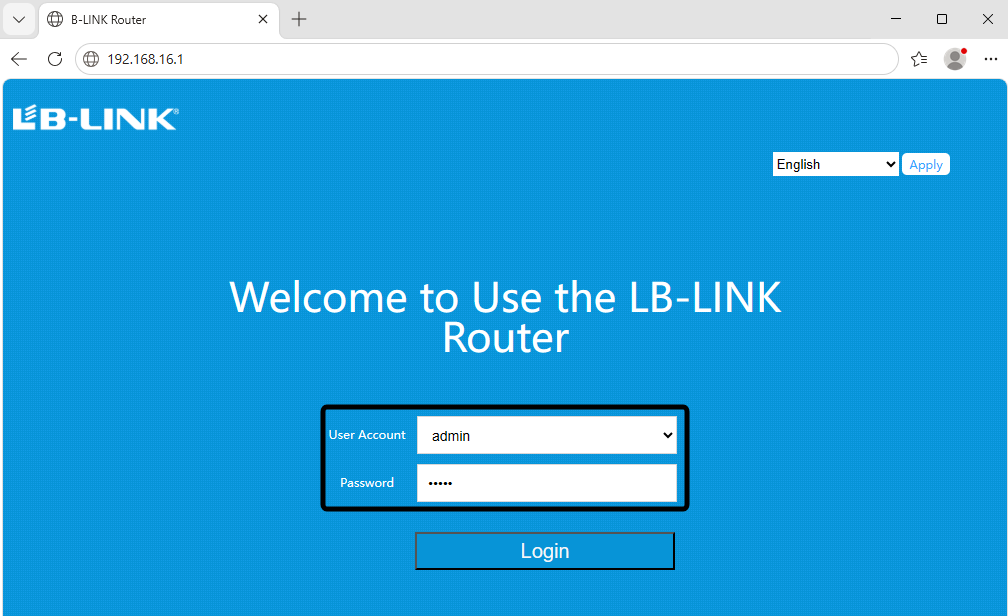
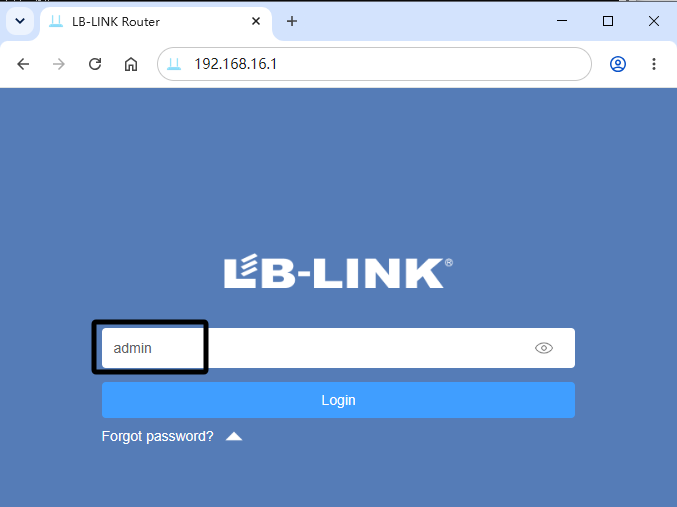
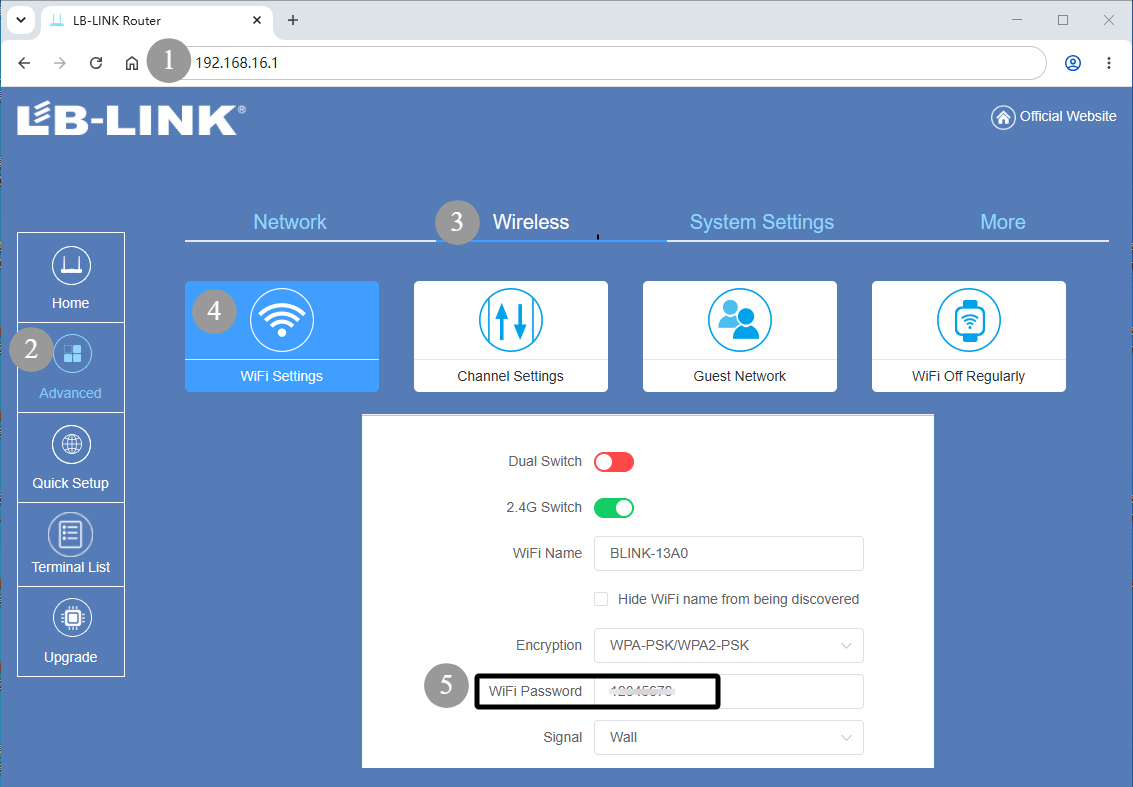
~!phoenix_var153_0!~ ~!phoenix_var153_1!~
~!phoenix_var164_0!~ ~!phoenix_var164_1!~
~!phoenix_var169_0!~ ~!phoenix_var169_1!~~!phoenix_var169_2!~
![WR450H管理界面]()
![W1210M管理界面]()
~!phoenix_var173_0!~ ~!phoenix_var173_1!~
~!phoenix_var175_0!~ ~!phoenix_var175_1!~
LB-LINK ரூட்டர்களுக்கான மறந்துவிட்ட WiFi கடவுச்சொல் மற்றும் நிர்வாகி உள்நுழைவு கடவுச்சொல்லை எவ்வாறு மீட்டெடுப்பது - LB-LINK
~!phoenix_var191_0!~ ~!phoenix_var191_1!~
![查找WIFI 密码]()
~!phoenix_var199_0!~ ~!phoenix_var199_1!~
~!phoenix_var202_0!~ ~!phoenix_var202_1!~, ~!phoenix_var202_2!~~!phoenix_var202_3!~ ~!phoenix_var202_4!~~!phoenix_var202_5!~
~!phoenix_var207_0!~ ~!phoenix_var207_1!~ ~!phoenix_var207_2!~
~!phoenix_var210_0!~ ~!phoenix_var210_1!~
உங்கள் புதிய கடவுச்சொல்லைச் சேமிப்பது உங்கள் நெட்வொர்க்கைப் பாதுகாப்பாக வைத்திருக்கும். உங்கள் வைஃபையில் யார் சேரலாம் என்பதை நீங்கள் கட்டுப்படுத்தலாம். தேவையற்ற விருந்தினர்களிடமிருந்து உங்கள் தனிப்பட்ட தகவலையும் பாதுகாக்கிறீர்கள்.
குறிப்பு : எப்போதும் வலுவான கடவுச்சொல்லை பயன்படுத்தவும் . எழுத்துக்கள், எண்கள் மற்றும் சின்னங்களை கலக்கவும். இது உங்கள் வைஃபை ரூட்டரின் கடவுச்சொல்லை மற்றவர்கள் யூகிப்பதை கடினமாக்குகிறது.
நீங்கள் இருமுறை சரிபார்க்க விரும்பினால், உங்கள் ரூட்டரிலிருந்து வெளியேறி, உங்கள் வைஃபையுடன் சாதனத்தை இணைக்க முயற்சிக்கவும். அது புதிய கடவுச்சொல்லைக் கேட்டு இணைத்தால், நீங்கள் எல்லாவற்றையும் சரியாகச் செய்தீர்கள். இப்படித்தான் கடவுச்சொல் மாற்றங்களைச் சரிபார்க்கிறீர்கள்.
சாதனங்களை மீண்டும் இணைக்கவும்
உங்கள் வைஃபை கடவுச்சொல்லை மாற்றிய பிறகு, உங்கள் சாதனங்கள் தானாக இணைக்கப்படாது. நீங்கள் ஒவ்வொன்றையும் மீண்டும் இணைக்க வேண்டும். இந்தப் படி உங்கள் நெட்வொர்க்கைப் பாதுகாப்பாக வைத்திருக்கிறது மற்றும் நம்பகமான சாதனங்கள் மட்டுமே உங்கள் வைஃபையைப் பயன்படுத்துவதை உறுதிசெய்கிறது.
பழைய நெட்வொர்க்கை மறந்து விடுங்கள்
புதிய கடவுச்சொல்லை இணைக்கும் முன், உங்கள் சாதனங்களில் உள்ள பழைய வைஃபை நெட்வொர்க்கை மறந்துவிட வேண்டும். இது இணைப்பு பிழைகளைத் தடுக்க உதவுகிறது மற்றும் செயல்முறையை மென்மையாக்குகிறது. வெவ்வேறு சாதனங்களில் இதை எப்படி செய்யலாம் என்பது இங்கே:
மேகோஸ்:
கணினி விருப்பத்தேர்வுகளைத் திறக்கவும்.
Wi-Fi ஐத் தேர்ந்தெடுக்கவும்.
நெட்வொர்க்கிற்கு அடுத்துள்ள நீள்வட்ட (...) பொத்தானைக் கிளிக் செய்யவும்.
இந்த நெட்வொர்க்கை மறந்துவிடு என்பதைத் தேர்ந்தெடுக்கவும்.
iPhone அல்லது iPad:
அமைப்புகள் பயன்பாட்டைத் திறக்கவும்.
Wi-Fi ஐத் தட்டவும்.
உங்கள் நெட்வொர்க்கிற்கு அடுத்துள்ள தகவல் ஐகானை (i) தட்டவும்.
இந்த நெட்வொர்க்கை மறந்துவிடு என்பதைத் தேர்ந்தெடுத்து உறுதிப்படுத்தவும்.
பங்கு ஆண்ட்ராய்டு:
மேலே இருந்து கீழே ஸ்வைப் செய்து 'cog' ஐகானைத் தட்டவும்.
நெட்வொர்க் & இணையம் > இணையம் என்பதற்குச் செல்லவும்.
வைஃபை நெட்வொர்க்கை நீண்ட நேரம் அழுத்தவும் அல்லது அதற்கு அடுத்துள்ள 'கோக்' ஐகானைத் தட்டவும்.
மறந்துவிடு என்பதைத் தட்டவும்.
சாம்சங் ஆண்ட்ராய்டு:
கீழே ஸ்வைப் செய்து, 'cog' ஐகானைத் தட்டவும்.
இணைப்புகள் > Wi-Fi என்பதற்குச் செல்லவும்.
நெட்வொர்க்கை நீண்ட நேரம் அழுத்தி, நெட்வொர்க்கை மறந்துவிடு என்பதைத் தேர்ந்தெடுக்கவும்.
விண்டோஸ் 10:
அழுத்தவும் . Win + I ஐ அமைப்புகளைத் திறக்க
நெட்வொர்க் & இணையம் > வைஃபை > தெரிந்த நெட்வொர்க்குகளை நிர்வகி என்பதற்குச் செல்லவும்.
பிணையத்தைத் தேர்ந்தெடுத்து, மறந்துவிடு என்பதைக் கிளிக் செய்யவும்.
விண்டோஸ் 11:
உதவிக்குறிப்பு : இந்தப் படிநிலையைத் தவிர்த்தால், உங்கள் சாதனம் பழைய கடவுச்சொல்லைப் பயன்படுத்த முயற்சி செய்யலாம். அது ஏற்படுத்தலாம் இணைப்பு சிக்கல்கள்.
புதிய கடவுச்சொல்லுடன் இணைக்கவும்
இப்போது நீங்கள் தயாராக உள்ளீர்கள் புதிய கடவுச்சொல்லைப் பயன்படுத்தி உங்கள் சாதனங்களை வைஃபையுடன் இணைக்கவும். ஒவ்வொரு சாதனமும் முதல் முறையாக நெட்வொர்க்கில் சேர முயற்சிக்கும்போது கடவுச்சொல்லைக் கேட்கும். நீங்கள் செய்ய வேண்டியது இங்கே:
உங்கள் சாதனத்தில் வைஃபை அமைப்புகளைத் திறக்கவும்.
பட்டியலில் உங்கள் நெட்வொர்க் பெயரை (SSID) கண்டறியவும்.
அதைத் தட்டவும் அல்லது கிளிக் செய்யவும்.
உங்கள் புதிய வைஃபை கடவுச்சொல்லை உள்ளிடவும்.
உங்கள் சாதனம் இணைக்கப்படும் வரை காத்திருக்கவும்.
உங்கள் சாதனம் உடனடியாக இணைக்கப்படவில்லை என்றால், கவலைப்பட வேண்டாம். இந்த வழிமுறைகளை முயற்சிக்கவும்:
உங்கள் பிணைய இணைப்பு நிலையைச் சரிபார்க்கவும்.
விமானப் பயன்முறை முடக்கத்தில் இருப்பதை உறுதிசெய்யவும்.
மறந்துவிட்டு மீண்டும் வைஃபை நெட்வொர்க்குடன் இணைக்கவும்.
உங்கள் மோடம் மற்றும் திசைவியை மறுதொடக்கம் செய்யவும்.
மற்றொரு சாதனத்தில் இணைக்க முயற்சிக்கவும்.
நீங்கள் கணினியைப் பயன்படுத்தினால் பிணைய கட்டளைகளை இயக்கவும்.
குறிப்பு : சில நேரங்களில், வைஃபை கடவுச்சொல்லை மாற்றிய பிறகு சாதனங்களை மறுதொடக்கம் செய்ய வேண்டும். இது புதிய நெட்வொர்க் அமைப்புகளைக் கண்டறிய உதவுகிறது.
நீங்கள் முடித்ததும், உங்கள் சாதனங்கள் புதிய வைஃபை கடவுச்சொல்லைப் பயன்படுத்தும். நீங்கள் இப்போது பாதுகாப்பான மற்றும் பாதுகாப்பான இணைப்பை அனுபவிக்க முடியும்.
கடவுச்சொல் பாதுகாப்பு குறிப்புகள்
வலுவான கடவுச்சொல்லை உருவாக்கவும்
நீங்கள் விரும்புகிறீர்கள் உங்கள் வைஃபையை ஹேக்கர்கள் மற்றும் அந்நியர்களிடமிருந்து பாதுகாப்பாக வைத்திருங்கள். வலுவான கடவுச்சொல்லை உருவாக்குவதே சிறந்த வழி. பலர் பலவீனமான கடவுச்சொற்களை தவறுதலாக தேர்வு செய்கிறார்கள். மற்றவர்கள் யூகிக்கக்கூடிய எளிதான வார்த்தைகள் அல்லது எண்களைப் பயன்படுத்துகிறார்கள். எடுத்துக்காட்டாக, 'password123' அல்லது 'wifi2025' போன்ற கடவுச்சொற்கள் பாதுகாப்பானவை அல்ல. இந்த கடவுச்சொற்கள் ஏன் பலவீனமாக உள்ளன என்பதை அறிய இந்த அட்டவணையைப் பாருங்கள்:
பலவீனமான கடவுச்சொற்கள் |
பாதிப்பு விளக்கம் |
கடவுச்சொல்123 |
மிருகத்தனமான படை மற்றும் அகராதி தாக்குதல்களுக்கு எளிதில் பாதிக்கப்படுகிறது |
வைஃபை 2025 |
எளிதில் யூகிக்கக்கூடிய, சமரசம் செய்யும் பாதுகாப்பு |
நீங்கள் பொதுவான கடவுச்சொற்களைப் பயன்படுத்தக்கூடாது:
123456
குவெர்டி
கடவுச்சொல்
111111
1234567890
உங்கள் பெயர், பிறந்த நாள் அல்லது முகவரி போன்றவற்றை உங்கள் கடவுச்சொல்லில் பயன்படுத்துவது தவறான யோசனை. ஹேக்கர்கள் இந்த விவரங்களை யூகித்து உங்கள் கணக்குகளுக்குள் நுழைய முடியும்.
எனவே, ஒரு நல்ல வைஃபை கடவுச்சொல்லை உருவாக்குவது எது? இது நீண்டதாகவும், யூகிக்க கடினமாகவும், சீரற்றதாகவும் இருக்க வேண்டும் என்று நிபுணர்கள் கூறுகின்றனர். இங்கே ஒரு எளிய வழிகாட்டி:
சிறப்பியல்பு |
விளக்கம் |
நீளமானது |
குறுகிய கடவுச்சொற்களை விட நீண்ட கடவுச்சொற்கள் மிகவும் பாதுகாப்பானவை. |
சிக்கலான |
பெரிய மற்றும் சிறிய எழுத்துக்கள், எண்கள் மற்றும் சிறப்பு சின்னங்களைப் பயன்படுத்தவும். |
சீரற்ற |
எளிதான சொற்றொடர்கள் அல்லது தனிப்பட்ட தகவல்களைப் பயன்படுத்த வேண்டாம். |
தனித்துவமானது |
ஒவ்வொரு கடவுச்சொல்லும் வித்தியாசமாக இருப்பதை உறுதிப்படுத்தவும். |
குறியாக்கம் செய்யப்பட்டது |
துருவல் கடவுச்சொற்களை ஹேக்கர்கள் படிக்க கடினமாக உள்ளது. |
உங்கள் வைஃபை கடவுச்சொல்லை குறைந்தது 12 எழுத்துகள் கொண்டதாக மாற்ற முயற்சிக்கவும். எழுத்துக்கள், எண்கள் மற்றும் சின்னங்களை ஒன்றாகப் பயன்படுத்தவும். வைஃபை மற்றும் பிற கணக்குகளுக்கு ஒரே கடவுச்சொல்லைப் பயன்படுத்த வேண்டாம். நீங்கள் கடவுச்சொற்களை மீண்டும் பயன்படுத்தினால், ஒன்று ஹேக் செய்யப்பட்டால் உங்கள் எல்லா கணக்குகளும் ஆபத்தில் இருக்கும்.
கடவுச்சொல்லை தவறாமல் மாற்றவும்
நீங்கள் எப்போதும் ஒரே வைஃபை கடவுச்சொல்லை வைத்திருக்கக்கூடாது. அதை மாற்றுவது உங்கள் நெட்வொர்க்கைப் பாதுகாப்பாக வைத்திருக்க உதவுகிறது. ஒவ்வொரு மூன்று மாதங்களுக்கும் உங்கள் வைஃபை கடவுச்சொல்லை மாற்ற வேண்டும் என்று நிபுணர்கள் கூறுகிறார்கள். இது யாரோ உள்ளே நுழைவதை கடினமாக்குகிறது.
பாதுகாப்பாக இருக்க ஒவ்வொரு மூன்று மாதங்களுக்கும் உங்கள் வைஃபை கடவுச்சொல்லை மாற்றவும்.
விசித்திரமான செயல்பாடு அல்லது தரவு மீறல் இருந்தால், உடனடியாக உங்கள் கடவுச்சொல்லை மாற்றவும்.
உங்கள் வைஃபை கடவுச்சொல்லை மாற்றும்போது, உங்கள் எல்லா சாதனங்களையும் மீண்டும் இணைக்கவும். இது உங்கள் நெட்வொர்க்கைப் பாதுகாப்பாக வைத்திருப்பதோடு உங்கள் வைஃபையை யார் பயன்படுத்துகிறார்கள் என்பதைக் கட்டுப்படுத்தவும் உங்களை அனுமதிக்கிறது. உங்கள் கடவுச்சொல்லை வேறு யாராவது அறிந்திருப்பதாக நீங்கள் நினைத்தால், உங்களால் முடிந்தவரை விரைவில் அதை மாற்றவும்.
வலுவான மற்றும் புதிய வைஃபை கடவுச்சொல் உங்கள் தகவலைப் பாதுகாப்பாக வைத்திருக்கும் மற்றும் உங்கள் இணையம் நன்றாக வேலை செய்கிறது. வீட்டில் கதவுகளை பூட்டி வைப்பது போல் கடவுச்சொல்லை மாற்றுவதை ஒரு பழக்கமாக ஆக்குங்கள்.
சரிசெய்தல்
ரூட்டரை அணுக முடியவில்லை
சில நேரங்களில் நீங்கள் உங்கள் ரூட்டரில் உள்நுழைய முயற்சிக்கிறீர்கள், எதுவும் நடக்காது. நீங்கள் பிழை அல்லது வெற்றுப் பக்கத்தைக் காணலாம். இது வெறுப்பாக உணரலாம், ஆனால் நீங்கள் அதை சரிசெய்யலாம். உங்கள் ரூட்டர் அமைப்புகளை அணுக முடியாத சில பொதுவான காரணங்கள் இங்கே:
நீங்கள் ரூட்டரின் வைஃபை நெட்வொர்க்குடன் இணைக்கப்படவில்லை.
நீங்கள் தவறான இணைய முகவரி, பயனர் பெயர் அல்லது கடவுச்சொல்லை உள்ளிட்டுள்ளீர்கள்.
உங்கள் உலாவி தற்காலிக சேமிப்பு சிக்கல்களை ஏற்படுத்துகிறது.
பாப்-அப் தடுப்பான்கள், ஃபயர்வால்கள் அல்லது விளம்பரத் தடுப்பு மென்பொருள் குறுக்கிடுகின்றன.
இயல்புநிலைக்கு பதிலாக தவறான ஐபி முகவரியைப் பயன்படுத்தியுள்ளீர்கள்.
பல நெட்வொர்க்குகள் செயலில் உள்ளன மற்றும் குழப்பத்தை ஏற்படுத்துகின்றன.
உங்கள் ரூட்டர் அல்லது சாதனத்தை விரைவாக மறுதொடக்கம் செய்ய வேண்டும்.
நீங்கள் சிக்கிக்கொண்டால், இந்த வழிமுறைகளை முயற்சிக்கவும்:
உங்கள் சாதனத்தை நேரடியாக இணைக்கவும் . திசைவியின் வைஃபையுடன்
ஐபி முகவரியை இருமுறை சரிபார்க்கவும். பெரும்பாலான திசைவிகள் 192.168.1.1 அல்லது 192.168.16.1 போன்ற எண்களைப் பயன்படுத்துகின்றன.
உங்கள் உலாவி கேச் மற்றும் குக்கீகளை அழிக்கவும்.
பாப்-அப் தடுப்பான்கள் அல்லது விளம்பரத் தடுப்பான்களை முடக்கவும்.
உங்கள் திசைவி மற்றும் சாதனத்தை மறுதொடக்கம் செய்யுங்கள்.
எதுவும் வேலை செய்யவில்லை என்றால், உங்கள் ரூட்டரில் மீட்டமை பொத்தானைப் பார்க்கவும்.
உதவிக்குறிப்பு: எப்போதும் ரூட்டர் கையேட்டைச் சரிபார்க்கவும் அல்லது உங்கள் மாதிரியுடன் பொருந்தக்கூடிய வழிமுறைகளுக்கு LB-LINK இணையதளத்தைப் பார்வையிடவும். நீங்கள் தவறவிட்ட ஒரு படியை நீங்கள் காணலாம்.
இணைப்பு சிக்கல்கள்
உங்கள் வைஃபை கடவுச்சொல்லை மாற்றிய பிறகு, சில சாதனங்கள் இணைக்க மறுக்கலாம். இது நிறைய நடக்கிறது, ஆனால் நீங்கள் அதை விரைவாக தீர்க்க முடியும். மிகவும் பொதுவான சிக்கல்கள் இங்கே:
இந்தச் சிக்கல்களைச் சரிசெய்ய, இந்த சரிபார்ப்புப் பட்டியலைப் பின்பற்றவும்:
புதிய வைஃபை கடவுச்சொல்லை சரியாக உள்ளிட்டுள்ளீர்கள் என்பதை உறுதிப்படுத்தவும்.
உங்கள் சாதனத்தின் வைஃபை அமைப்புகளுக்குச் சென்று பழைய நெட்வொர்க்கை மறந்துவிடுங்கள்.
உங்கள் தொலைபேசி, டேப்லெட் அல்லது கணினியை மறுதொடக்கம் செய்யவும்.
புதிய கடவுச்சொல்லுடன் மீண்டும் இணைக்க முயற்சிக்கவும்.
�� நீங்கள் தொடர்ந்து சிரமப்பட்டால், உங்கள் திசைவி அமைப்புகளை சரிபார்க்கவும் . மீண்டும் ஒரு முறை சில நேரங்களில் ஒரு சிறிய எழுத்துப்பிழை பெரிய சிக்கல்களை ஏற்படுத்துகிறது.
LB-LINK திசைவியை மீட்டமைக்கவும்
உங்களால் உள்நுழைய முடியாவிட்டால் அல்லது உங்கள் வைஃபை குறைந்து கொண்டே இருந்தால், உங்கள் LB-LINK ரூட்டரை மீட்டமைக்க வேண்டியிருக்கும். இது அனைத்து தனிப்பயன் அமைப்புகளையும் அழித்து எல்லாவற்றையும் தொழிற்சாலை இயல்புநிலைகளுக்குத் திருப்பிவிடும். நீங்கள் அதை எப்படி செய்வது என்பது இங்கே:
உங்கள் ரூட்டர் இயக்கப்பட்டிருப்பதை உறுதிசெய்யவும்.
மீட்டமை பொத்தானைக் கண்டறியவும். அதை அழுத்துவதற்கு நேராக்கப்பட்ட காகிதக் கிளிப் அல்லது கூர்மையான பொருளைப் பயன்படுத்தவும்.
குறைந்தது 8 வினாடிகள் பொத்தானை அழுத்திப் பிடிக்கவும்.
மீட்டமைக்கும்போது ரூட்டரை துண்டிக்கவோ அணைக்கவோ வேண்டாம்.
உங்கள் ரூட்டரை மீட்டமைப்பது உங்கள் எல்லா மாற்றங்களையும் அழிக்கும். தொடங்குவதற்கு முன் நீங்கள் வைத்திருக்க விரும்பும் எந்த அமைப்புகளையும் எழுதுங்கள்.
மீட்டமைத்த பிறகு, உங்கள் வைஃபையை மீண்டும் அமைக்க வேண்டும். உங்கள் ரூட்டரில் அச்சிடப்பட்ட இயல்புநிலை பயனர்பெயர் மற்றும் கடவுச்சொல்லைப் பயன்படுத்தவும். உங்களுக்கு உதவி தேவைப்பட்டால், படிப்படியான வழிகாட்டிகளுக்கு LB-LINK இணையதளம் அல்லது உங்கள் ரூட்டர் கையேட்டைப் பார்க்கவும்.
குறிப்பு: ரூட்டரை மீட்டமைக்கும் போது அதை ஒருபோதும் துண்டிக்க வேண்டாம். இது சாதனத்தை சேதப்படுத்தும் மற்றும் மேலும் சிக்கல்களை ஏற்படுத்தும்.
இந்தப் பிழைகாணல் படிகளைப் பின்பற்றினால், பெரும்பாலான வைஃபை சிக்கல்களைச் சரிசெய்யலாம். உங்கள் நெட்வொர்க் மீண்டும் செயல்படும் மற்றும் உங்கள் சாதனங்களை இணைக்கும்.
உங்கள் வைஃபை கடவுச்சொல்லை மாற்றுவது உங்கள் நெட்வொர்க்கைப் பாதுகாப்பாக வைத்திருக்க உதவும். உங்களுக்குத் தெரியாத நபர்கள் உள்ளே வருவதை இது தடுக்கிறது. இது உங்கள் தனியுரிமையையும் பாதுகாக்கிறது. உங்கள் கடவுச்சொல்லை நீங்கள் புதுப்பிக்கவில்லை என்றால், நீங்கள் வைத்திருக்கலாம் மெதுவான இணையம் . நீங்கள் தீம்பொருளைப் பெறலாம் அல்லது அந்நியர்கள் உங்கள் வைஃபையைப் பயன்படுத்தக்கூடும். உங்கள் கடவுச்சொல்லை மாற்றிய பிறகு, உங்கள் எல்லா சாதனங்களையும் மீண்டும் இணைக்கவும். உங்கள் புதிய கடவுச்சொல்லை பாதுகாப்பான இடத்தில் வைக்கவும். நீங்கள் கடவுச்சொல் நிர்வாகியைப் பயன்படுத்தலாம் அல்லது QR குறியீட்டுடன் பகிரலாம். உங்களுக்கு உதவி தேவைப்பட்டால், தொடர்பு கொள்ளவும் LB-LINK ஆதரவு :
வலுவான கடவுச்சொற்களைப் பயன்படுத்துங்கள் மற்றும் பாதுகாப்பாக இருக்க உங்கள் சாதனங்களை அடிக்கடி சரிபார்க்கவும்!
அடிக்கடி கேட்கப்படும் கேள்விகள்
உங்கள் வைஃபை கடவுச்சொல்லை எத்தனை முறை மாற்ற வேண்டும்?
நீங்கள் வேண்டும் உங்கள் வைஃபை கடவுச்சொல்லை மாற்றவும் . ஒவ்வொரு மூன்று மாதங்களுக்கும் விசித்திரமான சாதனங்கள் அல்லது வேகம் குறைவதை நீங்கள் கண்டால், உடனடியாக அதை மாற்றவும். இது உங்கள் நெட்வொர்க்கை தேவையற்ற பயனர்களிடமிருந்து பாதுகாப்பாக வைத்திருக்கும்.
உங்கள் புதிய வைஃபை கடவுச்சொல்லை மறந்துவிட்டால் என்ன செய்வது?
உங்கள் புதிய கடவுச்சொல்லை மறந்துவிட்டால், உள்நுழையவும் திசைவியின் அமைப்புகள் மீண்டும். நீங்கள் கடவுச்சொல்லை அங்கு பார்க்கலாம் அல்லது மீட்டமைக்கலாம். அடுத்த முறை கடவுச்சொல் நிர்வாகியில் அதை எழுதவும் அல்லது சேமிக்கவும்.
உங்கள் மொபைலில் இருந்து உங்கள் வைஃபை கடவுச்சொல்லை மாற்ற முடியுமா?
ஆம், உங்களால் முடியும்! உங்கள் மொபைலை உங்கள் வைஃபையுடன் இணைத்து, உலாவியைத் திறந்து, உங்கள் ரூட்டரின் ஐபி முகவரியை உள்ளிடவும். படிகள் கணினியில் உள்ளதைப் போலவே இருக்கும்.
கடவுச்சொல்லை மாற்றிய பிறகு உங்கள் சாதனத்தை ஏன் இணைக்க முடியவில்லை?
உங்கள் சாதனம் இன்னும் பழைய கடவுச்சொல்லைப் பயன்படுத்த முயற்சி செய்யலாம். உங்கள் சாதனத்தில் நெட்வொர்க்கை மறந்துவிட்டு, புதிய கடவுச்சொல்லைப் பயன்படுத்தி மீண்டும் இணைக்கவும். உங்கள் சாதனத்தை மறுதொடக்கம் செய்வதும் உதவும்.
உங்கள் வைஃபை கடவுச்சொல்லை மாற்றினால் எல்லா சாதனங்களின் இணைப்பையும் துண்டிக்க முடியுமா?
ஆம், கடவுச்சொல்லை மாற்றும்போது எல்லா சாதனங்களும் துண்டிக்கப்படும். புதிய கடவுச்சொல்லைப் பயன்படுத்தி ஒவ்வொன்றையும் மீண்டும் இணைக்க வேண்டும். இது உங்கள் நெட்வொர்க்கைப் பாதுகாப்பாக வைத்திருக்க உதவுகிறது.
வலுவான வைஃபை கடவுச்சொல்லை உருவாக்குவது எது?
வலுவான கடவுச்சொல் பயன்படுத்துகிறது:
உதாரணம்: MyWiFi!2024$Safe
கடவுச்சொல்லை மாற்றும்போது உங்கள் ரூட்டர் ஃபார்ம்வேரைப் புதுப்பிக்க வேண்டுமா?
உங்கள் கடவுச்சொல்லை மாற்ற, ஃபார்ம்வேரைப் புதுப்பிக்க வேண்டிய அவசியமில்லை. இருப்பினும், உங்கள் ரூட்டரின் ஃபார்ம்வேரை புதுப்பித்த நிலையில் வைத்திருப்பது உங்கள் நெட்வொர்க்கை பாதுகாப்பு அபாயங்களிலிருந்து பாதுகாக்க உதவுகிறது.