Готовы взять под контроль безопасность вашего Wi-Fi? Вы можете задаться вопросом, как изменить пароль Wi-Fi без стресса. Это пошаговое руководство упрощает процесс, даже если вы никогда раньше не прикасались к маршрутизатору. Вам не нужны никакие технические навыки. Просто следуйте каждому шагу, и вы мгновенно повысите безопасность своей сети.
Ключевые выводы
Сначала подключите ваше устройство к Wi-Fi. Это позволит вам попасть в настройки роутера.
Найдите IP-адрес вашего маршрутизатора. Его можно найти на этикетке или в инструкции.
Войдите в маршрутизатор, используя имя пользователя и пароль администратора. Большую часть времени оба являются администраторами.
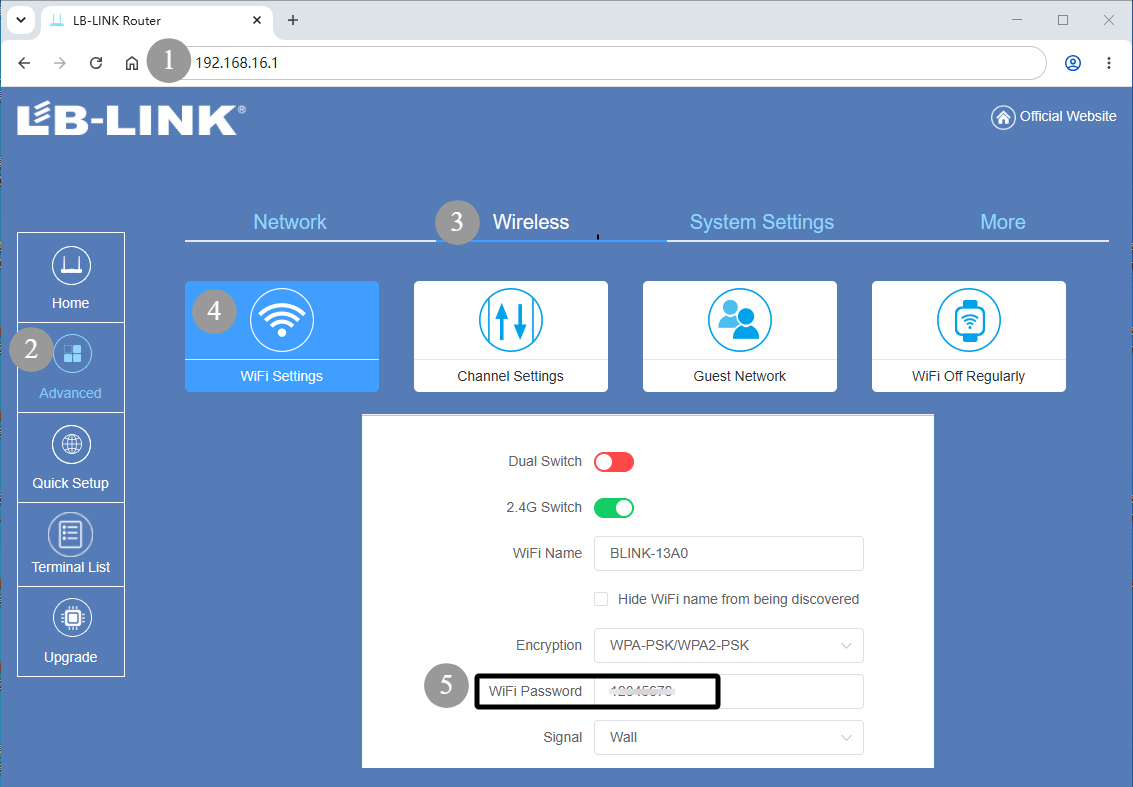
Зайдите в настройки беспроводной сети. Найдите поле пароля для вашего Wi-Fi.
Сделайте надежный пароль . В нем должно быть не менее 6 символов. Используйте буквы, цифры и символы.
Сохраните новый пароль. Это обеспечивает безопасность вашей сети. Переподключите все ваши устройства.
Меняйте пароль Wi-Fi каждые три месяца. Это помогает обеспечить безопасность вещей.
Если у вас возникли проблемы, забудьте старую сеть на своих устройствах. Затем попробуйте подключиться еще раз.
Давайте кратко просмотрим видео по настройке этого маршрутизатора.
Как изменить пароль Wi-Fi
Изменение пароля Wi-Fi начинается со входа в настройки маршрутизатора. Вам не нужно быть техническим экспертом. Вам просто нужно выполнить несколько шагов. Давайте вместе разберемся, как изменить пароль Wi-Fi.
Маршрутизатор доступа
Сначала вам необходимо подключить ваше устройство к сети Wi-Fi. Вы можете использовать компьютер, планшет или даже телефон. Убедитесь, что вы подключены либо по кабелю Ethernet, либо по беспроводной сети. Это соединение позволяет получить доступ к настройкам маршрутизатора Wi-Fi.
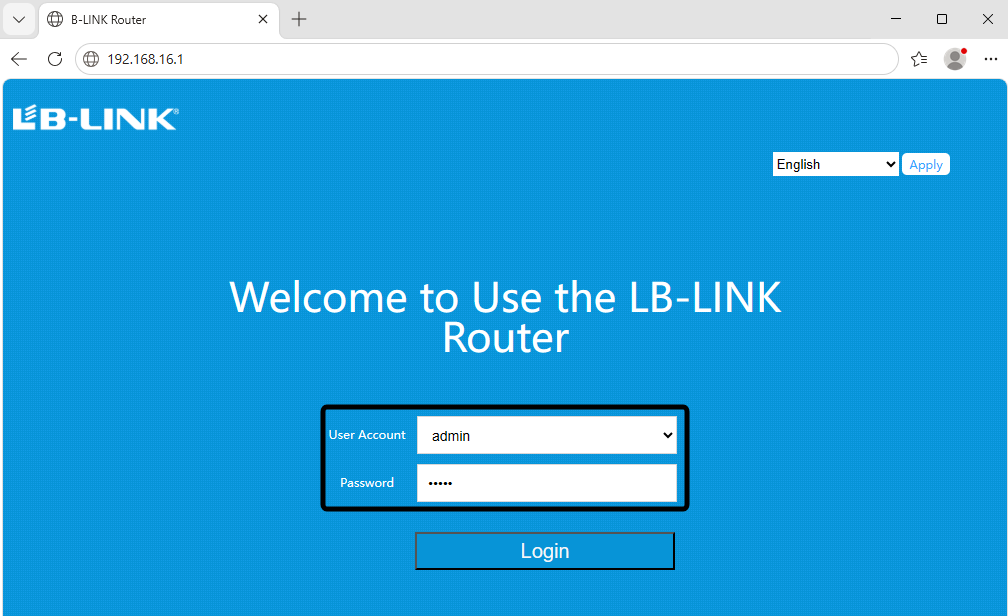
Большинство маршрутизаторов имеют наклейку снизу или сзади. Там вы найдете имя пользователя и пароль администратора. В обоих полях вы можете увидеть что-то вроде «admin». Если у вас есть маршрутизатор LB-LINK BL-W1200, IP-адрес по умолчанию — 192.168.16.1, а имя пользователя и пароль — «admin».
Вот некоторые популярные бренды маршрутизаторов, которые вы можете узнать:
Циско
Комтренд
Тенда
Линксис
Белкин
Аррис
Netgear
Д Линк
ТП Ссылка
Асус
Если вы используете один из них, шаги очень похожи.
Совет: Если вы не можете найти данные для входа в маршрутизатор, обратитесь к руководству или найдите этикетку на устройстве.
Найти IP-адрес
Далее вам понадобится IP-адрес маршрутизатора. Это набор цифр, которые вы вводите в веб-браузер. Большинство маршрутизаторов используют один из следующих распространенных адресов:
192.168.0.1
192.168.1.1
192.168.1.254
192.168.2.1
192.168.8.1
192.168.10.1
192.168.16.1
192.168.100.1
Этот адрес вы можете найти в настройках модема или на этикетке роутера. Если вы используете LB-Link, вы также можете ввести 192.168.16.1.
Открыть страницу входа
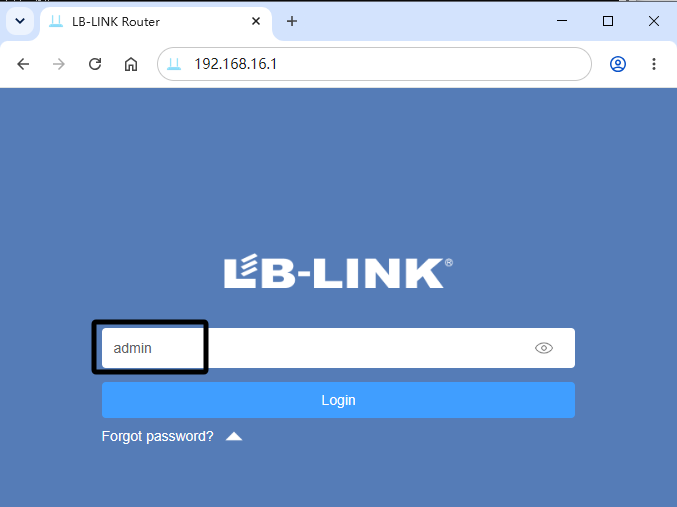
Теперь откройте веб-браузер. Введите IP-адрес (192.168.16.1) в адресную строку и нажмите Enter. Вы должны увидеть страницу входа. Введите имя пользователя и пароль администратора, которые вы нашли ранее.
Вот краткое руководство для маршрутизаторов TP-Link, Netgear и LB-LINK:
Подключите ваше устройство к Wi-Fi роутеру.
Откройте браузер и введите IP-адрес или веб-адрес (например, 192.168.16.1 ).
Если вы видите предупреждение о конфиденциальности, перейдите на сайт.
Введите имя пользователя и пароль администратора.
![WR450H фото автомобиля]()
![W1210M 管理界面]()
Иногда вы можете столкнуться с проблемами. Возможно, страница не загружается или вы видите ошибку типа ERR_CONNECTION_REFUSED. Это случается со многими пользователями. Попробуйте переключиться на Firefox, если вы не можете получить доступ к странице входа. Некоторые браузеры лучше работают с настройками роутера.
Примечание. Если вы по-прежнему не можете войти, проверьте наличие конфликтов с виртуальными сетями или перезагрузите маршрутизатор. Вы также можете поискать в Интернете модель вашего маршрутизатора для получения дополнительной помощи.
Как только вы вошли в систему, вы готовы измените пароль Wi-Fi и защитите свою сеть.
Шаги по изменению пароля Wi-Fi
Введите учетные данные администратора
Вы попали на страницу входа в свой маршрутизатор. Теперь вам нужно ввести имя пользователя и пароль администратора. Этот шаг позволит вам получить доступ к настройкам маршрутизатора Wi-Fi и внести изменения. Большинство маршрутизаторов используют «admin» для обоих полей, но если вы не уверены, вам следует проверить метку на вашем устройстве или настройки модема.
Пароль администратора по умолчанию см. во введении в этом документе: Как восстановить забытый пароль Wi-Fi и пароль администратора для маршрутизаторов LB-LINK
Здесь у многих возникают проблемы. Вы можете увидеть сообщение об ошибке или застрять на экране входа в систему. Вот некоторые распространенные ошибки, которые допускают пользователи:
Распространенная ошибка |
Описание |
Неверное имя пользователя или пароль |
Пользователи часто вводят неверные учетные данные, что приводит к сбоям при входе в систему. |
Проблемы с кэшем браузера |
Кэшированные данные могут мешать процессу входа в систему, вызывая ошибки. |
Неправильно настроены сетевые настройки |
Неправильные настройки сети могут помешать доступу к странице входа в маршрутизатор. |
Вы также можете заметить тайм-аут браузера или проблемы с доступом к странице входа. Если вы столкнулись с этими проблемами, попробуйте очистить кеш браузера или перезагрузить устройс�
Совет. Если вы продолжаете получать ошибки, найдите кнопку сброса на маршрутизаторе. Нажатие на нее восстановит пароль и настройки Wi-Fi-маршрутизатора по умолчанию.
Перейдите к настройкам беспроводной сети.
Вы вошли в систему. Теперь вам нужно найти настройки беспроводной сети. Здесь вы можете изменить пароль Wi-Fi и обновить имя сети. Каждый маршрутизатор выглядит по-своему, но большинство из них имеют схожую схему.
![Доступ к Wi-Fi]()
Вот простой путь, по которому вы можете следовать на популярных маршрутизаторах:
Найдите вкладку или меню под названием «Беспроводная сеть», «Настройки беспроводной сети», «Настройка беспроводной сети» или «Настройки Wi-Fi».
Иногда вы можете увидеть базовое или расширенное меню. Маршрутизаторы Netgear часто имеют вкладку «Дополнительно». Маршрутизаторы Asus используют общие и дополнительные настройки. Маршрутизаторы TP-Link отображают базовое и расширенное меню. Маршрутизаторы Linksys упрощают работу благодаря базовому веб-интерфейсу.
Нажмите на раздел, в котором упоминается Wi-Fi или беспроводная связь.
Вы также можете увидеть поле под названием SSID или имя сети. Здесь вы можете изменить имя своей сети Wi-Fi, если хотите.
Примечание. Если вы не можете найти настройки беспроводной сети, обратитесь к руководству по маршрутизатору или найдите свою модель в Интернете. Действия по смене пароля Wi-Fi обычно перечислены в разделе поддержки.
Сохранить новый пароль
Вы ввели новый пароль Wi-Fi в правое поле. Теперь вам нужно сохранить изменения. Этот шаг очень важен. Если вы пропустите этот шаг, ваша сеть продолжит использовать старый пароль.
На большинстве маршрутизаторов есть кнопка с надписью «Сохранить , , применить» или «Отправить» . Вам следует нажать эту кнопку. Ваш маршрутизатор обновит настройки Wi-Fi. Иногда маршрутизатору требуется минута, чтобы обработать изменение. Вы можете увидеть экран загрузки или сообщение «Настройки обновлены».
Вот что вам следует делать дальше:
Нажмите кнопку «Сохранить» или «Применить» после ввода нового пароля Wi-Fi.
Подождите, пока маршрутизатор завершит обновление. Вы можете потерять соединение Wi-Fi на несколько секунд.
Проверьте свое устройство. Если вы отключились, это означает, что ваш маршрутизатор принял новый пароль.
Совет : запишите новый пароль на стикере или сохраните его в телефоне. Он понадобится вам для повторного подключения всех ваших устройств и для проверки изменения пароля позже.
После сохранения нового пароля вам необходимо повторно подключить телефон, планшет, компьютер и другие устройства. Каждое устройство запросит новый пароль Wi-Fi. Введите его внимательно. Если вы забудете пароль, вы всегда можете снова получить доступ к настройкам маршрутизатора Wi-Fi и повторить процедуру смены пароля Wi-Fi.
Вам также следует проверьте настройки модема, если вы используете комбинированное устройство. Некоторые маршрутизаторы и модемы используют один и тот же пароль. Если вы меняете пароль Wi-Fi на маршрутизаторе, убедитесь, что настройки вашего модема совпадают.
Сохранение нового пароля обеспечит безопасность вашей сети. Вы сами контролируете, кто может подключиться к вашему Wi-Fi. Вы также защитите свою личную информацию от нежелательных гостей.
��️ Примечание: Всегда используйте надежный пароль . Комбинируйте б�
Если вы хотите еще раз проверить, выйдите из маршрутизатора и попробуйте подключить устройство к Wi-Fi. Если он запросит новый пароль и подключится, вы все сделали правильно. Вот как вы проверяете изменение пароля.
Переподключите устройства
После изменения пароля Wi-Fi ваши устройства не будут подключаться автоматически. Вам необходимо повторно подключить каждый из них. Этот шаг обеспечит безопасность вашей сети и гарантирует, что ваш Wi-Fi будут использовать только доверенные устройства.
Забудьте старую сеть
Прежде чем подключаться с новым паролем, вам следует забыть старую сеть Wi-Fi на своих устройствах. Это помогает предотвратить ошибки подключения и делает процесс более плавным. Вот как это можно сделать на разных устройствах:
macOS:
Откройте Системные настройки.
Выберите Wi-Fi.
Нажмите кнопку с многоточием (…) рядом с сетью.
Выберите «Забыть эту сеть».
iPhone или iPad:
Откройте приложение «Настройки».
Нажмите Wi-Fi.
Коснитесь значка «Информация» (i) рядом с вашей сетью.
Выберите «Забыть эту сеть» и подтвердите.
Стандартный Android:
Проведите пальцем вниз сверху и коснитесь значка шестеренки.
Откройте Сеть и Интернет > Интернет.
Нажмите и удерживайте сеть Wi-Fi или коснитесь значка шестеренки рядом с ней.
Нажмите «Забыть».
Самсунг Андроид:
Проведите пальцем вниз и коснитесь значка шестеренки.
Откройте «Подключения» > «Wi-Fi».
Нажмите и удерживайте сеть и выберите «Забыть сеть».
Windows 10:
Нажмите Win + I , чтобы открыть «Настройки».
Откройте «Сеть и Интернет» > «Wi-Fi» > «Управление известными сетями».
Выберите сеть и нажмите «Забыть».
Windows 11:
Совет . Если вы пропустите этот шаг, ваше устройство может продолжать пытаться использовать старый пароль. Это может вызвать проблемы с подключением.
Подключиться с новым паролем
Теперь вы готовы подключите свои устройства к Wi-Fi, используя новый пароль. Каждое устройство запросит пароль при первой попытке подключения к сети. Вот что вам следует сделать:
Откройте настройки Wi-Fi на вашем устройстве.
Найдите имя своей сети (SSID) в списке.
Нажмите или нажмите на него.
Введите новый пароль Wi-Fi.
Подождите, пока ваше устройство подключится.
Если ваше устройство не подключается сразу, не волнуйтесь. Попробуйте выполнить следующие действия:
Проверьте состояние вашего сетевого подключения.
Убедитесь, что режим полета выключен.
Забудьте и снова подключи
Перезагрузите модем и маршрутизатор.
Попробуйте подключиться на другом устройстве.
Запускайте сетевые команды, если вы используете компьютер.
��️ Примечание. Иногда устройствам требуется перезагрузка после смены пароля Wi-Fi. Это помогает им найти новые настройки сети.
Как только вы закончите, ваши устройства будут использовать новый пароль Wi-Fi. Теперь вы можете наслаждаться более безопасным и надежным соединением.
Советы по безопасности пароля
Создайте надежный пароль
Вы хотите защитите свой Wi-Fi от хакеров и посторонних. Лучший способ — создать надежный пароль. Многие люди выбирают слабые пароли по ошибке. Они используют простые слова или цифры, которые другие могут угадать. Например, пароли типа «password123» или «wifi2025» небезопасны. Посмотрите на эту таблицу, чтобы понять, почему эти пароли слабые:
Слабые пароли |
Описание уязвимости |
пароль123 |
Подвержен атакам методом грубой силы и словарным атакам. |
Wi-Fi2025 |
Легко угадать, ставя под угрозу безопасность |
Не следует использовать общие пароли, такие как:
123456
qwerty
пароль
111111
1234567890
Использование в пароле таких вещей, как ваше имя, день рождения или адрес, — плохая идея. Хакеры могут угадать эти детали и взломать ваши учетные записи.
Итак, что же делает пароль Wi-Fi хорошим? Эксперты говорят, что оно должно быть длинным, трудно угадываемым и случайным. Вот простое руководство:
Характеристика |
Описание |
Длинный |
Более длинные пароли гораздо безопаснее коротких. |
Сложный |
Используйте большие и маленькие буквы, цифры и специальные символы. |
Случайный |
Не используйте простые фразы или личную информацию. |
Уникальный |
Убедитесь, что каждый пароль различен. |
Зашифрованный |
Зашифрованные пароли трудно прочитать хакерам. |
Постарайтесь сделать пароль Wi-Fi длиной не менее 12 символов. Используйте буквы, цифры и символы вместе. Не используйте один и тот же пароль для Wi-Fi и других учетных записей. Если вы повторно используете пароли, все ваши учетные записи могут оказаться в опасности, если одна из них будет взломана.
Регулярно меняйте пароль
Не следует хранить один и тот же пароль Wi-Fi навсегда. Его изменение поможет обеспечить безопасность вашей сети. Эксперты говорят, что вам следует менять пароль Wi-Fi каждые три месяца. Это усложняет проникновение кого-либо.
Меняйте пароль Wi-Fi каждые три месяца, чтобы оставаться в безопасности.
Если вы заметили странную активность или утечку данных, немедленно измените свой пароль.
Когда вы измените пароль Wi-Fi, повторно подключите все свои устройства. Это обеспечивает безопасность вашей сети и позволянт вам контролировать, кто использует ваш Wi-Fi. Если вы считаете, что кто-то еще знает ваш пароль, измените его как можно скорее.
Надежный и новый пароль Wi-Fi обеспечит безопасность вашей информации и бесперебойную работу Интернета. Сделайте смену пароля привычкой, как запирание дверей дома.
Поиск неисправностей
Не могу получить доступ к роутеру
Иногда вы пытаетесь войти в свой роутер, но ничего не происходит. Вы м�ничего не происходит. Вы можете увидеть ошибку или пустую страницу. Это может расстраивать, но вы можете это исправить. Вот несколько распространенных причин, по которым вы не можете по
Вы не подключены к сети Wi-Fi роутера.
Вы ввели неправильный веб-адрес, имя пользователя или пароль.
Кэш вашего браузера вызывает проблемы.
Блокировщики всплывающих окон, брандмауэры или программное обеспечение для блокировки рекламы мешают.
Вы использовали неправильный IP-адрес вместо адреса по умолчанию.
Несколько сетей активны и вызывают путаницу.
Вашему маршрутизатору или устройству требуется быстрая перезагрузка.
Если вы застряли, попробуйте выполнить следующие действия:
Подключите ваше устройство напрямую к Wi-Fi роутера.
Дважды проверьте IP-адрес. Большинство маршрутизаторов используют такие номера, как 192.168.1.1 или 192.168.16.1.
Очистите кеш и файлы cookie браузера.
Отключите блокировщики всплывающих окон или блокировщики рекламы.
Перезагрузите маршрутизатор и устройство.
Если ничего не помогает, найдите кнопку сброса на маршрутизаторе.
Совет: Всегда проверяйте руководство маршрутизатора или посетите веб-сайт LB-LINK, чтобы получить инструкции, соответствующие вашей модели. Возможно, вы найдете шаг, который пропустили.
Проблемы с подключением
П��сле смены пароля Wi-Fi некоторые устройства могут отказываться подключаться. Это случается часто, но вы можете решить эту проблему быстро. Вот наиболее распространенные проблемы:
Чтобы устранить эти проблемы, следуйте следующему контрольному списку:
Убедитесь, что вы правильно ввели новый пароль Wi-Fi.
Зайдите в настройки Wi-Fi вашего устройства и забудьте старую сеть.
Перезагрузите телефон, планшет или компьютер.
Попробуйте подключиться еще раз с новым паролем.
�� Если у в��с продолжают возникать проблемы, проверьте настройки роутера еще раз. Иногда небольшая опечатка вызывает большие проблемы.
Сброс маршрутизатора LB-LINK
Если вы не можете войти в систему или ваш Wi-Fi продолжает падать, возможно, вам придется перезагрузить маршрутизатор LB-LINK. Это сотрет все пользовательские настройки и вернет все к заводским настройкам. Вот как это сделать:
Убедитесь, что ваш маршрутизатор включен.
Найдите кнопку сброса. Чтобы нажать на него, используйте выпрямленную скрепку или острый пр��дмет.
Удерживайте кнопку не менее 8 секунд.
Не отключайте и не выключайте маршрутизатор во время перезагрузки.
�� Сброс настроек маршрутизатора сотрет все ваши изменения. Прежде чем начать, запишите все настройки, которые вы хотите сохранить.
После сброса вам необходимо заново настроить Wi-Fi. Используйте имя пользователя и пароль по умолчанию, напечатанные на маршрутизаторе. Если вам нужна помощь, посетите веб-сайт LB-LINK или руководство к маршрутизатору для получения пошаговых инструкций.
Примечание. Никогда не отключайте маршрутизатор во время перезагрузки. Это может повредить устройство и вызвать дополнительные проблемы.
Если вы выполните следующие действия по устранению неполадок, вы сможете решить большинство проблем с Wi-Fi. Ваша сеть снова заработает, и ваши устройства останутся подключенными.
Изменение пароля Wi-Fi поможет обеспечить безопасность вашей сети. Это не позволяет людям, которых вы знаете, войти внутрь. Это также защищает вашу конфиденциальность. Если вы не обновите свой пароль, вы можете медленный интернет . Вы можете получить вредоносное ПО или позволить незнакомцам использовать ваш Wi-Fi. После изменения пароля повторно подключите все свои устройства. Храните новый пароль в надежном месте. Вы можете использовать менеджер паролей или поделиться им с помощью QR-кода. Если вам нужна помощь, обращайтесь Поддержка LB-LINK :
Используйте надежные пароли и часто проверяйте свои устройства, чтобы оставаться в безопасности!
Часто задаваемые вопросы
Как часто следует менять пароль Wi-Fi?
Вам следует меняйте пароль Wi-Fi каждые три месяца. Если вы заметили странные устройства или низкую скорость, немедленно измените это. Это защитит вашу сеть от нежелательных пользователей.
Что делать, если вы забудете новый пароль Wi-Fi?
Если вы забыли новый пароль, войдите в свой настройки роутера еще раз. Там вы можете просмотреть или сбросить пароль. Запишите его или сохраните в менеджере паролей в следующий раз.
Можно ли изменить пароль Wi-Fi с телефона?
Да, вы можете! Просто подключите телефон к Wi-Fi, откройте браузер и введите IP-адрес вашего маршрутизатора. Действия такие же, как на компьютере.
Почему ваше устройство не может подключиться после смены пароля?
Ваше устройство все еще может попытаться использовать старый пароль. Забудьте о сети на своем устройстве, а затем повторно подключитесь, используя новый пароль. Перезапуск устройства также может помочь.
Приведет ли смена пароля Wi-Fi к отключению всех устройств?
Да, все устройства отключатся при смене пароля. Вам необходимо повторно подключить каждый из них, используя новый пароль. Это помогает обеспечить безопасность вашей сети.
Что делает пароль Wi-Fi надежным?
Надежный пароль использует:
Пример: MyWiFi!2024$Safe
Нужно ли обновлять прошивку роутера при смене пароля?
Вам не нужно обновлять прошивку только для того, чтобы сменить пароль. Однако регулярное обновление прошивки маршрутизатора помогает защитить вашу сеть от угроз безопасности.