Спремни да преузмете контролу над својом Ви-Фи безбедношћу? Можда се питате како да промените лозинку за Ви-Фи без стреса. Овај водич корак по корак чини процес једноставним, чак и ако никада раније нисте додирнули рутер. Не требају вам никакве техничке вештине. Само пратите сваки корак и за кратко време ћете повећати безбедност своје мреже.
Кеи Такеаваис
Прво повежите свој уређај на Ви-Фи. Ово вам омогућава да уђете у подешавања рутера.
Потражите ИП адресу вашег рутера. Можете га пронаћи на етикети или у приручнику.
Пријавите се на свој рутер са администраторским корисничким именом и лозинком. Већину времена, обојица су 'администратори'.
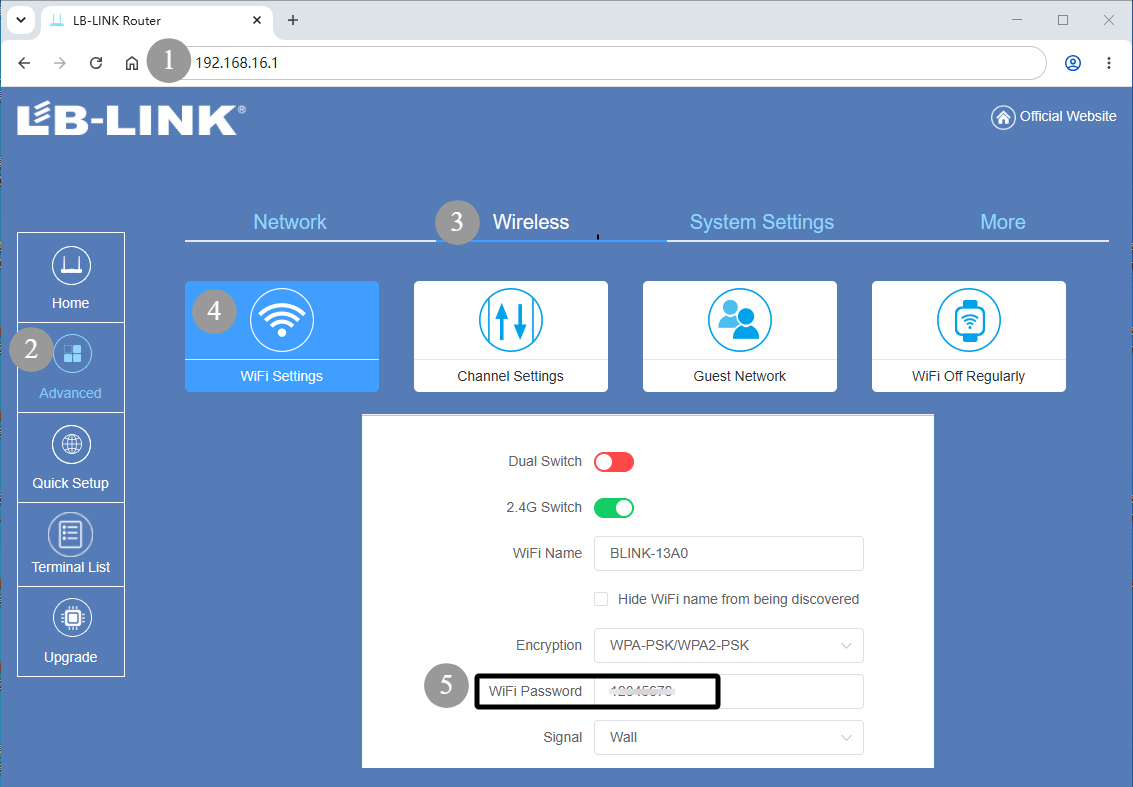
Идите на подешавања бежичне везе. Пронађите поље за лозинку за своју Ви-Фи мрежу.
Направите јаку лозинку . Требало би да има најмање 6 знакова. Користите слова, бројеве и симболе.
Сачувајте нову лозинку. Ово чува вашу мрежу безбедном. Поново повежите све своје уређаје.
Промените лозинку за Ви-Фи свака три месеца. Ово помаже да ствари буду безбедне.
Ако имате проблема, заборавите стару мрежу на својим уређајима. Затим покушајте поново да се повежете.
Како променити лозинку за Ви-Фи
Промена ваше лозинке за Ви-Фи почиње пријављивањем у подешавања вашег рутера. Не морате бити технички стручњак. Само треба да следите неколико корака. Хајде да заједно прођемо кроз како да променимо лозинку за Ви-Фи.
Приступни рутер
Прво морате да повежете свој уређај на своју Ви-Фи мрежу. Можете користити рачунар, таблет или чак телефон. Уверите се да сте повезани или Етхернет каблом или бежично. Ова веза вам омогућава да приступите подешавањима вашег Ви-Фи рутера.
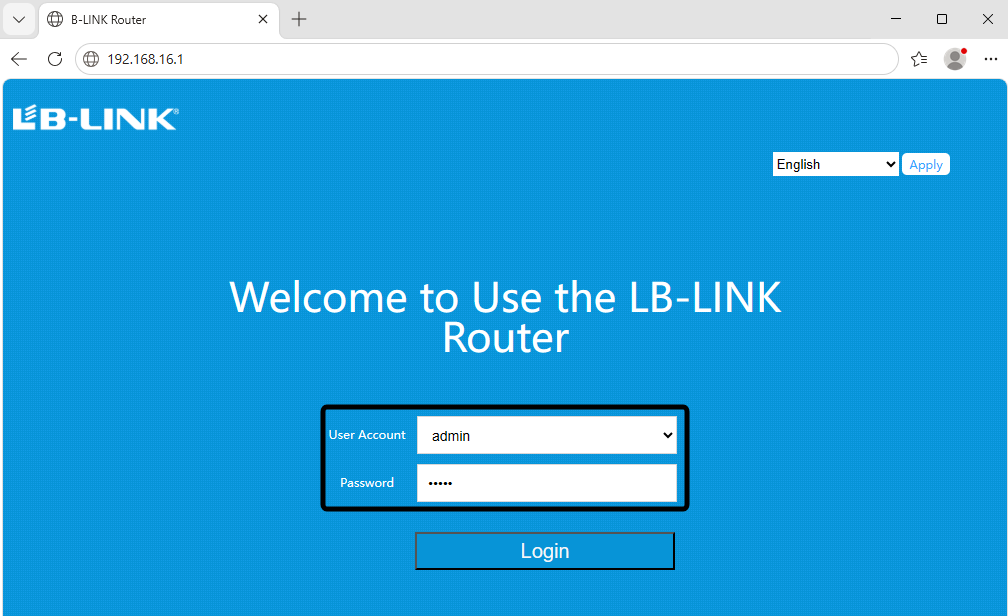
Већина рутера има налепницу на дну или позади. Тамо ћете пронаћи корисничко име и лозинку администратора. Можда ћете видети нешто попут 'админ' за оба поља. Ако имате рутер ЛБ-ЛИНК БЛ-В1200, подразумевана ИП адреса је 192.168.16.1, а и корисничко име и лозинка су 'админ'.
Ево неких популарних марки рутера које бисте могли препознати:
Цисцо
Цомтренд
Тенда
Линксис
Белкин
Аррис
Нетгеар
Д Линк
Тп Линк
Асус
Ако користите један од ових, кораци су веома слични.
Савет: Ако не можете да пронађете детаље за пријаву на рутер, погледајте упутство или потражите ознаку на уређају.
Пронађите ИП адресу
Затим, потребна вам је ИП адреса рутера. Ово је скуп бројева које уносите у свој веб претраживач. Већина рутера користи једну од ових уобичајених адреса:
192.168.0.1
192.168.1.1
192.168.1.254
192.168.2.1
192.168.8.1
192.168.10.1
192.168.16.1
192.168.100.1
Ову адресу можете пронаћи у подешавањима модема или на етикети рутера. Ако користите ЛБ-Линк, можете да унесете и 192.168.16.1
Отворите страницу за пријаву
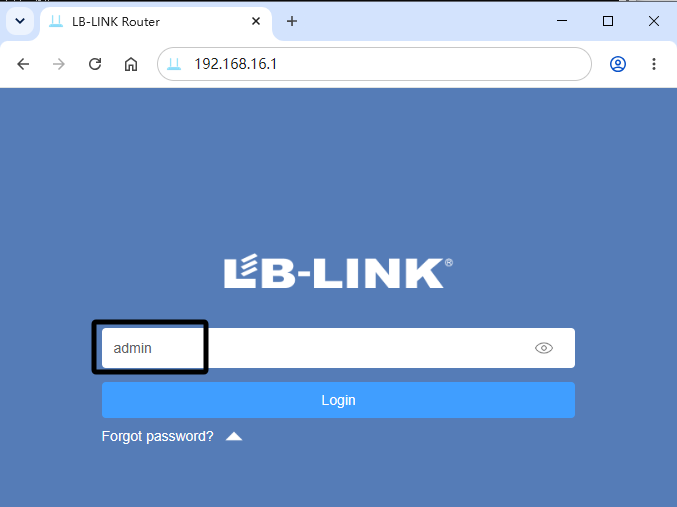
Сада отворите свој веб претраживач. Унесите ИП адресу (192.168.16.1) у адресну траку и притисните Ентер. Требало би да видите страницу за пријаву. Унесите корисничко име и лозинку администратора које сте раније пронашли.
Ево кратког водича за ТП-Линк, Нетгеар и ЛБ-ЛИНК рутере:
Повежите свој уређај са ви-фи рутером.
Отворите свој претраживач и унесите ИП адресу или веб адресу (на пример 192.168.16.1 ).
Ако видите упозорење о приватности, наставите на сајт.
Унесите своје администраторско корисничко име и лозинку.
![ВР450Х管理界面]()
![В1210М管理界面]()
Понекад можете наићи на проблеме. Можда се страница неће учитати или видите грешку попут ЕРР_ЦОННЕЦТИОН_РЕФУСЕД. Ово се дешава многим корисницима. Покушајте да пређете на Фирефок ако не можете да приступите страници за пријаву. Неки претраживачи боље раде са поставкама рутера.
Напомена: Ако и даље не можете да уђете, проверите да ли постоје конфликти са виртуелним мрежама или поново покрените рутер. Такође можете потражити модел свог рутера на мрежи за додатну помоћ.
Када се пријавите, спремни сте за промените лозинку за Ви-Фи и обезбедите своју мрежу.
Промените кораке лозинке за Ви-Фи
Унесите администраторске акредитиве
Стигли сте до странице за пријаву на ваш рутер. Сада морате да унесете своје администраторско корисничко име и лозинку. Овај корак вам омогућава да приступите подешавањима вашег Ви-Фи рутера и извршите промене. Већина рутера користи 'админ' за оба поља, али би требало да проверите ознаку на уређају или подешавања модема ако нисте сигурни.
За подразумевану лозинку администратора, погледајте увод у овом документу: Како да повратите заборављену лозинку за ВиФи и лозинку за пријаву администратора за ЛБ-ЛИНК рутере - ЛБ-ЛИНК
Многи људи овде наилазе на проблеме. Можда ћете видети поруку о грешци или се заглавити на екрану за пријаву. Ево неких уобичајених грешака које корисници праве:
Уобичајена грешка |
Опис |
Нетачно корисничко име или лозинка |
Корисници често уносе погрешне акредитиве, што доводи до неуспешне пријаве. |
Проблеми са кешом претраживача |
Кеширани подаци могу да ометају процес пријављивања, узрокујући грешке. |
Погрешно конфигурисана мрежна подешавања |
Нетачна подешавања мреже могу спречити приступ страници за пријаву рутера. |
Можда ћете приметити и временско ограничење прегледача или проблем са приступом страници за пријаву. Ако видите ове проблеме, покушајте да обришете кеш претраживача или поново покренете уређај. Двапут проверите своје корисничко име и лозинку администратора пре него што покушате поново.
Савет: Ако и даље добијате грешке, потражите дугме за ресетовање на рутеру. Притиском на њега вратићете подразумевану лозинку и подешавања за Ви-Фи рутер.
Идите на подешавања бежичне везе
Улоговали сте се. Сада морате да пронађете подешавања бежичне везе. Овде можете променити лозинку за Ви-Фи и ажурирати назив своје мреже. Сваки рутер изгледа мало другачије, али већина прати сличан образац.
![查找ВИФИ密码]()
Ево једноставног пута који можете пратити на популарним рутерима:
Потражите картицу или мени под називом Вирелесс, Вирелесс Сеттингс, Вирелесс Сетуп или Ви-Фи Сеттингс.
Понекад ћете можда видети основне или напредне меније. Нетгеар рутери често имају картицу Напредно. Асус рутери користе Општа и Напредна подешавања. ТП-Линк рутери приказују основне и напредне меније. Линксис рутери чине ствари једноставним са основним веб интерфејсом.
Кликните на одељак који помиње ви-фи или бежичну везу.
Можда ћете видети и поље под називом ССИД или назив мреже. Овде можете променити назив своје Ви-Фи мреже ако желите.
Напомена: Ако не можете да пронађете подешавања бежичне везе, проверите упутство за рутер или потражите свој модел на мрежи. Кораци за промену лозинке за Ви-Фи обично су наведени у одељку за подршку
Сачувај нову лозинку
Унели сте нову лозинку за Ви-Фи у десно поље. Сада морате да сачувате промене. Овај корак је веома важан. Ако га прескочите, ваша мрежа ће наставити да користи стару лозинку.
Већина рутера приказује дугме које каже Сачувај , примени или Пошаљи . Требало би да кликнете на ово дугме. Ваш рутер ће ажурирати Ви-Фи подешавања. Понекад рутеру треба минут да обради промену. Можда ћете видети екран за учитавање или поруку која каже „Подешавања су ажурирана“.
Ево шта би требало да урадите следеће:
Кликните на дугме Сачувај или Примени након што унесете нову лозинку за Ви-Фи.
Сачекајте да рутер заврши ажурирање. Можда ћете изгубити Ви-Фи везу на неколико секунди.
Проверите свој уређај. Ако дође до прекида везе, то значи да је ваш рутер прихватио нову лозинку.
Савет : Напишите нову лозинку на лепљивом листу или је сачувајте на телефону. Биће вам потребан да бисте поново повезали све своје уређаје и касније потврдили промене лозинке.
Након што сачувате нову лозинку, морате поново да повежете телефон, таблет, рачунар и друге уређаје. Сваки уређај ће тражити нову лозинку за Ви-Фи. Пажљиво унесите. Ако заборавите лозинку, увек можете поново да приступите подешавањима свог Ви-Фи рутера и поновите како да промените лозинку за Ви-Фи.
Требало би и ти проверите подешавања модема ако користите комбиновани уређај. Неки рутери и модеми деле исту лозинку. Ако промените лозинку за Ви-Фи на рутеру, уверите се да се подешавања модема подударају.
Чување ваше нове лозинке чува вашу мрежу безбедном. Ви контролишете ко може да се придружи вашој Ви-Фи мрежи. Такође штитите своје личне податке од нежељених гостију.
Увек : Напомена користите јаку лозинку . Мешајте слова, бројеве и симболе. Ово отежава другима да погоде вашу лозинку за Ви-Фи рутер.
Ако желите још једном да проверите, одјавите се са рутера и покушајте да повежете уређај са Ви-Фи мрежом. Ако тражи нову лозинку и повеже се, урадили сте све како треба. Тако потврђујете промене лозинке.
Поново повежите уређаје
Након што промените лозинку за Ви-Фи, ваши уређаји се неће аутоматски повезати. Морате поново да повежете сваки од њих. Овај корак чува вашу мрежу безбедном и осигурава да само поуздани уређаји користе ваш Ви-Фи.
Заборавите стару мрежу
Пре него што се повежете са новом лозинком, требало би да заборавите стару Ви-Фи мрежу на својим уређајима. Ово помаже у спречавању грешака у повезивању и чини процес лакшим. Ево како то можете да урадите на различитим уређајима:
мацОС:
Отворите Систем Преференцес.
Изаберите Ви-Фи.
Кликните на дугме са три тачке (...) поред мреже.
Изаберите Заборави ову мрежу.
иПхоне или иПад:
Отворите апликацију Подешавања.
Додирните Ви-Фи.
Додирните икону Информације (и) поред своје мреже.
Изаберите Заборави ову мрежу и потврдите.
Стоцк Андроид:
Превуците надоле од врха и додирните икону 'зупчаник'.
Идите на Мрежа и Интернет > Интернет.
Дуго притисните Ви-Фи мрежу или додирните икону 'зупчаник' поред ње.
Додирните Заборави.
Самсунг Андроид:
Виндовс 10:
Притисните Вин + И да отворите Подешавања.
Идите на Мрежа и Интернет > Ви-Фи > Управљање познатим мрежама.
Изаберите мрежу и кликните на Заборави.
Виндовс 11:
Савет : Ако прескочите овај корак, ваш уређај ће можда наставити да покушава да користи стару лозинку. То може изазвати проблеми са везом.
Повежите се са новом лозинком
Сада сте спремни да повежите своје уређаје на своју Ви-Фи мрежу користећи нову лозинку. Сваки уређај ће тражити лозинку када први пут покушате да се придружите мрежи. Ево шта треба да урадите:
Отворите Ви-Фи подешавања на свом уређају.
Пронађите назив своје мреже (ССИД) на листи.
Додирните или кликните на њега.
Унесите нову лозинку за Ви-Фи.
Сачекајте да се ваш уређај повеже.
Ако се ваш уређај не повеже одмах, не брините. Испробајте ове кораке:
Проверите статус мрежне везе.
Уверите се да је режим рада у авиону искључен.
Заборавите и поново се повежите на Ви-Фи мрежу.
Поново покрените модем и рутер.
Покушајте да се повежете на другом уређају.
Покрените мрежне команде ако користите рачунар.
Понекад Напомена: је уређајима потребно поновно покретање након што промените лозинку за Ви-Фи. Ово им помаже да пронађу нова подешавања мреже.
Када завршите, ваши уређаји ће користити нову лозинку за Ви-Фи. Сада можете уживати у сигурнијој и сигурнијој вези.
Савети за безбедност лозинке
Направите јаку лозинку
Ти желиш чувајте свој Ви-Фи од хакера и странаца. Најбољи начин је да направите јаку лозинку. Многи људи грешком бирају слабе лозинке. Користе једноставне речи или бројеве које други могу да погоде. На пример, лозинке попут 'пассворд123' или 'вифи2025' нису безбедне. Погледајте ову табелу да видите зашто су ове лозинке слабе:
Слабе лозинке |
Опис рањивости |
лозинка123 |
Подложан грубој сили и нападима из речника |
вифи2025 |
Лако погодна, угрожава безбедност |
Не би требало да користите уобичајене лозинке као што су:
123456
кверти
лозинка
111111
1234567890
Коришћење ствари као што су име, рођендан или адреса у лозинки је лоша идеја. Хакери могу погодити ове детаље и провалити у ваше налоге.
Дакле, шта чини добру лозинку за Ви-Фи? Стручњаци кажу да би требало да буде дугачак, тешко погодан и насумичан. Ево једноставног водича:
Карактеристично |
Опис |
Дуго |
Дуже лозинке су много сигурније од кратких. |
Цомплек |
Користите велика и мала слова, бројеве и посебне симболе. |
Рандом |
Немојте користити једноставне фразе или личне податке. |
Јединствено |
Уверите се да је свака лозинка другачија. |
Шифровано |
Хакерима је тешко прочитати шифроване лозинке. |
Покушајте да ваша лозинка за Ви-Фи буде дуга најмање 12 знакова. Користите заједно слова, бројеве и симболе. Немојте користити исту лозинку за Ви-Фи и друге налоге. Ако поново користите лозинке, сви ваши налози могу бити у опасности ако један буде хакован.
Редовно мењајте лозинку
Не би требало да заувек задржавате исту лозинку за Ви-Фи. Његова промена помаже да ваша мрежа буде безбедна. Стручњаци кажу да би требало да мењате лозинку за Ви-Фи свака три месеца. Ово отежава некоме да провали.
Промените лозинку за Ви-Фи свака три месеца да бисте остали безбедни.
Ако видите чудну активност или кршење података, одмах промените лозинку.
Када промените лозинку за Ви-Фи, поново повежите све своје уређаје. Ово чува вашу мрежу безбедном и омогућава вам да контролишете ко користи ваш Ви-Фи. Ако мислите да неко други зна вашу лозинку, промените је што је пре могуће.
Снажна и нова лозинка за Ви-Фи чува ваше податке безбедним и ваш интернет добро функционише. Нека вам промена лозинке постане навика, баш као да закључавате врата код куће.
Решавање проблема
Не могу приступити рутеру
Понекад покушате да се пријавите на рутер и ништа се не дешава. Можда ћете видети грешку или празну страницу. Ово може бити фрустрирајуће, али можете то поправити. Ево неколико уобичајених разлога због којих не можете да приступите подешавањима рутера:
Нисте повезани на Ви-Фи мрежу рутера.
Откуцали сте погрешну веб адресу, корисничко име или лозинку.
Кеш меморија вашег претраживача узрокује проблеме.
Блокатори искачућих прозора, заштитни зидови или софтвер за блокирање огласа ометају.
Користили сте погрешну ИП адресу уместо подразумеване.
Више мрежа је активно и изазива забуну.
Вашем рутеру или уређају је потребно брзо поновно покретање.
Испробајте ове кораке ако се заглавите:
Повежите свој уређај директно на Ви-Фи рутера.
Двапут проверите ИП адресу. Већина рутера користи бројеве као што су 192.168.1.1 или 192.168.16.1.
Обришите кеш и колачиће претраживача.
Искључите блокаторе искачућих прозора или блокаде огласа.
Поново покрените рутер и уређај.
Ако ништа не ради, потражите дугме за ресетовање на рутеру.
Савет: Увек проверите упутство за рутер или посетите веб локацију ЛБ-ЛИНК за упутства која одговарају вашем моделу. Можда ћете пронаћи корак који сте пропустили.
Проблеми са повезивањем
Након што промените лозинку за Ви-Фи, неки уређаји могу одбити да се повежу. Ово се често дешава, али то можете брзо да решите. Ево најчешћих проблема:
Да бисте решили ове проблеме, пратите ову контролну листу:
Проверите да ли сте исправно унели нову лозинку за Ви-Фи.
Идите на Ви-Фи подешавања вашег уређаја и заборавите стару мрежу.
Поново покрените телефон, таблет или рачунар.
Покушајте поново да се повежете са новом лозинком.
�� Ако и даље имате проблема, проверите подешавања рутера још једном. Понекад мала грешка у куцању узрокује велике проблеме.
Ресетујте ЛБ-ЛИНК рутер
Ако не можете да се пријавите или вам Ви-Фи стално пада, можда ћете морати да ресетујете ЛБ-ЛИНК рутер. Ово ће избрисати све прилагођене поставке и вратити све на фабричка подешавања. Ево како то радите:
Уверите се да је ваш рутер укључен.
Пронађите дугме за ресетовање. Притисните исправљену спајалицу или оштар предмет.
Држите дугме најмање 8 секунди.
Не искључујте или искључујте рутер током ресетовања.
�� Ресетовање рутера ће избрисати све промене. Запишите сва подешавања која желите да задржите пре него што почнете.
Након ресетовања, морате поново да подесите свој Ви-Фи. Користите подразумевано корисничко име и лозинку одштампане на рутеру. Ако вам је потребна помоћ, погледајте ЛБ-ЛИНК веб локацију или упутство за рутер за водиче корак по корак.
Напомена: Никада не искључујте рутер док се ресетује. Ово може оштетити уређај и узроковати додатне проблеме.
Ако пратите ове кораке за решавање проблема, можете решити већину проблема са Ви-Фи мрежом. Поново ћете натерати да ваша мрежа ради и да ће ваши уређаји бити повезани.
Промена лозинке за Ви-Фи помаже да ваша мрежа буде безбедна. То спречава људе које не познајете да уђу. Ово такође штити вашу приватност. Ако не ажурирате лозинку, могли сте спор интернет . Можда ћете добити злонамерни софтвер или натерати странце да користе ваш Ви-Фи. Након што промените лозинку, поново повежите све своје уређаје. Чувајте нову лозинку на безбедном месту. Можете користити менаџер лозинки или га делити помоћу КР кода. Ако вам треба помоћ, контактирајте ЛБ-ЛИНК подршка :
Користите јаке лозинке и често проверавајте своје уређаје да бисте били безбедни!
ФАК
Колико често треба да мењате лозинку за Ви-Фи?
Требао би промените лозинку за Ви-Фи свака три месеца. Ако приметите чудне уређаје или споре брзине, одмах га промените. Ово чува вашу мрежу од нежељених корисника.
Шта ако заборавите нову лозинку за Ви-Фи?
Ако заборавите нову лозинку, пријавите се на своју поново подешавања рутера . Тамо можете погледати или ресетовати лозинку. Следећи пут га запишите или сачувајте у менаџеру лозинки.
Можете ли да промените лозинку за Ви-Фи са свог телефона?
Да, можете! Само повежите телефон са Ви-Фи мрежом, отворите претраживач и унесите ИП адресу рутера. Кораци су исти као на рачунару.
Зашто ваш уређај не може да се повеже након промене лозинке?
Ваш уређај може и даље покушати да користи стару лозинку. Заборавите мрежу на свом уређају, а затим се поново повежите користећи нову лозинку. Поновно покретање уређаја такође може помоћи.
Да ли ће промена ваше лозинке за Ви-Фи прекинути везу са свим уређајима?
Да, сви уређаји ће се прекинути када промените лозинку. Морате поново да повежете сваки од њих користећи нову лозинку. Ово помаже да ваша мрежа буде безбедна.
Шта чини јаку лозинку за Ви-Фи?
Јака лозинка користи:
Најмање 12 знакова
Велика и мала слова
Бројеви
Посебни симболи
Пример: МиВиФи!2024$Сафе
Да ли треба да ажурирате фирмвер рутера када мењате лозинку?
Не морате да ажурирате фирмвер само да бисте променили лозинку. Међутим, ажурирање фирмвера вашег рутера помаже у заштити ваше мреже од безбедносних ризика.