Gati për të marrë kontrollin e sigurisë tuaj Wi-Fi? Ju mund të pyesni veten se si të ndryshoni fjalëkalimin wi-fi pa stres. Ky udhëzues hap pas hapi e bën procesin të thjeshtë, edhe nëse nuk keni prekur kurrë një ruter më parë. Ju nuk keni nevojë për ndonjë aftësi teknologjike. Thjesht ndiqni çdo hap dhe do të rrisni sigurinë e rrjetit tuaj në asnjë kohë.
Marrëveshje kryesore
Së pari, lidhni pajisjen tuaj me Wi-Fi. Kjo ju lejon të futeni në cilësimet e ruterit.
Kërkoni adresën IP të ruterit tuaj. Mund ta gjeni në një etiketë ose në manual.
Hyni në ruterin tuaj me emrin e përdoruesit dhe fjalëkalimin e administratorit. Në shumicën e rasteve, të dy janë 'admin'.
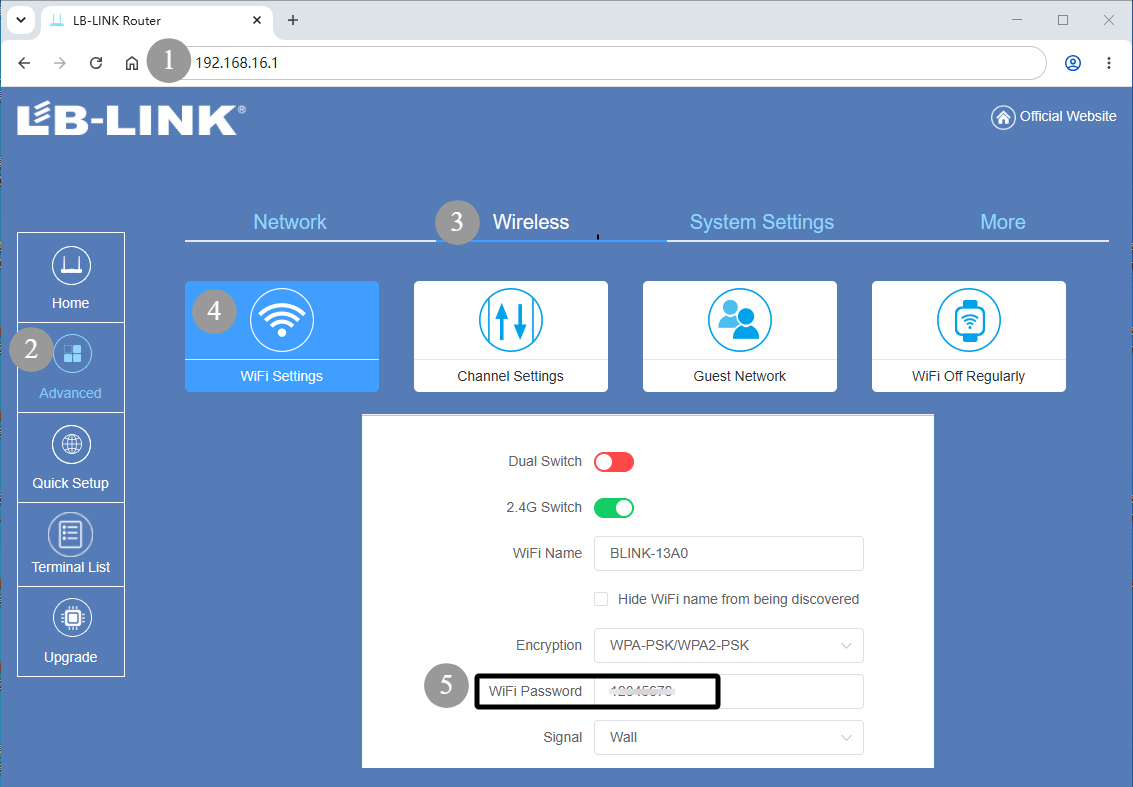
Shkoni te cilësimet me valë. Gjeni kutinë e fjalëkalimit për Wi-Fi tuaj.
Bëni një fjalëkalim të fortë . Duhet të ketë të paktën 6 karaktere. Përdorni shkronja, numra dhe simbole.
Ruani fjalëkalimin tuaj të ri. Kjo e mban rrjetin tuaj të sigurt. Rilidhni të gjitha pajisjet tuaja.
Ndryshoni fjalëkalimin tuaj të Wi-Fi çdo tre muaj. Kjo ndihmon për të mbajtur gjërat të sigurta.
Nëse keni probleme, harroni rrjetin e vjetër në pajisjet tuaja. Pastaj provoni të lidheni përsëri.
Le të bëjmë një pamje paraprake të kësaj videoje të konfigurimit të ruterit.
Si të ndryshoni fjalëkalimin Wi-Fi
Ndryshimi i fjalëkalimit tuaj wi-fi fillon me hyrjen në cilësimet e ruterit tuaj. Nuk ka nevojë të jesh ekspert i teknologjisë. Thjesht duhet të ndiqni disa hapa. Le të shohim së bashku se si të ndryshojmë fjalëkalimin e Wi-Fi.
Qasja në ruter
Së pari, duhet të lidhni pajisjen tuaj me rrjetin tuaj Wi-Fi. Ju mund të përdorni një kompjuter, tablet, apo edhe telefonin tuaj. Sigurohuni që jeni lidhur ose me kabllo Ethernet ose me valë. Kjo lidhje ju lejon të përdorni cilësimet e ruterit tuaj wi-fi.
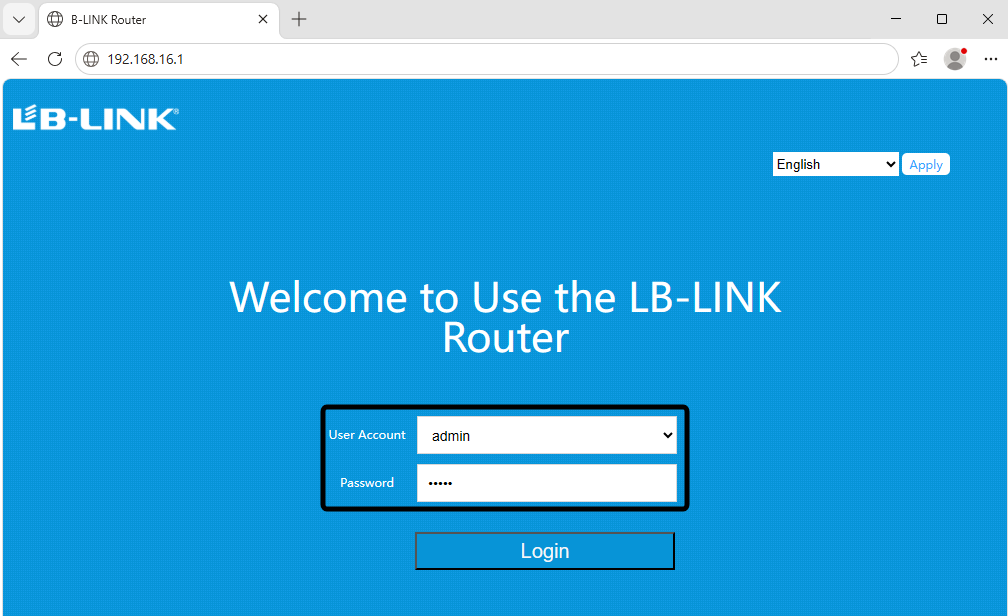
Shumica e ruterave kanë një ngjitëse në pjesën e poshtme ose të pasme. Aty do të gjeni emrin e përdoruesit dhe fjalëkalimin e administratorit. Mund të shihni diçka si 'admin' për të dyja fushat. Nëse keni një ruter LB-LINK BL-W1200, adresa e parazgjedhur e IP-së është 192.168.16.1, dhe emri i përdoruesit dhe fjalëkalimi janë 'admin'.
Këtu janë disa marka të njohura ruterash që mund të njihni:
Cisco
Comtrend
Tenda
Linksys
Belkin
Arris
Netgear
D Lidhja
Tp Link
Asus
Nëse përdorni një nga këto, hapat janë shumë të ngjashëm.
Këshillë: Nëse nuk mund të gjeni detajet e identifikimit të ruterit tuaj, kontrolloni manualin ose kërkoni një etiketë në pajisje.
Gjeni adresën IP
Tjetra, ju duhet adresa IP e ruterit. Ky është një grup numrash që shkruani në shfletuesin tuaj të internetit. Shumica e ruterave përdorin një nga këto adresa të zakonshme:
192.168.0.1
192.168.1.1
192.168.1.254
192.168.2.1
192.168.8.1
192.168.10.1
192.168.16.1
192.168.100.1
Ju mund ta gjeni këtë adresë në cilësimet e modemit ose në etiketën e ruterit. Nëse përdorni LB-Link, mund të futni gjithashtu 192.168.16.1
Hapni faqen e hyrjes
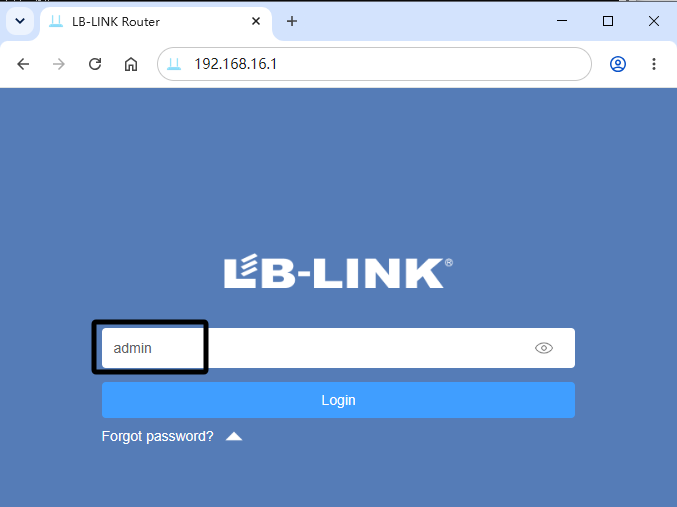
Tani, hapni shfletuesin tuaj të internetit. Shkruani adresën IP (192.168.16.1) në shiritin e adresave dhe shtypni Enter. Ju duhet të shihni një faqe identifikimi. Futni emrin e përdoruesit dhe fjalëkalimin e administratorit që keni gjetur më parë.
Këtu është një udhëzues i shpejtë për ruterat TP-Link, Netgear dhe LB-LINK:
Lidhni pajisjen tuaj me ruterin wi-fi.
Hapni shfletuesin tuaj dhe futni adresën IP ose adresën e internetit (si 192.168.16.1 ).
Nëse shihni një paralajmërim për privatësinë, vazhdoni te faqja.
Futni emrin e përdoruesit dhe fjalëkalimin e administratorit.
![WR450H管理界面]()
![W1210M管理界面]()
Ndonjëherë mund të hasni në probleme. Ndoshta faqja nuk do të ngarkohet, ose ju shihni një gabim si ERR_CONNECTION_REFUSED. Kjo ndodh me shumë përdorues. Provoni të kaloni në Firefox nëse nuk mund të hyni në faqen e hyrjes. Disa shfletues funksionojnë më mirë me cilësimet e ruterit.
Shënim: Nëse ende nuk mund të hyni, kontrolloni për konflikte me rrjetet virtuale ose rinisni ruterin. Ju gjithashtu mund të kërkoni modelin e ruterit tuaj në internet për më shumë ndihmë.
Pasi të jeni identifikuar, jeni gati për të ndryshoni fjalëkalimin wi-fi dhe sigurojeni rrjetin tuaj.
Ndryshoni hapat e fjalëkalimit Wi-Fi
Futni kredencialet e administratorit
Keni arritur në faqen e identifikimit për ruterin tuaj. Tani, duhet të futni emrin e përdoruesit dhe fjalëkalimin tuaj të administratorit. Ky hap ju lejon të përdorni cilësimet e routerit tuaj wi-fi dhe të bëni ndryshime. Shumica e ruterave përdorin 'admin' për të dyja fushat, por duhet të kontrolloni etiketën në pajisjen tuaj ose cilësimet e modemit nëse nuk jeni të sigurt.
Për fjalëkalimin e parazgjedhur të administratorit, ju lutemi referojuni hyrjes në këtë dokument: Si të rikuperoni fjalëkalimin e harruar të WiFi dhe fjalëkalimin e hyrjes së administratorit për ruterat LB-LINK
Shumë njerëz hasin probleme këtu. Mund të shihni një mesazh gabimi ose të ngecni në ekranin e hyrjes. Këtu janë disa gabime të zakonshme që bëjnë përdoruesit:
Gabim i zakonshëm |
Përshkrimi |
Emri i përdoruesit ose fjalëkalimi i pasaktë |
Përdoruesit shpesh futin kredencialet e gabuara, duke çuar në dështime të hyrjes. |
Probleme me cache-in e shfletuesit |
Të dhënat e ruajtura në memorie mund të ndërhyjnë në procesin e hyrjes, duke shkaktuar gabime. |
Cilësimet e rrjetit të konfiguruara gabim |
Cilësimet e gabuara të rrjetit mund të pengojnë hyrjen në faqen e identifikimit të ruterit. |
Mund të vëreni gjithashtu ndërprerje të kohës së shfletuesit ose probleme me arritjen e faqes së hyrjes. Nëse shihni këto probleme, provoni të pastroni cache-in e shfletuesit ose të rindizni pajisjen tuaj. Kontrollo dy herë emrin e përdoruesit dhe fjalëkalimin e administratorit përpara se të provosh përsëri.
Këshillë: Nëse vazhdoni të merrni gabime, kërkoni një buton rivendosjeje në ruterin tuaj. Shtypja e tij do të rivendosë fjalëkalimin dhe cilësimet e paracaktuar të ruterit wi-fi.
Navigoni te Cilësimet me valë
Jeni identifikuar. Tani, duhet të gjeni cilësimet me valë. Këtu mund të ndryshoni fjalëkalimin e Wi-Fi dhe të përditësoni emrin e rrjetit tuaj. Çdo ruter duket pak më ndryshe, por shumica ndjekin një model të ngjashëm.
![查找WIFI密码]()
Këtu është një rrugë e thjeshtë që mund të ndiqni në ruterat e njohur:
Kërkoni një skedë ose meny të quajtur Wireless, Wireless Settings, Wireless Setup ose Wi-Fi Settings.
Ndonjëherë, mund të shihni menutë themelore ose të avancuara. Ruterët Netgear shpesh kanë një skedë të avancuar. Ruterat Asus përdorin Cilësimet e Përgjithshme dhe të Avancuara. Ruterat TP-Link shfaqin menutë themelore dhe të avancuara. Ruterët Linksys i bëjnë gjërat të thjeshta me një ndërfaqe bazë në internet.
Klikoni në seksionin që përmend wi-fi ose wireless.
Mund të shihni gjithashtu një fushë të quajtur SSID ose Emri i Rrjetit. Këtu mund të ndryshoni emrin e rrjetit tuaj wi-fi nëse dëshironi.
Shënim: Nëse nuk mund t'i gjeni cilësimet me valë, kontrolloni manualin e ruterit ose kërkoni modelin tuaj në internet. Hapat për ndryshimin e fjalëkalimit të Wi-Fi zakonisht renditen në seksionin e mbështetjes
Ruani fjalëkalimin e ri
Ju keni shkruar fjalëkalimin tuaj të ri wi-fi në fushën e duhur. Tani, ju duhet të ruani ndryshimet tuaja. Ky hap është shumë i rëndësishëm. Nëse e kaloni atë, rrjeti juaj do të vazhdojë të përdorë fjalëkalimin e vjetër.
Shumica e ruterave shfaqin një buton që thotë Ruaj , Apliko , ose Dërgo . Ju duhet të klikoni këtë buton. Ruteri juaj do të përditësojë cilësimet e Wi-Fi. Ndonjëherë, ruteri merr një minutë për të përpunuar ndryshimin. Mund të shihni një ekran ngarkimi ose një mesazh që thotë, 'Cilësimet u përditësuan'.
Ja çfarë duhet të bëni më pas:
Klikoni butonin Ruaj ose Apliko pasi të keni futur fjalëkalimin tuaj të ri Wi-Fi.
Prisni që ruteri të përfundojë përditësimin. Mund të humbisni lidhjen tuaj Wi-Fi për disa sekonda.
Kontrolloni pajisjen tuaj. Nëse shkëputeni, kjo do të thotë se ruteri juaj ka pranuar fjalëkalimin e ri.
Këshillë : Shkruani fjalëkalimin tuaj të ri në një shënim ngjitës ose ruajeni në telefonin tuaj. Do t'ju duhet për të rilidhur të gjitha pajisjet tuaja dhe për të verifikuar ndryshimet e fjalëkalimit më vonë.
Pasi të ruani fjalëkalimin e ri, duhet të rilidhni telefonin, tabletin, kompjuterin dhe pajisje të tjera. Çdo pajisje do të kërkojë fjalëkalimin e ri të Wi-Fi. Futeni me kujdes. Nëse harroni fjalëkalimin, gjithmonë mund të hyni përsëri në cilësimet e ruterit Wi-Fi dhe të përsërisni se si të ndryshoni fjalëkalimin wi-fi.
Ju gjithashtu duhet kontrolloni cilësimet e modemit nëse përdorni një pajisje të kombinuar. Disa ruterë dhe modemë ndajnë të njëjtin fjalëkalim. Nëse ndryshoni fjalëkalimin wi-fi në ruterin tuaj, sigurohuni që cilësimet e modemit të përputhen.
Ruajtja e fjalëkalimit tuaj të ri e mban rrjetin tuaj të sigurt. Ju kontrolloni se kush mund të bashkohet me Wi-Fi tuaj. Ju gjithashtu mbroni informacionin tuaj personal nga mysafirë të padëshiruar.
��️ Shënim: Gjithmonë përdorni një fjalëkalim të fortë . Përzieni shkronja, numra dhe simbole. Kjo e bën më të vështirë për të tjerët të hamendësojnë fjalëkalimin e routerit tuaj wi-fi.
Nëse dëshironi të kontrolloni dy herë, dilni nga ruteri dhe provoni të lidhni një pajisje me Wi-Fi. Nëse kërkon fjalëkalimin e ri dhe lidhet, keni bërë gjithçka siç duhet. Kështu verifikoni ndryshimet e fjalëkalimit.
Rilidhni pajisjet
Pasi të ndryshoni fjalëkalimin tuaj të Wi-Fi, pajisjet tuaja nuk do të lidhen automatikisht. Ju duhet të rilidhni secilën prej tyre. Ky hap e mban rrjetin tuaj të sigurt dhe siguron që vetëm pajisjet e besuara të përdorin wi-fi.
Harrojeni Rrjetin e Vjetër
Përpara se të lidheni me fjalëkalimin e ri, duhet të harroni rrjetin e vjetër wi-fi në pajisjet tuaja. Kjo ndihmon në parandalimin e gabimeve të lidhjes dhe e bën procesin më të qetë. Ja se si mund ta bëni atë në pajisje të ndryshme:
macOS:
Hapni Preferencat e Sistemit.
Zgjidhni Wi-Fi.
Klikoni butonin elipsis (…) pranë rrjetit.
Zgjidhni Harrojeni këtë rrjet.
iPhone ose iPad:
Hapni aplikacionin Cilësimet.
Prekni Wi-Fi.
Prekni ikonën e Informacionit (i) pranë rrjetit tuaj.
Zgjidhni Harrojeni këtë rrjet dhe konfirmoni.
Stock Android:
Rrëshqitni poshtë nga lart dhe trokitni lehtë mbi ikonën 'cog'.
Shkoni te Rrjeti dhe Interneti > Interneti.
Shtypni gjatë rrjetin wi-fi ose trokitni lehtë mbi ikonën 'cog' pranë tij.
Prekni Harro.
Samsung Android:
Rrëshqitni poshtë dhe trokitni lehtë mbi ikonën 'cog'.
Shkoni te Lidhjet > Wi-Fi.
Shtypni gjatë rrjetin dhe zgjidhni Harro rrjetin.
Windows 10:
Shtypni Win + I për të hapur Cilësimet.
Shkoni te Rrjeti dhe Interneti > Wi-Fi > Menaxho rrjetet e njohura.
Zgjidhni rrjetin dhe klikoni Harro.
Windows 11:
Këshillë : Nëse e kaloni këtë hap, pajisja juaj mund të vazhdojë të përpiqet të përdorë fjalëkalimin e vjetër. Kjo mund të shkaktojë problemet e lidhjes.
Lidhu me Fjalëkalim të Ri
Tani jeni gati për lidhni pajisjet tuaja me Wi-Fi duke përdorur fjalëkalimin e ri. Çdo pajisje do të kërkojë fjalëkalimin herën e parë që përpiqeni të bashkoheni në rrjet. Ja çfarë duhet të bëni:
Hapni cilësimet e Wi-Fi në pajisjen tuaj.
Gjeni emrin e rrjetit tuaj (SSID) në listë.
Prekni ose klikoni mbi të.
Futni fjalëkalimin tuaj të ri Wi-Fi.
Prisni që pajisja juaj të lidhet.
Nëse pajisja juaj nuk lidhet menjëherë, mos u shqetësoni. Provoni këto hapa:
Kontrolloni statusin e lidhjes tuaj të rrjetit.
Sigurohuni që modaliteti i aeroplanit të jetë joaktiv.
Harrojeni dhe lidheni sërish me rrjetin wi-fi.
Rinisni modemin dhe ruterin tuaj.
Provoni të lidheni në një pajisje tjetër.
Ekzekutoni komandat e rrjetit nëse përdorni një kompjuter.
��️ Shënim: Ndonjëherë, pajisjet kanë nevojë për rinisje pasi të keni ndryshuar fjalëkalimin e Wi-Fi. Kjo i ndihmon ata të gjejnë cilësimet e reja të rrjetit.
Pasi të përfundoni, pajisjet tuaja do të përdorin fjalëkalimin e ri të Wi-Fi. Tani mund të gëzoni një lidhje më të sigurt dhe më të sigurt.
Këshilla për sigurinë e fjalëkalimit
Krijoni një fjalëkalim të fortë
Ju dëshironi të mbajeni Wi-Fi tuaj të sigurt nga hakerat dhe të huajt. Mënyra më e mirë është të krijoni një fjalëkalim të fortë. Shumë njerëz zgjedhin gabimisht fjalëkalime të dobëta. Ata përdorin fjalë të lehta ose numra që të tjerët mund t'i marrin me mend. Për shembull, fjalëkalimet si 'password123' ose 'wifi2025' nuk janë të sigurta. Shikoni këtë tabelë për të parë pse këto fjalëkalime janë të dobëta:
Fjalëkalime të dobëta |
Përshkrimi i cenueshmërisë |
fjalëkalimi123 |
I ndjeshëm ndaj sulmeve me forcë brutale dhe fjalorësh |
wifi2025 |
Lehtësisht i hamendshëm, duke rrezikuar sigurinë |
Ju nuk duhet të përdorni fjalëkalime të zakonshme si:
123456
qwerty
fjalëkalimin
111111
1234567890
Përdorimi i gjërave si emri, ditëlindja ose adresa në fjalëkalimin tuaj është një ide e keqe. Hakerët mund t'i marrin me mend këto detaje dhe të hyjnë në llogaritë tuaja.
Pra, çfarë e bën një fjalëkalim të mirë Wi-Fi? Ekspertët thonë se duhet të jetë e gjatë, e vështirë për t'u marrë me mend dhe e rastësishme. Këtu është një udhëzues i thjeshtë:
Karakteristike |
Përshkrimi |
E gjatë |
Fjalëkalimet më të gjata janë shumë më të sigurta se ato të shkurtra. |
Kompleksi |
Përdorni shkronja të mëdha dhe të vogla, numra dhe simbole të veçanta. |
E rastësishme |
Mos përdorni fraza të lehta ose informacione personale. |
Unike |
Sigurohuni që çdo fjalëkalim të jetë i ndryshëm. |
E koduar |
Fjalëkalimet e gërvishtura janë të vështira për t'u lexuar nga hakerët. |
Përpiquni ta bëni fjalëkalimin tuaj të Wi-Fi të paktën 12 karaktere. Përdorni shkronja, numra dhe simbole së bashku. Mos përdorni të njëjtin fjalëkalim për wi-fi dhe llogari të tjera. Nëse ripërdorni fjalëkalime, të gjitha llogaritë tuaja mund të jenë në rrezik nëse njëra hakerohet.
Ndryshoni rregullisht fjalëkalimin
Ju nuk duhet të mbani të njëjtin fjalëkalim wi-fi përgjithmonë. Ndryshimi i tij ndihmon për ta mbajtur rrjetin tuaj të sigurt. Ekspertët thonë se duhet të ndryshoni fjalëkalimin tuaj të Wi-Fi çdo tre muaj. Kjo e bën më të vështirë për dikë që të depërtojë.
Ndryshoni fjalëkalimin tuaj të Wi-Fi çdo tre muaj për të qëndruar të sigurt.
Nëse shihni një aktivitet të çuditshëm ose një shkelje të të dhënave, ndryshoni menjëherë fjalëkalimin tuaj.
Kur ndryshoni fjalëkalimin tuaj të Wi-Fi, rilidhni të gjitha pajisjet tuaja. Kjo e mban rrjetin tuaj të sigurt dhe ju lejon të kontrolloni se kush përdor Wi-Fi tuaj. Nëse mendoni se dikush tjetër e di fjalëkalimin tuaj, ndryshojeni sa më shpejt që të mundeni.
Një fjalëkalim i fortë dhe i ri Wi-Fi e mban informacionin tuaj të sigurt dhe internetin tuaj të funksionojë mirë. Bëjeni zakon ndryshimin e fjalëkalimit, ashtu si mbyllni dyert në shtëpi.
Zgjidhja e problemeve
Nuk mund të qaset në ruter
Ndonjëherë përpiqeni të hyni në ruterin tuaj dhe asgjë nuk ndodh. Mund të shihni një gabim ose një faqe të zbrazët. Kjo mund të ndihet frustruese, por ju mund ta rregulloni atë. Këtu janë disa arsye të zakonshme që nuk mund të përdorni cilësimet e ruterit tuaj:
Nuk jeni lidhur me rrjetin wi-fi të ruterit.
Ju shkruani adresën e gabuar të internetit, emrin e përdoruesit ose fjalëkalimin.
Cache e shfletuesit tuaj po shkakton probleme.
Bllokuesit e dritareve, muret e zjarrit ose programet e bllokimit të reklamave po ndërhyjnë.
Ju keni përdorur adresën IP të gabuar në vend të asaj të paracaktuar.
Rrjete të shumta janë aktive dhe shkaktojnë konfuzion.
Ruteri ose pajisja juaj ka nevojë për një rinisje të shpejtë.
Provoni këto hapa nëse ngecni:
Lidheni pajisjen tuaj direkt me Wi-Fi të ruterit.
Kontrolloni dy herë adresën IP. Shumica e ruterave përdorin numra si 192.168.1.1 ose 192.168.16.1.
Pastroni cache-in dhe cookies të shfletuesit tuaj.
Çaktivizo bllokuesit e dritareve ose bllokuesit e reklamave.
Rinisni ruterin dhe pajisjen tuaj.
Nëse asgjë nuk funksionon, kërkoni një buton rivendosjeje në ruterin tuaj.
Këshillë: Kontrolloni gjithmonë manualin e ruterit ose vizitoni faqen e internetit LB-LINK për udhëzime që përputhen me modelin tuaj. Ju mund të gjeni një hap që keni humbur.
Çështjet e Lidhjes
Pasi të ndryshoni fjalëkalimin tuaj të Wi-Fi, disa pajisje mund të refuzojnë të lidhen. Kjo ndodh shumë, por ju mund ta zgjidhni shpejt. Këtu janë problemet më të zakonshme:
Për të rregulluar këto probleme, ndiqni këtë listë kontrolli:
Sigurohuni që keni futur saktë fjalëkalimin e ri Wi-Fi.
Shkoni te cilësimet e Wi-Fi të pajisjes tuaj dhe harroni rrjetin e vjetër.
Rinisni telefonin, tabletin ose kompjuterin tuaj.
Provoni të lidheni përsëri me fjalëkalimin e ri.
�� Nëse vazhdoni të keni probleme, kontrolloni cilësimet e ruterit edhe një herë. Ndonjëherë një gabim i vogël shtypi shkakton probleme të mëdha.
Rivendos ruterin LB-LINK
Nëse nuk mund të identifikoheni ose Wi-Fi juaj vazhdon të bjerë, mund t'ju duhet të rivendosni ruterin tuaj LB-LINK. Kjo do të fshijë të gjitha cilësimet e personalizuara dhe do të kthejë gjithçka në standardet e fabrikës. Ja si e bëni:
Sigurohuni që ruteri juaj të jetë i ndezur.
Gjeni butonin e rivendosjes. Përdorni një kapëse letre të drejtuar ose një objekt të mprehtë për ta shtypur atë.
Mbajeni butonin për të paktën 8 sekonda.
Mos e shkëputni ose fikni ruterin gjatë rivendosjes.
�� Rivendosja e ruterit do të fshijë të gjitha ndryshimet tuaja. Shkruani çdo cilësim që dëshironi të mbani përpara se të filloni.
Pas rivendosjes, duhet të konfiguroni përsëri Wi-Fi. Përdorni emrin e përdoruesit dhe fjalëkalimin e paracaktuar të printuar në ruterin tuaj. Nëse keni nevojë për ndihmë, kontrolloni faqen e internetit të LB-LINK ose manualin e ruterit tuaj për udhëzues hap pas hapi.
Shënim: Asnjëherë mos e shkëputni ruterin nga priza kur ai rivendoset. Kjo mund të dëmtojë pajisjen dhe të shkaktojë më shumë probleme.
Nëse ndiqni këto hapa për zgjidhjen e problemeve, mund të rregulloni shumicën e problemeve me Wi-Fi. Rrjeti juaj do të funksionojë përsëri dhe do t'i mbani pajisjet tuaja të lidhura.
Ndryshimi i fjalëkalimit të Wi-Fi ju ndihmon ta mbani rrjetin tuaj të sigurt. Ai i ndalon njerëzit që nuk i njihni të hyjnë. Kjo mbron gjithashtu privatësinë tuaj. Nëse nuk e përditësoni fjalëkalimin tuaj, mund ta bëni internet i ngadaltë . Ju mund të merrni malware ose të keni të huaj të përdorin Wi-Fi tuaj. Pasi të ndryshoni fjalëkalimin, lidhni përsëri të gjitha pajisjet tuaja. Mbajeni fjalëkalimin tuaj të ri në një vend të sigurt. Mund të përdorni një menaxher fjalëkalimi ose ta ndani atë me një kod QR. Nëse keni nevojë për ndihmë, kontaktoni Mbështetje LB-LINK :
Përdorni fjalëkalime të forta dhe kontrolloni pajisjet tuaja shpesh për të qëndruar të sigurt!
FAQ
Sa shpesh duhet të ndryshoni fjalëkalimin tuaj të Wi-Fi?
Ju duhet ndryshoni fjalëkalimin tuaj të Wi-Fi çdo tre muaj. Nëse vëreni pajisje të çuditshme ose shpejtësi të ngadalta, ndërrojini menjëherë. Kjo e mban rrjetin tuaj të sigurt nga përdoruesit e padëshiruar.
Po sikur të harroni fjalëkalimin tuaj të ri Wi-Fi?
Nëse harroni fjalëkalimin tuaj të ri, hyni në tuaj cilësimet e ruterit përsëri. Mund të shikoni ose rivendosni fjalëkalimin atje. Shkruani ose ruajeni në një menaxher fjalëkalimi herën tjetër.
A mund ta ndryshoni fjalëkalimin tuaj të Wi-Fi nga telefoni juaj?
Po, mundesh! Thjesht lidhni telefonin tuaj me Wi-Fi, hapni një shfletues dhe shkruani adresën IP të ruterit tuaj. Hapat janë të njëjtë si në një kompjuter.
Pse pajisja juaj nuk mund të lidhet pas ndryshimit të fjalëkalimit?
Pajisja juaj mund të përpiqet ende të përdorë fjalëkalimin e vjetër. Harrojeni rrjetin në pajisjen tuaj dhe më pas lidheni përsëri duke përdorur fjalëkalimin e ri. Rinisja e pajisjes tuaj gjithashtu mund të ndihmojë.
A do t'i shkëputë të gjitha pajisjet ndryshimi i fjalëkalimit të Wi-Fi?
Po, të gjitha pajisjet do të shkëputen kur të ndryshoni fjalëkalimin. Ju duhet të rilidhni secilën duke përdorur fjalëkalimin e ri. Kjo ndihmon për të mbajtur rrjetin tuaj të sigurt.
Çfarë e bën një fjalëkalim të fortë Wi-Fi?
Një fjalëkalim i fortë përdor:
Shembull: MyWiFi!2024$Safe
A keni nevojë të përditësoni firmware-in e ruterit kur ndryshoni fjalëkalimin?
Ju nuk keni nevojë të përditësoni firmuerin vetëm për të ndryshuar fjalëkalimin tuaj. Megjithatë, mbajtja e përditësuar e firmware-it të routerit tuaj ndihmon në mbrojtjen e rrjetit tuaj nga rreziqet e sigurisë.