Pronto a prendere il controllo della sicurezza del tuo Wi-Fi? Potresti chiederti come cambiare password Wi-Fi senza stress. Questa guida passo passo semplifica il processo, anche se non hai mai toccato un router prima. Non hai bisogno di alcuna competenza tecnica. Segui semplicemente ogni passaggio e aumenterai la sicurezza della tua rete in pochissimo tempo.
Punti chiave
Innanzitutto, collega il tuo dispositivo al Wi-Fi. Ciò ti consente di accedere alle impostazioni del router.
Cerca l'indirizzo IP del tuo router. Lo puoi trovare su un'etichetta o nel manuale.
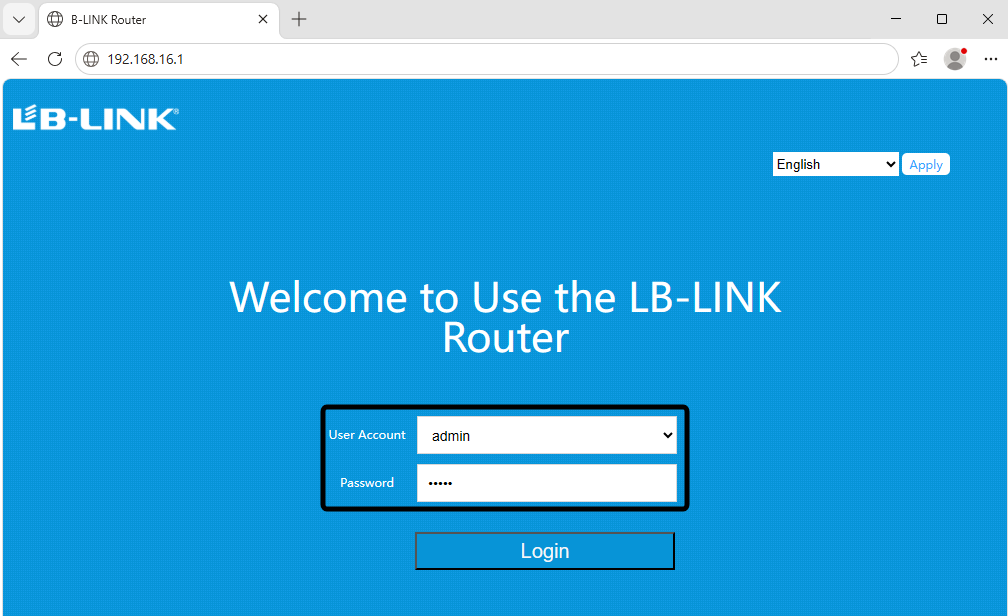
Accedi al tuo router con il nome utente e la password dell'amministratore. Nella maggior parte dei casi, entrambi sono 'admin'.
Vai alle impostazioni wireless. Trova la casella della password per il tuo Wi-Fi.
Crea una password complessa . Dovrebbe contenere almeno 6 caratteri. Utilizza lettere, numeri e simboli.
Salva la tua nuova password. Ciò mantiene la tua rete sicura. Riconnetti tutti i tuoi dispositivi.
Cambia la tua password Wi-Fi ogni tre mesi. Questo aiuta a mantenere le cose al sicuro.
Se hai problemi, dimentica la vecchia rete sui tuoi dispositivi. Quindi riprova a connetterti.
Diamo una rapida anteprima di questo video di configurazione del router.
Come modificare la password Wi-Fi
La modifica della password Wi-Fi inizia con l'accesso alle impostazioni del router. Non è necessario essere un esperto di tecnologia. Devi solo seguire alcuni passaggi. Vediamo insieme come cambiare la password Wi-Fi.
Router di accesso
Per prima cosa devi connettere il tuo dispositivo alla tua rete Wi-Fi. Puoi utilizzare un computer, un tablet o anche il telefono. Assicurati di essere connesso tramite cavo Ethernet o in modalità wireless. Questa connessione ti consente di accedere alle impostazioni del router Wi-Fi.
La maggior parte dei router ha un adesivo sul fondo o sul retro. Qui troverai il nome utente e la password dell'amministratore. Potresti vedere qualcosa come 'admin' per entrambi i campi. Se disponi di un router LB-LINK BL-W1200, l'indirizzo IP predefinito è 192.168.16.1 e sia il nome utente che la password sono 'admin'.
Ecco alcuni marchi di router popolari che potresti riconoscere:
Cisco
Comtendenza
Tenda
Linksys
Belkin
Arris
Netgear
Collegamento D
Collegamento Tp
Asus
Se usi uno di questi, i passaggi sono molto simili.
Suggerimento: se non riesci a trovare i dettagli di accesso del router, controlla il manuale o cerca un'etichetta sul dispositivo.
Trova indirizzo IP
Successivamente, è necessario l'indirizzo IP del router. Si tratta di un insieme di numeri che digiti nel tuo browser web. La maggior parte dei router utilizza uno di questi indirizzi comuni:
192.168.0.1
192.168.1.1
192.168.1.254
192.168.2.1
192.168.8.1
192.168.10.1
192.168.16.1
192.168.100.1
Puoi trovare questo indirizzo nelle impostazioni del modem o sull'etichetta del router. Se utilizzi LB-Link puoi inserire anche 192.168.16.1
Apri la pagina di accesso
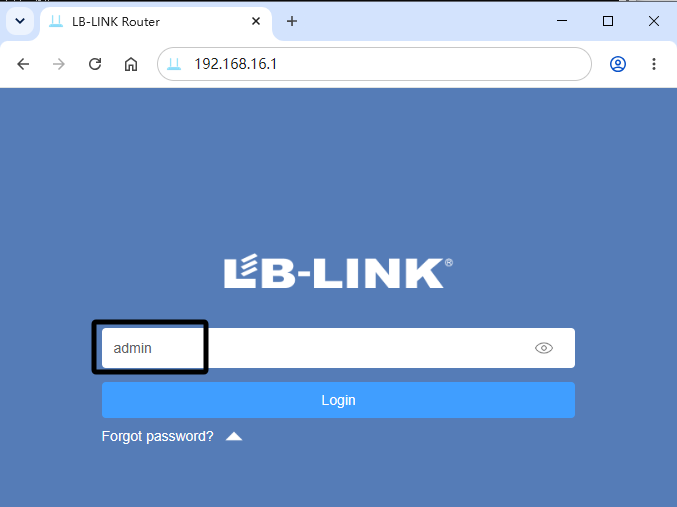
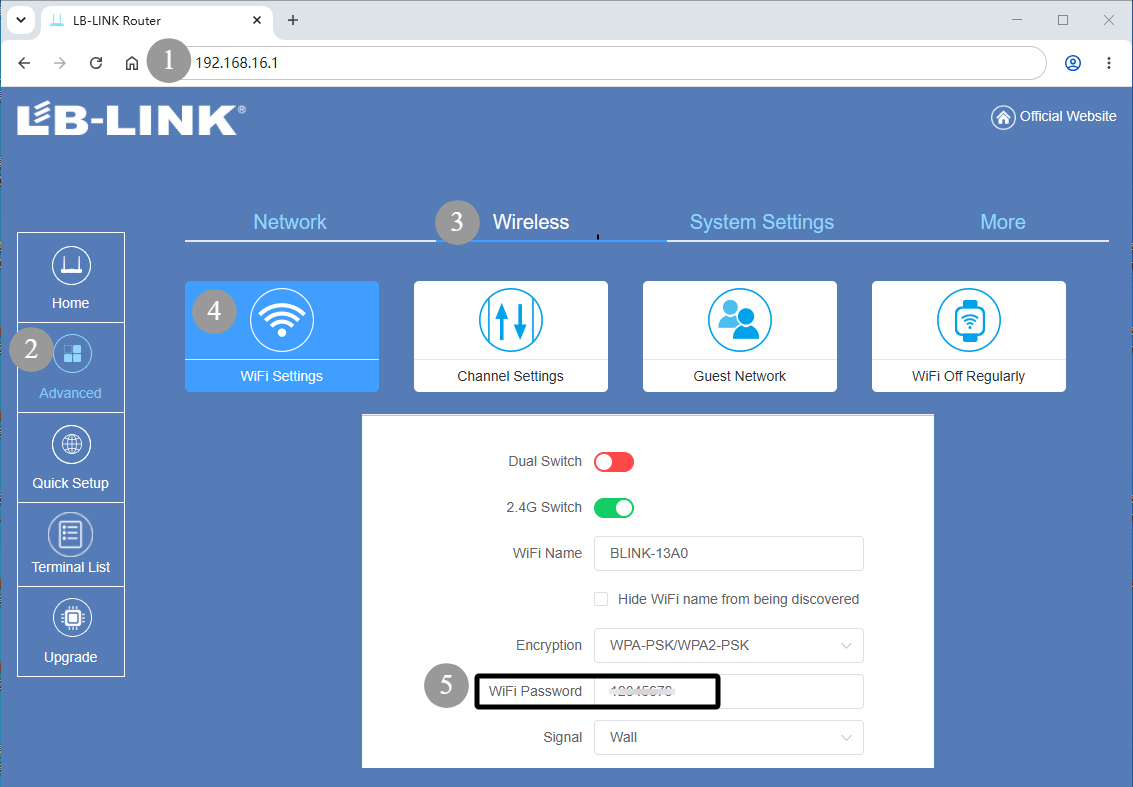
Ora apri il tuo browser web. Digitare l'indirizzo IP (192.168.16.1) nella barra degli indirizzi e premere Invio. Dovresti vedere una pagina di accesso. Inserisci il nome utente e la password dell'amministratore che hai trovato in precedenza.
Ecco una guida rapida per i router TP-Link, Netgear e LB-LINK:
Collega il tuo dispositivo al router Wi-Fi.
Apri il browser e inserisci l'indirizzo IP o l'indirizzo web (come 192.168.16.1 ).
Se vedi un avviso sulla privacy, continua sul sito.
Inserisci il nome utente e la password dell'amministratore.
![WR450H autoclave]()
![W1210M orologio da polso]()
A volte potresti riscontrare problemi. Forse la pagina non verrà caricata o viene visualizzato un errore come ERR_CONNECTION_REFUSED. Questo succede a molti utenti. Prova a passare a Firefox se non riesci ad accedere alla pagina di accesso. Alcuni browser funzionano meglio con le impostazioni del router.
Nota: se ancora non riesci ad accedere, verifica la presenza di conflitti con le reti virtuali o riavvia il router. Puoi anche cercare il modello del tuo router online per ulteriore assistenza.
Una volta effettuato l'accesso, sei pronto per farlo cambia la password Wi-Fi e proteggi la tua rete.
Passaggi per modificare la password Wi-Fi
Inserisci le credenziali dell'amministratore
Hai raggiunto la pagina di accesso del tuo router. Ora devi inserire il nome utente e la password dell'amministratore. Questo passaggio ti consente di accedere alle impostazioni del router Wi-Fi e apportare modifiche. La maggior parte dei router utilizza 'admin' per entrambi i campi, ma se non sei sicuro dovresti controllare l'etichetta sul tuo dispositivo o le impostazioni del modem.
Per la password amministratore predefinita, fare riferimento all'introduzione in questo documento: Come recuperare la password WiFi e la password di accesso dell'amministratore dimenticate per i router LB-LINK
Molte persone incontrano problemi qui. Potresti visualizzare un messaggio di errore o rimanere bloccato nella schermata di accesso. Ecco alcuni errori comuni commessi dagli utenti:
Errore comune |
Descrizione |
Nome utente o password errati |
Gli utenti spesso inseriscono credenziali errate, con conseguenti errori di accesso. |
Problemi di cache del browser |
I dati memorizzati nella cache possono interferire con il processo di accesso, causando errori. |
Impostazioni di rete configurate in modo errato |
Impostazioni di rete errate possono impedire l'accesso alla pagina di accesso del router. |
Potresti anche notare timeout del browser o problemi nel raggiungere la pagina di accesso. Se riscontri questi problemi, prova a svuotare la cache del browser o a riavviare il dispositivo. Ricontrolla il nome utente e la password dell'amministratore prima di riprovare.
Suggerimento: se continui a ricevere errori, cerca un pulsante di ripristino sul router. Premendolo si ripristineranno la password e le impostazioni predefinite del router Wi-Fi.
Passare a Impostazioni wireless
Hai effettuato l'accesso. Ora devi trovare le impostazioni wireless. Qui è dove puoi modificare la password Wi-Fi e aggiornare il nome della tua rete. Ogni router ha un aspetto leggermente diverso, ma la maggior parte segue uno schema simile.
![查找WIFI密码]()
Ecco un semplice percorso che puoi seguire sui router più diffusi:
Cerca una scheda o un menu chiamato Wireless, Impostazioni wireless, Configurazione wireless o Impostazioni Wi-Fi.
A volte potresti visualizzare i menu Base o Avanzati. I router Netgear hanno spesso una scheda Avanzate. I router Asus utilizzano le Impostazioni generali e avanzate. I router TP-Link mostrano i menu Base e Avanzati. I router Linksys semplificano le cose con un'interfaccia web di base.
Fare clic sulla sezione che menziona Wi-Fi o wireless.
Potresti anche vedere un campo chiamato SSID o Nome di rete. Qui è dove puoi cambiare il nome della tua rete Wi-Fi, se lo desideri.
Nota: se non riesci a trovare le impostazioni wireless, controlla il manuale del router o cerca il tuo modello online. I passaggi su come modificare la password Wi-Fi sono generalmente elencati nella sezione di supporto
Salva nuova password
Hai digitato la tua nuova password Wi-Fi nel campo giusto. Ora devi salvare le modifiche. Questo passaggio è estremamente importante. Se lo salti, la tua rete continuerà a utilizzare la vecchia password.
La maggior parte dei router mostra un pulsante che dice Salva , Applica o Invia . Dovresti fare clic su questo pulsante. Il router aggiornerà le impostazioni Wi-Fi. A volte, il router impiega un minuto per elaborare la modifica. Potresti visualizzare una schermata di caricamento o un messaggio che dice 'Impostazioni aggiornate'.
Ecco cosa dovresti fare dopo:
Fai clic sul pulsante Salva o Applica dopo aver inserito la nuova password Wi-Fi.
Attendi che il router finisca l'aggiornamento. Potresti perdere la connessione Wi-Fi per alcuni secondi.
Controlla il tuo dispositivo. Se ti disconnetti, significa che il tuo router ha accettato la nuova password.
Suggerimento : scrivi la nuova password su un foglietto adesivo o salvala nel telefono. Ne avrai bisogno per riconnettere tutti i tuoi dispositivi e per verificare le modifiche alla password in un secondo momento.
Dopo aver salvato la nuova password, devi ricollegare il telefono, il tablet, il computer e gli altri dispositivi. Ogni dispositivo richiederà la nuova password wi-fi. Inseriscilo attentamente. Se dimentichi la password, puoi sempre accedere nuovamente alle impostazioni del router Wi-Fi e ripetere come modificare la password Wi-Fi.
Dovresti anche controlla le impostazioni del modem se usi un dispositivo combinato. Alcuni router e modem condividono la stessa password. Se modifichi la password Wi-Fi sul router, assicurati che le impostazioni del modem corrispondano.
Il salvataggio della nuova password mantiene la tua rete sicura. Sei tu a controllare chi può connettersi al tuo Wi-Fi. Proteggi anche le tue informazioni personali da ospiti indesiderati.
��️ Nota: sempre utilizzare una password complessa . Mescola lettere, numeri e simboli. Ciò rende più difficile per gli altri indovinare la password del tuo router Wi-Fi.
Se vuoi ricontrollare, disconnettiti dal router e prova a connettere un dispositivo alla rete Wi-Fi. Se richiede la nuova password e si connette, hai fatto tutto bene. È così che verifichi le modifiche della password.
Riconnettere i dispositivi
Dopo aver modificato la password Wi-Fi, i tuoi dispositivi non si connetteranno automaticamente. È necessario ricollegarli ciascuno. Questo passaggio mantiene la tua rete sicura e garantisce che solo i dispositivi attendibili utilizzino la tua rete Wi-Fi.
Dimentica la vecchia rete
Prima di connetterti con la nuova password ti consigliamo di dimenticare la vecchia rete wi-fi sui tuoi dispositivi. Ciò aiuta a prevenire errori di connessione e rende il processo più fluido. Ecco come puoi farlo su diversi dispositivi:
macOS:
Apri Preferenze di Sistema.
Seleziona Wi-Fi.
Fare clic sul pulsante con i puntini di sospensione (...) accanto alla rete.
Scegli Dimentica questa rete.
iPhone o iPad:
Android di serie:
Scorri verso il basso dall'alto e tocca l'icona 'ingranaggio'.
Vai su Rete e Internet > Internet.
Premi a lungo la rete Wi-Fi o tocca l'icona 'ingranaggio' accanto ad essa.
Tocca Dimentica.
SamsungAndroid:
Scorri verso il basso e tocca l'icona 'ingranaggio'.
Vai su Connessioni > Wi-Fi.
Premi a lungo la rete e seleziona Dimentica rete.
Windows10:
Premi Win + I per aprire Impostazioni.
Vai su Rete e Internet > Wi-Fi > Gestisci reti conosciute.
Seleziona la rete e fai clic su Dimentica.
Windows11:
Suggerimento : se salti questo passaggio, il tuo dispositivo potrebbe continuare a provare a utilizzare la vecchia password. Ciò può causare problemi di connessione.
Connettiti con la nuova password
Ora sei pronto collega i tuoi dispositivi alla rete wi-fi utilizzando la nuova password. Ogni dispositivo richiederà la password la prima volta che tenti di accedere alla rete. Ecco cosa dovresti fare:
Apri le impostazioni Wi-Fi sul tuo dispositivo.
Trova il nome della tua rete (SSID) nell'elenco.
Tocca o fai clic su di esso.
Inserisci la tua nuova password Wi-Fi.
Attendi che il tuo dispositivo si connetta.
Se il tuo dispositivo non si connette subito, non preoccuparti. Prova questi passaggi:
Controlla lo stato della connessione di rete.
Assicurati che la modalità aereo sia disattivata.
Dimentica e riconnettiti nuovamente alla rete Wi-Fi.
Riavvia il modem e il router.
Prova a connetterti su un altro dispositivo.
Esegui comandi di rete se usi un computer.
��️ Nota: a volte, i dispositivi necessitano di un riavvio dopo aver modificato la password Wi-Fi. Questo li aiuta a trovare le nuove impostazioni di rete.
Al termine, i tuoi dispositivi utilizzeranno la nuova password Wi-Fi. Ora puoi goderti una connessione più sicura e protetta.
Suggerimenti per la sicurezza della password
Crea una password complessa
Lo vuoi mantieni il tuo Wi-Fi al sicuro da hacker e estranei. Il modo migliore è creare una password complessa. Molte persone scelgono per errore password deboli. Usano parole o numeri facili che gli altri possono indovinare. Ad esempio, password come 'password123' o 'wifi2025' non sono sicure. Guarda questa tabella per vedere perché queste password sono deboli:
Password deboli |
Descrizione della vulnerabilità |
password123 |
Sensibile agli attacchi di forza bruta e dizionario |
wifi2025 |
Facilmente indovinabile, compromette la sicurezza |
Non dovresti usare password comuni come:
123456
qwerty
password
111111
1234567890
Usare cose come il tuo nome, compleanno o indirizzo nella tua password è una cattiva idea. Gli hacker possono indovinare questi dettagli e penetrare nei tuoi account.
Quindi, cosa rende una buona password Wi-Fi? Gli esperti dicono che dovrebbe essere lungo, difficile da indovinare e casuale. Ecco una semplice guida:
Caratteristica |
Descrizione |
Lungo |
Le password più lunghe sono molto più sicure di quelle corte. |
Complesso |
Utilizza lettere grandi e piccole, numeri e simboli speciali. |
Casuale |
Non utilizzare frasi facili o informazioni personali. |
Unico |
Assicurati che ogni password sia diversa. |
Crittografato |
Le password codificate sono difficili da leggere per gli hacker. |
Prova a rendere la tua password Wi-Fi lunga almeno 12 caratteri. Usa lettere, numeri e simboli insieme. Non utilizzare la stessa password per Wi-Fi e altri account. Se riutilizzi le password, tutti i tuoi account potrebbero essere in pericolo se uno di essi viene violato.
Cambia password regolarmente
Non dovresti mantenere la stessa password Wi-Fi per sempre. Modificarlo aiuta a mantenere la rete sicura. Gli esperti dicono che dovresti cambiare la password del tuo Wi-Fi ogni tre mesi. Ciò rende più difficile l'ingresso di qualcuno.
Cambia la tua password Wi-Fi ogni tre mesi per rimanere al sicuro.
Se noti attività strane o una violazione dei dati, cambia subito la password.
Quando cambi la password Wi-Fi, riconnetti tutti i tuoi dispositivi. Ciò mantiene la tua rete sicura e ti consente di controllare chi utilizza il tuo Wi-Fi. Se pensi che qualcun altro conosca la tua password, cambiala il prima possibile.
Una password Wi-Fi nuova e potente mantiene le tue informazioni al sicuro e la tua connessione Internet funziona bene. Rendi la modifica della password un'abitudine, proprio come chiudere le porte di casa.
Risoluzione dei problemi
Impossibile accedere al router
A volte provi ad accedere al router e non succede nulla. Potresti visualizzare un errore o una pagina vuota. Questo può sembrare frustrante, ma puoi risolverlo. Ecco alcuni motivi comuni per cui non puoi accedere alle impostazioni del router:
Non sei connesso alla rete Wi-Fi del router.
Hai digitato l'indirizzo web, il nome utente o la password errati.
La cache del tuo browser sta causando problemi.
I blocchi popup, i firewall o i software di blocco degli annunci pubblicitari interferiscono.
Hai utilizzato l'indirizzo IP sbagliato invece di quello predefinito.
Sono attive più reti che causano confusione.
Il router o il dispositivo necessitano di un riavvio rapido.
Se rimani bloccato, prova questi passaggi:
Collega il tuo dispositivo direttamente alla rete Wi-Fi del router.
Ricontrolla l'indirizzo IP. La maggior parte dei router utilizza numeri come 192.168.1.1 o 192.168.16.1.
Svuota la cache e i cookie del browser.
Disattiva i blocchi popup o gli ad-blocker.
Riavvia il router e il dispositivo.
Se non funziona nulla, cerca un pulsante di ripristino sul router.
Suggerimento: controlla sempre il manuale del router o visita il sito Web LB-LINK per istruzioni corrispondenti al tuo modello. Potresti trovare un passaggio che ti sei perso.
Problemi di connessione
Dopo aver modificato la password Wi-Fi, alcuni dispositivi potrebbero rifiutarsi di connettersi. Questo succede spesso, ma puoi risolverlo rapidamente. Ecco i problemi più comuni:
Per risolvere questi problemi, segui questo elenco di controllo:
Assicurati di aver inserito correttamente la nuova password Wi-Fi.
Vai alle impostazioni Wi-Fi del tuo dispositivo e dimentica la vecchia rete.
Riavvia il telefono, il tablet o il computer.
Prova a connetterti di nuovo con la nuova password.
�� Se continui ad avere problemi, controlla ancora una volta le impostazioni del router. A volte un piccolo errore di battitura causa grossi problemi.
Ripristina il router LB-LINK
Se non riesci ad accedere o la connessione Wi-Fi continua a interrompersi, potrebbe essere necessario reimpostare il router LB-LINK. Ciò cancellerà tutte le impostazioni personalizzate e ripristinerà tutto alle impostazioni di fabbrica. Ecco come farlo:
Assicurati che il router sia acceso.
Trova il pulsante di ripristino. Utilizzare una graffetta raddrizzata o un oggetto appuntito per premerlo.
Tieni premuto il pulsante per almeno 8 secondi.
Non scollegare o spegnere il router durante il ripristino.
�� Il ripristino del router cancellerà tutte le modifiche. Annota tutte le impostazioni che desideri mantenere prima di iniziare.
Dopo il ripristino, è necessario configurare nuovamente la connessione Wi-Fi. Utilizza il nome utente e la password predefiniti stampati sul router. Se hai bisogno di aiuto, controlla il sito web LB-LINK o il manuale del router per le guide passo passo.
Nota: non scollegare mai il router durante il ripristino. Ciò può danneggiare il dispositivo e causare ulteriori problemi.
Se segui questi passaggi per la risoluzione dei problemi, puoi risolvere la maggior parte dei problemi Wi-Fi. Farai funzionare di nuovo la tua rete e manterrai i tuoi dispositivi connessi.
La modifica della password Wi-Fi aiuta a mantenere sicura la tua rete. Impedisce l'accesso alle persone che non conosci. Questo protegge anche la tua privacy. Se non aggiorni la tua password, potresti averlo fatto internet lento . Potresti ricevere malware o far sì che estranei utilizzino il tuo Wi-Fi. Dopo aver modificato la password, riconnetti tutti i tuoi dispositivi. Conserva la tua nuova password in un luogo sicuro. Puoi utilizzare un gestore di password o condividerlo con un codice QR. Se hai bisogno di aiuto, contatta Supporto LB-LINK :
Utilizza password complesse e controlla spesso i tuoi dispositivi per rimanere al sicuro!
Domande frequenti
Con quale frequenza dovresti cambiare la password del Wi-Fi?
Dovresti cambia la password Wi-Fi ogni tre mesi. Se noti dispositivi strani o velocità lente, cambialo subito. Ciò mantiene la tua rete al sicuro da utenti indesiderati.
Cosa succede se dimentichi la nuova password Wi-Fi?
Se dimentichi la nuova password, accedi al tuo nuovamente le impostazioni del router . È possibile visualizzare o reimpostare la password lì. Annotatelo o salvatelo in un gestore di password la prossima volta.
Puoi cambiare la password del Wi-Fi dal tuo telefono?
Sì, puoi! Basta collegare il telefono al Wi-Fi, aprire un browser e inserire l'indirizzo IP del router. I passaggi sono gli stessi che su un computer.
Perché il tuo dispositivo non riesce a connettersi dopo aver modificato la password?
Il tuo dispositivo potrebbe comunque tentare di utilizzare la vecchia password. Dimentica la rete sul tuo dispositivo, quindi riconnettiti utilizzando la nuova password. Anche il riavvio del dispositivo può essere d'aiuto.
La modifica della password Wi-Fi disconnetterà tutti i dispositivi?
Sì, tutti i dispositivi si disconnetteranno quando cambi la password. È necessario riconnettersi ciascuno utilizzando la nuova password. Ciò aiuta a mantenere sicura la tua rete.
Cosa rende forte una password Wi-Fi?
Una password complessa utilizza:
Esempio: MyWiFi!2024$Safe
Hai bisogno di aggiornare il firmware del tuo router quando cambi la password?
Non è necessario aggiornare il firmware solo per modificare la password. Tuttavia, mantenere aggiornato il firmware del router aiuta a proteggere la rete dai rischi per la sicurezza.