Réidh le smacht a fháil ar do shlándáil wi-fi? B'fhéidir gur mhaith leat conas pasfhocal wi-fi a athrú gan strus. Déanann an treoir céim ar chéim an próiseas simplí, fiú mura bhfuil tú i dteagmháil le ródaire riamh roimhe seo. Ní gá duit aon scileanna teicneolaíochta. Lean gach céim, agus méadóidh tú do shlándáil líonra in am ar bith.
Siopaí Bealaí Eochair
Ar dtús, ceangail do ghléas leis an Wi-Fi. Ligeann sé seo duit dul isteach i socruithe an ródaire.
Cuardaigh seoladh IP do ródaire. Is féidir leat é a fháil ar lipéad nó sa lámhleabhar.
Logáil isteach ar do ródaire leis an ainm úsáideora agus pasfhocal admin. An chuid is mó den am, is 'admin' an dá rud.
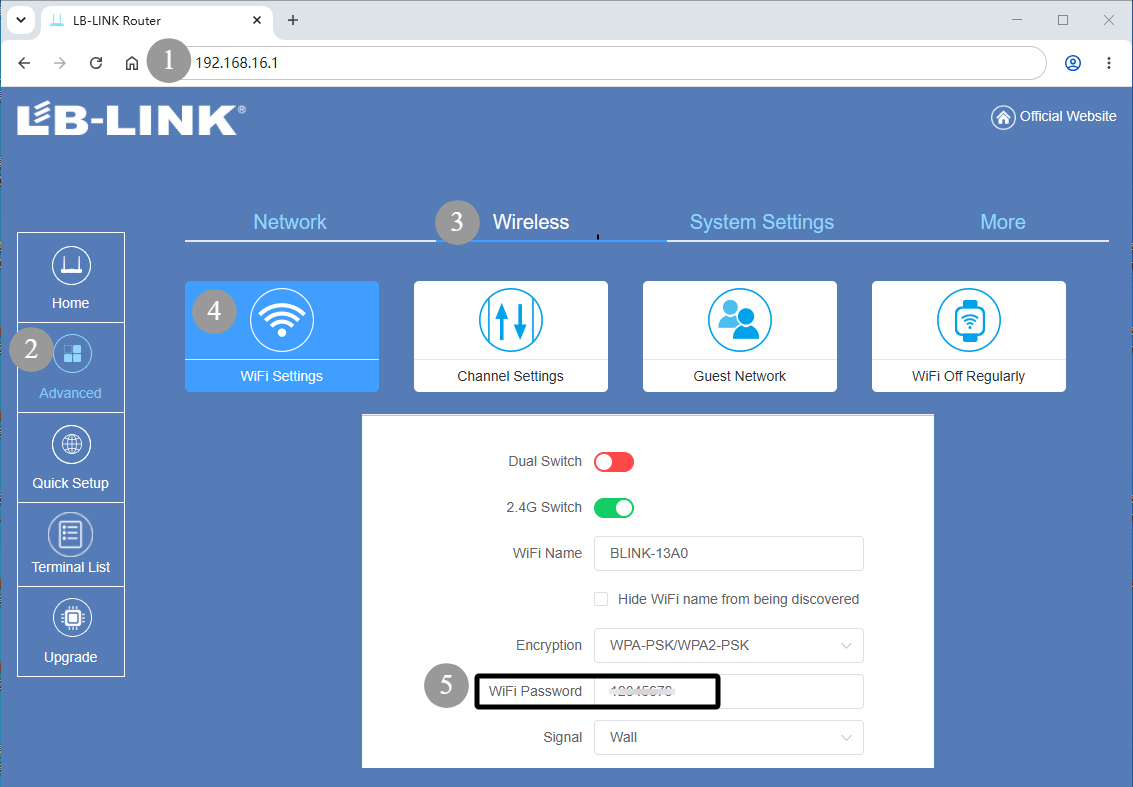
Téigh go dtí na socruithe gan sreang. Faigh an bosca pasfhocail do do Wi-Fi.
Déan pasfhocal láidir . Ba cheart go mbeadh 6 charachtar ar a laghad ann. Úsáid litreacha, uimhreacha, agus siombailí.
Sábháil do phasfhocal nua. Coinníonn sé seo do líonra sábháilte. Athcheangail do ghléasanna go léir.
Athraigh do phasfhocal Wi-Fi gach trí mhí. Cuidíonn sé seo le rudaí a choinneáil slán.
Má tá fadhbanna agat, déan dearmad ar an sean-líonra ar do ghléasanna. Ansin déan iarracht nascadh arís.
Déanaimis réamhamharc tapa ar an bhfíseán seo maidir le socrú an ródaire.
Conas Pasfhocal Wi-Fi a Athrú
Nuair a athraíonn tú do phasfhocal wi-fi, cuirfear tús le logáil isteach i socruithe do ródaire. Ní gá duit a bheith i do shaineolaí teicneolaíochta. Ní mór duit ach roinnt céimeanna a leanúint. Déanaimis siúl trí conas pasfhocal wi-fi a athrú le chéile.
Ródaire Rochtana
Ar dtús, ní mór duit do ghléas a nascadh le do líonra wifi. Is féidir leat ríomhaire, táibléad, nó fiú do ghuthán a úsáid. Déan cinnte go bhfuil tú ceangailte le cábla Ethernet nó gan sreang. Ligeann an nasc seo duit rochtain a fháil ar do shocruithe ródaire wi-fi.
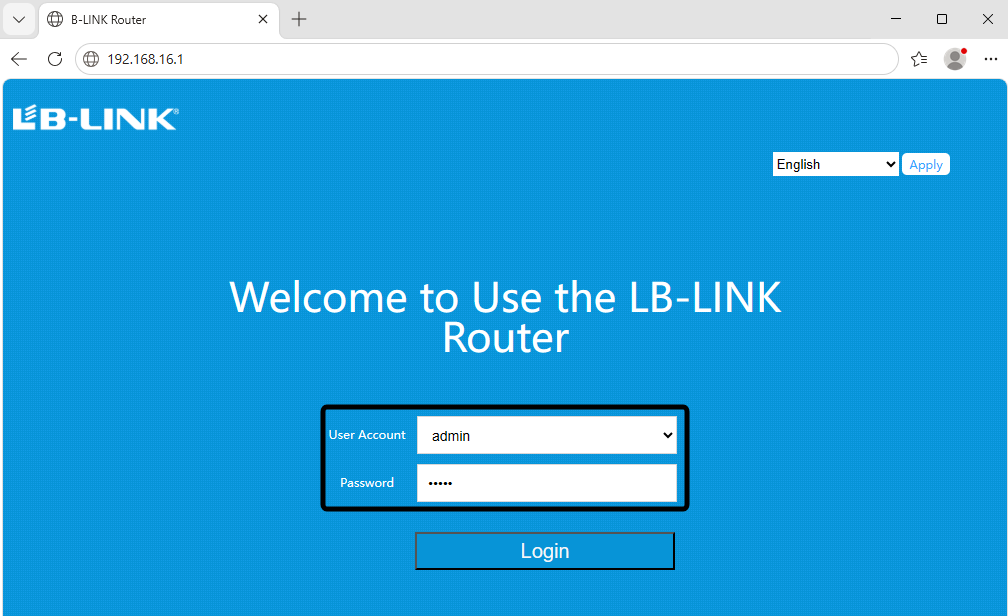
Tá greamán ag an gcuid is mó de na ródairí ar an mbun nó ar an gcúl. Gheobhaidh tú an t-ainm úsáideora agus pasfhocal riaracháin ann. Seans go bhfeicfeá rud éigin cosúil le 'admin' don dá réimse. Má tá ródaire LB-LINK BL-W1200 agat, is é 192.168.16.1 an seoladh IP réamhshocraithe, agus is é an t-ainm úsáideora agus an focal faire araon ná 'admin'.
Seo a leanas roinnt brandaí ródaire coitianta a d’fhéadfá a aithint:
Cisco
Moladh
Tenda
Linksys
Belkin
Arris
Netgear
D Nasc
Nasc Tp
Asus
Má úsáideann tú ceann acu seo, tá na céimeanna an-chosúil.
Leid: Mura bhfuil tú in ann sonraí logáil isteach do ródaire a fháil, seiceáil an lámhleabhar nó lorg lipéad ar an ngléas.
Aimsigh Seoladh IP
Ansin, beidh seoladh IP an ródaire uait. Seo sraith uimhreacha a chlóscríobhann tú isteach i do bhrabhsálaí gréasáin. Úsáideann formhór na ródairí ceann de na seoltaí coitianta seo:
192.168.0.1
192.168.1.1
192.168.1.254
192.168.2.1
192.168.8.1
192.168.10.1
192.168.16.1
192.168.100.1
Is féidir leat an seoladh seo a fháil i do shocruithe móideim nó ar lipéad an ródaire. Má úsáideann tú LB-Link, is féidir leat 192.168.16.1 a chur isteach freisin
Oscail Leathanach Logáil Isteach
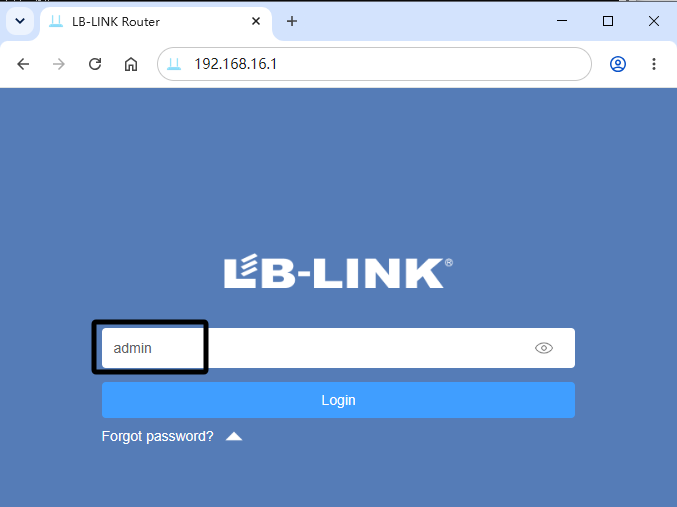
Anois, oscail do bhrabhsálaí gréasáin. Clóscríobh an seoladh IP(192.168.16.1) isteach sa bharra seoltaí agus brúigh Iontráil. Ba cheart duit leathanach logála isteach a fheiceáil. Cuir isteach an t-ainm úsáideora agus an pasfhocal admin a fuair tú níos luaithe.
Seo treoir thapa do ródairí TP-Link, Netgear, agus LB-LINK:
Ceangail do ghléas leis an ródaire wi-fi.
Oscail do bhrabhsálaí agus cuir isteach an seoladh IP nó an seoladh gréasáin (cosúil le 192.168.16.1 ).
Má fheiceann tú rabhadh príobháideachais, lean ar aghaidh chuig an suíomh.
Cuir isteach d'ainm úsáideora agus do phasfhocal admin.
![WR450H管理界面]()
![W1210M管理界面]()
Uaireanta, seans go mbeidh fadhbanna agat. Seans nach lódálfar an leathanach, nó go bhfeiceann tú earráid ar nós ERR_CONNECTION_REFUSED. Tarlaíonn sé seo do go leor úsáideoirí. Bain triail as athrú go Firefox mura bhfuil tú in ann rochtain a fháil ar an leathanach logála isteach. Oibríonn roinnt brabhsálaithe níos fearr le socruithe ródaire.
Nóta: Mura bhfuil tú in ann dul isteach go fóill, seiceáil an bhfuil coinbhleachtaí ann le líonraí fíorúla nó atosaigh do ródaire. Is féidir leat do mhúnla ródaire a chuardach ar líne freisin le haghaidh tuilleadh cabhrach.
Nuair a bheidh tú logáilte isteach, tá tú réidh le athraigh pasfhocal wi-fi agus déan do líonra slán.
Athraigh Céimeanna Pasfhocal Wi-Fi
Cuir isteach Dintiúir Riaracháin
Tá an leathanach logála isteach do do ródaire sroichte agat. Anois, ní mór duit d'ainm úsáideora agus do phasfhocal a chur isteach. Ligeann an chéim seo duit rochtain a fháil ar do shocruithe ródaire wi-fi agus athruithe a dhéanamh. Úsáideann formhór na ródairí 'admin' don dá réimse, ach ba cheart duit an lipéad ar do ghléas nó ar do shocruithe móideim a sheiceáil mura bhfuil tú cinnte.
Le haghaidh pasfhocal réamhshocraithe an riarthóra, féach le do thoil don réamhrá sa doiciméad seo: Conas Pasfhocal Wifi Dearmadta & Pasfhocal Logáil Isteach Riaracháin a Aisghabháil le haghaidh Ródairí LB-LINK
Bíonn fadhbanna ag go leor daoine anseo. Seans go bhfeicfeá teachtaireacht earráide nó go mbeidh tú i bhfostú ar an scáileán logála isteach. Seo roinnt botúin choitianta a dhéanann úsáideoirí:
Earráid Choiteann |
Cur síos |
Ainm úsáideora nó pasfhocal mícheart |
Is minic a chuireann úsáideoirí isteach na dintiúir mícheart, rud a fhágann teipeanna logáil isteach. |
Saincheisteanna taisce brabhsálaí |
Is féidir le sonraí i dtaisce cur isteach ar an bpróiseas logáil isteach, rud a chruthaíonn earráidí. |
Socruithe líonra míchumraithe |
Is féidir le socruithe líonra mícheart rochtain ar leathanach logáil isteach an ródaire a chosc. |
Seans go dtabharfaidh tú faoi deara freisin amanna sa bhrabhsálaí nó go bhfuil deacrachtaí agat an leathanach logála isteach a bhaint amach. Má fheiceann tú na fadhbanna seo, déan iarracht taisce do bhrabhsálaí a ghlanadh nó do ghléas a atosú. Seiceáil d'ainm úsáideora agus do phasfhocal faoi dhó sula ndéanfaidh tú iarracht eile.
Leid: Má leanann tú ag fáil earráidí, lorg cnaipe athshocraithe ar do ródaire. Má bhrúnn tú é cuirfear ar ais an pasfhocal réamhshocraithe ródaire wi-fi agus socruithe.
Déan nascleanúint chuig Socruithe Gan Sreang
Tá tú logáilte isteach. Anois, ní mór duit na socruithe gan sreang a aimsiú. Seo áit ar féidir leat pasfhocal wi-fi a athrú agus ainm do líonra a nuashonrú. Breathnaíonn gach ródaire beagán difriúil, ach leanann an chuid is mó patrún comhchosúil.
![查找WIFI密码]()
Seo cosán simplí ar féidir leat a leanúint ar ródairí móréilimh:
Cuardaigh cluaisín nó roghchlár ar a dtugtar Gan Sreang, Socruithe Gan Sreang, Socrú Gan Sreang, nó Socruithe Wi-Fi.
Uaireanta, seans go bhfeicfidh tú biachláir Bunúsacha nó Casta. Is minic a bhíonn cluaisín Casta ag ródairí Netgear. Úsáideann ródairí Asus Socruithe Ginearálta agus Ardsocruithe. Léiríonn ródairí TP-Link biachláir Bhunúsacha agus Casta. Coinníonn ródairí Linksys rudaí simplí le comhéadan gréasáin bunúsach.
Cliceáil ar an rannán a luann wi-fi nó gan sreang.
Seans go bhfeicfeá réimse ar a dtugtar SSID nó Ainm Líonra. Seo áit ar féidir leat d’ainm líonra wi-fi a athrú más mian leat.
Nóta: Mura bhfuil tú in ann na socruithe gan sreang a aimsiú, seiceáil lámhleabhar do ródaire nó déan cuardach do mhúnla ar líne. De ghnáth liostaítear na céimeanna maidir le conas pasfhocal wi-fi a athrú sa rannán tacaíochta
Sábháil Pasfhocal Nua
Tá do phasfhocal wi-fi nua clóscríofa agat sa réimse ceart. Anois, ní mór duit do chuid athruithe a shábháil. Tá an chéim seo thar a bheith tábhachtach. Má scipeann tú é, leanfaidh do líonra ag baint úsáide as an seanfhocal faire.
Taispeánann formhór na ródairí cnaipe a deir Sábháil , Iarratas , nó Cuir isteach . Ba cheart duit an cnaipe seo a chliceáil. Nuashonróidh do ródaire na socruithe wi-fi. Uaireanta, tógann an ródaire nóiméad chun an t-athrú a phróiseáil. Seans go bhfeicfeá scáileán luchtaithe nó teachtaireacht a deir, 'Socruithe nuashonraithe.'
Seo an chéad rud eile ba cheart duit a dhéanamh:
Cliceáil ar an gcnaipe Sábháil nó Cuir i bhFeidhm tar éis duit do phasfhocal wi-fi nua a chur isteach.
Fan go gcríochnóidh an ródaire nuashonrú. Seans go gcaillfidh tú do nasc wi-fi ar feadh cúpla soicind.
Seiceáil do ghléas. Má dhéantar tú a dhínascadh, ciallaíonn sé sin go bhfuil an focal faire nua glactha ag do ródaire.
Leid : Scríobh do phasfhocal nua ar nóta greamaitheach nó sábháil i d'fhón é. Beidh sé uait chun do ghléasanna go léir a athcheangal agus chun athruithe pasfhocail a fhíorú ar ball.
Tar éis duit an focal faire nua a shábháil, ní mór duit do ghuthán, táibléad, ríomhaire agus gléasanna eile a athcheangal. Iarrfaidh gach gléas an pasfhocal nua wi-fi. Cuir isteach go cúramach é. Má dhéanann tú dearmad ar an bhfocal faire, is féidir leat rochtain a fháil i gcónaí ar do shocruithe ródaire wi-fi arís agus arís conas pasfhocal wi-fi a athrú.
Ba chóir duit freisin seiceáil socruithe do móideim má úsáideann tú gléas teaglama. Roinneann roinnt ródairí agus móideim an pasfhocal céanna. Má athraíonn tú an pasfhocal wi-fi ar do ródaire, cinntigh go bhfuil socruithe do móideim ag teacht leis.
Má shábhálann tú do phasfhocal nua coinnítear do líonra slán. Tá tú i gceannas ar cé atá in ann dul isteach i do wi-fi. Cosnaíonn tú do chuid faisnéise pearsanta ó aíonna gan iarraidh freisin.
��️ Nóta: I gcónaí bain úsáid as pasfhocal láidir . Measc litreacha, uimhreacha, agus siombailí. Déanann sé seo níos deacra do dhaoine eile do phasfhocal ródaire wi-fi a thomhas.
Más mian leat seiceáil faoi dhó, logáil amach as do ródaire agus bain triail as gléas a nascadh le do wi-fi. Má iarrann sé an focal faire nua agus naisc, rinne tú gach rud ceart. Sin mar a fhíoraíonn tú athruithe pasfhocail.
Athcheangail Gléasanna
Tar éis duit do phasfhocal wi-fi a athrú, ní nascfaidh do ghléasanna go huathoibríoch. Ní mór duit gach ceann a athcheangal. Coinníonn an chéim seo do líonra sábháilte agus cinnteoidh sé nach n-úsáideann ach gléasanna iontaofa do wi-fi.
Déan dearmad ar Sean Líonra
Sula ndéanann tú teagmháil leis an bhfocal faire nua, ba cheart duit dearmad a dhéanamh ar an sean-líonra wi-fi ar do ghléasanna. Cuidíonn sé seo le hearráidí nasctha a chosc agus déanann sé an próiseas níos míne. Seo mar is féidir leat é a dhéanamh ar ghléasanna éagsúla:
macOS:
Roghanna Córais Oscailte.
Roghnaigh Wi-Fi.
Cliceáil ar an gcnaipe éilips (…) in aice leis an líonra.
Roghnaigh Dearmad ar an Líonra seo.
iPhone nó iPad:
Stoc Android:
Svaidhpeáil síos ón mbarr agus tapáil an deilbhín 'cog'.
Téigh go Líonra & Idirlíon > Idirlíon.
Fada brúigh an líonra wi-fi nó tapáil an deilbhín 'cog' in aice leis.
Beartaíonn Dearmad.
Samsung Android:
Svaidhpeáil síos agus tapáil an deilbhín 'cog'.
Téigh chuig Naisc > Wi-Fi.
Fada brúigh an líonra agus roghnaigh Nábac Líonra.
Windows 10:
Brúigh Win + I chun Socruithe a oscailt.
Téigh go Líonra & Idirlíon > Wi-Fi > Bainistigh líonraí aitheanta.
Roghnaigh an líonra agus cliceáil Dearmad.
Windows 11:
Leid : Má scipeann tú an chéim seo, seans go leanfaidh do ghléas ag iarraidh an seanfhocal faire a úsáid. Is féidir sin a chur faoi deara fadhbanna ceangail.
Ceangail le Pasfhocal Nua
Anois tá tú réidh le ceangail do ghléasanna le do wi-fi ag baint úsáide as an bpasfhocal nua. Iarrfaidh gach gléas an pasfhocal an chéad uair a dhéanfaidh tú iarracht dul isteach sa líonra. Seo cad ba cheart duit a dhéanamh:
Oscail na socruithe wi-fi ar do ghléas.
Aimsigh ainm do líonra (SSID) sa liosta.
Tapáil nó cliceáil air.
Cuir isteach do phasfhocal nua wi-fi.
Fan go nascfaidh do ghléas.
Mura nascann do ghléas láithreach, ná bíodh imní ort. Bain triail as na céimeanna seo:
Seiceáil stádas do naisc líonra.
Bí cinnte go bhfuil mód Eitleán múchta.
Déan dearmad agus athcheangail leis an líonra wi-fi arís.
Atosaigh do móideim agus ródaire.
Bain triail as nascadh ar ghléas eile.
Rith orduithe líonra má úsáideann tú ríomhaire.
��️ Nóta: Uaireanta, teastaíonn atosú ó ghléasanna tar éis duit an pasfhocal wi-fi a athrú. Cuidíonn sé seo leo na socruithe líonra nua a aimsiú.
Nuair a bheidh tú críochnaithe, úsáidfidh do ghléasanna an pasfhocal nua wi-fi. Is féidir leat taitneamh a bhaint as nasc níos sábháilte agus níos sláine anois.
Leideanna Slándála Pasfhocal
Cruthaigh Pasfhocal Láidir
Ba mhaith leat a coinnigh do wi-fi sábháilte ó hackers agus strainséirí. Is é an bealach is fearr chun pasfhocal láidir a dhéanamh. Piocann go leor daoine pasfhocail lag de dhearmad. Úsáideann siad focail nó uimhreacha éasca a fhéadfaidh daoine eile a thomhas. Mar shampla, níl pasfhocail mar 'password123' nó 'wifi2025' sábháilte. Féach ar an tábla seo le fáil amach cén fáth a bhfuil na pasfhocail seo lag:
Pasfhocail Lag |
Cur síos ar Leochaileacht |
pasfhocal123 |
I mbaol ionsaithe brúidiúla agus foclóir |
wifi2025 |
Go héasca buille faoi thuairim, ag cur isteach ar shlándáil |
Níor cheart duit pasfhocail choitianta a úsáid mar:
123456
qwerty
pasfhocal
111111
1234567890
Is droch-smaoineamh é rudaí ar nós d’ainm, do bhreithlá nó do sheoladh a úsáid i do phasfhocal. Is féidir le hacadóirí na sonraí seo a thomhas agus briseadh isteach i do chuntais.
Mar sin, cad a dhéanann pasfhocal maith wi-fi? Deir saineolaithe gur chóir go mbeadh sé fada, deacair a buille faoi thuairim, agus randamach. Seo treoir shimplí:
Saintréith |
Cur síos |
Fada |
Tá pasfhocail níos faide i bhfad níos sábháilte ná pasfhocail ghearr. |
Coimpléasc |
Úsáid litreacha móra agus beaga, uimhreacha, agus siombailí speisialta. |
randamach |
Ná húsáid frásaí éasca nó eolas pearsanta. |
uathúil |
Déan cinnte go bhfuil gach pasfhocal difriúil. |
Criptithe |
Is deacair do hackers pasfhocail scrofa a léamh. |
Déan iarracht do phasfhocal wi-fi a dhéanamh ar a laghad 12 charachtar ar fad. Úsáid litreacha, uimhreacha, agus siombailí le chéile. Ná húsáid an focal faire céanna le haghaidh wi-fi agus cuntais eile. Má dhéanann tú pasfhocail a athúsáid, d’fhéadfadh do chuntais go léir a bheith i mbaol má dhéantar ceann díobh a hack.
Athraigh Pasfhocal Go Rialta
Níor cheart duit an pasfhocal wi-fi céanna a choinneáil go deo. Cuidíonn sé le do líonra a choinneáil sábháilte nuair a dhéantar é a athrú. Deir saineolaithe gur cheart duit do phasfhocal wi-fi a athrú gach trí mhí. Déanann sé seo níos deacra do dhuine briseadh isteach.
Athraigh do phasfhocal wi-fi gach trí mhí le fanacht sábháilte.
Má fheiceann tú gníomhaíocht aisteach nó sárú sonraí, athraigh do phasfhocal láithreach.
Nuair a athraíonn tú do phasfhocal wi-fi, athcheangail do ghléasanna go léir. Coinníonn sé seo do líonra sábháilte agus ligeann duit rialú a dhéanamh ar cé a úsáideann do wi-fi. Má cheapann tú go bhfuil do phasfhocal ar eolas ag duine éigin eile, athraigh é chomh luath agus is féidir.
Coinníonn pasfhocal wi-fi láidir agus nua do chuid faisnéise sábháilte agus d’idirlíon ag oibriú go maith. Bíodh sé de nós agat do phasfhocal a athrú, díreach cosúil le do dhoras a ghlasáil sa bhaile.
Fabhtcheartú
Ní féidir rochtain a fháil ar an Ródaire
Uaireanta déanann tú iarracht logáil isteach ar do ródaire agus ní tharlaíonn aon rud. Seans go bhfeicfeá earráid nó leathanach bán. Is féidir go mbraitheann sé seo frustrachas, ach is féidir leat é a shocrú. Seo roinnt cúiseanna coitianta nach féidir leat rochtain a fháil ar do shocruithe ródaire:
Níl tú nasctha le líonra wi-fi an ródaire.
Chlóscríobh tú an seoladh gréasáin mícheart, an t-ainm úsáideora nó an pasfhocal mícheart.
Tá do thaisce brabhsálaí ag cruthú fadhbanna.
Tá bacóirí aníos, ballaí dóiteáin, nó bogearraí blocála fógraí ag cur isteach.
D'úsáid tú an seoladh IP mícheart seachas an seoladh réamhshocraithe.
Tá líonraí iolracha gníomhach agus cuireann siad mearbhall orthu.
Teastaíonn atosú tapa do do ródaire nó do ghléas.
Bain triail as na céimeanna seo má théann tú i bhfostú:
Ceangail do ghléas go díreach le wi-fi an ródaire.
Seiceáil an seoladh IP faoi dhó. Úsáideann formhór na ródairí uimhreacha cosúil le 192.168.1.1 nó 192.168.16.1.
Glan do thaisce brabhsálaí agus fianáin.
Múch na bacóirí aníos nó na bacóirí fógraí.
Atosaigh do ródaire agus do ghléas.
Mura n-oibríonn aon rud, lorg cnaipe athshocraithe ar do ródaire.
Leid: Seiceáil lámhleabhar an ródaire i gcónaí nó tabhair cuairt ar shuíomh Gréasáin LB-LINK le haghaidh treoracha a oireann do do mhúnla. Seans go bhfaighidh tú céim a chaill tú.
Saincheisteanna Ceangail
Tar éis duit do phasfhocal wi-fi a athrú, seans go ndiúltóidh roinnt gléasanna ceangal a dhéanamh. Tarlaíonn sé seo go leor, ach is féidir leat é a réiteach go tapa. Seo iad na fadhbanna is coitianta:
Chun na fadhbanna seo a réiteach, lean an seicliosta seo:
Cinntigh gur chuir tú isteach an pasfhocal nua wi-fi i gceart.
Téigh chuig socruithe wi-fi do ghléis agus déan dearmad ar an seanlíonra.
Atosaigh do ghuthán, táibléad nó ríomhaire.
Bain triail eile as nascadh leis an bhfocal faire nua.
�� Má bhíonn trioblóid agat i gcónaí, seiceáil socruithe do ródaire uair amháin eile. Uaireanta cruthaíonn clóscríobh beag fadhbanna móra.
Athshocraigh an Ródaire LB-LINK
Mura bhfuil tú in ann logáil isteach nó mura mbíonn do wi-fi ag titim i gcónaí, seans go mbeidh ort do ródaire LB-LINK a athshocrú. Scriosfaidh sé seo gach socrú saincheaptha agus cuirfidh sé gach rud ar ais chuig mainneachtainí monarchan. Seo mar a dhéanann tú é:
Bí cinnte go bhfuil do ródaire faoi thiomáint.
Faigh an cnaipe athshocraithe. Úsáid fáiscín páipéir díreach nó rud géar chun é a bhrú.
Coinnigh an cnaipe ar feadh 8 soicind ar a laghad.
Ná díphlugáil ná cas as an ródaire le linn an athshocraithe.
�� Má athshocróimid do ródaire scriosfar do chuid athruithe ar fad. Scríobh síos aon socruithe is mian leat a choinneáil sula dtosaíonn tú.
Tar éis an athshocrú, ní mór duit do wi-fi a shocrú arís. Úsáid an t-ainm úsáideora agus an pasfhocal réamhshocraithe atá priontáilte ar do ródaire. Má tá cabhair uait, seiceáil láithreán gréasáin LB-LINK nó do lámhleabhar ródaire le haghaidh treoracha céim ar chéim.
Nóta: Ná díphlugáil an ródaire riamh agus é á athshocrú. Is féidir leis seo damáiste a dhéanamh don fheiste agus níos mó fadhbanna a chur faoi deara.
Má leanann tú na céimeanna fabhtcheartaithe seo, is féidir leat formhór na bhfadhbanna wi-fi a réiteach. Gheobhaidh tú do líonra ag obair arís agus coinneoidh tú do ghléasanna ceangailte.
Cuidíonn athrú do phasfhocal Wi-Fi do líonra a choinneáil sábháilte. Cuireann sé bac ar dhaoine nach bhfuil aithne agat orthu dul isteach. Cosnaíonn sé seo do phríobháideachas freisin. Mura ndéanann tú do phasfhocal a nuashonrú, d'fhéadfadh go mbeadh ort idirlíon mall . Seans go bhfaighidh tú malware nó go n-úsáideann strainséirí do Wi-Fi. Tar éis duit do phasfhocal a athrú, athcheangail do ghléasanna go léir. Coinnigh do phasfhocal nua in áit shábháilte. Is féidir leat bainisteoir pasfhocail a úsáid nó cód QR a roinnt leis. Má tá cabhair uait, déan teagmháil le Tacaíocht LB-LINK :
Bain úsáid as pasfhocail láidre agus seiceáil do ghléasanna go minic chun fanacht sábháilte!
CCanna
Cé chomh minic ba chóir duit do phasfhocal Wi-Fi a athrú?
Ba cheart duit athraigh do phasfhocal Wi-Fi gach trí mhí. Má thugann tú feistí aisteach nó luasanna mall faoi deara, athraigh ar an bpointe boise. Coinníonn sé seo do líonra slán ó úsáideoirí nach dteastaíonn.
Cad a tharlóidh má dhéanann tú dearmad ar do phasfhocal Wi-Fi nua?
Má dhéanann tú dearmad ar do phasfhocal nua, logáil isteach i do socruithe an ródaire arís. Is féidir leat an focal faire a fheiceáil nó a athshocrú ansin. Scríobh síos é nó sábháil é i mbainisteoir pasfhocail an chéad uair eile.
An féidir leat do phasfhocal Wi-Fi a athrú ó do ghuthán?
Sea, is féidir leat! Ceangail do ghuthán le do Wi-Fi, oscail brabhsálaí, agus cuir isteach seoladh IP do ródaire. Tá na céimeanna mar an gcéanna le ar ríomhaire.
Cén fáth nach féidir do ghléas a nascadh tar éis duit an pasfhocal a athrú?
Seans go ndéanfaidh do ghléas iarracht fós an seanphasfhocal a úsáid. Déan dearmad ar an líonra ar do ghléas, ansin athcheangail leis an bhfocal faire nua. Is féidir cabhrú freisin le do ghléas a atosú.
An ndéanfaidh athrú ar do phasfhocal Wi-Fi gach gléas a dhínascadh?
Sea, dínasfaidh gach feiste nuair a athraíonn tú an focal faire. Ní mór duit a athcheangal gach ceann ag baint úsáide as an focal faire nua. Cuidíonn sé seo le do líonra a choinneáil slán.
Cad a dhéanann pasfhocal Wi-Fi láidir?
Úsáideann pasfhocal láidir:
Sampla: MyWiFi! 2024$Safe
An gá duit firmware do ródaire a nuashonrú agus an focal faire á athrú agat?
Ní gá duit an firmware a nuashonrú ach chun do phasfhocal a athrú. Mar sin féin, má choimeádtar firmware do ródaire cothrom le dáta cuidíonn sé seo le do líonra a chosaint ó rioscaí slándála.